สิ่งที่จะได้รู้จากบทความนี้!
- ใช้งานฟรีได้แค่ไหน? รายละเอียดฟังก์ชันทั้งหมดของ Remaker AI และการใช้เครดิต
- “การสลับใบหน้า” แบบไม่ให้พลาด: ขั้นตอนเฉพาะสำหรับการประมวลผลแบบแบตช์และการสลับใบหน้าในวิดีโอ
- การสร้างวิดีโอระดับมืออาชีพ: เทคนิคการออกแบบพรอมต์เพื่อให้ได้ภาพเคลื่อนไหวตามต้องการ
- ลบพื้นหลัง·เพิ่มความละเอียด·แก้ไขภาพ: เจาะลึกฟังก์ชันอำนวยความสะดวกที่เรียบง่ายแต่ใช้งานได้จริง
 Ms. Gadget
ช่วงนี้บนโซเชียลมีเดียฮิตทำ “รูปภาพที่เปลี่ยนเฉพาะใบหน้าเป็นคนอื่น” หรือ “วิดีโอที่ภาพนิ่งขยับได้” กัน ทำยังไงถึงจะทำแบบนั้นได้นะ? สงสัยต้องใช้โปรแกรมราคาแพงแน่เลย…
 Mr. Gadget
ความจริงแล้ว สิ่งเหล่านั้นสามารถทำได้อย่างง่ายดายอย่างน่าเหลือเชื่อด้วย “Remaker AI” ที่ทำงานผ่านเบราว์เซอร์เท่านั้น แถมฟังก์ชันส่วนใหญ่ยังทดลองใช้ได้ฟรีอีกด้วย ในบทความนี้ เราจะมาอธิบายภาพรวมทั้งหมดของเครื่องมือสุดวิเศษนี้ให้ผู้เริ่มต้นเข้าใจได้ง่ายอย่างละเอียดกันครับ
การต้องการตัดต่อภาพหรือผลิตวิดีโอระดับสูง แต่ซอฟต์แวร์เฉพาะทางนั้นใช้งานยากและต้องใช้เวลาในการเรียนรู้
ด้วยความกังวลดังกล่าว ท่ามกลางครีเอเตอร์และผู้ใช้ทั่วไปจำนวนมาก จึงทำให้เครื่องมือตัดต่อภาพและวิดีโอด้วย AI แพร่หลายขึ้นอย่างระเบิดในตอนนี้
ในบรรดาเครื่องมือเหล่านั้น “Remaker AI” สร้าง ฐานะที่เป็นเอกลักษณ์ด้วยความสะดวกสบายที่จบครบในเบราว์เซอร์เดียว และความแม่นยำสูงที่เน้นฟังก์ชันเฉพาะทาง เช่น “การสลับใบหน้า” และ “การสร้างวิดีโอ”
ในบทความนี้ เราจะเจาะลึกการใช้งาน Remaker AI ตั้งแต่วิธีการตั้งค่าโดยละเอียดของแต่ละฟังก์ชัน เคล็ดลับในการสร้างผลลัพธ์คุณภาพสูงพร้อมทั้งประหยัดเครดิต ไปจนถึงวิธีใช้ประโยชน์จาก “การตัดต่อภาพด้วย AI” อย่างละเอียดถี่ถ้วน
ผู้เขียนบทความนี้ 『Mr. Gadget』
- เคยศึกษาภายใต้การดูแลของคุณ Masatoshi Ono นักร้องระดับล้านตลับผู้มีประสบการณ์ขึ้นแสดงในงานขาวแดง (Kohaku)
- มีผลงานการดูแลเนื้อหาให้กับ Ameba Choice และสื่อเว็บ Picky’s
- สมาชิกบุคคลของสมาคมการตลาดแบบบอกต่อ (Word of Mouth Marketing Association)
ยินดีที่ได้รู้จักครับ!
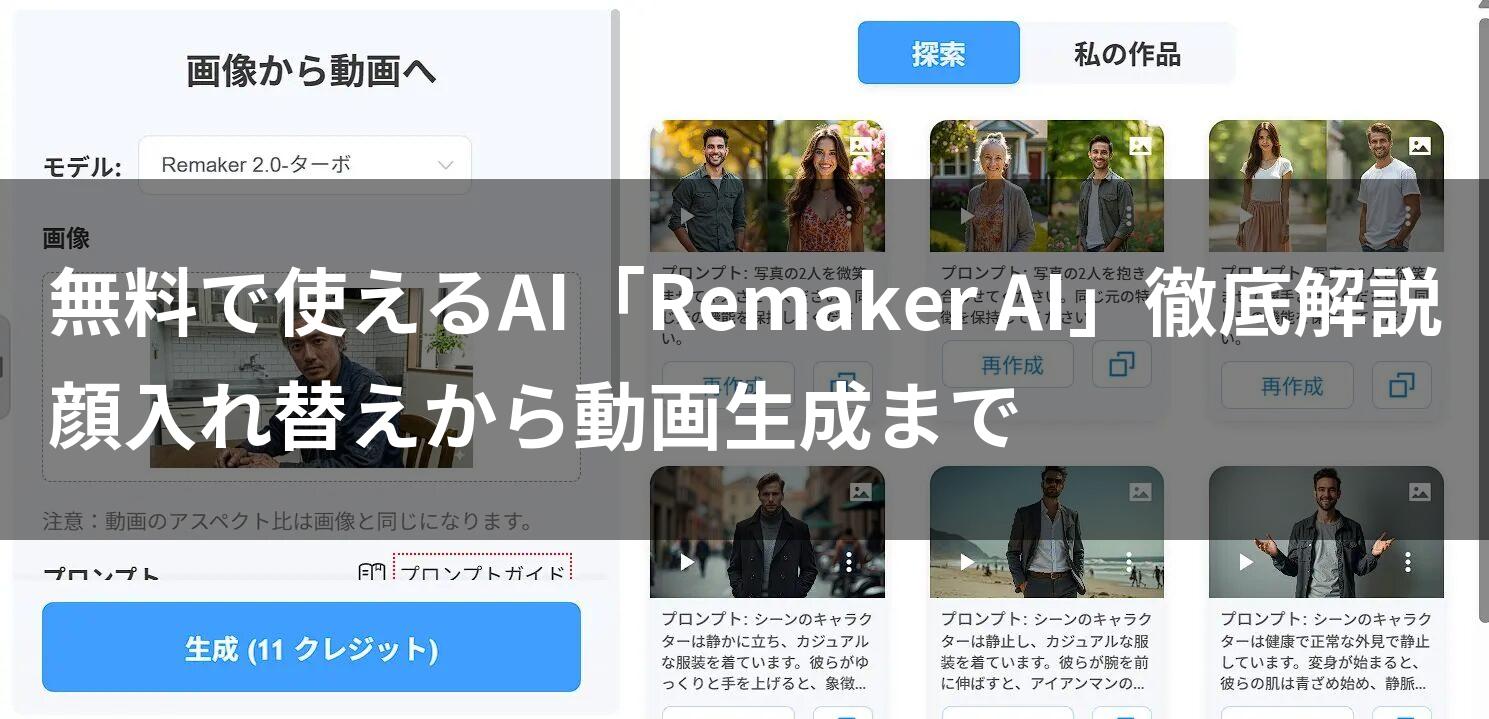
Remaker AI คืออะไร? เครื่องมือสร้างสรรค์อเนกประสงค์ที่ใช้งานได้เพียงแค่ลงทะเบียนบัญชี
Remaker AI คือแพลตฟอร์ม AI บนคลาวด์ที่คุณสามารถใช้งานได้ทันทีเพียงแค่เข้าถึงผ่านเบราว์เซอร์ เช่น Google Chrome หรือ Safari โดยไม่ต้องติดตั้งซอฟต์แวร์พิเศษใดๆ และไม่ต้องมีพีซีเกมมิ่งสเปคสูง (ที่มีการ์ดจอ GPU)
จุดเด่นที่สุดคือ “รวบรวมเครื่องมือ AI อันทรงพลังหลายตัวไว้ในเว็บไซต์เดียว”
โดยปกติแล้ว คุณจะต้องสลับใช้งานแอปนี้สำหรับการเปลี่ยนใบหน้า เว็บโน้นสำหรับการสร้างวิดีโอ… แต่สำหรับ Remaker AI ทุกอย่างสามารถจบได้ในที่เดียวแบบวันสท็อป
รายการฟังก์ชันหลักที่ติดตั้งมาให้
- การสลับใบหน้า (Face Swap)
ฟังก์ชันที่สลับใบหน้าของบุคคลในภาพถ่ายหรือวิดีโอให้กลายเป็นใบบูหน้าอื่นที่ระบุได้อย่างเป็นธรรมชาติ รองรับทั้งภาพนิ่งและวิดีโอ - แปลงภาพเป็นวิดีโอ (Image to Video)
ฟังก์ชันที่อาศัยภาพนิ่งหนึ่งภาพให้ AI คาดการณ์การเคลื่อนไหวและการเปลี่ยนแปลงเพื่อสร้างเป็นหนังสั้น ฟังก์ชันอย่าง “Live Portrait” ก็รวมอยู่ตรงนี้เช่นกัน - อัปสเกลภาพ (AI Image Upscaler)
ฟังก์ชันเพิ่มความละเอียดและขยายขนาดภาพความละเอียดต่ำหรือภาพถ่ายที่หลุดโฟกัส พร้อมทั้งกู้คืนรายละเอียดต่างๆ ให้กลับมาชัดเจน - ลบพื้นหลัง (Background Remover)
ฟังก์ชันที่จดจำวัตถุ เช่น บุคคล สินค้า หรือสัตว์ ได้ทันที และทำให้พื้นหลังโปร่งใสในพริบตา - แก้ไขภาพด้วย AI (AI Photo Editor)
ฟังก์ชันตัดต่อแบบครบวงจร เช่น ลบสิ่งที่ไม่ต้องการในภาพออก (ยางลบ) หรือวาดเติมส่วนที่ขาดหายไป (Outpainting)
ระบบเครดิตและกลไกโครงสร้างราคา
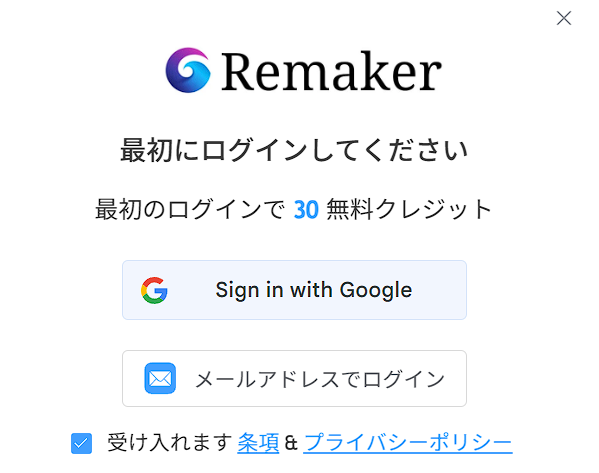
การใช้งาน Remaker AI จำเป็นต้องใช้ “เครดิต”
เมื่อลงทะเบียนบัญชี (สามารถเข้าสู่ระบบด้วยบัญชี Google ฯลฯ) คุณจะได้รับฟรี 30 เครดิต เฉพาะเครดิตฟรีนี้ก็เพียงพอให้ทดลองใช้การสลับใบหน้าได้ประมาณหลายครั้งถึงสิบกว่าครั้ง
เกี่ยวกับการใช้เครดิตในแต่ละฟังก์ชัน
จำนวนเครดิตที่ใช้จะแตกต่างกันไปตามฟังก์ชันและการตั้งค่า (เช่น โหมดความละเอียดสูง หรือความยาวของวิดีโอ)
โดยจะมีแสดงจำนวน “เครดิตที่ใช้” อยู่ใกล้ปุ่มสั่งงานทุกครั้ง ดังนั้นโปรดตรวจสอบให้แน่ใจก่อนทำการสร้างทุกครั้ง
แผนแบบชำระเงินเน้นแบบ “ซื้อขาด” เป็นหลัก
ท่ามกลางบริการ AI ส่วนใหญ่ที่ใช้ระบบสมาชิกแบบรายเดือน (Subscription) เป็นหลัก จุดเด่นสำคัญของ Remaker AI คือคุณสามารถเลือกระบบเติมเงินแบบ “ซื้อเท่าที่จำเป็นเมื่อต้องการใช้” ได้
- $2.99 (ประมาณ 450 เยน) ได้รับ 150 เครดิต
- $19.99 (ประมาณ 3,000 เยน) ได้รับ 1,100 เครดิต
ด้วยความที่สามารถเติมเงินทีละน้อยได้แบบนี้ จึงเหมาะอย่างยิ่งสำหรับการใช้งานเฉพาะกิจ เช่น “อยากสร้างรูปจำนวนมากแค่ช่วงสุดสัปดาห์นี้” แน่นอนว่ามีแผน VIP รายเดือนสำหรับผู้ใช้ที่ใช้งานเป็นประจำด้วยเช่นกัน
1. เจาะลึกการสลับใบหน้า (Face Swap): ตั้งแต่ภาพนิ่งจนถึงวิดีโอ
“Face Swap” ซึ่งเป็นฟังก์ชันชูโรงของ Remaker AI
ไม่ใช่แค่การแปะหน้าลงไปเฉยๆ แต่ AI จะคำนวณแสงเงา สีผิว และทิศทางของใบหน้าอย่างละเอียด เพื่อทำการผสานรวมเข้าด้วยกันอย่างเป็นธรรมชาติจนน่าตกใจ
[พื้นฐาน] Swap Face (การสลับใบหน้าเดี่ยว)
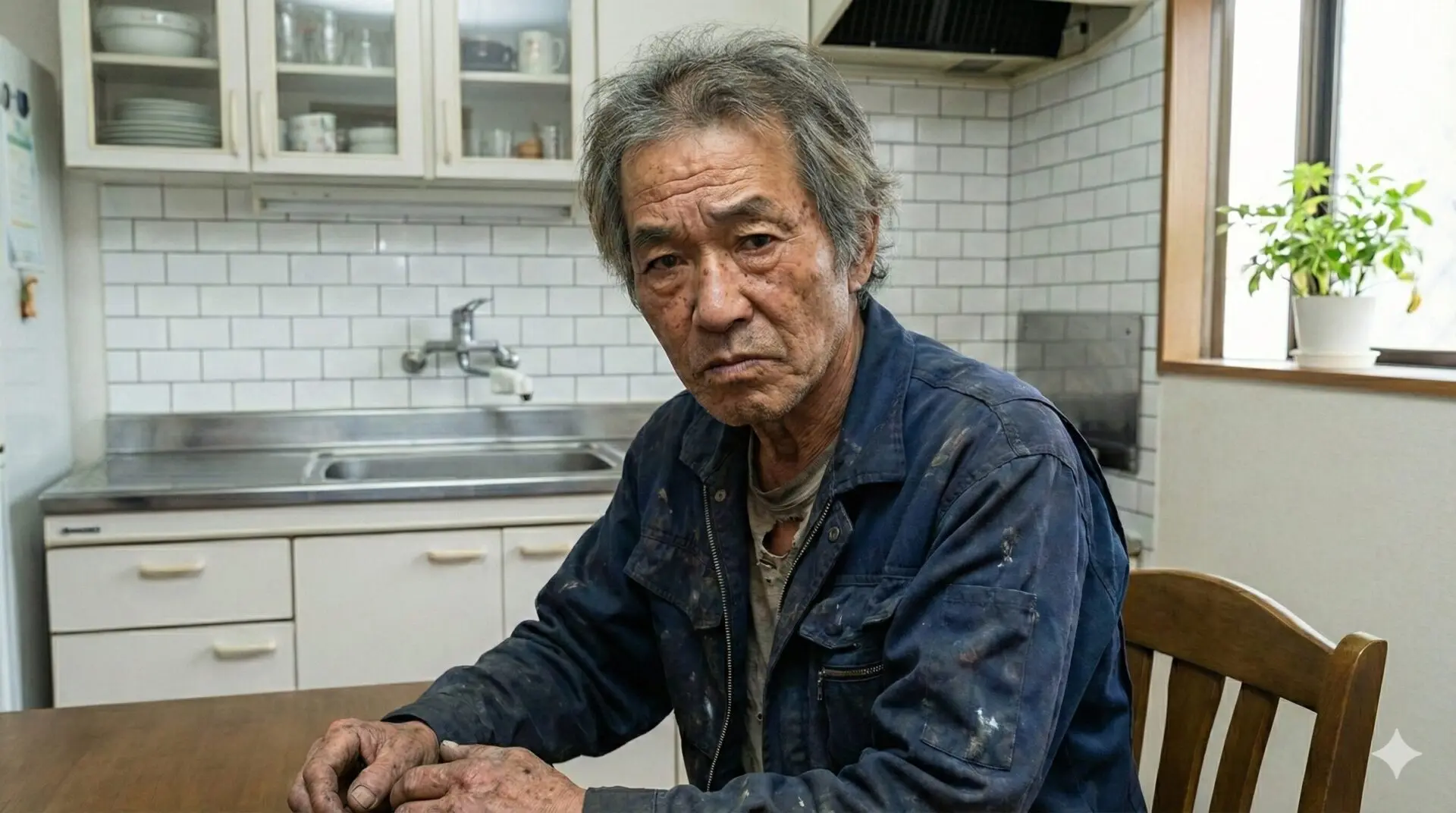
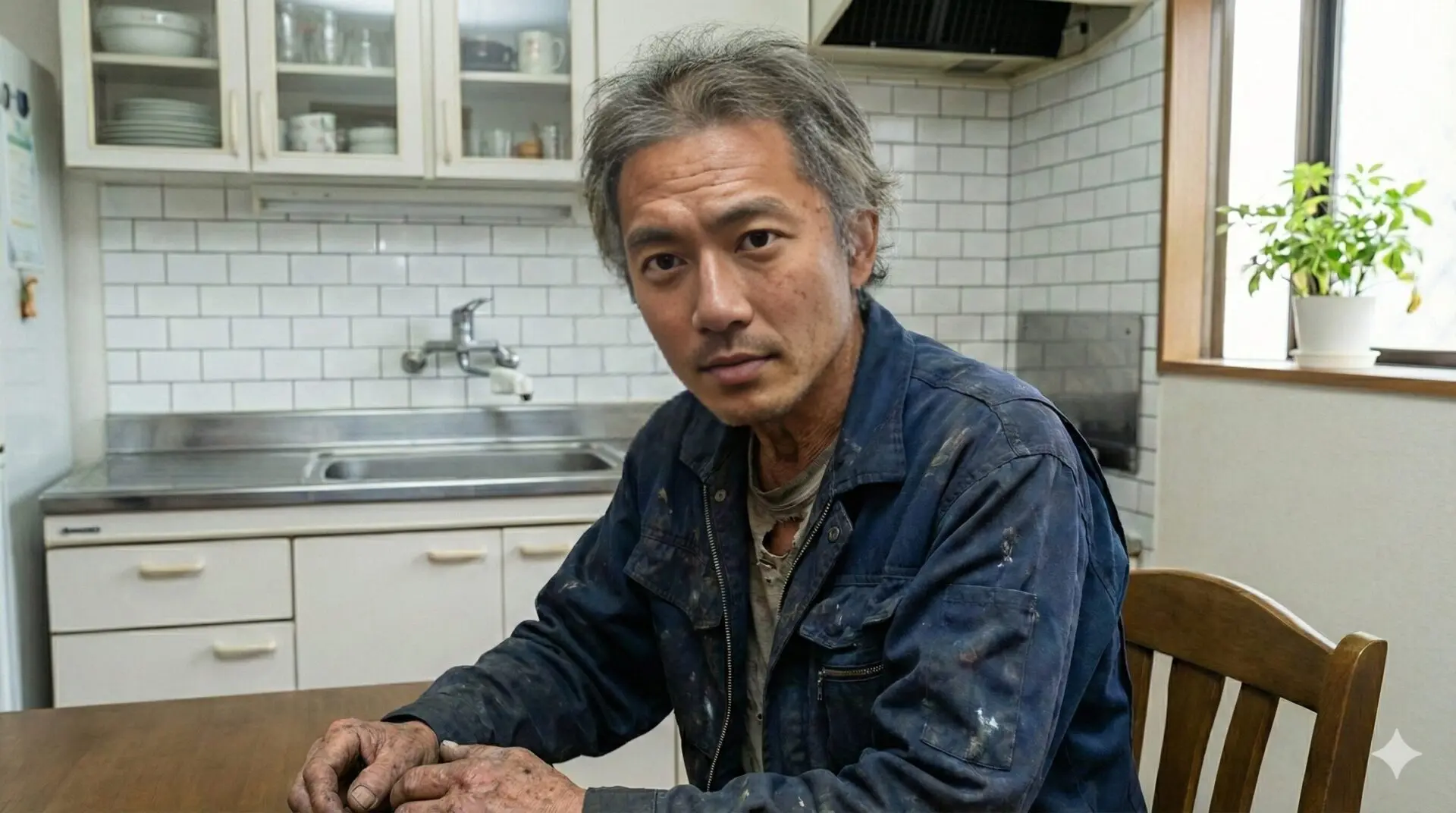
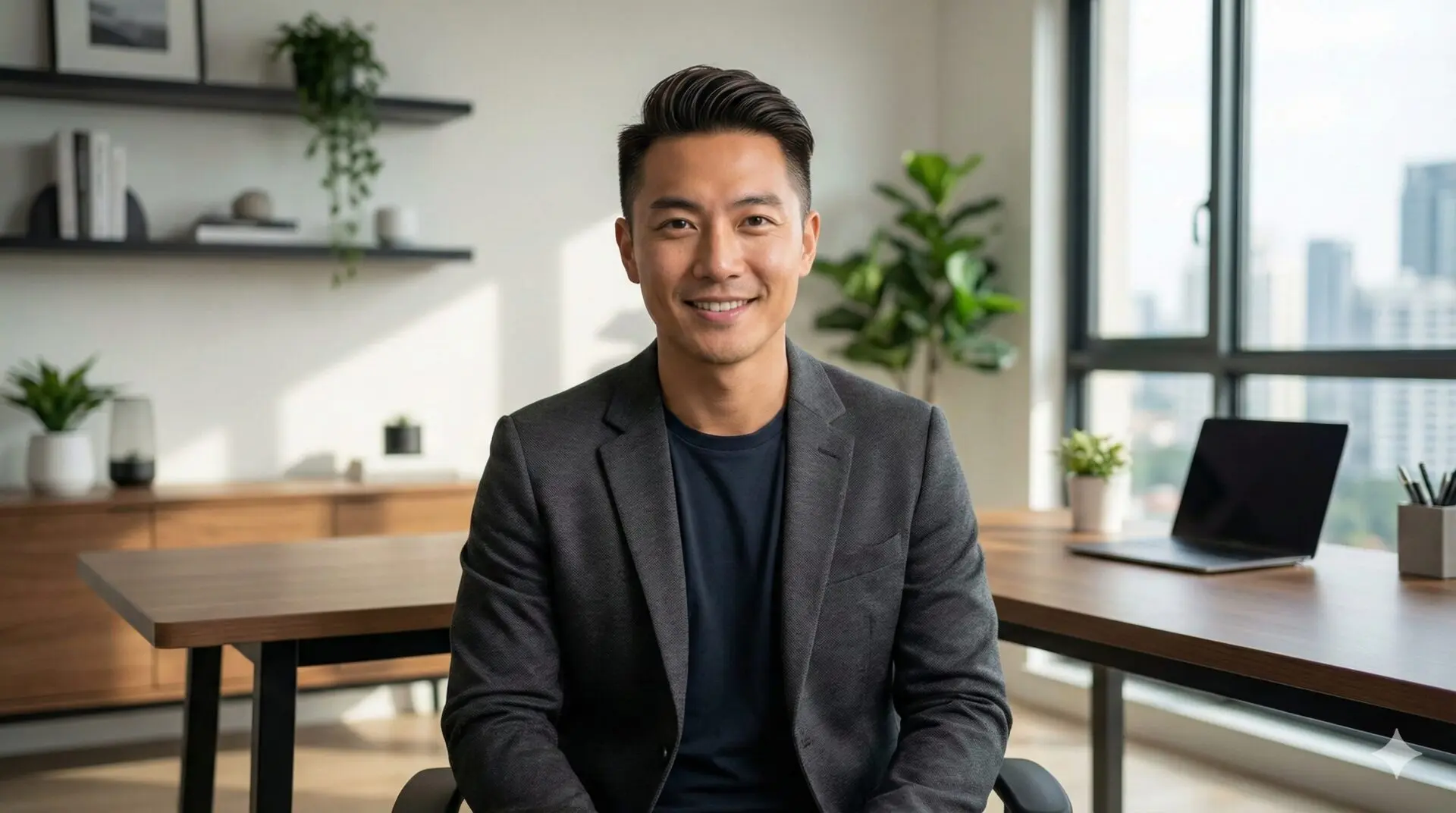
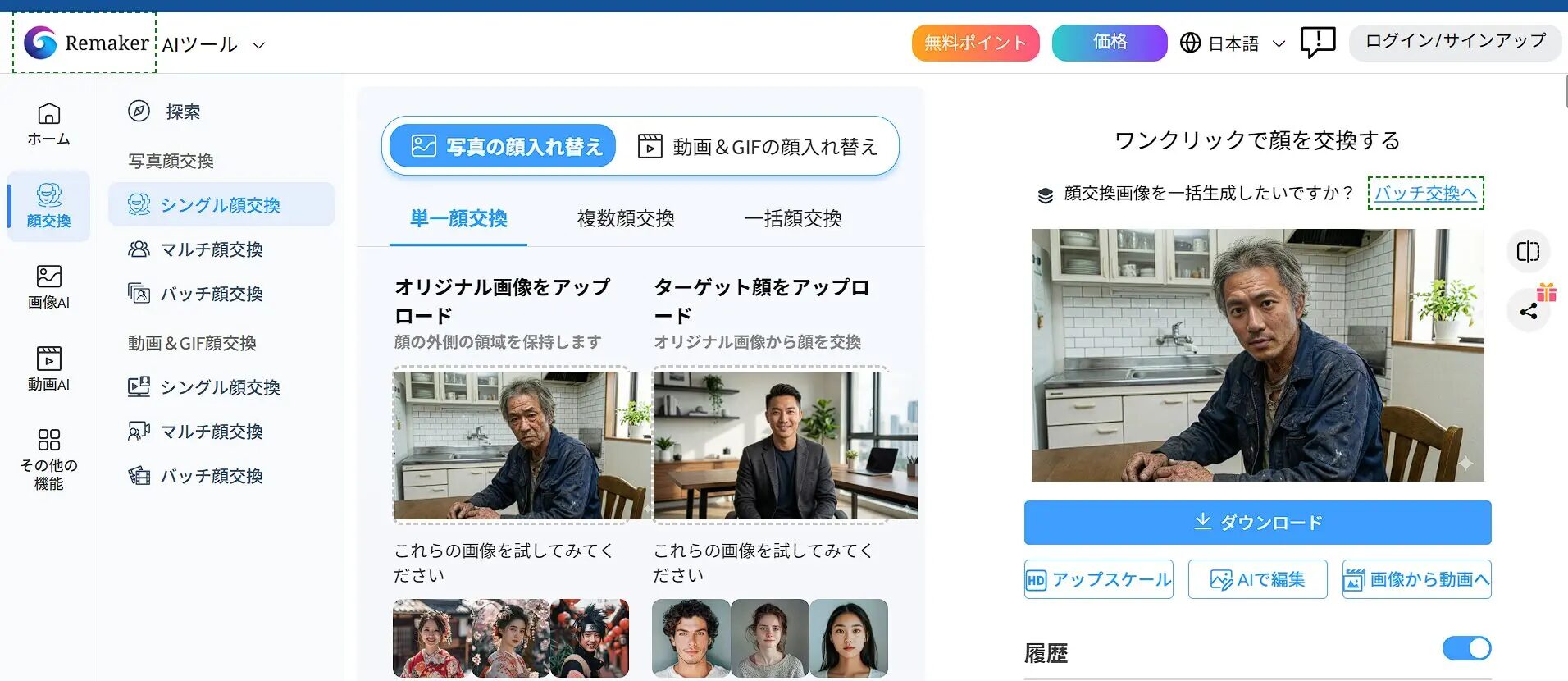
เป็นการสลับใบหน้าแบบ 1 ต่อ 1 ที่เป็นพื้นฐานที่สุด คุณสามารถนำใบหน้าตัวเองไปใส่ในรูปภาพนายแบบ หรือแปลงโฉมบุคคลสำคัญทางประวัติศาสตร์ให้เข้ากับยุคสมัยใหม่ได้
ลากและวางภาพหลักลงในช่อง “Original Image” ทางด้านซ้าย และภาพใบหน้าที่ต้องการใส่ลงในช่อง “Target Face” ทางด้านขวา
※ภาพที่เคยใช้ไปแล้วสามารถเลือกได้จากประวัติ
คลิกปุ่ม “Swap” ที่อยู่ด้านล่างตรงกลาง รอสักครู่จนกว่ากระบวนการจะเสร็จสมบูรณ์
[ประยุกต์] Multiple Face Swap (การสลับใบหน้าหลายคน)
ใช้ในกรณีที่มีบุคคลหลายคนอยู่ในภาพ เช่น ภาพถ่ายหมู่หรือภาพคู่รัก
- เมื่ออัปโหลดภาพแล้ว AI จะจดจำใบหน้าทั้งหมดในภาพโดยอัตโนมัติและแสดงเป็นรายการ
- ปุ่มบวกสำหรับเลือก “Target Face” จะปรากฏขึ้นใต้ใบหน้าที่ถูกจดจำแต่ละใบหน้า
- ระบุภาพเป้าหมายเฉพาะใบหน้าที่ต้องการเปลี่ยน ส่วนใบหน้าที่ไม่ได้ระบุจะยังคงอยู่เหมือนเดิม
สิ่งนี้ช่วยให้สามารถทำการตัดต่อขั้นสูงได้ เช่น “เปลี่ยนเฉพาะใบหน้าของเจ้าบ่าวและเจ้าสาวในภาพถ่ายหมู่ในงานแต่งงานให้เป็นใบหน้าของเราเอง”
[ขั้นสูง] Video Face Swap (การสลับใบหน้าในวิดีโอ)
เป็นฟังก์ชันสลับใบหน้าของบุคคลในวิดีโอแทนภาพนิ่ง แม้ว่าจะเป็นฟังก์ชันที่ทรงพลังมากสำหรับ YouTuber หรือ TikToker แต่ก็มีข้อควรระวังเช่นกัน
- เวลาในการประมวลผล: เนื่องจากต้องประมวลผลวิดีโอทีละเฟรม (ทีละภาพ) จึงใช้เวลาในการสร้างนานกว่าภาพนิ่ง
2. เจาะลึกการแปลงภาพเป็นวิดีโอ (Image to Video): พรอมต์คือหัวใจสำคัญ
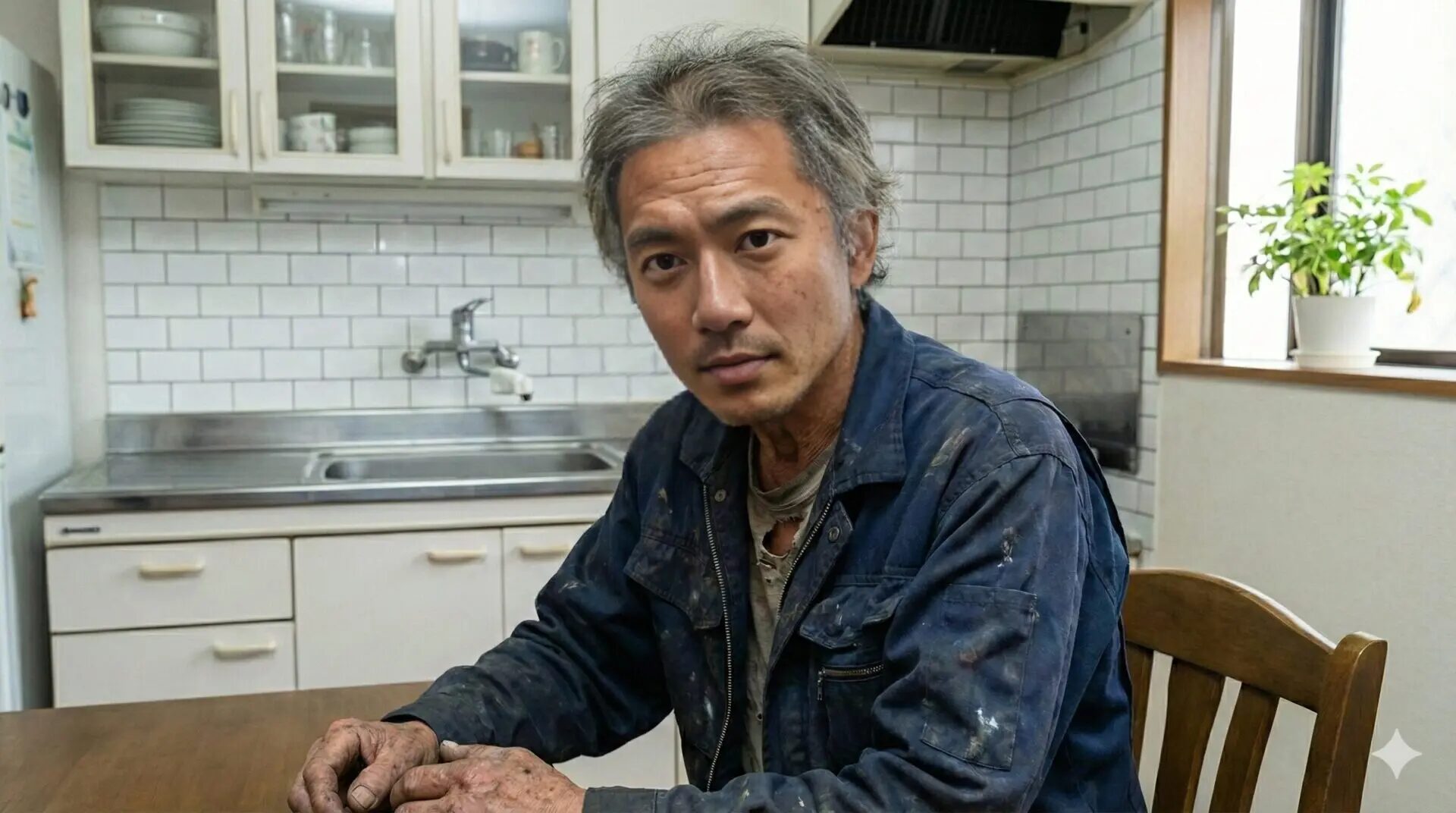
ฟังก์ชันที่สร้างการเคลื่อนไหว เช่น เส้นผมที่พลิ้วไหวตามสายลม เมฆที่เคลื่อนผ่าน หรือการกะพริบตา จากภาพนิ่งเพียงภาพเดียว มีประโยชน์อย่างยิ่งสำหรับการผลิตโฆษณาหรือวัตถุดิบทำวิดีโอสั้นบนโซเชียลมีเดีย
ส่วนติดต่อผู้ใช้และการตั้งค่า
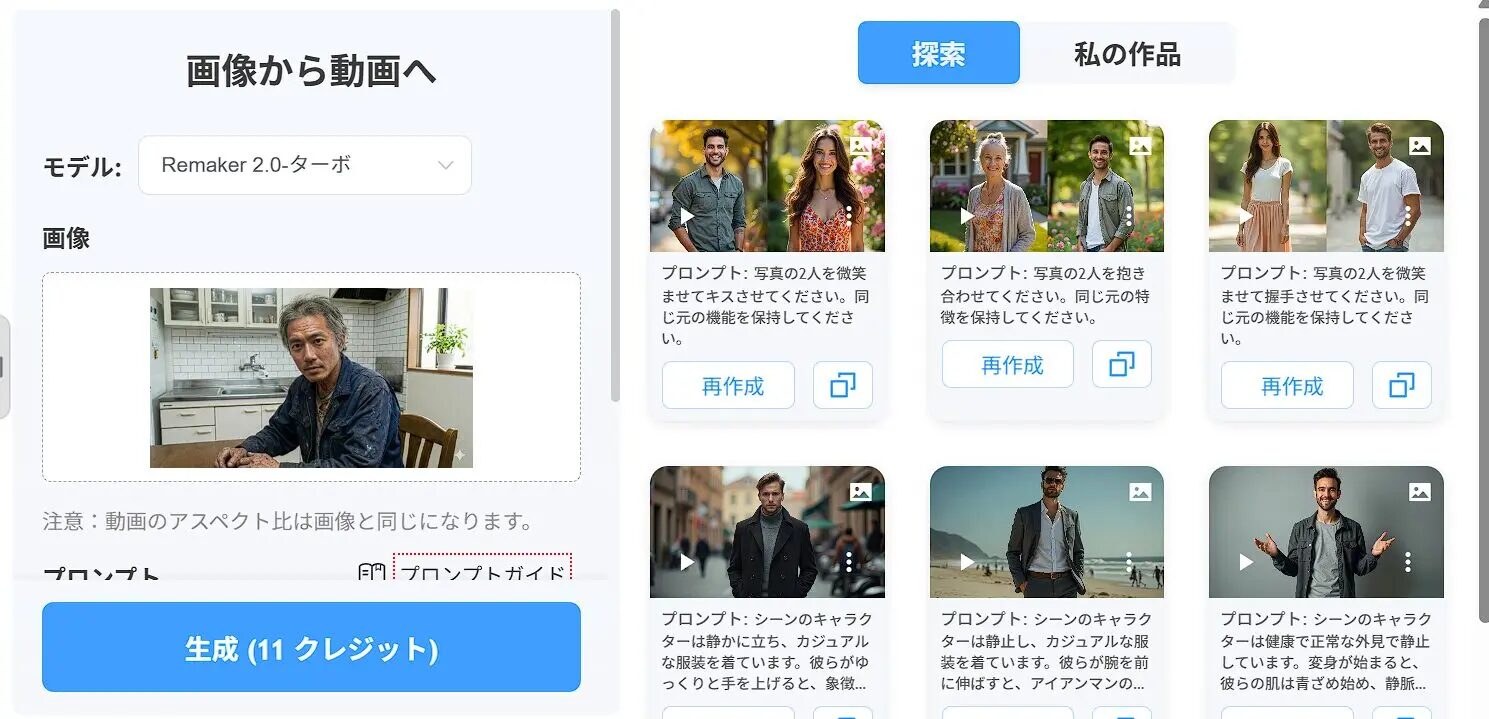
เคล็ดลับการใช้พรอมต์: โครงสร้างประโยคเพื่อสร้างวิดีโอตามต้องการ
เราจะมาแนะนำเคล็ดลับการเขียนพรอมต์เพื่อให้คำสั่งที่แม่นยำแก่ AI ลองพิมพ์เป็นภาษาอังกฤษโดยผสมผสานองค์ประกอบเหล่านี้ดูครับ
[ประธาน] + [การกระทำ] + [สภาพแวดล้อม/พื้นหลัง] + [มุมกล้อง]
ตัวอย่าง:A beautiful woman, [smiling and blinking], [wind blowing her hair], [cherry blossoms falling in background], [slow zoom in camera]
- ประธาน (Subject): A cat, A car, เมืองไซเบอร์พังก์ ฯลฯ
- การกระทำ (Action): walking, running, crying, laughing ฯลฯ
- สภาพแวดล้อม (Environment): rain, snow, sunny, neon lights ฯลฯ
- กล้อง (Camera): zoom in, pan right, static shot (ภาพนิ่ง) ฯลฯ
3. เครื่องมือมีประโยชน์อื่นๆ: การลบพื้นหลัง·เพิ่มความละเอียด·ตัดต่อด้วย AI
ถึงแม้จะไม่ใช่ฟังก์ชันที่หวือหวา แต่ก็เป็นกลุ่มเครื่องมือที่ช่วยเพิ่มประสิทธิภาพการทำงานประจำวันให้ดีขึ้นได้อย่างมาก
ลบพื้นหลัง (Remove Background)
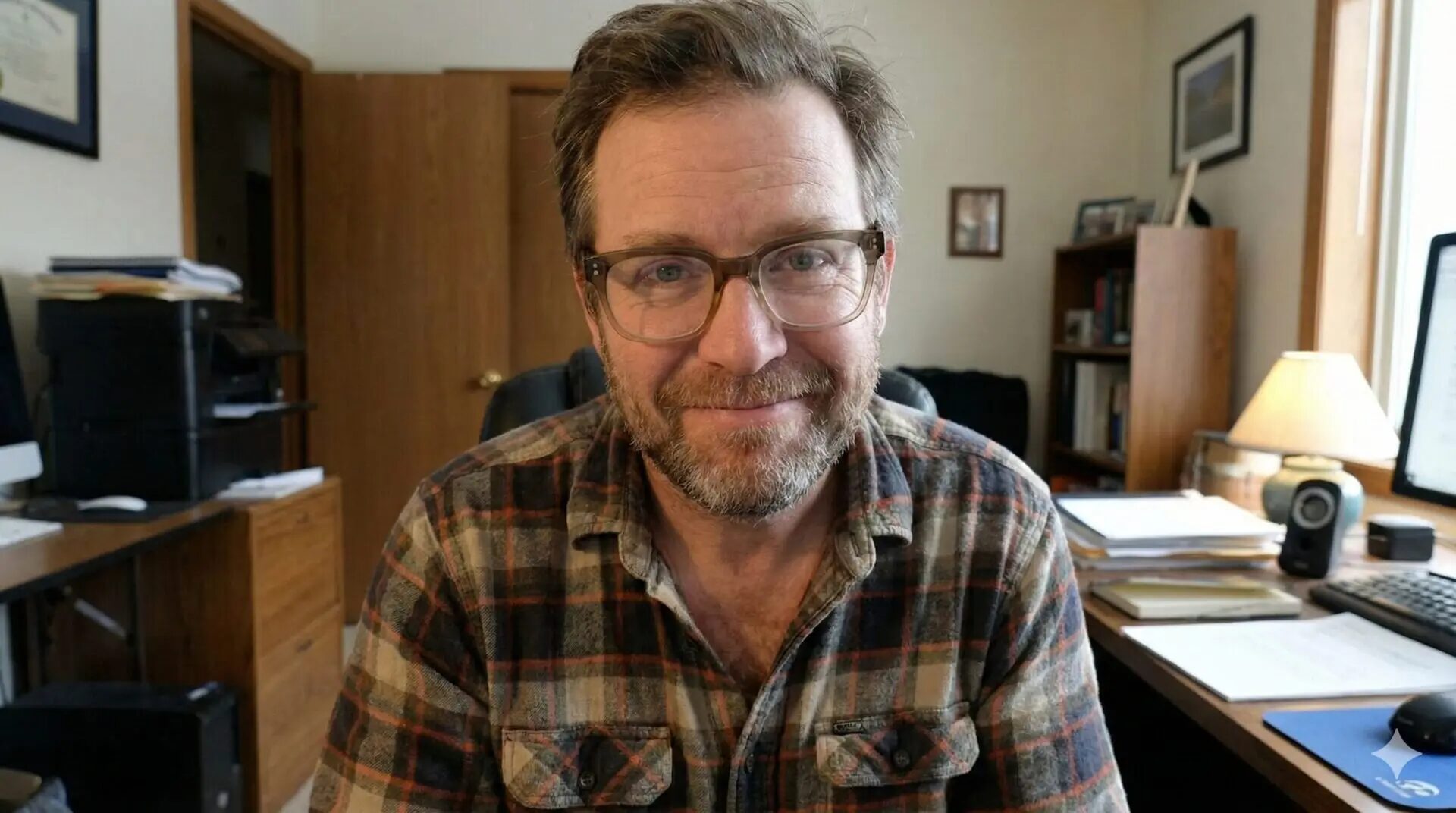
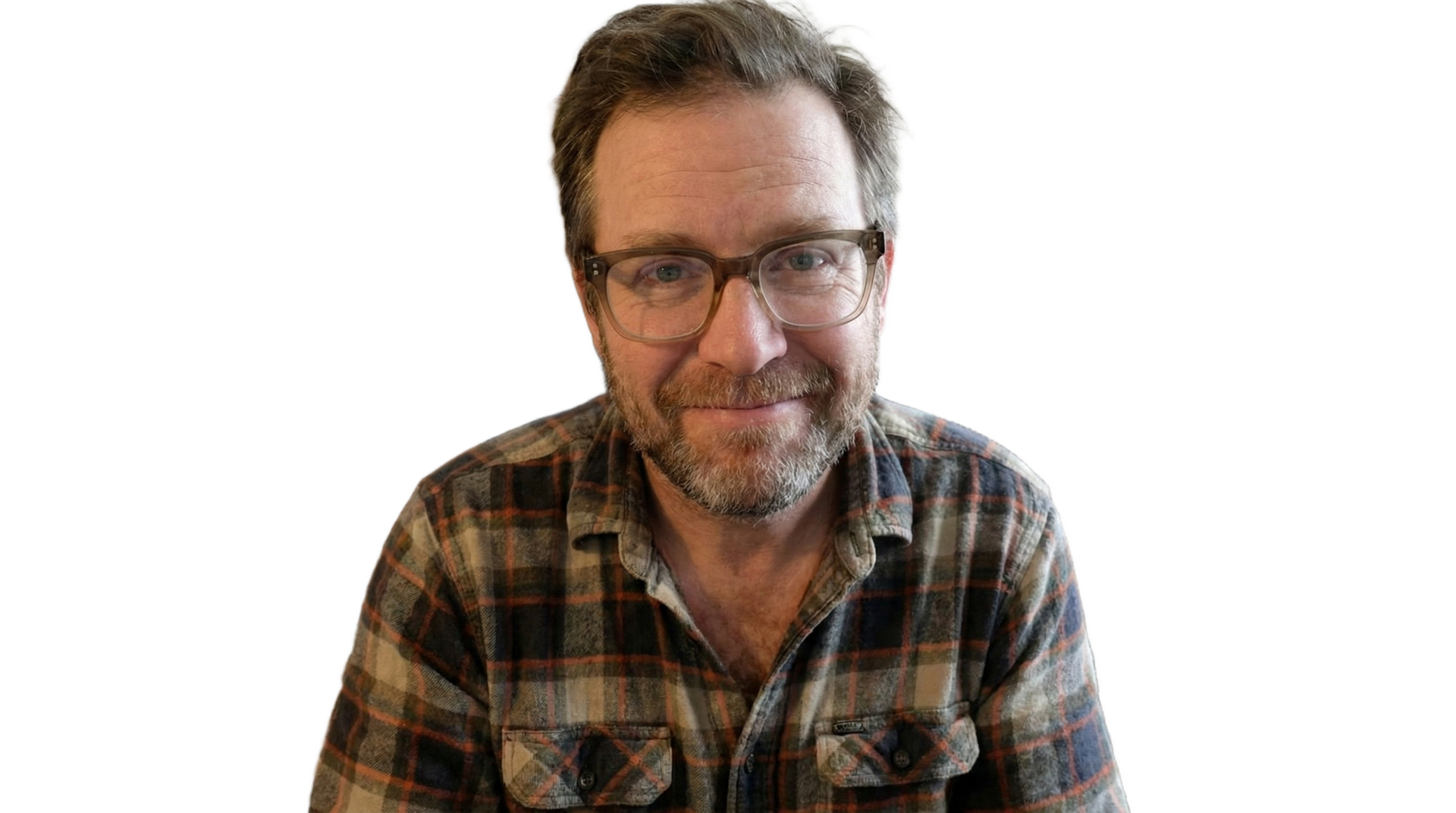
เหมาะอย่างยิ่งสำหรับการสร้างภาพสินค้าสำหรับเว็บไซต์อีคอมเมิร์ซ หรือการตัดภาพบุคคลสำหรับทำภาพขนาดย่อ (Thumbnail) ของ YouTube เพียงแค่ “อัปโหลด” แล้วรอสักครู่ คุณก็สามารถดาวน์โหลดภาพ PNG แบบโปร่งใสได้เลย
อัปสเกลภาพ (Image Upscaler)
แปลงภาพถ่ายจากกล้องดิจิทัลรุ่นเก่า โทรศัพท์ฝาพับ หรือภาพความละเอียดต่ำที่สร้างจาก Generative AI ให้มีความละเอียดสูงขึ้นจนเพียงพอสำหรับการนำไปพิมพ์
- 2x / 4x Upscale: ขยายขนาดของภาพให้ใหญ่ขึ้น 2 เท่า และ 4 เท่า
- Face Enhance: AI จะวาดรายละเอียดบนใบหน้า (ตา จมูก ปาก) ขึ้นมาใหม่ให้คมชัดยิ่งขึ้น เป็นตัวเลือกที่จำเป็นสำหรับภาพถ่ายบุคคล
แก้ไขภาพด้วย AI (AI Photo Editor)
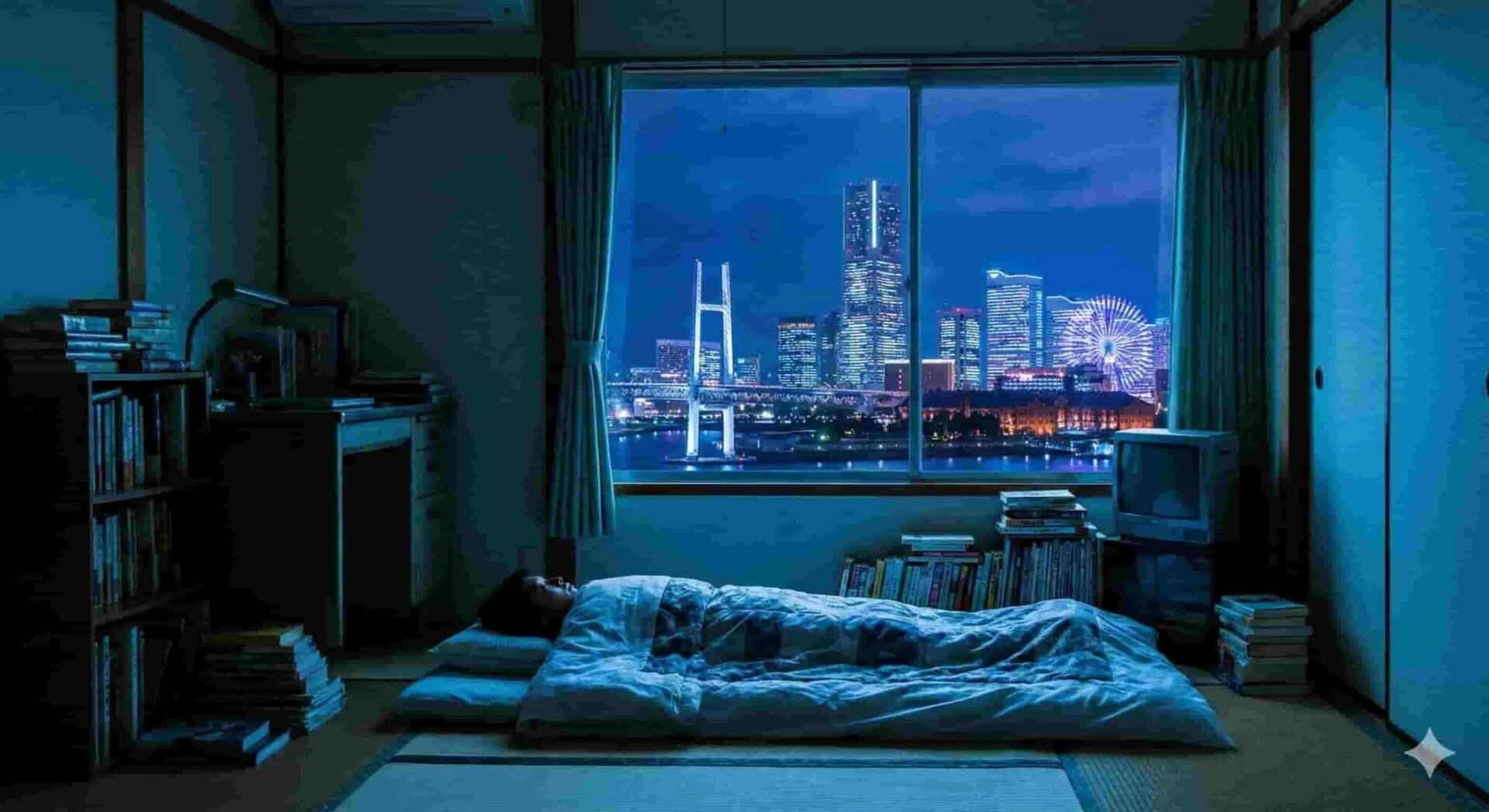
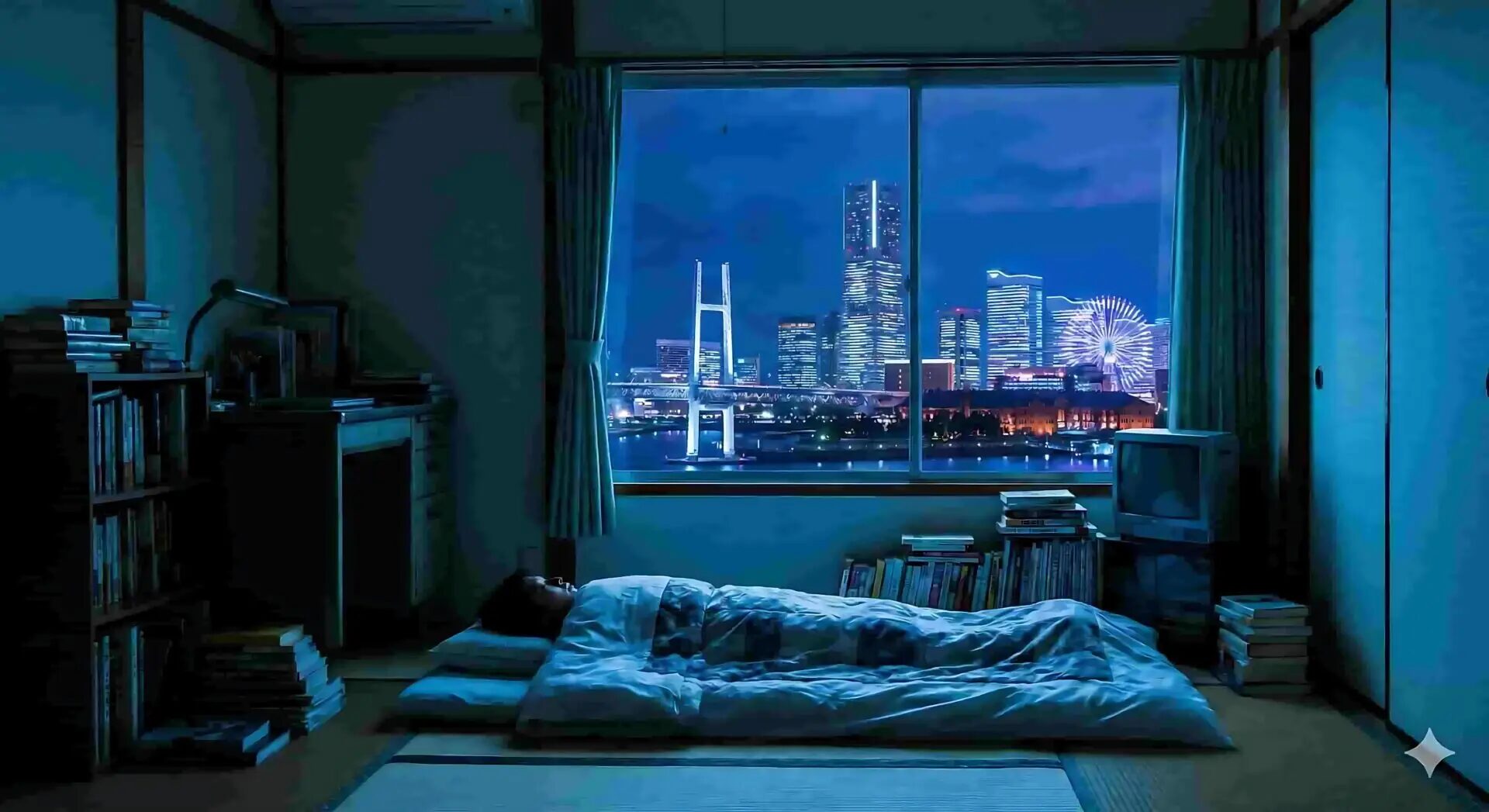
“อยากลบคนเดินถนนที่ติดมาในภาพนี้ออกไปจัง” “อยากให้มีนกบินอยู่บนท้องฟ้าจัง” เครื่องมือนี้จะช่วยทำให้ความต้องการเหล่านั้นเป็นจริงขึ้นมา
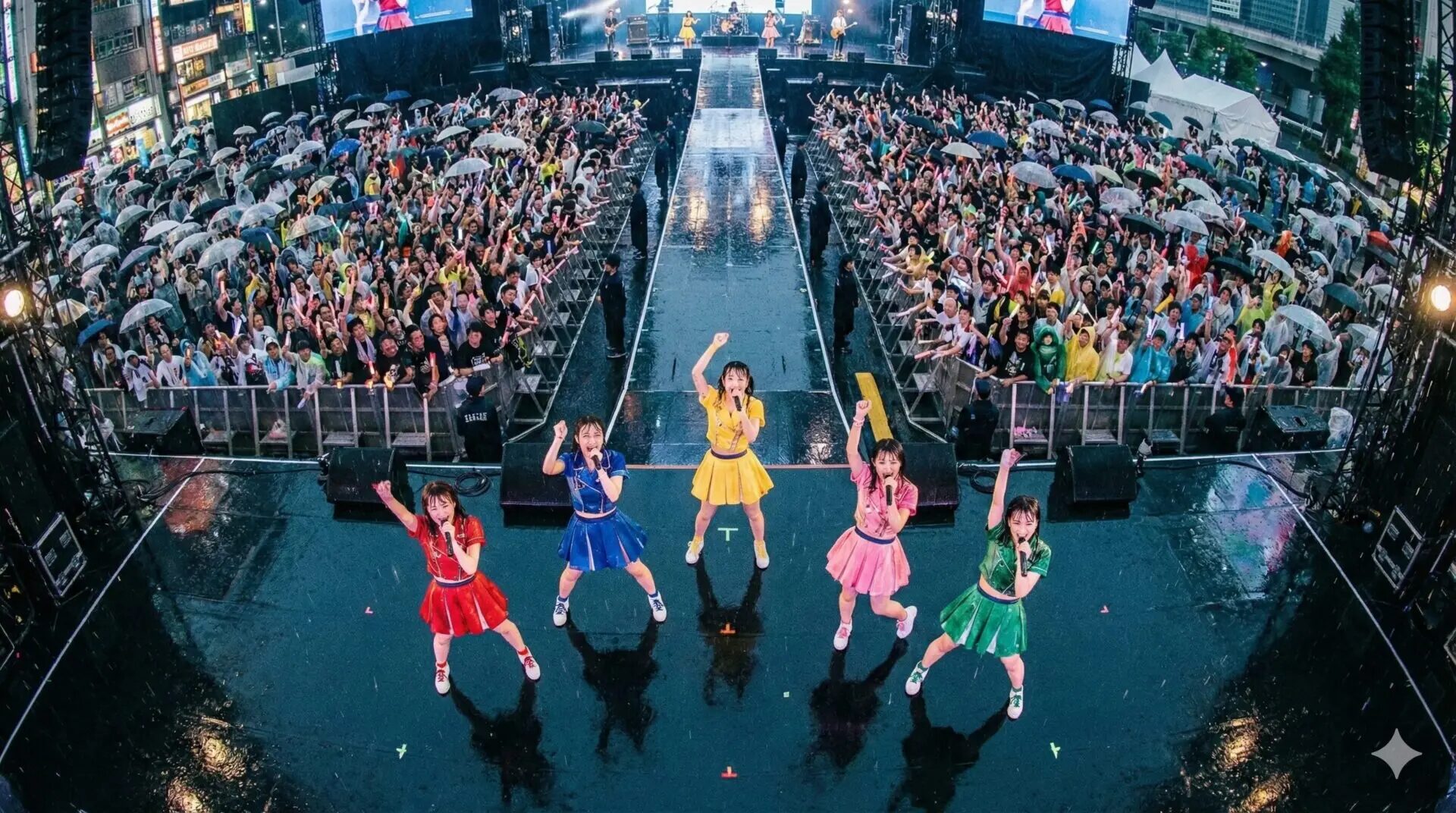
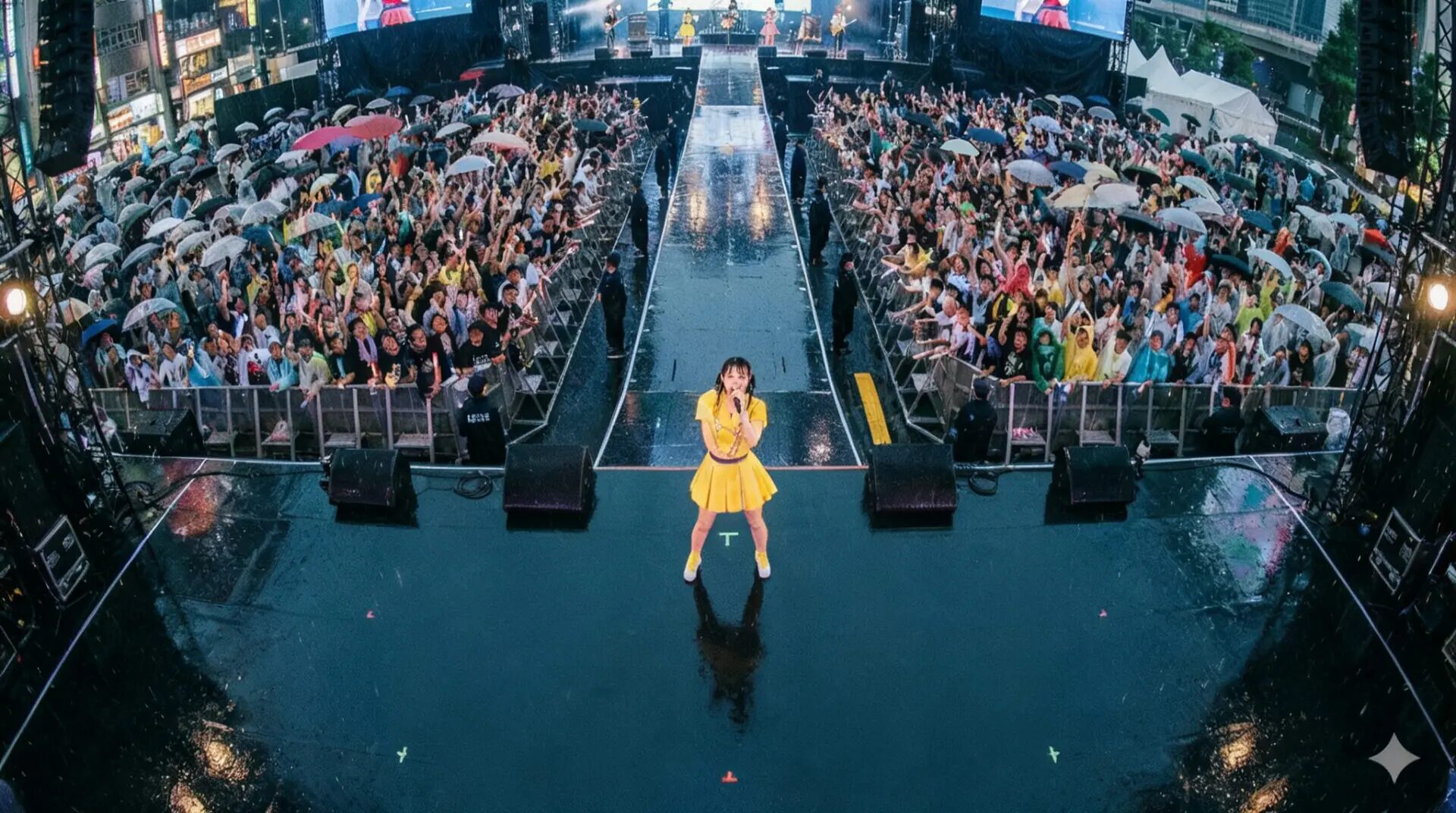
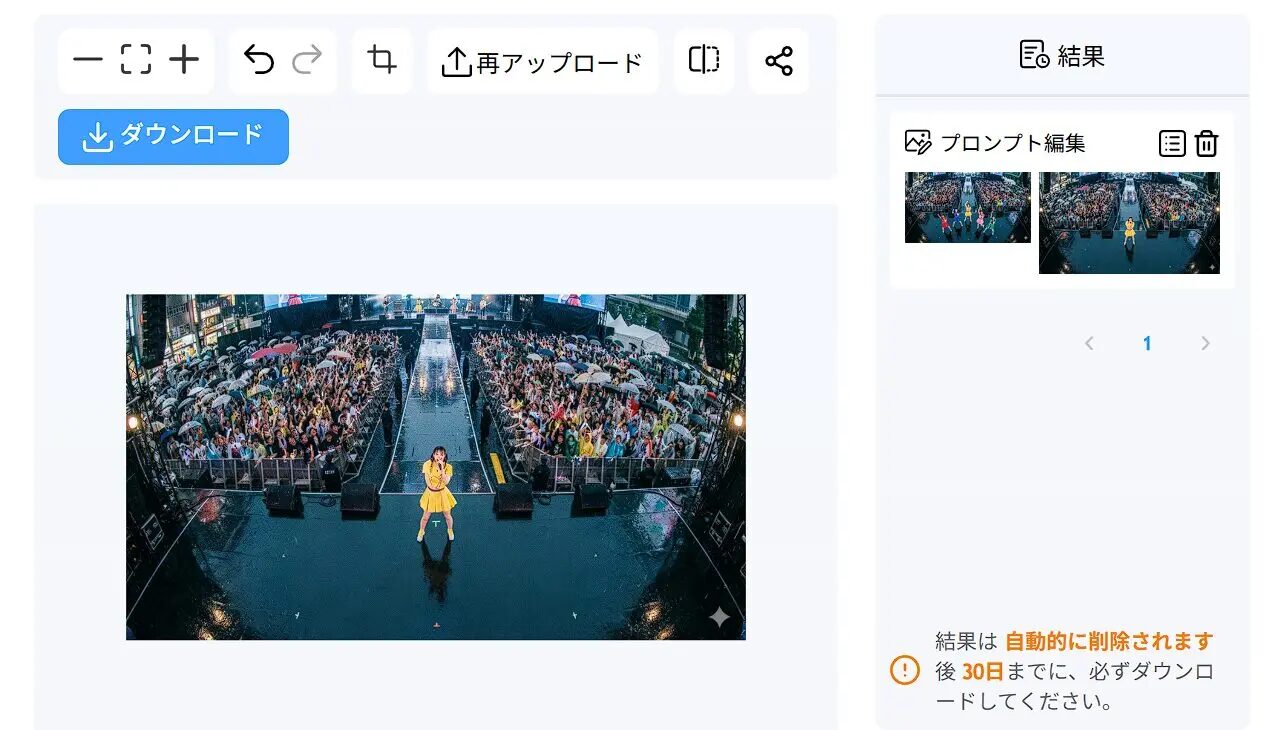
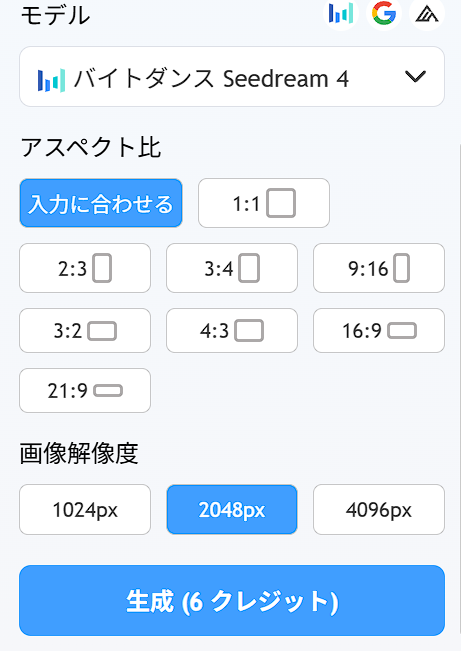
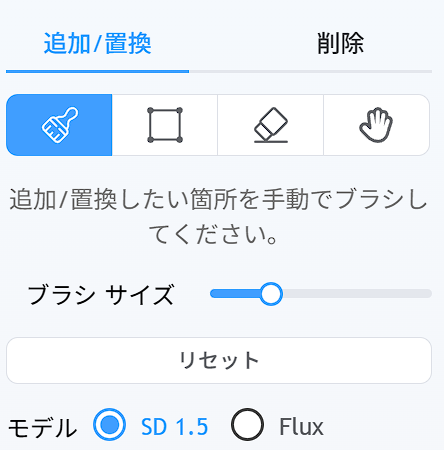
- Eraser (ยางลบ): AI จะเติมพื้นที่บริเวณที่ใช้พู่กันระบายให้กลมกลืนกับพื้นหลังรอบข้างแล้วลบออกไป
- Inpaint (วาดเติม): เพิ่มวัตถุที่ระบุด้วยพรอมต์ (เช่น “sunglasses”) ลงในบริเวณที่ระบายพู่กัน
- Outpaint (ขยายขอบเขตภาพ): AI จะจินตนาการและวาดภาพต่อเติมออกไปนอกกรอบภาพเดิมเพื่อขยายมุมมองให้กว้างขึ้น
Remaker AI สามารถทำอะไรได้บ้าง?
ภาพถ่ายในวัยเด็กของเจ้าบ่าวและเจ้าสาวมักจะเก่าและมีความละเอียดต่ำ
- ใช้ Upscaler เพื่อเพิ่มความละเอียดของภาพ
- ใช้ Face Swap เพื่อสร้างภาพล้อเลียนที่ทั้งสองคนอยู่ในโปสเตอร์แนวภาพยนตร์
- ใช้ Image to Video เพื่อใส่การเคลื่อนไหวให้ทั้งสองคนยิ้มแย้ม
เพียงเท่านี้ก็จะได้วัตถุดิบสำหรับทำวิดีโอเปิดตัวงานแต่งงานแล้ว
การถ่ายภาพนางแบบสวมใส่เสื้อผ้าสินค้าทุกครั้งเป็นเรื่องที่ยากลำบาก
- ถ่ายภาพโดยสวมใส่บนหุ่นลองเสื้อ (Mannequin)
- ใช้ Face Swap เพื่อเปลี่ยนใบหน้าของหุ่นลองเสื้อให้เป็นใบหน้านางแบบ AI ที่ดูสมจริง
- ใช้ Background Remover เพื่อทำพื้นหลังให้เป็นสีขาว
ซึ่งอาจช่วยประหยัดค่าใช้จ่ายในการจ้างนางแบบและค่าเช่าสตูดิโอได้อย่างมาก
สรุปข้อดีและข้อเสียของ Remaker AI
| ข้อดี (Pros) | ข้อเสีย (Cons) |
|---|---|
| ความแม่นยำสูงในฟังก์ชันเฉพาะทาง (เช่น การสลับใบหน้า) ได้รับการประเมินสูง | ไม่สามารถปรับแต่งพารามิเตอร์ละเอียดยิบได้เหมือน Stable Diffusion |
| ไม่ต้องใช้สเปคพีซีสูง ทำงานผ่านเบราว์เซอร์ได้ | การสร้างวิดีโอบางครั้งต้องอาศัยการลองผิดลองถูก |
| รูปแบบซื้อขาดทำให้บริหารจัดการต้นทุนได้ง่าย | การแปลภาษาไทยมีความไม่เป็นธรรมชาติในบางจุด |
| ใช้งานได้โดยไม่มีลายน้ำ (Watermark) | ใช้งานเชิงพาณิชย์ได้แต่ต้องรับผิดชอบความเสี่ยงเอง (โปรดตรวจสอบเงื่อนไขการใช้งาน) |
บทสรุป
ประเด็นสำคัญในการใช้งาน Remaker AI
- ใช้งานเป็นเครื่องมือเฉพาะทาง (เช่น การสลับใบหน้า, ลบพื้นหลัง)
- ใช้งานเครดิตอย่างมีแผนการ
- ยกระดับคุณภาพให้สูงขึ้นด้วยการผสมผสานร่วมกับเครื่องมืออื่นๆ (เช่น อัปสเกลภาพก่อนแล้วค่อยสลับใบหน้า)
Remaker AI เป็นเครื่องมือที่เข้าถึงได้ง่าย ช่วยให้ผู้ใช้งานสามารถทดลองตัดต่อภาพด้วย AI ได้แม้จะไม่มีความรู้เฉพาะทางก็ตาม
ขอแนะนำให้ลองเข้าสู่เว็บไซต์ทางการผ่านลิงก์ด้านล่างนี้ และตรวจสอบการทำงานจริงภายในขอบเขตของเครดิตฟรีดูก่อนครับ

คลิกที่นี่เพื่อเข้าสู่เว็บไซต์ทางการของ Remaker AI
ขอบคุณที่อ่านจนจบครับ!
- การประเมินในบทความนี้เป็นความคิดเห็นเฉพาะของเว็บไซต์เราเท่านั้น
- ราคาและข้อมูลของสินค้าเป็นข้อมูล ณ เวลาที่เขียนบทความ เว้นแต่จะระบุไว้เป็นอย่างอื่น
- โปรดทราบว่าทางเว็บไซต์ไม่สามารถรับผิดชอบต่อความเสียหายใดๆ ที่เกิดจากความผิดพลาดของข้อมูลนี้ได้
- ชื่อสินค้าและบริการที่ระบุในเว็บไซต์นี้เป็นเครื่องหมายการค้าของบริษัทนั้นๆ
บทความนี้เขียนเป็นภาษาญี่ปุ่นและได้รับการแปล
ความคิดเห็น