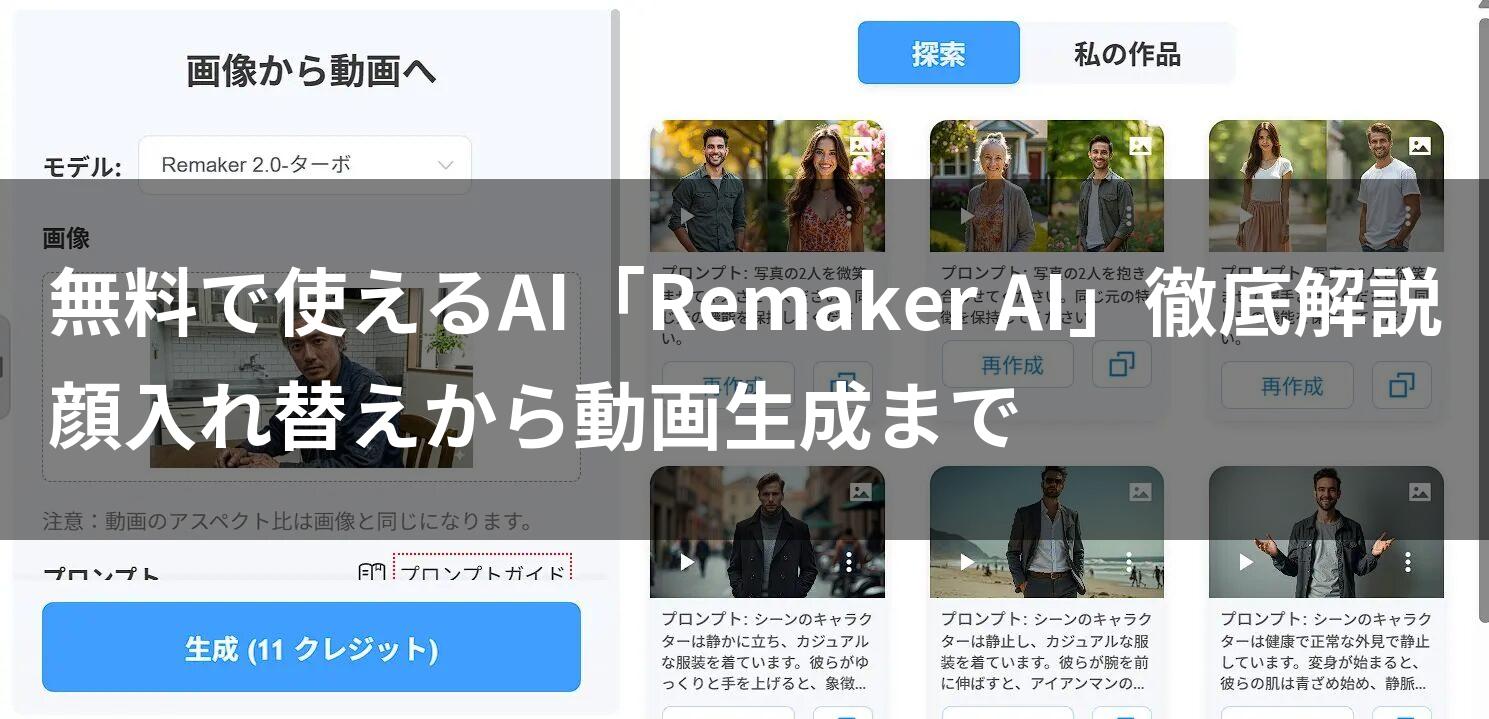
Ce que vous allez apprendre dans cet article !
- Que peut-on faire gratuitement ? Détails des fonctionnalités de Remaker AI et de la consommation de crédits
- Échange de visages (« Face Swap ») sans erreur : Étapes concrètes pour le traitement par lots et l’échange de visages sur vidéo
- Génération de vidéos de qualité professionnelle : Techniques de conception de prompts pour créer les images souhaitées
- Suppression d’arrière-plan, mise à l’échelle et édition : Analyse approfondie de fonctionnalités pratiques mais discrètes
 Ms. Gadget
Récemment, les « photos avec le visage d’une autre personne » ou les « vidéos où une image fixe s’anime » font sensation sur les réseaux sociaux. Comment sont-elles fabriquées ? On se doute qu’il faut des logiciels coûteux…
 Mr. Gadget
En réalité, c’est incroyablement facile à réaliser grâce à « Remaker AI », un outil qui fonctionne directement dans le navigateur. De plus, la plupart des fonctionnalités peuvent être testées gratuitement. Aujourd’hui, nous vous proposons un guide complet et accessible aux débutants pour explorer tout le potentiel de cet outil extraordinaire.
Vous souhaitez réaliser des retouches d’images ou de la création vidéo de niveau avancé, mais les logiciels spécialisés sont complexes à manipuler et demandent beaucoup de temps d’apprentissage.
C’est face à ce type de difficultés que les outils d’édition d’images et de vidéos par IA connaissent actuellement une popularité explosive auprès de nombreux créateurs et utilisateurs grand public.
Parmi eux, « Remaker AI » s’est forgé une place unique grâce à sa simplicité d’utilisation fonctionnant entièrement dans le navigateur et à la haute précision de ses fonctions spécialisées telles que l’« échange de visages » et la « génération de vidéos ».
Dans cet article, nous avons testé Remaker AI de fond en comble pour vous expliquer en détail les méthodes de paramétrage de chaque fonction, les astuces pour obtenir des résultats de haute qualité tout en économisant des crédits, ainsi que les applications pratiques de l’« édition d’images par IA ».
Auteur de cet article : « Mr. Gadget »
- A étudié sous la direction de Masatoshi Ono, chanteur millionnaire ayant participé à l'émission Kohaku.
- Expérience de supervision pour Ameba Choice et le média web Picky's.
- Membre individuel de l'Association japonaise du marketing de bouche-à-oreille (WOMJ).
Ravi de vous rencontrer !
Qu’est-ce que Remaker AI ? Un outil de création multifonction accessible par simple inscription
Remaker AI est une plateforme d’IA basée dans le cloud. Elle ne nécessite l’installation d’aucun logiciel spécial ni la possession d’un PC de gaming haut de gamme (équipé d’un GPU) : il suffit d’y accéder depuis un navigateur comme Google Chrome ou Safari.
Sa principale caractéristique est de « regrouper plusieurs outils d’IA puissants sur un seul et même site ».
Normalement, il est nécessaire d’utiliser différentes applications (cette application pour l’échange de visages, ce site pour la génération de vidéos, etc.). Avec Remaker AI, tout se fait de manière centralisée.
Liste des principales fonctionnalités intégrées
- Échange de visages (Face Swap)
Fonction qui remplace naturellement le visage d’une personne sur une photo ou une vidéo par un autre visage désigné. Elle prend en charge non seulement les images fixes, mais aussi les vidéos. - Conversion d’image en vidéo (Image to Video)
Fonction qui génère un court métrage à partir d’une seule image fixe en prédisant les mouvements et les changements grâce à l’IA. Des fonctions telles que « Live Portrait » y sont également incluses. - Mise à l’échelle d’image (AI Image Upscaler)
Fonction qui améliore la résolution et agrandit les images de faible qualité ou floues tout en restaurant les détails. - Suppression d’arrière-plan (Background Remover)
Fonction qui détecte instantanément des sujets tels que des personnes, des produits ou des animaux pour rendre l’arrière-plan transparent en un instant. - Édition d’images par IA (AI Photo Editor)
Fonction d’édition globale permettant d’effacer des éléments indésirables d’une image (gomme) ou d’ajouter des parties manquantes (extension d’image).
Fonctionnement du système de crédits et des tarifs
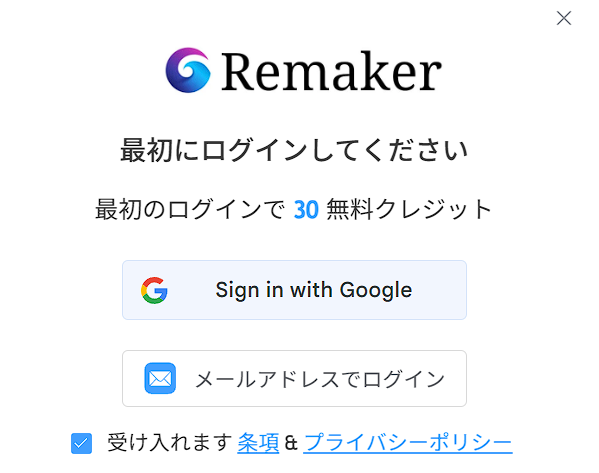
L’utilisation de Remaker AI nécessite des « crédits ».
Lors de l’inscription (connexion possible via un compte Google, par exemple), 30 crédits (gratuits) sont offerts. Cette quantité gratuite suffit amplement pour tester l’échange de visages de quelques-uns à une dizaine de fois.
À propos de la consommation de crédits par fonction
Le nombre de crédits consommés varie selon la fonction et les paramètres (mode haute résolution, longueur de la vidéo, etc.).
Le nombre de crédits consommés s’affiche à chaque fois près du bouton d’exécution, veillez donc à toujours vérifier avant de lancer la génération.
Les forfaits payants reposent principalement sur l’achat unique
Alors que de nombreux services d’IA adoptent un abonnement mensuel de plusieurs milliers de yens (ou dizaines d’euros), l’un des grands avantages de Remaker AI est de proposer un système prépayé permettant d’« acheter ce dont on a besoin, quand on en a besoin ».
- 150 crédits pour 2,99 $ (environ 450 yens)
- 1 100 crédits pour 19,99 $ (environ 3 000 yens)
Cette possibilité de recharger de petites sommes rend le service idéal pour des utilisations ponctuelles, par exemple : « Je veux créer beaucoup d’images juste ce week-end ». Bien entendu, il existe également un forfait VIP mensuel destiné aux utilisateurs fréquents.
1. Guide complet de l’échange de visages (Face Swap) : des images fixes aux vidéos
« Face Swap » est la fonction phare de Remaker AI.
L’IA ne se contente pas de coller un visage : elle calcule de manière avancée l’éclairage, la couleur de la peau et l’orientation du visage pour réaliser une fusion d’un réalisme surprenant.
[Niveau de base] Swap Face (Échange de visage simple)
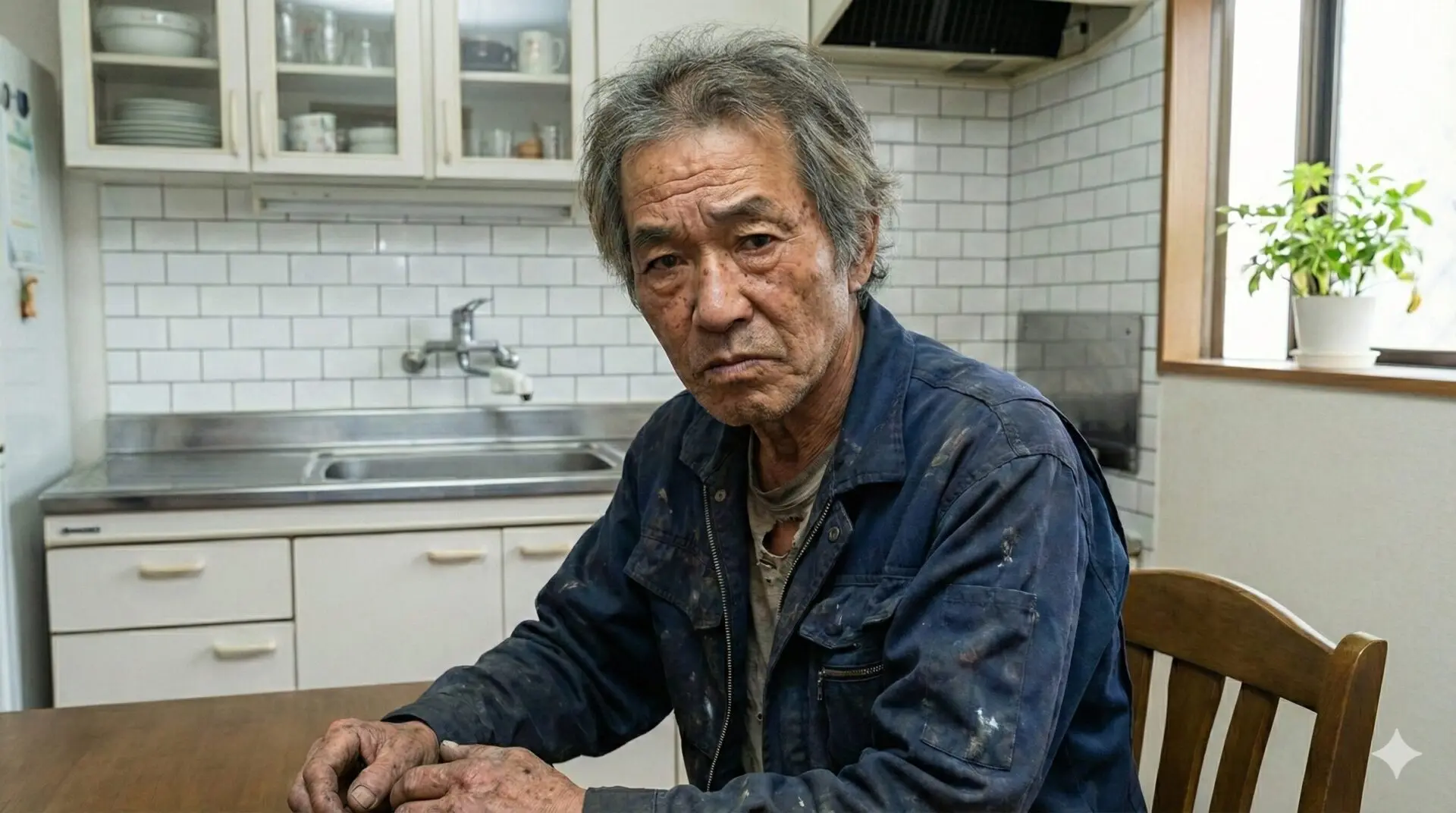
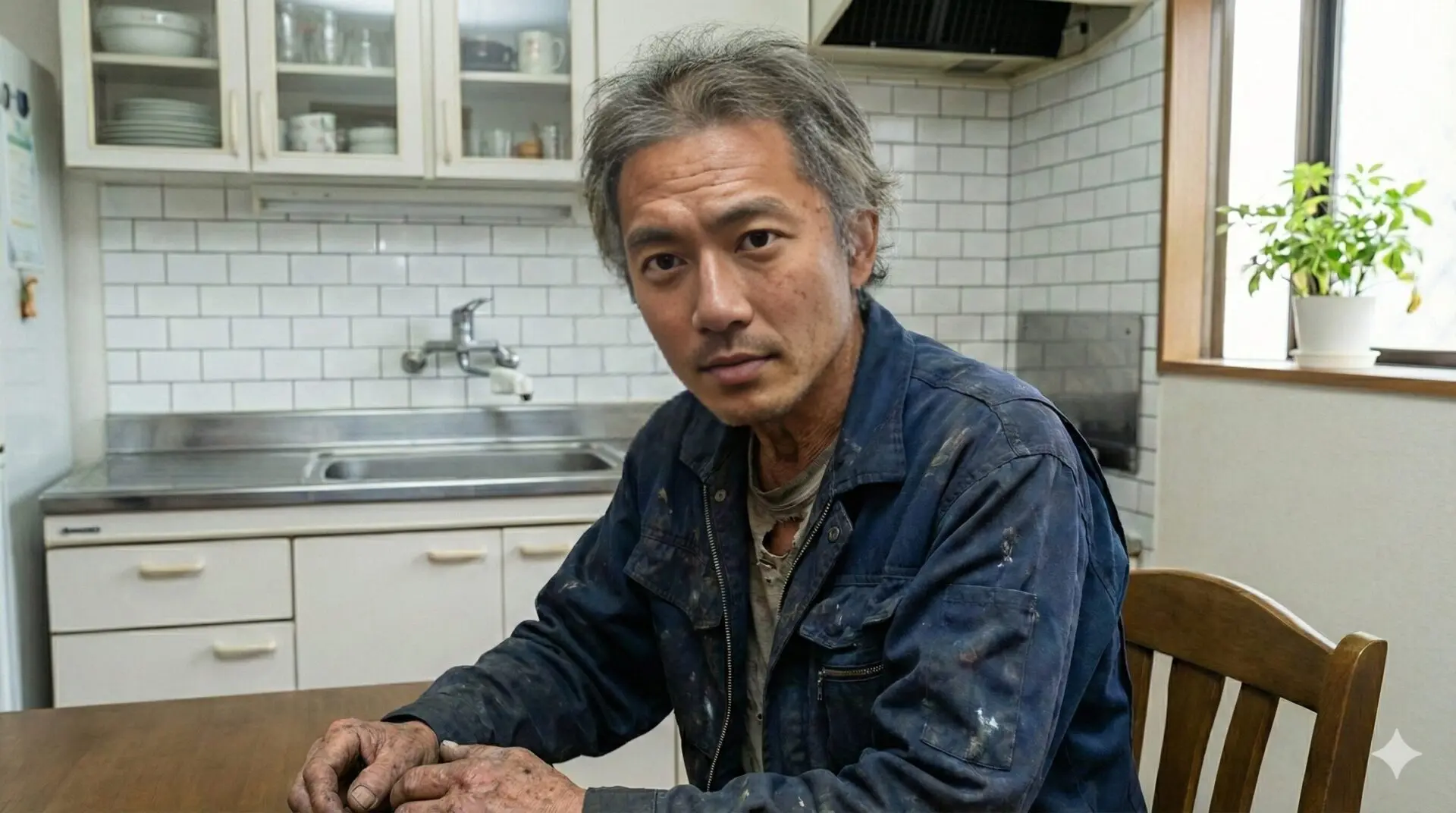
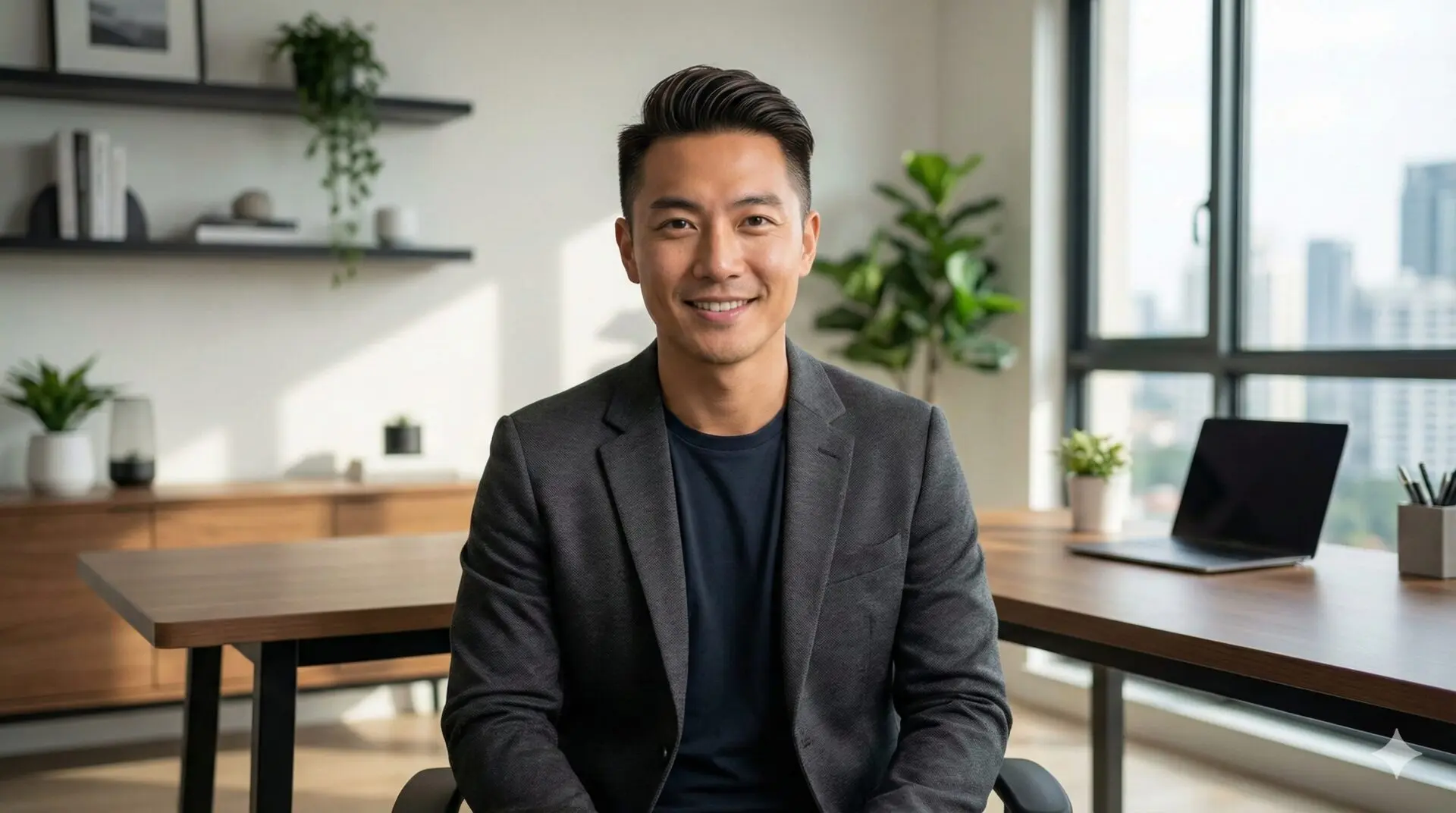
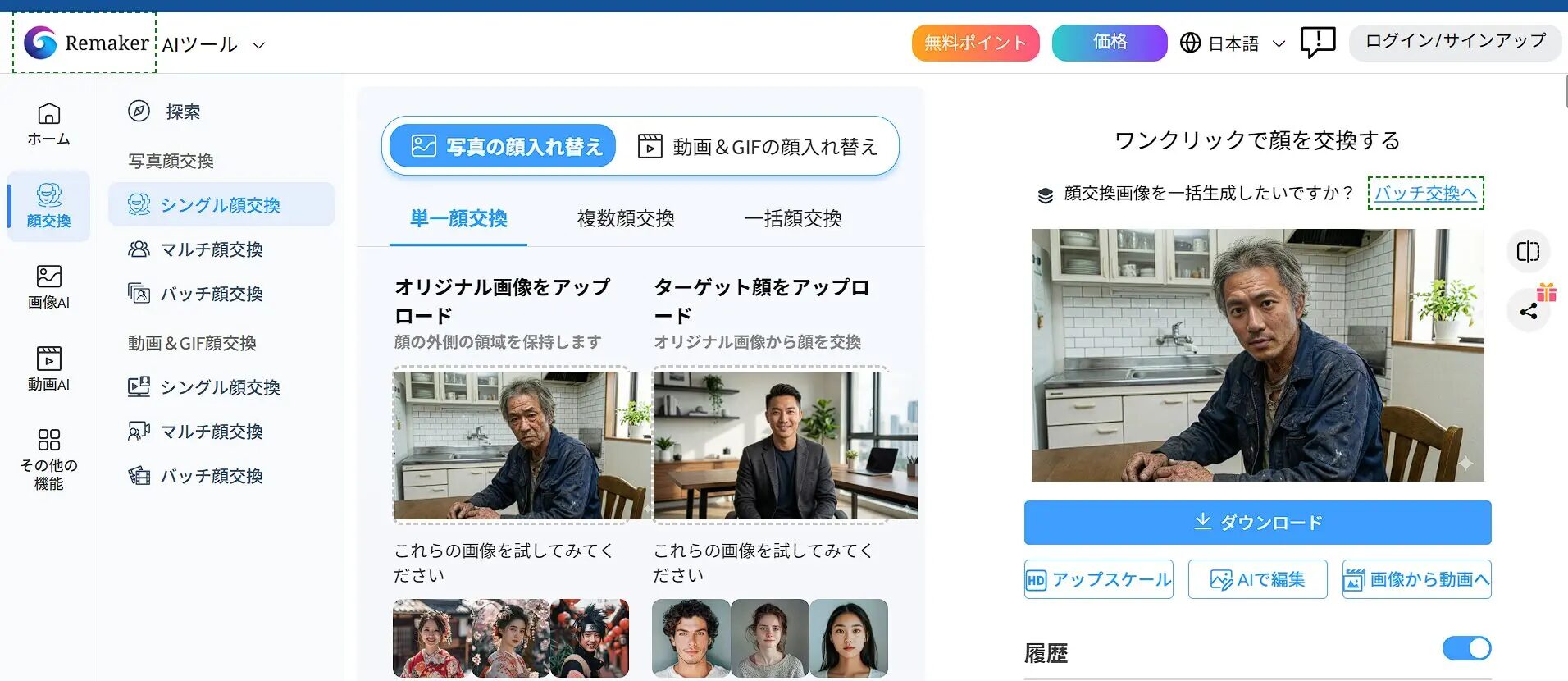
Il s’agit de l’échange de visage de base en 1 contre 1. Vous pouvez insérer votre propre visage sur la photo d’un modèle ou donner un look moderne à un personnage historique.
Glissez-déposez l’image de base dans « Original Image » à gauche, et la photo du visage que vous souhaitez insérer dans « Target Face » à droite.
*Les images utilisées précédemment peuvent être sélectionnées depuis l’historique.
Cliquez sur le bouton « Swap » situé en bas au centre. Patientez un instant jusqu’à ce que le traitement soit terminé.
[Niveau intermédiaire] Multiple Face Swap (Échange de visages multiples)
Cette fonction s’utilise lorsqu’il y a plusieurs personnes sur l’image, comme une photo de groupe ou un portrait de couple.
- Lorsque vous téléchargez une image, l’IA reconnaît automatiquement tous les visages présents et les liste.
- Un bouton plus (+) permettant de sélectionner un « Target Face » apparaît sous chaque visage reconnu.
- Désignez une image cible uniquement pour le visage de la personne que vous souhaitez modifier. Les visages non désignés resteront inchangés.
Cela permet des modifications avancées, telles que : « Sur la photo de groupe d’un mariage, remplacer uniquement les visages des mariés par les nôtres ».
[Niveau avancé] Video Face Swap (Échange de visage sur vidéo)
Il s’agit de la fonction qui permet de remplacer le visage d’une personne dans une vidéo plutôt que sur une image fixe. C’est un outil extrêmement puissant pour les YouTubeurs ou les TikTokeurs, mais il y a quelques points à garder à l’esprit.
- Temps de traitement : Comme chaque image (trame) de la vidéo est traitée individuellement, la génération prend plus de temps que pour une image fixe.
2. Guide complet de la conversion d’image en vidéo (Image to Video) : le secret réside dans les prompts
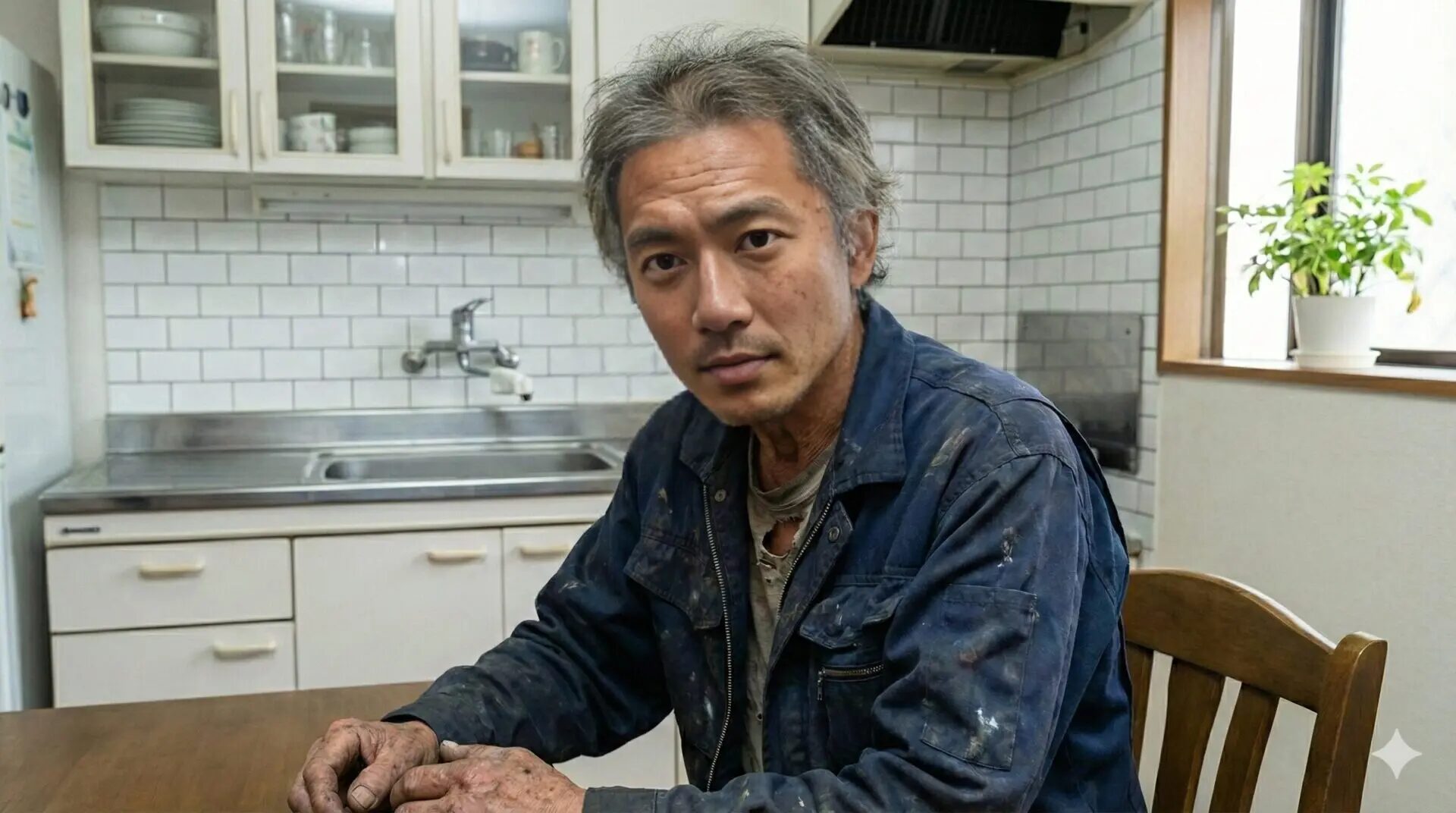
Cette fonction permet de donner vie à une image fixe en créant des mouvements tels que des cheveux flottant au vent, des nuages qui dérivent ou des clignements d’yeux. Elle est extrêmement utile pour la création de publicités ou de contenus courts pour les réseaux sociaux.
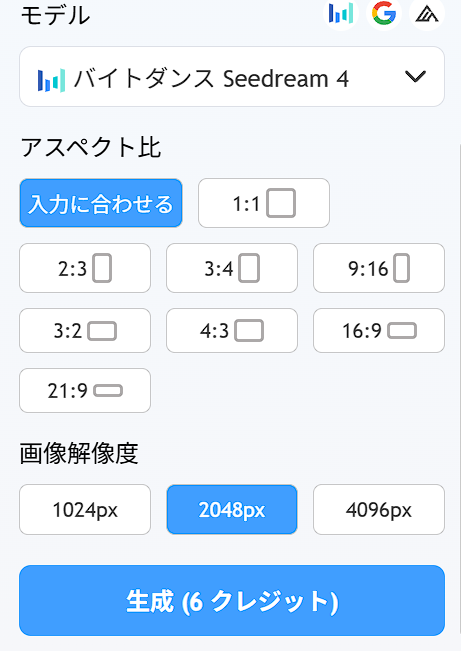
Interface utilisateur et options de paramétrage
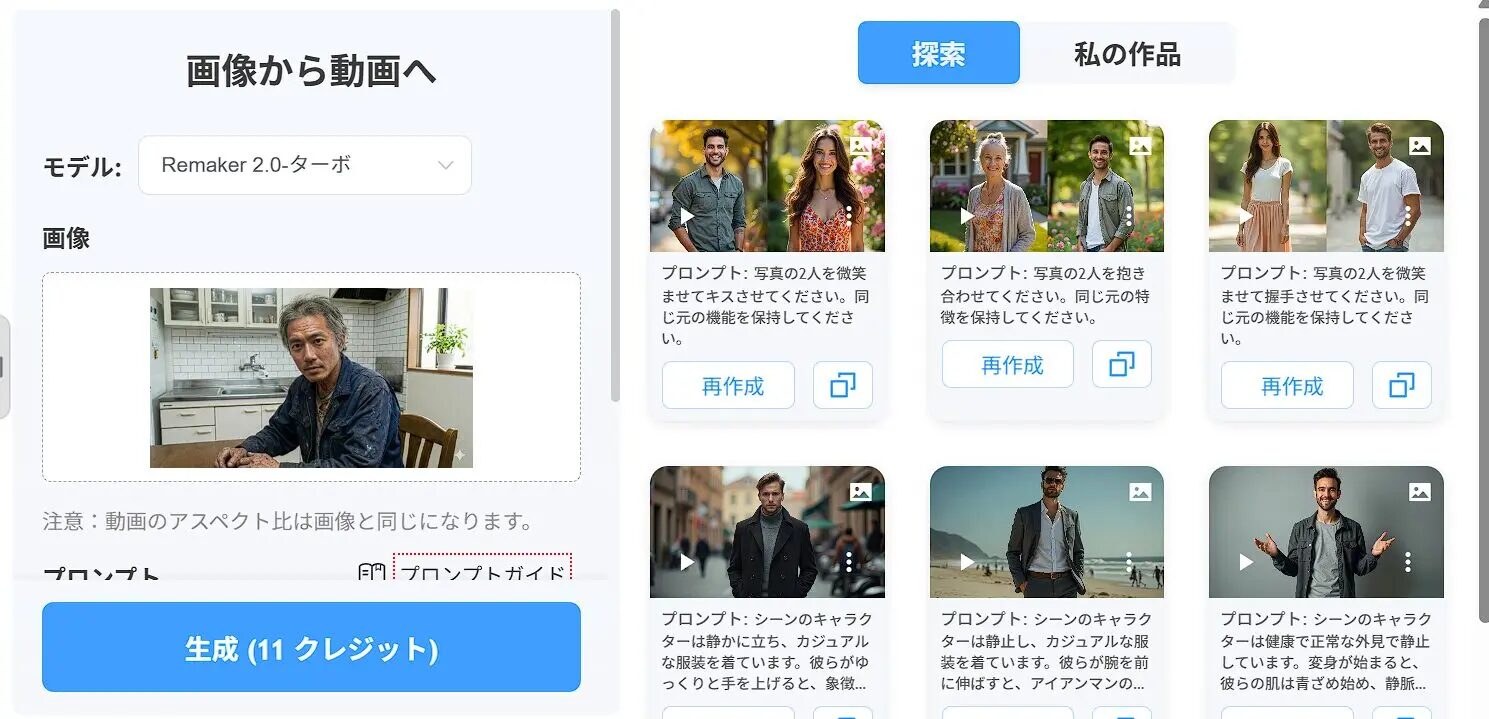
Maîtriser les prompts : la syntaxe pour créer la vidéo de vos rêves
Voici quelques conseils pour rédiger des prompts afin de donner des instructions précises à l’IA. Essayez de combiner les éléments suivants en anglais.
[Sujet] + [Action] + [Environnement/Arrière-plan] + [Mouvement de caméra]
Exemple : A beautiful woman, [smiling and blinking], [wind blowing her hair], [cherry blossoms falling in background], [slow zoom in camera]
- Sujet (Subject) : A cat, A car, A cyberpunk city, etc.
- Action (Action) : walking, running, crying, laughing, etc.
- Environnement (Environment) : rain, snow, sunny, neon lights, etc.
- Caméra (Camera) : zoom in, pan right, static shot (fixe), etc.
3. Autres outils pratiques : suppression d’arrière-plan, mise à l’échelle et édition par IA
Sans être tape-à-l’œil, cet ensemble d’outils améliore considérablement l’efficacité du travail quotidien.
Suppression d’arrière-plan (Remove Background)
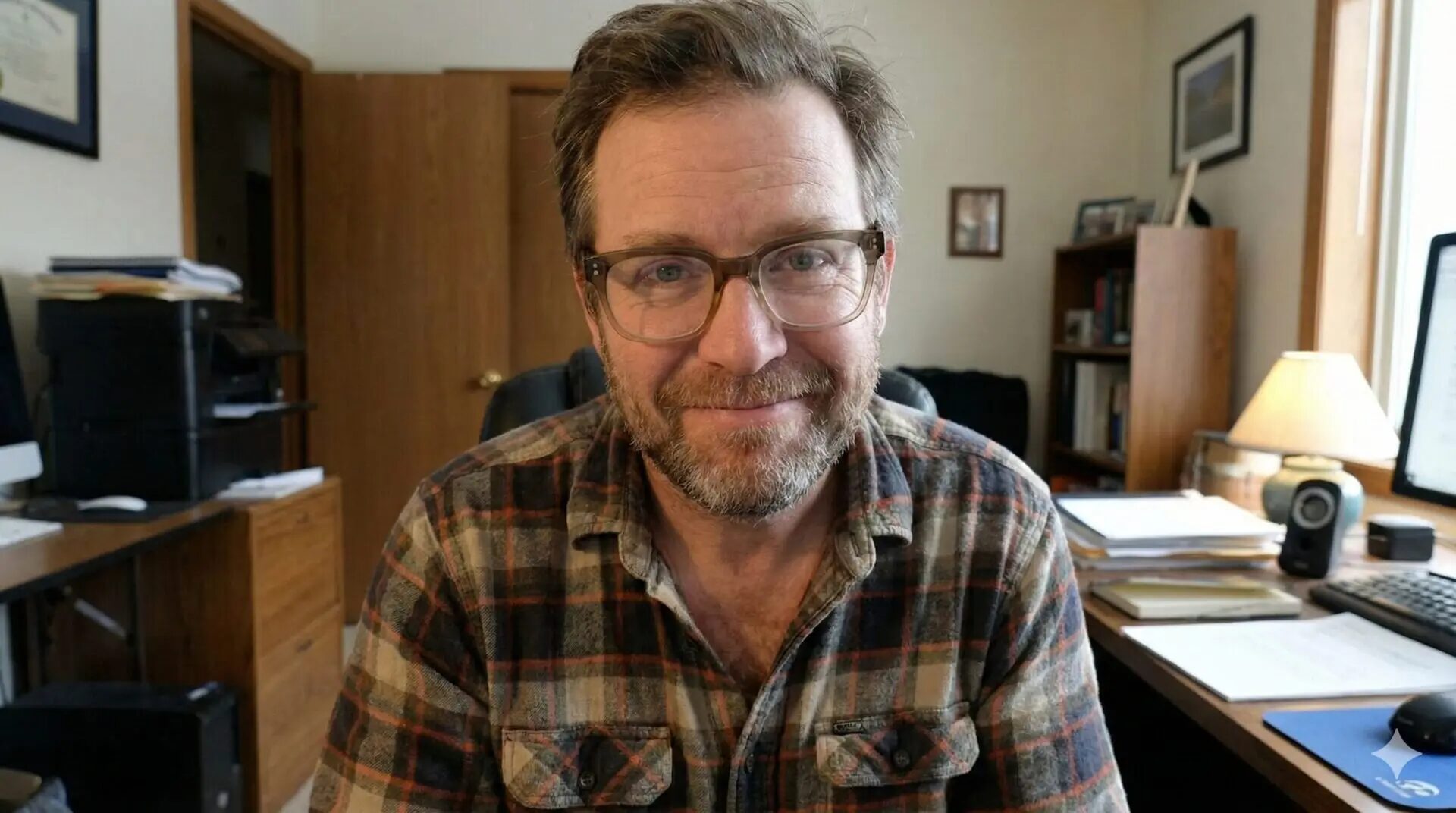
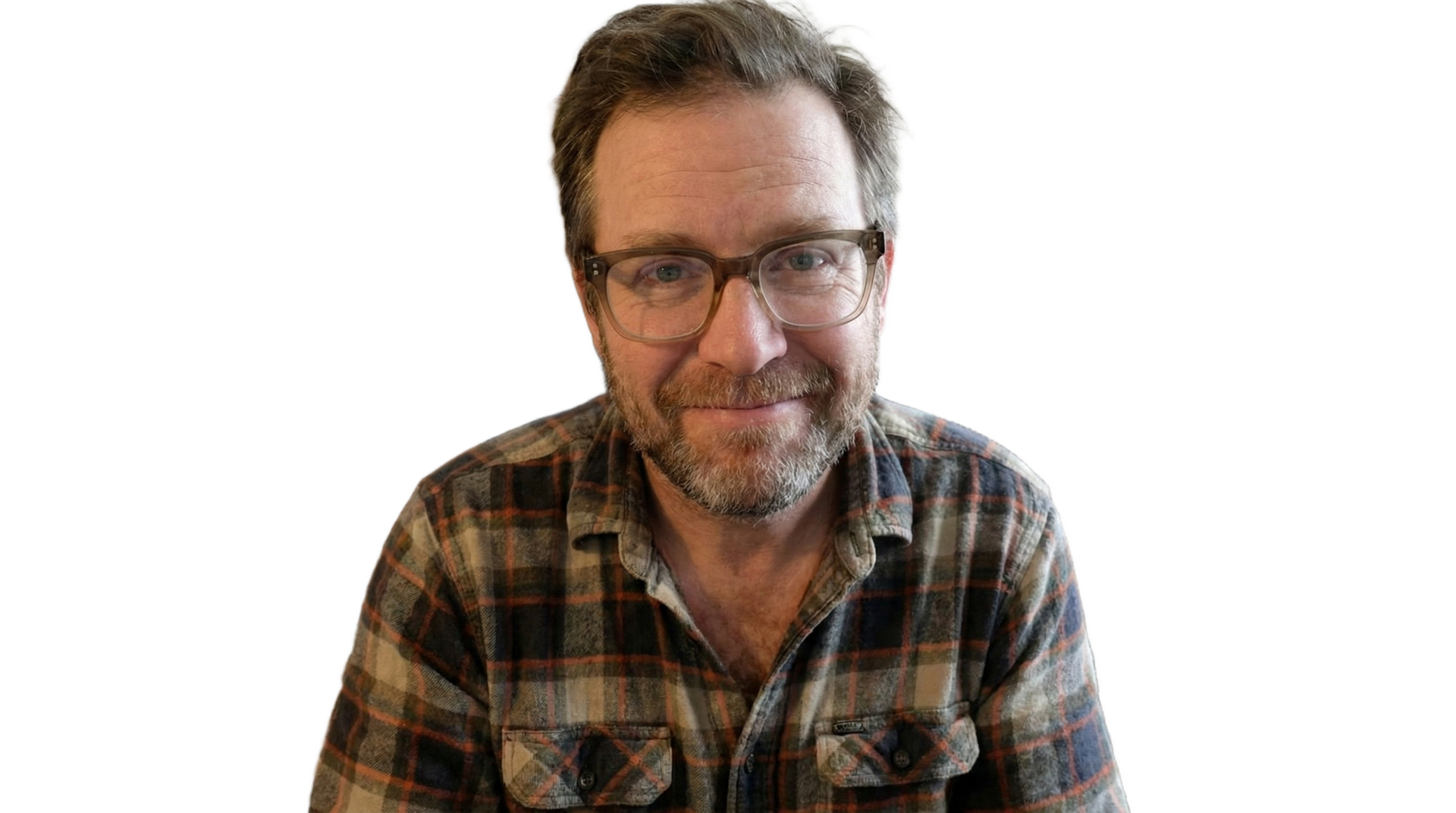
Idéal pour créer des images de produits pour des sites e-commerce ou pour détourer des personnes destinées à des miniatures YouTube. Il vous suffit de télécharger (« Upload ») votre image et d’attendre quelques secondes pour télécharger une image PNG transparente.
Mise à l’échelle d’image (Image Upscaler)
Convertit des photos prises avec de vieux appareils numériques ou téléphones portables, ou encore des images à faible résolution générées par IA, en une haute résolution adaptée à l’impression.
- 2x / 4x Upscale : Multiplie la taille de l’image par 2 ou par 4.
- Face Enhance : L’IA redessine les détails du visage (yeux, nez, bouche) pour les rendre plus nets. Une option indispensable pour les portraits.
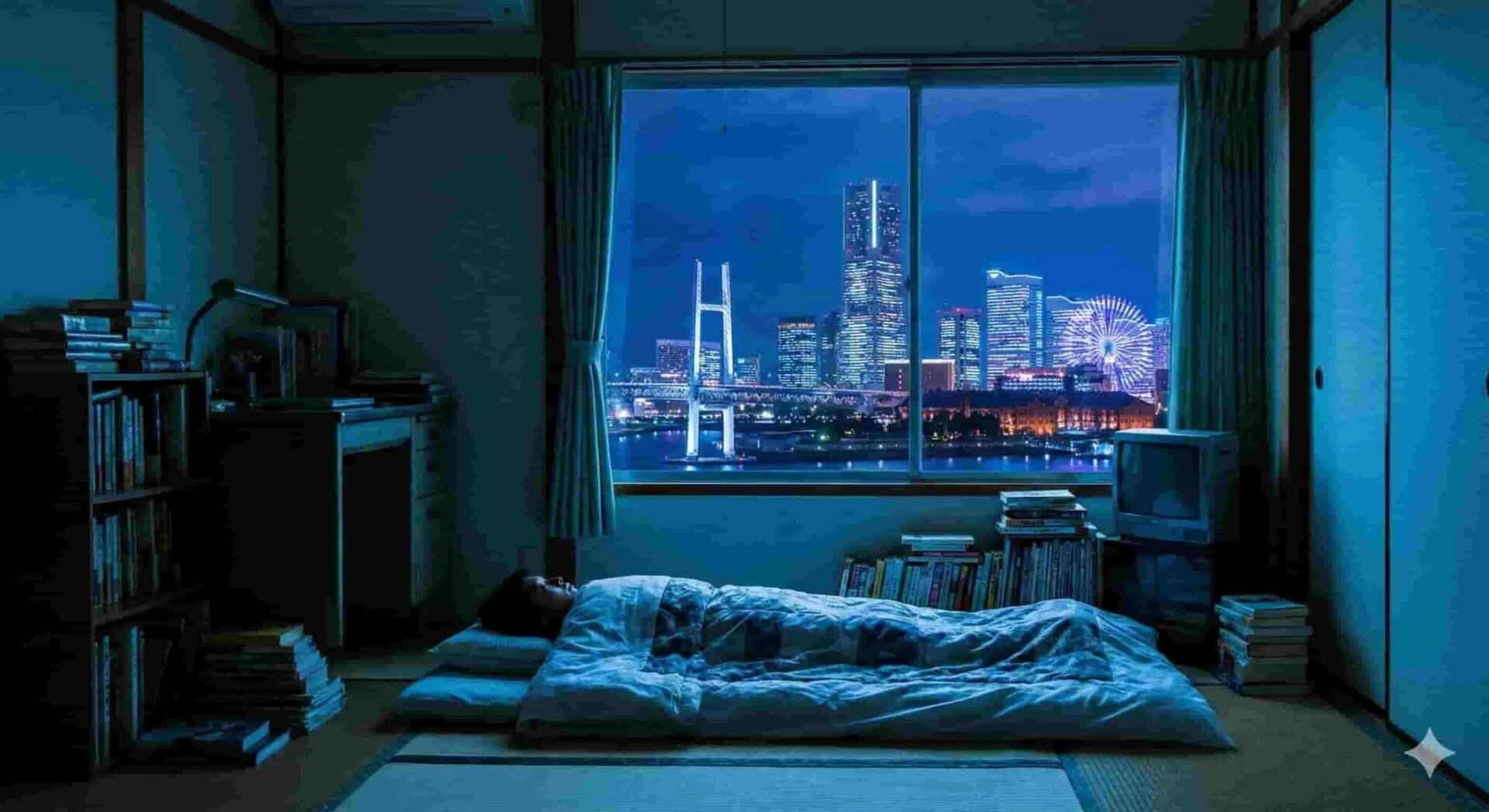
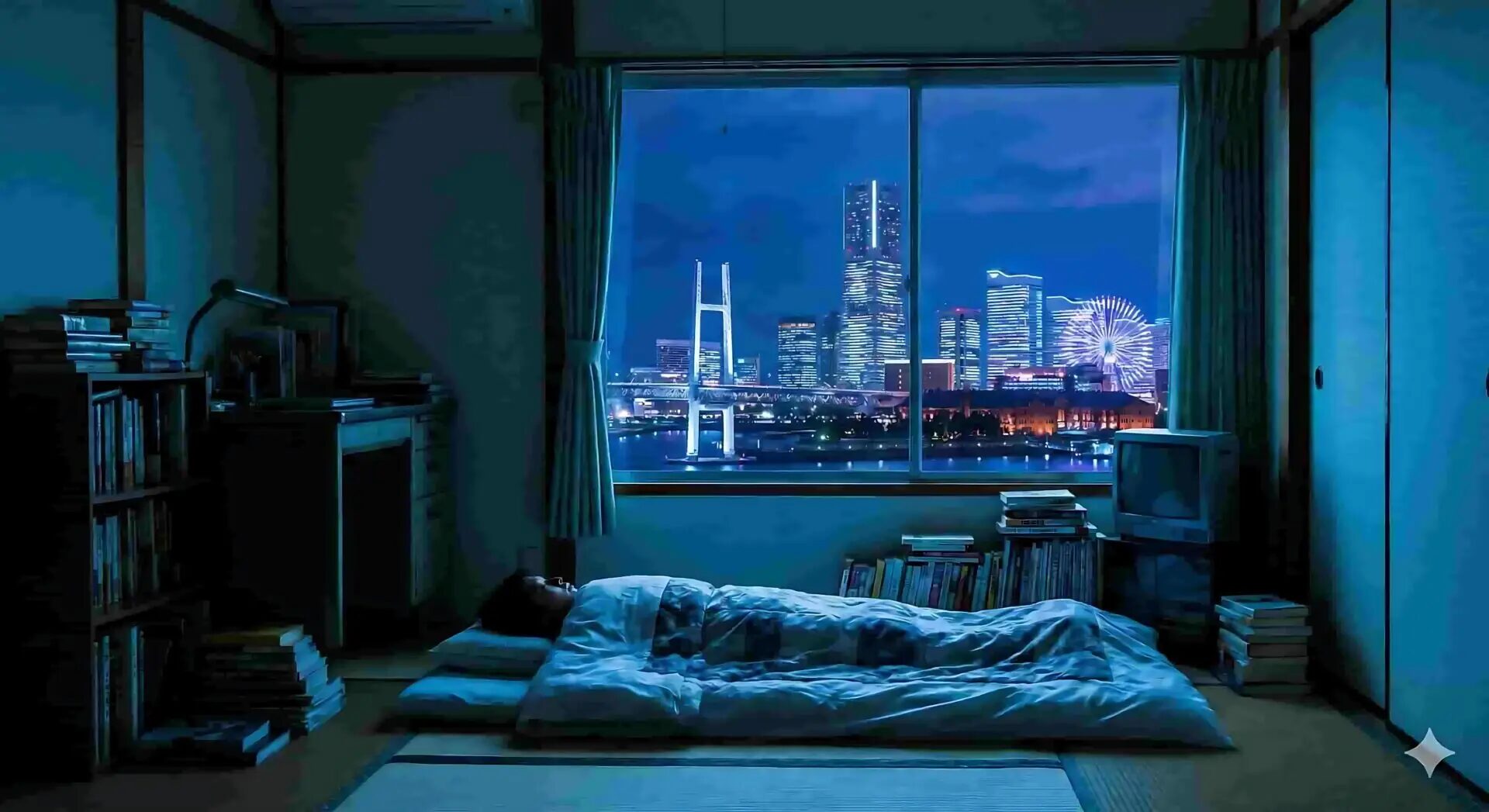
Édition d’images par IA (AI Photo Editor)
« Je veux effacer ce passant en arrière-plan » ou « Je veux faire voler des oiseaux dans le ciel ». Cet outil permet de réaliser ces souhaits.
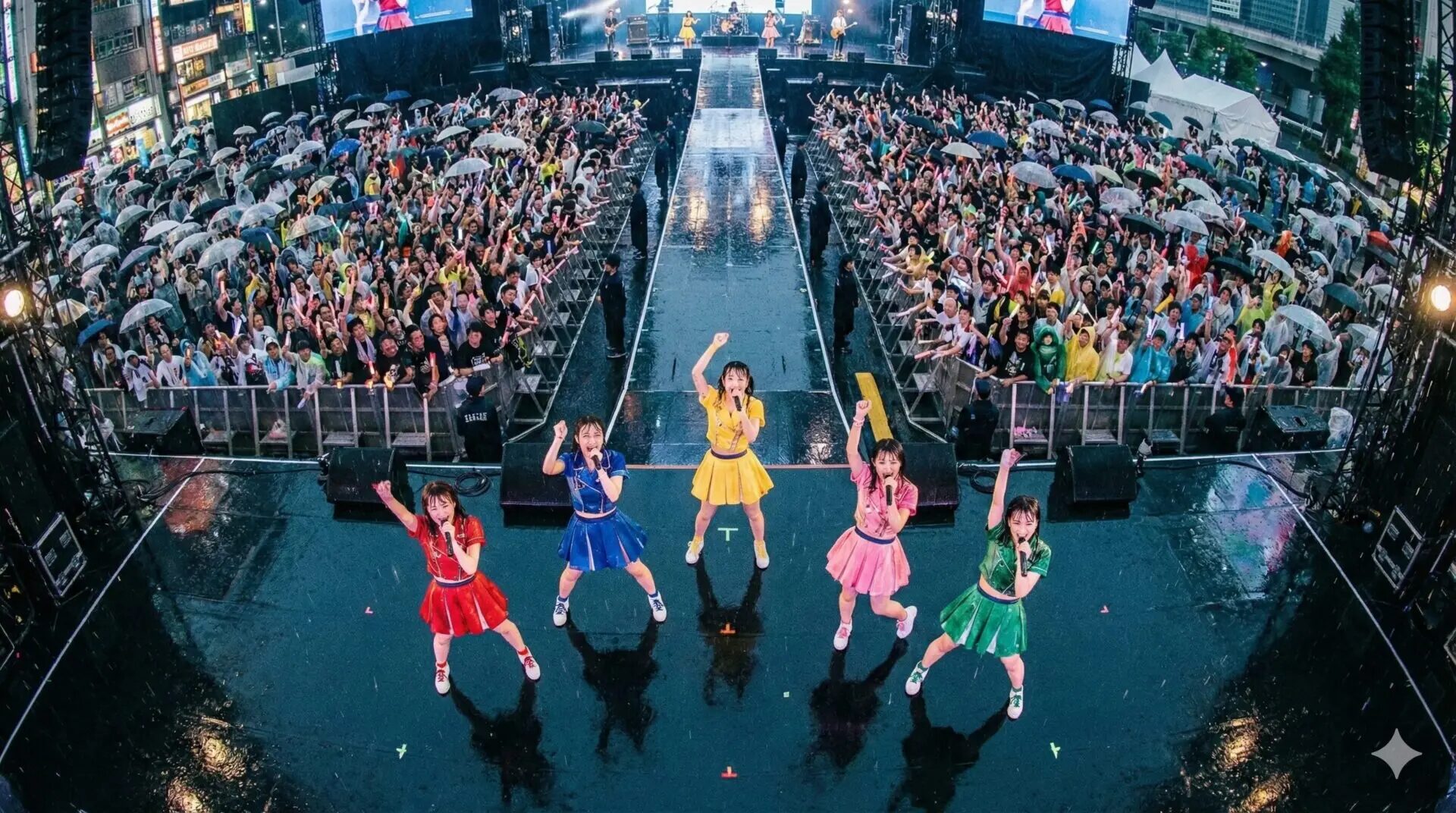
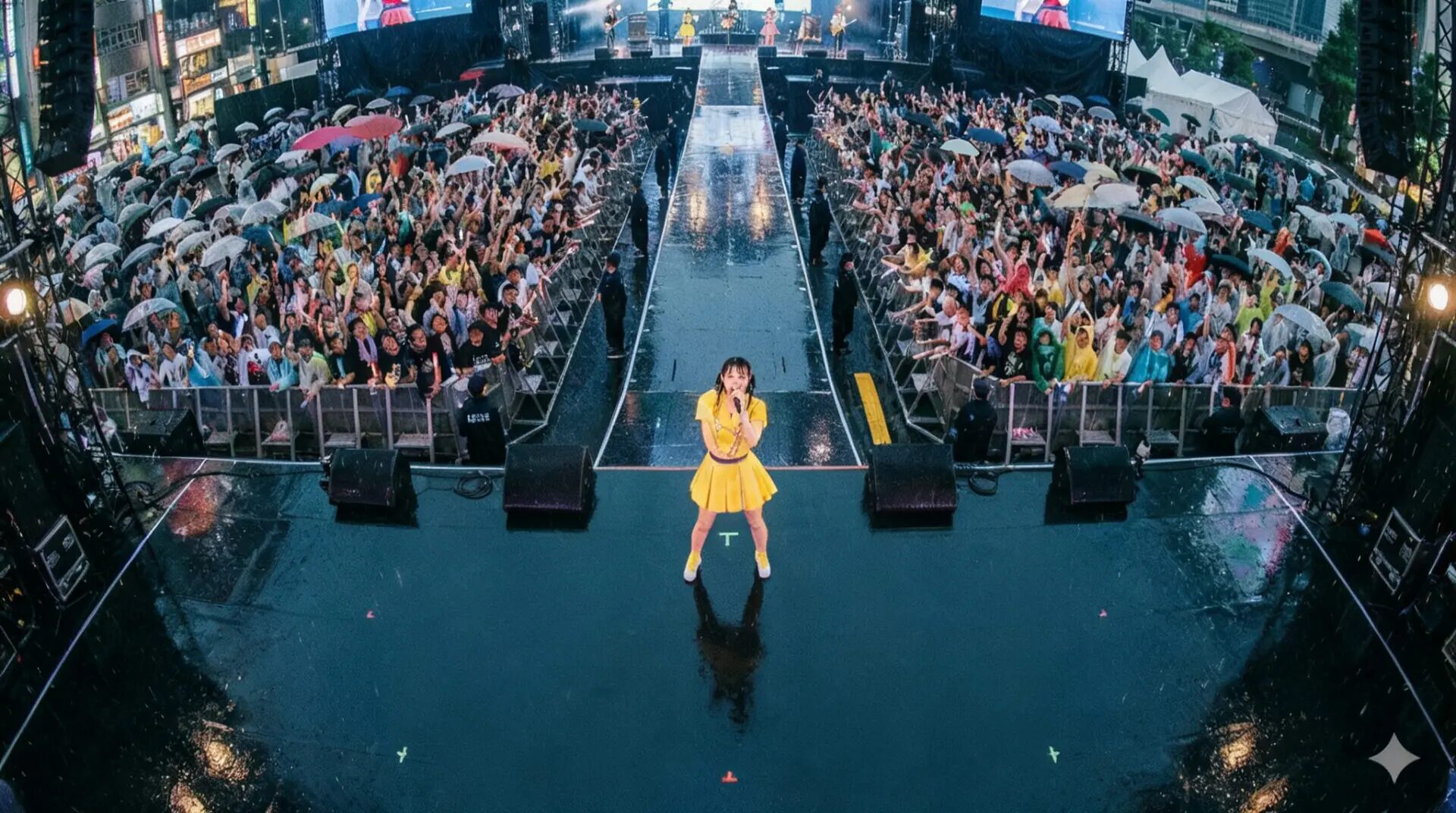
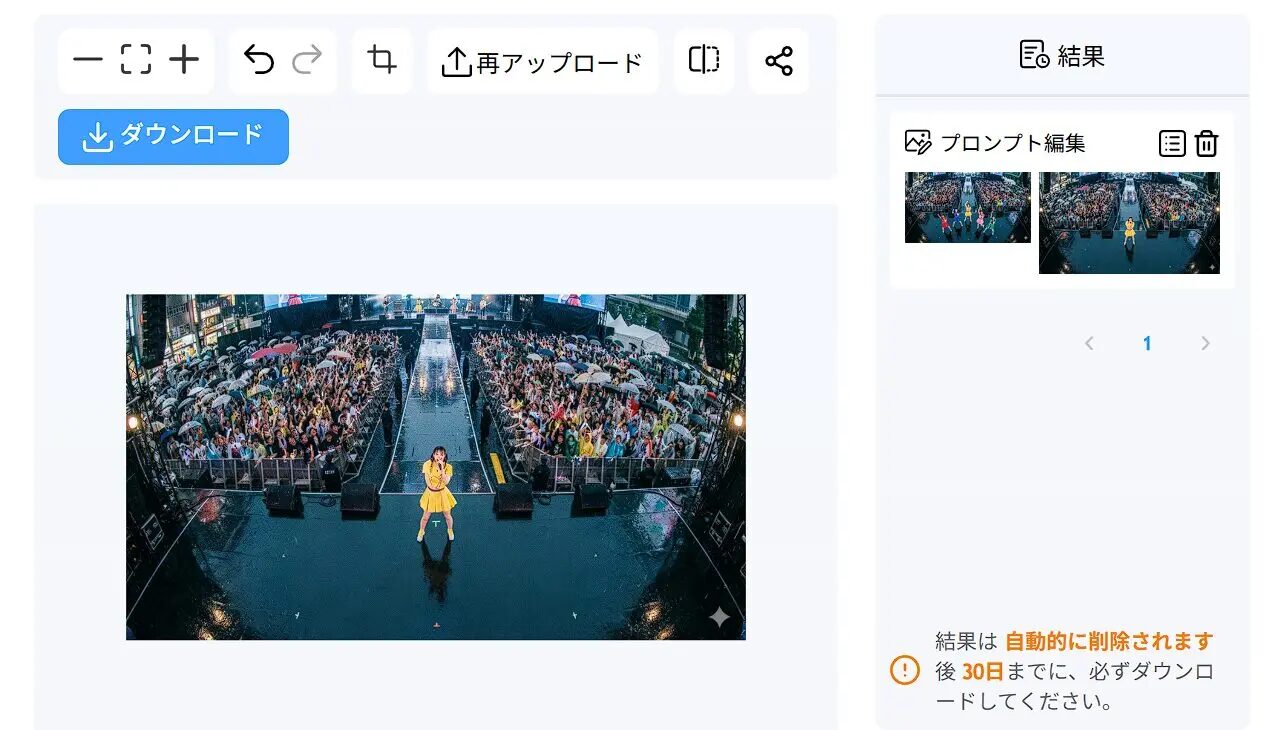
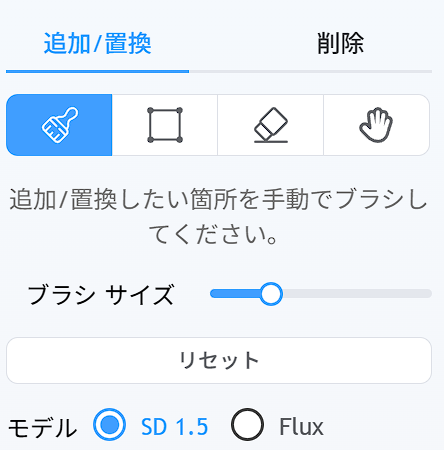
- Eraser (Gomme) : L’IA comble et efface la zone survolée par le pinceau en l’adaptant à l’arrière-plan environnant.
- Inpaint (Ajout par dessin) : Ajoute un objet indiqué par un prompt (ex. : « sunglasses ») dans la zone survolée.
- Outpaint (Extension de cadre) : L’IA imagine et dessine les contours extérieurs de l’image pour élargir le champ de vision.
Que peut-on faire avec Remaker AI ?
Les photos d’enfance des mariés sont souvent anciennes et de mauvaise qualité.
- Amélioration de la qualité avec Upscaler.
- Création d’une image parodique où les deux apparaissent dans le style d’une affiche de film grâce à Face Swap.
- Ajout d’un mouvement souriant aux deux personnages avec Image to Video.
Il ne faut rien de plus pour rassembler le matériel nécessaire à la vidéo d’ouverture.
Réaliser à chaque fois une séance photo avec un modèle portant les vêtements est difficile.
- Photographier les vêtements portés sur un buste (mannequin).
- Remplacer le visage du mannequin par le visage réaliste d’un modèle IA grâce à Face Swap.
- Détourer l’arrière-plan sur fond blanc avec Background Remover.
Cela permet potentiellement d’économiser considérablement sur les frais de modèles et de studio.
Résumé des avantages et des inconvénients de Remaker AI
| Avantages (Pros) | Inconvénients (Cons) |
|---|---|
| Haute précision saluée pour les fonctions spécifiques (échange de visages, etc.) | Pas de réglages fins des paramètres comparables à Stable Diffusion |
| Fonctionne dans le navigateur, aucun PC puissant requis | La génération de vidéos peut parfois nécessiter des essais/erreurs |
| Modèle d’achat unique facilitant la gestion des coûts | Traduction en japonais parfois peu naturelle |
| Utilisable sans filigrane (watermark) | Utilisation commerciale possible mais sous votre propre responsabilité (veuillez vérifier les conditions d’utilisation) |
Conclusion
Points clés pour l’utilisation de Remaker AI
- L’utiliser comme un outil spécialisé (échange de visages, suppression d’arrière-plan, etc.)
- Gérer ses crédits de manière méthodique
- Améliorer la qualité en le combinant avec d’autres outils (ex. : mise à l’échelle avant l’échange de visages)
Remaker AI est un outil hautement accessible qui permet de s’essayer à l’édition d’images par IA sans connaissances techniques particulières.
Nous vous conseillons de commencer par accéder au site officiel via le lien ci-dessous et de tester son fonctionnement réel dans la limite des crédits gratuits.

Cliquez ici pour accéder au site officiel de Remaker AI
Merci de nous avoir lus jusqu’au bout !
- L’évaluation présentée dans cet article est propre à notre site.
- Sauf indication contraire, les prix et informations sur les produits sont ceux en vigueur au moment de la rédaction de l’article.
- Veuillez noter que notre site ne saurait être tenu responsable en cas d’inexactitude de ces informations.
- Les noms de produits et de services mentionnés sur ce site sont des marques déposées de leurs entreprises respectives.
Cet article a été rédigé en japonais et traduit.
Commentaires