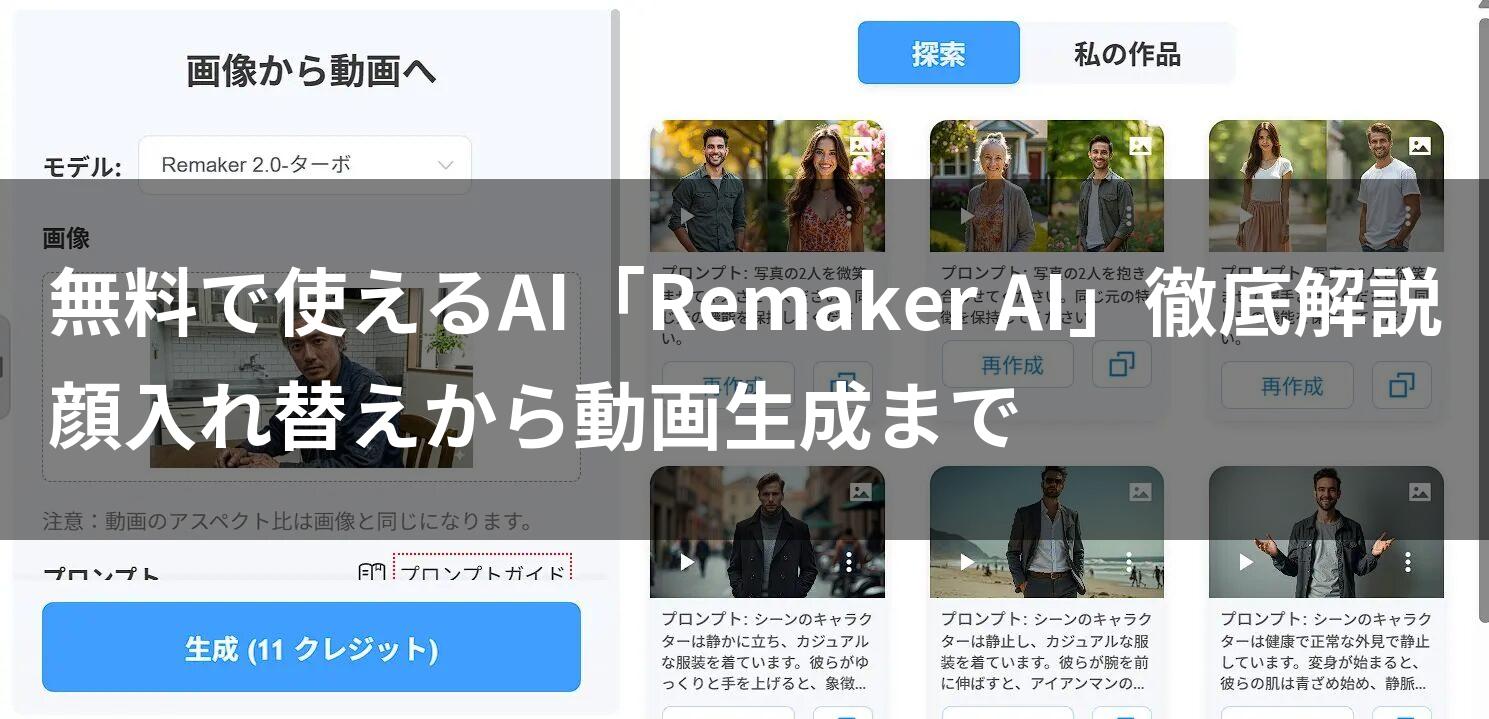
Das erfahren Sie in diesem Artikel!
- Was ist kostenlos möglich? Alle Funktionen von Remaker AI und Details zum Credit-Verbrauch
- Fehlerfreier „Tausch von Gesichtern“: Konkrete Schritte für Batch-Verarbeitung und Videogesichtsaustausch
- Videogenerierung auf Profi-Niveau: Prompt-Design-Techniken, um genau die Videos zu erstellen, die Sie sich vorstellen
- Hintergrundentfernung, Hochskalierung und Bearbeitung: Vertiefung nützlicher, unscheinbarer aber praktischer Funktionen
 Ms. Gadget
Wie werden eigentlich diese „Fotos, bei denen nur das Gesicht eine andere Person ist“ oder Videos, in denen sich Standbilder bewegen, die in letzter Zeit in den sozialen Medien im Trend liegen, gemacht? Man braucht dafür bestimmt teure Software…
 Mr. Gadget
Tatsächlich lassen sich diese mit „Remaker AI“, das direkt im Browser läuft, überraschend einfach erstellen. Darüber hinaus lassen sich viele Funktionen kostenlos ausprobieren. In diesem Beitrag erklären wir die Gesamtheit dieses genialen Tools umfassend und leicht verständlich auch für Anfänger.
Viele Kreative und normale Anwender, die fortgeschrittene Bildbearbeitung oder Videoproduktion durchführen möchten, stehen vor dem Problem, dass professionelle Software schwer zu bedienen ist und lange Einarbeitungszeiten erfordert.
Genau deshalb erleben KI-Bild- und Videobearbeitungstools bei solchen Nutzern derzeit eine explosionsartige Verbreitung.
Unter ihnen hat sich „Remaker AI“ durch seine Unkompliziertheit, die komplett im Browser abläuft, und seine hohe Präzision, die auf spezifische Funktionen wie „Gesichtsaustausch“ (Face Swap) und „Videogenerierung“ spezialisiert ist, eine einzigartige Position erarbeitet.
In diesem Artikel haben wir Remaker AI ausgiebig getestet und erklären ausführlich die detaillierten Einstellungsmethoden jeder Funktion, Tipps für qualitativ hochwertige Ergebnisse bei gleichzeitiger Einsparung von Credits sowie die Nutzung der „KI-Bildbearbeitung“.
Autor dieses Artikels: "Mr. Gadget"
- Schüler des Millionensellers Masatoshi Ono, der bereits beim Kōhaku Uta Gassen aufgetreten ist.
- Erfahrung als Prüfer bei Ameba Choice und dem Web-Medium Picky's.
- Einzelmitglied des Verbands für Mundpropaganda-Marketing (Word-of-Mouth Marketing Association).
Ich freue mich auf die Zusammenarbeit!

Was ist Remaker AI? Ein multifunktionales Kreativtool, das sich allein durch eine Kontoregistrierung nutzen lässt
Remaker AI ist eine cloudbasierte KI-Plattform, die Sie nutzen können, ohne spezielle Software installieren oder über einen High-End-Gaming-PC (mit dedizierter GPU) verfügen zu müssen – es reicht der Zugriff über einen Browser wie Google Chrome oder Safari.
Das wichtigste Merkmal ist, dass „mehrere leistungsstarke KI-Tools auf einer einzigen Website vereint sind“.
Normalerweise muss man für den Gesichtsaustausch diese App und für die Videogenerierung jene Website nutzen – mit Remaker AI lässt sich jedoch alles an einem Ort abwickeln.
Übersicht der enthaltenen Hauptfunktionen
- Gesichtsaustausch (Face Swap)
Eine Funktion zum natürlichen Ersetzen des Gesichts einer Person auf einem Foto oder Video durch ein bestimmtes anderes Gesicht. Sie unterstützt nicht nur Standbilder, sondern auch Videos. - Bild-zu-Video-Konvertierung (Image to Video)
Eine Funktion, bei die KI anhand eines einzelnen Standbildes Bewegungen und Veränderungen vorhersagt, um einen Kurzfilm zu generieren. Auch „Live Portrait“ etc. sind hierin enthalten. - Bild-Upscaling (AI Image Upscaler)
Eine Funktion zur Qualitätsverbesserung und Vergrößerung von Bildern mit niedriger Auflösung oder unscharfen Fotos unter Wiederherstellung von Details. - Hintergrundentfernung (Background Remover)
Eine Funktion, die Motive wie Personen, Produkte oder Tiere sofort erkennt und den Hintergrund im Handumdrehen freistellt. - KI-Bildbearbeitung (AI Photo Editor)
Eine umfassende Bearbeitungsfunktion zum Entfernen unerwünschter Elemente in Bildern (Radierer) oder Hinzufügen fehlender Bereiche (Outpainting).
Das Creditsystem und die Funktionsweise der Preisstruktur
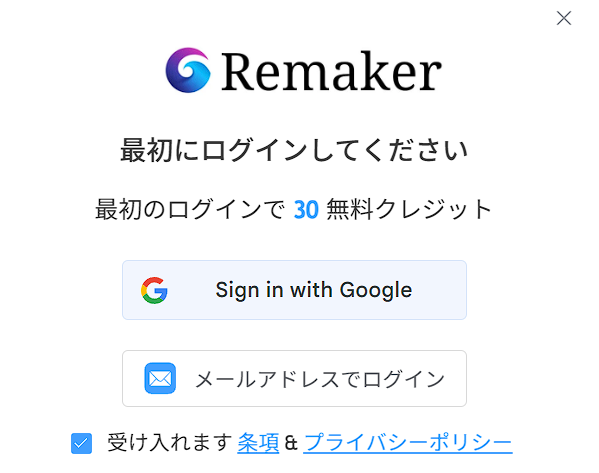
Um Remaker AI zu nutzen, werden „Credits“ benötigt.
Bei der Kontoregistrierung (Anmeldung u. a. mit einem Google-Konto möglich) werden 30 Credits (kostenlos) gutgeschrieben. Allein mit diesen kostenlosen Credits lässt sich ein Gesichtsaustausch mehrere Male bis zu einem Dutzend Mal ausprobieren.
Über den Credit-Verbrauch pro Funktion
Die Anzahl der verbrauchten Credits variiert je nach Funktion und Einstellungen (z. B. HD-Modus oder Videolänge).
Die Anzahl der verbrauchten Credits wird jedes Mal in der Nähe des Ausführen-Buttons angezeigt, achten Sie daher vor der Generierung unbedingt darauf.
Bezahlpläne basieren hauptsächlich auf Einmalzahlungen („Pay-as-you-go“)
Während viele KI-Dienste auf Abonnements (feste Monatsgebühren) von mehreren tausend Yen setzen, bietet Remaker AI den großen Vorteil eines Prepaid-Systems, bei dem man bei Bedarf die benötigte Menge kauft.
- 150 Credits für 2,99 $ (ca. 450 Yen)
- 1100 Credits für 19,99 $ (ca. 3000 Yen)
Da Aufladungen bereits ab kleinen Beträgen möglich sind, eignet sich dies optimal für punktuelle Nutzungen wie „Ich möchte nur an diesem Wochenende eine große Menge Bilder erstellen“. Natürlich gibt es für Vielnutzer auch einen monatlichen VIP-Plan.
1. Ausführliche Anleitung zum Gesichtsaustausch (Face Swap): Von Standbildern bis zu Videos
„Face Swap“ ist die Vorzeigefunktion von Remaker AI.
Es werden nicht einfach nur Gesichter aufgeklebt, sondern die KI berechnet Beleuchtung, Hautton und Blickrichtung präzise, um eine erstaunlich natürliche Synthese zu erzeugen.
[Grundlagen] Swap Face (Einzelner Gesichtsaustausch)
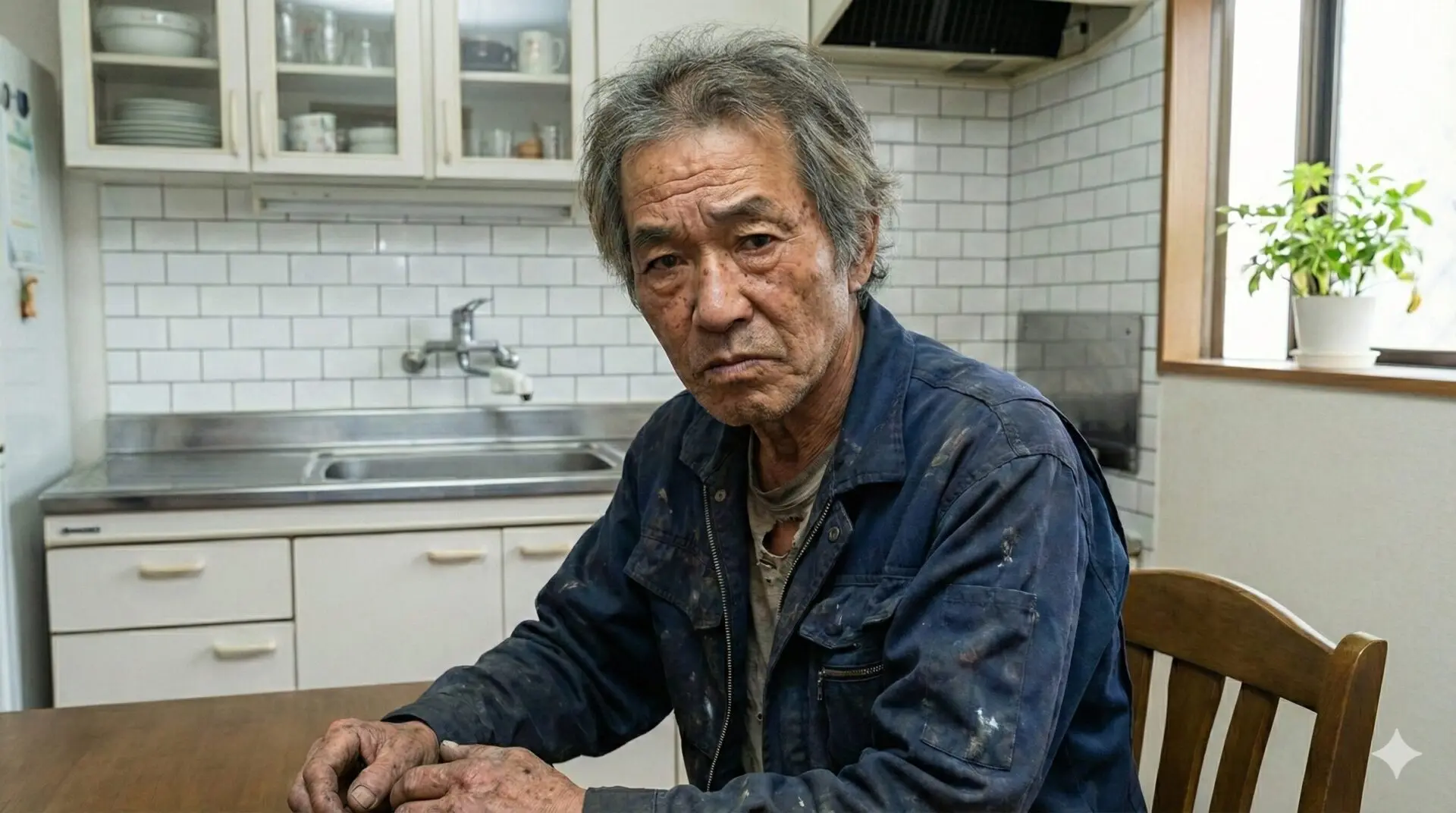
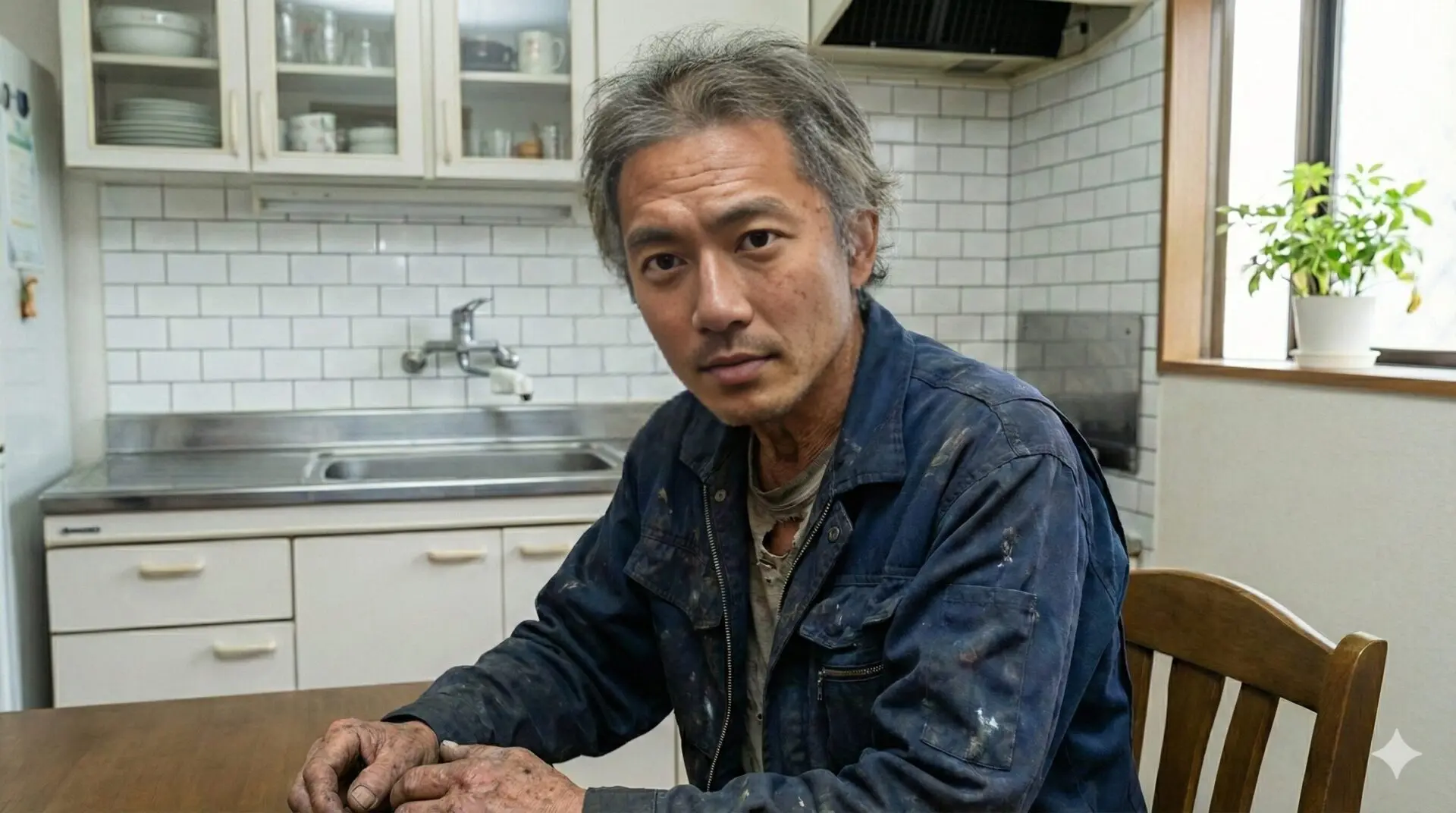
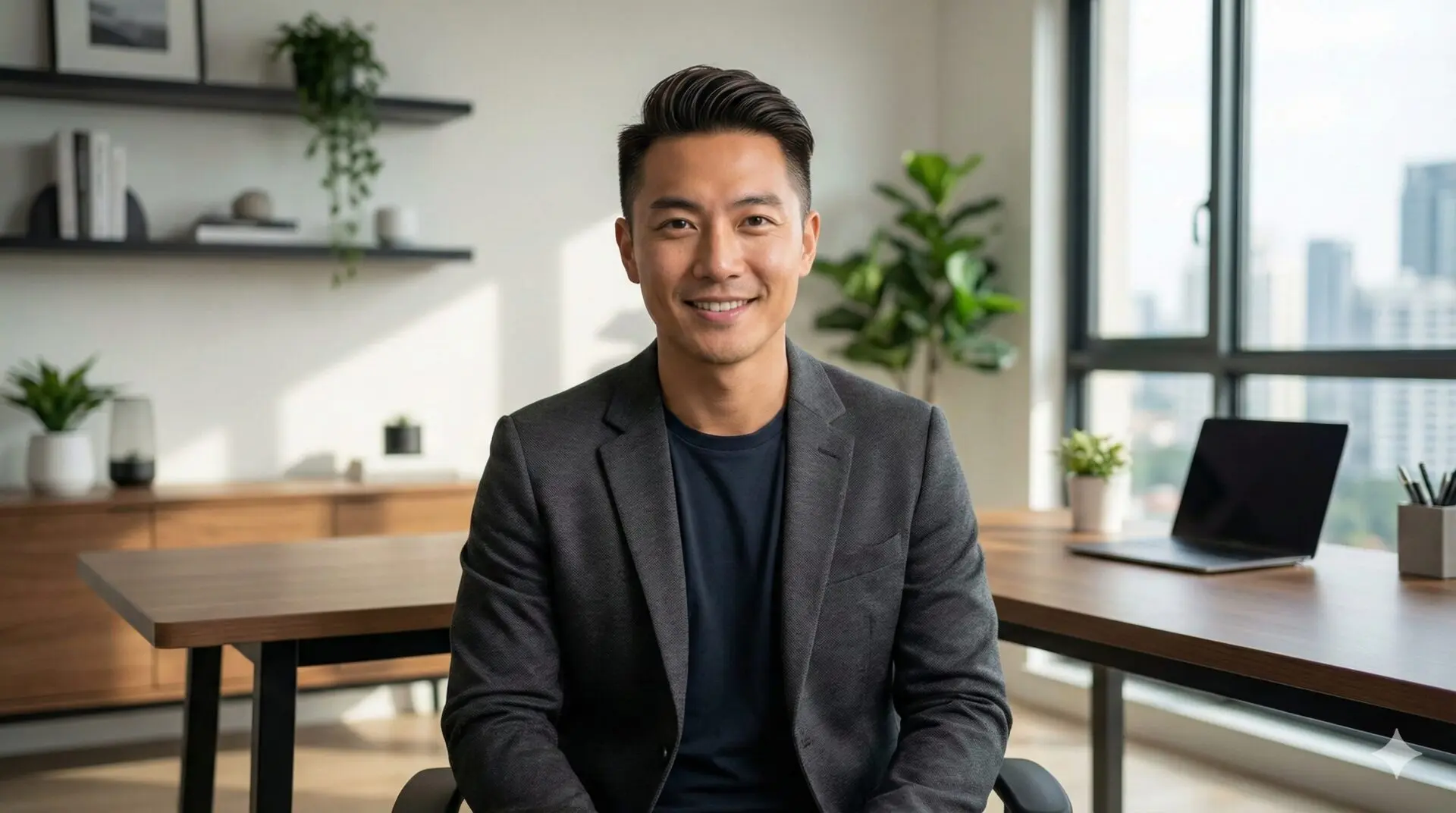
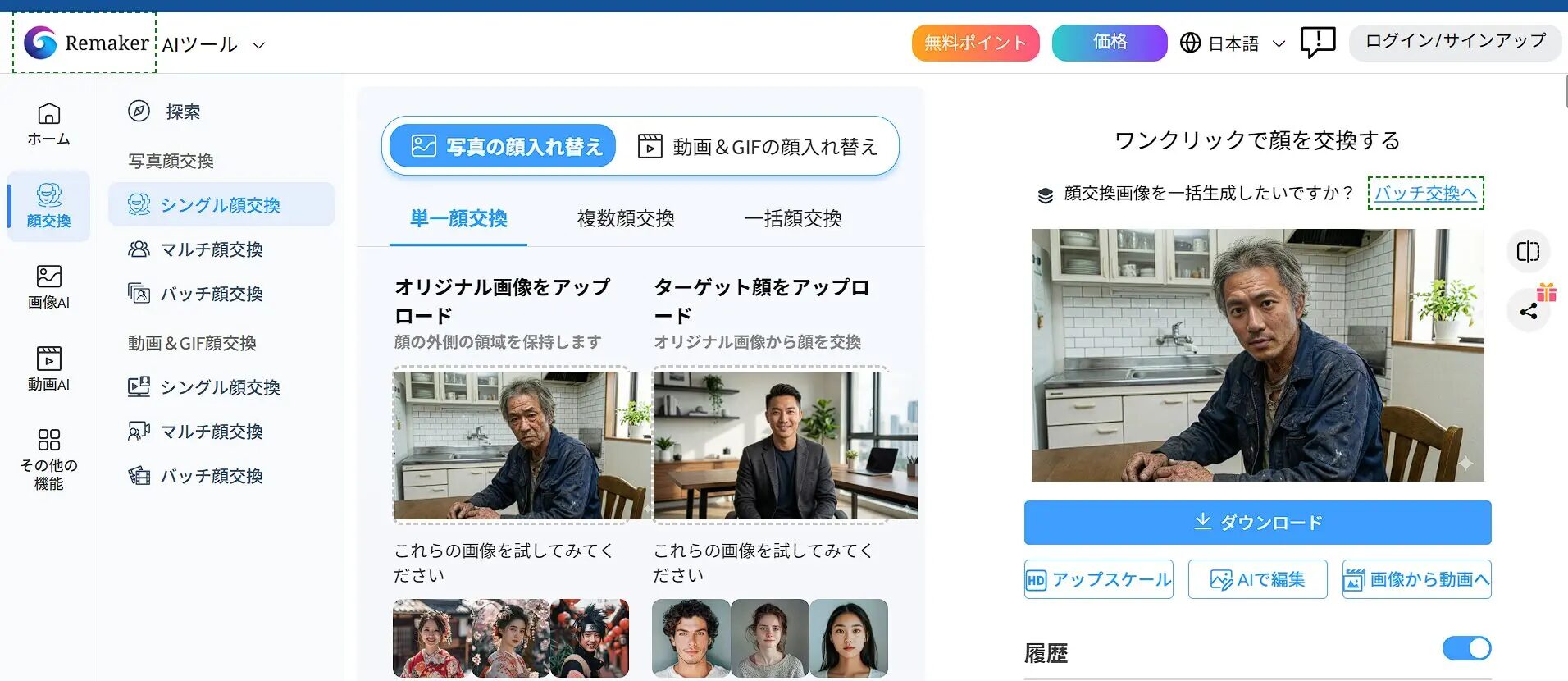
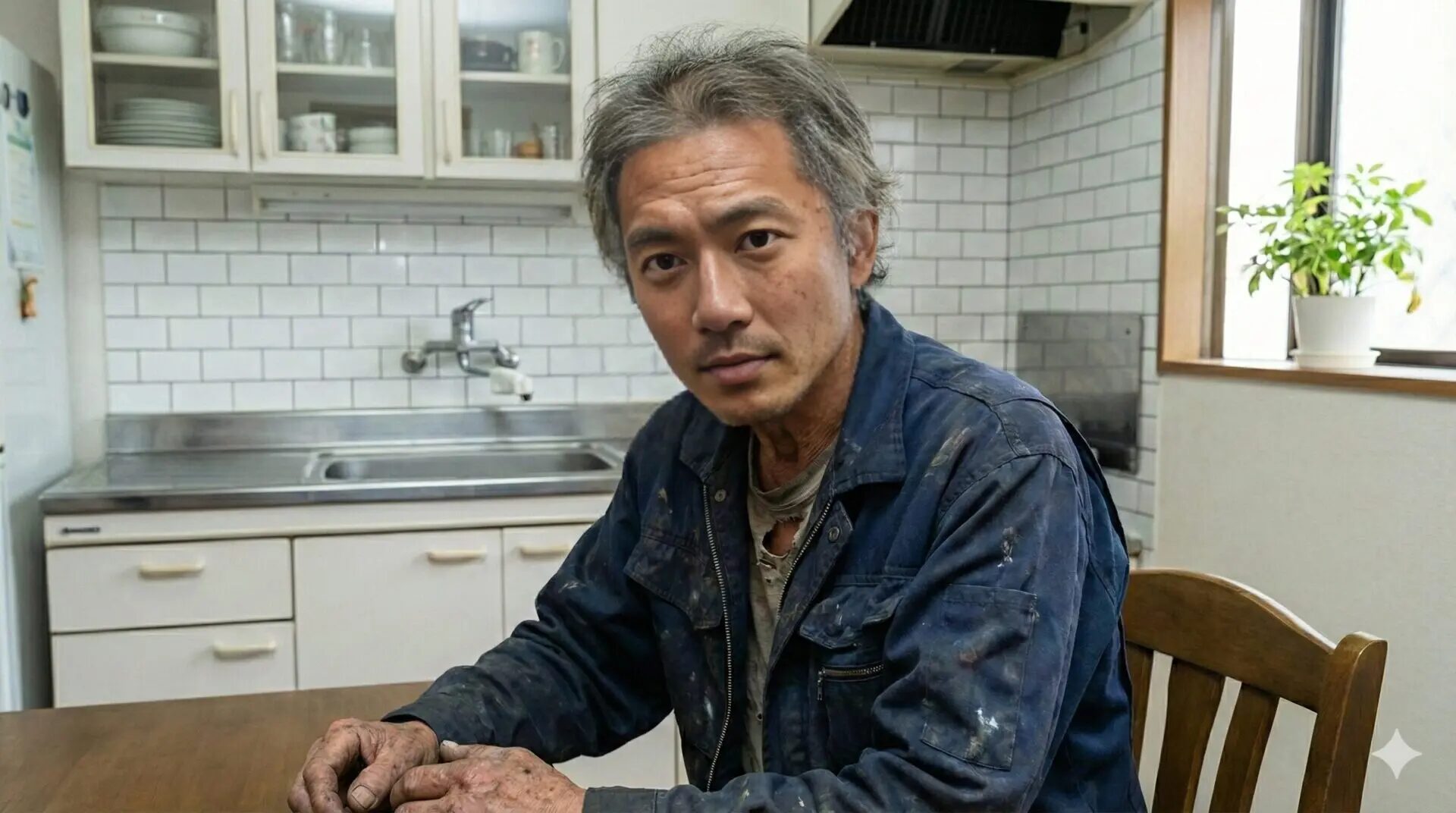
Dies ist der grundlegendste 1-zu-1-Gesichtsaustausch. Sie können Ihr eigenes Gesicht in das Foto eines Models einfügen oder historische Persönlichkeiten modern wirken lassen.
Per Drag-and-Drop ziehen Sie das Basisbild in „Original Image“ links und das Foto mit dem gewünschten Gesicht in „Target Face“ rechts.
*Zuvor verwendete Bilder können aus dem Verlauf ausgewählt werden.
Klicken Sie auf den „Swap“-Button unten in der Mitte. Warten Sie einen Moment, bis die Verarbeitung abgeschlossen ist.
[Fortgeschrittene] Multiple Face Swap (Gesichtsaustausch bei mehreren Personen)
Wird verwendet, wenn sich mehrere Personen auf dem Bild befinden, beispielsweise bei Gruppen- oder Paarfotos.
- Wenn Sie das Bild hochladen, erkennt die KI automatisch alle Gesichter auf dem Bild und listet sie auf.
- Unter jedem erkannten Gesicht wird ein Plus-Button zur Auswahl des „Target Face“ angezeigt.
- Weisen Sie das Zielbild nur der Person zu, deren Gesicht Sie ändern möchten. Nicht zugewiesene Gesichter bleiben unverändert.
Dies ermöglicht erweiterte Bearbeitungen wie: „Auf einem Hochzeitsgruppenfoto werden nur die Gesichter von Braut und Bräutigam durch unsere eigenen ersetzt.“
[Experten] Video Face Swap (Gesichtsaustausch in Videos)
Eine Funktion zum Ersetzen von Gesichtern in Videos anstelle von Standbildern. Dies ist ein extrem mächtiges Tool für YouTuber und TikToker, birgt jedoch einige Punkte, die zu beachten sind.
- Verarbeitungszeit: Da jedes einzelne Frame (Einzelbild) des Videos verarbeitet wird, dauert die Generierung länger als bei Standbildern.
2. Ausführliche Anleitung zur Bild-zu-Video-Konvertierung (Image to Video): Prompts als Schlüssel
Eine Funktion, mit der Sie aus einem einzigen Standbild Bewegungen wie im Wind wehendes Haar, fließende Wolken oder Blinzeln erzeugen können. Äußerst nützlich für die Erstellung von Werbespots oder Social-Media-Kurzvideomaterial.
Bedienoberfläche und Einstellungsoptionen
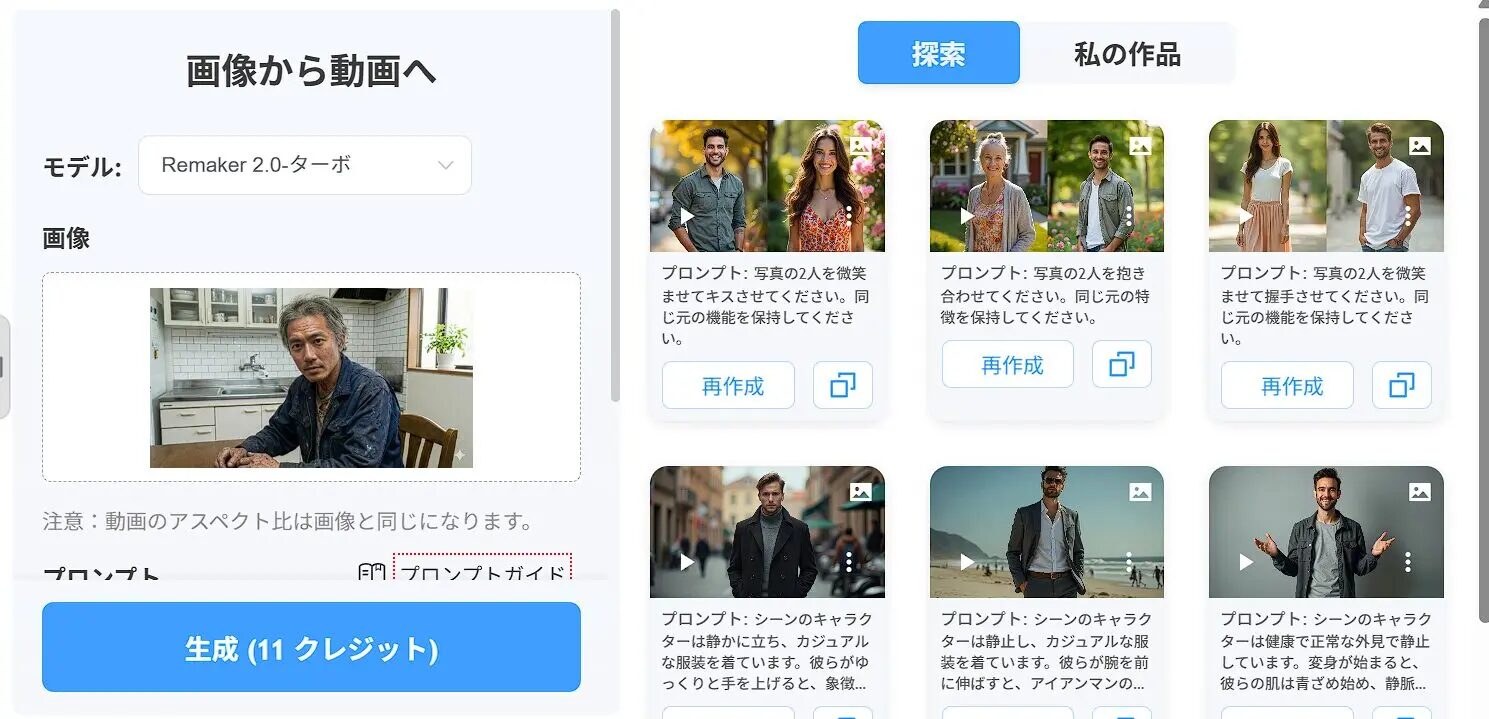
Prompt-Tipps: Die Syntax für das gewünschte Video
Hier sind Tipps für Prompts, um präzise Anweisungen an die KI zu geben. Versuchen Sie, die folgenden Elemente auf Englisch zu kombinieren:
[Subjekt] + [Aktion] + [Umgebung/Hintergrund] + [Kamerabewegung]
Beispiel: A beautiful woman, [smiling and blinking], [wind blowing her hair], [cherry blossoms falling in background], [slow zoom in camera]
- Subjekt (Subject): A cat, A car, A cyberpunk city usw.
- Aktion (Action): walking, running, crying, laughing usw.
- Umgebung (Environment): rain, snow, sunny, neon lights usw.
- Kamera (Camera): zoom in, pan right, static shot (fest) usw.
3. Weitere nützliche Tools: Hintergrundentfernung, Upscaling und KI-Bearbeitung
Zwar nicht effektheischend, aber eine Reihe von Werkzeugen, die Ihre tägliche Arbeitseffizienz drastisch steigern.
Hintergrundentfernung (Remove Background)
Ideal zum Erstellen von Produktbildern für E-Commerce-Websites oder zum Freistellen von Personen für YouTube-Thumbnails. Einfach hochladen („Upload“) und wenige Sekunden warten, schon können Sie das PNG-Bild mit transparentem Hintergrund herunterladen.

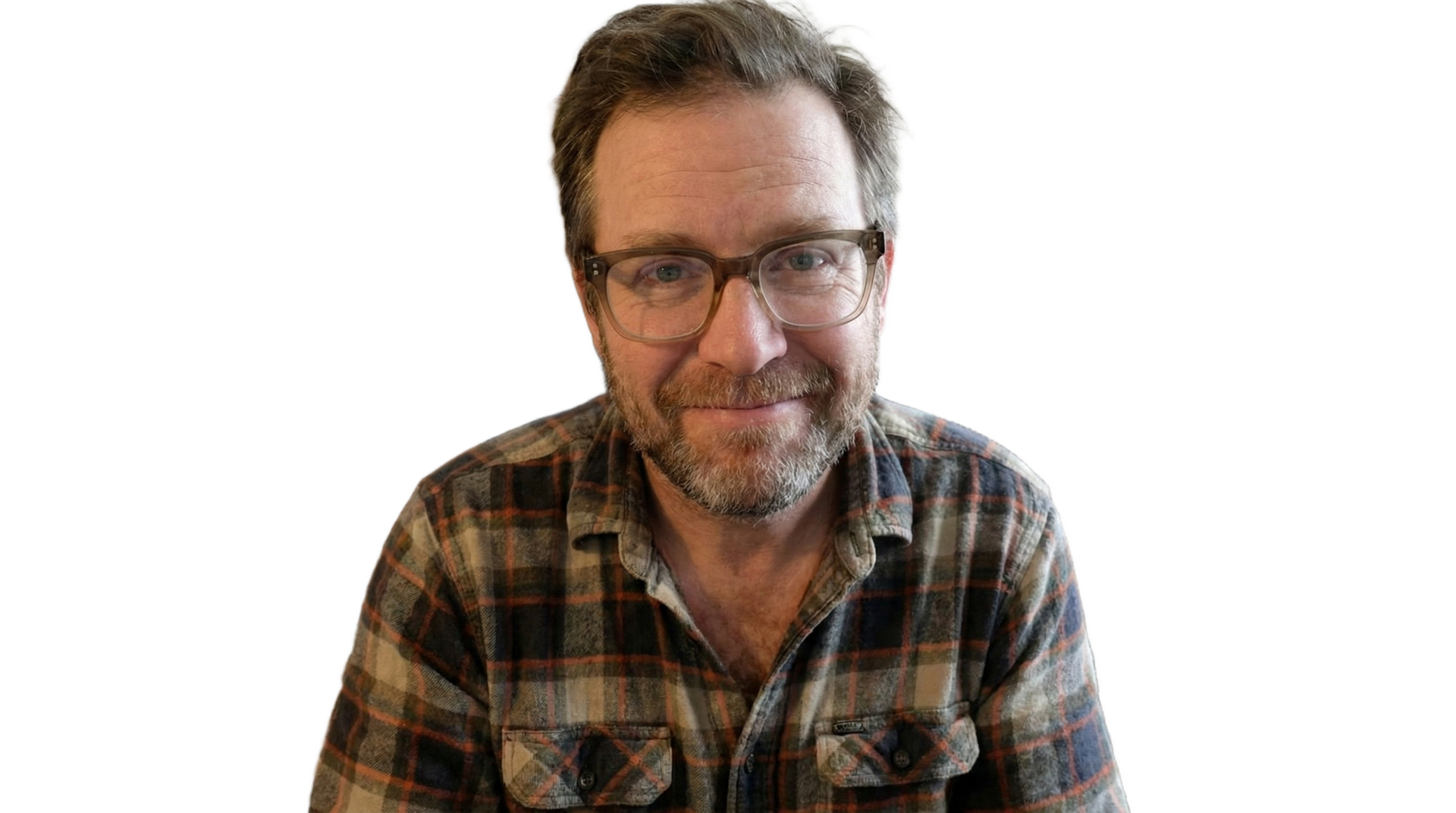
Bild-Upscaling (Image Upscaler)
Wandelt Fotos, die mit alten Digitalkameras oder Feature-Phones aufgenommen wurden, oder von generativer KI erstellte Bilder mit niedriger Auflösung in hochauflösende Bilder um, die sich sogar für den Druck eignen.
- 2x / 4x Upscale: Verdoppelt oder vervierfacht die Bildgröße.
- Face Enhance: Die KI zeichnet Gesichtsdetails (Augen, Nase, Mund) neu und schärft sie. Eine unverzichtbare Option für Porträts.


KI-Bildbearbeitung (AI Photo Editor)
„Ich möchte diesen vorbeigehenden Fußgänger entfernen.“ „Ich möchte Vögel in den Himmel fliegen lassen.“ Genau diesen Wünschen verhilft dieses Tool zum Erfolg.
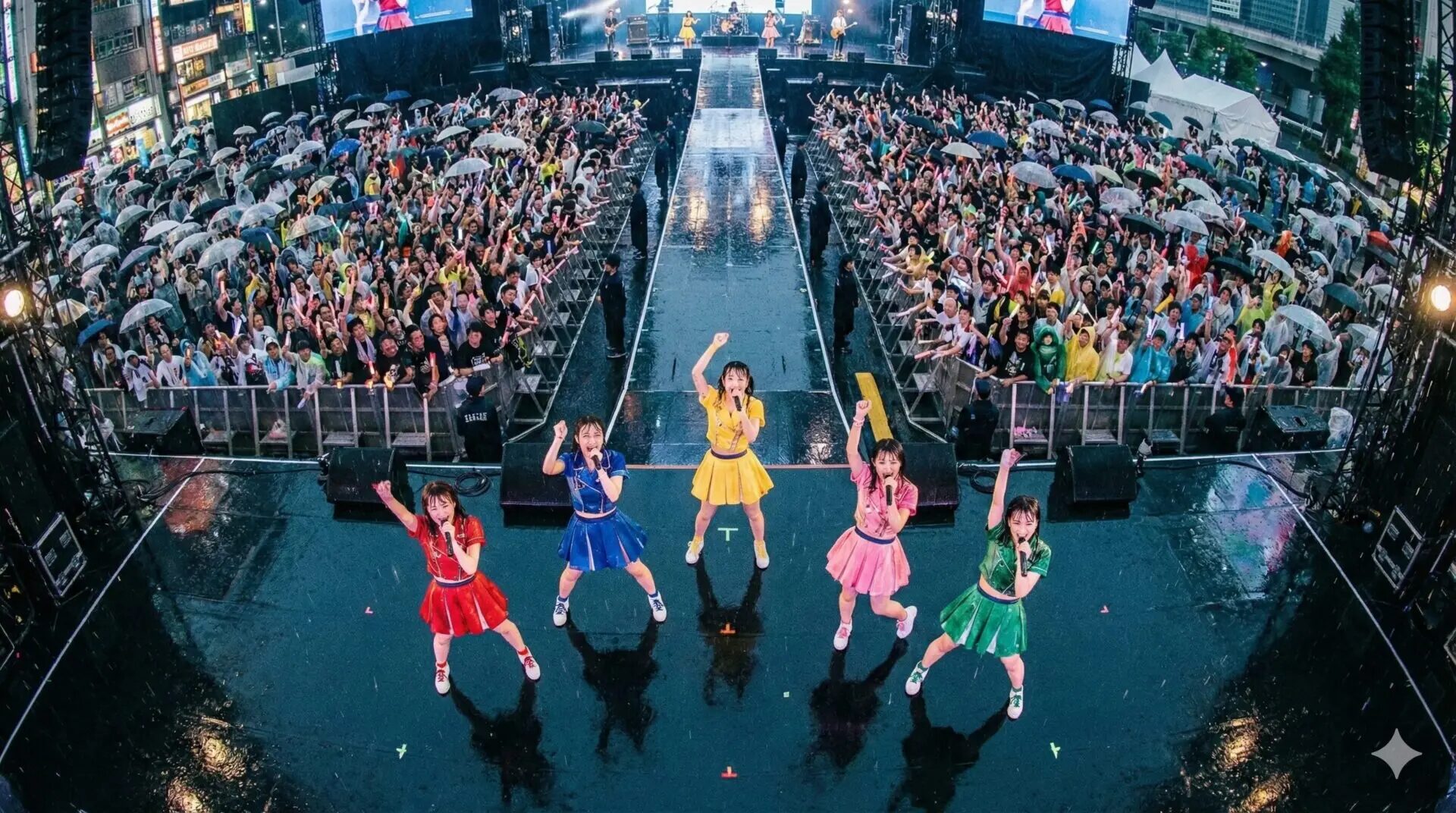
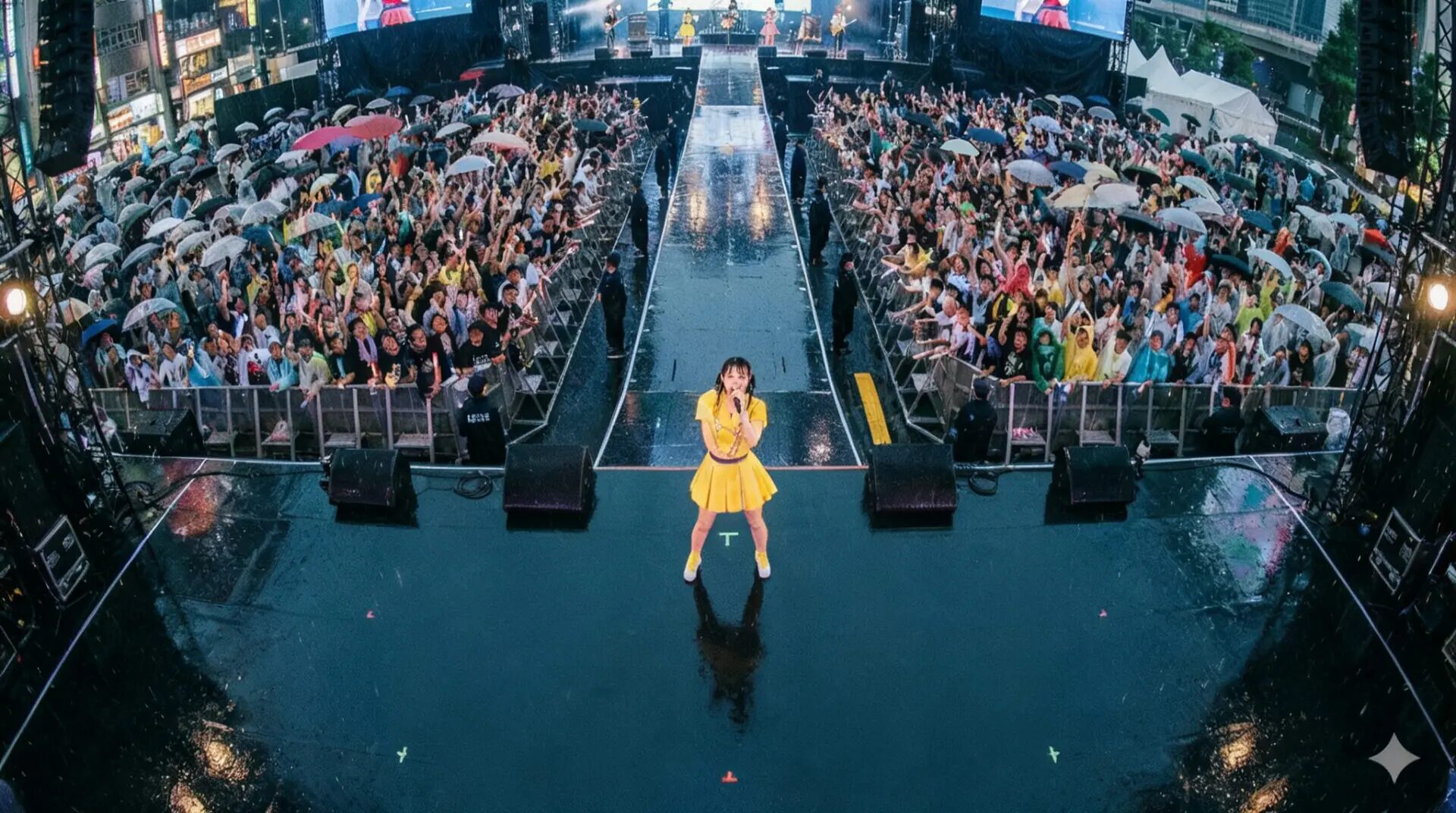
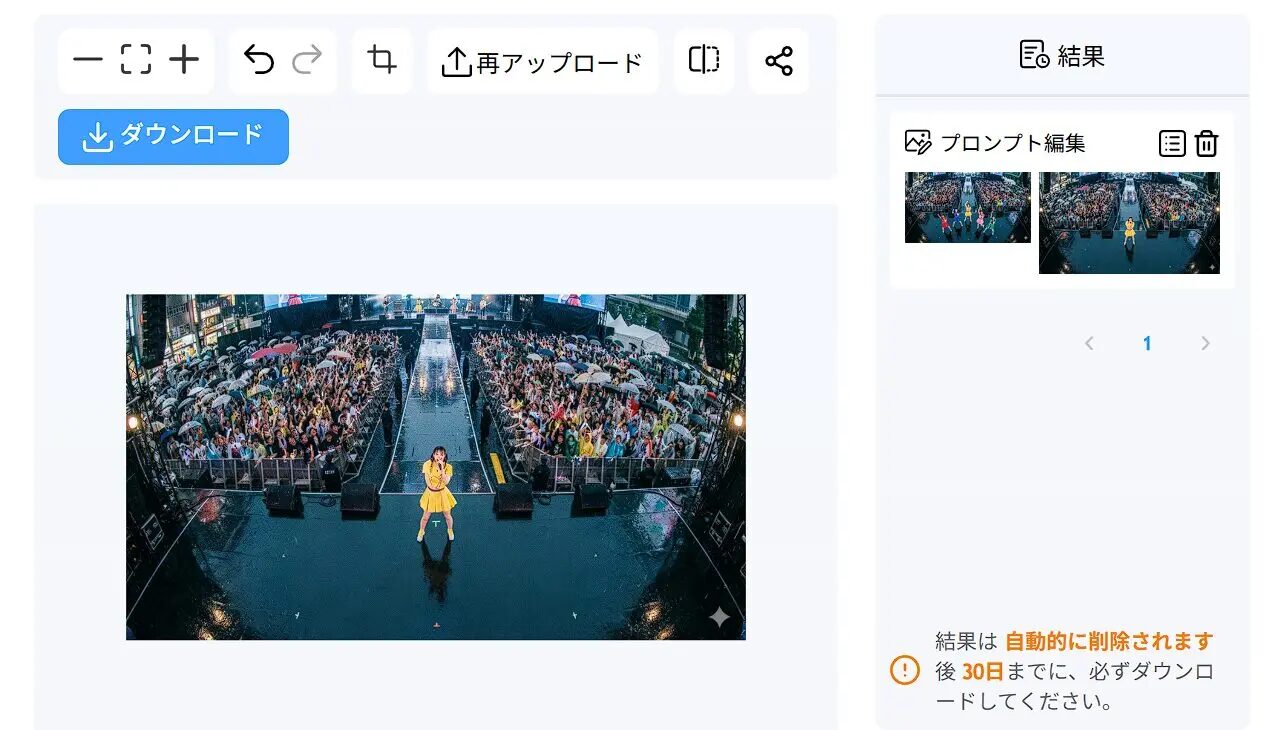
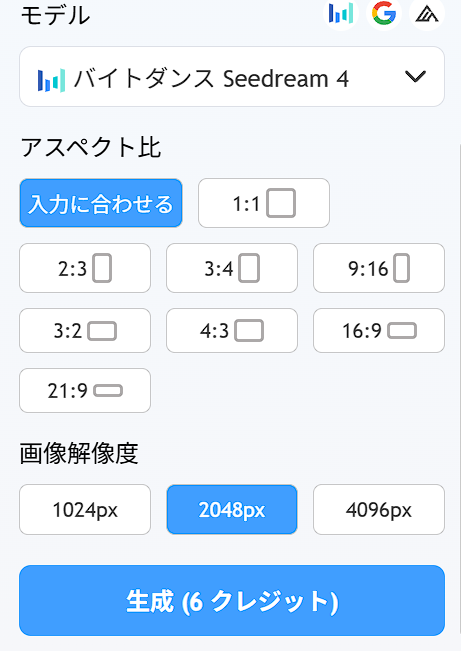
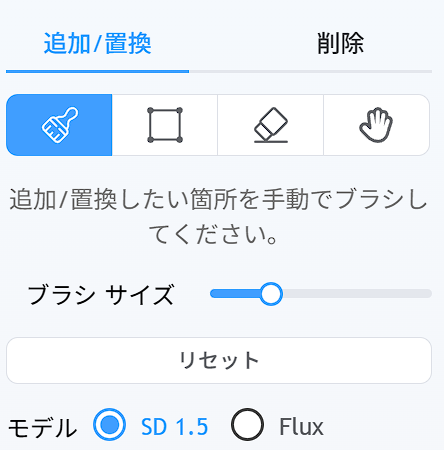
- Eraser (Radierer): Die KI füllt den mit dem Pinsel übermalten Bereich passend zum umliegenden Hintergrund auf und löscht ihn.
- Inpaint (Hinzufügen): Fügt dem übermalten Bereich ein per Prompt angegebenes Objekt (z. B. „sunglasses“) hinzu.
- Outpaint (Rahmenerweiterung): Die KI extrapoliert den Bereich außerhalb des Bildes und erweitert den Bildwinkel.
Was lässt sich mit Remaker AI machen?
Kinderfotos von Braut und Bräutigam sind oft alt und von schlechter Qualität.
- Verbesserung der Qualität mit dem Upscaler.
- Erstellung eines Parodibildes, bei dem beide wie auf einem Filmposter aussehen, mittels Face Swap.
- Hinzufügen einer lächelnden Bewegung für beide mithilfe von Image to Video.
Damit ist das Material für das Eröffnungsvideo komplett.
Es ist mühsam, jedes Mal Fotos von Modellen zu machen, die die Produktkleidung tragen.
- Fotografieren an einer Schaufensterpuppe (Torso).
- Ändern des Gesichts der Puppe in ein realistisch wirkendes KI-Modell-Gesicht per Face Swap.
- Freistellen des Hintergrunds auf Weiß mit dem Background Remover.
Modell- und Studio-Kosten lassen sich dadurch möglicherweise drastisch einsparen.
Gesamtzusammenfassung der Vor- und Nachteile von Remaker AI
| Vorteile (Pros) | Nachteile (Cons) |
|---|---|
| Hohe Präzision bei spezifischen Funktionen (wie Gesichtsaustausch) wird gelobt | Feinabstimmung von Parametern wie bei Stable Diffusion nicht möglich |
| Keine PC-Specs erforderlich, läuft im Browser | Videogenerierung erfordert manchmal Herumprobieren |
| Einmalzahlungen erleichtern das Kostenmanagement | Teilweise unnatürliche japanische Übersetzung |
| Nutzerfreundlich ohne Wasserzeichen verwendbar | Kommerzielle Nutzung möglich, aber auf eigene Verantwortung (AGB prüfen) |
Fazit
Wichtige Punkte für die Nutzung von Remaker AI
- Als Spezialtool einsetzen (Gesichtsaustausch, Hintergrundentfernung etc.)
- Credits planmäßig nutzen
- Qualität durch Kombination mit anderen Tools steigern (z. B. erst hochskalieren, dann Gesichtsaustausch)
Remaker AI ist ein äußerst zugängliches Tool, mit dem Sie KI-Bildbearbeitung auch ohne Fachwissen ausprobieren können.
Wir empfehlen Ihnen, zunächst über den folgenden Link auf die offizielle Website zu gehen und die tatsächliche Funktionsweise im Rahmen der kostenlosen Credits zu testen.

Zur offiziellen Website von Remaker AI
Vielen Dank, dass Sie bis zum Ende gelesen haben!
- Die Bewertung in diesem Artikel ist die eigene Einschätzung dieser Website.
- Sofern nicht anders angegeben, beziehen sich Preise und Informationen zu Produkten auf den Zeitpunkt der Artikelerstellung.
- Bitte beachten Sie, dass diese Website keine Haftung für eventuelle Fehler in diesen Informationen übernimmt.
- Die auf dieser Website genannten Produkt- und Dienstleistungsnamen sind Marken der jeweiligen Unternehmen.
Dieser Artikel wurde ursprünglich auf Japanisch verfasst und übersetzt.
Kommentare