
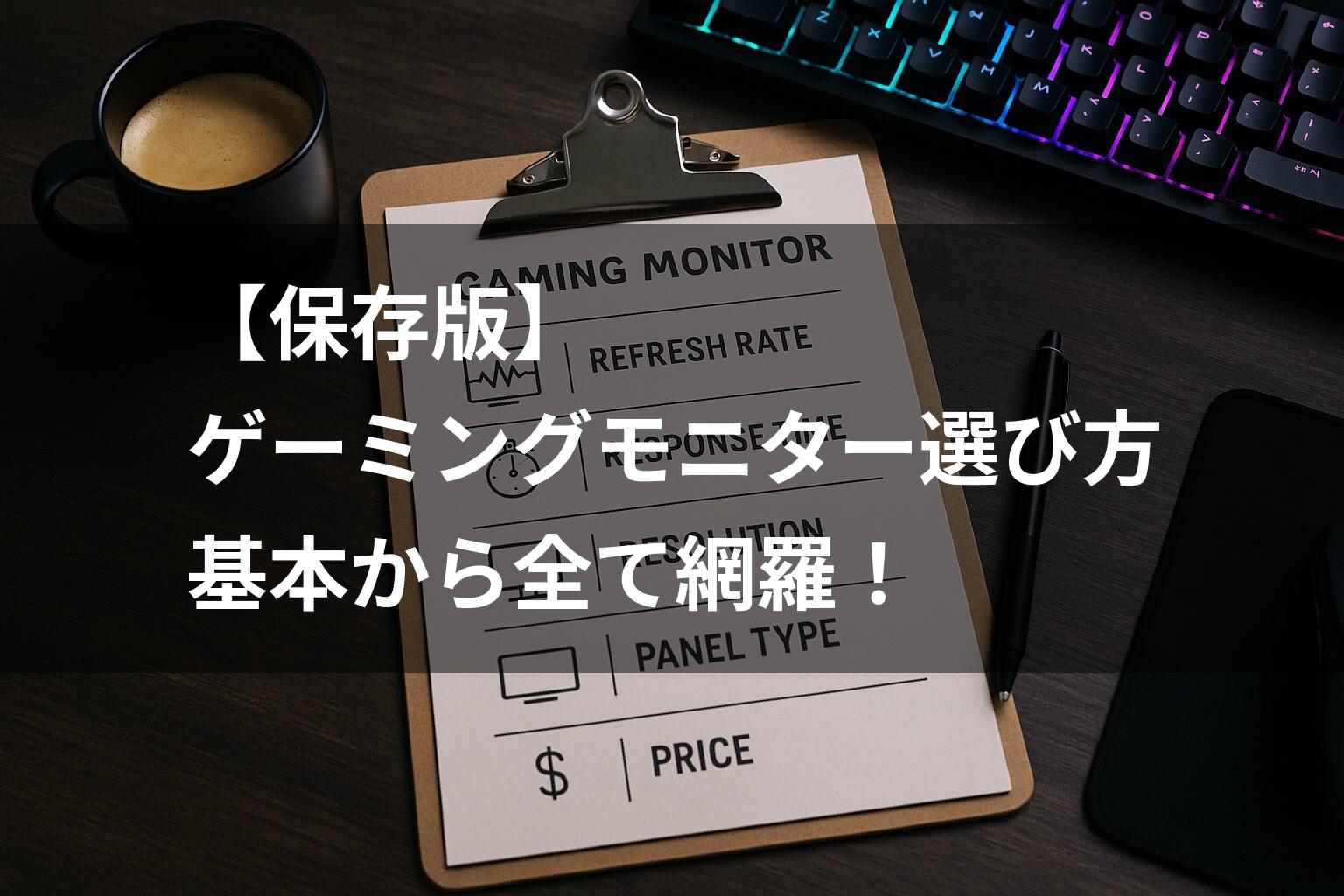
เคล็ดลับที่สำคัญที่สุดในการเลือกซื้อเกมมิ่งมอนิเตอร์ให้ไม่รู้สึกเสียดายในภายหลัง คือการมีความรู้เพื่อแยกแยะผลิตภัณฑ์ที่เหมาะสมกับตัวเองครับ
ในบทความนี้ ผม Mr. Gadget จะมาเจาะลึกตั้งแต่ความรู้พื้นฐานเกี่ยวกับเกมมิ่งมอนิเตอร์ ไปจนถึงสเปกเชิงลึกอย่างอัตรารีเฟรชเรต (Refresh Rate) และความเร็วในการตอบสนอง (Response Time) รวมถึงขั้นตอนที่เป็นรูปธรรมในการเลือกมอนิเตอร์ที่ใช่ที่สุดให้ตรงกับแนวเกมที่คุณเล่นและงบประมาณที่มีครับ
 Ms.gadget
เกมมิ่งมอนิเตอร์มีทั้งประเภทและสเปกเยอะมาก จนไม่รู้เลยครับว่าจะเลือกตัวไหนดี…
 MisterGadget
ถ้าอ่านบทความนี้แล้ว คุณจะต้องพบกับเกมมิ่งมอนิเตอร์ที่เหมาะกับคุณอย่างแน่นอนครับ!
ผู้เขียนบทความนี้ 'Mr. Gadget'
- ศิษย์เอกของ Ono Masatoshi นักร้องระดับล้านตลับผู้เคยขึ้นแสดงในงานขาวแดง (Kohaku)
- มีผลงานการเป็นผู้ดูแลเนื้อหา (Supervisor) ให้กับ Ameba Choice และสื่อออนไลน์ Picky’s
- สมาชิกประเภทบุคคลของสมาคมการตลาดแบบบอกต่อ (Word of Mouth Marketing Association)
ฝากเนื้อฝากตัวด้วยนะครับ!

สิ่งที่จะได้เรียนรู้จากบทความนี้!
เกมมิ่งมอนิเตอร์คืออะไร
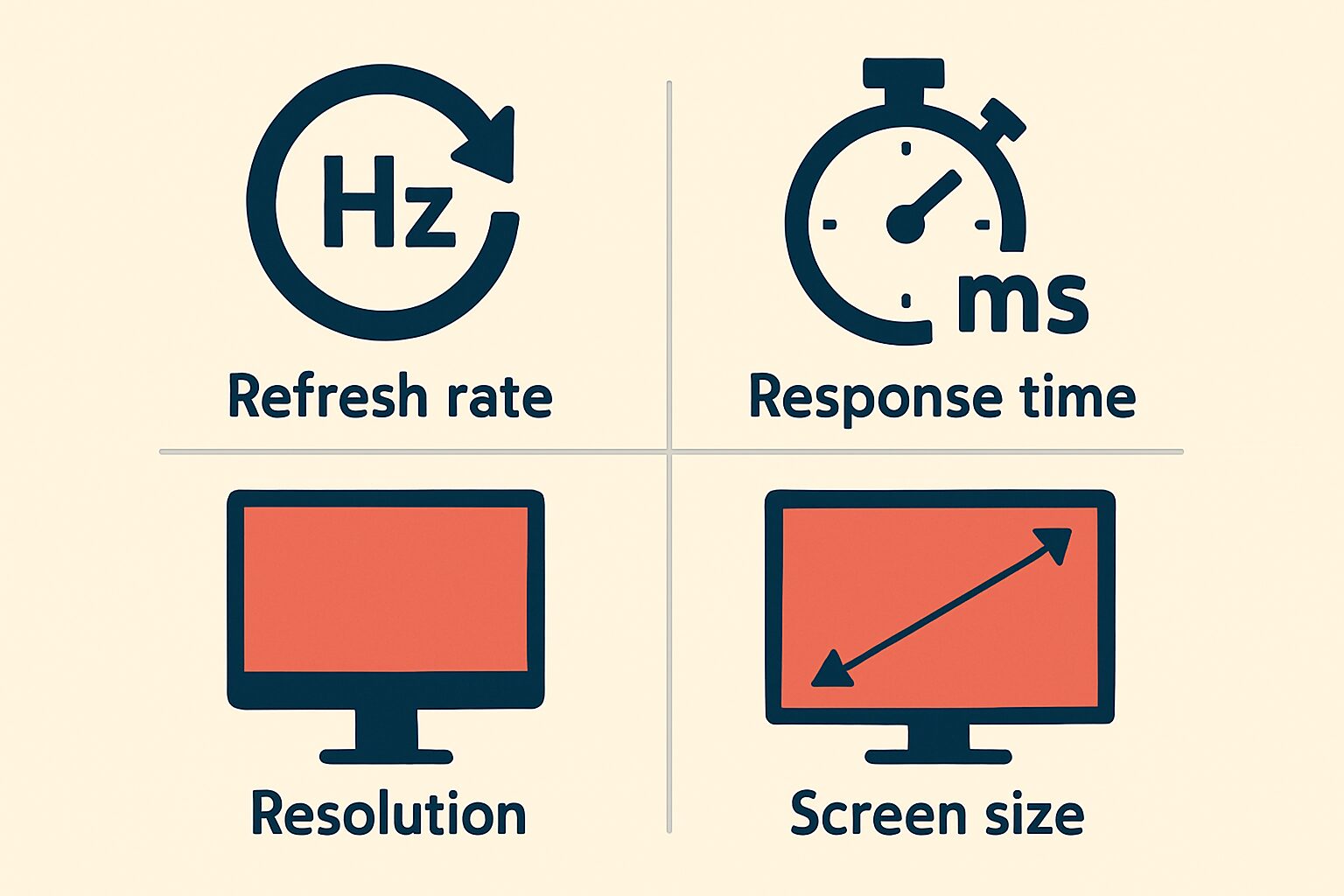
เพื่อเป็น “ก้าวแรกในการเลือกเกมมิ่งมอนิเตอร์โดยไม่พลาด” ผมจะแนะนำแนวคิดพื้นฐานและ “ภาพรวมของเกณฑ์การตัดสินใจหลักในการคัดเลือกเกมมิ่งมอนิเตอร์” ให้ทราบครับ
การมีความรู้เหล่านี้จะช่วยให้คุณสามารถค้นหาจอที่ใช่ที่สุดสำหรับคุณได้อย่างแน่นอน
ความแตกต่างเชิงลึกจากมอนิเตอร์ทั่วไป
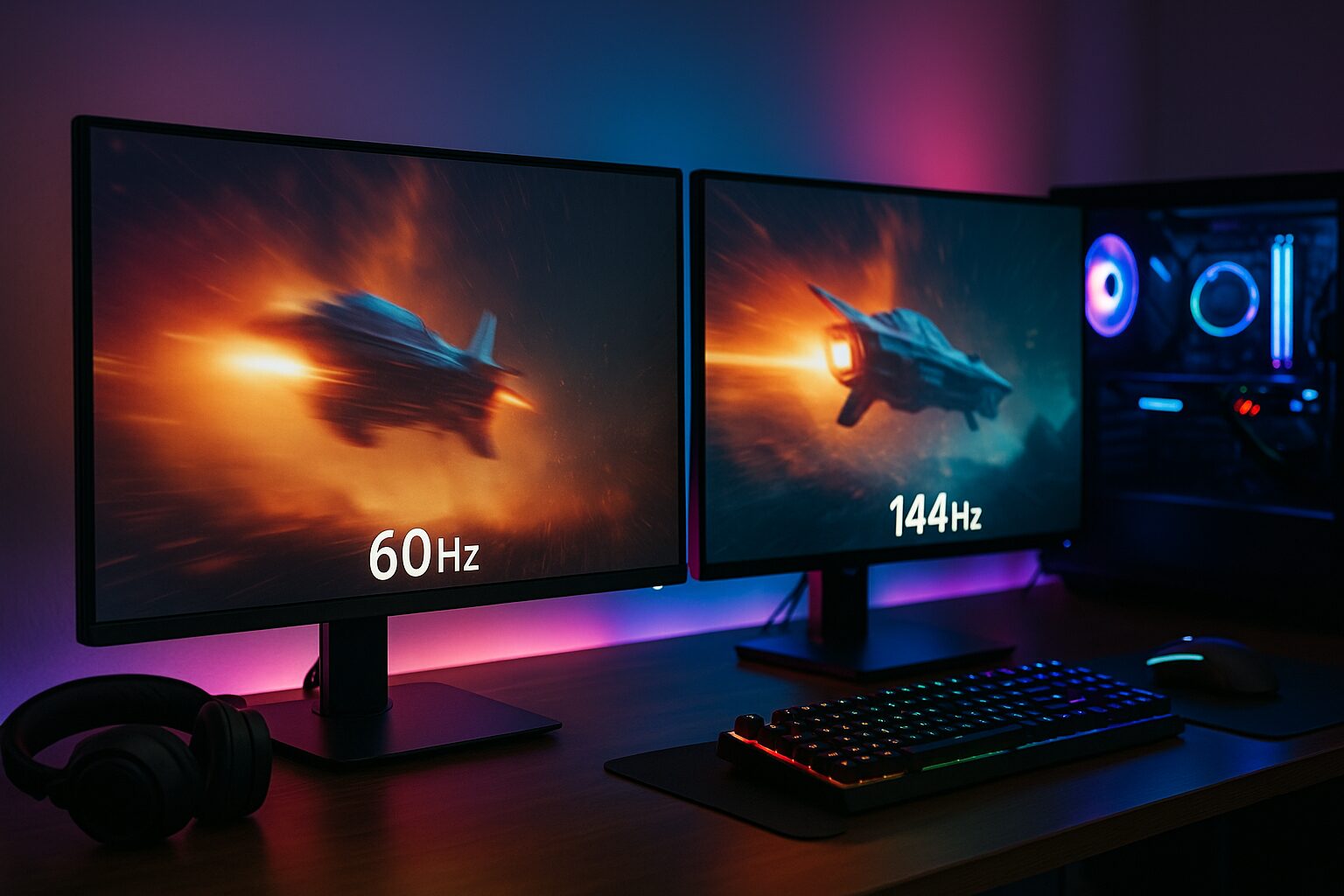
โดยปกติแล้ว มอนิเตอร์ที่ใช้สำหรับงานเอกสารหรือท่องเว็บทั่วไปจะมีอัตรารีเฟรชเรตอยู่ที่ประมาณ 60Hz แต่สำหรับเกมมิ่งมอนิเตอร์ ผลิตภัณฑ์ที่มีอัตรารีเฟรชเรต 120Hz, 144Hz หรือแม้แต่ 240Hz ขึ้นไปถือเป็นเรื่องปกติ
ในส่วนของความเร็วในการตอบสนอง มอนิเตอร์ทั่วไปมักจะอยู่ที่ประมาณ 5ms (มิลลิวินาที) ในขณะที่เกมมิ่งมอนิเตอร์นั้น ผลิตภัณฑ์ที่มีความเร็ว 1ms หรือต่ำกว่านั้นก็มีให้เห็นทั่วไปครับ
Ms.gadgetมอนิเตอร์ธรรมดาก็เล่นเกมได้ไม่ใช่เหรอครับ?
MisterGadgetแน่นอนว่าทำได้ครับ แต่ถ้าเป็นเกมมิ่งมอนิเตอร์ คุณจะได้รับประสบการณ์การเล่นที่สะดวกสบายและได้เปรียบกว่าอย่างแน่นอน!
ความแตกต่างของประสิทธิภาพนี้ส่งผลโดยตรงต่อความลื่นไหลของภาพ การมองเห็นศัตรู และความเร็วในการแสดงผลการควบคุม โดยเฉพาะในเกมยิง (Shooting) หรือเกมต่อสู้ (Fighting) ที่มีการเคลื่อนไหวรวดเร็ว ซึ่งอาจส่งผลต่อความได้เปรียบเสียเปรียบในการเล่นได้เลยครับ
บทบาทของเกมมิ่งมอนิเตอร์ที่เปลี่ยนประสบการณ์การเล่นเกมไปอย่างสิ้นเชิง
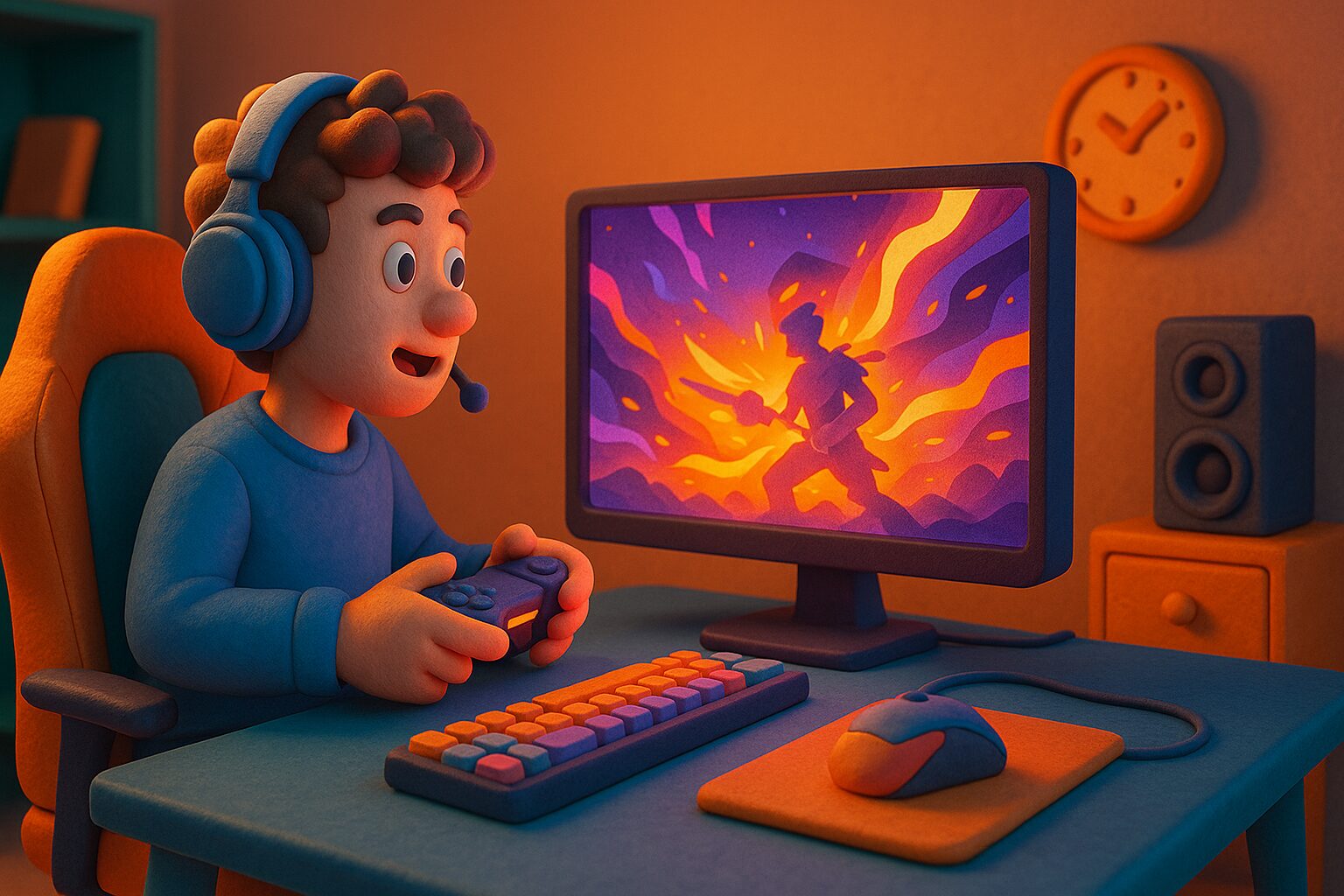
บทบาทของเกมมิ่งมอนิเตอร์ไม่ได้มีเพียงแค่การแสดงภาพที่สวยงามเท่านั้น
แต่คือการดึงประสิทธิภาพของผู้เล่นออกมาให้ถึงขีดสุดและมอบความดื่มด่ำ (Immersion) ที่ลึกซึ้งให้กับเกม ครับ
อัตรารีเฟรชเรตที่สูงขึ้นจะช่วยเพิ่มจำนวนเฟรมต่อวินาที ทำให้คุณสามารถมองเห็นการเคลื่อนไหวของตัวละครหรือการเปลี่ยนแปลงเล็กน้อยในฉากหลังได้อย่างลื่นไหลและชัดเจนยิ่งขึ้น
นอกจากนี้ ความเร็วในการตอบสนองที่ต่ำจะช่วยลดความหน่วง (Delay) ของการรับคำสั่งจากเมาส์หรือคอนโทรลเลอร์จนถึงการแสดงผลบนหน้าจอให้เหลือน้อยที่สุด ทำให้คุณสามารถควบคุมเกมได้อย่างรวดเร็วตามความต้องการครับ
| คุณสมบัติ | ค่ามาตรฐานของมอนิเตอร์ทั่วไป | ค่ามาตรฐานของเกมมิ่งมอนิเตอร์ |
|---|---|---|
| อัตรารีเฟรชเรต | 60Hz | 144Hz ขึ้นไป (สูงถึง 360Hz หรือ 500Hz+) |
| ความเร็วในการตอบสนอง | 5ms ขึ้นไป | 1ms (GTG) หรือต่ำกว่า (พาเนล TN อาจเร็วกว่านั้น) |
| เทคโนโลยีซิงค์ภาพ | มักไม่มีติดตั้ง | มีผลิตภัณฑ์ที่รองรับ VRR เช่น G-SYNC, FreeSync |
| ฟังก์ชันการแสดงผล | ไม่มีเป็นพิเศษ | มีฟังก์ชันเฉพาะทาง เช่น ปรับความสว่างในที่มืด หรือแสดงเป้าเล็ง |
ด้วยฟังก์ชันเหล่านี้ที่ทำงานร่วมกัน ผู้เล่นจะสามารถรับรู้สถานการณ์ในโลกของเกมได้อย่างแม่นยำยิ่งขึ้น ช่วยให้ตัดสินใจและดำเนินการได้อย่างรวดเร็วครับ
วิธีเลือกเกมมิ่งมอนิเตอร์
ประเด็นสำคัญของหัวข้อนี้!
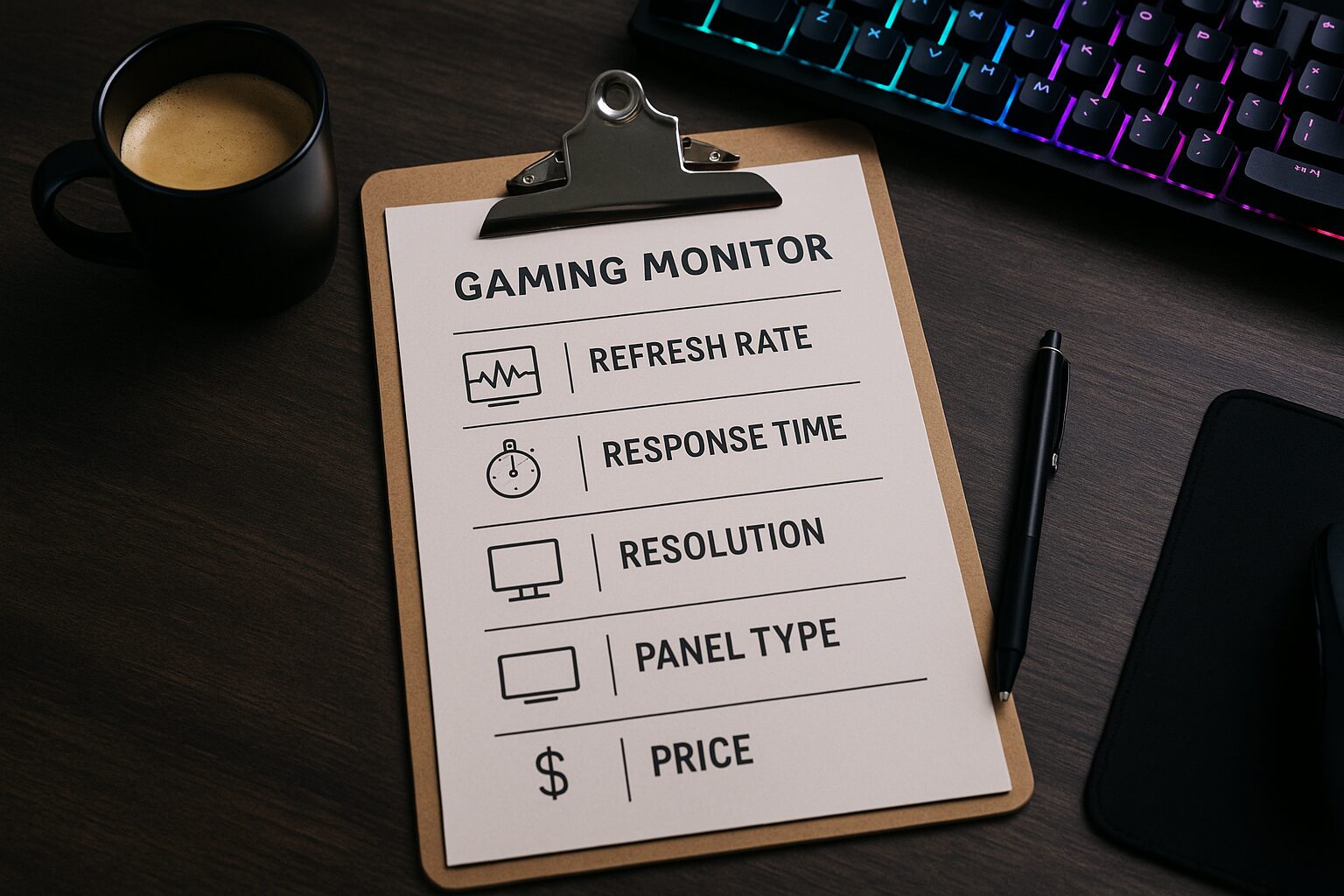
- แนวเกมที่คุณเล่น
- ตรวจสอบประสิทธิภาพของอุปกรณ์ที่เชื่อมต่อ
- อัตรารีเฟรชเรต: เลือกตามความลื่นไหลของภาพที่ต้องการและความสามารถของอุปกรณ์
- ความเร็วในการตอบสนอง: ระดับของภาพซ้อนที่ยอมรับได้และความสำคัญในเกมที่มีการแข่งขันสูง
- ความละเอียด: คุณต้องการคุณภาพของภาพระดับไหน
- ประเภทพาเนล: เลือกตามคุณสมบัติที่เน้น เช่น คุณภาพภาพ ความเร็ว หรือมุมมอง
- งบประมาณ: เลือกผลิตภัณฑ์ในช่วงราคาที่จ่ายไหวโดยยังคงตอบโจทย์ประสิทธิภาพที่จำเป็น
- หน้าจอ: รูปทรงและอัตราส่วนภาพ
- ฟังก์ชันเสริม: ฟังก์ชันช่วยเล่น เช่น ปรับความสว่างในที่มืด หรือแสดงเป้าเล็ง
- ฟังก์ชันปรับขาตั้ง: ตรวจสอบว่าสามารถปรับความสูงหรือมุมมองเพื่อท่าทางการเล่นที่สะดวกสบายได้หรือไม่
สิ่งที่สำคัญที่สุดในการเลือกเกมมิ่งมอนิเตอร์ คือการประเมินสไตล์การเล่น สภาพแวดล้อม และสมดุลของงบประมาณครับ
ในส่วนนี้ ผมจะอธิบาย 9 หัวข้อสำคัญที่คุณต้องตรวจสอบตั้งแต่ “แนวเกมที่เล่น” ไปจนถึง “ฟังก์ชันปรับขาตั้ง” เพื่อให้คุณไม่พลาดในการตัดสินใจ
การตรวจสอบจุดเหล่านี้ทีละข้อจะช่วยให้คุณพบกับจอที่ใช่ที่สุดสำหรับคุณครับ
แนวเกมที่คุณเล่น
 Ms.gadget
ลังเลครับว่าควรให้ความสำคัญกับสเปกด้านไหนก่อน…
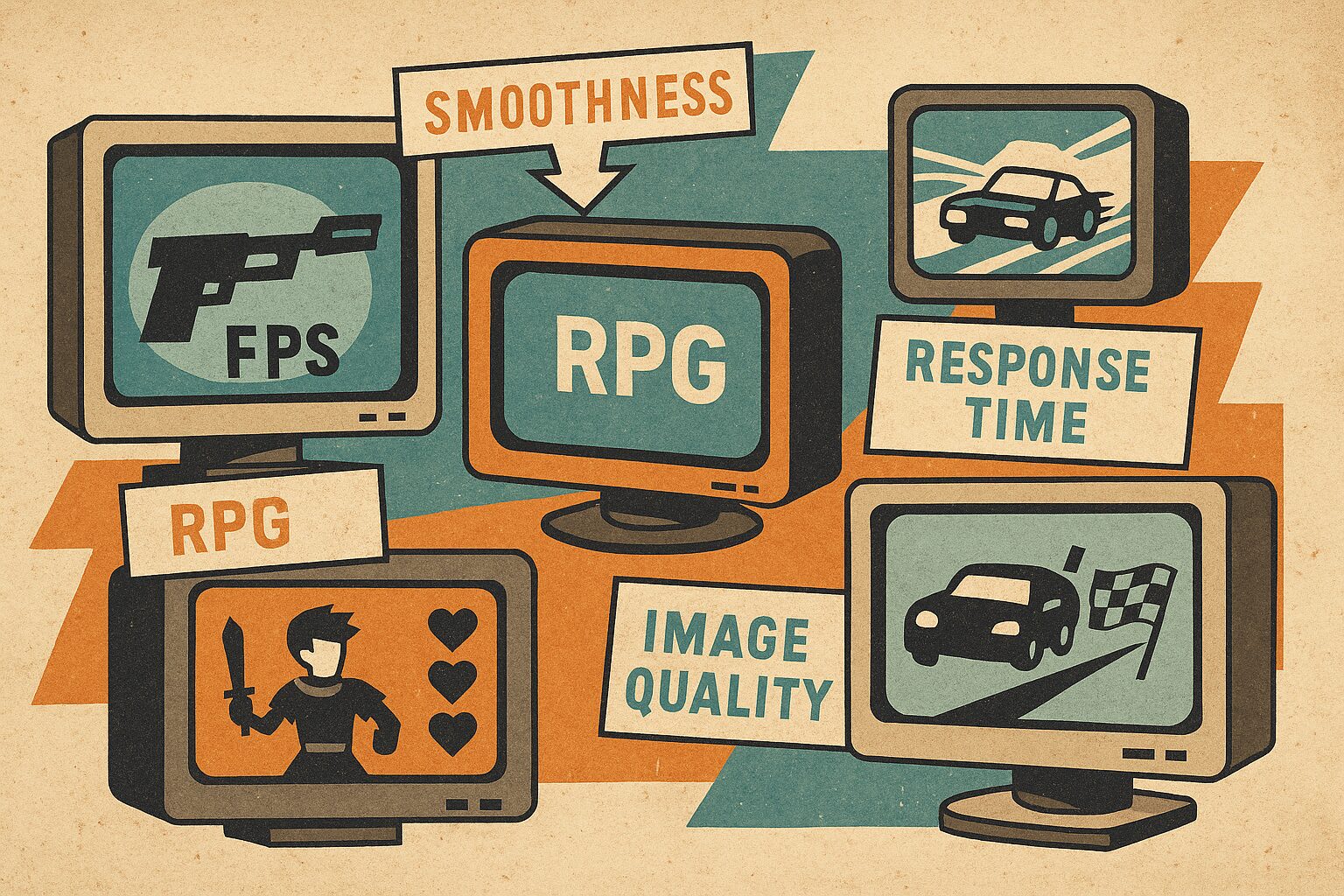
MisterGadgetลองคิดดูครับว่าในแนวเกมที่คุณเล่นบ่อยที่สุด อะไรคือสิ่งที่สำคัญที่สุด
การระบุได้ชัดเจนว่าคุณให้ความสำคัญกับส่วนไหนมากที่สุด ถือเป็นก้าวแรกของการเลือกมอนิเตอร์ครับ
ตรวจสอบประสิทธิภาพของอุปกรณ์ที่เชื่อมต่อ
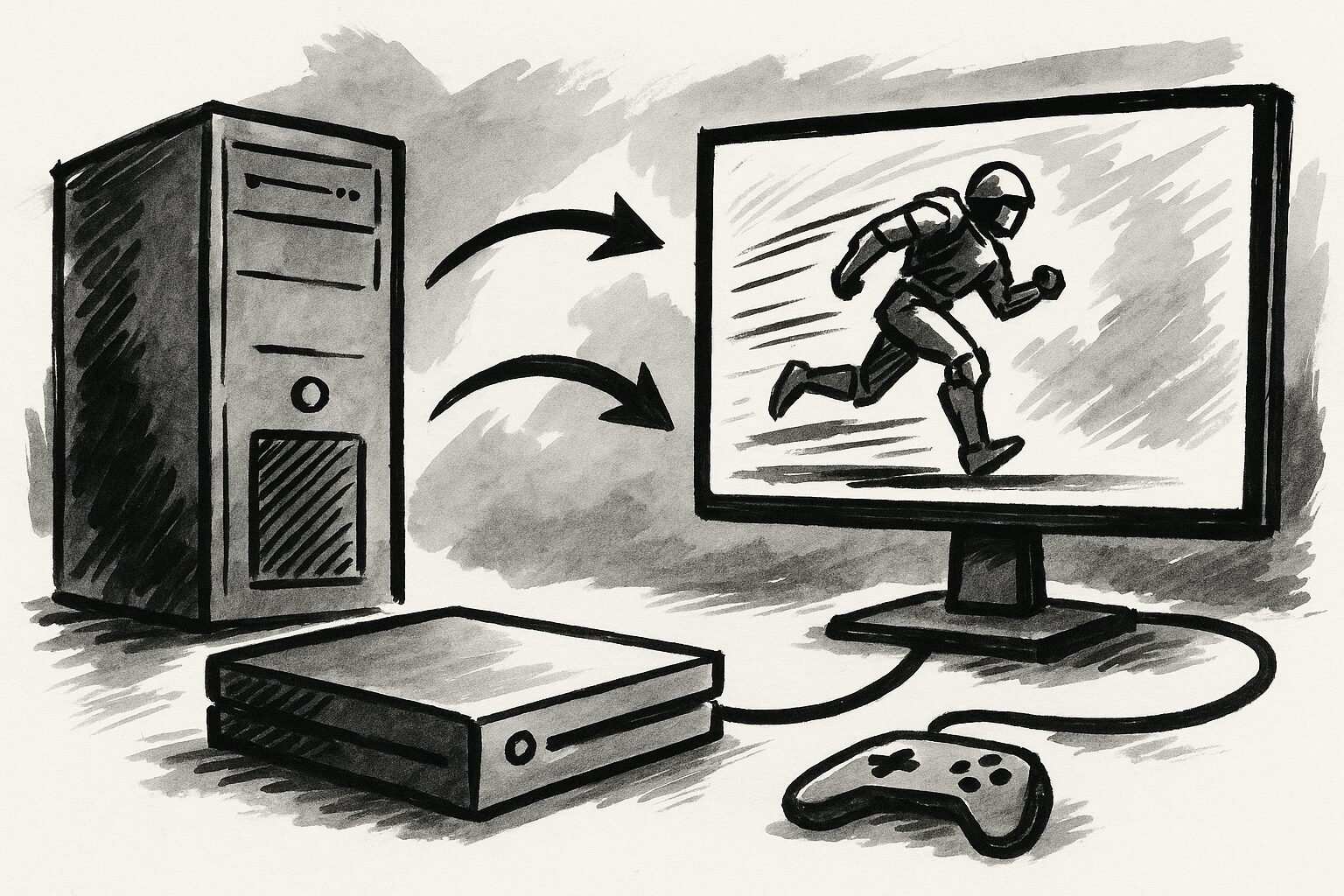
ตัวอย่างเช่น หากไม่ใช่คอมพิวเตอร์ที่ติดตั้งกราฟิกการ์ดประสิทธิภาพสูง การจะรักษาความละเอียดระดับ 4K พร้อมอัตรารีเฟรชเรตสูงถือเป็นเรื่องยาก และแม้ว่า PlayStation 5 จะรองรับการส่งออกภาพที่ 4K/120Hz แต่ก็ใช่ว่ามอนิเตอร์ทุกรุ่นจะสามารถดึงประสิทธิภาพนั้นออกมาได้ครับ
| ตัวอย่างอุปกรณ์ที่เชื่อมต่อ | มาตรฐานประสิทธิภาพการส่งออกภาพ | ประเด็นที่ต้องพิจารณาเมื่อเลือกมอนิเตอร์ |
|---|---|---|
| High-end PC | มองไปถึง 4K/144Hz+ หรือ WQHD/240Hz+ | สเปกที่ดึงประสิทธิภาพ GPU ได้สูงสุด |
| Middle-range PC | Full HD/144-240Hz หรือ WQHD/120-165Hz | สเปกที่สมดุล พิจารณาภาระของ GPU |
| PlayStation 5 | สูงสุด 4K/120Hz (ต้องใช้ซอฟต์แวร์/มอนิเตอร์ที่รองรับ HDMI 2.1) | รองรับ HDMI 2.1 และ VRR หรือไม่ |
| Xbox Series X/S | สูงสุด 4K/120Hz (ต้องใช้ซอฟต์แวร์/มอนิเตอร์ที่รองรับ HDMI 2.1) | รองรับ HDMI 2.1 และ FreeSync หรือไม่ |
| Nintendo Switch | สูงสุด Full HD/60Hz (โหมดทีวี) | แค่ Full HD/60Hz ขึ้นไปก็เพียงพอ พิจารณาความเร็วตอบสนองด้วย |
แม้ตัวมอนิเตอร์จะมีประสิทธิภาพสูง แต่หากอุปกรณ์ที่เชื่อมต่อประสิทธิภาพไม่ถึงก็จะเป็นการเสียของเปล่า ดังนั้นควรคำนึงถึงความสมดุลด้วยครับ
อัตรารีเฟรชเรต: เลือกตามความลื่นไหลของภาพที่ต้องการและความสามารถของอุปกรณ์
 Ms.gadget
ถ้าอัตรารีเฟรชเรตสูง จะได้ประโยชน์อย่างไรบ้างครับ?
MisterGadgetภาพจะเคลื่อนไหวได้อย่างเนียนตา ทำให้ติดตามการเคลื่อนไหวของศัตรูได้ง่ายขึ้น ซึ่งส่งผลต่อความสะดวกสบายและความได้เปรียบในการเล่นครับ
อย่างไรก็ตาม การจะดึงประสิทธิภาพของรีเฟรชเรตที่สูงออกมาได้นั้น จำเป็นต้องอาศัยประสิทธิภาพกราฟิกของคอมพิวเตอร์ด้วย ดังนั้นควรเลือกในระดับที่คุณสามารถส่งออกภาพได้อย่างเสถียรในสภาพแวดล้อมของคุณครับ
ความเร็วในการตอบสนอง: ระดับของภาพซ้อนที่ยอมรับได้และความสำคัญในเกมที่มีการแข่งขันสูง
ในเกมมิ่งมอนิเตอร์ทั่วไปมักจะระบุสเปกไว้ที่ 1ms (GTG) หรือ 0.5ms (MPRT) ซึ่งพาเนลแบบ TN หรือ OLED มักจะมีแนวโน้มที่ความเร็วในการตอบสนองดีเยี่ยมครับ
- ประมาณ 1ms~5ms: แนะนำสำหรับเกมที่ต้องการการตอบสนองที่รวดเร็ว เช่น FPS หรือเกมต่อสู้
- 5ms ขึ้นไป: เพียงพอสำหรับเกมที่มีการเคลื่อนไหวน้อย เช่น RPG หรือเกมแนววางแผน
โดยเฉพาะถ้าคุณเล่นเกมที่มีการแข่งขันสูงซึ่งการตัดสินใจเพียงชั่วพริบตาสามารถตัดสินผลแพ้ชนะได้ ความเร็วในการตอบสนองถือเป็นหนึ่งในประเด็นที่คุณไม่ควรประนีประนอมครับ
ความละเอียด: คุณต้องการคุณภาพของภาพระดับไหน
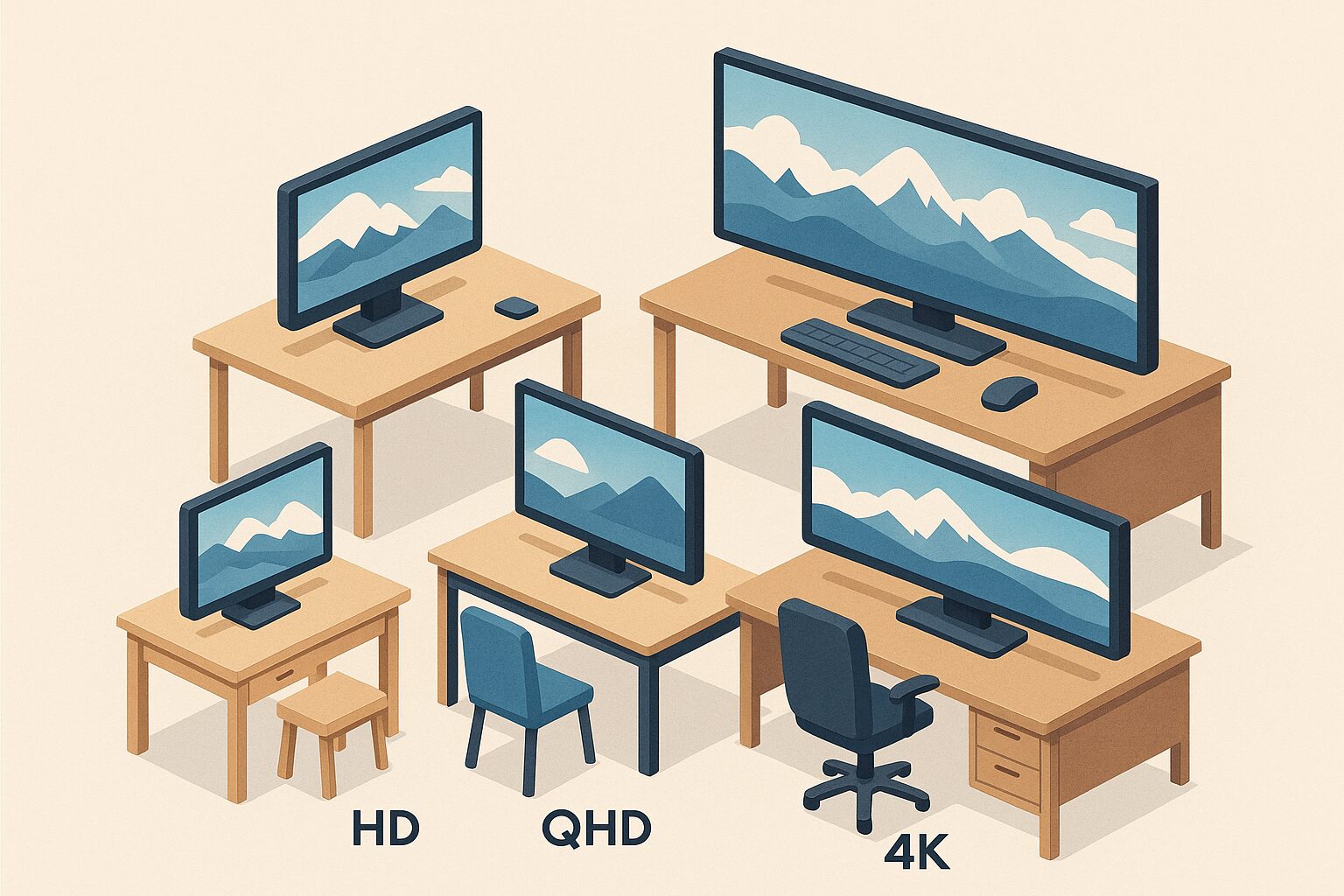
| ความละเอียด | ข้อดี | ข้อเสีย |
|---|---|---|
| Full HD (1920 x 1080) | ・ความละเอียดมาตรฐาน ・รองรับกับทุกเกมและฮาร์ดแวร์โดยพื้นฐาน | ・พิกเซลจะเห็นชัดบนมอนิเตอร์จอใหญ่ |
| WQHD (2560 x 1440) | ・คุณภาพสูงกว่า Full HD แต่ต่ำกว่า 4K | ・ต้องการประสิทธิภาพจากคอมพิวเตอร์/ฮาร์ดแวร์ในระดับหนึ่ง |
| 4K (3840 x 2160) | ・คุณภาพระดับสูงสุด | ・ต้องการประสิทธิภาพจากคอมพิวเตอร์/ฮาร์ดแวร์สูงมาก |
“ขนาดหน้าจอ” คือความยาวเส้นทแยงมุมของมอนิเตอร์ มีหน่วยเป็นนิ้ว
รุ่นยอดนิยมคือ Full HD (1920×1080) ซึ่งเป็นที่นิยมในขนาดประมาณ 24 นิ้ว
ความละเอียดที่สูงขึ้นอย่าง WQHD (2560×1440) เหมาะกับขนาด 27 นิ้ว และความละเอียดสูงพิเศษอย่าง 4K (3840×2160) จะแสดงศักยภาพได้ดีที่สุดในขนาด 27 นิ้วขึ้นไป แต่ก็สร้างภาระให้กับคอมพิวเตอร์สูงขึ้นด้วยครับ
Ms.gadgetถ้าหน้าจอใหญ่และความละเอียดสูง น่าจะดูเต็มตาดีนะครับ!
MisterGadgetใช่ครับ แต่สมดุลระหว่างพื้นที่ติดตั้งและสเปกคอมพิวเตอร์ก็สำคัญเช่นกันครับ
ควรพิจารณาความลึกของโต๊ะ ระยะการรับชม และความสามารถในการประมวลผลกราฟิกของคอมพิวเตอร์โดยรวม เพื่อเลือกระหว่างความละเอียดและขนาดหน้าจอที่เหมาะสมครับ
อย่าลืมตรวจสอบเวอร์ชันของ HDMI ที่รองรับด้วย
ตัวอย่างเช่น หากคุณนำเครื่องเกมรุ่นล่าสุดที่รองรับความละเอียด 4K และอัตรารีเฟรชเรต 120Hz ไปเชื่อมต่อกับสาย HDMI รุ่นเก่า ประสิทธิภาพของสายไม่เพียงพอ ทำให้ไม่สามารถแสดงผล 4K/120Hz ได้ เป็นต้นครับ
เพื่อให้สามารถเพลิดเพลินกับระบบ HDR (High Dynamic Range) ที่ทีวีรุ่นใหม่รองรับ รวมถึงระบบเสียงรอบทิศทางคุณภาพสูง การเลือกสายเคเบิลที่เหมาะสมกับฟังก์ชันของอุปกรณ์จึงเป็นเรื่องสำคัญ ครับ
สามารถตรวจสอบข้อมูลเกี่ยวกับเวอร์ชันของ HDMI ได้จากที่นี่
| เวอร์ชัน HDMI | FHD | WQHD | 4K | 8K | 10K |
|---|---|---|---|---|---|
| Ultra96 (HDMI 2.2) | |||||
| Ultra High Speed (HDMI 2.1) | |||||
| Premium High Speed (HDMI 2.0) | |||||
| High Speed (HDMI 1.4) | |||||
| High Speed (HDMI 1.3) | |||||
| Standard (HDMI 1.2 หรือเก่ากว่า) |
| เวอร์ชัน HDMI | FHD | WQHD | 4K | 8K | 10K |
|---|---|---|---|---|---|
| Ultra96 (HDMI 2.2) | 480Hz | 480Hz | 480Hz | 240Hz | 120Hz |
| Ultra High Speed (HDMI 2.1) | 240Hz | 240Hz | 120Hz | 60Hz (120Hz เมื่อใช้การบีบอัด DSC) | 60Hz (120Hz เมื่อใช้การบีบอัด DSC) |
| Premium High Speed (HDMI 2.0) | 240Hz | 144Hz | 60Hz | ||
| High Speed (HDMI 1.4) | 144Hz | 75Hz | 30Hz | ||
| High Speed (HDMI 1.3) | 144Hz | ||||
| Standard (HDMI 1.2 หรือเก่ากว่า) | 60Hz |
※1 การส่งสัญญาณที่อัตรารีเฟรชเรตสูงสำหรับ 8K/10K มีเงื่อนไขคือต้องใช้ DSC (การบีบอัดข้อมูลแบบไม่สูญเสียคุณภาพ)
※2 การรองรับ 1080p240Hz บน HDMI 2.0 หรือ 1080p144Hz บน HDMI 1.4/1.3 นั้น แม้จะเป็นไปได้ในทางทฤษฎีตามแบนด์วิธ แต่ขึ้นอยู่กับอุปกรณ์ด้วย
※3 มาตรฐาน Ultra96/HDMI 2.2 (96 Gbps) ณ ปี 2025 ยังเป็นร่างมาตรฐาน ซึ่งข้อกำหนดอาจมีการเปลี่ยนแปลงได้
ประเภทพาเนล: เลือกตามคุณสมบัติที่เน้น เช่น คุณภาพภาพ ความเร็ว หรือมุมมอง

- พาเนล IPS มีมุมมองที่กว้างและให้สีสันที่แม่นยำ มีความสมดุลดี แต่ความเร็วในการตอบสนองมักจะเป็นรอง TN ครับ
- พาเนล VA มีอัตราส่วนคอนทราสต์ที่สูง แสดงสีดำได้ดีเยี่ยม แต่ความเร็วในการตอบสนองขึ้นอยู่กับรุ่นครับ
- พาเนล TN มีความเร็วในการตอบสนองที่รวดเร็วมากและมีรุ่นราคาประหยัดจำนวนมาก แต่มีมุมมองที่แคบและสีสันอาจเปลี่ยนไปหากมองจากด้านข้างครับ
- พาเนล Organic EL (OLED) มีความเร็วในการตอบสนองและอัตราส่วนคอนทราสต์ในระดับที่ดีเยี่ยม แต่มีราคาแพงและต้องคำนึงถึงความเสี่ยงเรื่องอาการจอเบิร์น (Burn-in) ครับ
| พาเนล | IPS | VA | TN | Organic EL |
|---|---|---|---|---|
| ความเร็วในการตอบสนอง | มาตรฐาน~รวดเร็ว | ค่อนข้างช้า | รวดเร็วมาก | รวดเร็วมาก |
| การแสดงสี / มุมมอง | มุมมองกว้าง สีสดใส | ดี | แคบ สีเพี้ยนง่าย | ดีเยี่ยม |
| อัตราส่วนคอนทราสต์ | สูงเพียงพอ | สูงมาก | ค่อนข้างต่ำ | สีดำที่สมบูรณ์แบบ |
| คุณสมบัติหลัก | สมดุล・สีสันแม่นยำ◎ | คอนทราสต์สูง・ดื่มด่ำ | ราคาถูก・เน้นความเร็ว | คุณภาพภาพ・ความเร็วสูงสุด |
| การใช้งานที่แนะนำ | RPG/ตัดต่อวิดีโอ/ทั่วไป | หนัง/เกมฉากมืด | FPS/เกมต่อสู้ | HDR/เกมคุณภาพสูง |
| แนวโน้มราคา | ปานกลาง | ปานกลาง | ถูก | แพง |
สิ่งสำคัญคือการเข้าใจคุณสมบัติของพาเนลแต่ละประเภท และเลือกตามประเด็นที่คุณให้ความสำคัญที่สุด (เช่น คุณภาพภาพ, ความเร็วในการตอบสนอง, มุมมอง, ราคา) ครับ
งบประมาณ: เลือกผลิตภัณฑ์ในช่วงราคาที่จ่ายไหวโดยยังคงตอบโจทย์ประสิทธิภาพที่จำเป็น

ช่วงราคาของเกมมิ่งมอนิเตอร์นั้นกว้างมาก หากเป็นรุ่นเริ่มต้น (Entry Model) จะอยู่ที่ประมาณ 20,000 เยนขึ้นไป ในขณะที่รุ่นระดับ High-end ที่มีฟังก์ชันครบครันนั้น ราคาเกิน 100,000 เยนก็ไม่ใช่เรื่องแปลกครับ
Ms.gadgetอยากได้รุ่นประสิทธิภาพสูง แต่ก็กังวลเรื่องงบประมาณเหมือนกันครับ…
MisterGadgetก่อนอื่นผมแนะนำให้ตัดสินใจสเปกที่ยอมรับไม่ได้ แล้วค่อยมองหาผลิตภัณฑ์ที่อยู่ในงบประมาณภายในสเปกนั้นครับ
ลองชั่งน้ำหนักระหว่างสเปกที่ต้องการกับงบประมาณ แล้วเลือกรุ่นที่สมดุลที่สุดภายในขอบเขตที่คุณจ่ายไหวครับ
การเฝ้ารอช่วงจัดรายการลดราคาก็เป็นอีกหนึ่งวิธีที่ดีครับ
หน้าจอ: รูปทรงและอัตราส่วนภาพ
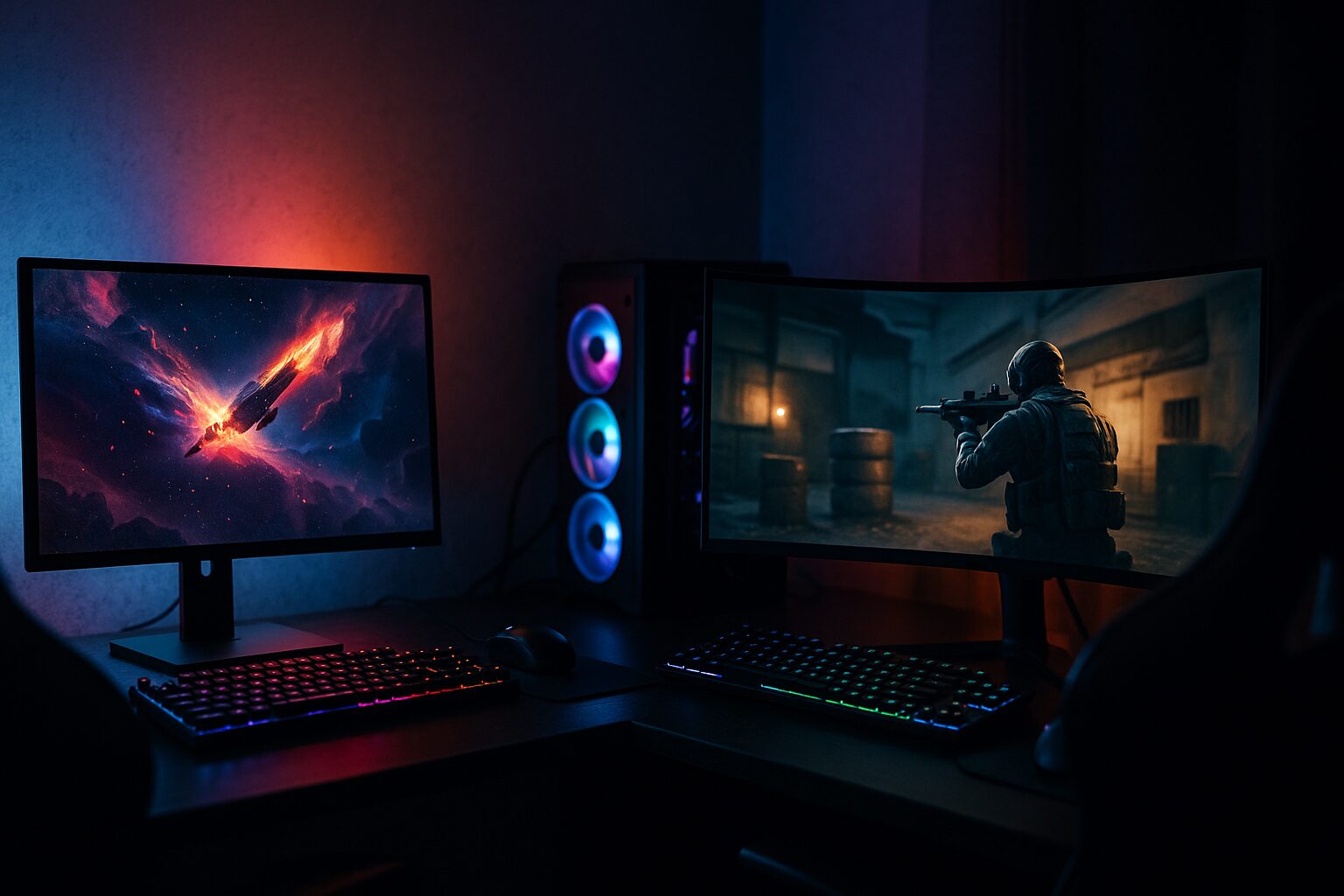
- อัตราส่วนภาพของหน้าจอ
- ความโค้งของหน้าจอ
เมื่อเลือกรูปทรงหน้าจอของเกมมิ่งมอนิเตอร์ ลองให้ความสนใจเป็นพิเศษกับอัตราส่วนภาพและความโค้งครับ
อัตราส่วนภาพพื้นฐานคือ 16:9 และแบบอัลตราไวด์ (Ultra-wide) ที่ 21:9 เป็นสิ่งที่พบเห็นได้ทั่วไปในเกมมิ่งมอนิเตอร์ครับ
ถ้าคุณเป็นคนที่อยากสนุกกับกราฟิกที่ทรงพลัง หรือเล่นเกมแข่งรถที่ต้องการมุมมองกว้างๆ ผมคิดว่าการลองใช้จออัลตราไวด์ก็น่าสนใจครับ
 MisterGadget
ผมใช้จออัลตราไวด์สำหรับการทำงานแบบมัลติทาสก์ครับ แต่มันจะส่งผลดีตอนเล่นเกมไหมนั่นก็เป็นอีกเรื่องหนึ่งครับ
| อัตราส่วนภาพ | รายละเอียด |
|---|---|
| 16:9 | อัตราส่วนเดียวกับมอนิเตอร์ทั่วไป โดยพื้นฐานแล้วเกมทั้งหมดรองรับอัตราส่วนนี้ |
| 21:9 (Ultra-wide) | สนุกกับภาพที่ทรงพลัง เหมาะกับเกม RPG หรือเกมแนววางแผน แต่บางเกมอาจไม่รองรับ |
นอกจากนี้ จอแบน (Flat) ยังเป็นแบบที่พบเห็นได้ทั่วไปและมีขนาดให้เลือกหลากหลายครับ
ในขณะที่ จอโค้ง (Curved) จะมีความโค้งเข้าหาผู้รับชมที่ขอบหน้าจอทั้งสองด้าน มักพบในมอนิเตอร์ขนาดใหญ่ตั้งแต่ 27 นิ้วขึ้นไป หรือมอนิเตอร์อัลตราไวด์แบบ 21:9 ซึ่งช่วยลดระยะการกวาดสายตาและให้ความรู้สึกดื่มด่ำเหมือนถูกห้อมล้อมครับ
- ข้อดีของจอแบน
- เหมาะสำหรับงานออกแบบที่ต้องการความตรง
- เลือกสถานที่ติดตั้งได้ง่าย
- มีรุ่นราคาประหยัดค่อนข้างมาก
- ข้อดีของจอโค้ง
- ความรู้สึกดื่มด่ำสูง
- แม้จะเป็นจอใหญ่ แต่กวาดสายตาน้อยลง
- ระยะโฟกัสของดวงตาเปลี่ยนน้อยลง ทำให้ล้าน้อยกว่า
ถ้าเน้นความดื่มด่ำอย่างเกมแข่งรถหรือ RPG จอโค้งน่าจะตอบโจทย์ แต่ถ้าเล่นเกม FPS หรือต้องทำงานด้วย จอแบนน่าจะเหมาะสมกว่าครับ ขึ้นอยู่กับสไตล์การเล่นและประเภทการใช้งานของคุณครับ
 MisterGadget
แต่จอโค้งอาจทำให้เวียนหัวได้ง่ายและราคาสูงขึ้นครับ
ผมเองก็ใช้จอโค้งอยู่ ช่วงแรกๆ ก็เวียนหัวเอาเรื่องเหมือนกันครับ
แต่พอชินแล้วก็สบายมากครับ!
ฟังก์ชันเสริม: ฟังก์ชันช่วยเล่น เช่น ปรับความสว่างในที่มืด หรือแสดงเป้าเล็ง
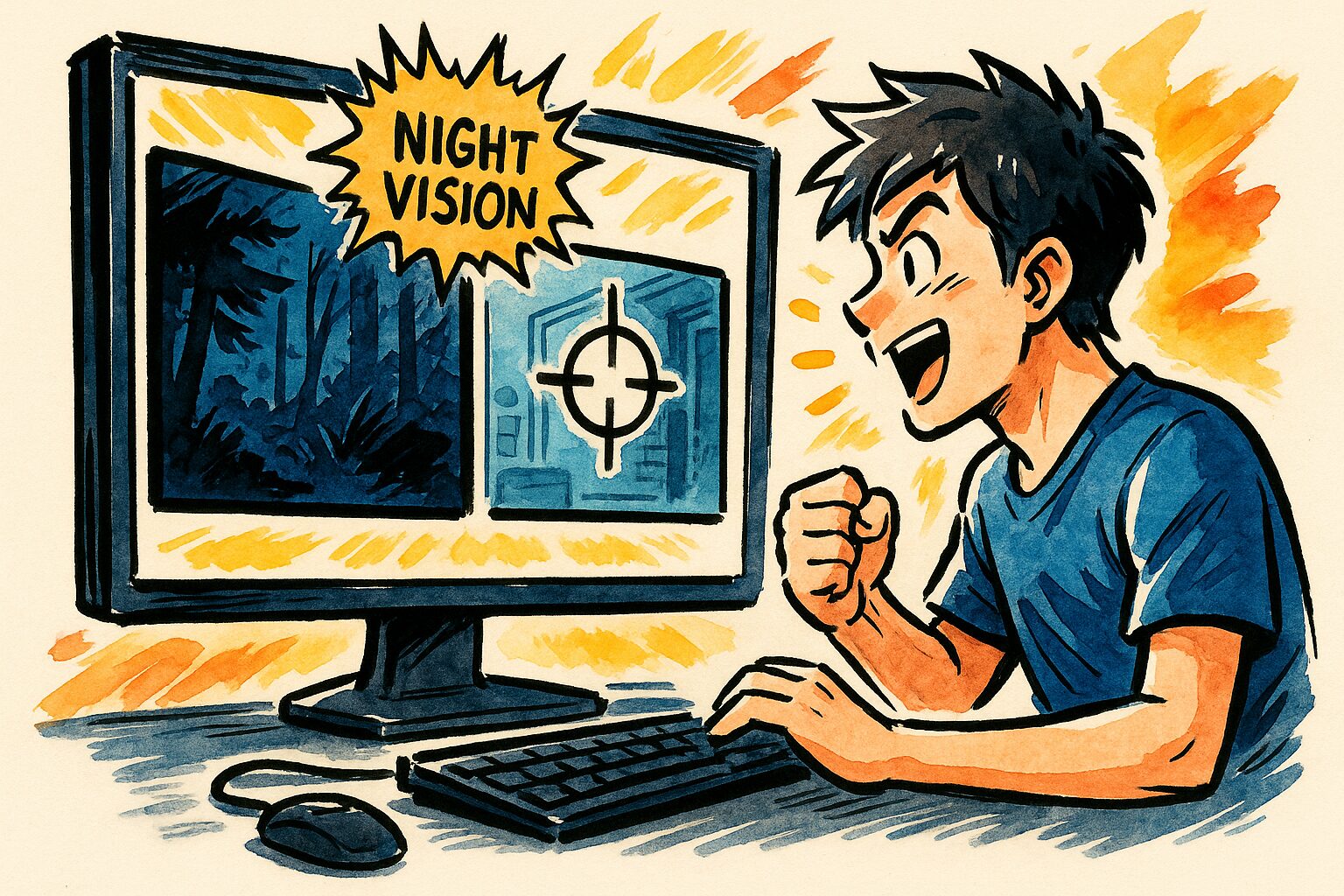
“ฟังก์ชันเสริม” คือฟังก์ชันพิเศษที่นอกจากประสิทธิภาพการแสดงผลพื้นฐานแล้ว ยังช่วยให้การเล่นเกมสะดวกสบายขึ้นหรือได้เปรียบยิ่งขึ้นครับ
ตัวอย่างที่เป็นตัวแทนคือ “Black Equalizer” (ปรับความสว่างในที่มืด) ที่จะช่วยปรับส่วนที่มืดในเกมให้สว่างขึ้นเพื่อให้เห็นศัตรูได้ง่ายขึ้น, ฟังก์ชันแสดงเป้าเล็ง (Crosshair) ไว้กลางหน้าจอ, หรือฟังก์ชันปรับความสดของสีเพื่อเพิ่มการมองเห็นครับ
ฟังก์ชันเหล่านี้มีประโยชน์อย่างยิ่งโดยเฉพาะในเกมยิงแบบแข่งขันอย่าง FPS/TPS ครับ
แม้จะไม่ใช่สิ่งที่จำเป็นสำหรับผู้เล่นทุกคน แต่สำหรับผู้ที่เล่นเกมแนวใดแนวหนึ่งเป็นประจำ หรือผู้ที่ต้องการได้เปรียบแม้เพียงเล็กน้อย ก็ถือเป็นตัวเลือกที่น่าสนใจครับ
ฟังก์ชันปรับขาตั้ง: ตรวจสอบว่าสามารถปรับความสูงหรือมุมมองเพื่อท่าทางการเล่นที่สะดวกสบายได้หรือไม่
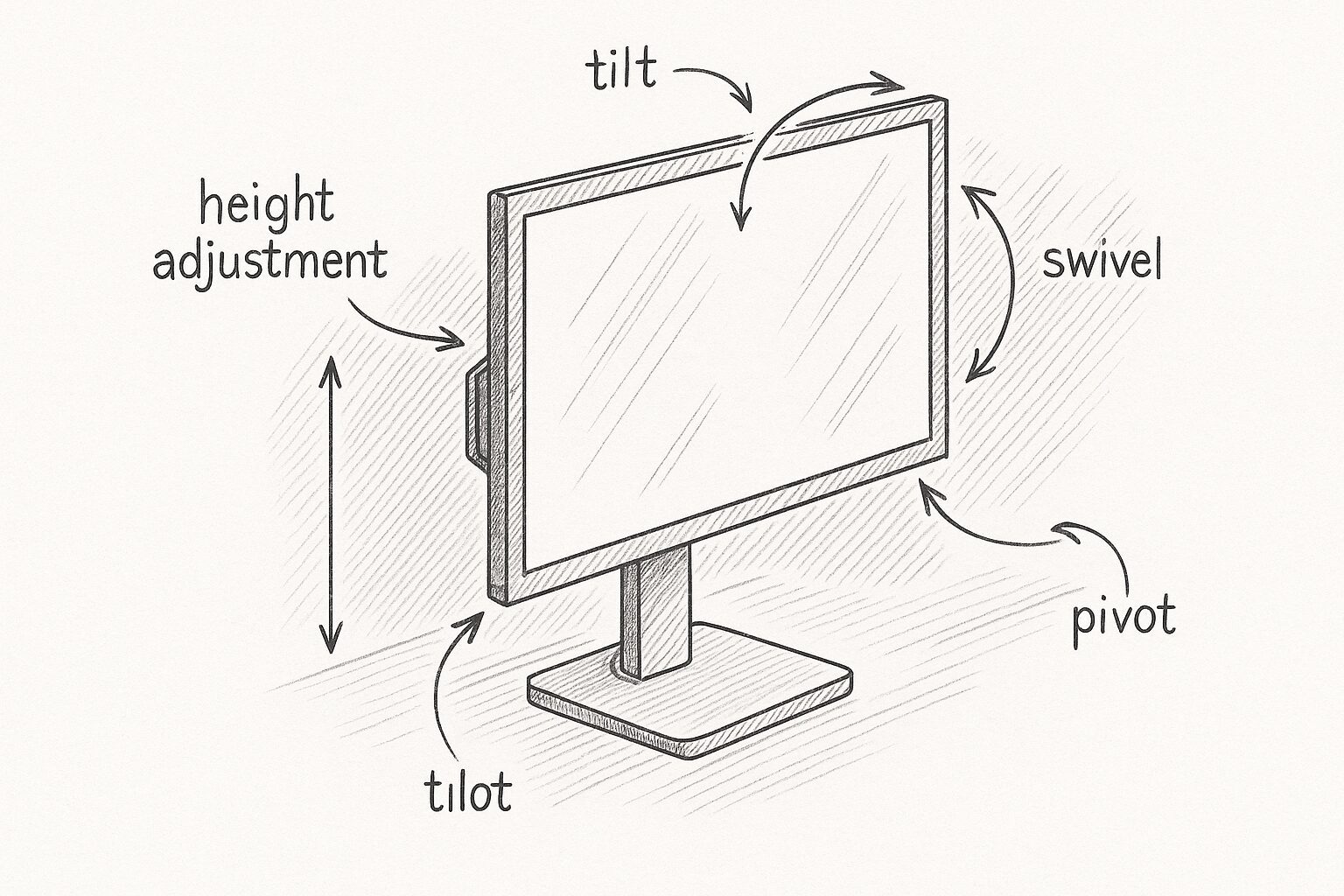
“ฟังก์ชันปรับขาตั้ง” คือกลไกการปรับแต่งที่ขาตั้งมอนิเตอร์มีมาให้ เช่น ความสูงของหน้าจอ, มุมเงย/ก้ม (Tilt), การหันซ้ายขวา (Swivel), และการหมุนแนวตั้ง (Pivot) ครับ
สำหรับการเล่นเกมเป็นเวลานาน ฟังก์ชันการปรับความสูง (Lift) เพื่อให้ระดับสายตาพอดีกับหน้าจอ และฟังก์ชันปรับมุมเงย (Tilt) เพื่อเอียงหน้าจอให้มุมมองที่เหมาะสมถือว่าสำคัญมากครับ
สิ่งนี้ช่วยให้คุณสามารถเล่นในท่าทางที่ถูกต้อง ลดภาระต่อคอและไหล่ได้ครับ
อย่างน้อยที่สุดควรเลือกรุ่นที่ปรับมุมเงยได้ และถ้าเป็นไปได้ควรเลือกรุ่นที่ปรับความสูงได้ด้วยครับ
MisterGadgetขาตั้งนี่แหละครับที่บอกได้ชัดเจนเลยว่างานประกอบของสินค้ารุ่นนั้นๆ ใส่ใจแค่ไหน
คำศัพท์และสเปกที่ควรรู้เพิ่มเติม
ประเด็นสำคัญของหัวข้อนี้!
- VESA Mount คืออะไร
- Flicker-free คืออะไร
- Blue light cut คืออะไร
- Color Gamut เช่น sRGB หรือ DCI-P3
- อัตราส่วนคอนทราสต์คืออะไร
- ความสว่างคืออะไร
- ความหน่วงอินพุต (Input Lag) คืออะไร
- HDMI VRR คืออะไร
- ALLM (Auto Low Latency Mode) คืออะไร
- GTG (Grey to Grey) คืออะไร
- MPRT (Moving Picture Response Time) คืออะไร
เพื่อให้คุณสามารถเจาะลึกการเลือกเกมมิ่งมอนิเตอร์ได้มากขึ้น ผมจะอธิบายถึงคำศัพท์เฉพาะและสเปกต่างๆ ที่ควรรู้ไว้ครับ
การเข้าใจความหมายของคำว่า VESA Mount, Flicker-free, และ Color Gamut จะช่วยให้คุณพบกับจอที่ใช่ที่สุดสำหรับตัวเองได้ง่ายขึ้นครับ
ความรู้เหล่านี้ถือเป็นจุดสำคัญที่จะทำให้คุณใช้งานมอนิเตอร์ได้อย่างสะดวกสบายและยาวนานครับ
VESA Mount คืออะไร
หากอุปกรณ์เป็นไปตามมาตรฐานนี้ แม้ว่าผู้ผลิตมอนิเตอร์และผู้ผลิตอุปกรณ์ติดตั้งจะเป็นคนละบริษัทกัน ก็ยังสามารถนำผลิตภัณฑ์ที่รองรับมาใช้งานร่วมกันได้ครับ
มาตรฐานทั่วไปที่พบเห็นได้คือ 75mm x 75mm หรือ 100mm x 100mm โดยมาตรฐานที่รองรับจะแตกต่างกันไปตามขนาดและน้ำหนักของมอนิเตอร์ครับ
| มาตรฐาน VESA | ระยะห่างสกรูทั่วไป | ขนาดมอนิเตอร์ที่รองรับโดยประมาณ |
|---|---|---|
| VESA MIS-D | 75x75mm, 100x100mm | ~23 นิ้ว |
| VESA MIS-E | 200x100mm | 23~30 นิ้ว |
| VESA MIS-F | 200x200mm ขึ้นไป | 31 นิ้ว ขึ้นไป |
※ ข้อมูลข้างต้นเป็นเพียงค่าประมาณเท่านั้น
โปรดตรวจสอบข้อมูลจำเพาะของผลิตภัณฑ์จริง
Ms.gadgetถ้าอยากใช้แขนจับมอนิเตอร์ ต้องเลือกมาตรฐาน VESA แบบไหนครับ?
MisterGadgetโปรดตรวจสอบมาตรฐาน VESA ที่มอนิเตอร์ของคุณรองรับจากคู่มือการใช้งาน หรือข้อมูลผลิตภัณฑ์ที่จะซื้อ แล้วเลือกแขนจับมอนิเตอร์ที่รองรับมาตรฐานนั้นครับ
การใช้แขนจับมอนิเตอร์จะช่วยให้คุณใช้พื้นที่บนโต๊ะได้อย่างมีประสิทธิภาพ หรือปรับตำแหน่งหน้าจอให้ละเอียดเพื่อให้สร้างสภาพแวดล้อมการรับชมที่สะดวกสบายยิ่งขึ้นได้ครับ
Flicker-free คืออะไร
มอนิเตอร์รุ่นเก่ามักจะใช้วิธีการกะพริบ (Flicker) ของไฟแบ็คไลท์อย่างรวดเร็วเพื่อปรับความสว่าง ซึ่งอาจเป็นสาเหตุของอาการตาล้าหรือปวดหัวได้
เทคโนโลยี Flicker-free จะช่วยลดการกะพริบนี้ให้อยู่ในระดับที่สายตามนุษย์ไม่สามารถรับรู้ได้ ซึ่งคาดหวังว่าจะช่วยลดภาระของดวงตาในการเล่นเกมหรือทำงานเป็นเวลานานครับ
Ms.gadgetถ้ามีฟังก์ชัน Flicker-free จะช่วยลดอาการตาล้าได้จริงๆ เหรอครับ?
MisterGadgetใช่ครับ การขจัดการกะพริบของแบ็คไลท์ที่ไม่สามารถมองเห็นได้ด้วยตาเปล่า จะช่วยให้รู้สึกตาล้าน้อยลงแม้จะใช้งานเป็นเวลานานครับ
สำหรับเกมเมอร์ที่ต้องจดจ่ออยู่กับการมองหน้าจอ Flicker-free ถือเป็นหนึ่งในฟังก์ชันสำคัญในการดูแลสุขภาพดวงตาครับ
Blue light cut คืออะไร
แสงสีฟ้ามีพลังงานสูงและมีคุณสมบัติที่เดินทางไปถึงจอประสาทตาได้ง่าย จึงกล่าวกันว่าการได้รับแสงนี้เป็นเวลานานอาจเกี่ยวข้องกับอาการตาล้าหรือคุณภาพการนอนหลับที่ลดลง
เมื่อเปิดใช้งานฟังก์ชันนี้ หน้าจอจะมีโทนสีเหลืองหรือโทนอุ่นขึ้น ซึ่งมีประโยชน์เมื่อต้องการลดการกระตุ้นดวงตาในช่วงก่อนนอนครับ
Ms.gadgetฟังก์ชัน Blue light cut ส่งผลต่อคุณภาพของภาพไหมครับ?
MisterGadgetส่งผลครับ ระดับของการตัดแสงสีฟ้าจะทำให้อุณหภูมิสีของหน้าจอเปลี่ยนไป โดยสีฟ้าจะลดลงและหน้าจอจะมีโทนสีเหลืองมากขึ้นครับ
แม้จะไม่เหมาะสำหรับงานที่ต้องการความแม่นยำของสี แต่ก็เป็นฟังก์ชันที่ควรค่าแก่การพิจารณาหากคุณให้ความสำคัญกับการลดภาระของดวงตาครับ
Color Gamut เช่น sRGB หรือ DCI-P3
ยิ่งขอบเขตสีกว้างเท่าไหร่ ก็ยิ่งสามารถแสดงสีได้หลากหลายขึ้น ทำให้สามารถแสดงภาพที่มีสีสันสดใสและมีมิติยิ่งขึ้นครับ
ตัวอย่างเช่น มอนิเตอร์ที่มีค่า sRGB coverage 100% จะสามารถแสดงสีทั้งหมดที่กำหนดไว้ใน sRGB ได้ และมอนิเตอร์ที่มีค่า DCI-P3 coverage สูง จะช่วยให้คุณเพลิดเพลินกับภาพที่สดใสในเนื้อหา HDR ได้ครับ
Ms.gadgetสำหรับการเล่นเกม ขอบเขตสีมีความสำคัญแค่ไหนครับ?
MisterGadgetถ้าอยากสนุกกับเกมที่มีกราฟิกสวยงามให้เต็มที่ แนะนำให้เลือกรุ่นที่มีค่า sRGB coverage สูง หรือถ้าเป็นไปได้ควรพิจารณาค่า DCI-P3 coverage ด้วยครับ
โดยเฉพาะถ้าคุณให้ความสำคัญกับความสวยงามของกราฟิกเกมหรือการรับชมเนื้อหาภาพ ขอบเขตสีถือเป็นจุดสำคัญในการเลือกมอนิเตอร์ครับ
อัตราส่วนคอนทราสต์คืออะไร
ยิ่งตัวเลขนี้สูง สีขาวก็จะดูขาวขึ้น และสีดำก็จะดูมืดลง ทำให้ภาพมีความคมชัดและมีมิติมากขึ้นครับ
ตัวอย่างเช่น หากอัตราส่วนคอนทราสต์อยู่ที่ “1000:1” หมายความว่าสีขาวที่สว่างที่สุดมีความสว่างมากกว่าสีดำที่มืดที่สุด 1000 เท่าครับ
พาเนลแบบ VA มักจะมีอัตราส่วนคอนทราสต์สูงครับ
Ms.gadgetถ้าอัตราส่วนคอนทราสต์สูง จะได้ประโยชน์อย่างไรในการเล่นเกมครับ?
MisterGadgetช่วยให้มองเห็นศัตรูหรือวัตถุในฉากมืดได้ดีขึ้น หรือทำให้ภาพรวมมีความลึกและมิติเพิ่มขึ้นครับ
สำหรับผู้ที่ต้องการเพลิดเพลินกับภาพที่ดื่มด่ำเหมือนในภาพยนตร์ หรือผู้ที่เล่นเกมที่มีฉากมืดบ่อยๆ อัตราส่วนคอนทราสต์ที่สูงถือเป็นสเปกที่น่าดึงดูดครับ
ความสว่างคืออะไร
ยิ่งตัวเลขนี้สูง ก็ยิ่งสามารถแสดงภาพบนหน้าจอมอนิเตอร์ได้สว่างขึ้นครับ
สำหรับมอนิเตอร์ทั่วไปที่ใช้ในสำนักงาน ความสว่างมาตรฐานจะอยู่ที่ประมาณ 250cd/m² ถึง 300cd/m² แต่หากใช้งานในห้องที่สว่างในเวลากลางวัน หรือต้องการแสดงเนื้อหา HDR (High Dynamic Range) ให้ชัดเจน อาจต้องการความสว่างที่สูงกว่านี้ (เช่น 400cd/m² ขึ้นไป) ครับ
Ms.gadgetถ้าเล่นเกมในห้องที่สว่าง ต้องใช้ความสว่างเท่าไหร่ครับ?
MisterGadgetขึ้นอยู่กับสภาพแวดล้อมการใช้งานครับ แต่ในห้องที่สว่าง ความสว่างระดับ 300cd/m² ขึ้นไปจะช่วยให้เห็นภาพบนหน้าจอได้ง่ายขึ้นครับ
ควรพิจารณาความสว่างของห้องที่ใช้งาน และดูว่าต้องการเพลิดเพลินกับเนื้อหา HDR หรือไม่ เพื่อเลือกมอนิเตอร์ที่มีความสว่างที่เหมาะสมครับ
ความหน่วงอินพุต (Input Lag) คืออะไร
หากมีความหน่วงมาก จะรู้สึกว่าการตอบสนองของหน้าจอช้ากว่าการกดคำสั่ง ทำให้เสียเปรียบโดยเฉพาะในเกมที่ต้องตัดสินใจในเสี้ยววินาทีครับ
เกมมิ่งมอนิเตอร์ส่วนใหญ่ได้รับการออกแบบมาเพื่อลดความหน่วงอินพุตนี้ให้เหลือน้อยที่สุดครับ
Ms.gadgetความหน่วงอินพุตแตกต่างจากความเร็วในการตอบสนองอย่างไรครับ?
MisterGadgetความเร็วในการตอบสนองคือความเร็วในการเปลี่ยนสีของพาเนล LCD เอง แต่ความหน่วงอินพุตคือเวลาที่ล่าช้ารวมถึงการประมวลผลสัญญาณภาพ ตั้งแต่กดคำสั่งจนถึงการแสดงผลครับ
สำหรับผู้เล่นที่เล่นเกมต่อสู้หรือเกมจังหวะ (Rhythm game) ที่จังหวะเวลาสำคัญมาก ความหน่วงอินพุตที่น้อยถือเป็นเกณฑ์การเลือกที่สำคัญมากครับ
HDMI VRR คืออะไร
เมื่อเชื่อมต่อเครื่องเกมที่รองรับฟังก์ชันนี้ (เช่น PlayStation 5 หรือ Xbox Series X) เข้ากับมอนิเตอร์ จะสามารถซิงค์อัตรารีเฟรชเรตของมอนิเตอร์แบบเรียลไทม์ให้เข้ากับเฟรมเรตของเกมที่เปลี่ยนแปลงไปครับ
ซึ่งจะช่วยลดปัญหาภาพฉีกขาด (Tearing) หรืออาการภาพกระตุก (Stuttering) ช่วยให้แสดงผลภาพได้อย่างลื่นไหลและสะดวกสบายยิ่งขึ้นครับ
Ms.gadgetต้องใช้อะไรบ้างถึงจะใช้งาน HDMI VRR ได้ครับ?
MisterGadgetต้องมีเครื่องเกมหรือกราฟิกการ์ดที่รองรับ HDMI VRR, มอนิเตอร์ที่รองรับ HDMI VRR และสาย HDMI 2.1 ครับ
หากคุณต้องการดึงประสิทธิภาพการแสดงผลที่ดีที่สุดจากเครื่องเกมคอนโซลรุ่นล่าสุด HDMI VRR เป็นฟังก์ชันที่น่าจับตามองครับ
ALLM (Auto Low Latency Mode) คืออะไร
โดยปกติแล้ว การประมวลผลเพื่อเพิ่มคุณภาพของภาพอาจทำให้เกิดความล่าช้าในการแสดงผล แต่หากรองรับ ALLM คุณไม่จำเป็นต้องเสียเวลาเปลี่ยนการตั้งค่าด้วยตัวเอง ระบบจะเปลี่ยนเข้าสู่สถานะความหน่วงต่ำที่เหมาะสมที่สุดสำหรับการเล่นเกมโดยอัตโนมัติ
ฟังก์ชันนี้กำหนดไว้ในมาตรฐาน HDMI 2.1 เช่นกันครับ
Ms.gadgetถ้าสนับสนุน ALLM จะได้ประโยชน์อย่างไรครับ?
MisterGadgetเมื่อเริ่มเล่นเกม มอนิเตอร์จะเปลี่ยนเป็นโหมดความหน่วงต่ำโดยอัตโนมัติ ทำให้ไม่ต้องเสียเวลาปรับตั้งค่าที่น่ารำคาญ และเริ่มเล่นในสภาพแวดล้อมที่สะดวกสบายได้ทันทีครับ
สำหรับผู้ใช้ที่ต้องการเพลิดเพลินกับเกมในสภาพแวดล้อมที่ดีที่สุดอย่างง่ายดาย ALLM ถือเป็นฟังก์ชันที่สะดวกมากครับ
GTG (Grey to Grey) คืออะไร
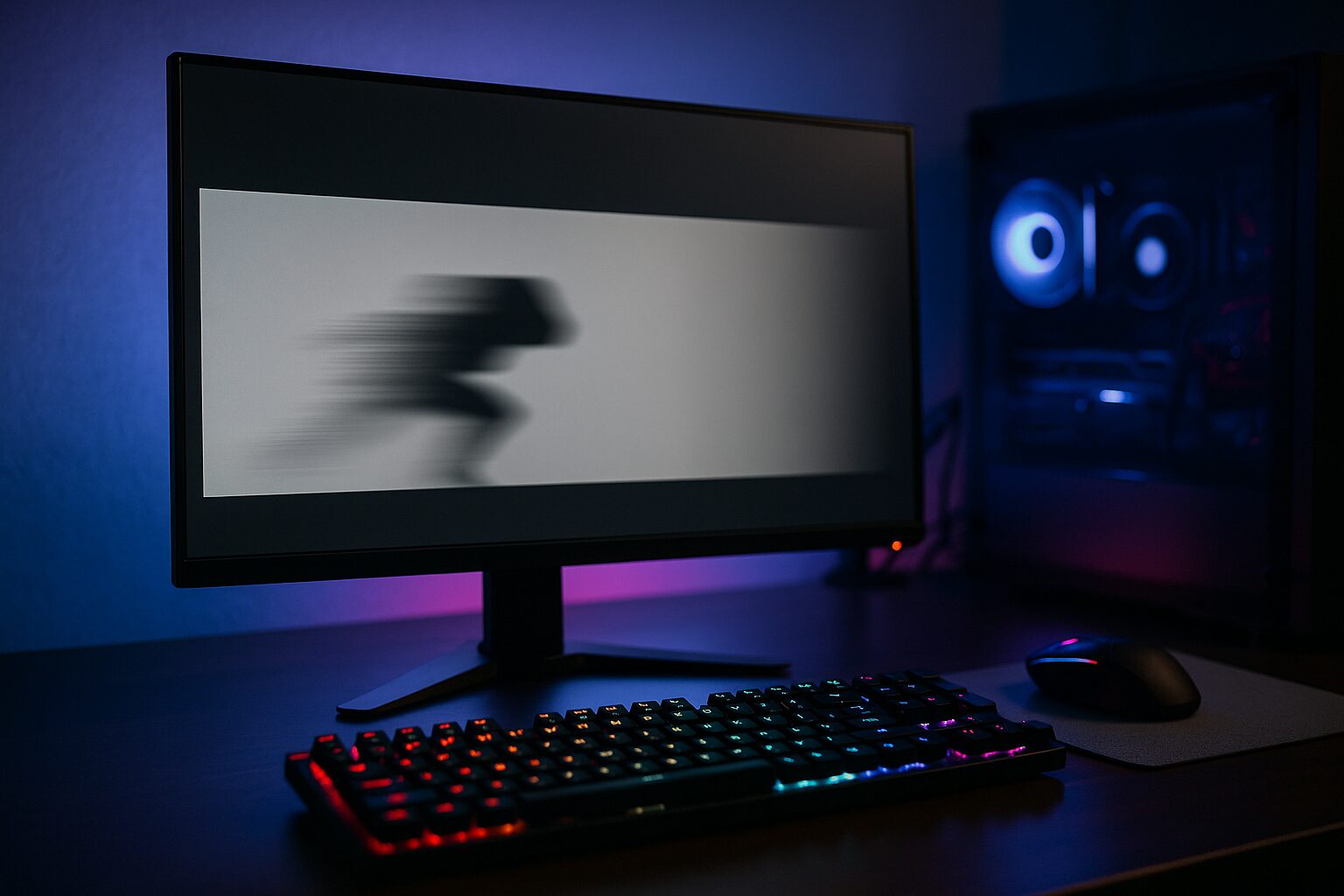
ผู้ผลิตมอนิเตอร์หลายรายใช้ค่า GTG นี้เป็นสเปกความเร็วในการตอบสนอง โดยระบุไว้เช่น 1ms (GTG)
GTG เป็นหนึ่งในวิธีวัดผลที่ให้ตัวเลขใกล้เคียงกับความรู้สึกของภาพซ้อนที่ผู้ใช้ได้รับจริง แต่มาตรฐานการวัดอาจแตกต่างกันไปในแต่ละผู้ผลิตครับ
เมื่อเปรียบเทียบผลิตภัณฑ์ ควรให้ความสนใจกับค่าความเร็วในการตอบสนองที่ระบุไว้ด้วย GTG นี้ครับ
MPRT (Moving Picture Response Time) คืออะไร
MPRT คือตัวเลขแสดงภาพซ้อนทางสายตาเมื่อใช้ร่วมกับเทคโนโลยี เช่น Black Frame Insertion (เทคโนโลยีที่ลดภาพซ้อนโดยการแทรกเฟรมสีดำระหว่างเฟรมของภาพ)
สรุป
ในบทความนี้ ผมได้อธิบายความรู้โดยละเอียดเพื่อให้คุณพบกับจอที่ใช่ที่สุดสำหรับคุณ โดยไม่รู้สึกเสียดายในการเลือกซื้อเกมมิ่งมอนิเตอร์
สิ่งที่สำคัญที่สุดในการเลือกเกมมิ่งมอนิเตอร์คือ 3 ประเด็นดังต่อไปนี้ครับ
- เข้าใจความหมายของสเปกพื้นฐาน เช่น อัตรารีเฟรชเรตและความเร็วในการตอบสนองอย่างถ่องแท้
- ประเมินว่าต้องใช้สเปกขนาดไหน โดยให้สอดคล้องกับประเภทเกมที่เล่นเป็นหลัก และประสิทธิภาพของ PC หรือเครื่องเกมที่ใช้งาน
- เลือกรุ่นที่สมดุลที่สุดภายในงบประมาณที่กำหนดไว้
หวังว่าคุณจะนำประเด็นที่อธิบายในบทความนี้ไปปรับใช้ เพื่อค้นหาเกมมิ่งมอนิเตอร์ที่เหมาะสมที่สุดสำหรับคุณ และได้รับประสบการณ์การเล่นเกมที่ดีที่สุดครับ
ขอบคุณที่อ่านจนจบครับ!
- ราคาและข้อมูลสินค้าเป็นข้อมูล ณ เวลาที่เขียนบทความ
- ทางเว็บไซต์จะไม่รับผิดชอบต่อความผิดพลาดใดๆ ของข้อมูลนี้ โปรดทราบ
- ชื่อสินค้าและบริการที่ระบุในเว็บไซต์นี้เป็นเครื่องหมายการค้าของบริษัทนั้นๆ
บทความนี้เขียนเป็นภาษาญี่ปุ่นและได้รับการแปล
ความคิดเห็น