
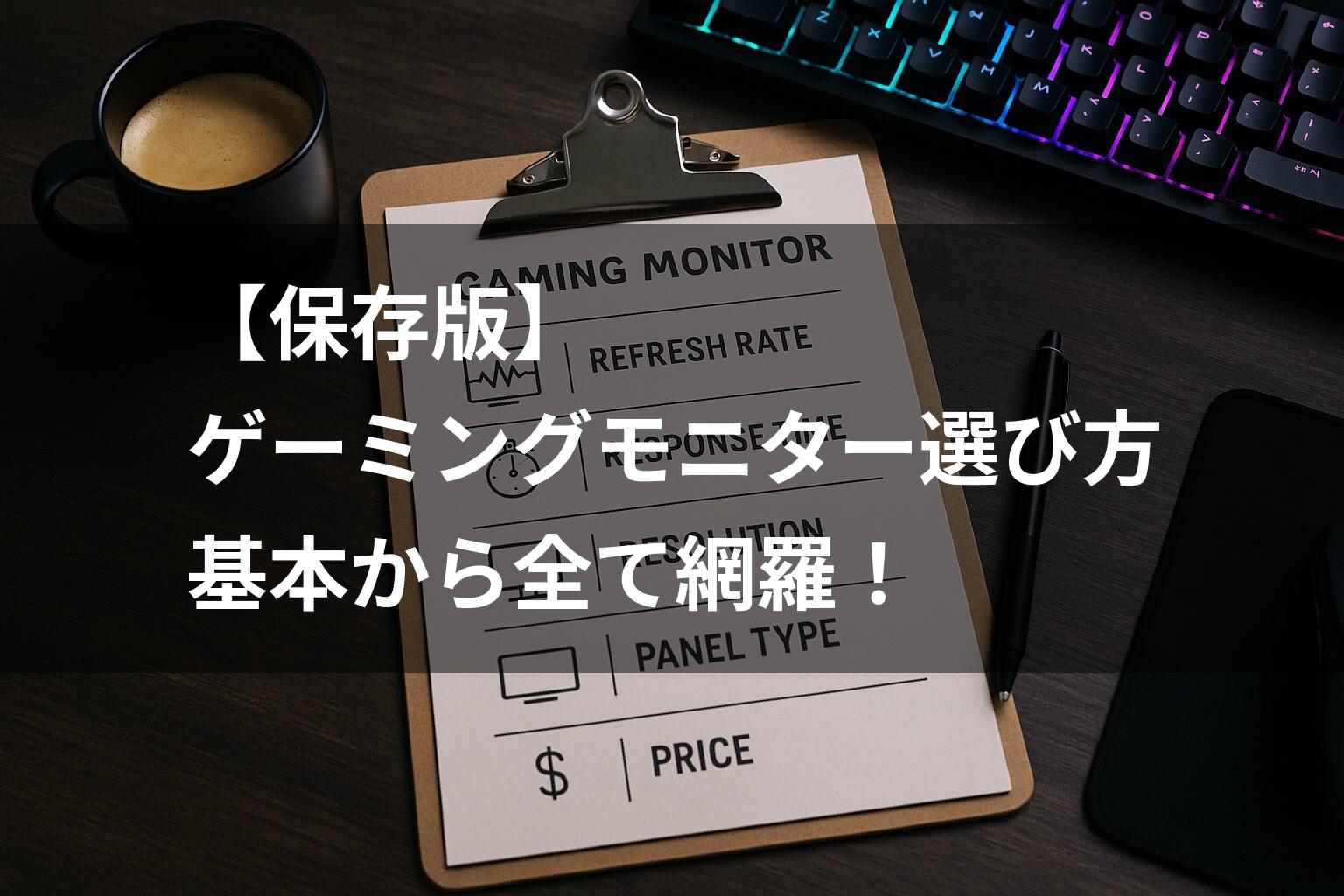
Le point le plus important pour ne pas regretter votre choix de moniteur gaming est de posséder les connaissances nécessaires pour identifier le produit qui vous correspond.
Dans cet article, moi, Mr. Gadget, je vous explique en détail tout ce qu’il faut savoir, des bases des moniteurs gaming aux spécifications techniques comme le taux de rafraîchissement et le temps de réponse, ainsi que les étapes concrètes pour choisir l’écran optimal en fonction du genre de jeux auxquels vous jouez et de votre budget.
 Ms.gadget
Il existe tellement de types et de spécifications pour les moniteurs gaming que je ne sais vraiment pas lequel choisir…
 MisterGadget
En lisant cet article, vous trouverez certainement le moniteur gaming qui vous convient parfaitement !
Auteur de cet article : « Mr. Gadget »
- Élève de Masatoshi Ono, chanteur millionnaire ayant participé au Kōhaku
- Expérience de supervision pour Ameba Choice et le média web Picky’s
- Membre individuel de l'Association japonaise de marketing par le bouche-à-oreille
Ravi de faire votre connaissance !

Ce que vous apprendrez dans cet article !
Qu’est-ce qu’un moniteur gaming ?
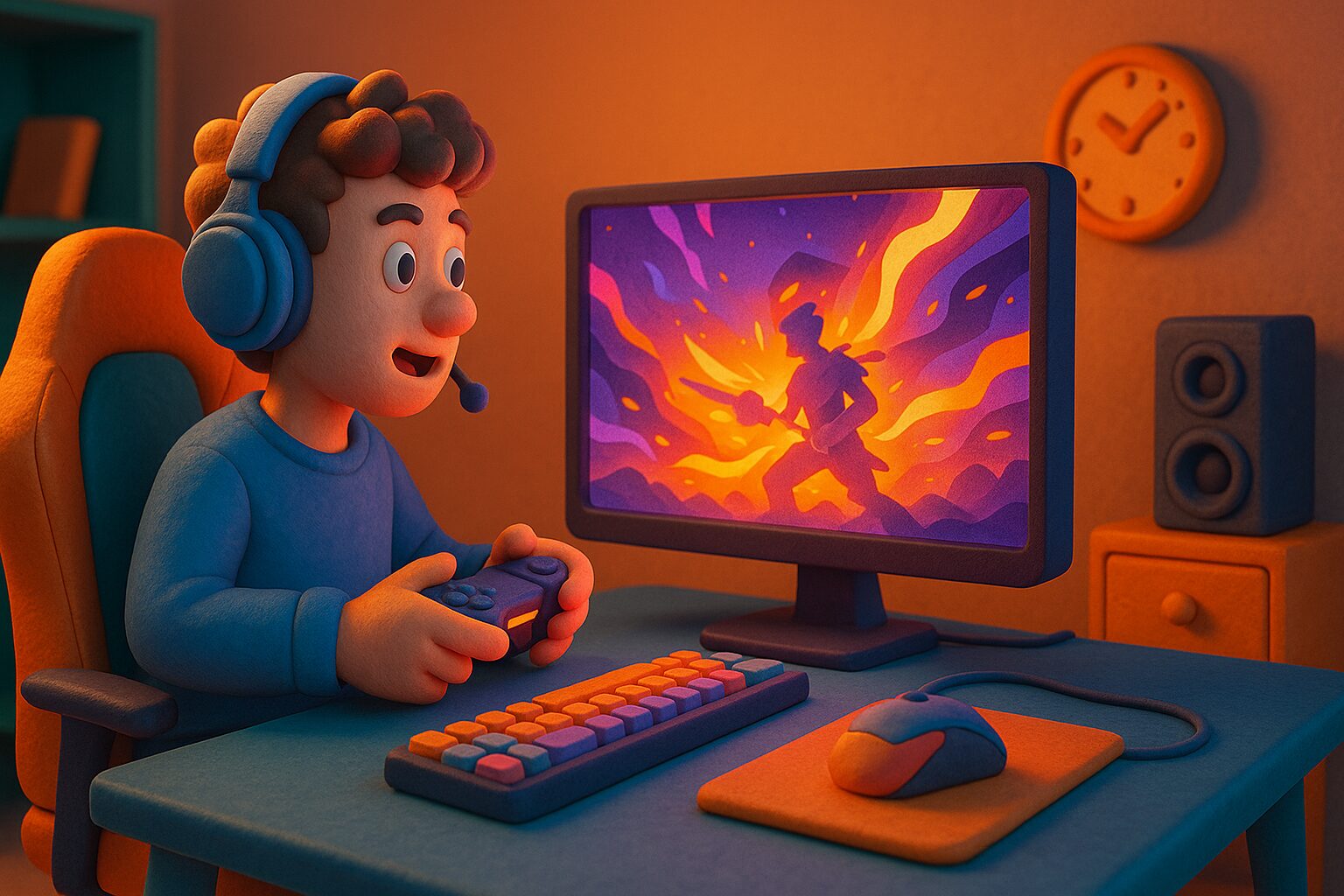
En tant que « première étape pour réussir le choix de votre moniteur gaming », nous allons présenter les concepts de base ainsi qu’un « aperçu des principaux critères de sélection ».
Maîtriser ces connaissances vous aidera grandement à trouver l’écran idéal pour vous.
Différences fondamentales avec un moniteur classique
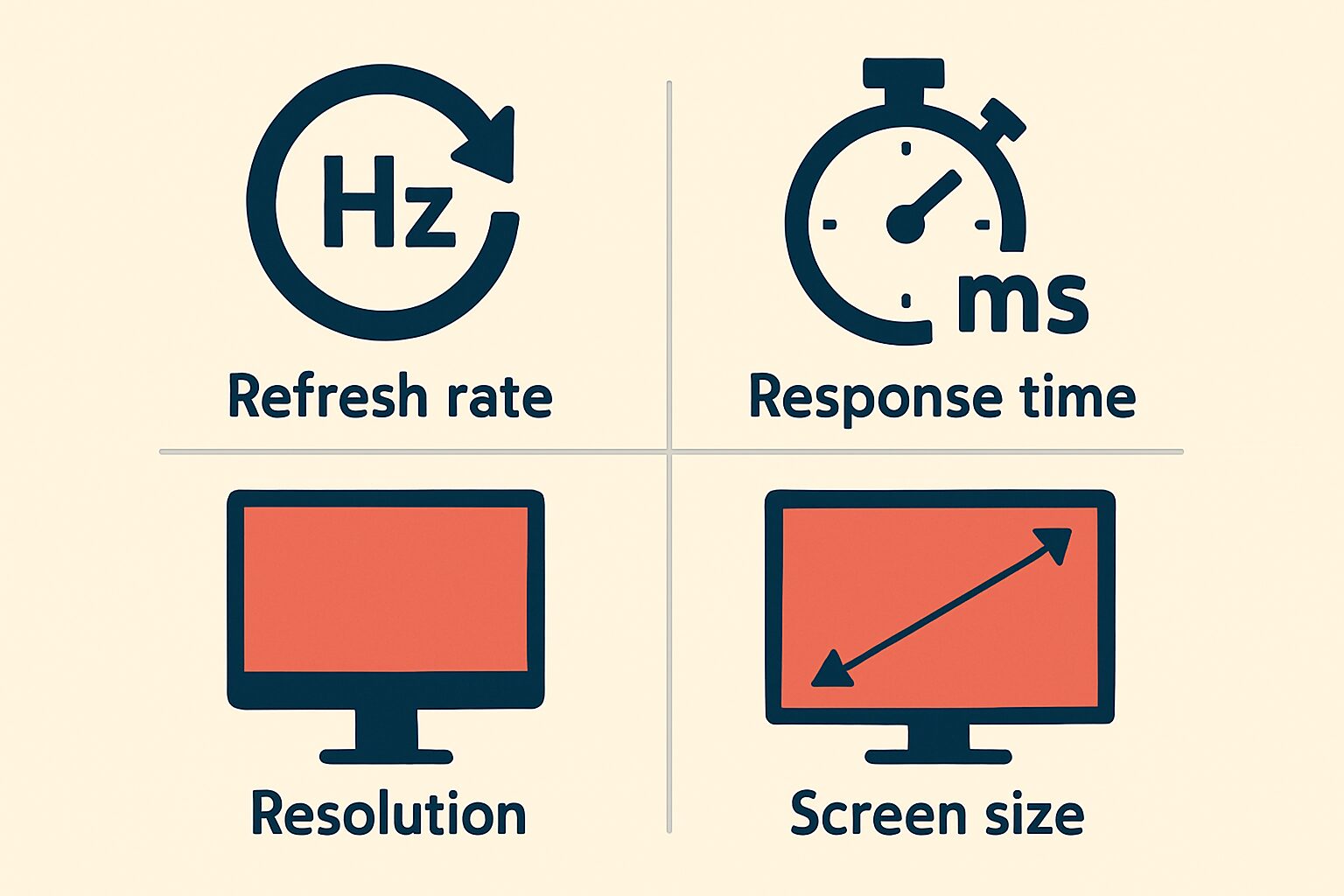
Alors que le taux de rafraîchissement d’un moniteur classique destiné au travail de bureau ou à la navigation web est d’environ 60 Hz, les moniteurs gaming proposent couramment 120 Hz, 144 Hz, voire 240 Hz et plus.
Concernant le temps de réponse, là où un moniteur classique se situe autour de 5 ms (millisecondes), il n’est pas rare que les moniteurs gaming atteignent 1 ms ou moins.
Ms.gadgetNe peut-on pas jouer avec un moniteur normal ?
MisterGadgetC’est tout à fait possible, mais avec un moniteur gaming, vous pouvez espérer une expérience plus confortable et un avantage compétitif !
Cette différence de performance affecte directement la fluidité de l’image, la visibilité des ennemis et la vitesse de réactivité aux commandes, ce qui peut influencer l’avantage compétitif, particulièrement dans les jeux de tir ou de combat rapides.
Le rôle du moniteur gaming pour transformer radicalement votre expérience
Le rôle d’un moniteur gaming ne se limite pas à afficher de belles images.
Il consiste à tirer le meilleur parti des performances du joueur et à offrir une immersion profonde dans le jeu.
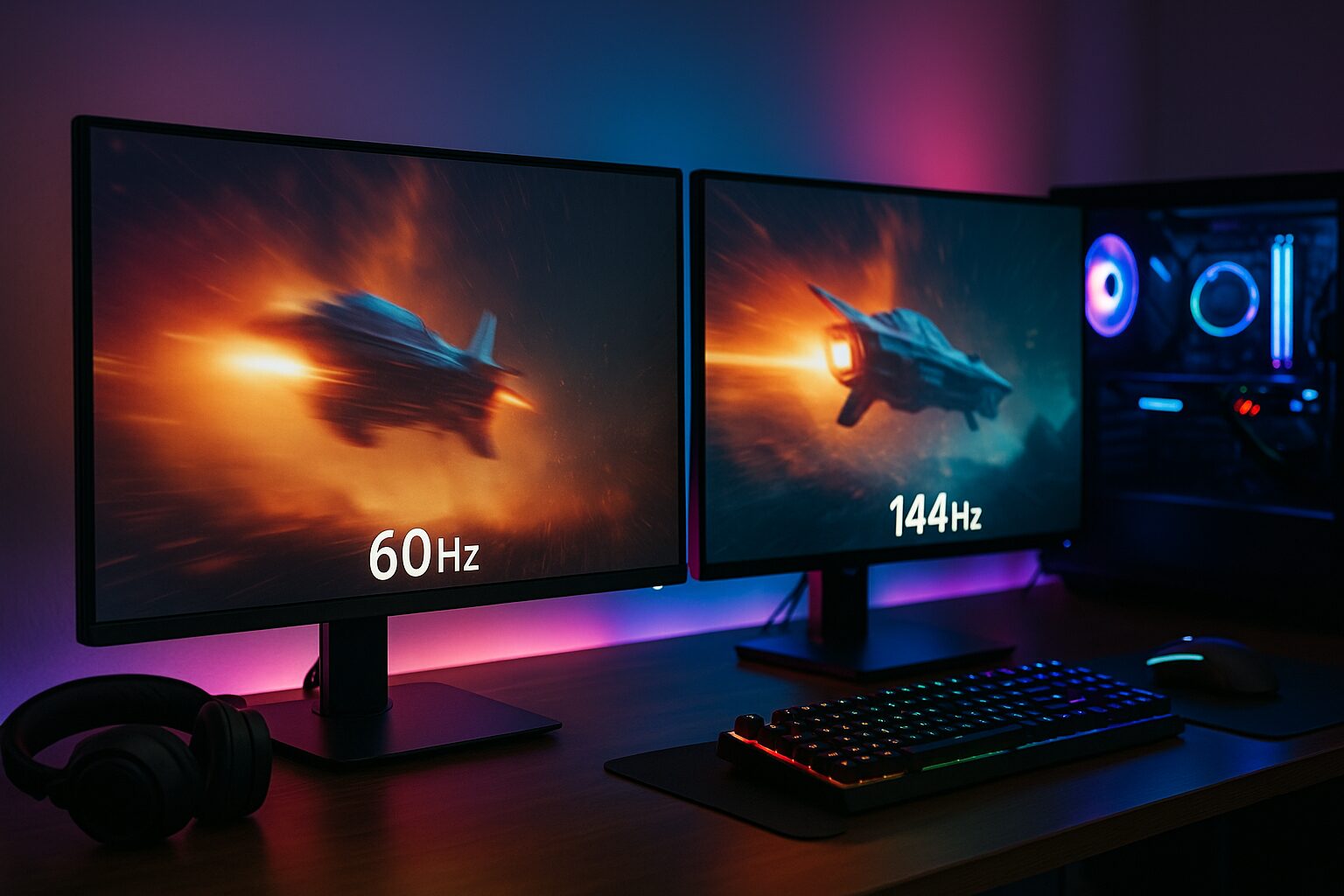
Un taux de rafraîchissement élevé augmente le nombre d’images affichées par seconde, ce qui permet de percevoir les mouvements des personnages et les détails du décor de manière plus fluide et nette.
De plus, un temps de réponse faible réduit au minimum le délai entre l’entrée des commandes (souris ou manette) et leur apparition à l’écran, réalisant ainsi des actions rapides conformes aux intentions du joueur.
| Caractéristique | Standard moniteur classique | Standard moniteur gaming |
|---|---|---|
| Taux de rafraîchissement | 60 Hz | 144 Hz et plus (jusqu’à 360 Hz, 500 Hz+) |
| Temps de réponse | 5 ms et plus | 1 ms (GTG) ou moins (encore plus rapide sur dalle TN) |
| Technologie de synchronisation | Souvent absente | Nombreux modèles avec G-SYNC, FreeSync (VRR) |
| Fonctionnalités d’affichage | Aucune particulière | Fonctions spécialisées (amélioration vision zones sombres, viseur) |
En combinant ces fonctionnalités, le joueur peut appréhender plus précisément la situation dans le monde du jeu, permettant des décisions et des actions rapides.
Comment choisir un moniteur gaming
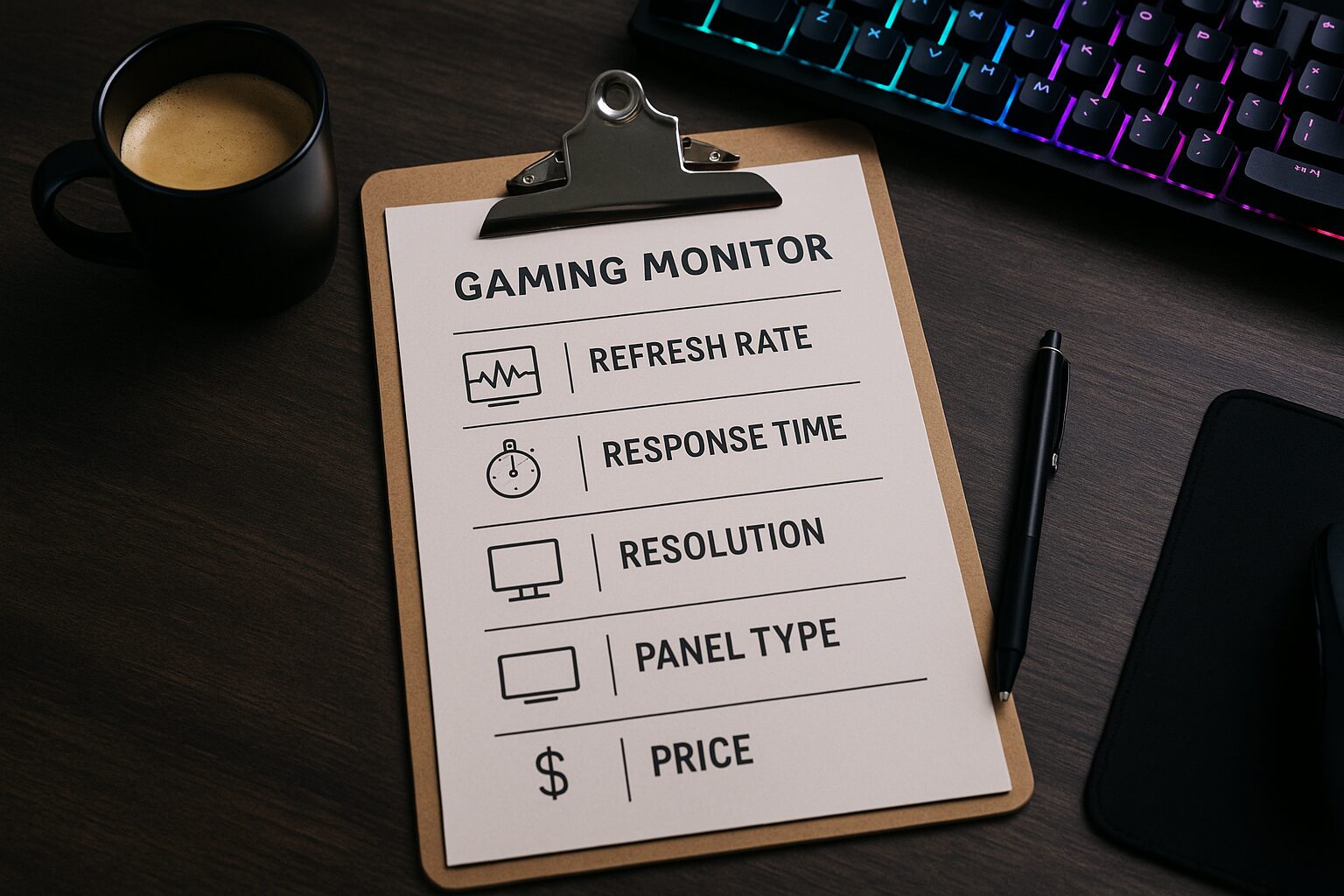
Points clés de cette section !
- Genres de jeux joués
- Vérifier les performances de votre équipement
- Taux de rafraîchissement : fluidité souhaitée et capacités de l’appareil
- Temps de réponse : tolérance au flou de mouvement et importance pour les jeux compétitifs
- Résolution : recherche de haute qualité d’image ou non
- Type de dalle : choix basé sur la qualité d’image, le temps de réponse et l’angle de vision
- Budget : sélection d’un produit abordable répondant aux besoins nécessaires
- Écran : forme et ratio d’aspect
- Fonctionnalités additionnelles : aide au jeu (vision zones sombres, viseur)
- Réglages du pied : vérification de la hauteur et de l’inclinaison pour une posture confortable
Le plus important lors du choix d’un moniteur gaming est de trouver l’équilibre entre votre style de jeu, votre environnement et votre budget.
Dans cette section, nous expliquons 9 points de contrôle pour ne rien regretter, allant du genre de jeu aux réglages du pied.
En vérifiant ces points un par un, vous trouverez l’écran qui vous correspond parfaitement.
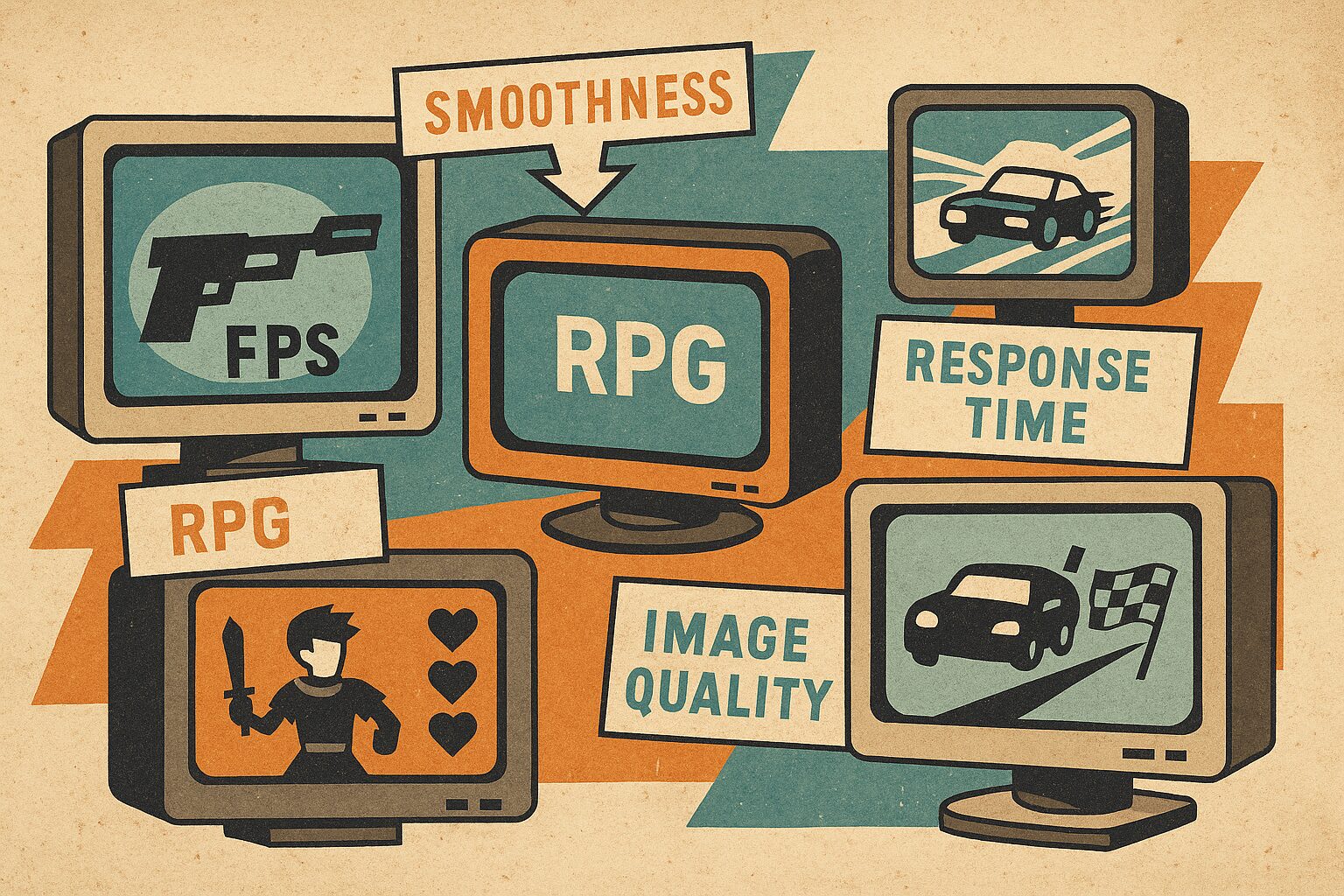
Genres de jeux joués
 Ms.gadget
J’hésite sur la priorité des spécifications…
MisterGadgetRéfléchissez d’abord à ce qui est important dans le genre de jeu auquel vous jouez le plus.
Clarifier les éléments que vous privilégiez est la première étape du choix de votre moniteur.
Vérifier les performances de votre équipement
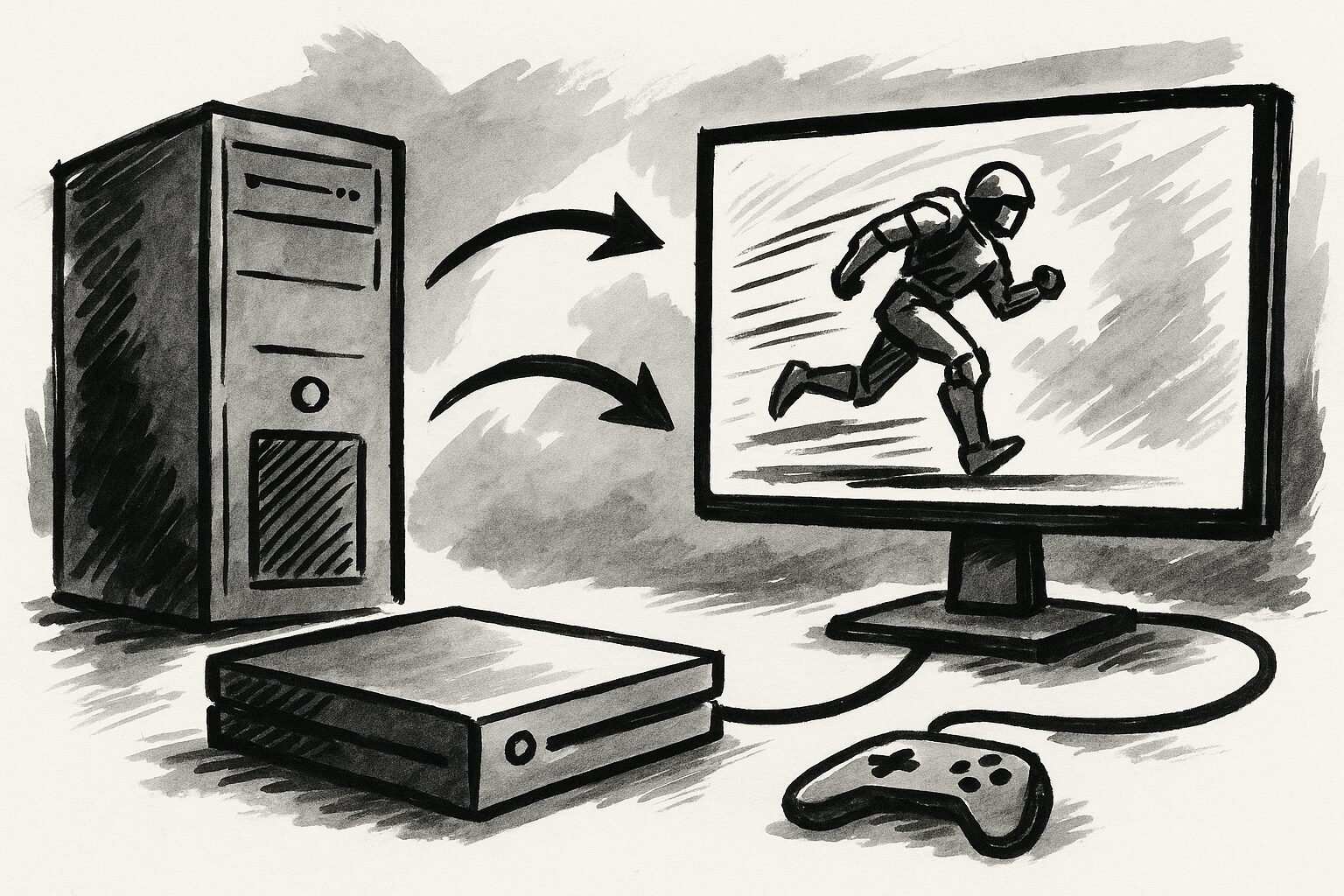
Par exemple, il est difficile de maintenir une haute résolution 4K avec un taux de rafraîchissement élevé sans une carte graphique haute performance. La PlayStation 5 est compatible avec une sortie 4K/120Hz, mais tous les moniteurs ne peuvent pas tirer parti de cette performance.
| Exemple d’appareil | Performance de sortie principale | Points à considérer lors du choix |
|---|---|---|
| PC haut de gamme | 4K/144Hz+, WQHD/240Hz+ | Spécifications exploitant au max le GPU |
| PC milieu de gamme | Full HD/144-240Hz, WQHD/120-165Hz | Équilibre des specs, charge GPU |
| PlayStation 5 | Max 4K/120Hz (nécessite logiciel/moniteur HDMI 2.1) | Compatibilité HDMI 2.1, VRR |
| Xbox Series X/S | Max 4K/120Hz (nécessite logiciel/moniteur HDMI 2.1) | Compatibilité HDMI 2.1, FreeSync |
| Nintendo Switch | Max Full HD/60Hz (mode TV) | Full HD/60Hz suffit, considérer temps de réponse |
Même si le moniteur est performant, si votre équipement ne suit pas, ce sera du gâchis. Pensez donc à l’équilibre global.
Taux de rafraîchissement : fluidité souhaitée et capacités de l’appareil
 Ms.gadget
Quel est l’avantage d’un taux de rafraîchissement élevé ?
MisterGadgetL’image devient très fluide, ce qui facilite le suivi des mouvements ennemis et améliore le confort et l’avantage en jeu.
Cependant, pour tirer parti d’un taux élevé, la performance graphique du PC est requise. Choisissez donc un modèle adapté à ce que votre environnement peut produire de manière stable.
Temps de réponse : tolérance au flou de mouvement et importance pour les jeux compétitifs
Les moniteurs gaming standard affichent souvent des spécifications comme 1 ms (GTG) ou 0,5 ms (MPRT), les dalles TN et OLED ayant tendance à être plus performantes.
- Environ 1 ms à 5 ms : Recommandé pour les jeux exigeant une réaction sévère comme les FPS ou jeux de combat.
- 5 ms et plus : Suffisant pour des jeux avec peu de mouvements comme les RPG ou jeux de simulation.
Surtout si vous jouez à des jeux compétitifs où une décision en une fraction de seconde fait la différence, le temps de réponse est un point sur lequel on ne peut pas faire de compromis.
Résolution : recherche de haute qualité d’image ou non
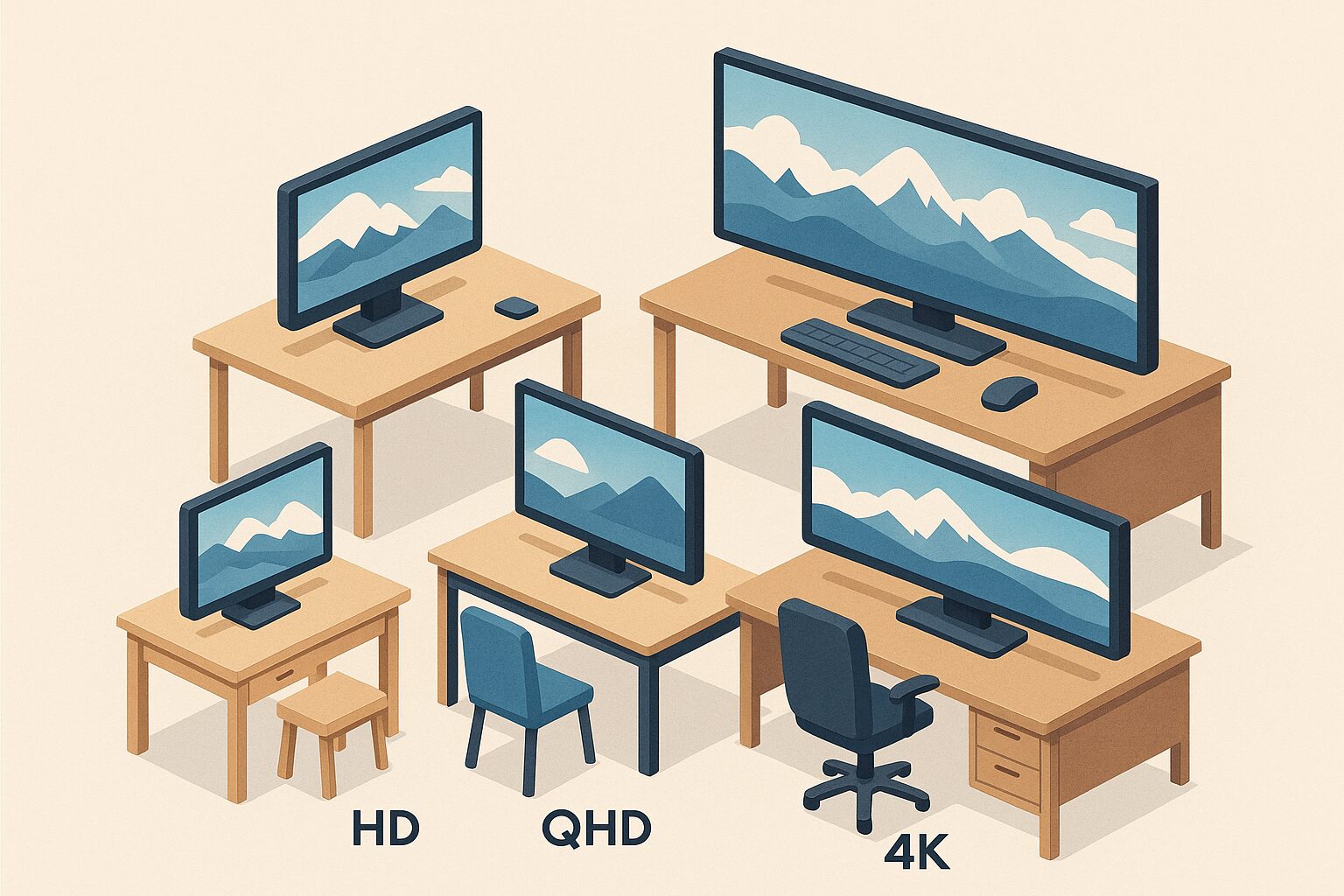
| Résolution | Avantages | Inconvénients |
|---|---|---|
| Full HD (1920 x 1080) | ・Résolution standard ・Compatible avec tous les jeux et matériels | ・Pixels visibles sur grand écran |
| WQHD (2560 x 1440) | ・Entre Full HD et 4K, haute qualité | ・Demande une certaine performance matérielle |
| 4K (3840 x 2160) | ・Ultra haute qualité | ・Demande une très haute performance matérielle |
La « taille d’écran » est la longueur de la diagonale en pouces.
La norme est le Full HD (1920×1080), populaire autour de 24 pouces.
Le WQHD (2560×1440) est adapté au 27 pouces, et la 4K (3840×2160) brille à partir de 27 pouces, mais augmente la charge sur le PC.
Ms.gadgetUn grand écran avec une haute résolution semble impressionnant !
MisterGadgetOui, mais l’espace d’installation et l’équilibre avec les specs du PC sont importants.
Prenez en compte la profondeur de votre bureau, votre distance de vision et la capacité de traitement graphique de votre PC pour choisir la bonne combinaison résolution/taille d’écran.
N’oubliez pas de vérifier la version HDMI
Par exemple, si vous connectez une console récente compatible 4K/120Hz avec un câble d’ancienne norme, la performance du câble sera insuffisante et vous ne pourrez pas afficher en 4K/120Hz.
Pour profiter du HDR et du son spatial haute qualité, le choix du câble en fonction des capacités de l’appareil est essentiel.
Vérifiez les versions HDMI ici
| Version HDMI | FHD | WQHD | 4K | 8K | 10K |
|---|---|---|---|---|---|
| Ultra96 (HDMI 2.2) | |||||
| Ultra High Speed (HDMI 2.1) | |||||
| Premium High Speed (HDMI 2.0) | |||||
| High Speed (HDMI 1.4) | |||||
| High Speed (HDMI 1.3) | |||||
| Standard (HDMI 1.2 et avant) |
| Version HDMI | FHD | WQHD | 4K | 8K | 10K |
|---|---|---|---|---|---|
| Ultra96 (HDMI 2.2) | 480Hz | 480Hz | 480Hz | 240Hz | 120Hz |
| Ultra High Speed (HDMI 2.1) | 240Hz | 240Hz | 120Hz | 60Hz (120Hz avec compression DSC) | 60Hz (120Hz avec compression DSC) |
| Premium High Speed (HDMI 2.0) | 240Hz | 144Hz | 60Hz | ||
| High Speed (HDMI 1.4) | 144Hz | 75Hz | 30Hz | ||
| High Speed (HDMI 1.3) | 144Hz | ||||
| Standard (HDMI 1.2 et avant) | 60Hz |
※1 Les taux de rafraîchissement élevés pour 8K/10K nécessitent DSC (compression sans perte).
※2 Le 1080p240Hz en 2.0 ou le 1080p144Hz en 1.4/1.3 sont techniquement possibles selon la bande passante, mais dépendent de l’équipement.
※3 Ultra96/HDMI 2.2 (96 Gbps) est une norme en projet en 2025, les spécifications peuvent changer.
Type de dalle : choix basé sur la qualité d’image, le temps de réponse et l’angle de vision

- La dalle IPS offre un large angle de vision et une excellente reproduction des couleurs, bien que le temps de réponse soit souvent inférieur aux TN.
- La dalle VA possède un contraste élevé et excelle dans l’expression des noirs, mais le temps de réponse dépend du produit.
- La dalle TN est très rapide en temps de réponse et souvent abordable, mais l’angle de vision est étroit et les couleurs peuvent varier.
- La dalle OLED offre d’excellents niveaux de temps de réponse et de contraste, mais est coûteuse et présente un risque de marquage (burn-in).
| Dalle | IPS | VA | TN | OLED |
|---|---|---|---|---|
| Temps de réponse | Standard à rapide | Un peu lent | Très rapide | Très rapide |
| Reproduction couleurs / Angle de vision | Large et vif | Bon | Étroit, décalage couleur | Excellent |
| Taux de contraste | Suffisamment élevé | Très élevé | Un peu faible | Noir parfait |
| Caractéristiques principales | Équilibré, Couleurs | Contraste élevé, Immersion | Abordable, Vitesse | Qualité/Vitesse au top |
| Utilisation recommandée | RPG / Montage vidéo / Général | Films / Jeux en zones sombres | FPS / Jeux compétitifs | HDR / Jeux haute qualité |
| Tendance prix | Moyen | Moyen | Abordable | Cher |
Comprendre les caractéristiques de chaque dalle est essentiel pour choisir en fonction de ce que vous privilégiez (qualité d’image, temps de réponse, angle de vision, prix, etc.).
Budget : sélection d’un produit abordable répondant aux besoins nécessaires

La gamme de prix des moniteurs gaming est large, allant de 200-300 € pour les modèles d’entrée de gamme à plus de 1000 € pour les modèles haut de gamme.
Ms.gadgetJe veux quelque chose de performant, mais le budget m’inquiète…
MisterGadgetDéterminez d’abord les spécifications incontournables, puis cherchez les produits qui correspondent à votre budget parmi elles.
Trouvez l’équilibre entre les spécifications souhaitées et votre budget pour choisir un écran raisonnable.
Viser les périodes de soldes est également une bonne stratégie.
Écran : forme et ratio d’aspect
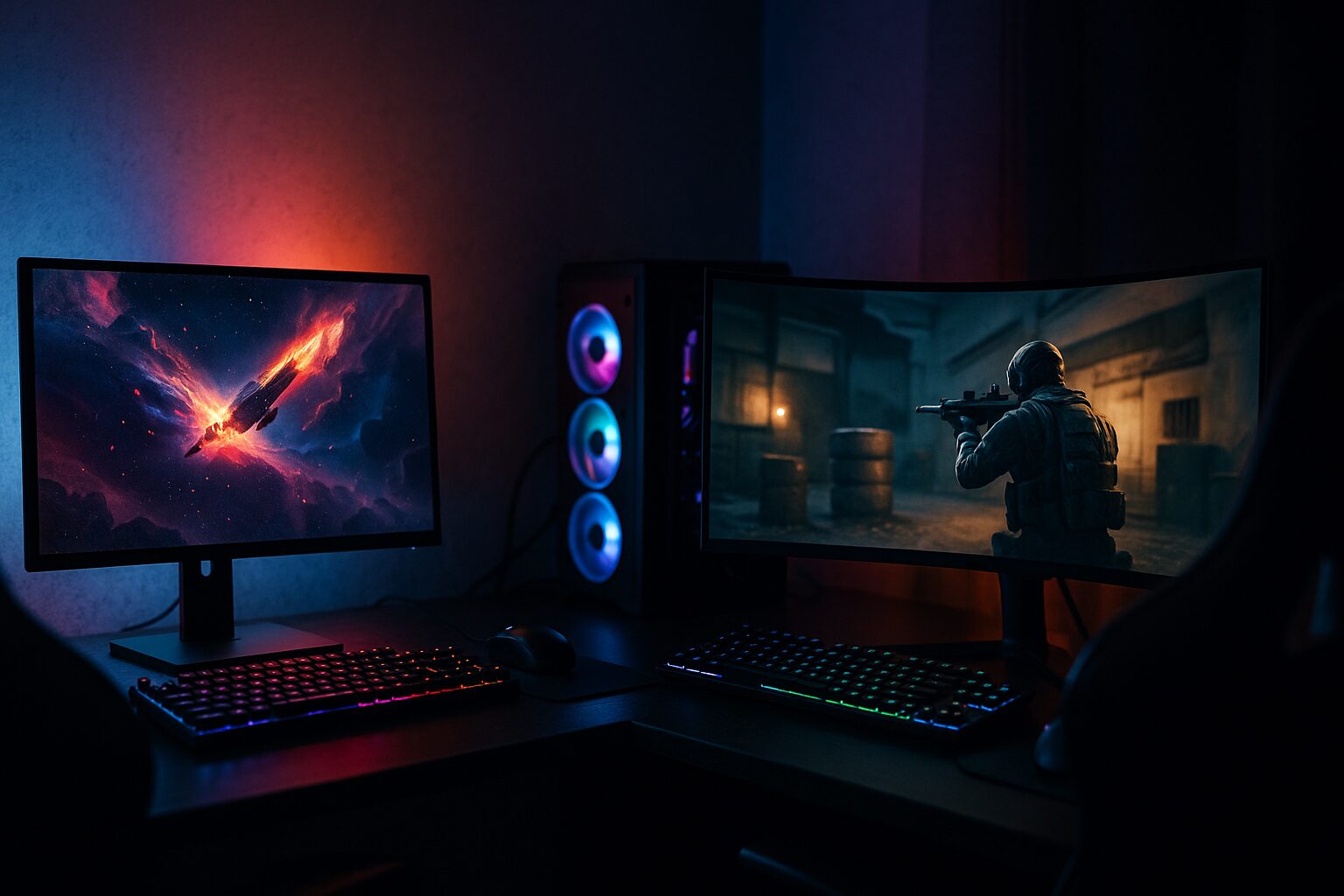
- Ratio d’aspect de l’écran
- Courbure ou non
Lors du choix de la forme de l’écran, faites attention au ratio d’aspect et à la courbure.
Le ratio d’aspect standard est le 16:9, et l’ultra-large 21:9 est courant pour les moniteurs gaming.
Si vous voulez profiter de graphismes impressionnants ou si vous jouez à des jeux de course nécessitant un large champ de vision, essayez l’ultra-large.
 MisterGadget
J’utilise l’ultra-large pour le multitâche au travail, mais il n’est pas certain qu’il soit avantageux pour tous les jeux.
| Ratio d’aspect | Détails |
|---|---|
| 16:9 | Le même ratio que les moniteurs standards. Compatible avec tous les jeux. |
| 21:9 (Ultra-large) | Permet une image immersive, adaptée aux RPG et jeux de simulation. Cependant, certains jeux ne sont pas compatibles. |
De plus, les écrans plats sont courants avec de nombreuses tailles.
Les écrans incurvés, dont les bords sont orientés vers le spectateur, sont souvent adoptés pour les grands écrans (27 pouces et plus) ou les ultra-larges. Ils réduisent le mouvement des yeux et offrent une sensation d’immersion enveloppante.
- Avantages écran plat
- Adapté au travail de design linéaire
- Facile à installer
- Modèles relativement abordables
- Avantages écran incurvé
- Immersion élevée
- Moins de mouvement oculaire sur grand écran
- Moins de fatigue oculaire grâce à une distance focale constante
Pour l’immersion (jeux de course, RPG), l’incurvé est idéal. Pour les FPS ou le travail, l’écran plat est préférable.
 MisterGadget
Attention, les moniteurs incurvés peuvent causer le mal des transports et coûtent plus cher.
J’en utilise un, et au début, ça m’a rendu malade, mais on s’y habitue !
Fonctionnalités additionnelles : aide au jeu (vision zones sombres, viseur)
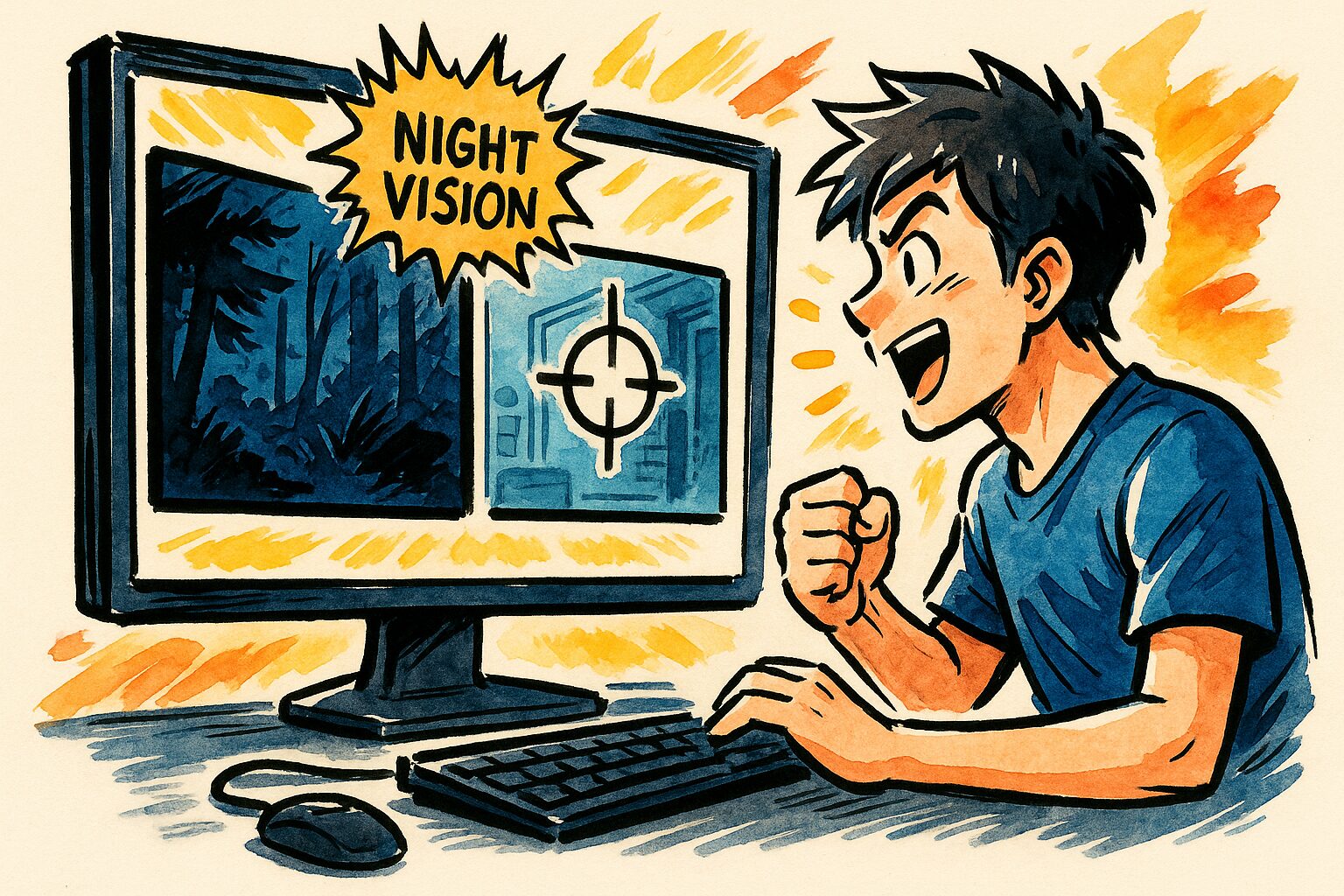
Les « fonctionnalités additionnelles » sont des options spéciales pour rendre le jeu plus confortable ou avantageux.
Parmi les plus connues, on trouve le « Black Equalizer » (correction des zones sombres) pour voir les ennemis dans l’ombre, l’affichage d’un viseur (crosshair) au centre, ou l’ajustement de la vivacité des couleurs.
Ces fonctions sont particulièrement efficaces pour les jeux de tir FPS/TPS.
Ce n’est pas indispensable pour tout le monde, mais c’est un choix attrayant pour ceux qui veulent un avantage.
Réglages du pied : hauteur et inclinaison
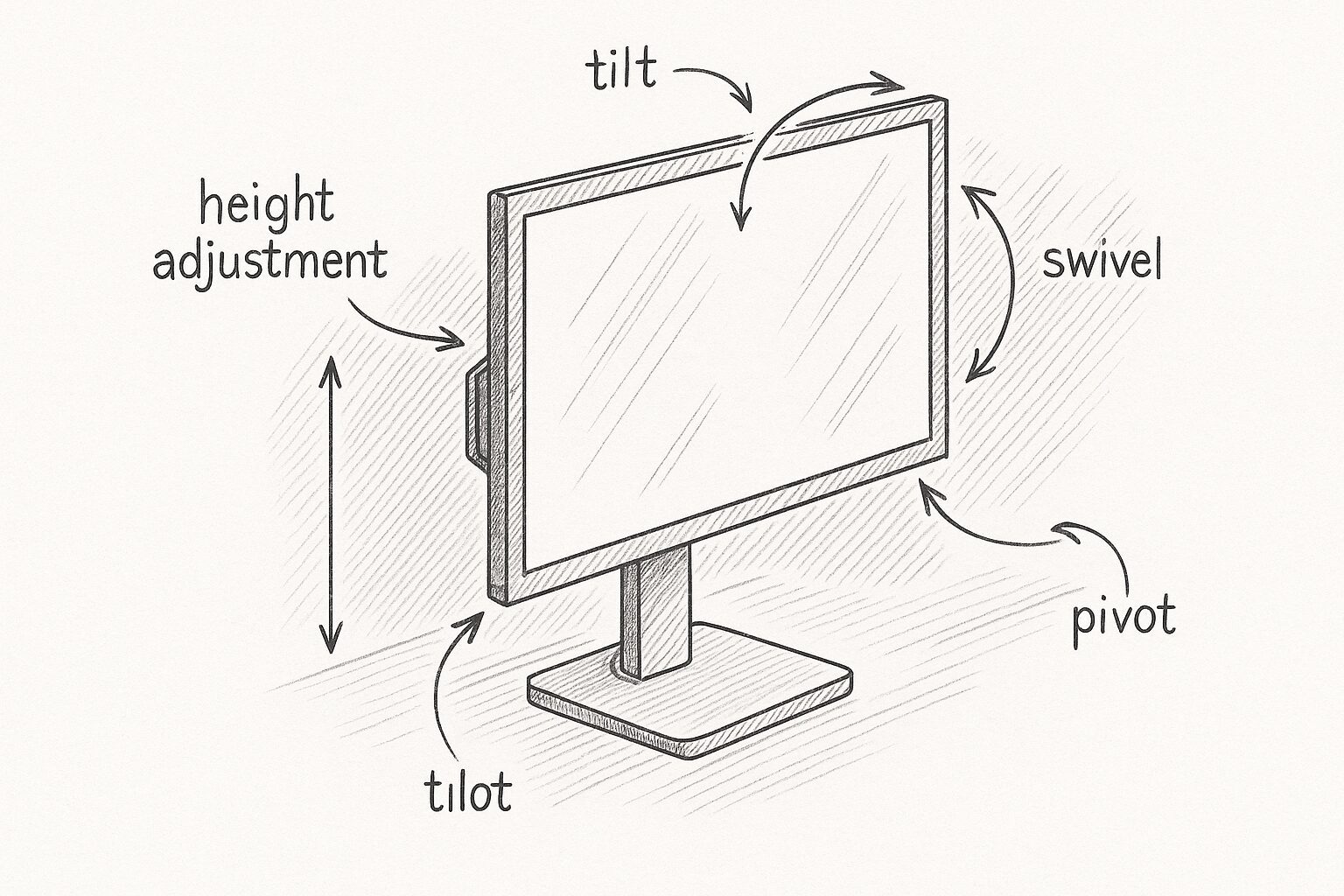
Les « réglages du pied » incluent la hauteur, l’inclinaison (tilt), la rotation (swivel) et le mode portrait (pivot).
Pour les sessions prolongées, l’ajustement en hauteur et l’inclinaison sont cruciaux pour aligner l’écran avec votre regard.
Cela réduit la fatigue du cou et des épaules.
Visez au moins un modèle avec réglage d’inclinaison, et si possible de hauteur.
MisterGadgetLa qualité du pied dépend clairement du prix du produit.
Termes et spécifications utiles à connaître
Points clés de cette section !
- Qu’est-ce que le support VESA ?
- Qu’est-ce que le Flicker-Free ?
- Qu’est-ce que le filtre lumière bleue ?
- Espace colorimétrique (sRGB, DCI-P3)
- Qu’est-ce que le taux de contraste ?
- Qu’est-ce que la luminosité ?
- Qu’est-ce que l’input lag ?
- Qu’est-ce que le HDMI VRR ?
- Qu’est-ce que l’ALLM ?
- Qu’est-ce que le GTG ?
- Qu’est-ce que le MPRT ?
Pour approfondir votre recherche, voici quelques termes utiles à comprendre pour trouver l’écran parfait.
Qu’est-ce que le support VESA ?
Si la norme est respectée, vous pouvez combiner des moniteurs et des supports de marques différentes. Les tailles standard incluent 75x75mm ou 100x100mm.
| Norme VESA | Espacement vis standard | Taille écran typique |
|---|---|---|
| VESA MIS-D | 75x75mm, 100x100mm | Jusqu’à 23 pouces |
| VESA MIS-E | 200x100mm | 23 à 30 pouces |
| VESA MIS-F | 200x200mm et plus | 31 pouces et plus |
※ Vérifiez toujours les spécifications de votre produit.
Ms.gadgetQuelle norme VESA choisir pour un bras articulé ?
MisterGadgetVérifiez la norme VESA du moniteur et choisissez un bras compatible.
L’utilisation d’un bras libère de l’espace sur le bureau et permet des ajustements précis.
Qu’est-ce que le Flicker-Free ?
Les anciens moniteurs utilisaient le clignotement du rétroéclairage pour ajuster la luminosité, causant fatigue oculaire et maux de tête. Le Flicker-Free réduit ce scintillement à un niveau imperceptible.
Qu’est-ce que le filtre lumière bleue ?
L’activation de cette fonction rend souvent l’image plus chaude (jaunâtre), mais est utile pour réduire la fatigue oculaire lors d’utilisations nocturnes.
Espace colorimétrique (sRGB, DCI-P3)
Qu’est-ce que le taux de contraste ?
Qu’est-ce que la luminosité ?
Qu’est-ce que l’input lag ?
Qu’est-ce que le HDMI VRR ?
Qu’est-ce que l’ALLM ?
Qu’est-ce que le GTG ?
Qu’est-ce que le MPRT ?
Résumé
Pour réussir votre choix, rappelez-vous ces 3 points :
- Comprendre les spécifications de base (taux de rafraîchissement, temps de réponse).
- Adapter l’écran aux jeux joués et aux performances de votre machine.
- Choisir l’équilibre optimal dans votre budget.
Utilisez ces conseils pour trouver le moniteur idéal et améliorer votre expérience de jeu !
Merci d’avoir lu jusqu’au bout !
- Les prix et informations datent du moment de la rédaction.
- Le site décline toute responsabilité en cas d’erreur dans ces informations.
- Les noms de produits et services cités sont des marques déposées.
Cet article a été rédigé en japonais et traduit.
Commentaires