
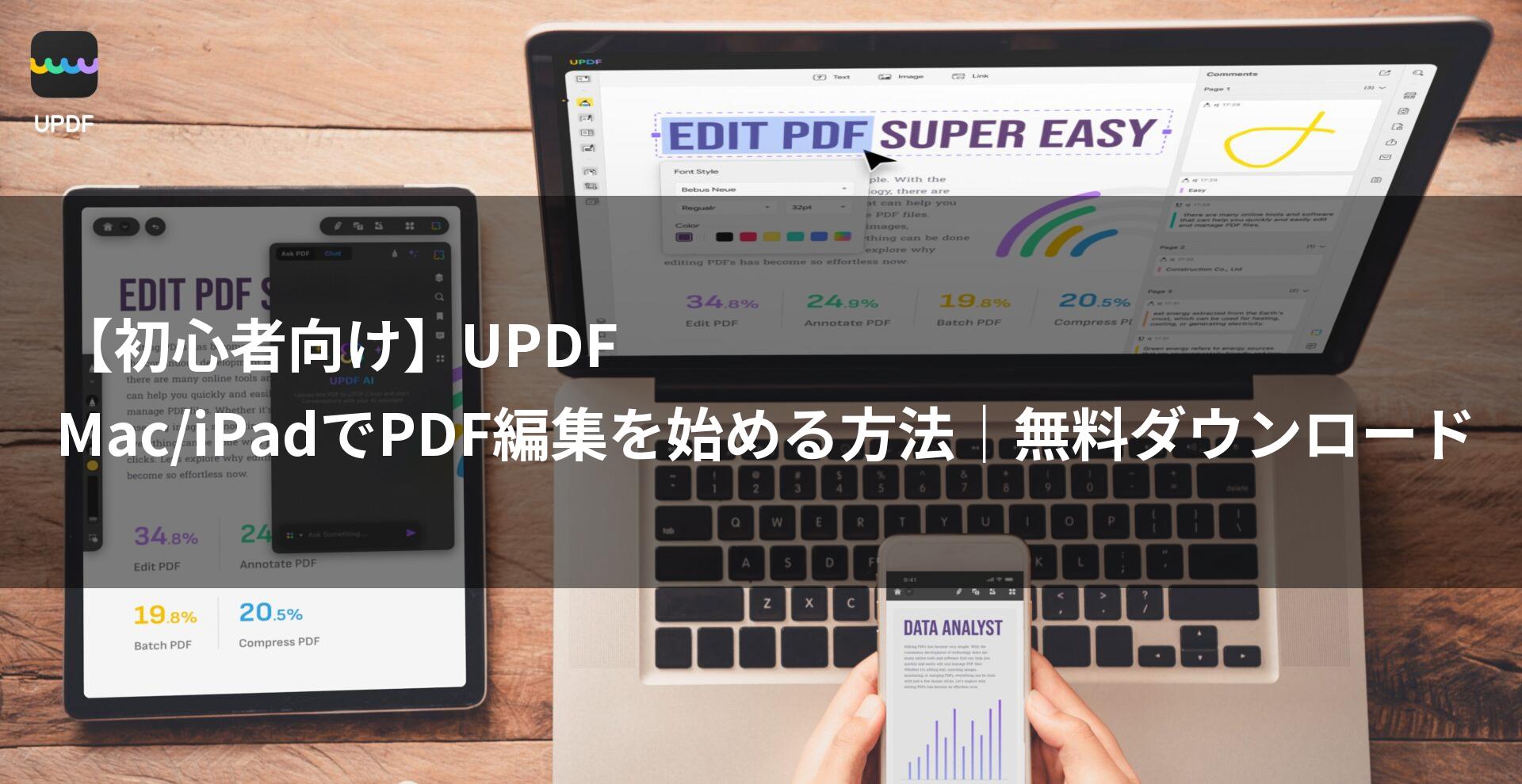
UPDF ist die optimale PDF-Bearbeitungssoftware für Mac- und iPad-Nutzer.
Dank der hohen Kompatibilität mit Apple-Produkten, einem umfangreichen Funktionsumfang und intuitiver Bedienbarkeit wird die PDF-Bearbeitung noch smarter.
Durch das Lesen dieses Artikels erfahren Sie alles über die Vorzüge von UPDF, die grundlegende Bedienung sowie die Unterschiede zwischen der kostenlosen und der kostenpflichtigen Version, damit Sie die für Sie ideale PDF-Bearbeitungsumgebung einrichten können.
 Ms.Gadgets
Es gibt so viele PDF-Bearbeitungsprogramme, aber ich weiß nicht, welches ich wählen soll…
 Mr.Gadgets
Mit UPDF ist die Zusammenarbeit mit Mac und iPad reibungslos und die Benutzerfreundlichkeit ist hervorragend! Probieren Sie am besten erst einmal die kostenlose Version aus!
- Dieser Artikel wurde vollständig auf Basis der vom Hersteller bereitgestellten Informationen erstellt.
Bitte haben Sie Verständnis dafür, dass unsere Website keine Verantwortung für etwaige Fehler in diesen Informationen übernehmen kann.
Das erfahren Sie in diesem Artikel!
- Gute Nachrichten für Mac/iPad-Nutzer | PDF-Bearbeitung mit UPDF ganz nah
- UPDF | Warum sich Mac/iPad-Nutzer dafür entscheiden
- Sorgenfrei für Anfänger | Grundlegende Bedienung von UPDF
- UPDF | Nützliche Funktionen jenseits der Bearbeitung
- UPDF | Unterschiede zwischen kostenloser und kostenpflichtiger Version
- Smarte PDF-Bearbeitung mit UPDF
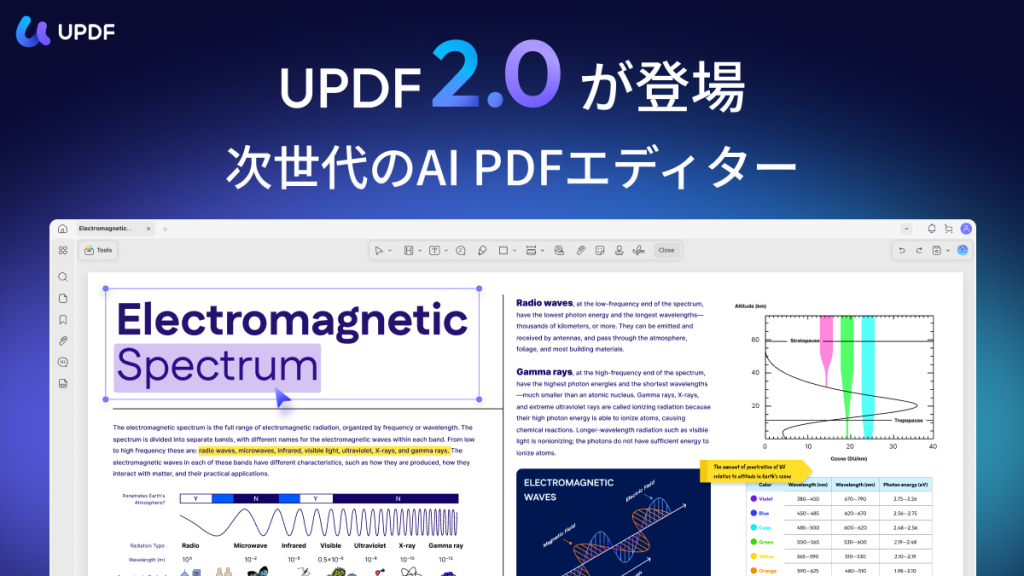
Gute Nachrichten für Mac/iPad-Nutzer | PDF-Bearbeitung mit UPDF ganz nah
Die Highlights dieses Abschnitts!
UPDF ist für Mac- und iPad-Nutzer eine PDF-Bearbeitungssoftware, die einfacher und benutzerfreundlicher ist als je zuvor.
Neben der hohen Kompatibilität mit Apple-Produkten sorgen der umfangreiche Funktionsumfang und die intuitive Bedienbarkeit für eine intelligentere Arbeitsweise bei der PDF-Bearbeitung.
Für alle, die eine komfortable PDF-Bearbeitungsumgebung suchen
 Ms.Gadgets
Alle PDF-Bearbeitungsprogramme wirken irgendwie gleich, ich weiß einfach nicht, welches ich wählen soll…
Mr.GadgetsUPDF wurde so konzipiert, dass es genau den Komfort bietet, den sich Mac/iPad-Nutzer wünschen – Sie werden sicher zufrieden sein!
Bei der Wahl einer PDF-Software sind die Geschwindigkeit und das Design der Benutzeroberfläche entscheidende Punkte.
UPDF ist für die maximale Leistung von Apple-Produkten optimiert und sorgt mit einer sauberen, intuitiven Benutzeroberfläche für eine komfortable Bearbeitung.
Einfaches Ausprobieren durch kostenlosen Download
 Ms.Gadgets
Ich zögere, direkt die kostenpflichtige Version zu kaufen…
Mr.GadgetsProbieren Sie zuerst die kostenlose Version aus und erleben Sie selbst, wie einfach UPDF zu bedienen ist!
Ein großer Vorteil von UPDF ist, dass Sie viele Funktionen mit einem kostenlosen Download testen können.
Sie können das Bediengefühl auf Ihrem Mac oder iPad in Ruhe prüfen und entscheiden, ob es zu Ihnen passt.
Laden Sie UPDF einfach herunter und tauchen Sie in die Welt der PDF-Bearbeitung ein.
- UPDF für Mac: https://updf.com/jp/updf-for-mac/?utm_source=media-mister-gadget-2503-taylor&utm_medium=mister-gadget&utm_campaign=taylor202503
- UPDF für iPad: https://updf.com/jp/updf-for-ios/?utm_source=media-mister-gadget-2503-taylor&utm_medium=mister-gadget&utm_campaign=taylor202503
- App Store-Link für die iPad-Version: https://apps.apple.com/app/apple-store/id1595826623?pt=123650302&ct=media-mister-gadget-2503-taylor&mt=8
Starten Sie mit der kostenlosen Version und erfahren Sie selbst, wie UPDF Ihre PDF-Bearbeitungsaufgaben verändern kann.
UPDF | Warum sich Mac/iPad-Nutzer dafür entscheiden
Die Highlights dieses Abschnitts!
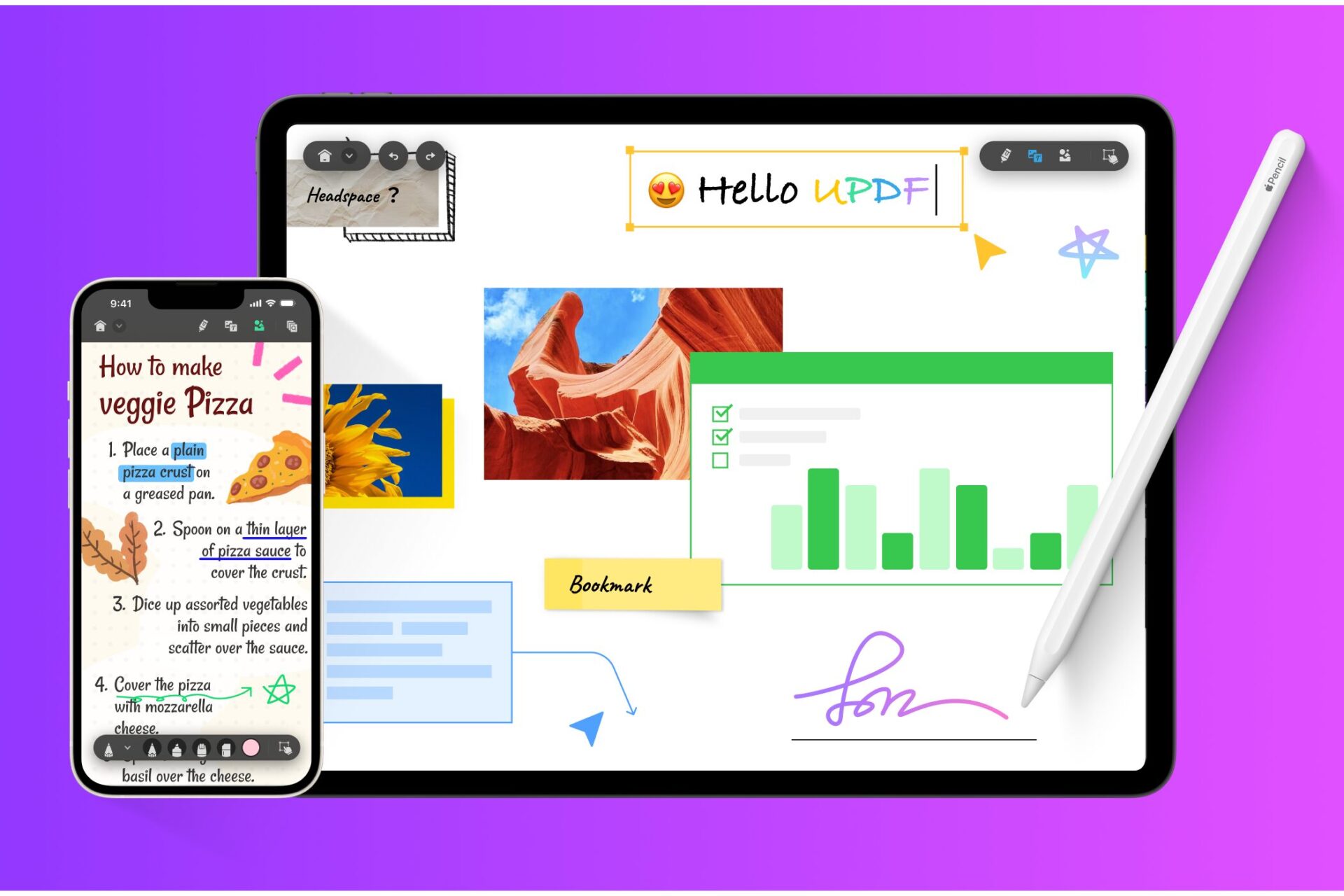
Wenn Sie PDFs auf Ihrem Mac oder iPad bearbeiten möchten, ist UPDF die beste Wahl! Viele Nutzer entscheiden sich dafür, weil die Software perfekt mit Apple-Produkten harmoniert, intuitiv zu bedienen ist und durch KI-Funktionen für mehr Effizienz sorgt.
Mr.GadgetsMit UPDF ist die Zusammenarbeit mit Mac und iPad reibungslos und die Benutzerfreundlichkeit ist hervorragend!
Kompatibilität mit Apple-Produkten
UPDF ist für macOS und iPadOS optimiert.
Die Benutzeroberfläche ist im Einklang mit der Designphilosophie von Apple gestaltet und unterstützt Retina-Displays für eine hochauflösende Darstellung.
Die hohe Kompatibilität mit dem Apple-Ökosystem zeigt sich in folgenden Punkten:
| Punkt | Inhalt |
|---|---|
| Benutzeroberfläche | Eine klare, intuitive Benutzeroberfläche, die zum Design von macOS und iPadOS passt |
| Stabilität | Optimiert für die Hardware und Software von Apple-Produkten für hohe Stabilität |
| iCloud Drive-Integration | Nahtloser Dateiaustausch zwischen Mac, iPad und iPhone über iCloud Drive |
| Apple Pencil-Unterstützung | Natürliches und flüssiges Schreibgefühl bei Verwendung des Apple Pencil auf dem iPad |
| Handoff-Unterstützung | Dank der Handoff-Funktion können Sie Arbeiten zwischen Mac und iPad nahtlos fortsetzen |
Ms.GadgetsDass es auf Mac und iPad gleichermaßen funktioniert, ist sehr praktisch.
Mr.GadgetsGenau. Auch das geräteübergreifende Arbeiten wird dadurch stressfrei!

Intuitive Bedienbarkeit
UPDF legt großen Wert auf eine intuitive Bedienung.
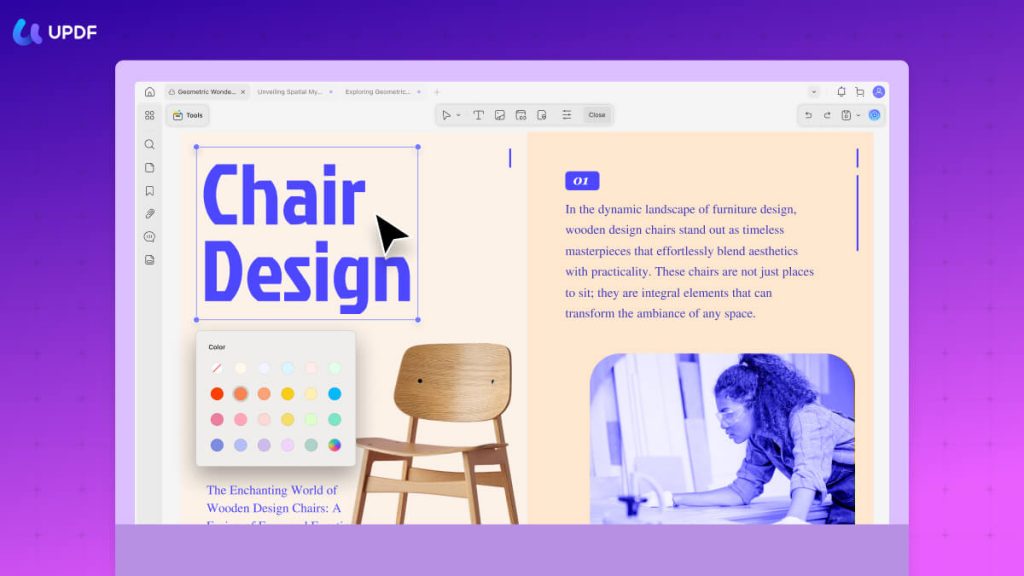
Vom Layout der Symbolleiste bis zum Design der Icons wurde alles auf Benutzerfreundlichkeit ausgelegt.
Auch Einsteiger werden sich sofort zurechtfinden.
Die Merkmale zur Bedienbarkeit sind wie folgt:
| Punkt | Inhalt |
|---|---|
| Einfache Benutzeroberfläche | Übersichtliche Symbolleisten und Menüs für den schnellen Zugriff auf Funktionen |
| Drag & Drop | Intuitive Bedienung, wie das Hinzufügen von Dateien oder das Neuanordnen von Seiten |
| Anpassbare Symbolleiste | Steigern Sie Ihre Arbeitseffizienz, indem Sie häufig verwendete Funktionen in die Symbolleiste legen |
| Umfangreiche Tastenkombinationen | Durch das Lernen von Tastenkürzeln können Sie effizient ohne Maus arbeiten |
Effizienzsteigerung durch KI-Funktionen
UPDF ist mit KI-Funktionen ausgestattet.
Zum Beispiel sind Zusammenfassungen, Übersetzungen und Fragen-Antworten zu PDFs möglich.
Durch die Nutzung dieser KI-Funktionen können Sie die Zeit für die Analyse von PDFs und das Sammeln von Informationen erheblich verkürzen.
Die Möglichkeit, die tägliche Arbeit durch KI zu optimieren, ist sehr attraktiv.
| Punkt | Inhalt |
|---|---|
| PDF-Zusammenfassung | Erfassen Sie den Inhalt langer PDF-Dokumente in wenigen Minuten |
| PDF-Übersetzung | Übersetzen Sie fremdsprachige PDF-Dokumente und verstehen Sie deren Inhalt |
| Fragen & Antworten | Die KI beantwortet Fragen zum Inhalt der PDF |
| Chat mit KI-Assistent | Diskutieren Sie den Inhalt der PDF mit der KI im Chat-Format, um das Verständnis zu vertiefen |
Die Entwicklung der KI schreitet rasant voran, also lassen Sie uns die PDF-Bearbeitung mit UPDF effizienter gestalten.
Sorgenfrei für Anfänger | Grundlegende Bedienung von UPDF
 Ms.Gadgets
Ich möchte mit der PDF-Bearbeitung beginnen, aber die Bedienung scheint schwierig zu sein.
Mr.GadgetsSeien Sie unbesorgt, UPDF ist ein PDF-Editor, der auch für Anfänger intuitiv zu bedienen ist!
Hier erläutern wir die grundlegende Bedienung von UPDF.
Wie man PDF-Dateien öffnet
Es gibt drei Möglichkeiten, PDF-Dateien mit UPDF zu öffnen.
- Starten Sie UPDF und klicken Sie auf die Schaltfläche “Datei öffnen”.
- Ziehen Sie die PDF-Datei per Drag & Drop in das UPDF-Fenster.
- Klicken Sie mit der rechten Maustaste auf die PDF-Datei und wählen Sie “Öffnen mit” > “UPDF”.
Mr.GadgetsWenn sich eine Datei nicht öffnen lässt, prüfen Sie bitte, ob UPDF auf dem neuesten Stand ist.
Prüfen Sie außerdem, ob die PDF-Datei beschädigt oder mit einem Passwort geschützt ist.
Grundlagen der Textbearbeitung
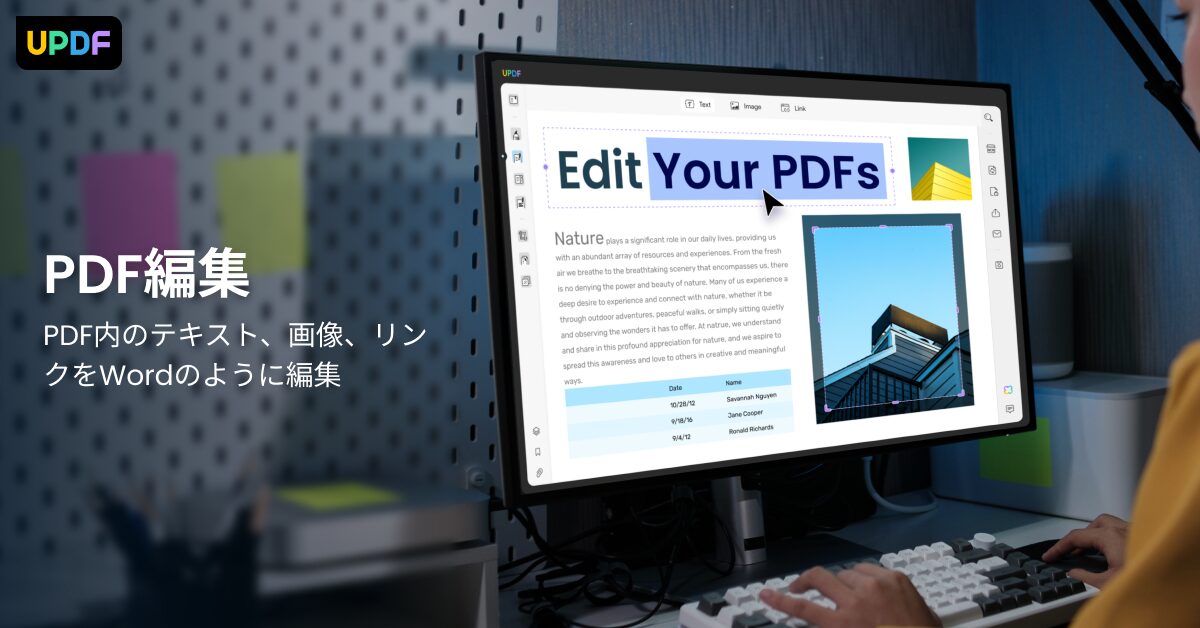
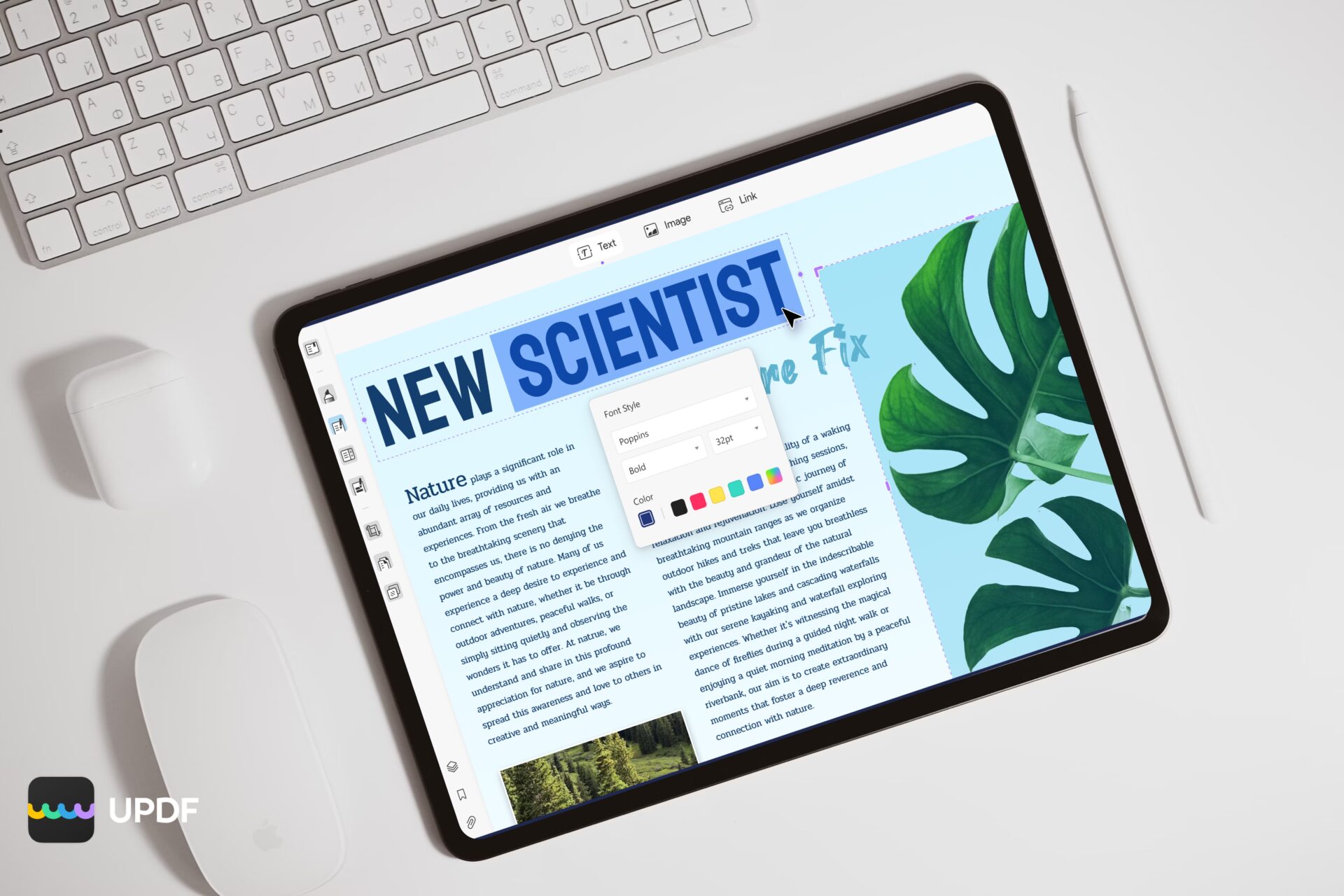
Mit UPDF können Sie den Text innerhalb einer PDF-Datei ganz einfach bearbeiten.
- Wählen Sie in der Symbolleiste “Text bearbeiten”.
- Klicken Sie auf den Text, den Sie bearbeiten möchten.
- Ein Textfeld wird angezeigt, in dem Sie den Text frei eingeben oder korrigieren können.
Ms.GadgetsKann man auch Schriftart und Farbe des Textes ändern?
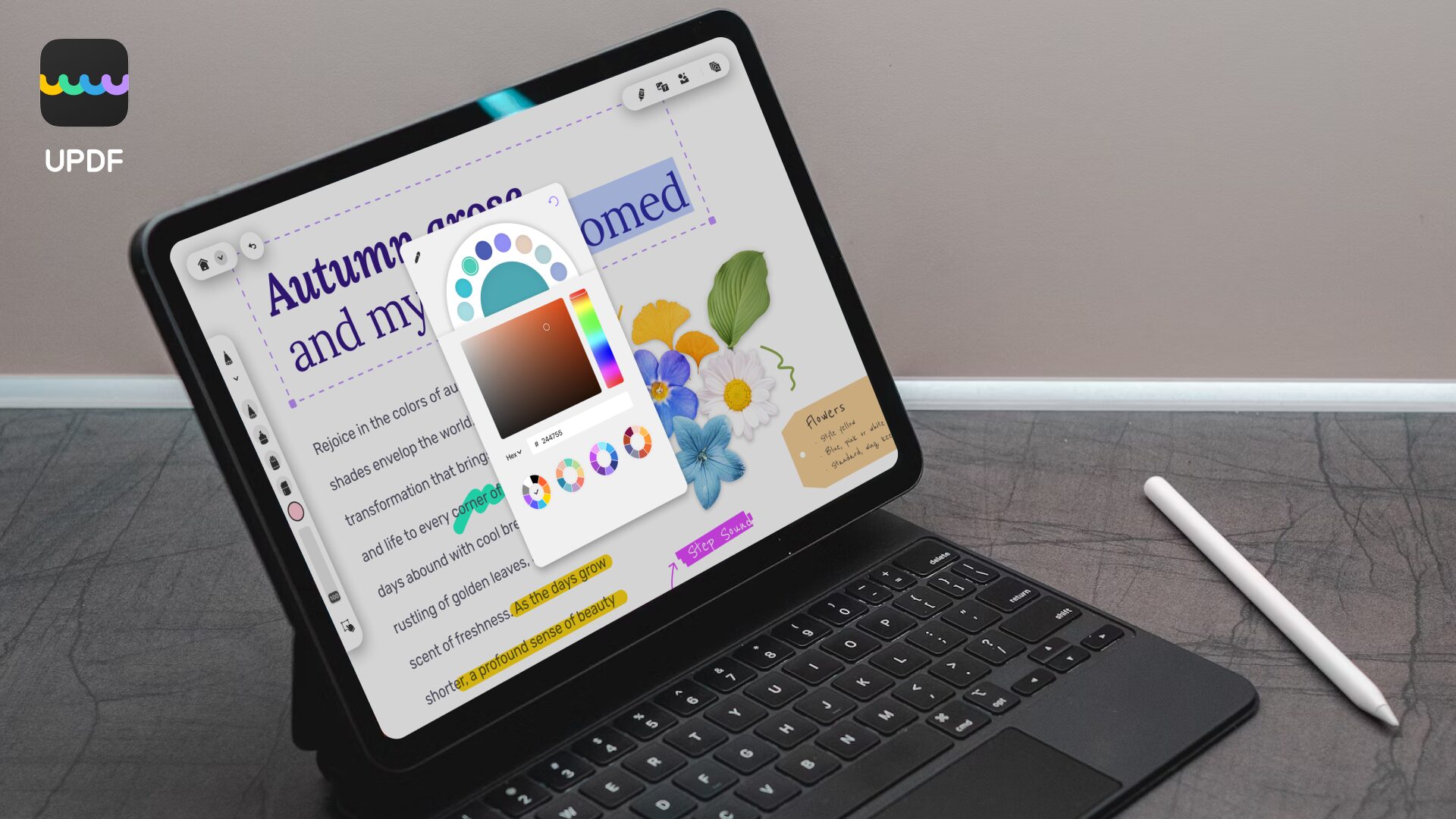
Mr.GadgetsNatürlich können Sie Schriftart, Größe, Farbe und Ausrichtung des Textes frei anpassen.
Um Änderungen vorzunehmen, markieren Sie den Text und wählen Sie den gewünschten Stil in der angezeigten Symbolleiste aus.
Einfügen und Bearbeiten von Bildern
Auch das Einfügen von Bildern in eine PDF ist einfach.
- Wählen Sie in der Symbolleiste “Bild bearbeiten”.
- Klicken Sie auf die Schaltfläche “Bild hinzufügen” und wählen Sie das einzufügende Bild aus.
- Platzieren Sie das Bild an der gewünschten Stelle in der PDF und passen Sie Größe und Winkel an.
Mr.GadgetsEs ist auch möglich, die Bildauflösung zu ändern, um die Dateigröße zu optimieren.
Mit UPDF können Sie eingefügte Bilder auch frei zuschneiden oder drehen.
Nutzung der Annotationsfunktionen
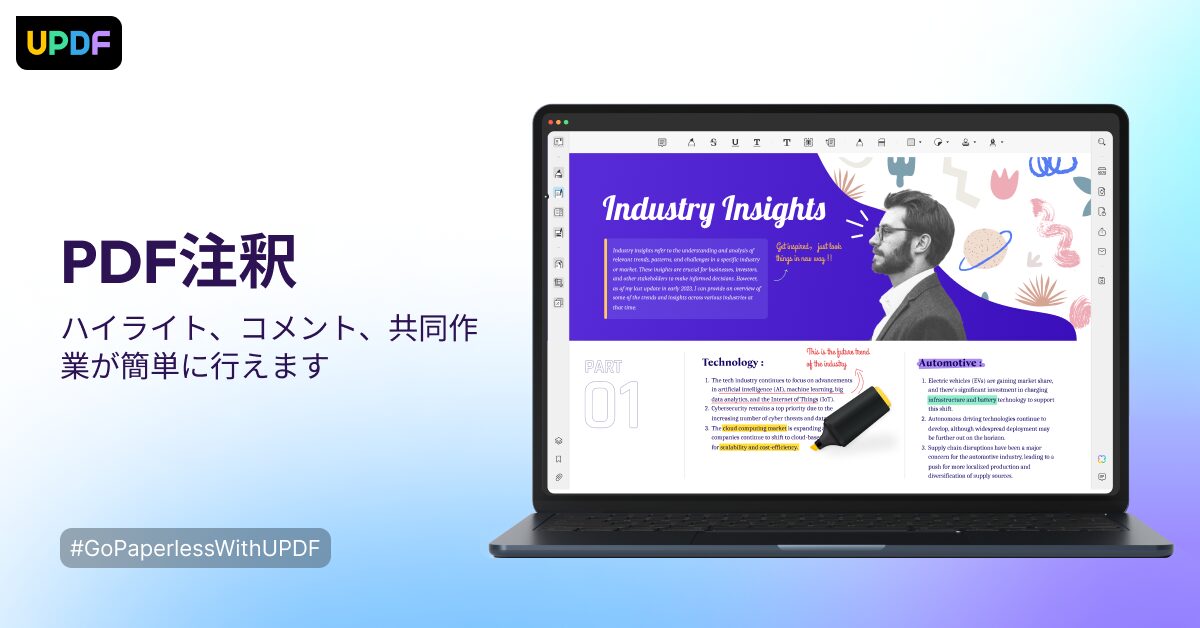
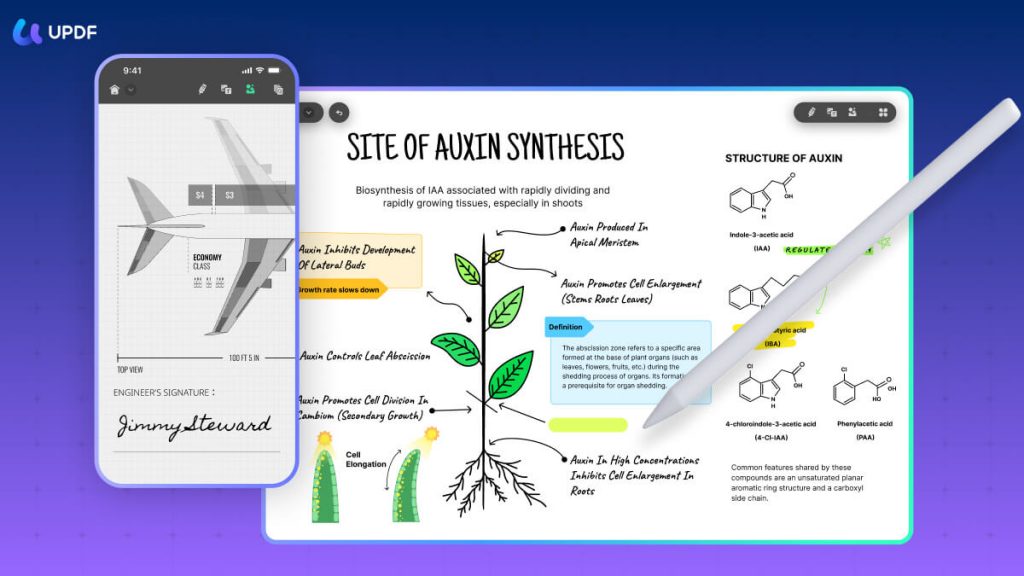
Die Annotationsfunktion von UPDF eignet sich hervorragend für die gemeinsame Überprüfung von PDFs.
- Wählen Sie in der Symbolleiste “Anmerkungen”.
- Verwenden Sie verschiedene Werkzeuge wie Hervorhebungen, Unterstreichungen, Textfelder oder Haftnotizen, um Anmerkungen hinzuzufügen.
- Farbe und Stil der Anmerkungen lassen sich ebenfalls frei anpassen.
 Ms.Gadgets
Man kann Anmerkungen auch mit anderen teilen!
 Mr.Gadgets
Das Teilen von Anmerkungen macht die Zusammenarbeit im Team wesentlich effizienter.
PDFs mit Anmerkungen können einfach per E-Mail oder über Cloud-Speicher geteilt werden.
Tipps zur Seitenverwaltung
Mit UPDF können Sie PDF-Seiten effizient verwalten.
- Klicken Sie auf das “Seiten”-Symbol in der linken Seitenleiste.
- Führen Sie Aktionen wie Neuanordnen, Löschen, Einfügen oder Drehen von Seiten aus.
- Es ist auch möglich, mehrere PDF-Dateien zusammenzuführen oder PDF-Dateien zu teilen.
Mr.GadgetsMit UPDF können Sie Seiten intuitiv per Drag & Drop verwalten.
Sie können überflüssige Seiten löschen oder wichtige Seiten an den Anfang verschieben, um die PDF zu optimieren.
OCR-Funktion für die Bearbeitung von Scan-Daten
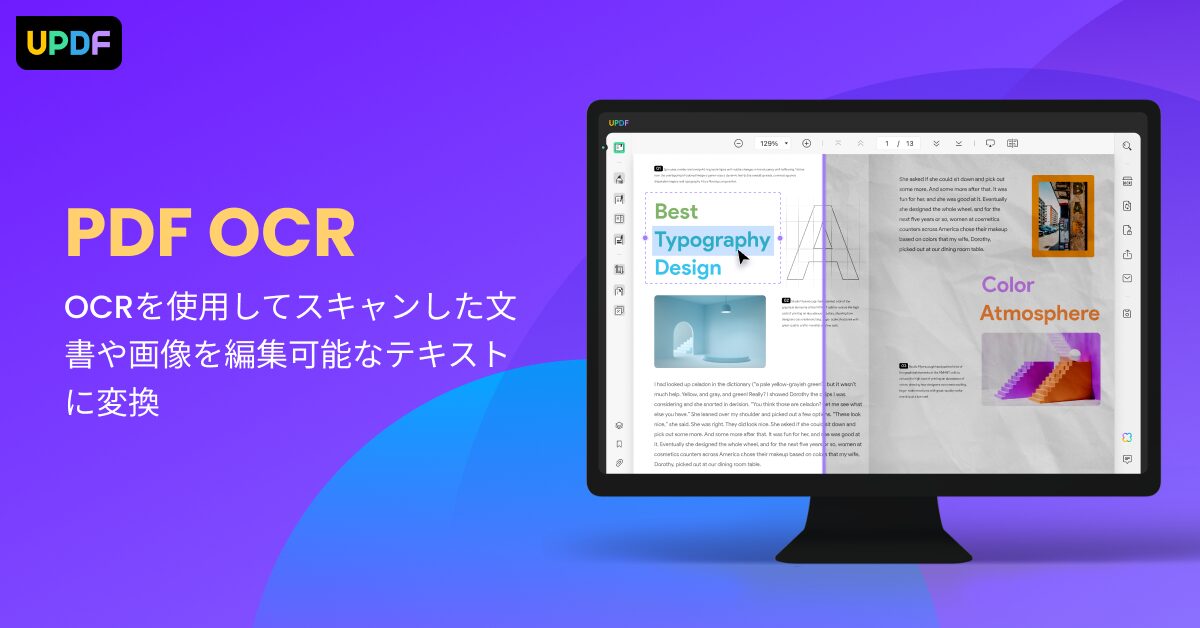
Mit der OCR-Funktion (Optische Zeichenerkennung) von UPDF können Sie Text aus gescannten PDFs oder Bildern extrahieren und bearbeiten.
- Öffnen Sie eine gescannte PDF-Datei in UPDF.
- Klicken Sie auf die Schaltfläche “OCR”.
- Wählen Sie die zu extrahierende Sprache aus und klicken Sie auf “OCR ausführen”.
Ms.GadgetsIch habe das Bild, dass OCR-Funktionen eine geringe Genauigkeit haben…
Mr.GadgetsDie OCR-Funktion von UPDF bietet laut Hersteller eine sehr hohe Genauigkeit.
Sie unterstützt 38 Sprachen und kann Text selbst bei komplexen Schriftarten oder Layouts präzise extrahieren.
UPDF | Nützliche Funktionen jenseits der Bearbeitung
UPDF ist nicht nur mit PDF-Bearbeitungsfunktionen ausgestattet, sondern bietet auch eine Vielzahl von Funktionen zur Steigerung der Arbeitseffizienz.
Hier stellen wir nützliche Funktionen jenseits der Bearbeitung vor, um PDFs noch besser nutzen zu können.
PDF-Konvertierung | Zu Word/Excel/Bild
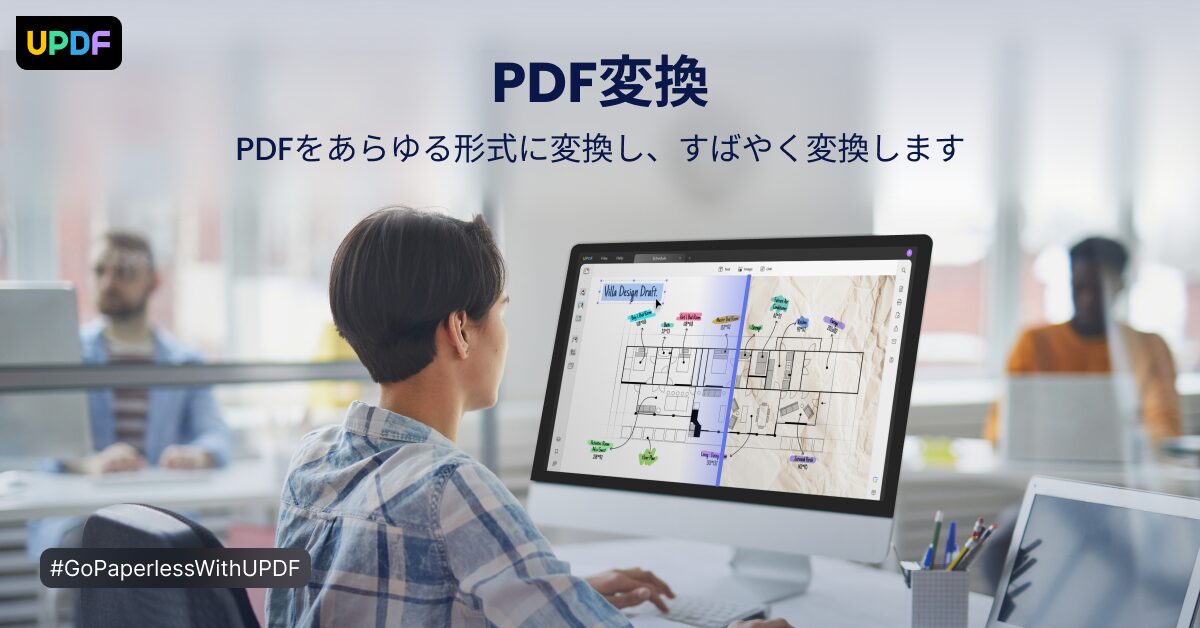
Wussten Sie, dass Sie PDFs in Formate wie Word, Excel oder Bilder konvertieren können? Mit UPDF können Sie PDFs mit nur wenigen Klicks in verschiedene Formate umwandeln.
| Konvertierungsformat | Beschreibung |
|---|---|
| Word | Konvertieren Sie in das bearbeitbare Word-Format, z. B. für Berichte oder Protokolle, und korrigieren Sie den Inhalt frei |
| Excel | Konvertieren Sie in das Excel-Format für Tabellenkalkulationsprogramme, z. B. für Rechnungen oder Datenauswertungen |
| Bild | Konvertieren Sie PDFs in Bildformate wie JPEG oder PNG, um sie als Material für soziale Medien oder Blogs zu veröffentlichen |
| Sonstige | Konvertierung in verschiedene Formate wie PowerPoint, Text, HTML etc. möglich |
PDF-Zusammenführung | Mehrere Dateien zu einer
Haben Sie jemals mehrere PDF-Dateien zu einer zusammenfassen wollen? Mit UPDF können Sie mehrere PDF-Dateien durch einfaches Drag & Drop zusammenführen.
| Punkt | Beschreibung |
|---|---|
| Bedienung | Ziehen Sie einfach mehrere PDF-Dateien per Drag & Drop in UPDF, um sie leicht zusammenzuführen |
| Reihenfolge | Die Reihenfolge der zusammenzuführenden Dateien kann frei sortiert werden |
| Verwendungszweck | Praktisch, wenn Sie mehrere Dokumente wie Projektpläne oder Berichte zentral verwalten möchten |
| Beispiel | Präsentationsmaterialien als PDF speichern, mehrere geteilte PDFs zu einer zusammenfassen und auf das iPad laden, um für die Präsentation bereit zu sein |
PDF-Teilung | Trennung nach Seiten
“Ich brauche nur die erste Seite des Dokuments…” – Kennen Sie das? Mit der Teilungsfunktion von UPDF können Sie PDF-Dateien in die von Ihnen angegebenen Seiten aufteilen.
| Punkt | Beschreibung |
|---|---|
| Teilungsmethode | Flexible Teilungsmethoden wie Seitenbereich, Anzahl der Seiten oder Lesezeichen auswählbar |
| Verwendungszweck | Praktisch, wenn Sie nur bestimmte Seiten aus einer großen Menge an Material extrahieren möchten |
| Konkretes Beispiel | Einen Vertrag als PDF speichern, nur die benötigten Seiten abtrennen und per E-Mail an den Geschäftspartner senden |
Formulareingabe | Schreiben in Dokumente
Mit UPDF können Sie Text direkt in PDF-Formulare eingeben.
| Punkt | Beschreibung |
|---|---|
| Eingabe | Unterstützt verschiedene Formularformate wie Textfelder und Kontrollkästchen |
| Signatur | Handschriftliche Unterschriften oder elektronische Signaturen können einfach hinzugefügt werden |
| Speichern | Die eingegebenen Inhalte können gespeichert und somit wiederverwendet werden |
| Weitere Funktionen | Fotos, Datum, Uhrzeit etc. können ebenfalls einfach eingegeben werden |
Ms.GadgetsIch möchte ein PDF-Formular handschriftlich unterschreiben, aber das klappt nie richtig…
Mr.GadgetsMit UPDF lassen sich auch handschriftliche Unterschriften ganz einfach hinzufügen!
Digitale Signatur | Sicherheit ist gewährleistet
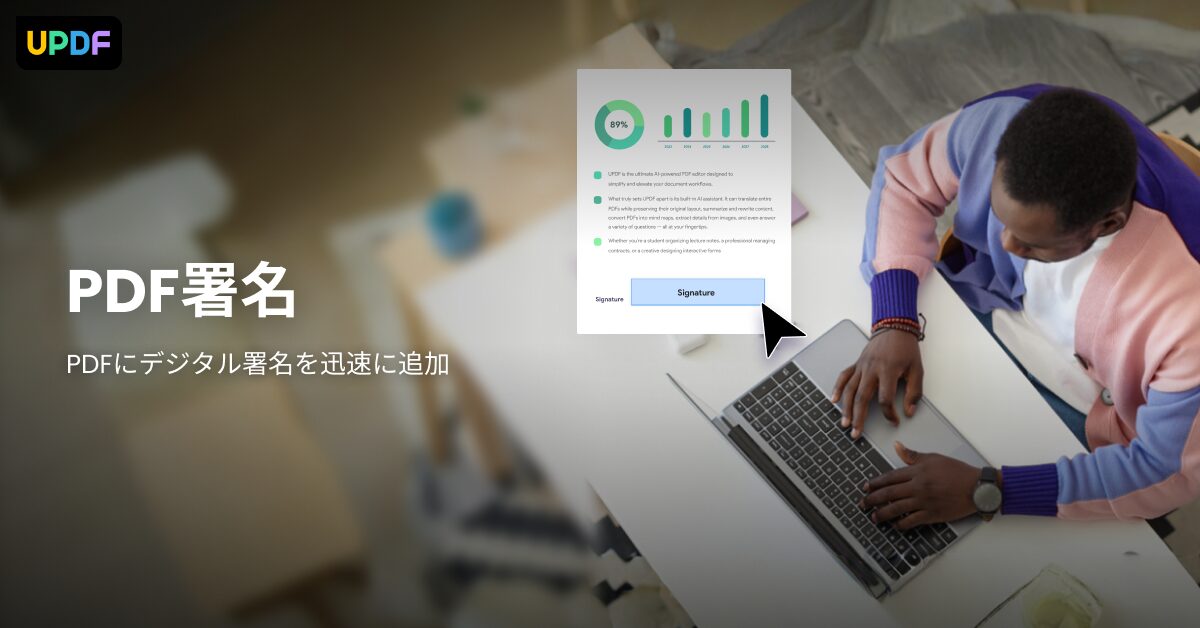
UPDF ermöglicht das Hinzufügen digitaler Signaturen zu PDFs, um die Vertrauenswürdigkeit und Sicherheit von Dokumenten zu erhöhen.
| Punkt | Beschreibung |
|---|---|
| Digitale Signatur | Durch Hinzufügen einer elektronischen Signatur zu einer PDF wird die Manipulation verhindert und der Ersteller nachgewiesen |
| Zeitstempel | Durch Hinzufügen eines Zeitstempels kann bewiesen werden, wann die Signatur erfolgte |
| Sicherheit | Zugriff auf die PDF-Datei kann durch ein Passwort eingeschränkt werden |
| Hinweis | Die Informationen zur digitalen Signatur basieren auf Angaben des Herstellers. Bitte konsultieren Sie Experten bezüglich der rechtlichen Wirksamkeit digitaler Signaturen. Für digitale Signaturen ist UPDF Sign erforderlich |
Da auch die Sicherheitsfunktionen umfangreich sind, können Sie PDFs mit einem sicheren Gefühl handhaben.
UPDF | Unterschiede zwischen kostenloser und kostenpflichtiger Version
Die Highlights dieses Abschnitts!
Die PDF-Bearbeitungssoftware UPDF bietet sowohl eine kostenlose als auch eine kostenpflichtige Version (Pro-Version) an.
Es ist wichtig, die Unterschiede zwischen beiden zu verstehen, bevor Sie die Nutzung in Betracht ziehen.
Was die kostenlose Version kann
In der kostenlosen Version von UPDF sind folgende Funktionen verfügbar:
| Funktion | Inhalt |
|---|---|
| PDF-Anzeige | PDF-Dateien öffnen und betrachten |
| PDF-Anmerkungen | Grundlegende Annotationsfunktionen wie Hervorhebungen, Unterstreichungen, Textfelder, Zeichnen von Formen |
| Seitenorganisation | Seiten sortieren, löschen, extrahieren |
| PDF-Konvertierung | Konvertierung von PDF in Word, Excel, PowerPoint, Bilder etc. (mit eingeschränkter Anzahl) |
| Cloud-Speicher | 1 GB Cloud-Speicher |
Da auch in der kostenlosen Version grundlegende PDF-Bearbeitungsaufgaben durchgeführt werden können, ist sie für alle empfehlenswert, die UPDF erst einmal testen möchten.
Mr.GadgetsDass man die Bedienbarkeit in der kostenlosen Version testen kann, ist ein toller Punkt!
Funktionen, die in der kostenpflichtigen Version freigeschaltet werden
In der kostenpflichtigen Version (Pro-Version) von UPDF werden neben den Funktionen der kostenlosen Version folgende Möglichkeiten freigeschaltet:
| Funktion | Inhalt |
|---|---|
| PDF-Bearbeitung | Bearbeitung von Text, Bildern, Links, Hinzufügen von Wasserzeichen, Hinzufügen von Kopf-/Fußzeilen |
| OCR-Funktion | Umwandlung von gescannten PDFs in bearbeitbaren Text |
| KI-Funktion | Zusammenfassung von PDFs, Übersetzung, Korrekturlesen |
| PDF-Konvertierung | Aufhebung der Einschränkung der Konvertierungsanzahl der kostenlosen Version, Stapelkonvertierung |
| Formularerstellung und -eingabe | Erstellung, Ausfüllen und Signieren von PDF-Formularen |
| Kompression der Dateigröße | Verkleinerung der PDF-Dateigröße |
| Stapelverarbeitung | Ausführung von Aktionen für mehrere PDF-Dateien gleichzeitig |
| Cloud-Speicher | 10 GB Cloud-Speicher |
| Ausblenden von Anzeigen | Keine Anzeige von Werbung während der Nutzung von UPDF |
Die kostenpflichtige Version bietet fortgeschrittene PDF-Bearbeitungsfunktionen und KI-Funktionen, wodurch Sie Ihre Arbeit noch effizienter erledigen können.
Empfehlung | Zuerst kostenlos testen
UPDF bietet eine kostenlose Testversion an, daher ist es empfehlenswert, zuerst die kostenlose Version herunterzuladen und die Benutzerfreundlichkeit von UPDF selbst zu erleben.
Prüfen Sie während der kostenlosen Testphase, welche Funktionen Sie benötigen, bevor Sie ein Upgrade auf die kostenpflichtige Version in Erwägung ziehen.
UPDF kann nicht nur auf Mac und iPad, sondern auch auf verschiedenen anderen Geräten wie Windows und Android genutzt werden.
Mr.GadgetsWarum laden Sie es nicht einfach kostenlos herunter und probieren UPDF aus?
Smarte PDF-Bearbeitung mit UPDF
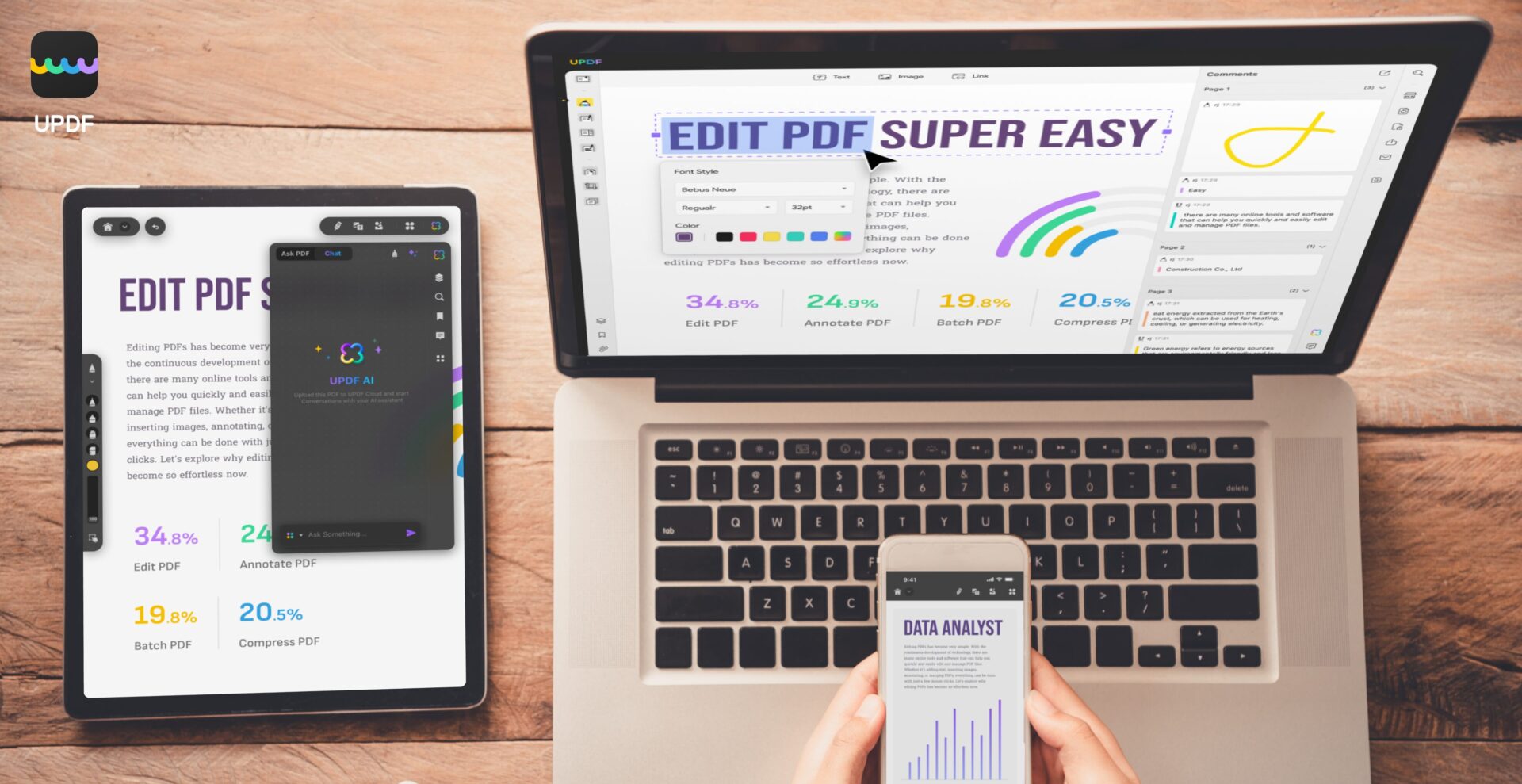
Die Highlights dieses Abschnitts!
Wenn Sie die PDF-Bearbeitungssoftware “UPDF” einführen, können Sie sich von zeitaufwendigen PDF-Bearbeitungsprozessen befreien und intelligenter arbeiten.
Zuerst UPDF kostenlos herunterladen
Um die Funktionen von UPDF zu testen, beginnen Sie am besten mit einem kostenlosen Download.
Ms.GadgetsEs gibt so viele PDF-Bearbeitungsprogramme, ich weiß nicht, welches ich wählen soll…
Mr.GadgetsUPDF bietet eine kostenlose Version an, daher empfehle ich, es einfach erst einmal auszuprobieren.
Viele Funktionen sind kostenlos nutzbar, und die Software läuft auf verschiedenen Geräten wie Mac, iPad, Windows und Android.
| Punkt | Beschreibung |
|---|---|
| Download | Kostenloser Download über die offizielle Website möglich (https://updf.com/jp/?utm_source=media-mister-gadget-2503-taylor&utm_medium=mister-gadget&utm_campaign=taylor202503) |
| Unterstützte Betriebssysteme | macOS 10.14.6 oder höher, iOS 14.0 oder höher, Windows, Android |
| Funktionen der kostenlosen Version | Grundlegende Funktionen wie PDF-Anzeige, Anmerkungen, Textbearbeitung, Bildeinfügung etc. verfügbar |
| Upgrade auf kostenpflichtige Version | Erwägen Sie ein Upgrade auf die kostenpflichtige Version, wenn Sie fortgeschrittenere Funktionen (OCR, PDF-Konvertierung, KI-Funktionen etc.) nutzen möchten |
| Hinweis | Die kostenlose Version hat einige Einschränkungen (z. B. Seitenbegrenzung bei OCR-Konvertierung, Einfügen von Wasserzeichen). Für grundlegende PDF-Bearbeitungsaufgaben ist die kostenlose Version jedoch vollkommen ausreichend. |
| Sonstiges | iPad-Version im App Store herunterladen (https://apps.apple.com/app/apple-store/id1595826623?pt=123650302&ct=media-mister-gadget-2503-taylor&mt=8) |
Laden Sie UPDF kostenlos herunter und probieren Sie die PDF-Bearbeitung selbst aus.
Häufig gestellte Fragen (FAQ)
- Kann ich UPDF sowohl auf Mac als auch auf iPad verwenden?
-
Ja, UPDF unterstützt Windows, Mac, iOS und Android, und Sie können es mit einer Lizenz auf allen Plattformen nutzen.
- Was kann man mit der kostenlosen Version von UPDF machen?
-
In der kostenlosen Version können Sie PDFs betrachten, Anmerkungen hinzufügen, Seiten organisieren, konvertieren (mit Einschränkungen bei der Anzahl) und 1 GB Cloud-Speicher nutzen. Das reicht völlig aus, um grundlegende PDF-Bearbeitungsaufgaben zu testen.
- Was sind die Vorteile eines Upgrades auf die kostenpflichtige Version von UPDF?
-
In der kostenpflichtigen Version können Sie Texte und Bilder bearbeiten, die OCR-Funktion und KI-Funktionen nutzen, die Einschränkungen bei der PDF-Konvertierung aufheben, Formulare erstellen und ausfüllen, Dateien komprimieren etc., was fortgeschrittenere Bearbeitungsaufgaben ermöglicht.
- Unterstützt die OCR-Funktion von UPDF Japanisch?
-
Ja, die OCR-Funktion von UPDF unterstützt 38 Sprachen, darunter auch Japanisch. Sie können Text aus gescannten PDFs extrahieren und bearbeiten.
- Kann ich mit UPDF digitale Signaturen zu PDFs hinzufügen?
-
Ja, mit UPDF können Sie digitale Signaturen zu PDFs hinzufügen. Dies erhöht die Vertrauenswürdigkeit und Sicherheit von Dokumenten. Beachten Sie jedoch, dass für digitale Signaturen UPDF Sign erforderlich ist.
- Was kann man mit den KI-Funktionen von UPDF machen?
-
Mit den KI-Funktionen von UPDF können Sie PDFs zusammenfassen, übersetzen und Texte korrekturlesen. Sie können die Zeit für die Analyse von PDFs und das Sammeln von Informationen erheblich verkürzen.
Fazit
UPDF ist die optimale PDF-Bearbeitungssoftware für Mac- und iPad-Nutzer, die durch hohe Kompatibilität mit Apple-Produkten und einen umfangreichen Funktionsumfang überzeugt.
Es steht auch eine kostenlose Version zur Verfügung, mit der Sie die PDF-Bearbeitung einfach ausprobieren können.
Die Highlights dieses Artikels!
- Für Mac/iPad optimierte Bedienung
- Umfangreiche Bearbeitungsfunktionen und nützliche KI-Funktionen
- Wahlmöglichkeit zwischen kostenloser und kostenpflichtiger Version
Laden Sie UPDF kostenlos herunter und starten Sie in ein intelligenteres PDF-Bearbeitungsleben.
Vielen Dank fürs Lesen bis zum Ende!
- Dieser Artikel wurde vollständig auf Basis der vom Hersteller/Marke bereitgestellten Informationen erstellt.
Bitte haben Sie Verständnis dafür, dass unsere Website keine Verantwortung für etwaige Fehler in diesen Informationen übernehmen kann. - Produktpreise und Informationen entsprechen dem Stand zum Zeitpunkt der Artikelerstellung.
- Die auf dieser Website genannten Produkt- und Dienstleistungsnamen sind Marken der jeweiligen Unternehmen.
Dieser Artikel wurde ursprünglich auf Japanisch verfasst und übersetzt.
Kommentare