

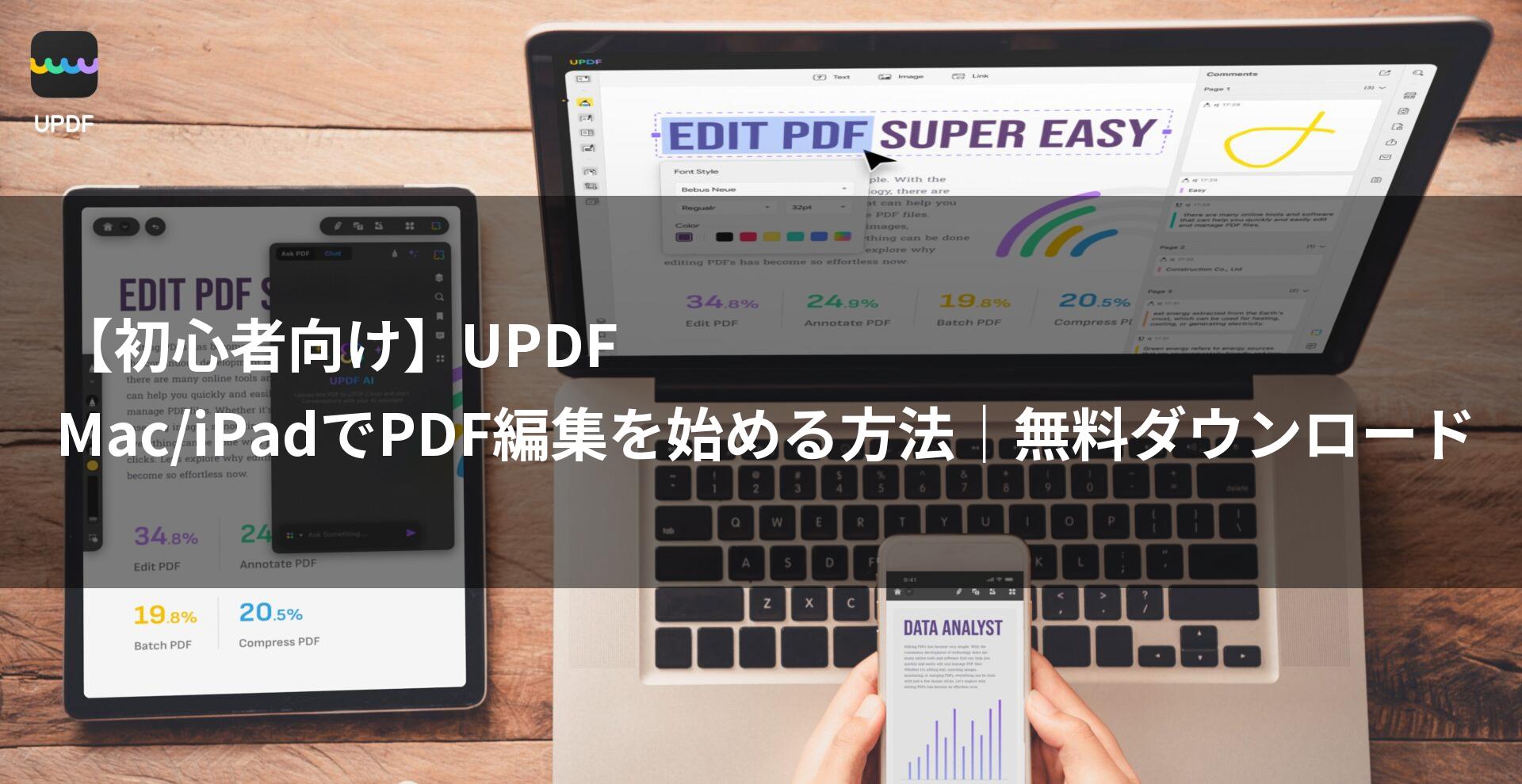
UPDF es el software de edición de PDF ideal para usuarios de Mac e iPad.
Gracias a su alta compatibilidad con productos Apple, sus abundantes funciones y su manejo intuitivo, hace que la edición de PDF sea mucho más inteligente.
Al leer este artículo, comprenderás el atractivo de UPDF, su uso básico y las diferencias entre la versión gratuita y la de pago, lo que te permitirá configurar el entorno de edición de PDF perfecto para ti.
 Ms.gadget
Hay muchos programas de edición de PDF, pero no sé cuál elegir…
 MisterGadget
¡Con UPDF, la integración con Mac e iPad es fluida y su facilidad de uso es excelente! ¡Primero, intenta probar la versión gratuita!
- Este artículo ha sido creado basándose exclusivamente en la información proporcionada por el fabricante.
Por favor, ten en cuenta que este sitio no se hace responsable en caso de que dicha información contenga errores.
¡Esto es lo que aprenderás en este artículo!
- Buenas noticias para usuarios de Mac/iPad: edita PDFs de forma más accesible con UPDF
- UPDF: Por qué es la elección de los usuarios de Mac/iPad
- Tranquilidad incluso para principiantes: operaciones básicas de UPDF
- UPDF: Funciones útiles más allá de la edición
- UPDF: Diferencias entre la versión gratuita y la de pago
- Comienza una vida de edición de PDF inteligente con UPDF
Buenas noticias para usuarios de Mac/iPad: edita PDFs de forma más accesible con UPDF
¡Puntos clave de esta sección!
UPDF es un software de edición de PDF más accesible y fácil de usar que nunca para los usuarios de Mac e iPad.
Además de su alta compatibilidad con productos Apple, sus funciones abundantes y su manejo intuitivo hacen que el trabajo de edición de PDF sea mucho más inteligente.
Para quienes buscan un entorno de edición de PDF cómodo
 Ms.gadget
Todos los programas de edición de PDF parecen similares, y al final no sé cuál elegir…
MisterGadget¡UPDF está diseñado buscando la comodidad que los usuarios de Mac/iPad necesitan, así que seguro quedarás satisfecho!
Al elegir un software de edición de PDF, la ligereza de funcionamiento y el diseño de la interfaz son puntos importantes.
UPDF está optimizado para aprovechar al máximo el rendimiento de los productos Apple, logrando un trabajo de edición cómodo con una interfaz de usuario limpia e intuitiva.
Experiencia sencilla con descarga gratuita
 Ms.gadget
Me da un poco de reparo comprar la versión de pago de golpe…
MisterGadget¡Primero prueba la versión gratuita y siente por ti mismo la facilidad de uso de UPDF!
El atractivo de UPDF es que puedes probar muchas de sus funciones mediante la descarga gratuita.
Puedes comprobar la sensación al operar en Mac o iPad y decidir con calma si es lo que necesitas.
Primero descarga UPDF y experimenta el mundo de la edición de PDF.
- UPDF para Mac: https://updf.com/jp/updf-for-mac/?utm_source=media-mister-gadget-2503-taylor&utm_medium=mister-gadget&utm_campaign=taylor202503
- UPDF para iPad: https://updf.com/jp/updf-for-ios/?utm_source=media-mister-gadget-2503-taylor&utm_medium=mister-gadget&utm_campaign=taylor202503
- Enlace de la App Store para iPad: https://apps.apple.com/app/apple-store/id1595826623?pt=123650302&ct=media-mister-gadget-2503-taylor&mt=8
Comienza con la versión gratuita y siente cómo UPDF puede cambiar tu flujo de trabajo con archivos PDF.
UPDF: Por qué es la elección de los usuarios de Mac/iPad
¡Puntos clave de esta sección!
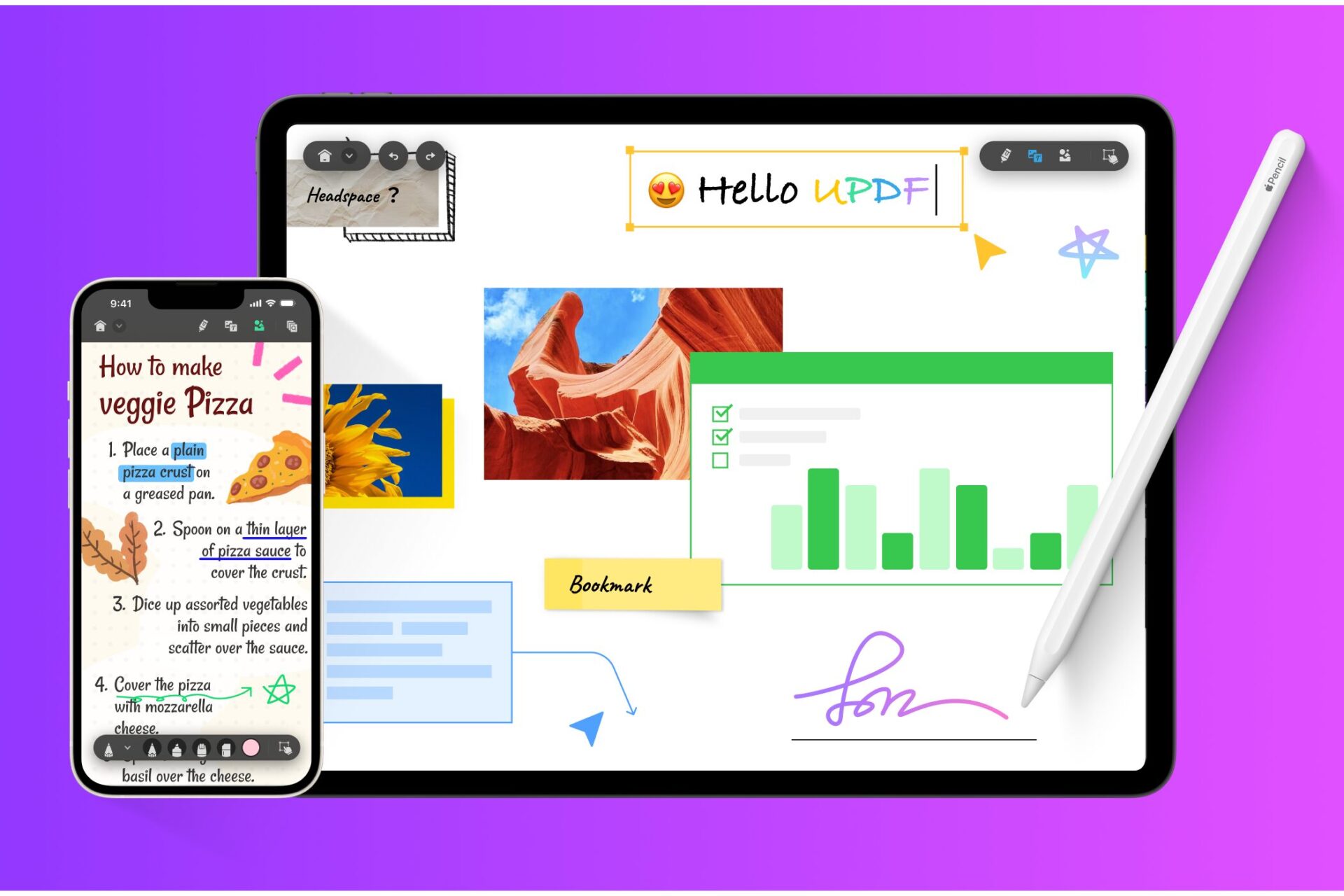
Si vas a editar PDFs en Mac o iPad, ¡te recomendamos UPDF! Muchos usuarios lo eligen porque tiene una afinidad excelente con los productos Apple, un manejo intuitivo y se puede esperar una mayor eficiencia gracias a sus funciones de IA.
MisterGadget¡Con UPDF, la integración con Mac e iPad es fluida y su facilidad de uso es excelente!
Compatibilidad con productos Apple
UPDF está optimizado para macOS e iPadOS.
Con una interfaz sofisticada que armoniza con la filosofía de diseño de Apple y soporte para pantallas Retina, es posible una visualización de alta definición.
La alta compatibilidad con el ecosistema de Apple se destaca en los siguientes puntos:
| Elemento | Contenido |
|---|---|
| Interfaz | Interfaz limpia e intuitiva que armoniza con el diseño de macOS e iPadOS |
| Estabilidad de funcionamiento | Optimizado para el hardware y software de productos Apple, logrando una alta estabilidad |
| Integración con iCloud Drive | Permite compartir archivos sin problemas entre Mac, iPad e iPhone gracias a la integración con iCloud Drive |
| Soporte para Apple Pencil | Proporciona una sensación de escritura natural y fluida al usar Apple Pencil en iPad |
| Soporte para Handoff | Con la función Handoff, puedes reanudar el trabajo justo donde lo dejaste entre Mac e iPad |
Ms.gadgetEs muy útil poder usarlo de la misma manera tanto en Mac como en iPad.
MisterGadgetAsí es. ¡Trabajar entre dispositivos también se vuelve libre de estrés!

Manejo intuitivo
UPDF busca un manejo intuitivo.
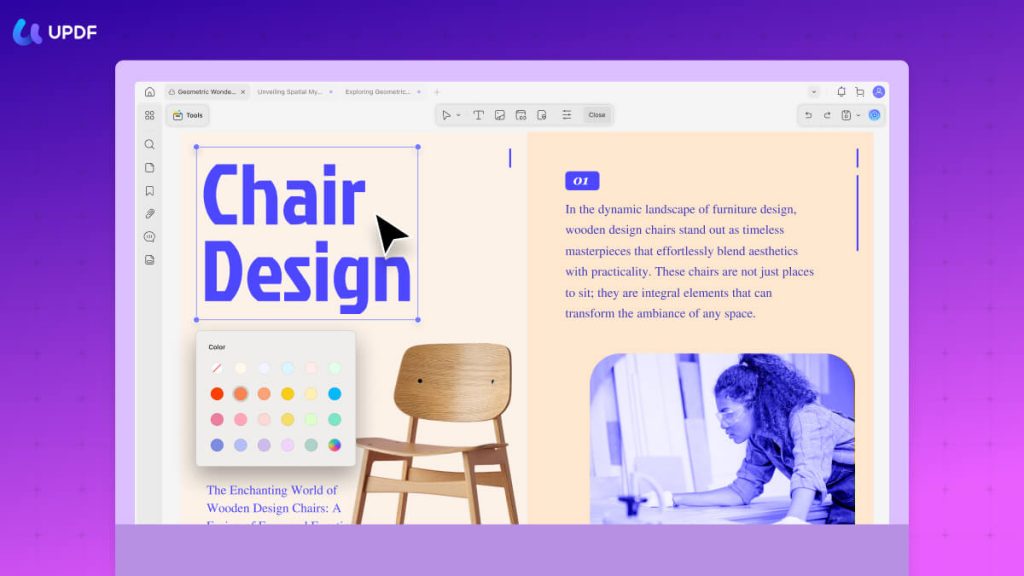
Se ha considerado la facilidad de uso en cada detalle, como la disposición de la barra de herramientas y el diseño de los iconos.
Incluso quienes lo usen por primera vez podrán dominarlo rápidamente.
Las características relacionadas con la operatividad son las siguientes:
| Elemento | Contenido |
|---|---|
| Interfaz sencilla | Estructura de menús y barra de herramientas organizada para acceder rápidamente a las funciones necesarias |
| Operación de arrastrar y soltar | Permite operaciones intuitivas como añadir archivos o reordenar páginas |
| Barra de herramientas personalizable | Mejora la eficiencia del trabajo al registrar las funciones que más usas en la barra de herramientas |
| Abundantes teclas de acceso rápido | Al aprender los atajos de teclado, puedes trabajar eficientemente sin usar el ratón |
Eficiencia mediante funciones de IA
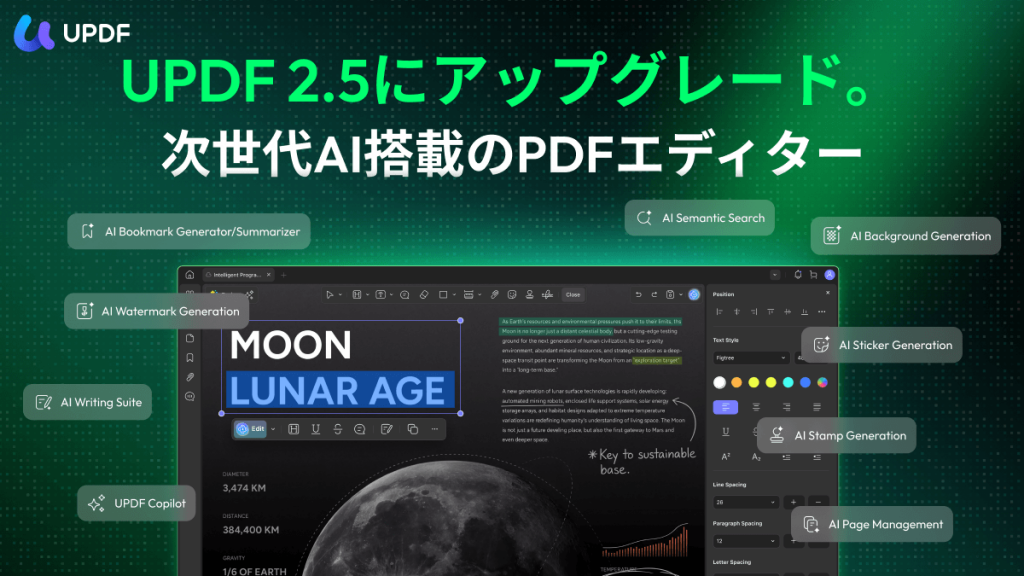
UPDF incorpora funciones de IA.
Por ejemplo, es posible resumir PDFs, traducirlos o realizar preguntas y respuestas.
Al aprovechar estas funciones de IA, puedes reducir drásticamente el tiempo dedicado al análisis de PDFs y la recopilación de información.
Poder optimizar el trabajo diario con funciones de IA es un gran atractivo.
| Elemento | Contenido |
|---|---|
| Resumen de PDF | Comprende el contenido de documentos PDF largos en pocos minutos |
| Traducción de PDF | Traduce documentos PDF en idiomas extranjeros para entender su contenido |
| Preguntas y respuestas | La IA responde preguntas sobre el contenido del PDF |
| Chat con el asistente de IA | Discute el contenido del PDF con la IA en formato de chat para profundizar en la comprensión |
La evolución de la IA es asombrosa, así que aprovechemos UPDF para hacer más eficiente también la edición de PDF.
Tranquilidad incluso para principiantes: operaciones básicas de UPDF
 Ms.gadget
Quiero empezar a editar PDFs, pero parece difícil de manejar.
MisterGadget¡No te preocupes, UPDF es un editor de PDF que incluso los principiantes pueden usar de forma intuitiva!
Aquí explicaremos cómo realizar las operaciones básicas de UPDF.
Cómo abrir archivos PDF
Hay 3 formas de abrir archivos PDF en UPDF.
- Inicia UPDF y haz clic en el botón “Abrir archivo”
- Arrastra y suelta el archivo PDF en la ventana de UPDF
- Haz clic derecho en el archivo PDF y selecciona “Abrir con” > “UPDF”
MisterGadgetSi no puedes abrir un archivo, asegúrate de que UPDF esté en la versión más reciente.
Además, verifica si el archivo PDF no está dañado o protegido con contraseña.
Conceptos básicos de edición de texto
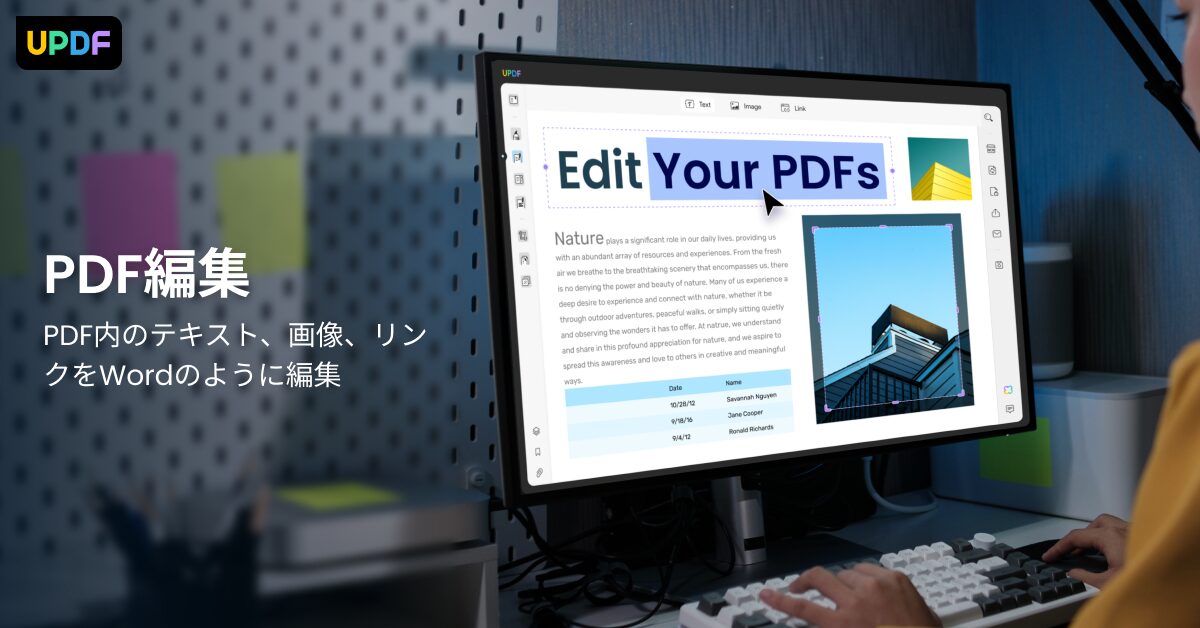
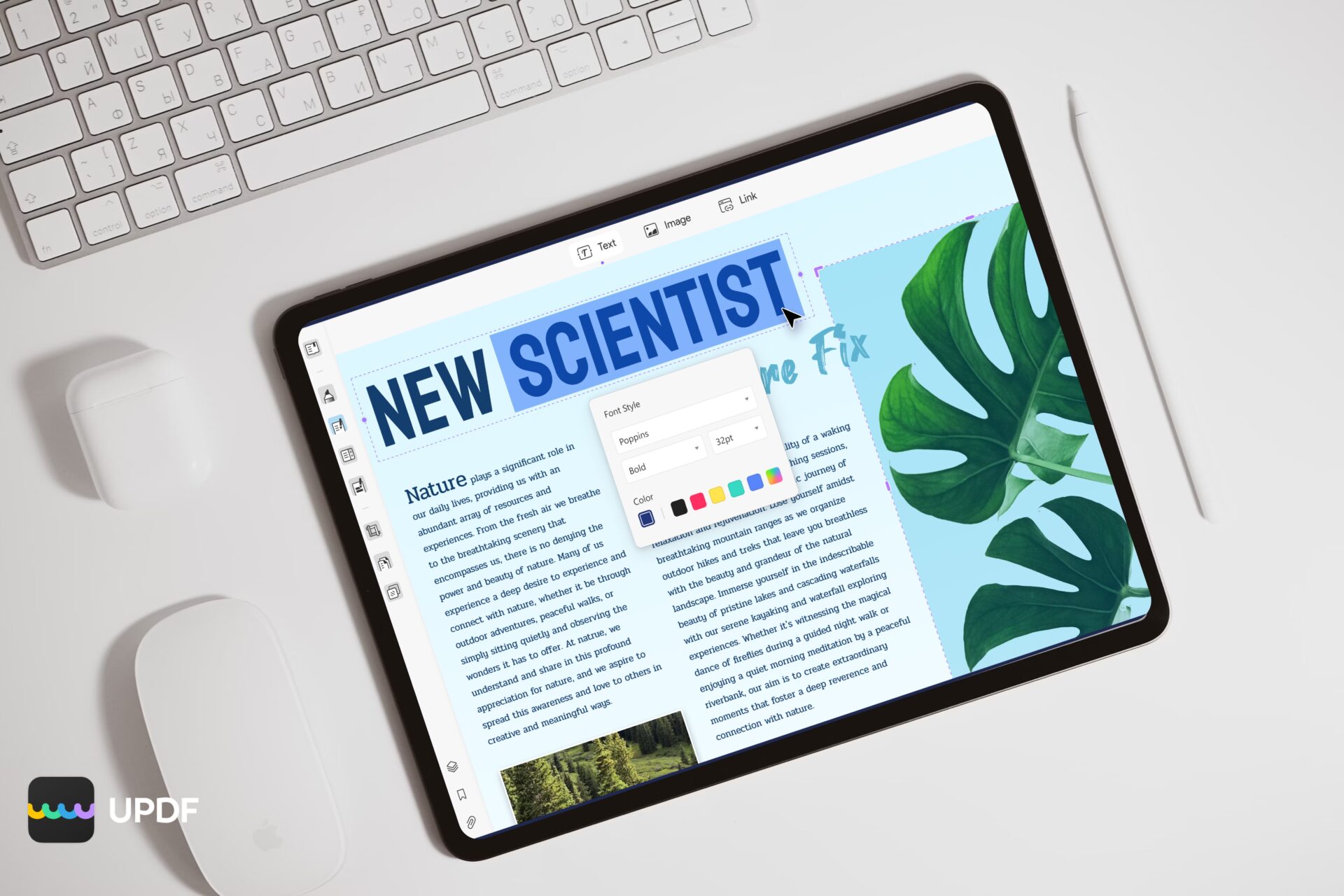
Con UPDF, puedes editar fácilmente el texto dentro de un PDF.
- Selecciona “Editar texto” en la barra de herramientas
- Haz clic en el texto que deseas editar
- Aparecerá un cuadro de texto, donde podrás introducir o corregir el texto libremente
Ms.gadget¿Se puede cambiar la fuente y el color del texto?
MisterGadgetPor supuesto, también puedes cambiar libremente la fuente, el tamaño, el color y la alineación del texto.
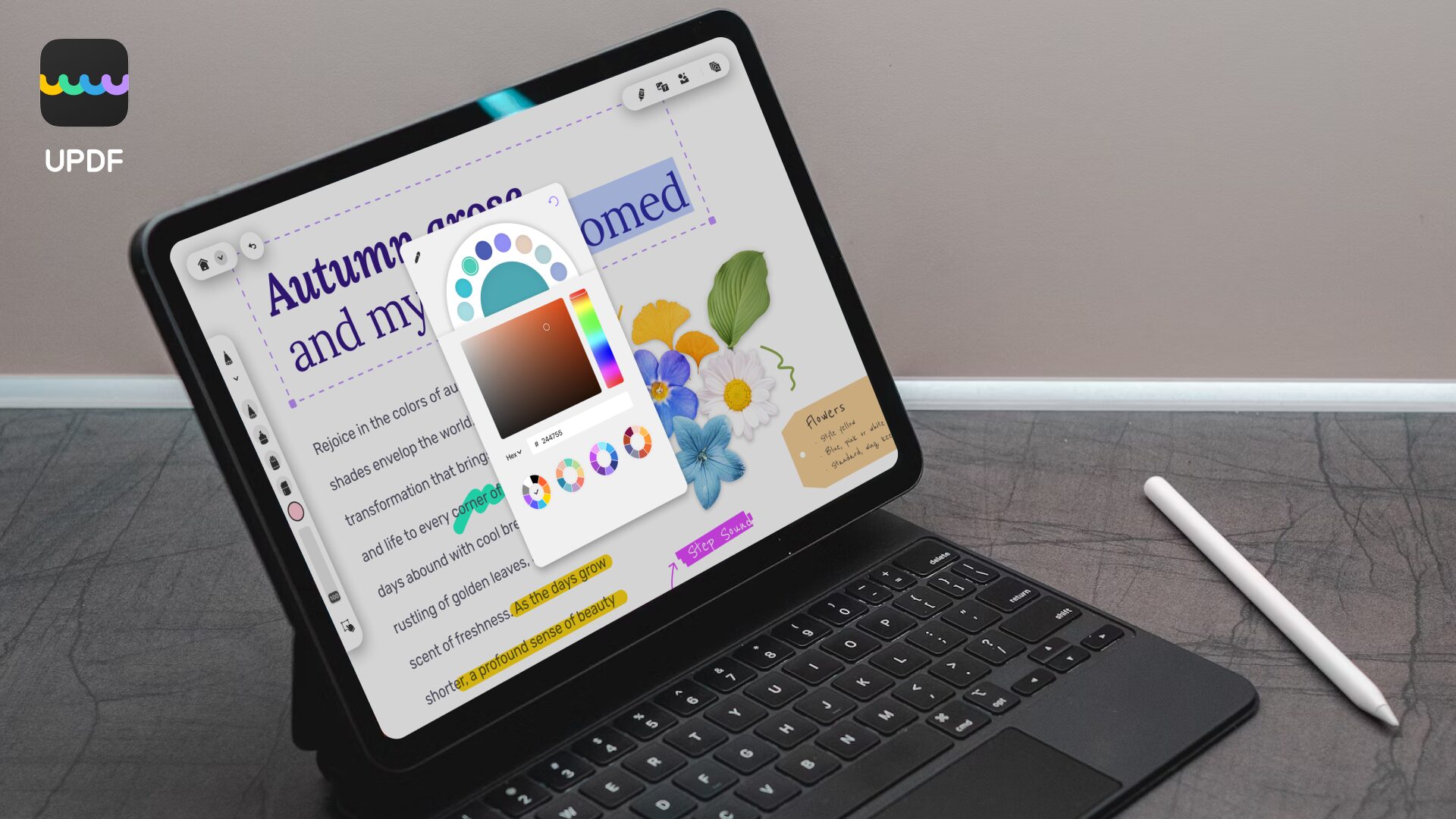
Para realizar cambios, selecciona el texto y elige el estilo deseado en la barra de herramientas que aparece.
Inserción y edición de imágenes
Insertar imágenes en un PDF también es sencillo.
- Selecciona “Editar imágenes” en la barra de herramientas
- Haz clic en el botón “Añadir imagen” y selecciona la imagen que deseas insertar
- Coloca la imagen en el lugar que prefieras dentro del PDF y ajusta su tamaño y ángulo
MisterGadgetTambién es posible optimizar el tamaño del archivo cambiando la resolución de la imagen.
UPDF también permite recortar o rotar libremente las imágenes insertadas.
Uso de la función de anotación
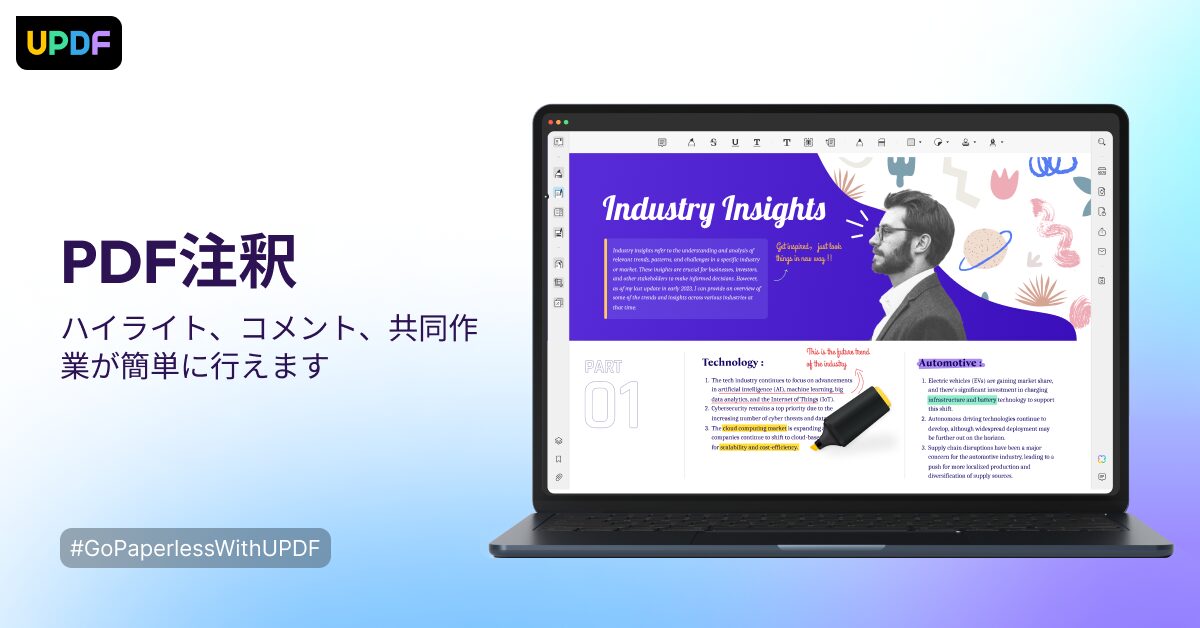
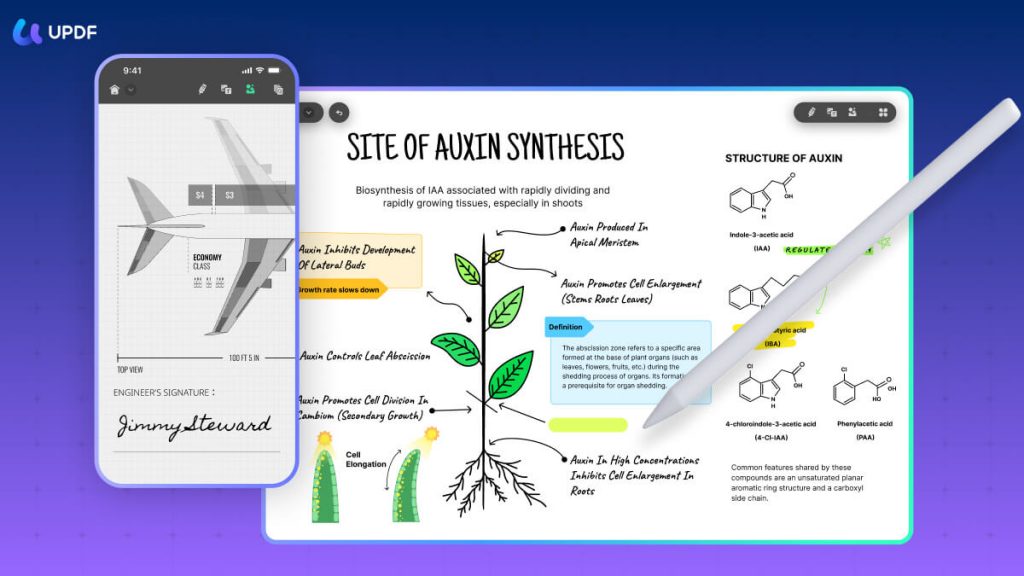
La función de anotación de UPDF es ideal para la revisión colaborativa de PDFs.
- Selecciona “Anotación” en la barra de herramientas
- Añade anotaciones al PDF usando varias herramientas como resaltador, subrayado, cuadro de texto, notas adhesivas, etc.
- Puedes personalizar libremente el color y el estilo de las anotaciones
 Ms.gadget
¡También puedes compartir las anotaciones con otras personas!
 MisterGadget
Si compartimos las anotaciones, el trabajo colaborativo en equipo avanzará sin problemas.
Los PDFs con anotaciones pueden compartirse fácilmente por correo electrónico o almacenamiento en la nube.
Consejos para la gestión de páginas
Con UPDF, puedes gestionar las páginas de tus PDFs de manera eficiente.
- Haz clic en el icono “Página” en la barra lateral izquierda
- Realiza operaciones como reordenar, eliminar, insertar o rotar páginas
- También es posible combinar varios archivos PDF o dividir archivos PDF
MisterGadgetCon UPDF, puedes gestionar las páginas de forma intuitiva arrastrando y soltando.
Puedes eliminar páginas innecesarias o mover páginas importantes al principio para optimizar el PDF.
Edición de datos escaneados con la función OCR
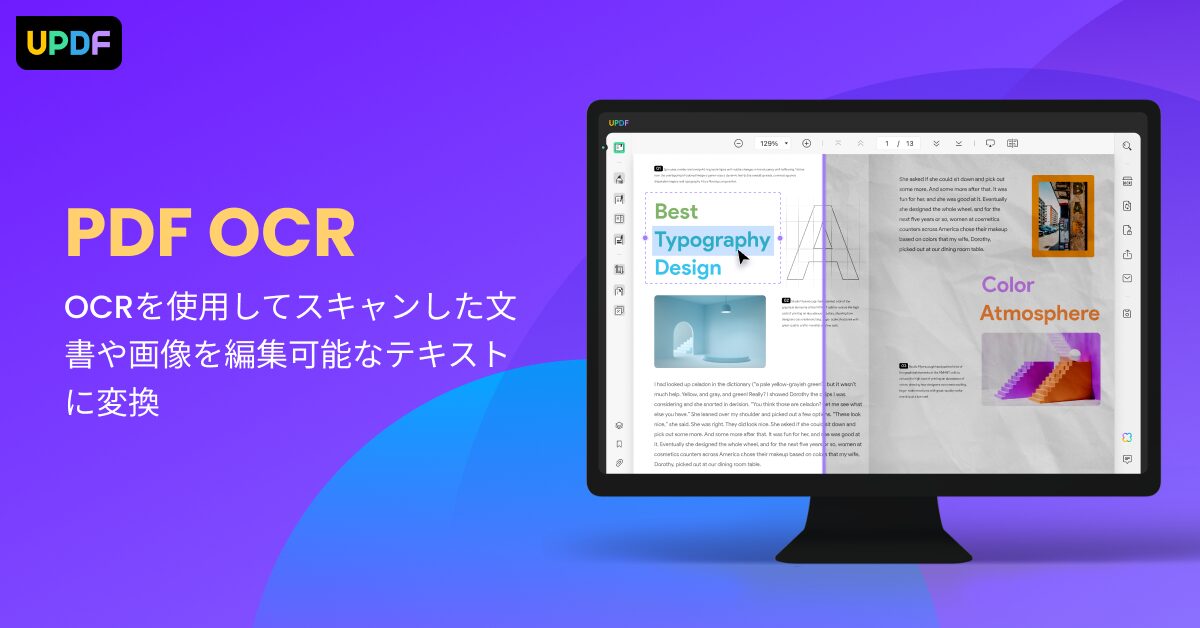
Con la función OCR (Reconocimiento Óptico de Caracteres) de UPDF, podrás extraer texto de PDFs escaneados o imágenes y editarlos.
- Abre el archivo PDF escaneado en UPDF
- Haz clic en el botón “OCR”
- Selecciona el idioma que deseas extraer y haz clic en el botón “Ejecutar OCR”
Ms.gadgetTengo la impresión de que la función OCR tiene poca precisión…
MisterGadgetLa función OCR de UPDF presume de tener una precisión extremadamente alta.
Es compatible con 38 idiomas y puede extraer texto con precisión incluso de documentos con fuentes o diseños complejos.
UPDF: Funciones útiles más allá de la edición
UPDF no solo tiene funciones de edición de PDF, sino que también está equipado con varias funciones para aumentar la eficiencia laboral.
Presentaremos las funciones útiles más allá de la edición para aprovechar mejor los PDFs.
Conversión de PDF a Word/Excel/Imagen
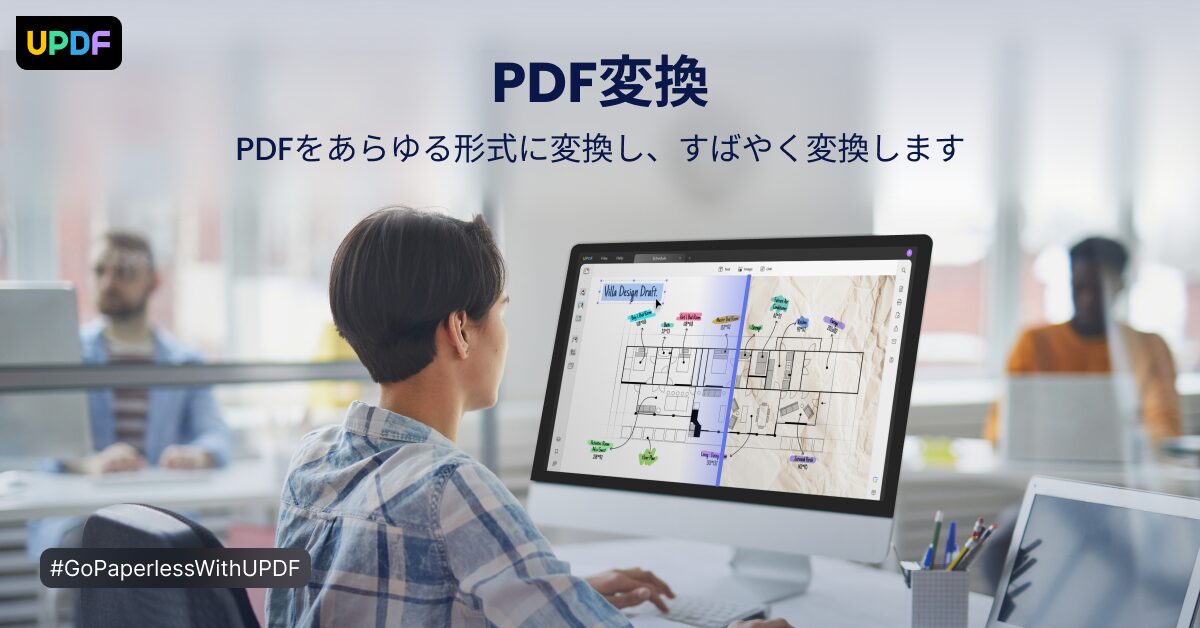
¿Sabías que puedes convertir archivos PDF a formatos como Word, Excel o imágenes? Con UPDF, puedes convertir PDFs a varios formatos con solo unos pocos clics.
| Formato de conversión | Descripción |
|---|---|
| Word | Puedes convertir a formato Word editable, como informes o actas, y corregir el contenido libremente |
| Excel | Puedes convertir a formato Excel manejable en software de hoja de cálculo, útil para facturas o recopilación de datos, y usarlo para análisis |
| Imagen | Puedes convertir PDFs a formatos de imagen como JPEG o PNG y publicarlos como material en redes sociales o blogs |
| Otros | Se puede convertir a varios formatos como PowerPoint, texto, HTML, etc. |
Combinar PDFs en un solo archivo
¿Alguna vez has querido combinar varios archivos PDF en uno? Con UPDF, puedes combinar varios archivos PDF con una operación sencilla de arrastrar y soltar.
| Elemento | Descripción |
|---|---|
| Operación | Puedes combinarlos fácilmente arrastrando y soltando varios archivos PDF en UPDF |
| Orden | También puedes reordenar libremente el orden de los archivos a combinar |
| Uso | Útil cuando deseas gestionar varios materiales juntos, como propuestas o informes |
| Ejemplo | Convertir materiales de presentación a PDF, combinarlos y guardarlos en el iPad para ir a la presentación |
Dividir PDFs por página
¿Alguna vez te ha pasado que “solo necesitabas la primera página de ese documento”? Con la función de división de UPDF, puedes separar los archivos PDF en las páginas que especifiques.
| Elemento | Descripción |
|---|---|
| Método de división | Se pueden seleccionar métodos de división flexibles como especificar rango de páginas, número de páginas o marcadores |
| Uso | Útil cuando quieres extraer solo las páginas necesarias de una gran cantidad de materiales |
| Ejemplo concreto | Convertir un contrato a PDF, dividirlo y enviar solo las páginas necesarias al cliente por correo electrónico |
Entrada de formularios y escritura en documentos
Con UPDF, puedes introducir texto directamente en los formularios PDF.
| Elemento | Descripción |
|---|---|
| Entrada | Compatible con varias formas de formularios como cuadros de texto o casillas de verificación |
| Firma | Se pueden añadir fácilmente firmas escritas a mano o firmas electrónicas |
| Guardado | El contenido introducido se puede guardar, permitiendo su uso repetido |
| Otras funciones | Se pueden introducir fácilmente fotos, fechas, horas, etc. |
Ms.gadgetQuiero firmar un formulario PDF a mano, pero no me sale bien…
MisterGadget¡Con UPDF, puedes añadir firmas escritas a mano fácilmente!
Firma electrónica con seguridad total
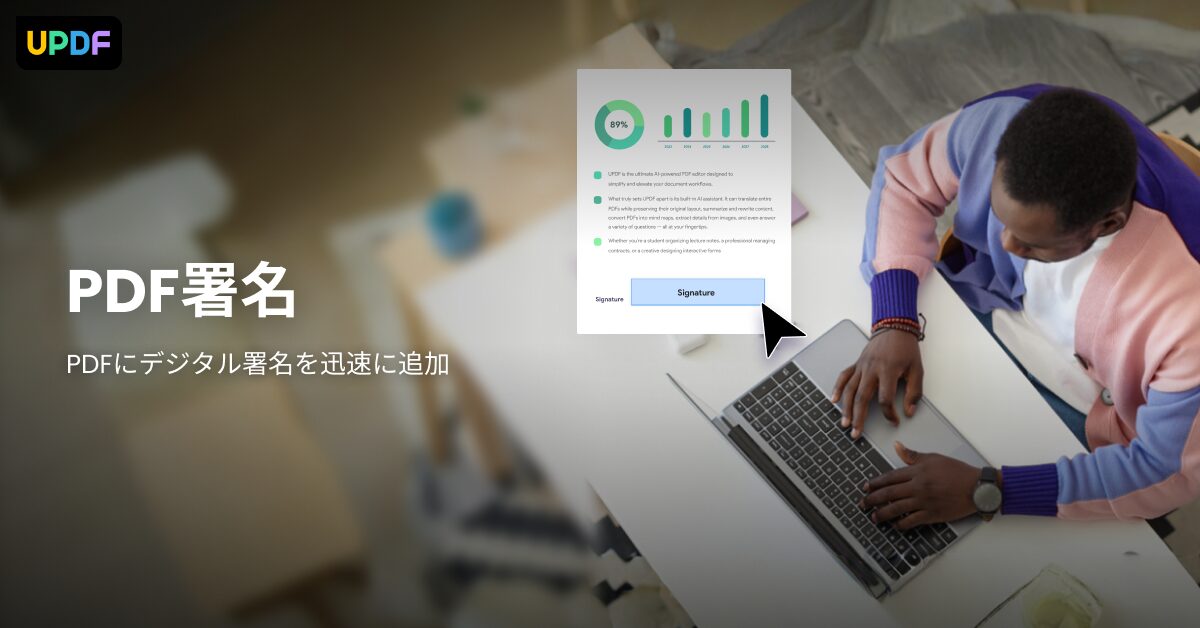
UPDF permite aumentar la fiabilidad y seguridad de los documentos añadiendo firmas electrónicas a los archivos PDF.
| Elemento | Descripción |
|---|---|
| Firma electrónica | Al añadir una firma electrónica a un PDF, puedes evitar la manipulación del documento y demostrar quién lo creó |
| Marca de tiempo | Al añadir una marca de tiempo, puedes demostrar cuándo se realizó la firma |
| Seguridad | Puedes limitar el acceso al archivo PDF estableciendo una contraseña |
| Nota importante | La firma electrónica se describe basándose en la información proporcionada por el fabricante. Por favor, consulta con un experto sobre la validez legal de la firma electrónica. Se requiere UPDF Sign para la firma electrónica |
Como cuenta con funciones de seguridad completas, puedes manejar archivos PDF con tranquilidad.
UPDF: Diferencias entre la versión gratuita y la de pago
¡Puntos clave de esta sección!
El software de edición de PDF UPDF tiene una versión gratuita y una versión de pago (versión Pro).
Es importante entender las diferencias entre ambas al considerar su uso.
Lo que puedes hacer con la versión gratuita
En la versión gratuita de UPDF, puedes utilizar las siguientes funciones:
| Función | Contenido |
|---|---|
| Visualización de PDF | Abrir y visualizar archivos PDF |
| Anotación de PDF | Funciones básicas de anotación como resaltador, subrayado, cuadro de texto, dibujo de formas, etc. |
| Gestión de páginas | Reordenar, eliminar y extraer páginas |
| Conversión de PDF | Conversión de PDF a Word, Excel, PowerPoint, imágenes, etc. (con límite de veces) |
| Almacenamiento en la nube | 1 GB de almacenamiento en la nube |
Incluso con la versión gratuita, se pueden realizar tareas básicas de edición de PDF, por lo que la recomendamos para quienes quieran probar UPDF primero.
MisterGadget¡Poder probar la facilidad de uso con la versión gratuita es un punto muy positivo!
Funciones desbloqueadas en la versión de pago
En la versión de pago (versión Pro) de UPDF, además de las funciones de la versión gratuita, se desbloquean las siguientes funciones:
| Función | Contenido |
|---|---|
| Edición de PDF | Edición de texto, imágenes, enlaces, adición de marcas de agua, adición de encabezados/pies de página |
| Función OCR | Convertir PDFs escaneados a texto editable |
| Funciones de IA | Resumen de PDF, traducción, corrección de textos |
| Conversión de PDF | Eliminación del límite de veces de conversión de la versión gratuita, conversión por lotes |
| Creación y entrada de formularios | Creación, entrada y firma de formularios PDF |
| Compresión de tamaño de archivo | Reducción del tamaño de archivos PDF |
| Procesamiento por lotes | Ejecutar procesos por lotes en múltiples archivos PDF |
| Almacenamiento en la nube | 10 GB de almacenamiento en la nube |
| Ocultar anuncios | Ocultar la visualización de anuncios mientras usas UPDF |
En la versión de pago, podrás usar funciones avanzadas de edición de PDF y funciones de IA, permitiéndote avanzar en el trabajo de manera más eficiente.
Recomendación: prueba gratuita primero
UPDF ofrece una versión de prueba gratuita, por lo que recomendamos descargar primero la versión gratuita y experimentar la facilidad de uso de UPDF.
A través de la prueba gratuita, identifica las funciones que necesitas y luego considera actualizar a la versión de pago.
UPDF se puede utilizar no solo en Mac e iPad, sino también en varios dispositivos como Windows y Android.
MisterGadget¿Qué te parece descargar UPDF gratis y probarlo?
UPDF para comenzar una vida de edición de PDF inteligente
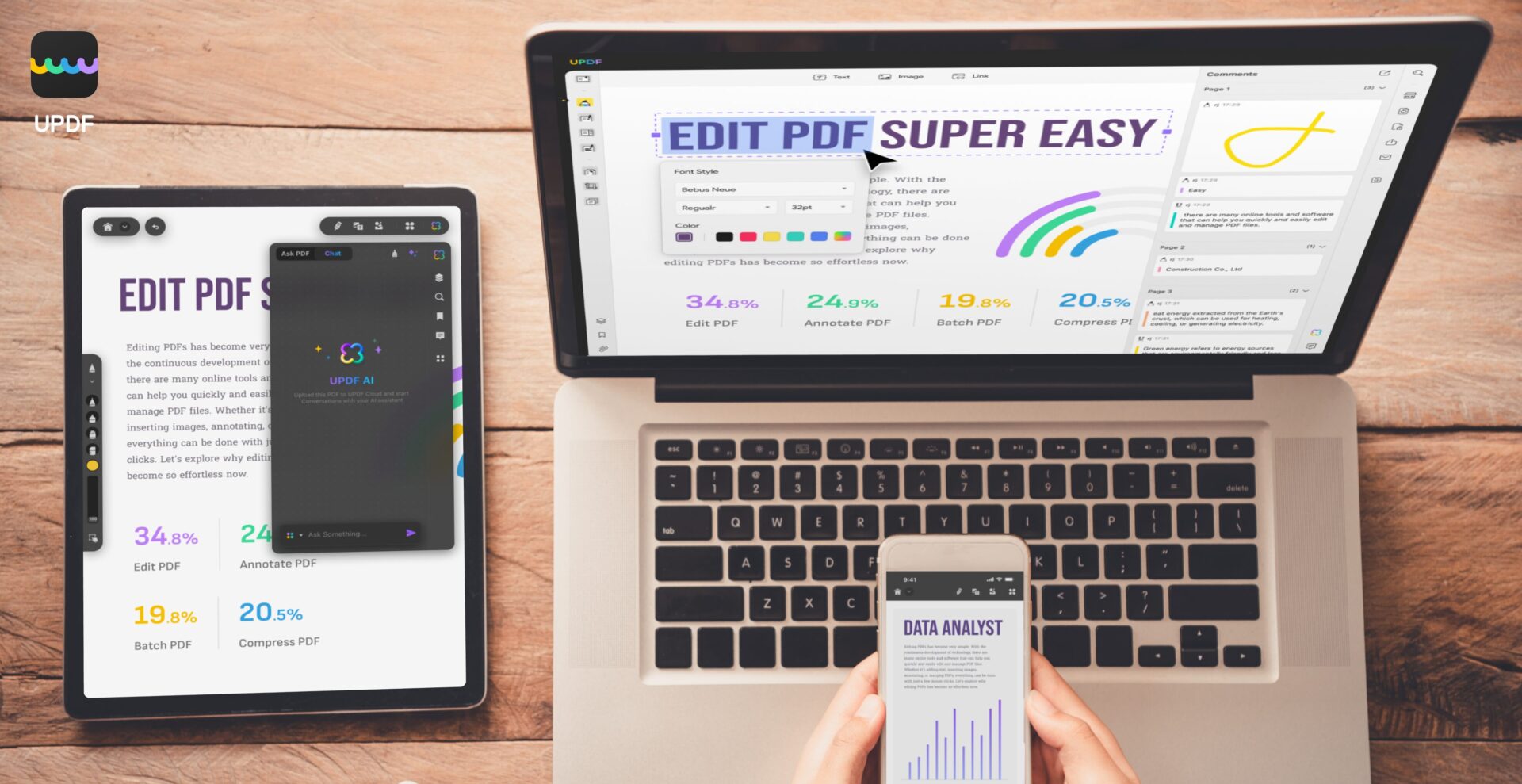
¡Puntos clave de esta sección!
Si instalas el software de edición de PDF “UPDF”, podrías liberarte del trabajo de edición de PDF que antes consumía tiempo y esfuerzo, permitiendo un trabajo mucho más inteligente.
Primero, descarga UPDF gratis
Para experimentar las funciones de UPDF, comienza con la descarga gratuita.
Ms.gadgetHay muchos programas de edición de PDF y no sé cuál elegir…
MisterGadgetComo UPDF tiene una versión gratuita, recomendamos usarla primero como prueba.
Puedes usar muchas funciones de forma gratuita, y se puede utilizar en varios dispositivos como Mac, iPad, Windows y Android.
| Elemento | Descripción |
|---|---|
| Descarga | Se puede descargar gratis desde el sitio oficial (https://updf.com/jp/?utm_source=media-mister-gadget-2503-taylor&utm_medium=mister-gadget&utm_campaign=taylor202503) |
| SO compatible | macOS 10.14.6 o posterior, iOS 14.0 o posterior, Windows, Android |
| Funciones de la versión gratuita | Se pueden usar funciones básicas como visualización de PDF, anotación, edición de texto, inserción de imágenes, etc. |
| Migración a la versión de pago | Considera actualizar a la versión de pago si deseas usar funciones más avanzadas (OCR, conversión de PDF, funciones de IA, etc.) |
| Nota importante | La versión gratuita tiene limitaciones en algunas funciones (ej. límite de páginas en conversión OCR, inserción de marca de agua, etc.). Sin embargo, para tareas básicas de edición de PDF, la versión gratuita es suficiente. |
| Otros | Descarga la versión para iPad desde la App Store (https://apps.apple.com/app/apple-store/id1595826623?pt=123650302&ct=media-mister-gadget-2503-taylor&mt=8) |
¿Qué tal si descargas UPDF gratis y experimentas la edición de PDF?
Preguntas frecuentes (FAQ)
- ¿Se puede usar UPDF tanto en Mac como en iPad?
-
Sí, UPDF es compatible con Windows, Mac, iOS y Android, y se puede usar en todas las plataformas con una sola licencia.
- ¿Qué se puede hacer con la versión gratuita de UPDF?
-
La versión gratuita permite visualizar PDFs, añadir anotaciones, gestionar páginas, convertir (con límite de veces) y usar 1 GB de almacenamiento en la nube. Será suficiente para probar tareas básicas de edición de PDF.
- ¿Cuál es el beneficio de actualizar a la versión de pago de UPDF?
-
La versión de pago permite editar texto e imágenes, funciones OCR, funciones de IA, eliminar límites de conversión de PDF, crear y rellenar formularios, comprimir archivos, etc., permitiendo tareas de edición más avanzadas.
- ¿La función OCR de UPDF es compatible con el español?
-
Sí, la función OCR de UPDF es compatible con 38 idiomas, incluido el español. Puedes extraer texto de PDFs escaneados y editarlos.
- ¿Se puede añadir una firma electrónica a un PDF con UPDF?
-
Sí, puedes añadir una firma electrónica a un PDF usando UPDF. Es posible aumentar la fiabilidad y seguridad del documento. Sin embargo, se requiere UPDF Sign para la firma electrónica.
- ¿Qué se puede hacer con las funciones de IA de UPDF?
-
Con las funciones de IA de UPDF, puedes resumir PDFs, traducirlos, corregir textos, etc. Puedes reducir drásticamente el tiempo dedicado al análisis de PDFs y la recopilación de información.
Resumen
UPDF es el software de edición de PDF ideal para usuarios de Mac e iPad, y su atractivo radica en su alta compatibilidad con productos Apple y sus abundantes funciones.
También se ofrece una versión gratuita, por lo que puedes experimentar la edición de PDF fácilmente.
¡Puntos clave de este artículo!
- Operatividad optimizada para Mac/iPad
- Abundantes funciones de edición y útiles funciones de IA
- Opciones de versión gratuita y de pago
Vamos, descarga UPDF gratis y comienza una vida de edición de PDF inteligente.
¡Muchas gracias por leer hasta el final!
- Este artículo ha sido creado basándose exclusivamente en la información proporcionada por el fabricante/marca.
Por favor, ten en cuenta que este sitio no se hace responsable en caso de que dicha información contenga errores. - Los precios y la información de los productos son los vigentes en el momento de escribir este artículo.
- Los nombres de productos y servicios mencionados en este sitio son marcas comerciales de sus respectivas empresas.
Este artículo fue escrito originalmente en japonés y ha sido traducido.
Comentarios