

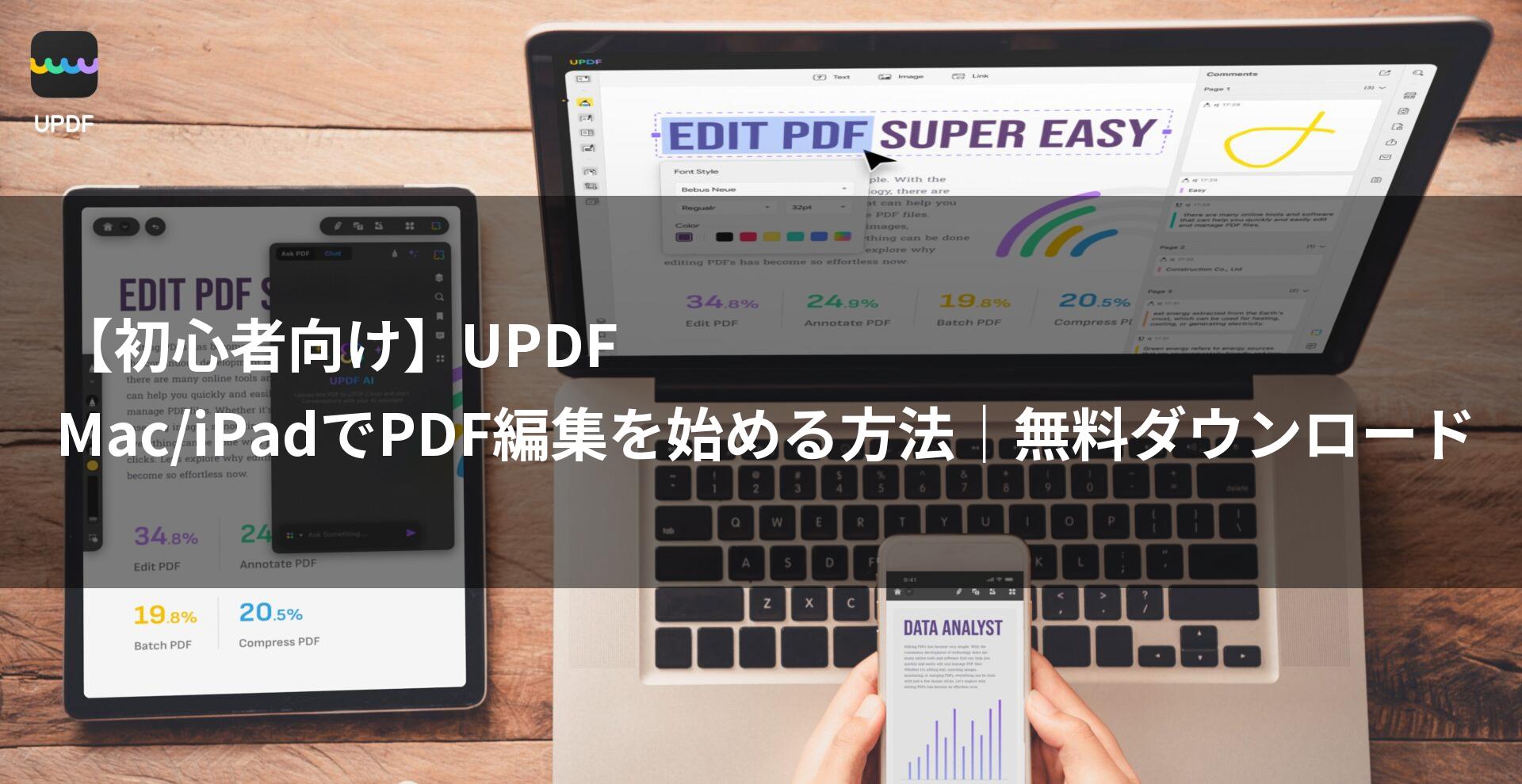
UPDF adalah perangkat lunak penyunting PDF terbaik bagi pengguna Mac/iPad.
Dengan integrasi yang tinggi bersama produk Apple, fitur yang melimpah, dan pengoperasian yang intuitif, UPDF membuat proses penyuntingan PDF menjadi lebih cerdas.
Dengan membaca artikel ini, Anda akan memahami keunggulan UPDF, cara penggunaan dasar, serta perbedaan antara versi gratis dan berbayar, sehingga Anda dapat membangun lingkungan penyuntingan PDF yang paling sesuai untuk Anda.
 Ms.gadget
Ada banyak sekali perangkat lunak penyunting PDF, tapi saya bingung harus memilih yang mana…
 MisterGadget
Dengan UPDF, integrasi dengan Mac dan iPad sangat lancar dan kemudahan penggunaannya luar biasa! Silakan coba versi gratisnya terlebih dahulu!
- Artikel ini dibuat sepenuhnya berdasarkan informasi yang disediakan oleh produsen.
Mohon dipahami bahwa situs kami tidak bertanggung jawab atas kesalahan informasi tersebut.
Apa yang akan Anda pelajari di artikel ini!
- Kabar baik bagi pengguna Mac/iPad | Penyuntingan PDF jadi lebih mudah dengan UPDF
- UPDF | Alasan dipilih oleh pengguna Mac/iPad
- Mudah bagi pemula | Operasi dasar UPDF
- UPDF | Fitur berguna selain penyuntingan
- UPDF | Perbedaan versi gratis dan berbayar
- Memulai gaya hidup penyuntingan PDF cerdas dengan UPDF
Kabar baik bagi pengguna Mac/iPad | Penyuntingan PDF jadi lebih mudah dengan UPDF
Poin utama dari bagian ini!
UPDF adalah perangkat lunak penyunting PDF yang lebih mudah diakses dan digunakan bagi pengguna Mac/iPad daripada sebelumnya.
Selain integrasinya yang tinggi dengan produk Apple, fitur-fiturnya yang kaya dan pengoperasian yang intuitif membuat tugas penyuntingan PDF Anda menjadi lebih cerdas.
Bagi Anda yang mencari lingkungan penyuntingan PDF yang nyaman
 Ms.gadget
Semua perangkat lunak penyunting PDF terasa serupa, jadi saya bingung harus memilih yang mana…
MisterGadgetDengan UPDF, desainnya dirancang untuk mengejar kenyamanan yang dicari oleh pengguna Mac/iPad, jadi Anda pasti akan puas!
Saat memilih perangkat lunak penyunting PDF, kelancaran operasional dan desain antarmuka adalah poin penting.
UPDF dioptimalkan untuk memaksimalkan kinerja produk Apple dan mewujudkan pengalaman menyunting yang nyaman dengan UI yang bersih dan intuitif.
Coba dengan mudah melalui unduhan gratis
 Ms.gadget
Saya agak ragu untuk langsung membeli versi berbayar…
MisterGadgetSilakan coba versi gratisnya terlebih dahulu untuk merasakan betapa mudahnya menggunakan UPDF!
Daya tarik UPDF adalah Anda dapat mencoba banyak fitur dengan mengunduhnya secara gratis.
Anda bisa memastikan pengalaman penggunaan di Mac/iPad secara langsung dan memutuskan dengan tenang apakah perangkat ini cocok untuk Anda.
Mari unduh UPDF dan rasakan pengalaman dunia penyuntingan PDF.
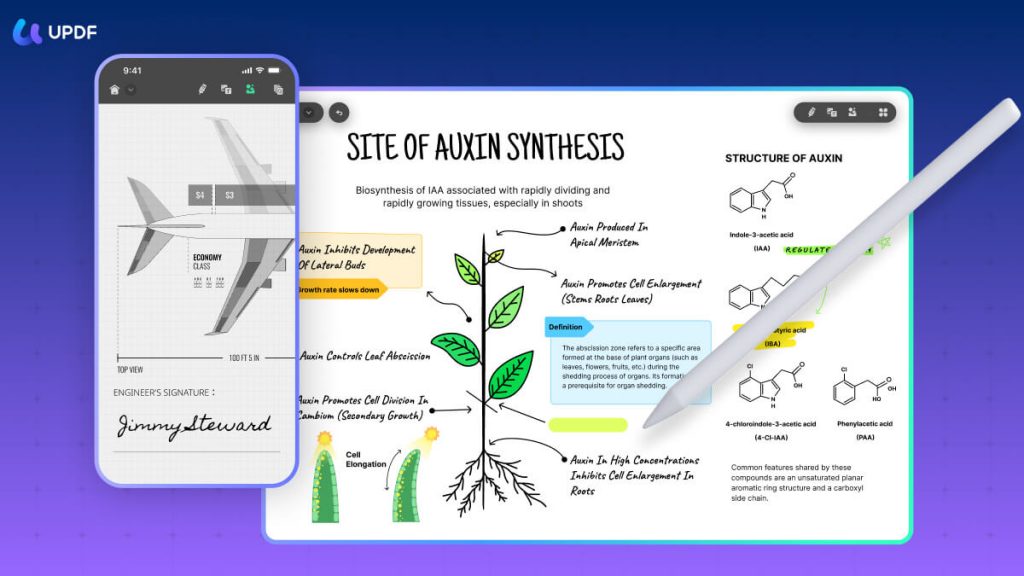
- UPDF for Mac: https://updf.com/jp/updf-for-mac/?utm_source=media-mister-gadget-2503-taylor&utm_medium=mister-gadget&utm_campaign=taylor202503
- UPDF for iPad: https://updf.com/jp/updf-for-ios/?utm_source=media-mister-gadget-2503-taylor&utm_medium=mister-gadget&utm_campaign=taylor202503
- Tautan App Store versi iPad: https://apps.apple.com/app/apple-store/id1595826623?pt=123650302&ct=media-mister-gadget-2503-taylor&mt=8
Mulailah dari versi gratis dan rasakan bagaimana UPDF dapat mengubah tugas penyuntingan PDF Anda.
UPDF | Alasan dipilih oleh pengguna Mac/iPad
Poin utama dari bagian ini!
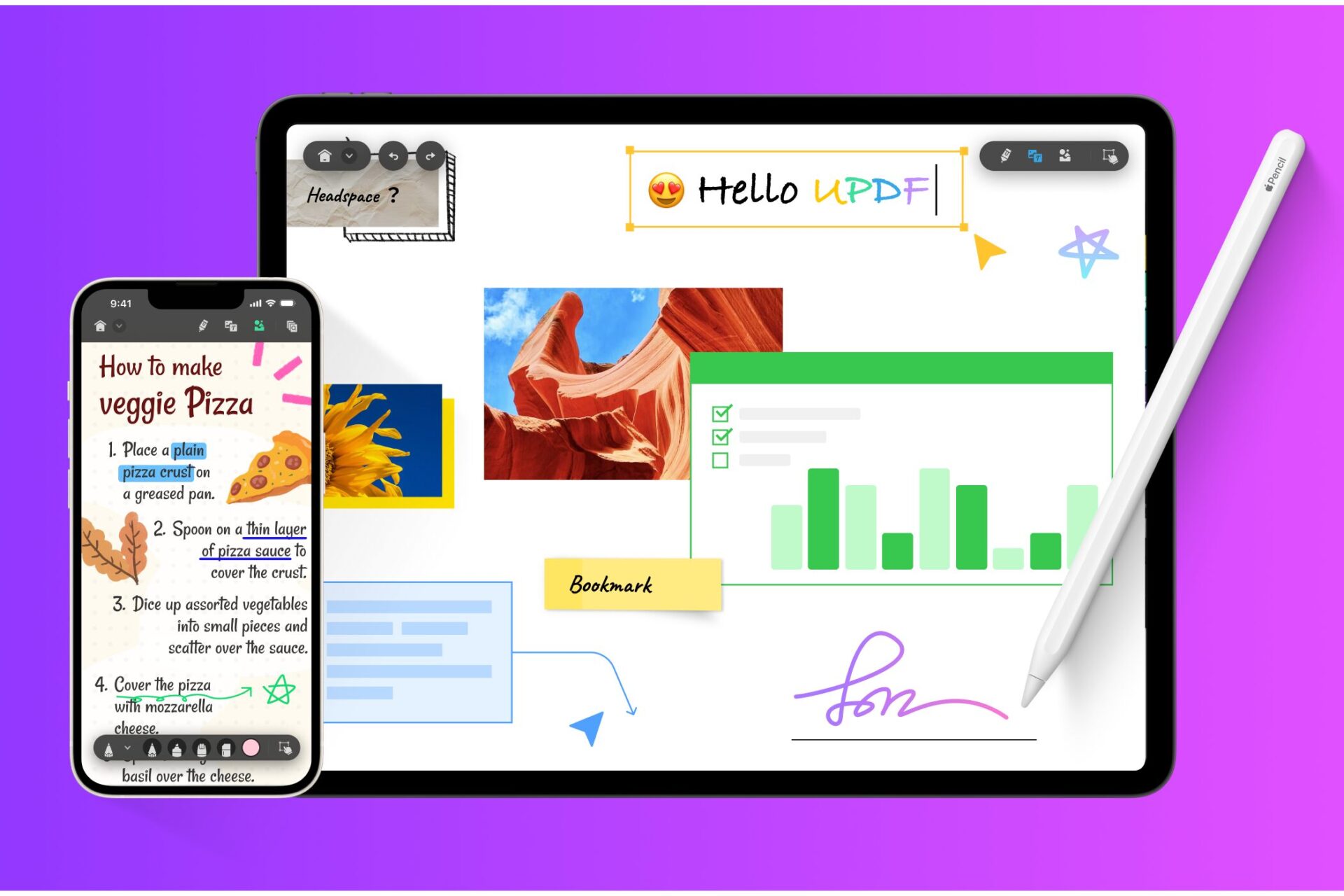
Jika Anda ingin menyunting PDF di Mac atau iPad, UPDF sangat direkomendasikan! Banyak pengguna memilihnya karena kecocokannya yang luar biasa dengan produk Apple, pengoperasian yang intuitif, dan efisiensi yang diharapkan berkat fitur AI.
MisterGadgetDengan UPDF, integrasi dengan Mac atau iPad sangat lancar dan kemudahan penggunaannya luar biasa!
Afinitas dengan produk Apple
UPDF dioptimalkan untuk macOS dan iPadOS.
Dengan antarmuka canggih yang selaras dengan filosofi desain produk Apple, serta dukungan untuk layar Retina, tampilan beresolusi tinggi dapat dicapai.
Tingginya afinitas dengan ekosistem Apple mencakup poin-poin berikut:
| Item | Konten |
|---|---|
| Antarmuka | Antarmuka bersih dan intuitif yang selaras dengan desain macOS dan iPadOS |
| Stabilitas Operasi | Dioptimalkan untuk perangkat keras dan perangkat lunak Apple, mencapai stabilitas tinggi |
| Integrasi iCloud Drive | Berbagi file yang mulus antara Mac, iPad, dan iPhone melalui iCloud Drive |
| Dukungan Apple Pencil | Memberikan pengalaman menulis yang alami dan halus saat menggunakan Apple Pencil di iPad |
| Dukungan Handoff | Melalui fitur Handoff, pekerjaan yang terhenti di Mac dapat langsung dilanjutkan di iPad |
Ms.gadgetSangat praktis karena bisa digunakan dengan cara yang sama di Mac dan iPad.
MisterGadgetBetul sekali. Pekerjaan lintas perangkat pun jadi bebas stres!

Pengoperasian yang intuitif
UPDF mengejar pengoperasian yang intuitif.
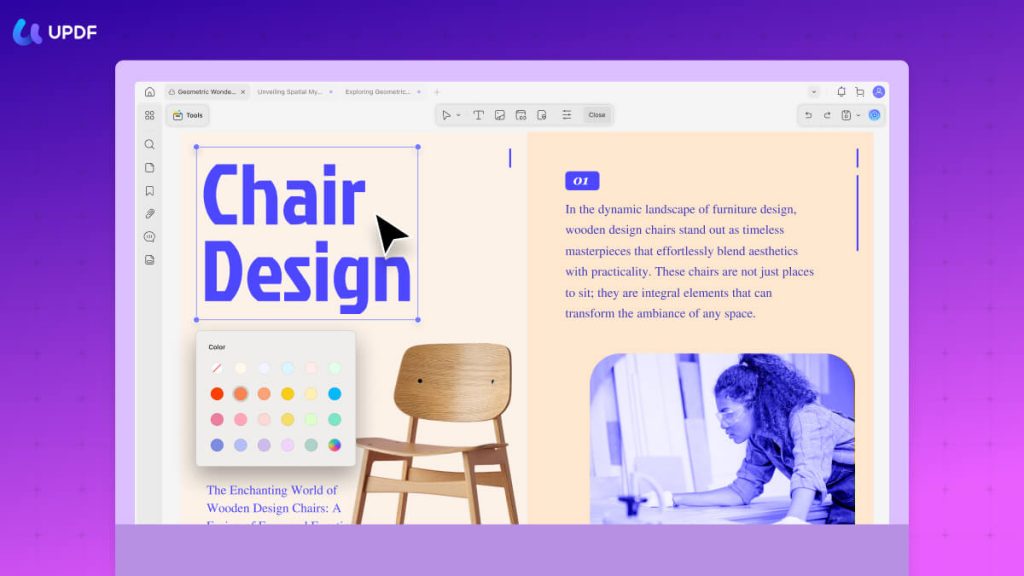
Kemudahan penggunaan dipertimbangkan hingga detail terkecil, seperti tata letak bilah alat dan desain ikon.
Bahkan bagi pemula, Anda akan langsung bisa menguasainya.
Fitur terkait pengoperasian adalah sebagai berikut:
| Item | Konten |
|---|---|
| Antarmuka Sederhana | Struktur menu dan bilah alat yang rapi agar akses ke fitur yang diperlukan lebih cepat |
| Operasi Drag & Drop | Operasi intuitif seperti menambahkan file dan mengatur ulang halaman |
| Bilah Alat yang Dapat Disesuaikan | Meningkatkan efisiensi kerja dengan mendaftarkan fitur yang sering digunakan ke bilah alat |
| Shortcut Keyboard yang Kaya | Meningkatkan efisiensi kerja tanpa mouse dengan menguasai shortcut keyboard |
Efisiensi melalui fitur AI
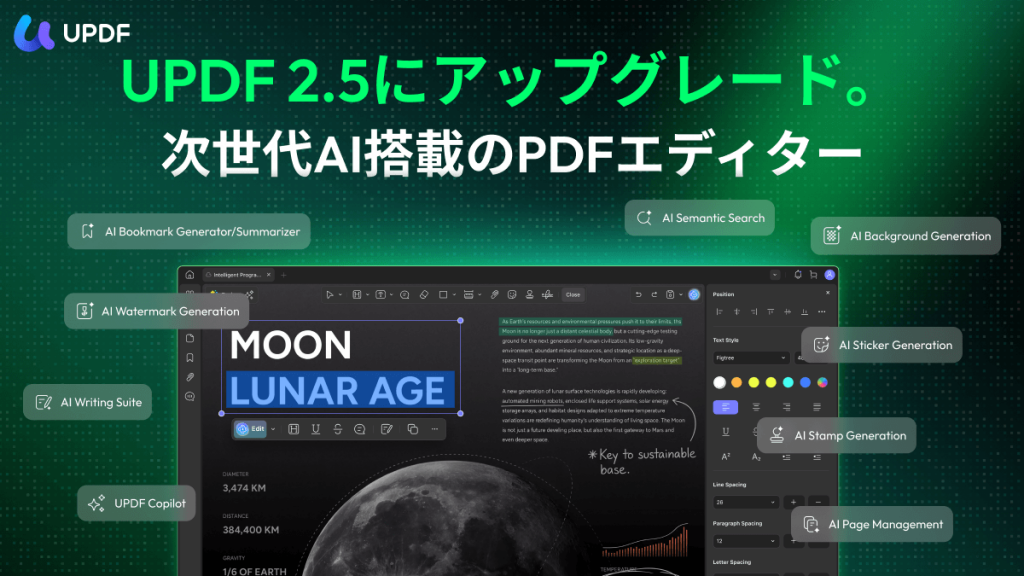
UPDF dilengkapi dengan fitur AI.
Misalnya, ringkasan PDF, penerjemahan, dan tanya jawab dimungkinkan.
Dengan memanfaatkan fitur AI ini, Anda dapat mempersingkat waktu yang dihabiskan untuk analisis PDF dan pengumpulan informasi secara signifikan.
Sangat menarik bahwa Anda dapat mengefisiensikan pekerjaan sehari-hari dengan fitur AI.
| Item | Konten |
|---|---|
| Ringkasan PDF | Memahami isi dokumen PDF yang panjang dalam beberapa menit |
| Penerjemahan PDF | Menerjemahkan dokumen PDF bahasa asing dan memahami isinya |
| Tanya Jawab | AI menjawab pertanyaan mengenai isi PDF |
| Obrolan dengan Asisten AI | Berdiskusi dengan AI dalam format obrolan tentang isi PDF untuk pemahaman yang lebih dalam |
Evolusi AI sangat luar biasa, jadi mari tingkatkan efisiensi penyuntingan PDF dengan UPDF.
Mudah bagi pemula | Operasi dasar UPDF
 Ms.gadget
Saya ingin mulai menyunting PDF, tapi sepertinya pengoperasiannya sulit.
MisterGadgetJangan khawatir, UPDF adalah penyunting PDF yang dapat dioperasikan secara intuitif bahkan oleh pemula!
Di sini, kami akan menjelaskan cara pengoperasian dasar UPDF.
Cara membuka file PDF
Ada 3 cara untuk membuka file PDF dengan UPDF.
- Jalankan UPDF dan klik tombol “Buka File”
- Drag & drop file PDF ke jendela UPDF
- Klik kanan file PDF, pilih “Buka dengan” > “UPDF”
MisterGadgetJika file tidak bisa dibuka, pastikan UPDF Anda adalah versi terbaru.
Selain itu, pastikan file PDF tidak rusak atau dilindungi oleh kata sandi.
Dasar-dasar penyuntingan teks
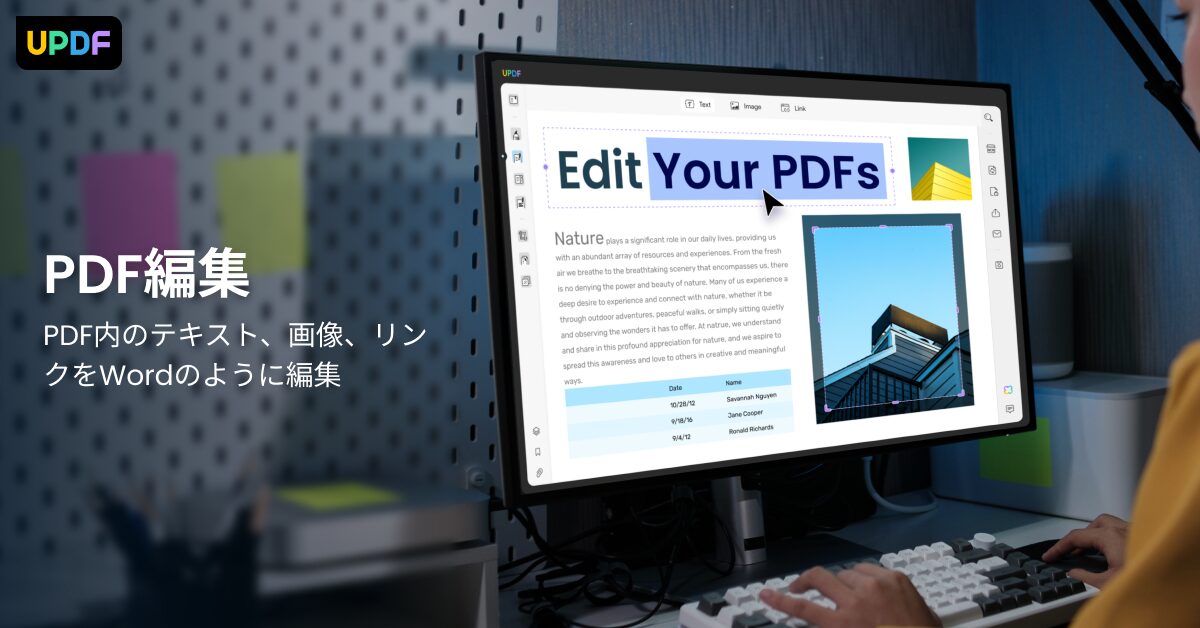
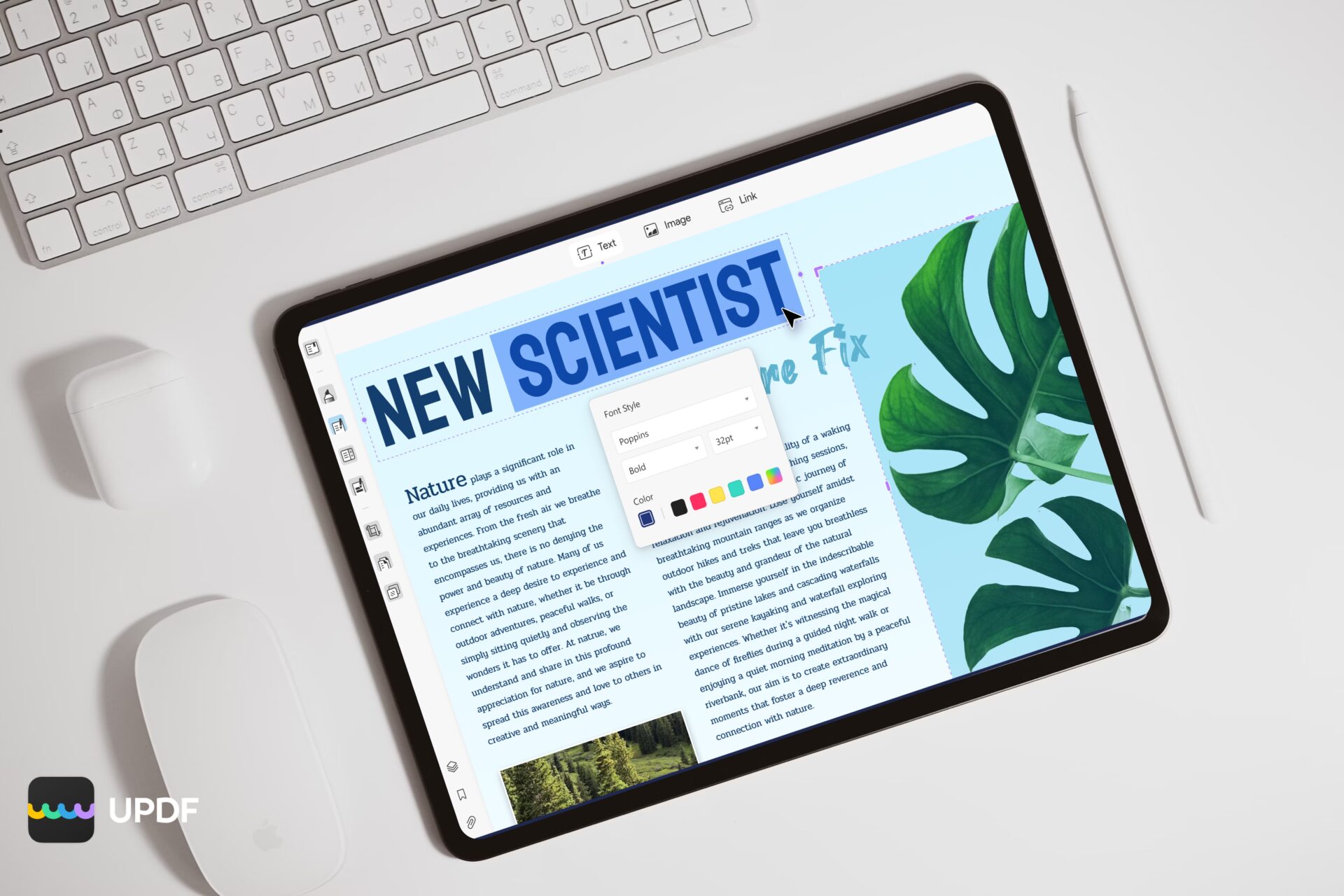
Dengan menggunakan UPDF, Anda dapat menyunting teks di dalam PDF dengan mudah.
- Pilih “Edit Teks” dari bilah alat
- Klik teks yang ingin disunting
- Kotak teks akan muncul, silakan masukkan atau perbaiki teks secara bebas
Ms.gadgetApakah font atau warna teks juga bisa diubah?
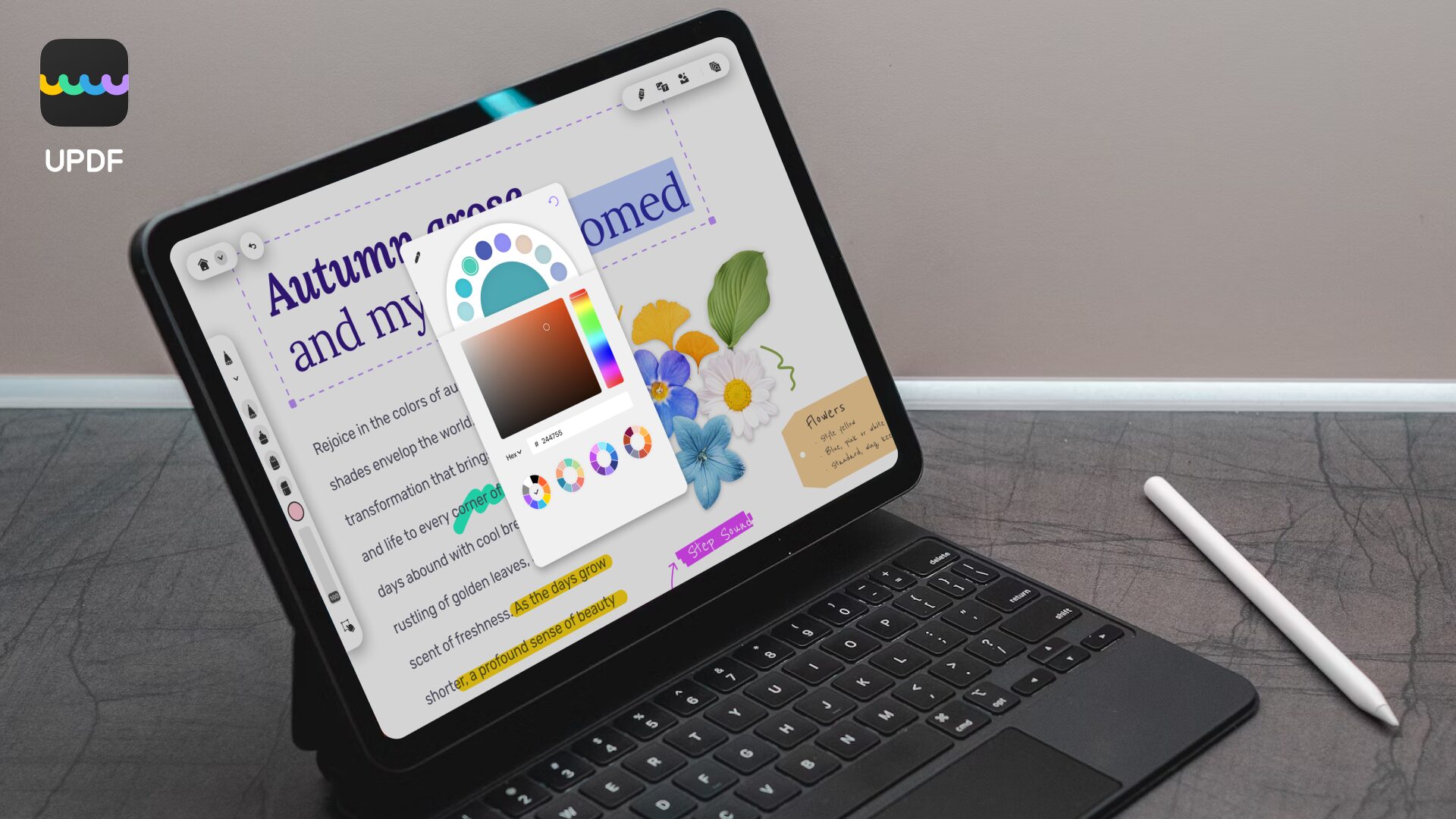
MisterGadgetTentu saja, font, ukuran, warna, dan perataan teks juga dapat diubah dengan bebas.
Untuk mengubahnya, pilih teks tersebut, lalu pilih gaya yang diinginkan dari bilah alat yang muncul.
Penyisipan dan penyuntingan gambar
Menyisipkan gambar ke PDF juga mudah.
- Pilih “Edit Gambar” dari bilah alat
- Klik tombol “Tambah Gambar” dan pilih gambar yang ingin disisipkan
- Letakkan gambar di tempat yang diinginkan di dalam PDF, lalu sesuaikan ukuran dan sudutnya
MisterGadgetAnda juga dapat mengubah resolusi gambar untuk mengoptimalkan ukuran file.
UPDF juga memungkinkan Anda untuk memotong atau memutar gambar yang telah disisipkan dengan bebas.
Pemanfaatan fitur anotasi
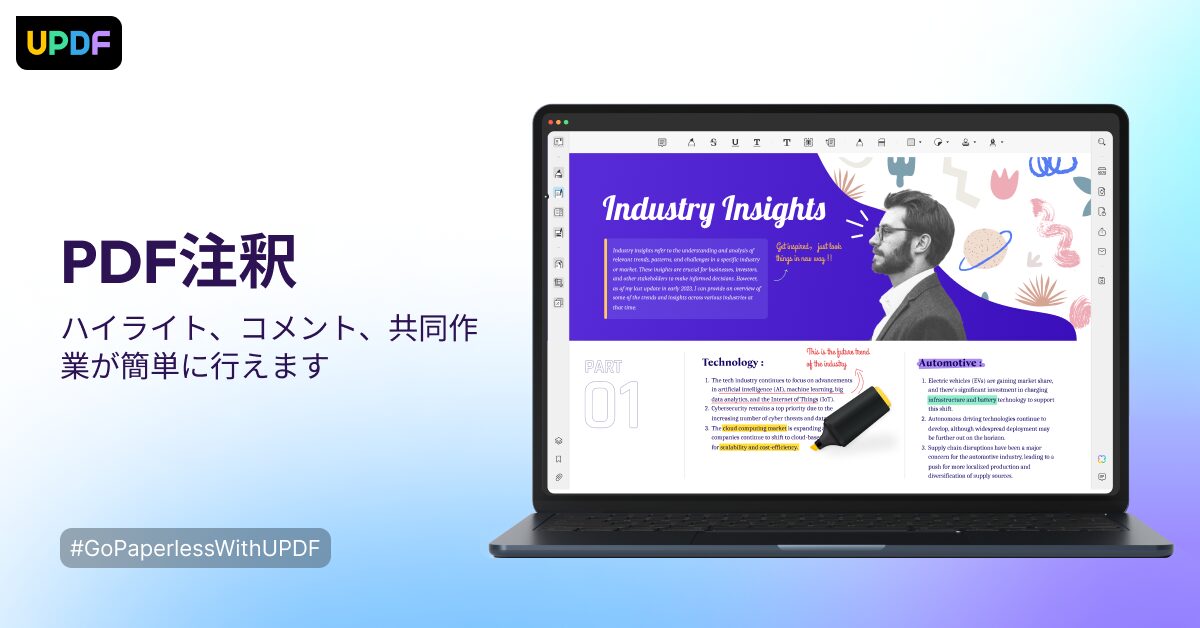
Fitur anotasi UPDF sangat cocok untuk tinjauan bersama pada PDF.
- Pilih “Anotasi” dari bilah alat
- Gunakan berbagai alat seperti highlight, garis bawah, kotak teks, catatan tempel, dll., untuk menambahkan anotasi ke PDF
- Warna dan gaya anotasi juga dapat disesuaikan dengan bebas
 Ms.gadget
Anda juga bisa berbagi anotasi dengan orang lain!
 MisterGadget
Jika anotasi dibagikan, kerja sama tim akan berjalan dengan lancar.
PDF yang telah diberi anotasi dapat dengan mudah dibagikan melalui email atau penyimpanan cloud.
Tips manajemen halaman
Dengan UPDF, Anda dapat mengelola halaman PDF secara efisien.
- Klik ikon “Halaman” di bilah sisi kiri
- Lakukan operasi seperti menyusun ulang, menghapus, menyisipkan, dan memutar halaman
- Anda juga dapat menggabungkan beberapa file PDF atau membagi file PDF
MisterGadgetDengan UPDF, Anda dapat mengoperasikan halaman secara intuitif melalui drag & drop.
Anda dapat mengoptimalkan PDF dengan menghapus halaman yang tidak perlu atau memindahkan halaman penting ke posisi terdepan.
Penyuntingan data pindaian dengan fitur OCR
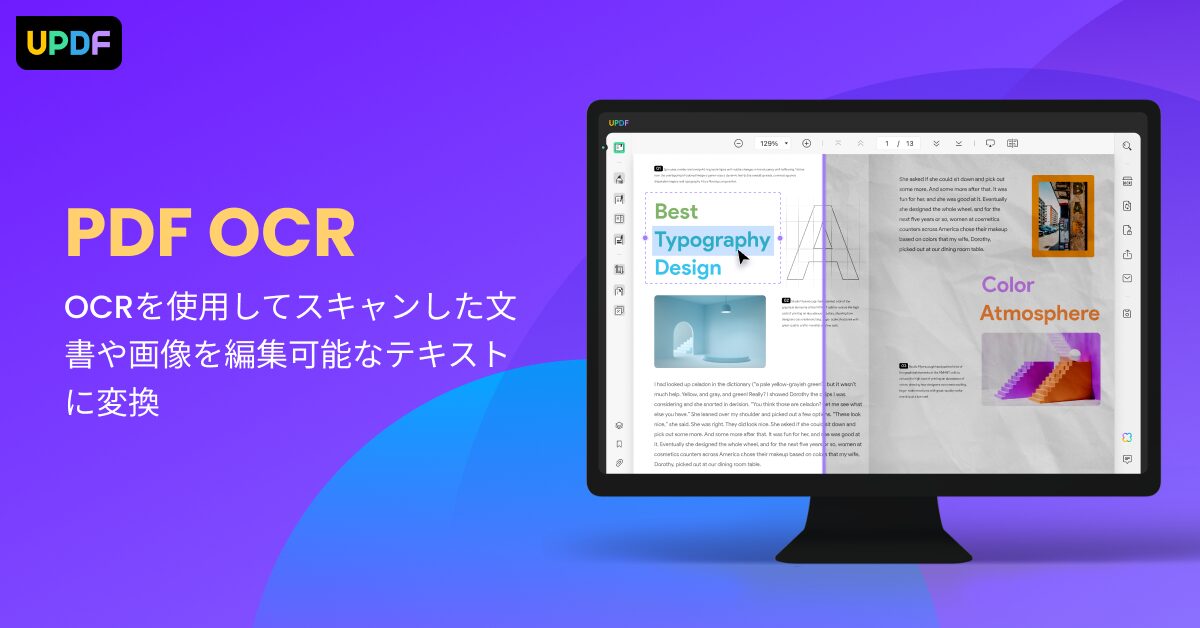
Dengan menggunakan fitur OCR (Optical Character Recognition) dari UPDF, Anda dapat mengekstrak teks dari PDF atau gambar hasil pindaian untuk disunting.
- Buka file PDF hasil pindaian dengan UPDF
- Klik tombol “OCR”
- Pilih bahasa yang ingin diekstrak dan klik tombol “Jalankan OCR”
Ms.gadgetSaya merasa fitur OCR memiliki akurasi yang rendah…
MisterGadgetFitur OCR UPDF dikatakan memiliki akurasi yang sangat tinggi.
Mendukung 38 bahasa, dan dapat mengekstrak teks secara akurat bahkan dari dokumen dengan font atau tata letak yang kompleks.
UPDF | Fitur berguna selain penyuntingan
UPDF dilengkapi dengan berbagai fitur untuk meningkatkan efisiensi kerja, bukan hanya fitur penyuntingan PDF saja.
Kami akan memperkenalkan fitur selain penyuntingan untuk memanfaatkan PDF dengan lebih praktis.
Konversi PDF | Ke Word/Excel/Gambar
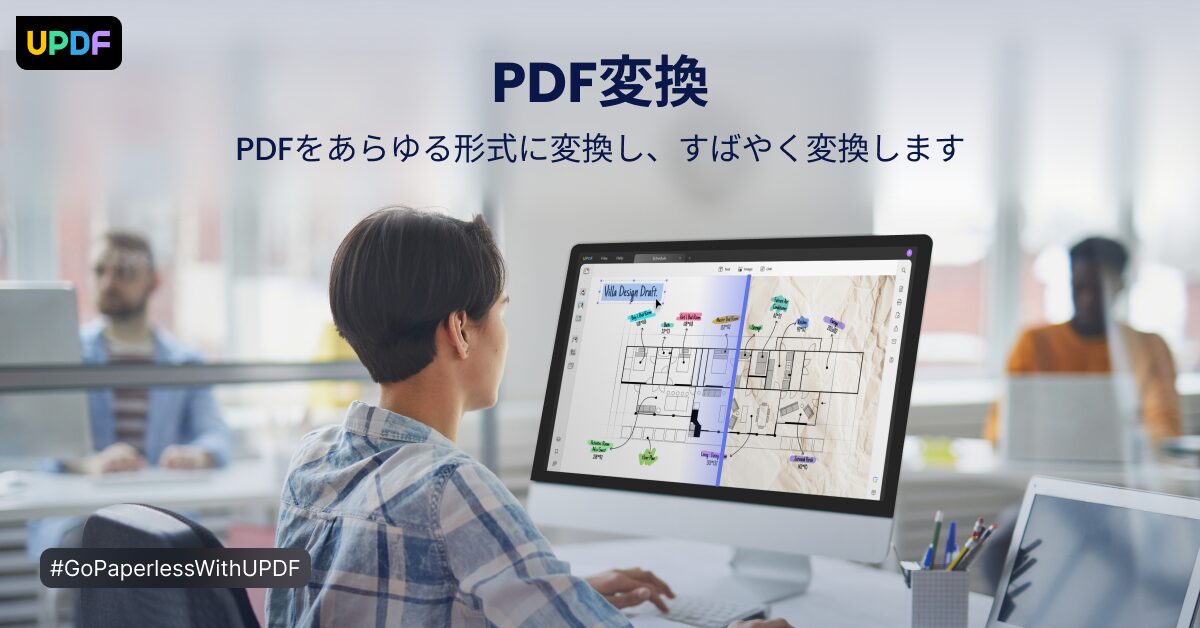
Tahukah Anda bahwa PDF bisa diubah ke format Word, Excel, gambar, dan lainnya? Dengan UPDF, Anda dapat mengubah PDF ke berbagai format hanya dengan beberapa klik.
| Format Konversi | Penjelasan |
|---|---|
| Word | Ubah ke format Word yang dapat disunting untuk laporan atau notulensi, lalu perbaiki isinya dengan bebas |
| Excel | Ubah ke format Excel yang dapat ditangani oleh perangkat lunak spreadsheet untuk faktur atau rekapitulasi data, lalu manfaatkan untuk analisis data |
| Gambar | Ubah PDF ke format gambar seperti JPEG atau PNG, lalu tampilkan di media sosial atau blog sebagai referensi |
| Lainnya | Dapat dikonversi ke berbagai format seperti PowerPoint, teks, HTML, dll. |
Penggabungan PDF | Menjadi satu file
Pernahkah Anda ingin menggabungkan beberapa file PDF menjadi satu? Dengan UPDF, Anda dapat menggabungkan beberapa file PDF dengan pengoperasian yang mudah melalui drag & drop.
| Item | Penjelasan |
|---|---|
| Operasi | Hanya dengan drag & drop beberapa file PDF ke UPDF, Anda dapat menggabungkannya dengan mudah |
| Urutan | Urutan file yang digabungkan juga dapat diatur ulang dengan bebas |
| Kegunaan | Praktis jika ingin mengelola beberapa dokumen seperti proposal atau laporan menjadi satu |
| Contoh | Mengubah materi presentasi menjadi PDF, mengumpulkan beberapa PDF yang terpisah menjadi satu, lalu memasukkannya ke iPad untuk melakukan presentasi |
Pembagian PDF | Memisahkan per halaman
“Padahal saya hanya butuh halaman pertama dari dokumen itu…” Apakah Anda pernah mengalaminya? Dengan fitur pembagian UPDF, Anda dapat membagi file PDF per halaman yang ditentukan.
| Item | Penjelasan |
|---|---|
| Metode Pembagian | Dapat memilih metode pembagian yang fleksibel seperti penentuan rentang halaman, penentuan jumlah halaman, penentuan penanda (bookmark), dll. |
| Kegunaan | Praktis jika ingin mengambil hanya halaman yang diperlukan dari dokumen dalam jumlah besar |
| Contoh Spesifik | Mengubah kontrak menjadi PDF, lalu membagi hanya halaman yang diperlukan untuk dikirimkan ke mitra bisnis melalui email |
Input formulir | Menulis ke dokumen
Dengan menggunakan UPDF, Anda dapat memasukkan teks langsung ke formulir PDF.
| Item | Penjelasan |
|---|---|
| Input | Mendukung berbagai format formulir seperti kotak teks, kotak centang, dll. |
| Tanda Tangan | Tanda tangan tulisan tangan dan tanda tangan elektronik juga dapat ditambahkan dengan mudah |
| Penyimpanan | Isi yang dimasukkan dapat disimpan, sehingga bisa digunakan berulang kali |
| Fitur Lainnya | Foto, tanggal, waktu, dll., juga dapat dimasukkan dengan mudah |
Ms.gadgetSaya ingin membubuhkan tanda tangan tulisan tangan ke formulir PDF, tapi saya tidak bisa menulisnya dengan baik…
MisterGadgetDengan UPDF, Anda dapat menambahkan tanda tangan tulisan tangan dengan mudah!
Tanda tangan elektronik | Keamanan terjamin
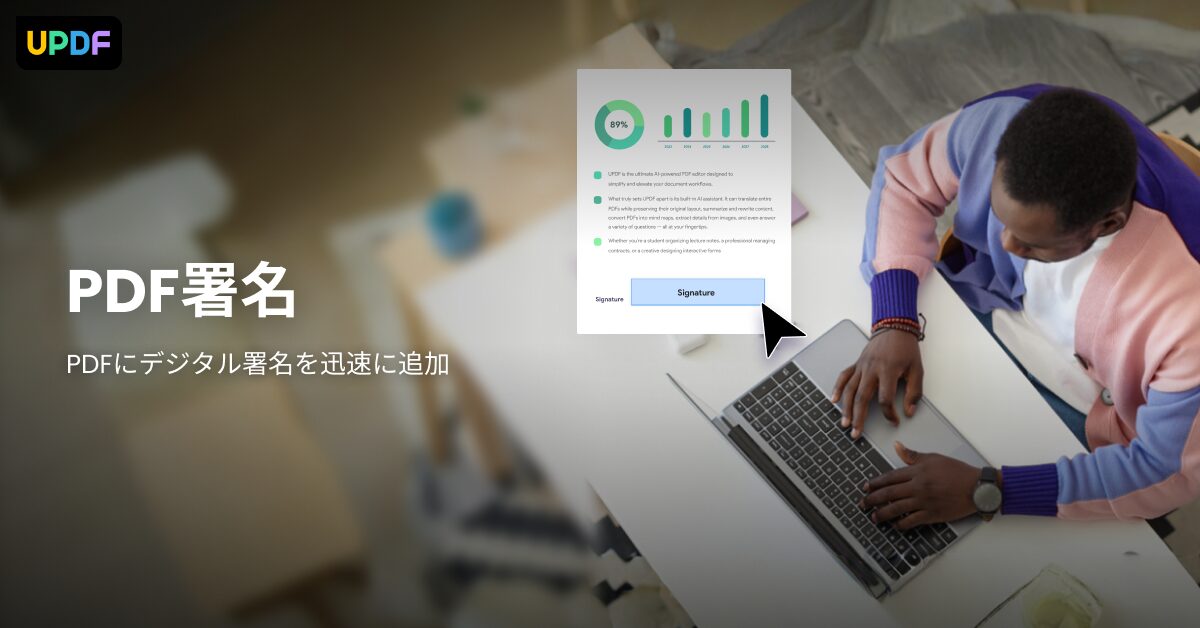
UPDF dapat meningkatkan kepercayaan dan keamanan dokumen dengan menambahkan tanda tangan elektronik ke PDF.
| Item | Penjelasan |
|---|---|
| Tanda Tangan Elektronik | Dengan menambahkan tanda tangan elektronik ke PDF, Anda dapat mencegah pemalsuan dokumen dan membuktikan pembuatnya |
| Stempel Waktu | Dengan menyematkan stempel waktu, Anda dapat membuktikan kapan tanda tangan tersebut dibuat |
| Keamanan | Dengan mengatur kata sandi, Anda dapat membatasi akses ke file PDF |
| Catatan | Tanda tangan elektronik ditulis berdasarkan informasi yang disediakan oleh produsen. Silakan periksa keahlian hukum terkait efektivitas hukum tanda tangan elektronik. Tanda tangan elektronik memerlukan UPDF Sign |
Karena fitur keamanannya juga lengkap, Anda dapat menangani PDF dengan tenang.
UPDF | Perbedaan versi gratis dan berbayar
Perangkat lunak penyunting PDF UPDF memiliki versi gratis dan versi berbayar (versi Pro).
Saat mempertimbangkan penggunaan, penting untuk memahami perbedaan antara keduanya.
Apa yang bisa dilakukan dengan versi gratis
Pada versi gratis UPDF, fitur berikut dapat digunakan:
| Fitur | Konten |
|---|---|
| Tampilan PDF | Membuka dan melihat file PDF |
| Anotasi PDF | Fitur anotasi dasar seperti highlight, garis bawah, kotak teks, gambar bentuk, dll. |
| Manajemen Halaman | Penyusunan ulang halaman, penghapusan, ekstraksi |
| Konversi PDF | Konversi dari PDF ke Word, Excel, PowerPoint, gambar, dll. (ada batasan jumlah) |
| Penyimpanan Cloud | Penyimpanan cloud 1GB |
Karena tugas penyuntingan PDF dasar dapat dilakukan bahkan dengan versi gratis, ini direkomendasikan bagi mereka yang ingin mencoba UPDF terlebih dahulu.
MisterGadgetBisa mencoba kemudahan penggunaan dengan versi gratis adalah poin yang menyenangkan!
Fitur yang dibuka di versi berbayar
Pada versi berbayar (versi Pro) UPDF, selain fitur versi gratis, fitur berikut akan dibuka:
| Fitur | Konten |
|---|---|
| Penyuntingan PDF | Penyuntingan teks, gambar, tautan, penambahan watermark, penambahan header/footer |
| Fitur OCR | Mengubah PDF hasil pindaian menjadi teks yang dapat disunting |
| Fitur AI | Ringkasan PDF, penerjemahan, koreksi kalimat |
| Konversi PDF | Penghapusan batasan jumlah konversi versi gratis, konversi batch |
| Pembuatan dan Input Formulir | Pembuatan, input, dan penandatanganan formulir PDF |
| Kompresi Ukuran File | Mengecilkan ukuran file PDF |
| Pemrosesan Batch | Menjalankan pemrosesan secara massal terhadap beberapa file PDF |
| Penyimpanan Cloud | Penyimpanan cloud 10GB |
| Sembunyikan Iklan | Menyembunyikan tampilan iklan saat menggunakan UPDF |
Dengan versi berbayar, Anda dapat menggunakan fitur penyuntingan PDF tingkat lanjut dan fitur AI, sehingga tugas dapat dilakukan dengan lebih efisien.
Direkomendasikan | Coba versi gratis terlebih dahulu
UPDF menyediakan versi uji coba gratis, jadi disarankan untuk mengunduh versi gratis terlebih dahulu dan merasakan kemudahan penggunaan UPDF.
Melalui uji coba gratis, tentukan fitur yang Anda perlukan sebelum mempertimbangkan peningkatan ke versi berbayar.
UPDF dapat digunakan di berbagai perangkat, tidak hanya Mac dan iPad, tetapi juga Windows dan Android.
MisterGadgetMengapa tidak mengunduh gratis dan mencoba UPDF?
UPDF | Memulai gaya hidup penyuntingan PDF cerdas dengan UPDF
Poin utama dari bagian ini!
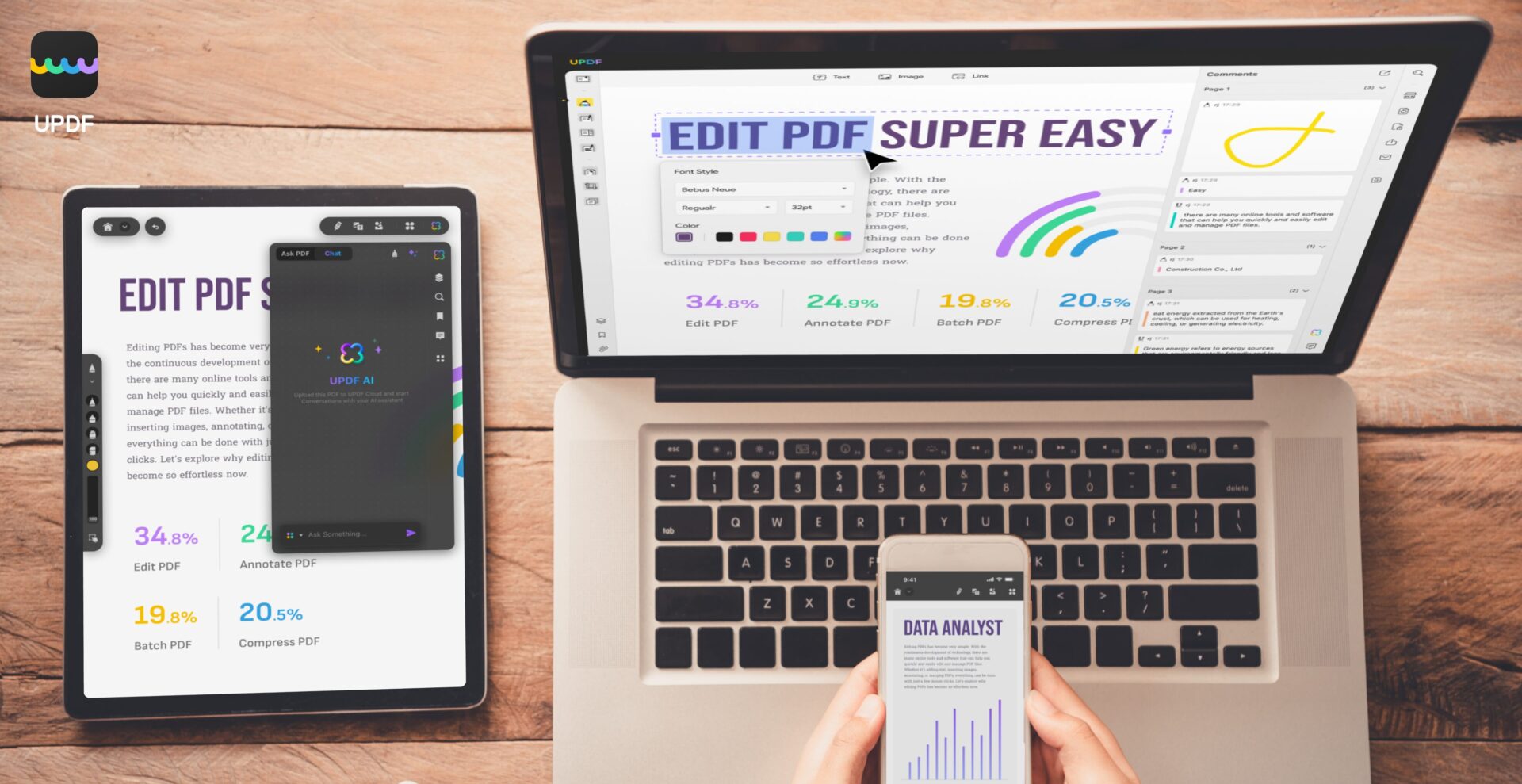
Dengan menerapkan perangkat lunak penyunting PDF “UPDF”, Anda mungkin akan terbebas dari tugas penyuntingan PDF yang selama ini memakan waktu dan tenaga, sehingga memungkinkan pekerjaan yang lebih cerdas.
Unduh gratis UPDF terlebih dahulu
Untuk mencoba fitur UPDF, mulailah dengan unduhan gratis.
Ms.gadgetAda banyak perangkat lunak penyunting PDF, saya bingung harus memilih yang mana…
MisterGadgetKarena UPDF memiliki versi gratis, disarankan untuk mencobanya terlebih dahulu.
Banyak fitur yang dapat digunakan secara gratis, dan dapat digunakan di berbagai perangkat seperti Mac, iPad, Windows, dan Android.
| Item | Penjelasan |
|---|---|
| Unduhan | Dapat diunduh secara gratis dari situs resmi (https://updf.com/jp/?utm_source=media-mister-gadget-2503-taylor&utm_medium=mister-gadget&utm_campaign=taylor202503) |
| OS Pendukung | macOS 10.14.6 atau lebih baru, iOS 14.0 atau lebih baru, Windows, Android |
| Fitur Versi Gratis | Fitur dasar seperti melihat PDF, anotasi, penyuntingan teks, penyisipan gambar, dll., dapat digunakan |
| Peningkatan ke Versi Berbayar | Jika ingin menggunakan fitur yang lebih canggih (OCR, konversi PDF, fitur AI, dll.), pertimbangkan untuk meningkatkan ke versi berbayar |
| Catatan | Versi gratis memiliki beberapa batasan fitur (contoh: batasan jumlah halaman konversi OCR, penambahan watermark, dll.). Namun, untuk tugas penyuntingan PDF dasar, versi gratis sudah cukup memadai. |
| Lainnya | Versi iPad dapat diunduh dari App Store (https://apps.apple.com/app/apple-store/id1595826623?pt=123650302&ct=media-mister-gadget-2503-taylor&mt=8) |
Mengapa tidak mengunduh UPDF secara gratis dan mencoba penyuntingan PDF?
Pertanyaan Umum (FAQ)
- Apakah UPDF bisa digunakan di Mac dan iPad?
-
Ya, UPDF mendukung Windows, Mac, iOS, dan Android, dan dapat digunakan di semua platform dengan satu lisensi.
- Apa saja yang bisa dilakukan dengan UPDF versi gratis?
-
Pada versi gratis, Anda dapat melihat PDF, memberikan anotasi, mengelola halaman, konversi (ada batasan jumlah), dan menggunakan penyimpanan cloud 1GB. Ini cukup untuk mencoba tugas penyuntingan PDF dasar.
- Apa keuntungan meningkatkan ke versi berbayar UPDF?
-
Pada versi berbayar, Anda dapat menyunting teks dan gambar, fitur OCR, fitur AI, membuka batasan konversi PDF, pembuatan dan input formulir, kompresi file, dll., sehingga memungkinkan tugas penyuntingan yang lebih canggih.
- Apakah fitur OCR UPDF mendukung bahasa Indonesia?
-
Ya, fitur OCR UPDF mendukung 38 bahasa, termasuk bahasa Indonesia. Anda dapat mengekstrak teks dari PDF hasil pindaian untuk disunting.
- Apakah bisa menambahkan tanda tangan elektronik ke PDF dengan UPDF?
-
Ya, dengan menggunakan UPDF, Anda dapat menambahkan tanda tangan elektronik ke PDF. Anda dapat meningkatkan kepercayaan dan keamanan dokumen. Namun, tanda tangan elektronik memerlukan UPDF Sign.
- Apa yang bisa dilakukan dengan fitur AI UPDF?
-
Dengan fitur AI UPDF, Anda dapat melakukan ringkasan PDF, penerjemahan, koreksi kalimat, dll. Anda dapat mempersingkat waktu yang dihabiskan untuk analisis PDF dan pengumpulan informasi secara signifikan.
Kesimpulan
UPDF adalah perangkat lunak penyunting PDF terbaik bagi pengguna Mac/iPad, dan keunggulannya terletak pada afinitas yang tinggi dengan produk Apple serta fitur-fiturnya yang melimpah.
Versi gratis juga disediakan, sehingga Anda dapat mencoba penyuntingan PDF dengan mudah.
Poin utama dari artikel ini!
- Pengoperasian yang dioptimalkan untuk Mac/iPad
- Fitur penyuntingan yang melimpah dan fitur AI yang praktis
- Pilihan versi gratis dan versi berbayar
Ayo unduh gratis UPDF dan mulai gaya hidup penyuntingan PDF yang cerdas.
Terima kasih telah membaca sampai akhir!
- Artikel ini dibuat sepenuhnya berdasarkan informasi yang disediakan oleh produsen/merek.
Mohon dipahami bahwa situs kami tidak bertanggung jawab atas kesalahan informasi tersebut. - Harga produk, informasi, dll., adalah informasi pada saat artikel ditulis.
- Nama produk/layanan yang tercantum di situs ini adalah merek dagang dari masing-masing perusahaan.
Artikel ini ditulis dalam bahasa Jepang dan telah diterjemahkan.
Komentar