
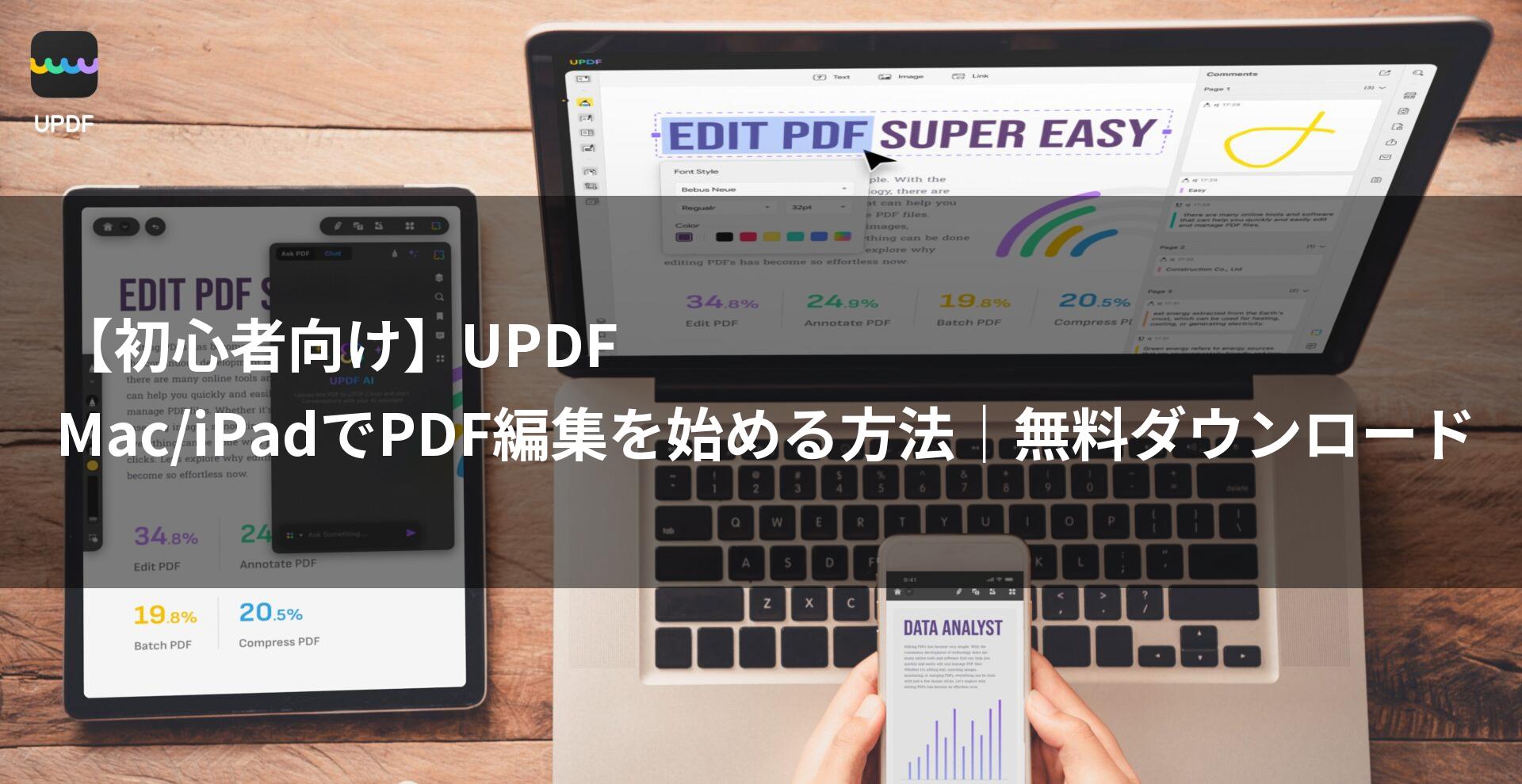
UPDF, Mac/iPad उपयोगकर्ताओं के लिए एक बेहतरीन PDF एडिटिंग सॉफ्टवेयर है।
Apple उत्पादों के साथ इसकी उच्च अनुकूलता, व्यापक फीचर्स और सहज संचालन इसे PDF एडिटिंग के लिए एक स्मार्ट विकल्प बनाते हैं।
इस लेख को पढ़कर, आप UPDF की खूबियों, इसके बेसिक इस्तेमाल और फ्री व पेड वर्जन के बीच के अंतर को समझ पाएंगे, जिससे आप अपने लिए सबसे अच्छा PDF एडिटिंग एनवायरनमेंट तैयार कर सकेंगे।
 Ms. Gadget
PDF एडिटिंग सॉफ्टवेयर तो बहुत सारे हैं, लेकिन यह समझ नहीं आता कि किसे चुनें…
 Mr. Gadget
UPDF, Mac और iPad के साथ बहुत ही स्मूथ तरीके से काम करता है और इस्तेमाल में भी बहुत आसान है! सबसे पहले इसका फ्री वर्जन ट्राई करके देखें!
- यह लेख पूरी तरह से निर्माता द्वारा प्रदान की गई जानकारी के आधार पर तैयार किया गया है।
कृपया ध्यान दें कि यदि यह जानकारी गलत होती है, तो हमारी साइट इसकी कोई जिम्मेदारी नहीं लेती है।
इस लेख में आप क्या जानेंगे!
- Mac/iPad उपयोगकर्ताओं के लिए अच्छी खबर | UPDF से PDF एडिटिंग हुई आसान
- UPDF | Mac/iPad उपयोगकर्ताओं की पहली पसंद क्यों है?
- शुरुआती उपयोगकर्ताओं के लिए भी आसान | UPDF के बेसिक ऑपरेशन्स
- UPDF | एडिटिंग के अलावा उपयोगी फीचर्स
- UPDF | फ्री वर्जन और पेड वर्जन में अंतर
- UPDF के साथ शुरू करें एक स्मार्ट PDF एडिटिंग लाइफस्टाइल
Mac/iPad उपयोगकर्ताओं के लिए अच्छी खबर | UPDF से PDF एडिटिंग हुई आसान
इस सेक्शन की मुख्य बातें!
UPDF, Mac/iPad उपयोगकर्ताओं के लिए अब तक का सबसे सुलभ और उपयोग में आसान PDF एडिटिंग सॉफ्टवेयर है।
Apple उत्पादों के साथ उच्च अनुकूलता के अलावा, इसके समृद्ध फीचर्स और सहज संचालन आपके PDF एडिटिंग कार्यों को अधिक स्मार्ट बनाते हैं।
आरामदायक PDF एडिटिंग एनवायरनमेंट की तलाश करने वालों के लिए
 Ms. Gadget
सभी PDF एडिटिंग सॉफ्टवेयर एक जैसे ही लगते हैं, मुझे समझ नहीं आ रहा कि कौन सा चुनूं…
Mr. GadgetUPDF को विशेष रूप से Mac/iPad उपयोगकर्ताओं की सुविधा के लिए डिजाइन किया गया है, इसलिए आप निश्चित रूप से इससे संतुष्ट होंगे!
PDF एडिटिंग सॉफ्टवेयर चुनते समय परफॉरमेंस की गति और इंटरफेस का डिजाइन बहुत महत्वपूर्ण होता है।
UPDF को Apple उत्पादों की क्षमता का पूरा लाभ उठाने के लिए ऑप्टिमाइज़ किया गया है, और इसका क्लीन व सहज UI आरामदायक एडिटिंग अनुभव प्रदान करता है।
फ्री डाउनलोड के जरिए आसानी से अनुभव करें
 Ms. Gadget
सीधे पेड वर्जन खरीदने में थोड़ा संकोच हो रहा है…
Mr. Gadgetपहले फ्री वर्जन को ट्राई करें और UPDF की उपयोगिता को खुद महसूस करें!
UPDF की एक खूबी यह है कि आप फ्री डाउनलोड के साथ इसके कई फीचर्स को आजमा सकते हैं।
आप Mac/iPad पर वास्तविक अनुभव लेकर यह तय कर सकते हैं कि यह आपके लिए सही है या नहीं।
सबसे पहले UPDF डाउनलोड करें और PDF एडिटिंग की दुनिया का अनुभव करें।
- UPDF for Mac: https://updf.com/jp/updf-for-mac/?utm_source=media-mister-gadget-2503-taylor&utm_medium=mister-gadget&utm_campaign=taylor202503
- UPDF for iPad: https://updf.com/jp/updf-for-ios/?utm_source=media-mister-gadget-2503-taylor&utm_medium=mister-gadget&utm_campaign=taylor202503
- iPad के लिए App Store लिंक: https://apps.apple.com/app/apple-store/id1595826623?pt=123650302&ct=media-mister-gadget-2503-taylor&mt=8
फ्री वर्जन से शुरुआत करें और देखें कि UPDF आपके PDF एडिटिंग वर्कफ्लो को कैसे बदल सकता है।
UPDF | Mac/iPad उपयोगकर्ताओं की पहली पसंद क्यों है?
इस सेक्शन की मुख्य बातें!
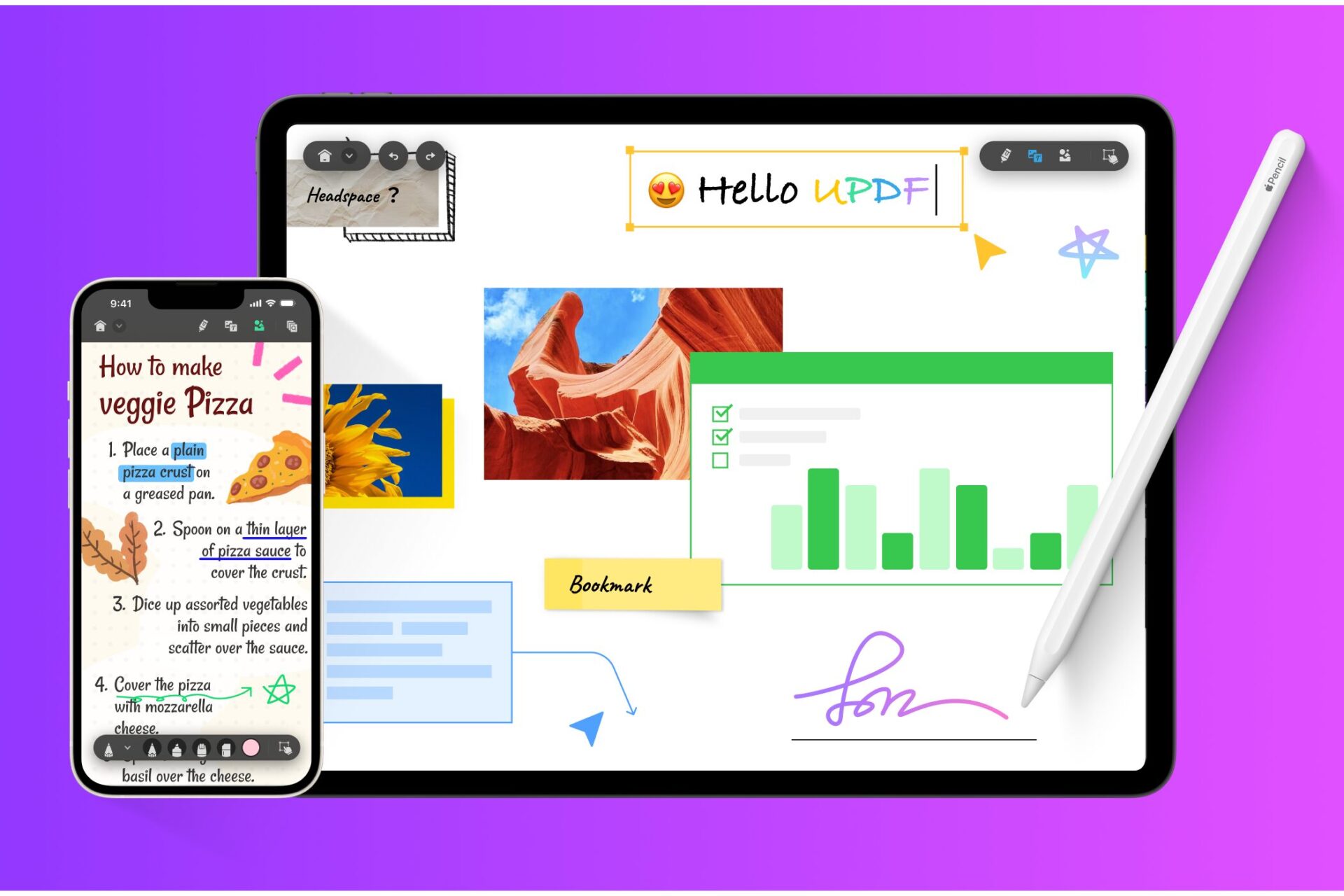
यदि आप Mac या iPad पर PDF एडिट करना चाहते हैं, तो UPDF एक अनुशंसित विकल्प है! बहुत से उपयोगकर्ता इसे इसलिए चुनते हैं क्योंकि यह Apple उत्पादों के साथ बेहतरीन तालमेल बिठाता है, इसका इंटरफेस सहज है और इसमें AI-आधारित फीचर्स मिलते हैं जो काम को आसान बनाते हैं।
Mr. GadgetUPDF, Mac और iPad के साथ बहुत ही स्मूथ तरीके से काम करता है और इस्तेमाल में भी बहुत आसान है!
Apple उत्पादों के साथ अनुकूलता
UPDF को macOS और iPadOS के लिए ऑप्टिमाइज़ किया गया है।
इसका इंटरफेस Apple उत्पादों के डिजाइन दर्शन के अनुरूप है और यह Retina डिस्प्ले का समर्थन करता है, जिससे आपको हाई-डेफिनिशन डिस्प्ले मिलता है।
Apple इकोसिस्टम के साथ इसकी अनुकूलता के मुख्य बिंदु निम्नलिखित हैं:
| फीचर | विवरण |
|---|---|
| इंटरफेस | macOS और iPadOS के डिजाइन के साथ मेल खाता हुआ क्लीन और सहज इंटरफेस |
| स्टेबिलिटी | Apple के हार्डवेयर और सॉफ्टवेयर के लिए ऑप्टिमाइज़्ड, जिससे उच्च स्टेबिलिटी मिलती है |
| iCloud Drive | iCloud Drive के साथ सिंक होने की सुविधा, जिससे Mac, iPad और iPhone के बीच फाइल शेयर करना आसान है |
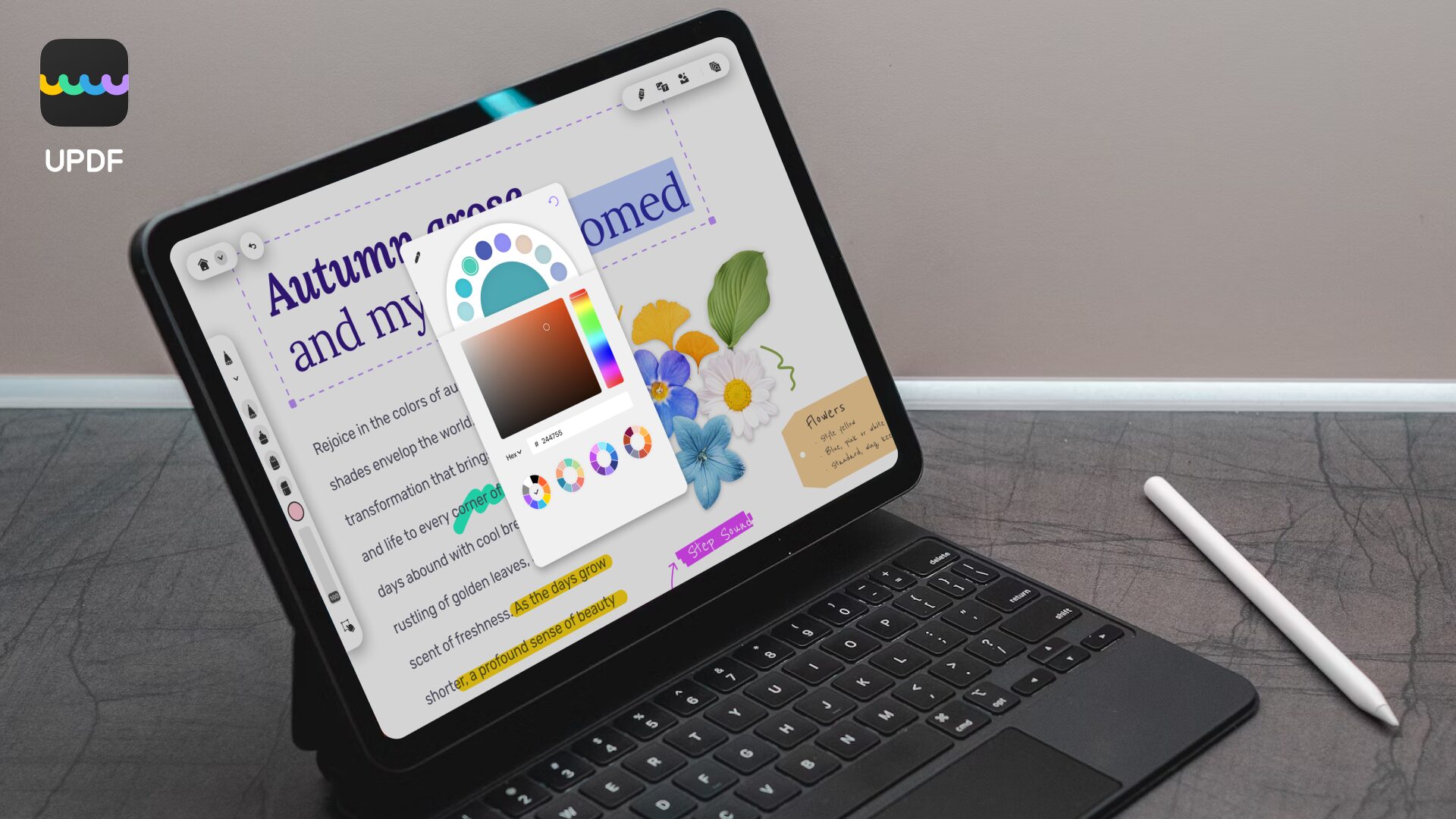
| Apple Pencil | iPad पर Apple Pencil का उपयोग करते समय नेचुरल और स्मूथ राइटिंग अनुभव |
| Handoff | Handoff फीचर के जरिए Mac और iPad के बीच जहां काम छोड़ा था, वहीं से दोबारा शुरू करने की सुविधा |
Ms. GadgetMac और iPad पर एक ही तरह से उपयोग करना बहुत सुविधाजनक है
Mr. Gadgetबिल्कुल, डिवाइस के बीच काम करना भी स्ट्रेस-फ्री हो जाता है!

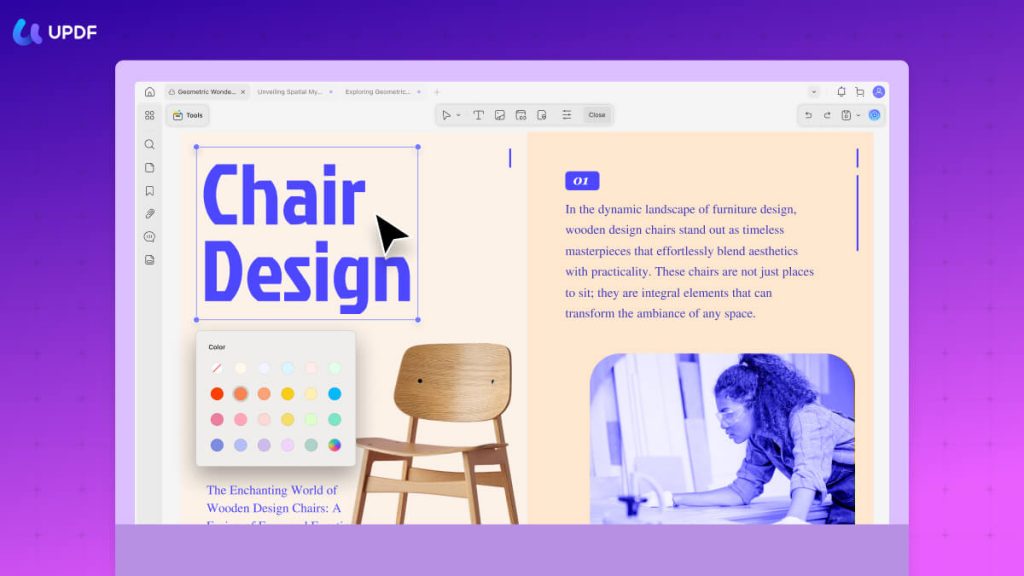
सहज संचालन
UPDF को सहज संचालन को ध्यान में रखकर बनाया गया है।
टूलबार की स्थिति से लेकर आइकन के डिजाइन तक, हर बारीक विवरण पर ध्यान दिया गया है।
पहली बार इस्तेमाल करने वाले भी इसे तुरंत सीख सकते हैं।
ऑपरेशन से संबंधित विशेषताएं इस प्रकार हैं:
| फीचर | विवरण |
|---|---|
| सरल इंटरफेस | जरूरी फीचर्स तक तुरंत पहुंच के लिए व्यवस्थित टूलबार और मेनू संरचना |
| ड्रैग एंड ड्रॉप | फाइल जोड़ने और पेजों को रिऑर्डर करने के लिए आसान ड्रैग एंड ड्रॉप सुविधा |
| कस्टमाइजेबल टूलबार | काम की दक्षता बढ़ाने के लिए अक्सर इस्तेमाल होने वाले टूल्स को टूलबार में पिन करना |
| कीबोर्ड शॉर्टकट्स | माउस का उपयोग किए बिना दक्षता से काम करने के लिए शॉर्टकट कीज़ का समर्थन |
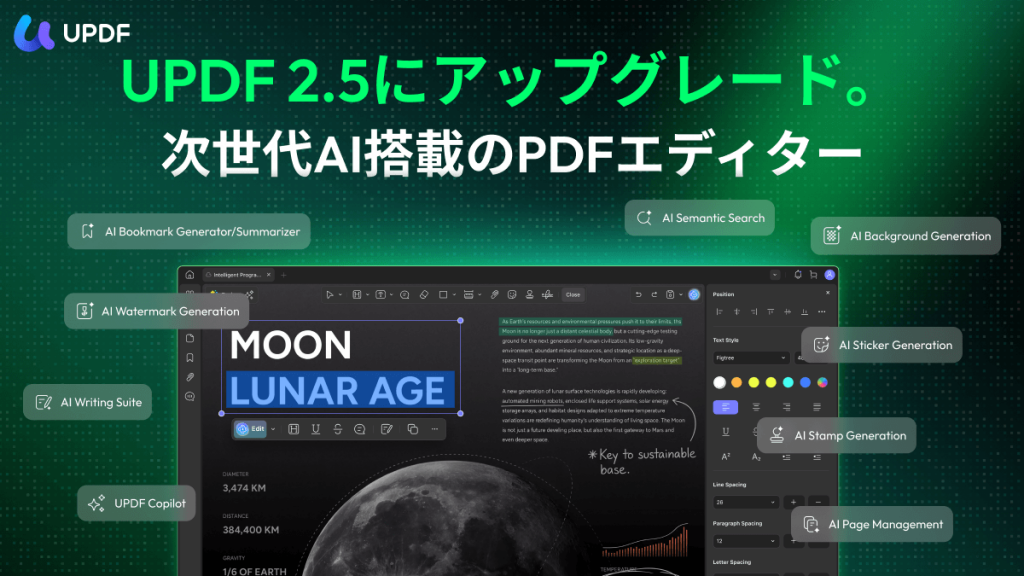
AI फीचर्स द्वारा कार्यक्षमता में वृद्धि
UPDF में AI फीचर्स दिए गए हैं।
उदाहरण के लिए, आप PDF का सारांश (Summarize), अनुवाद और प्रश्न-उत्तर कर सकते हैं।
इन AI फीचर्स का उपयोग करके आप PDF एनालिसिस और जानकारी इकट्ठा करने में लगने वाले समय को काफी कम कर सकते हैं।
AI के जरिए दैनिक कार्यों को सुव्यवस्थित करना वास्तव में उपयोगी है।
| फीचर | विवरण |
|---|---|
| PDF सारांश | लंबे PDF दस्तावेजों को मिनटों में समझना |
| PDF अनुवाद | विदेशी भाषा के PDF डॉक्यूमेंट्स का अनुवाद कर उन्हें समझना |
| प्रश्न-उत्तर | PDF की सामग्री से संबंधित सवालों के जवाब AI द्वारा प्राप्त करना |
| AI चैट | PDF के बारे में AI के साथ चैट करना और गहरी समझ प्राप्त करना |
AI का विकास काफी तेज है, तो चलिए UPDF के साथ अपने PDF एडिटिंग को भी एफिशिएंट बनाते हैं।
शुरुआती उपयोगकर्ताओं के लिए भी आसान | UPDF के बेसिक ऑपरेशन्स
 Ms. Gadget
PDF एडिटिंग शुरू करना चाहता हूं, लेकिन यह मुश्किल लगता है
Mr. Gadgetचिंता न करें, UPDF एक ऐसा PDF एडिटर है जिसे शुरुआती लोग भी आसानी से इस्तेमाल कर सकते हैं!
यहाँ, हम UPDF के बेसिक ऑपरेशन्स के बारे में बता रहे हैं।
PDF फाइल कैसे खोलें
UPDF में PDF फाइल खोलने के 3 तरीके हैं:
- UPDF लॉन्च करें और “Open File” बटन पर क्लिक करें
- PDF फाइल को UPDF विंडो में ड्रैग एंड ड्रॉप करें
- PDF फाइल पर राइट क्लिक करें और “Open With” > “UPDF” चुनें
Mr. Gadgetयदि फाइल नहीं खुलती है, तो सुनिश्चित करें कि UPDF का नवीनतम वर्जन इंस्टॉल है
साथ ही, यह भी जांच लें कि PDF फाइल करप्ट तो नहीं है या पासवर्ड से सुरक्षित तो नहीं है।
टेक्स्ट एडिटिंग के बेसिक्स
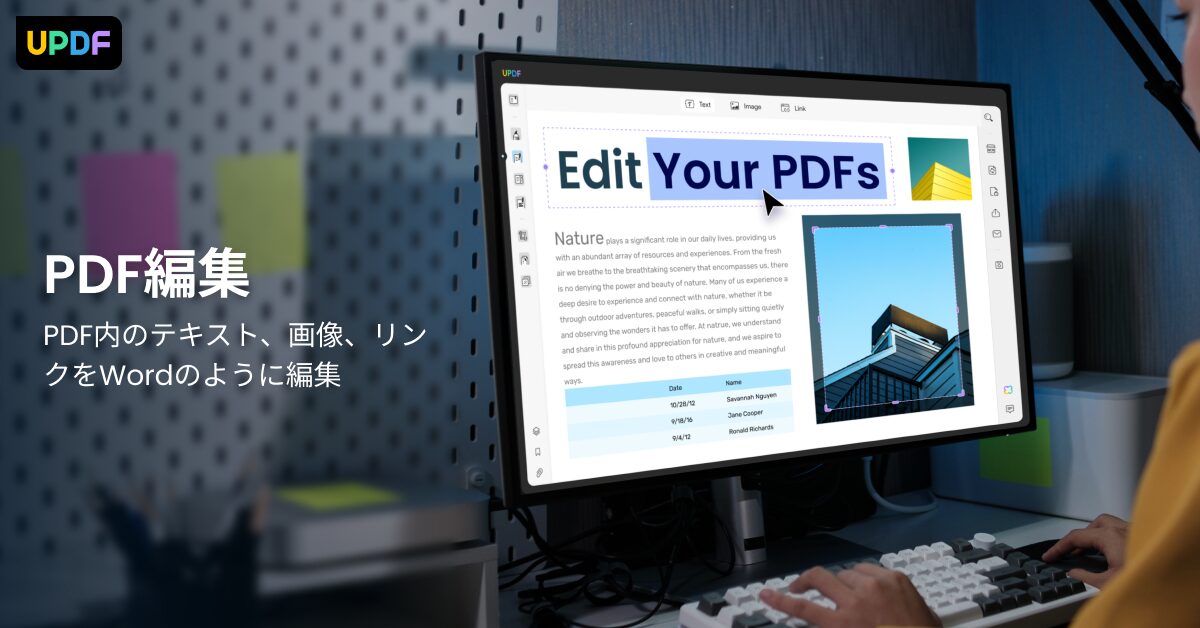
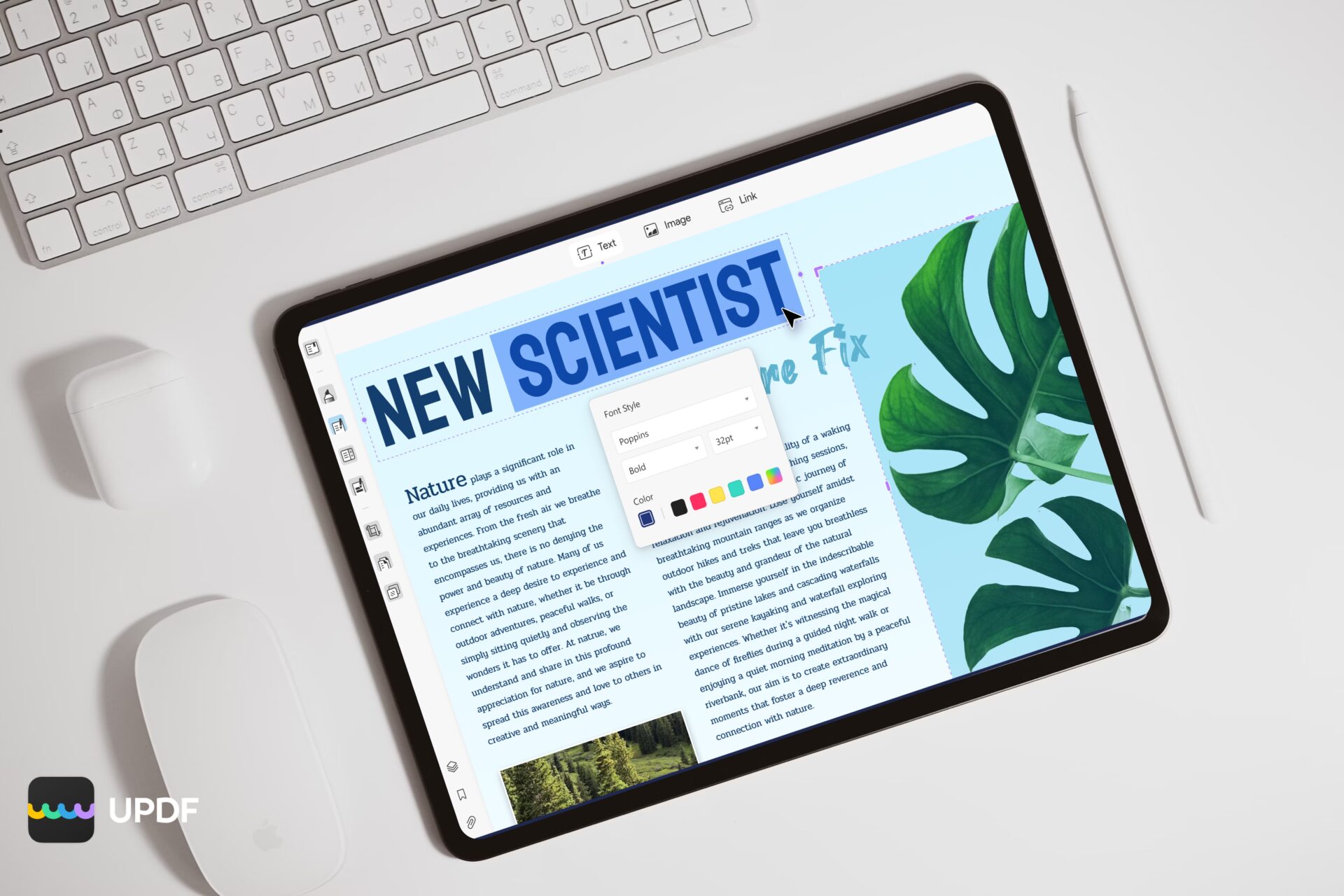
UPDF का उपयोग करके आप PDF के भीतर टेक्स्ट को आसानी से एडिट कर सकते हैं।
- टूलबार से “Edit Text” चुनें
- उस टेक्स्ट पर क्लिक करें जिसे आप एडिट करना चाहते हैं
- एक टेक्स्ट बॉक्स दिखाई देगा, जहाँ आप अपनी आवश्यकतानुसार टाइपिंग या सुधार कर सकते हैं
Ms. Gadgetक्या मैं टेक्स्ट का फॉन्ट और रंग बदल सकता हूँ?
Mr. Gadgetबिल्कुल, आप टेक्स्ट का फॉन्ट, साइज, रंग और एलाइनमेंट भी बदल सकते हैं
बदलाव करने के लिए, टेक्स्ट को सिलेक्ट करें और दिखाई देने वाले टूलबार से अपनी पसंद की स्टाइल चुनें।
इमेज इंसर्ट और एडिटिंग
PDF में इमेज डालना भी बहुत आसान है।
- टूलबार से “Edit Image” चुनें
- “Add Image” बटन पर क्लिक करें और वह इमेज चुनें जिसे आप जोड़ना चाहते हैं
- इमेज को PDF में अपनी पसंद की जगह पर रखें और साइज या रोटेशन को एडजस्ट करें
Mr. Gadgetआप इमेज का रेजोल्यूशन बदलकर फाइल साइज को ऑप्टिमाइज़ भी कर सकते हैं
UPDF में आप जोड़ी गई इमेज को क्रॉप या रोटेट भी कर सकते हैं।
एनोटेशन (Annotation) फीचर्स का उपयोग
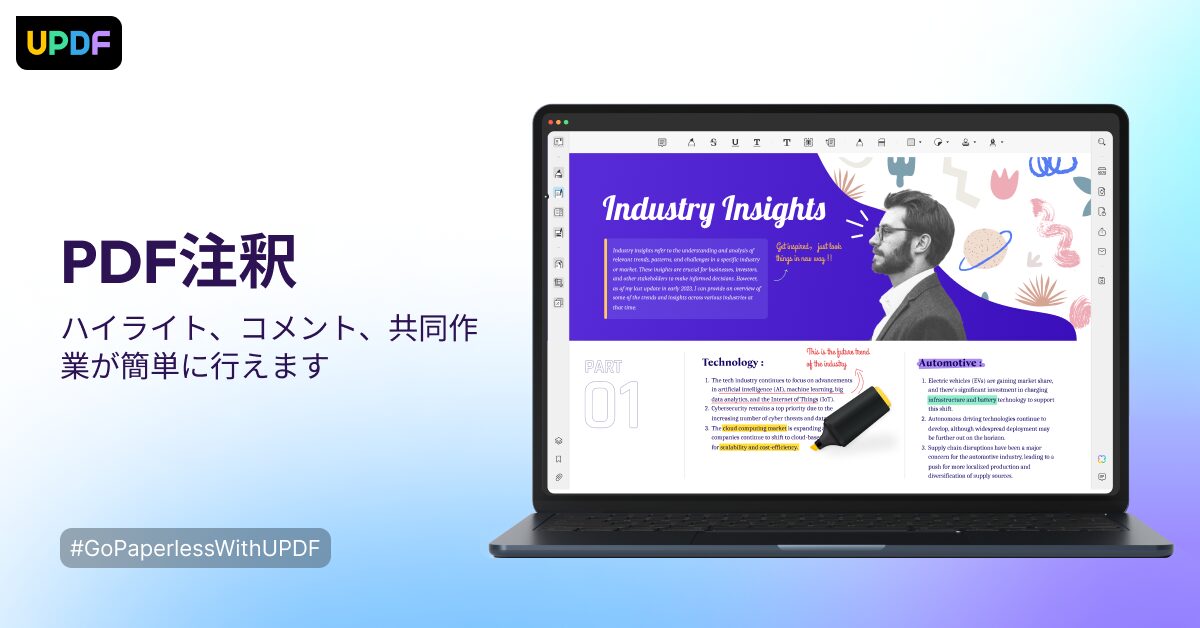
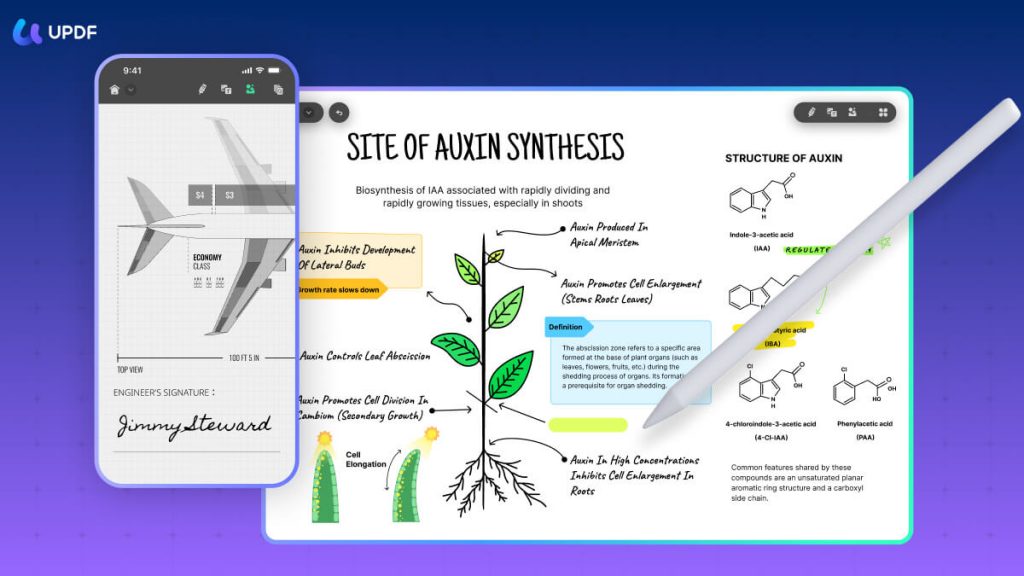
UPDF का एनोटेशन फीचर PDF के कोलैबोरेटिव रिव्यू के लिए बेहतरीन है।
- टूलबार से “Comment” चुनें
- हाइलाइट, अंडरलाइन, टेक्स्ट बॉक्स, स्टिकी नोट्स जैसे विभिन्न टूल्स का उपयोग करके PDF में एनोटेशन जोड़ें
- एनोटेशन का रंग और स्टाइल भी कस्टमाइज करें
 Ms. Gadget
आप इन एनोटेशंस को दूसरों के साथ शेयर भी कर सकते हैं!
 Mr. Gadget
यदि एनोटेशंस शेयर किए जाएं, तो टीम के साथ काम करना काफी आसान हो जाएगा
एनोटेटेड PDF को ईमेल या क्लाउड स्टोरेज के जरिए आसानी से शेयर किया जा सकता है।
पेज मैनेजमेंट के टिप्स
UPDF का उपयोग करके आप PDF पेजों को कुशलतापूर्वक मैनेज कर सकते हैं।
- बाएं साइडबार में “Organize Pages” आइकन पर क्लिक करें
- पेजों को रिऑर्डर, डिलीट, इंसर्ट या रोटेट करें
- कई PDF फाइलों को मर्ज करना या PDF फाइलों को स्प्लिट करना भी संभव है
Mr. GadgetUPDF में आप ड्रैग एंड ड्रॉप के जरिए पेजों को सहजता से मैनेज कर सकते हैं
अनावश्यक पेजों को डिलीट करना या महत्वपूर्ण पेजों को आगे लाना आसान है, जिससे PDF को ऑप्टिमाइज़ किया जा सकता है।
OCR फीचर के साथ स्कैन की गई फाइलों को एडिट करना
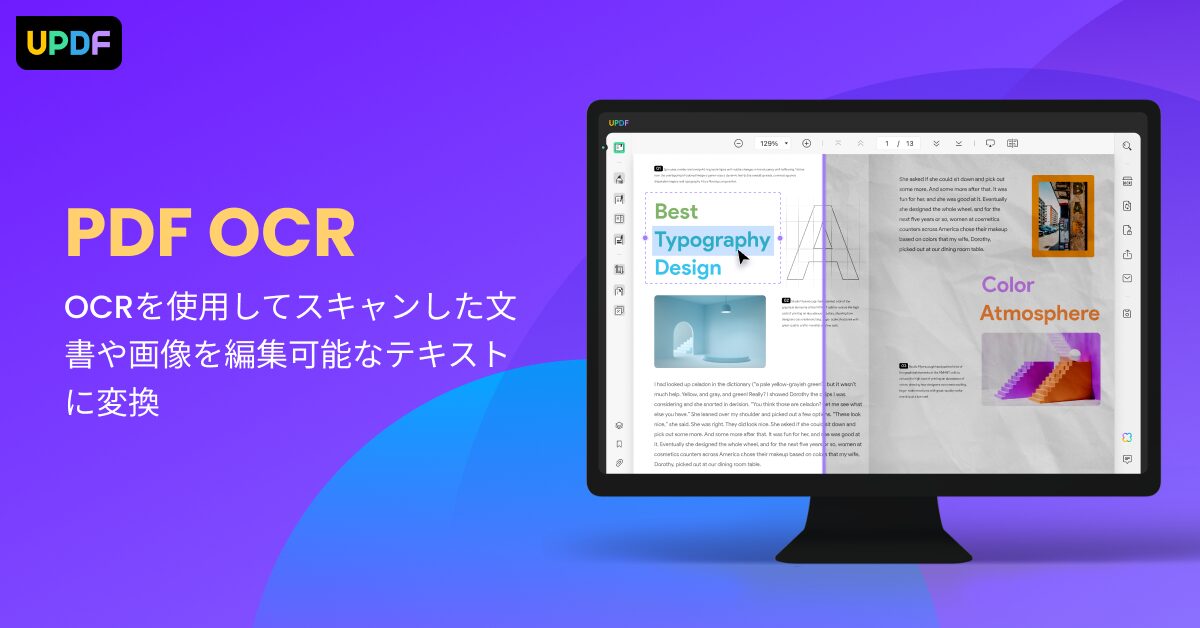
UPDF के OCR (ऑप्टिकल कैरेक्टर रिकग्निशन) फीचर का उपयोग करके, आप स्कैन किए गए PDF या इमेज से टेक्स्ट निकाल सकते हैं और उन्हें एडिट कर सकते हैं।
- UPDF में स्कैन की गई PDF फाइल खोलें
- “OCR” बटन पर क्लिक करें
- भाषा चुनें और “Perform OCR” बटन पर क्लिक करें
Ms. GadgetOCR फीचर की सटीकता कम होती है, ऐसा मुझे लगता है…
Mr. GadgetUPDF का OCR फीचर बहुत ही सटीक माना जाता है
यह 38 भाषाओं का समर्थन करता है और जटिल फॉन्ट या लेआउट वाले डॉक्यूमेंट्स से भी सटीक टेक्स्ट निकाल सकता है।
UPDF | एडिटिंग के अलावा उपयोगी फीचर्स
UPDF न केवल PDF एडिटिंग टूल है, बल्कि इसमें काम की दक्षता बढ़ाने के लिए कई फीचर्स भी शामिल हैं।
यहाँ हम एडिटिंग के अलावा उन फीचर्स के बारे में बता रहे हैं जो PDF को और उपयोगी बनाते हैं।
PDF कन्वर्जन | Word/Excel/इमेज में
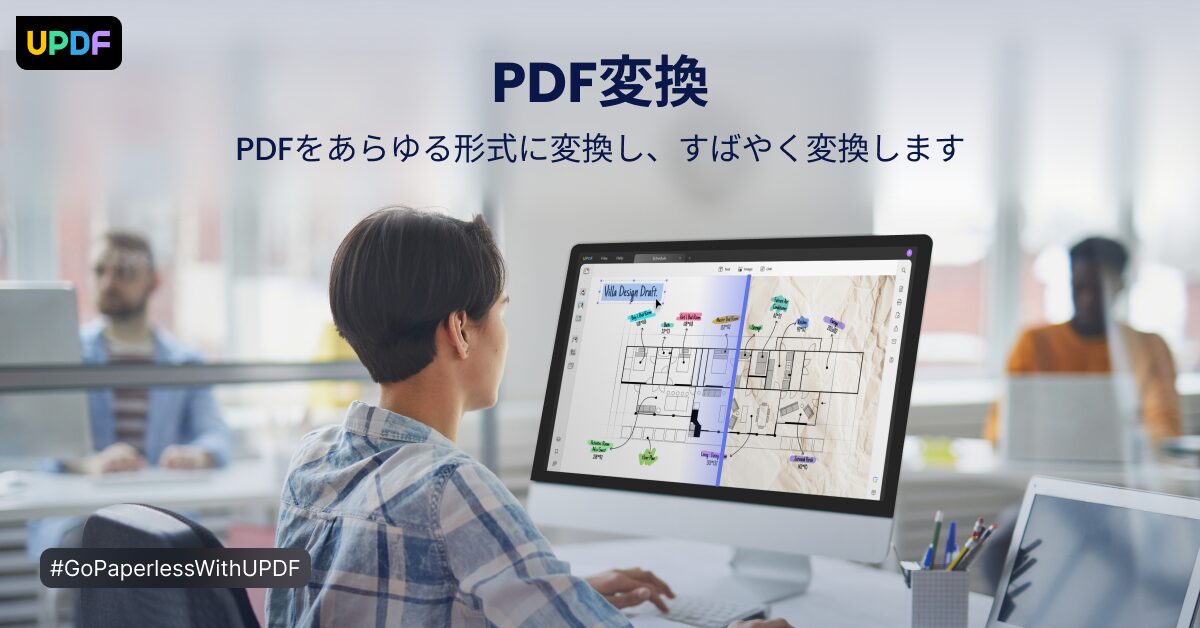
क्या आप जानते हैं कि PDF को Word, Excel या इमेज फॉर्मेट में कन्वर्ट किया जा सकता है? UPDF के साथ, आप बस कुछ क्लिक में PDF को अलग-अलग फॉर्मेट में बदल सकते हैं।
| कन्वर्जन फॉर्मेट | विवरण |
|---|---|
| Word | रिपोर्ट या मिनट्स को एडिटेबल Word फॉर्मेट में बदलकर सुधार करना |
| Excel | इनवॉइस या डेटा को स्प्रेडशीट सॉफ्टवेयर के लिए Excel में बदलना |
| इमेज | PDF को JPEG या PNG जैसे फॉर्मेट में बदलकर सोशल मीडिया या ब्लॉग पर पोस्ट करना |
| अन्य | PowerPoint, टेक्स्ट, HTML जैसे अन्य फॉर्मेट में भी बदलना संभव |
PDF मर्जर | कई फाइलों को एक में जोड़ें
क्या आपने कभी चाहा है कि कई PDF फाइलों को एक में जोड़ें? UPDF के साथ, आप ड्रैग एंड ड्रॉप जैसे आसान ऑपरेशन से कई PDF को मर्ज कर सकते हैं।
| फीचर | विवरण |
|---|---|
| ऑपरेशन | कई फाइलों को UPDF में ड्रैग एंड ड्रॉप करके आसानी से मर्ज करें |
| क्रम | मर्ज होने वाली फाइलों का क्रम भी बदल सकते हैं |
| उपयोग | कई रिपोर्टों या डॉक्यूमेंट्स को एक साथ मैनेज करने के लिए उपयोगी |
| उदाहरण | प्रेजेंटेशन स्लाइड को PDF बनाकर एक फाइल में इकट्ठा करना ताकि उसे iPad पर दिखाना आसान हो |
PDF स्प्लिट | पेजों को अलग करना
क्या आपके साथ ऐसा हुआ है कि “सिर्फ पहला पेज चाहिए था”? UPDF के स्प्लिट फीचर का उपयोग करके आप PDF को विशिष्ट पेजों के आधार पर बांट सकते हैं।
| फीचर | विवरण |
|---|---|
| स्प्लिटिंग तरीका | पेज रेंज, पेज संख्या या बुकमार्क के आधार पर बांटना |
| उपयोग | बड़े डॉक्यूमेंट्स से केवल जरूरी पेज निकालना |
| उदाहरण | कॉन्ट्रैक्ट को PDF में बदलकर केवल जरूरी पेज पार्टनर को ईमेल करना |
फॉर्म फिलिंग | डॉक्यूमेंट्स में लिखना
UPDF का उपयोग करके आप PDF फॉर्म्स में सीधे टाइप कर सकते हैं।
| फीचर | विवरण |
|---|---|
| इनपुट | टेक्स्ट बॉक्स, चेकबॉक्स जैसे विभिन्न फॉर्म फॉर्मेट का समर्थन |
| साइन | हस्तलिखित साइन या डिजिटल सिग्नेचर जोड़ना |
| सेव | भरे गए डेटा को सेव करना ताकि भविष्य में दोबारा इस्तेमाल हो सके |
| अन्य | तस्वीरें, तारीख और समय का भी आसानी से इनपुट |
Ms. Gadgetमैं PDF फॉर्म पर हाथ से साइन करना चाहता हूँ, लेकिन यह अच्छे से नहीं हो पाता…
Mr. GadgetUPDF के साथ, आप हस्तलिखित साइन भी आसानी से जोड़ सकते हैं!
डिजिटल सिग्नेचर | पूरी सुरक्षा
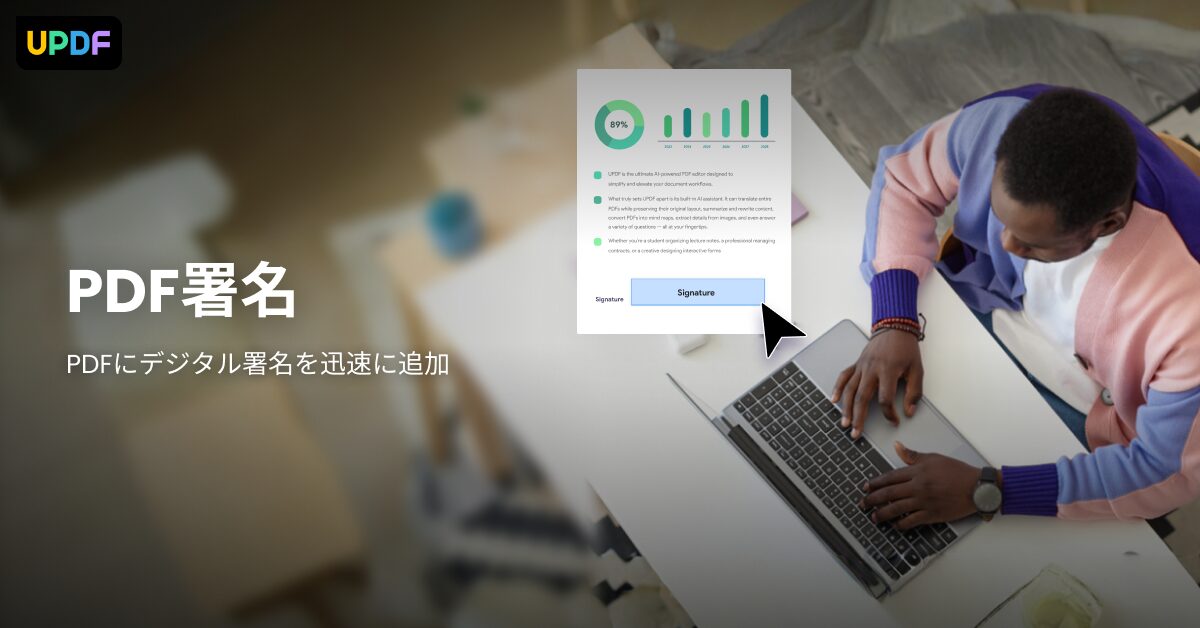
UPDF में डिजिटल सिग्नेचर जोड़ने से डॉक्यूमेंट की विश्वसनीयता और सुरक्षा बढ़ जाती है।
| फीचर | विवरण |
|---|---|
| डिजिटल सिग्नेचर | PDF में डिजिटल साइन जोड़ना ताकि टेंपरिंग से बचाव हो और ऑथर की पुष्टि हो सके |
| टाइमस्टैम्प | साइन कब हुआ इसका प्रमाण देना |
| सुरक्षा | पासवर्ड सेट करके फाइल एक्सेस को सीमित करना |
| सावधानी | यह जानकारी निर्माता द्वारा प्रदान की गई है। कानूनी वैधता के लिए विशेषज्ञ से सलाह लें। सिग्नेचर के लिए UPDF Sign की आवश्यकता है |
सुरक्षा फीचर्स भी काफी मजबूत हैं, इसलिए आप PDF को सुरक्षित तरीके से हैंडल कर सकते हैं।
UPDF | फ्री वर्जन और पेड वर्जन में अंतर
इस सेक्शन की मुख्य बातें!
PDF एडिटिंग सॉफ्टवेयर UPDF में एक फ्री वर्जन और एक पेड (Pro) वर्जन उपलब्ध है।
उपयोग शुरू करने से पहले, दोनों के बीच के अंतर को समझना महत्वपूर्ण है।
फ्री वर्जन में क्या उपलब्ध है
UPDF फ्री वर्जन में आप निम्नलिखित फीचर्स का उपयोग कर सकते हैं:
| फीचर | विवरण |
|---|---|
| PDF व्यूइंग | PDF फाइल खोलना और पढ़ना |
| एनोटेशन | हाइलाइट, अंडरलाइन, टेक्स्ट बॉक्स, शेप्स जैसे बेसिक एनोटेशन |
| पेज मैनेजमेंट | पेजों को रिऑर्डर करना, डिलीट या एक्सट्रैक्ट करना |
| कन्वर्जन | PDF से Word, Excel, PowerPoint, इमेज में बदलना (सीमित बार) |
| क्लाउड स्टोरेज | 1GB क्लाउड स्टोरेज |
फ्री वर्जन में भी PDF एडिटिंग के बुनियादी काम हो सकते हैं, इसलिए जो लोग UPDF को आजमाना चाहते हैं, उनके लिए यह एक अच्छा विकल्प है।
Mr. Gadgetफ्री वर्जन में उपयोगिता को परखना एक बहुत अच्छी बात है!
पेड वर्जन में मिलने वाले फीचर्स
UPDF के पेड (Pro) वर्जन में फ्री वर्जन के अलावा निम्नलिखित फीचर्स अनलॉक होते हैं:
| फीचर | विवरण |
|---|---|
| PDF एडिटिंग | टेक्स्ट, इमेज, लिंक एडिट करना, वॉटरमार्क, हेडर/फुटर जोड़ना |
| OCR फीचर | स्कैन की गई फाइल को एडिटेबल टेक्स्ट में बदलना |
| AI फीचर्स | PDF सारांश, अनुवाद, प्रूफरीडिंग |
| कन्वर्जन | कन्वर्जन की सीमा हटाना और बैच कन्वर्जन |
| फॉर्म क्रिएशन | PDF फॉर्म बनाना और भरना, साइन करना |
| कंप्रेशन | फाइल साइज कम करना |
| बैच प्रोसेसिंग | एक साथ कई फाइलों पर काम करना |
| क्लाउड स्टोरेज | 10GB क्लाउड स्टोरेज |
| विज्ञापन हटाना | UPDF के विज्ञापन हटाना |
पेड वर्जन के साथ, आप एडवांस्ड एडिटिंग और AI फीचर्स का पूरा फायदा उठा सकते हैं, जिससे आपका काम और भी तेजी से पूरा होगा।
अनुशंसित | पहले फ्री ट्रायल लें
UPDF में एक फ्री ट्रायल उपलब्ध है, इसलिए सबसे पहले फ्री वर्जन डाउनलोड करें और इसे इस्तेमाल करके देखें।
ट्रायल के जरिए यह देखें कि आपको किन फीचर्स की जरूरत है और उसके बाद ही अपग्रेड करने का फैसला लें।
UPDF न केवल Mac और iPad पर, बल्कि Windows और Android पर भी उपलब्ध है।
Mr. Gadgetक्यों न आज ही फ्री डाउनलोड करके UPDF का अनुभव लें?
UPDF के साथ शुरू करें एक स्मार्ट PDF एडिटिंग लाइफस्टाइल
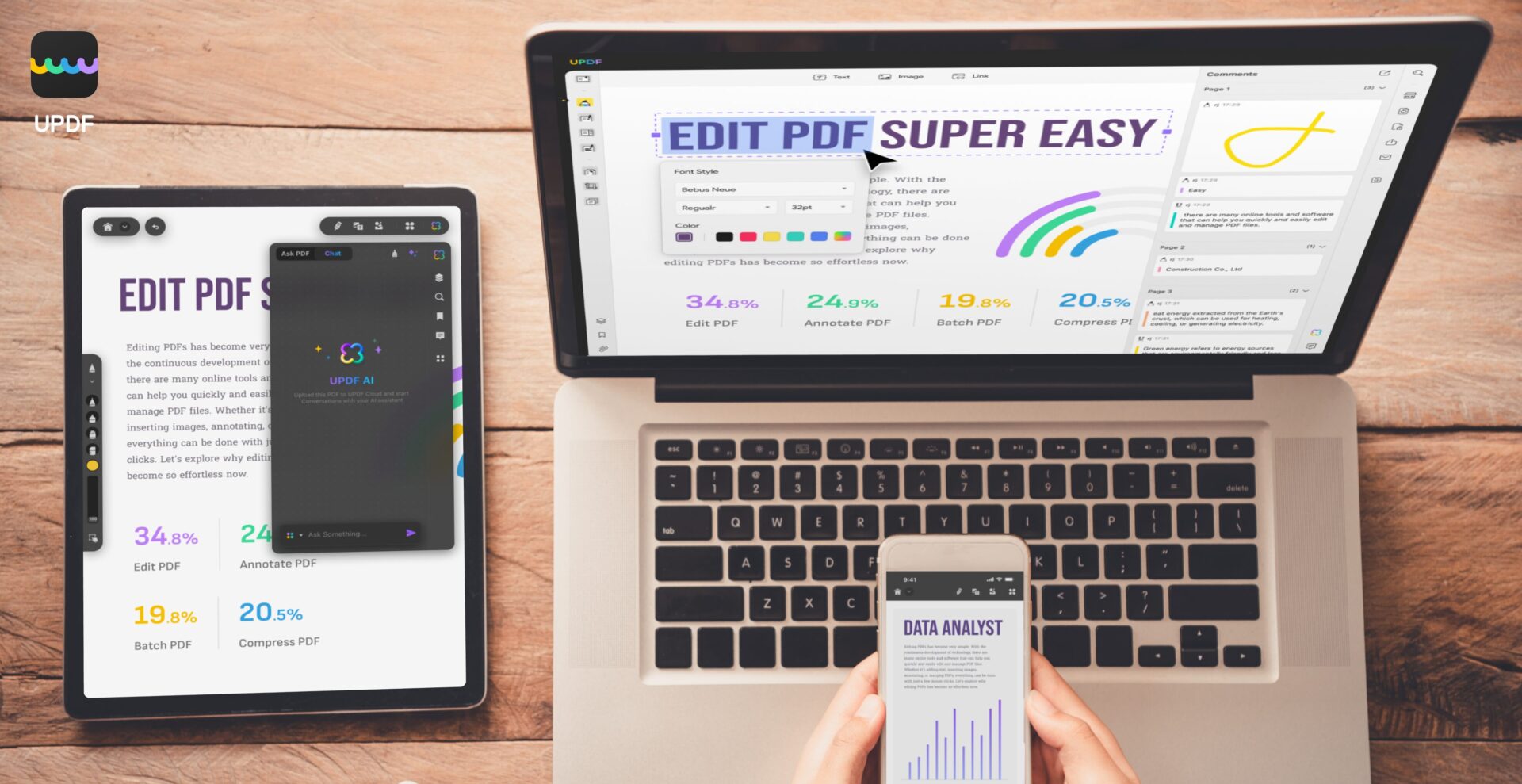
इस सेक्शन की मुख्य बातें!
PDF एडिटिंग सॉफ्टवेयर “UPDF” को अपनाकर, आप उन सभी झंझटों से मुक्त हो सकते हैं जिनमें पहले समय और मेहनत लगती थी, और एक स्मार्ट वर्क लाइफ शुरू कर सकते हैं।
सबसे पहले UPDF फ्री डाउनलोड करें
UPDF के फीचर्स का अनुभव लेने के लिए, फ्री डाउनलोड से शुरुआत करें।
Ms. Gadgetइतने सारे PDF एडिटिंग सॉफ्टवेयर हैं, समझ नहीं आ रहा कि कौन सा चुनूं…
Mr. GadgetUPDF में फ्री वर्जन है, इसलिए पहले इसे ट्रायल के तौर पर इस्तेमाल करना सबसे अच्छा है।
इसमें कई फीचर्स फ्री हैं और इसे Mac, iPad, Windows, Android जैसे कई डिवाइस पर इस्तेमाल किया जा सकता है।
| फीचर | विवरण |
|---|---|
| डाउनलोड | ऑफिशियल साइट से फ्री डाउनलोड (https://updf.com/jp/) |
| सपोर्टेड OS | macOS 10.14.6+, iOS 14.0+, Windows, Android |
| फ्री वर्जन | PDF व्यूइंग, एनोटेशन, टेक्स्ट एडिटिंग, इमेज इंसर्ट जैसे बेसिक फीचर्स |
| अपग्रेड | एडवांस्ड फीचर्स (OCR, PDF कन्वर्जन, AI फीचर्स) के लिए पेड वर्जन |
| सावधानी | फ्री वर्जन में कुछ सीमाएं हैं (जैसे OCR पेज लिमिट)। हालांकि, बेसिक एडिटिंग के लिए फ्री वर्जन काफी है। |
| अन्य | iPad वर्जन App Store से डाउनलोड करें (https://apps.apple.com/app/apple-store/id1595826623) |
क्यों न आज ही फ्री में UPDF डाउनलोड करके PDF एडिटिंग का अनुभव लें?
अक्सर पूछे जाने वाले प्रश्न (FAQ)
- क्या UPDF को Mac और iPad दोनों पर इस्तेमाल किया जा सकता है?
-
जी हाँ, UPDF Windows, Mac, iOS और Android को सपोर्ट करता है, और आप एक लाइसेंस के साथ सभी प्लेटफॉर्म्स पर इसका उपयोग कर सकते हैं।
- UPDF फ्री वर्जन में क्या-क्या किया जा सकता है?
-
फ्री वर्जन में आप PDF पढ़ सकते हैं, एनोटेशन जोड़ सकते हैं, पेजों को मैनेज कर सकते हैं, फाइल कन्वर्ट कर सकते हैं (सीमित), और 1GB क्लाउड स्टोरेज पा सकते हैं। बेसिक एडिटिंग के लिए यह पर्याप्त है।
- UPDF पेड वर्जन में अपग्रेड करने का क्या फायदा है?
-
पेड वर्जन में आप टेक्स्ट/इमेज एडिटिंग, OCR, AI फीचर्स, अनलिमिटेड कन्वर्जन, फॉर्म बनाना, फाइल कंप्रेशन जैसे एडवांस्ड फीचर्स का इस्तेमाल कर सकते हैं।
- क्या UPDF का OCR फीचर हिंदी/जापानी भाषा सपोर्ट करता है?
-
जी हाँ, UPDF का OCR फीचर 38 भाषाओं का समर्थन करता है, जिनमें जापानी भी शामिल है। आप स्कैन की गई PDF से टेक्स्ट निकाल कर उसे एडिट कर सकते हैं।
- क्या UPDF के जरिए PDF में डिजिटल सिग्नेचर जोड़ सकते हैं?
-
जी हाँ, UPDF का उपयोग करके आप PDF में डिजिटल सिग्नेचर जोड़ सकते हैं, जिससे डॉक्यूमेंट की सुरक्षा बढ़ जाती है। हालांकि, सिग्नेचर के लिए UPDF Sign की जरूरत होती है।
- UPDF के AI फीचर्स से क्या-क्या किया जा सकता है?
-
AI फीचर्स से आप PDF का सारांश, अनुवाद और प्रूफरीडिंग कर सकते हैं, जो आपके काम में लगने वाले समय को काफी कम कर देता है।
निष्कर्ष
UPDF Mac/iPad उपयोगकर्ताओं के लिए एक बेहतरीन PDF एडिटिंग सॉफ्टवेयर है, जिसकी सबसे बड़ी खूबी Apple उत्पादों के साथ इसकी उच्च अनुकूलता और समृद्ध फीचर्स हैं।
इसका फ्री वर्जन भी उपलब्ध है, जिससे आप आसानी से PDF एडिटिंग का अनुभव ले सकते हैं।
इस लेख की मुख्य बातें!
- Mac/iPad के लिए ऑप्टिमाइज़्ड संचालन
- व्यापक एडिटिंग फीचर्स और उपयोगी AI फीचर्स
- फ्री और पेड वर्जन का चुनाव
तो चलिए, आज ही UPDF डाउनलोड करें और अपने PDF एडिटिंग को एक स्मार्ट दिशा में ले जाएं।
लेख पढ़ने के लिए आपका धन्यवाद!
- यह लेख पूरी तरह से निर्माता और ब्रांड द्वारा प्रदान की गई जानकारी के आधार पर लिखा गया है।
कृपया ध्यान दें कि यदि यह जानकारी गलत होती है, तो हमारी साइट इसकी कोई जिम्मेदारी नहीं लेती है। - उत्पाद की कीमतें और जानकारी लेख लिखे जाने के समय की है।
- इस साइट पर उल्लिखित उत्पाद/सेवा के नाम संबंधित कंपनियों के ट्रेडमार्क हैं।
यह लेख मूल रूप से जापानी में लिखा गया था और इसका अनुवाद किया गया है।
टिप्पणियाँ