
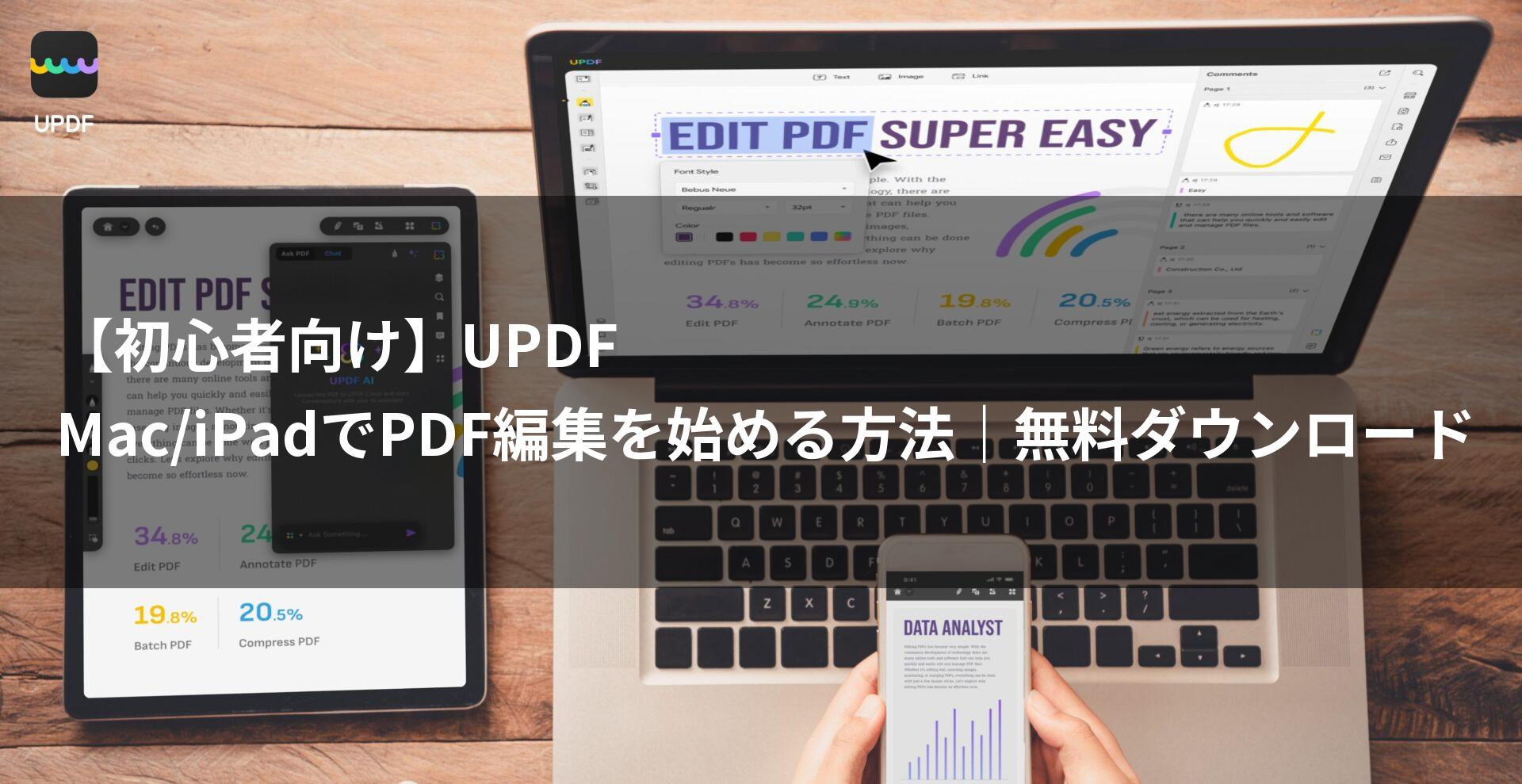
UPDF คือซอฟต์แวร์แก้ไข PDF ที่ดีที่สุดสำหรับผู้ใช้ Mac/iPad
มีความเข้ากันได้สูงกับผลิตภัณฑ์ของ Apple พร้อมฟังก์ชันที่หลากหลายและการใช้งานที่เป็น ใช้งานง่าย ช่วยให้การแก้ไข PDF ของคุณฉลาดล้ำยิ่งขึ้น
การอ่านบทความนี้จะทำให้คุณเข้าใจถึงเสน่ห์ วิธีการใช้งานพื้นฐาน และความแตกต่างระหว่างเวอร์ชันฟรีและเวอร์ชันที่ต้องชำระเงินของ UPDF ซึ่งจะช่วยให้คุณสร้างสภาพแวดล้อมการแก้ไข PDF ที่เหมาะสมที่สุดสำหรับตัวคุณเองได้
 Ms. Gadget
มีซอฟต์แวร์แก้ไข PDF มากมายเต็มไปหมด แต่ไม่รู้ว่าจะเลือกตัวไหนดีใช่ไหมล่ะคะ…
 Mr. Gadget
ถ้าเป็น UPDF ล่ะก็ การเชื่อมต่อกับ Mac และ iPad ทำได้อย่างราบรื่นแถมใช้งานง่ายสุดๆ ไปเลย! ก่อนอื่นลองดาวน์โหลดเวอร์ชันฟรีไปทด ใช้งานกันดูก่อนนะ!
- บทความนี้จัดทำขึ้นโดยอิงจากข้อมูลที่ทางผู้ผลิตจัดAเตรียมให้ทั้งหมด
โปรดทราบว่าหากข้อมูลเหล่านี้มีความคลาดเคลื่อน ทางเว็บไซต์ของเราจะไม่รับผิดชอบใดๆ ทั้งสิ้นในทุกกรณี
สิ่งที่จะได้รู้จากบทความนี้!
- ข่าวดีสำหรับผู้ใช้ Mac/iPad|ทำให้การแก้ไข PDF ใกล้ตัวยิ่งขึ้นด้วย UPDF
- UPDF|เหตุผลที่ผู้ใช้ Mac/iPad เลือกใช้
- มือใหม่ก็หายห่วง|การใช้งานพื้นฐานของ UPDF
- UPDF|ฟังก์ชันที่มีประโยชน์นอกเหนือจากการแก้ไข
- UPDF|ความแตกต่างระหว่างเวอร์ชันฟรีและเวอร์ชันที่ต้องชำระเงิน
- เริ่มต้นชีวิตการแก้ไข PDF อย่างชาญฉลาดด้วย UPDF
ข่าวดีสำหรับผู้ใช้ Mac/iPad|ทำให้การแก้ไข PDF ใกล้ตัวยิ่งขึ้นด้วย UPDF
ประเด็นสำคัญของหัวข้อนี้!
UPDF คือซอฟต์แวร์แก้ไข PDF ที่เข้าถึงได้ง่ายและใช้งานสะดวกยิ่งกว่าที่เคยสำหรับผู้ใช้ Mac/iPad
นอกจากความเข้ากันได้ดีเยี่ยมกับผลิตภัณฑ์ของ Apple แล้ว ยังมีฟังก์ชันที่หลากหลายและการใช้งานที่เป็นธรรมชาติ ช่วยให้การทำงานแก้ไข PDF ของคุณมีความสมาร์ทมากยิ่งขึ้น
สำหรับผู้ที่ต้องการสภาพแวดล้อมการแก้ไข PDF ที่สะดวกสบาย
 Ms. Gadget
ซอฟต์แวร์แก้ไข PDF มันดูคล้ายๆ กันไปหมด จนไม่รู้เลยว่าตกลงควรเลือกตัวไหนดี…
Mr. Gadgetถ้าเป็น UPDF ล่ะก็ ถูกออกแบบมาเพื่อตอบโจทย์ความสะดวกสบายที่ผู้ใช้ Mac/iPad ต้องการ คุณจะต้องพึงพอใจอย่างแน่นอน!
เมื่อเลือกซอฟต์แวร์แก้ไข PDF ความลื่นไหลในการทำงานและการออกแบบอินเทอร์เฟซถือเป็นจุดสำคัญ
UPDF ได้รับการปรับแต่งให้รีดประสิทธิภาพสูงสุดของผลิตภัณฑ์ Apple ออกมาได้อย่างเต็มที่ พร้อมมอบประสบการณ์การทำงานที่สะดวกสบายด้วย UI ที่สะอาดตาและใช้งานง่าย
สัมผัสประสบการณ์ได้ง่ายๆ ด้วยการดาวน์โหลดฟรี
 Ms. Gadget
จู่ๆ จะให้ซื้อเวอร์ชันที่ต้องชำระเงินเลยก็แอบรู้สึกลังเลนิดหน่อยสินะ…
Mr. Gadgetก่อนอื่นอยากให้ลองใช้เวอร์ชันฟรีก่อน แล้วคุณจะสัมผัสได้ถึงความใช้งานง่ายของ UPDF ด้วยตัวเอง!
จุดเด่นของ UPDF คือคุณสามารถทดลองใช้ฟังก์ชันส่วนใหญ่ได้ด้วยการดาวน์โหลดฟรี
คุณสามารถทดลองใช้งานจริงบน Mac/iPad เพื่อพิจารณาให้ถี่ถ้วนได้ว่าตอบโจทย์ตัวเองหรือไม่
มาดาวน์โหลด UPDF แล้วไปสัมผัสกับโลกแห่งการแก้ไข PDF กันเถอะ
- UPDF for Mac: https://updf.com/jp/updf-for-mac/?utm_source=media-mister-gadget-2503-taylor&utm_medium=mister-gadget&utm_campaign=taylor202503
- UPDF for iPad: https://updf.com/jp/updf-for-ios/?utm_source=media-mister-gadget-2503-taylor&utm_medium=mister-gadget&utm_campaign=taylor202503
- ลิงก์ App Store สำหรับ iPad: https://apps.apple.com/app/apple-store/id1595826623?pt=123650302&ct=media-mister-gadget-2503-taylor&mt=8
เริ่มต้นจากเวอร์ชันรฟีก่อน แล้วมาสัมผัสศักยภาพว่า UPDF จะเปลี่ยนแปลงงานแก้ไข PDF ของคุณอย่างไรบ้าง
UPDF|เหตุผลที่ผู้ใช้ Mac/iPad เลือกใช้
ประเด็นสำคัญของหัวข้อนี้!
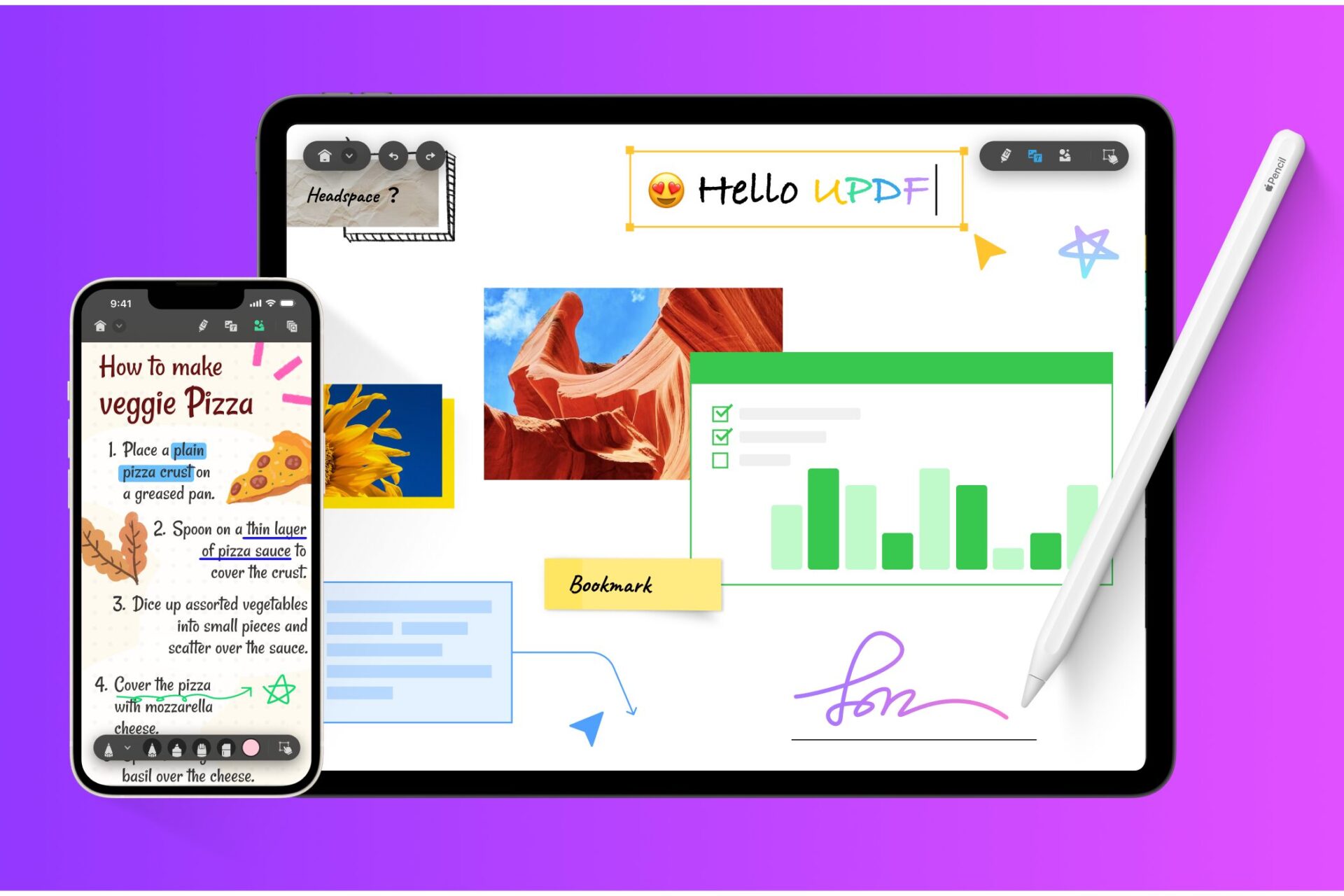
หากจะแก้ไข PDF บน Mac หรือ iPad ขอแนะนำ UPDF เลย! ที่ผู้ใช้ส่วนใหญ่เลือกใช้ก็เพราะมีความเข้ากันได้กับผลิตภัณฑ์ Apple เป็นเลิศ ใช้งานง่ายเป็นธรรมชาติ และคาดหวังเรื่องการเพิ่มประสิทธิภาพการทำงานด้วยฟังก์ชัน AI ได้อีกด้วย
Mr. Gadgetด้วย UPDF การเชื่อมต่อกับ Mac และ iPad จึงทำได้อย่างราบรื่นแถมใช้งานง่ายสุดๆ!
ความเข้ากันได้กับผลิตภัณฑ์ของ Apple
UPDF ได้รับการปรับแต่งมาเพื่อ macOS และ iPadOS โดยเฉพาะ
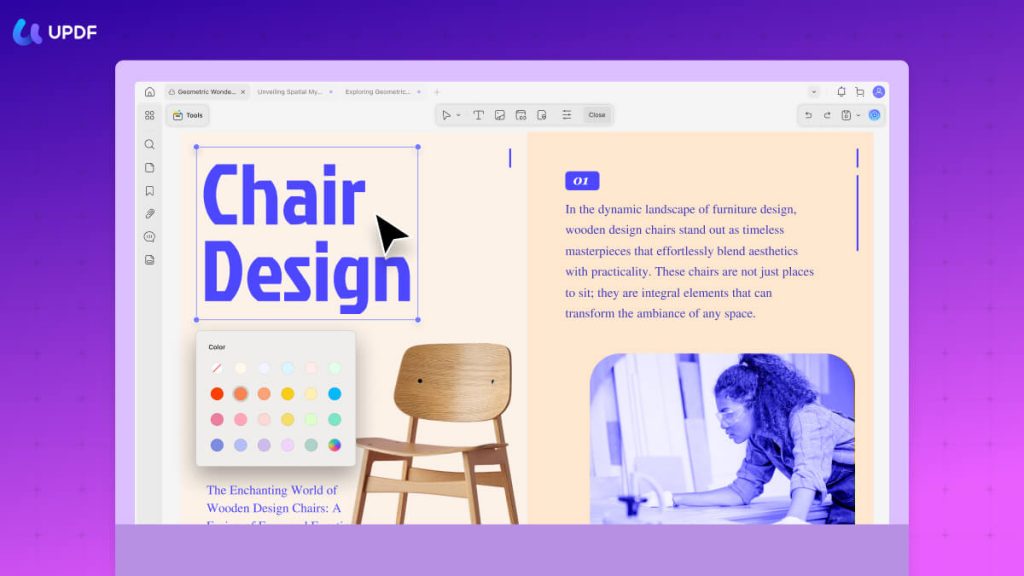
มาพร้อมอินเทอร์เฟซที่ได้รับการขัดเกลาจนกลมกลืนกับปรัชญาการออกแบบของผลิตภัณฑ์ Apple อีกทั้งยังรองรับจอแสดงผล Retina จึงสามารถแสดงผลได้อย่างคมชัดสูง
ความเข้ากันได้ระดับสูงกับระบบนิเวศ (Ecosystem) ของ Apple มีจุดเด่นดังต่อไปนี้
| หัวข้อ | รายละเอียด |
|---|---|
| อินเทอร์เฟซ | อินเทอร์เฟซที่สะอาดตาและใช้งานง่าย กลมกลืนกับการออกแบบของ macOS และ iPadOS |
| ความเสถียรในการทำงาน | ปรับแต่งมาสำหรับฮาร์ดแวร์และซอฟต์แวร์ของผลิตภัณฑ์ Apple โดยเฉพาะ มอบความเสถียรขั้นสูง |
| การเชื่อมต่อกับ iCloud Drive | เชื่อมต่อกับ iCloud Drive ช่วยให้แชร์ไฟล์ได้อย่างราบรื่นระหว่าง Mac, iPad และ iPhone |
| รองรับ Apple Pencil | ให้ความรู้สึกในการเขียนที่เป็นธรรมชาติและลื่นไหลเมื่อใช้งานร่วมกับ Apple Pencil บน iPad |
| รองรับฟังก์ชัน Handoff | ด้วยฟังก์ชัน Handoff ทำให้สามารถกลับมาทำต่อจากจุดที่ค้างไว้ระหว่าง Mac และ iPad ได้ทันที |
Ms. Gadgetการใช้งานได้เหมือนกันทั้งบน Mac และ iPad นี่สะดวกจริงๆ เลยนะครับ
Mr. Gadgetใช่แล้วล่ะค่ะ ทำให้การทำงานข้ามอุปกรณ์กลายเป็นเรื่องไร้ความกังวลไปเลย!

ความง่ายและเป็นธรรมชาติในการใช้งาน
UPDF มุ่งเน้นไปที่ความสะดวกในการใช้งานที่เป็นธรรมชาติ
มีการคำนึงถึงความใช้งานง่ายในทุกรายละเอียด เช่น การจัดวางแถบเครื่องมือและการออกแบบไอคอน
แม้แต่ผู้ใช้งานครั้งแรกก็สามารถเรียนรู้และใช้งานได้ทันที
คุณ 1 ลักษณะเด่นด้านการใช้งานมีดังนี้
| หัวข้อ | รายละเอียด |
|---|---|
| อินเทอร์เฟซแบบเรียบง่าย | แถบเครื่องมือและโครงสร้างเมนูที่เป็นระเบียบ ช่วยให้เข้าถึงฟังก์ชันที่ต้องการได้ทันที |
| การลากและวาง (Drag & Drop) | ใช้งานได้อย่างเป็นธรรมชาติ เช่น การเพิ่มไฟล์หรือการจัดเรียงหน้าใหม่ |
| แถบเครื่องมือที่ปรับแต่งได้ | เพิ่มฟังก์ชันที่ใช้งานบ่อยลงในแถบเครื่องมือเพื่อยกระดับประสิทธิภาพการทำงาน |
| คีย์ลัดที่หลากหลาย | จดจำคีย์ลัดบนคีย์บอร์ดเพื่อทำงานได้อย่างมีประสิทธิภาพโดยไม่ต้องใช้เมาส์ |
เพิ่มประสิทธิภาพด้วยฟังก์ชัน AI
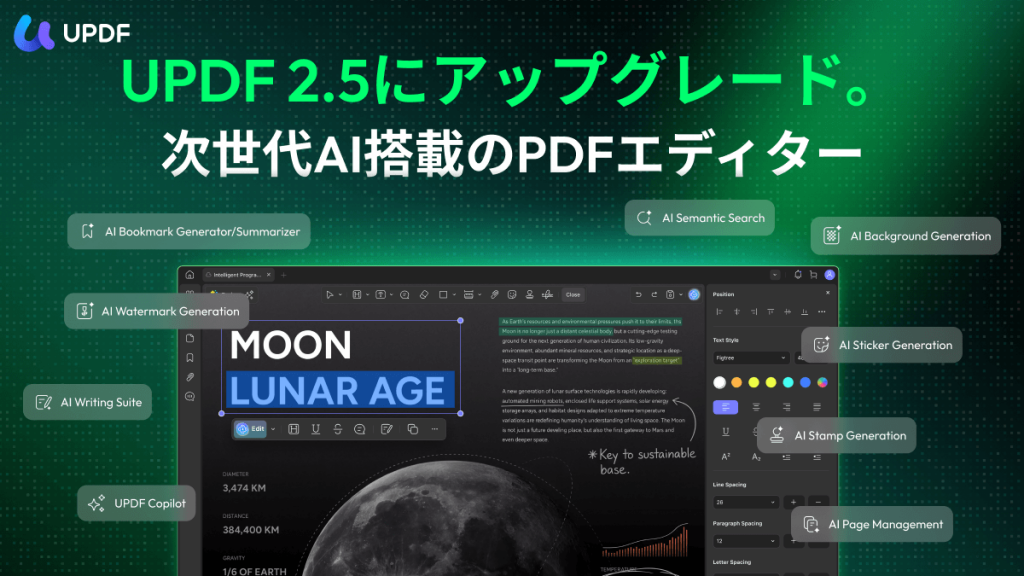
UPDF มาพร้อมกับฟังก์ชัน AI ในตัว
เช่น สามารถสรุปเนื้อหา PDF, แปลภาษา และตอบคำถามได้
การใช้ประโยชน์จากฟังก์ชัน AI เหล่านี้จะช่วยย่นระยะเวลาในการวิเคราะห์ PDF และรวบรวมข้อมูลลงได้เป็นอย่างมาก
การที่ฟังก์ชัน AI ช่วยเพิ่มประสิทธิภาพการทำงานในแต่ละวันได้ถือเป็นจุดเด่นที่น่าสนใจมาก
| หัวข้อ | รายละเอียด |
|---|---|
| สรุปเนื้อหา PDF | ทำความเข้าใจเนื้อหาในเอกสาร PDF ขนาดยาวได้ภายในไม่กี่นาที |
| แปลเอกสาร PDF | แปลเอกสาร PDF ภาษาต่างประเทศเพื่อทำความเข้าใจเนื้อหา |
| ตอบคำถาม | AI ช่วยตอบคำถามเกี่ยวกับเนื้อหาภายใน PDF |
| แชทกับผู้ช่วย AI | พูดคุยแลกเปลี่ยนและทำความเข้าใจเนื้อหาใน PDF กับ AI ในรูปแบบแชท |
ในเมื่อ AI พัฒนาไปไกลมากแล้ว มาเพิ่มประสิทธิภาพการแก้ไข PDF ด้วย UPDF กันเถอะค่ะ
มือใหม่ก็หายห่วง|การใช้งานพื้นฐานของ UPDF
 Ms. Gadget
อยากเริ่มแก้ไข PDF อยู่หรอก แต่ดูท่าทางใช้งานยากจังเลยนะคะ
Mr. Gadgetโปรดวางใจได้เลยค่ะ UPDF เป็นโปรแกรมแก้ไข PDF ที่แม้แต่มือใหม่ก็สามารถใช้งานได้อย่างเป็นธรรมชาติ!
ในหัวข้อนี้ เราจะมาอธิบายวิธีการใช้งานพื้นฐานของ UPDF กันครับ
วิธีเปิดไฟล์ PDF
มี 3 วิธีในการเปิดไฟล์ PDF ด้วย UPDF
- เปิดโปรแกรม UPDF แล้วคลิกปุ่ม “เปิดไฟล์” (Open File)
- ลากและวาง (Drag & Drop) ไฟล์ PDF ลงในหน้าต่าง UPDF
- คลิกขวาที่ไฟล์ PDF แล้วเลือก “เปิดด้วย” (Open With) > “UPDF”
Mr. Gadgetหากไม่สามารถเปิดไฟล์ได้ โปรดตรวจสอบให้แน่ใจว่า UPDF เป็นเวอร์ชันล่าสุดแล้ว
นอกจากนี้ โปรดตรวจสอบว่าไฟล์ PDF ไม่ได้รับความเสียหาย หรือไม่ได้ถูกป้องกันด้วยรหัสผ่าน
พื้นฐานการแก้ไขข้อความ
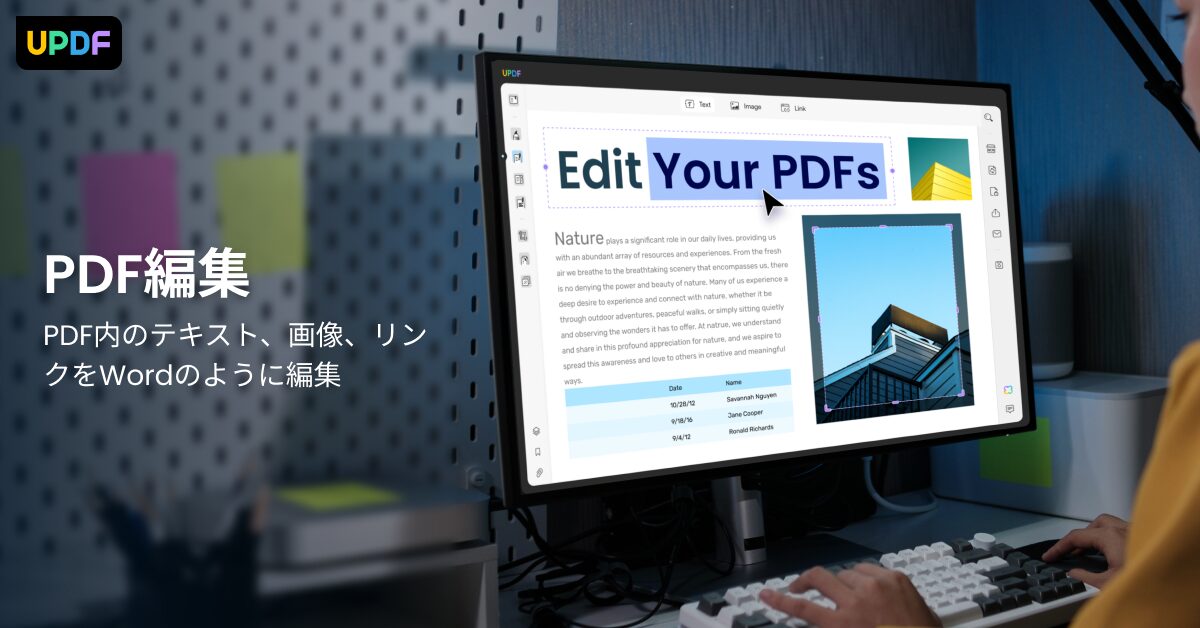
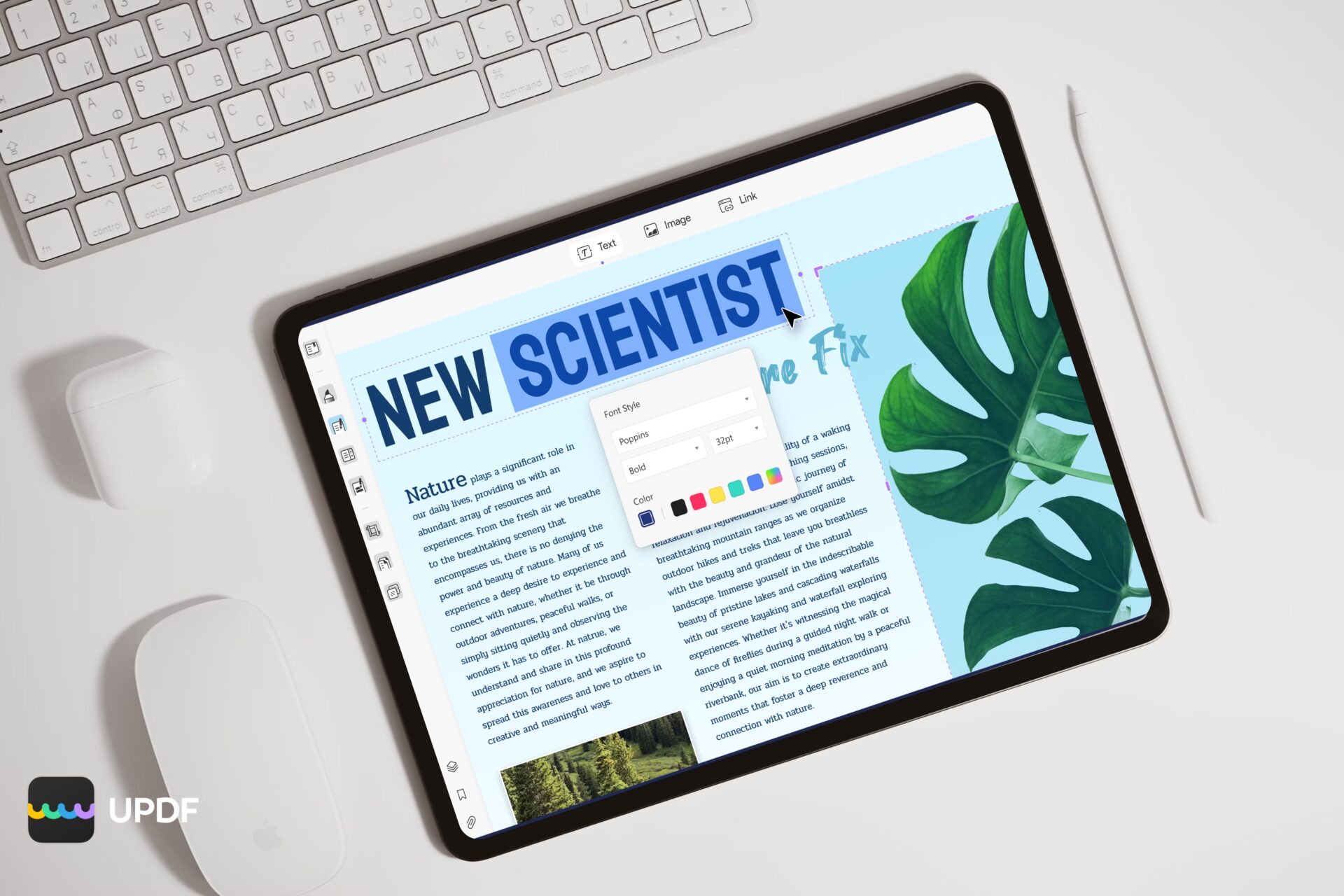
คุณสามารถแก้ไขข้อความภายใน PDF ได้อย่างง่ายดายด้วยการใช้ UPDF
- เลือก “แก้ไขข้อความ” (Edit Text) จากแถบเครื่องมือ
- คลิกที่ข้อความที่คุณต้องการแก้ไข
- กล่องข้อความจะปรากฏขึ้น จากนั้นพิมพ์หรือแก้ไขข้อความได้อย่างอิสระ
Ms. Gadgetสามารถเปลี่ยนฟอนต์หรือสีของข้อความได้ด้วยไหมครับ
Mr. Gadgetแน่นอนค่ะ สามารถเปลี่ยนฟอนต์ ขนาด สี และการจัดวางของข้อความได้อย่างอิสระเลยค่ะ
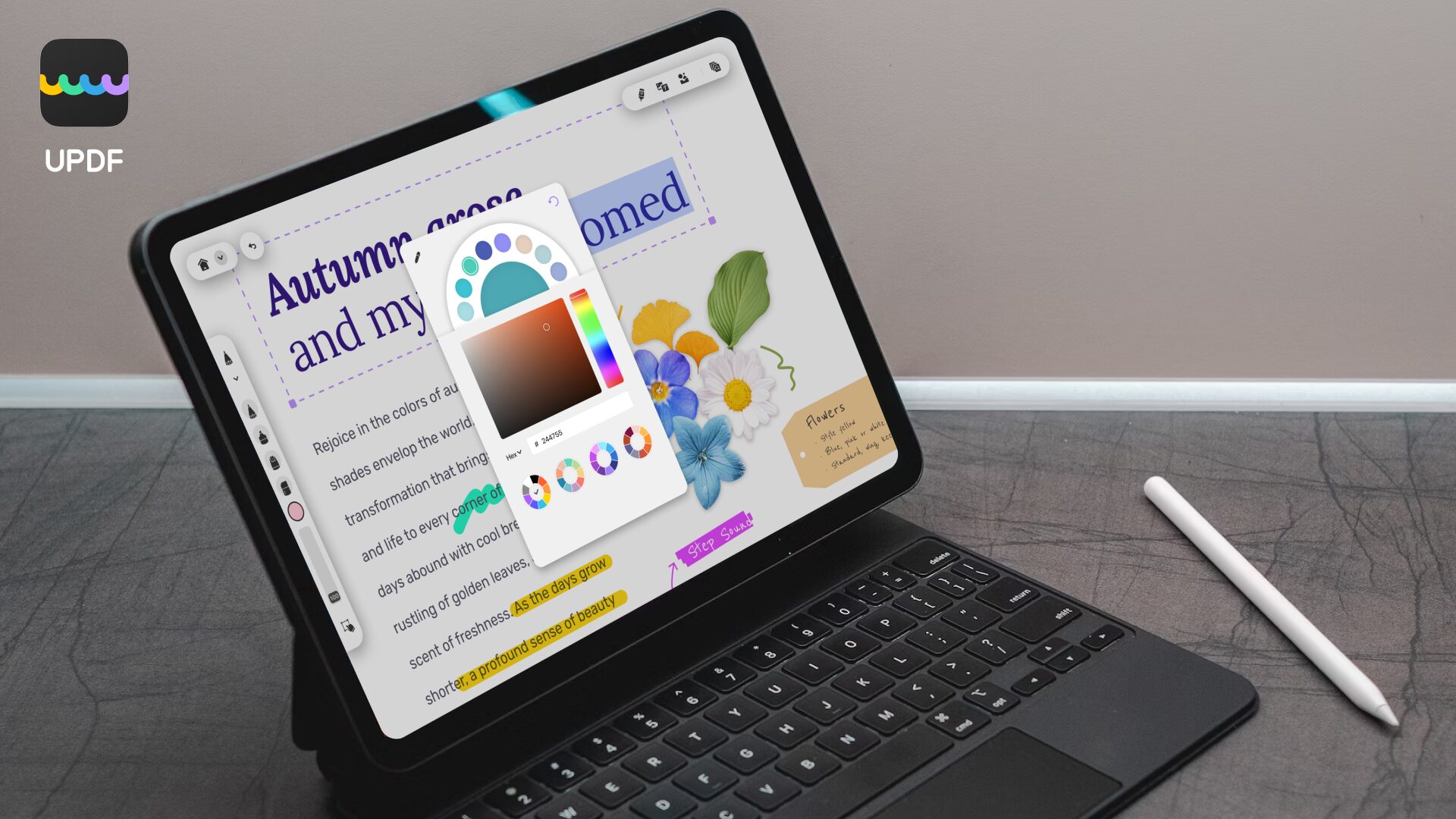
วิธีการเปลี่ยนคือกดเลือกข้อความ แล้วเลือกสไตล์ที่ต้องการจากแถบเครื่องมือที่ปรากฏขึ้นมา
การแทรกและแก้ไขรูปภาพ
การแทรกรูปภาพลงใน PDF ก็ทำได้ง่ายเช่นกัน
- เลือก “แก้ไขรูปภาพ” (Edit Image) จากแถบเครื่องมือ
- คลิกปุ่ม “เพิ่มรูปภาพ” (Add Image) และเลือกรูปภาพที่ต้องการแทรก
- วางรูปภาพไว้ในตำแหน่งที่ต้องการภายใน PDF พร้อมปรับขนาดและมุมองศาตามต้องการ
Mr. Gadgetนอกจากนี้ยังสามารถปรับเปลี่ยนความละเอียดของภาพเพื่อปรับขนาดไฟล์ให้เหมาะสมที่สุดได้อีกด้วย
UPDF ยังช่วยให้คุณสามารถครอป (Crop) ตัดขอบ หรือหมุนภาพที่แทรกเข้ามาได้อย่างอิสระเช่นกัน
การใช้ฟังก์ชันใส่ความเห็นประกอบ (Annotation)
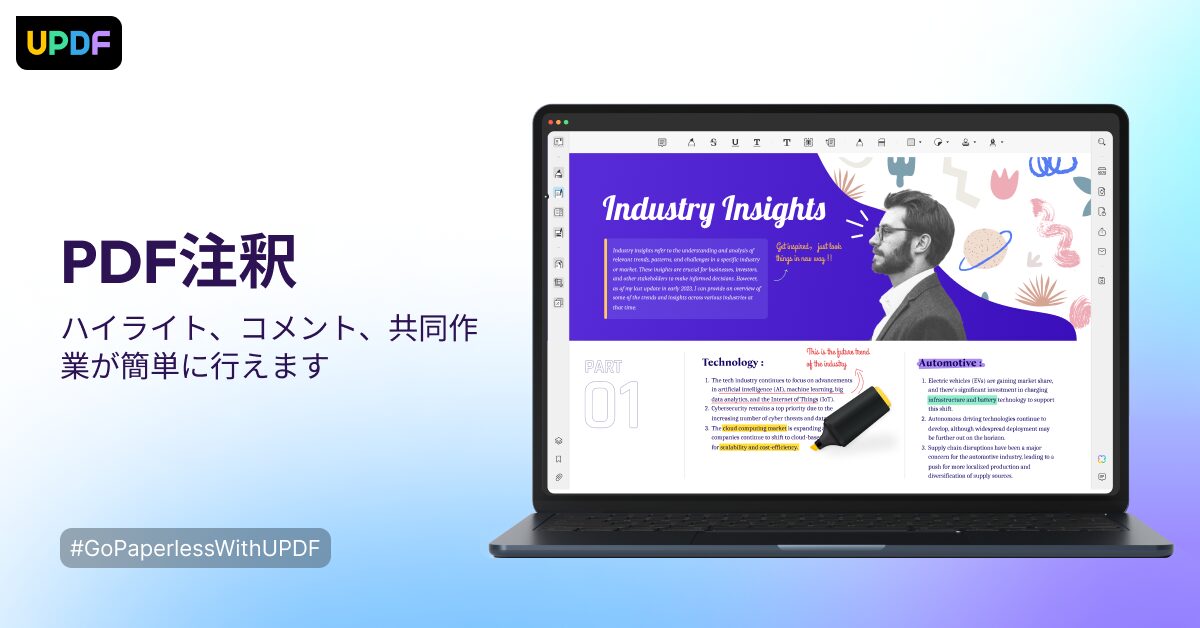
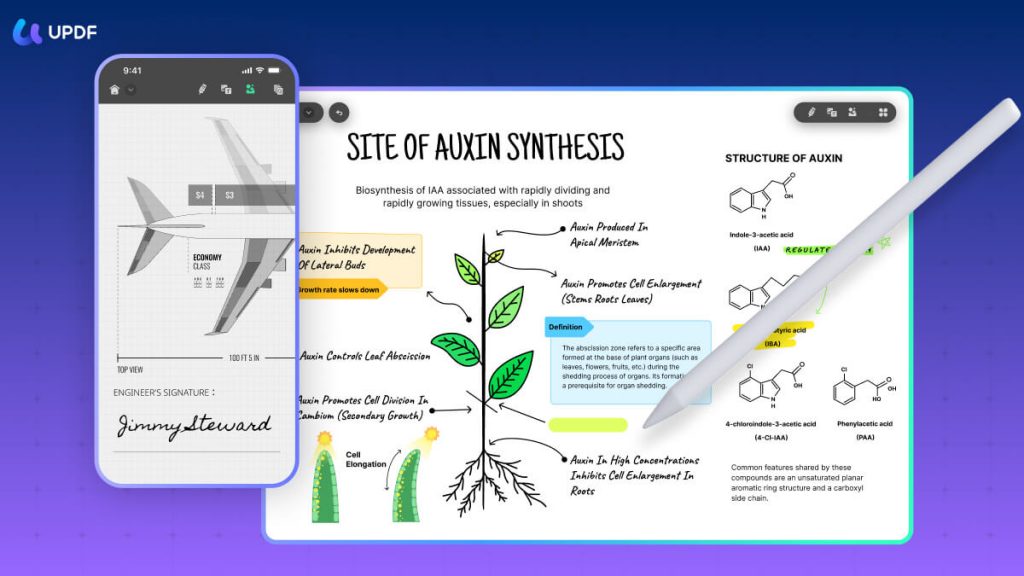
ฟังก์ชันใส่ความเห็นประกอบของ UPDF เหมาะอย่างยิ่งสำหรับการรีวิว PDF ร่วมกันหลายคน
- เลือก “ความเห็นประกอบ” (Annotate) จากแถบเครื่องมือ
- ใส่ความเห็นประกอบลงใน PDF โดยใช้เครื่องมือต่างๆ เช่น ไฮไลท์, ขีดเส้นใต้, กล่องข้อความ, โน้ตแปะ ฯลฯ
- ปรับแต่งสีและรูปแบบของความเห็นประกอบได้อย่างอิสระ
 Ms. Gadget
แถมยังสามารถแชร์ความเห็นประกอบร่วมกับคนอื่นได้ด้วยนะ!
 Mr. Gadget
การแชร์ความเห็นจะช่วยให้การทำงานร่วมกันเป็นทีมดำเนินไปได้อย่างราบรื่นสินะครับ
PDF ที่ใส่ความเห็นประกอบแล้วสามารถแชร์ได้อย่างง่ายดายผ่านอีเมลหรือ Cloud Storage
เคล็ดลับการจัดการหน้าเอกสาร
คุณสามารถจัดการหน้า PDF ได้อย่างมีประสิทธิภาพด้วยการใช้ UPDF
- คลิกที่ไอคอน “หน้า” (Pages) บนแถบด้านข้างซ้าย
- ดำเนินการต่างๆ เช่น จัดเรียงหน้าใหม่, ลบ, แทรก หรือหมุนหน้าเอกสาร
- นอกจากนี้ยังสามารถรวมไฟล์ PDF หลายไฟล์เข้าด้วยกัน หรือแยกไฟล์ PDF ออกจากกันได้ด้วย
Mr. Gadgetด้วย UPDF คุณสามารถจัดการหน้าเอกสารได้อย่างเป็นธรรมชาติด้วยการลากและวาง
คุณสามารถลบหน้าที่ไม่จำเป็นออก หรือย้ายหน้าที่สำคัญไปไว้หน้าแรกเพื่อจัดระเบียบ PDF ให้เหมาะสมที่สุดได้
แก้ไขข้อมูลสแกนด้วยฟังก์ชัน OCR
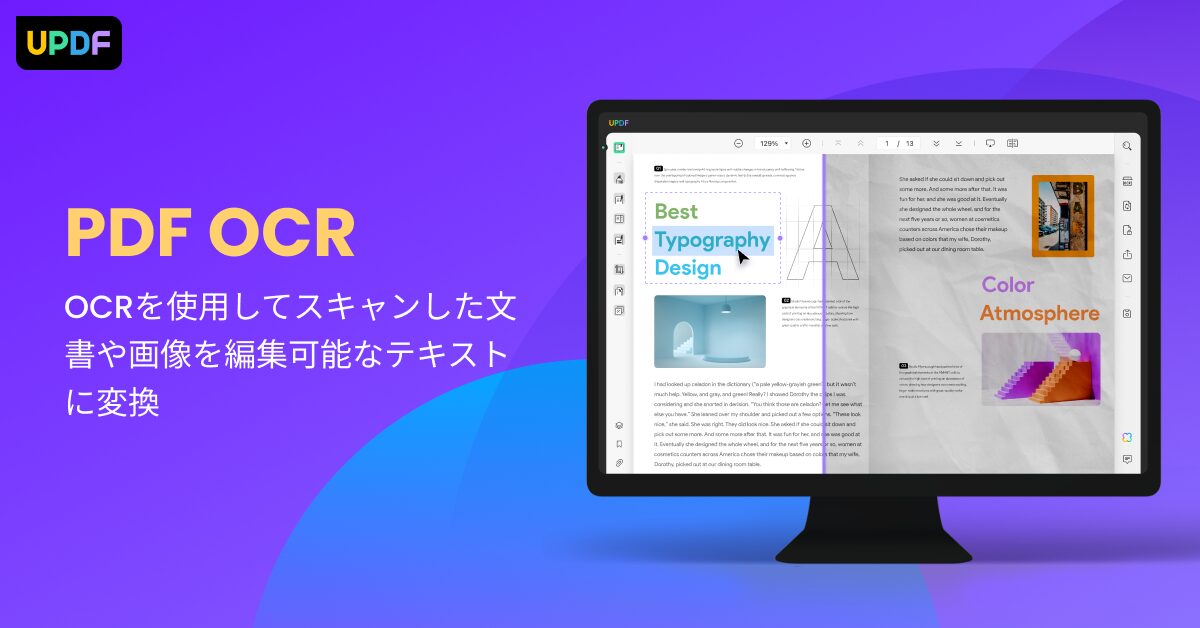
การใช้ฟังก์ชัน OCR (Optical Character Recognition – การรู้จำอักขระด้วยแสง) ของ UPDF จะช่วยให้คุณดึงข้อความจาก PDF ที่สแกนหรือรูปภาพมาแก้ไขได้
- เปิดไฟล์ PDF ที่สแกนไว้ใน UPDF
- คลิกปุ่ม “OCR”
- เลือกภาษาที่ต้องการดึงข้อมูล แล้วคลิกปุ่ม “ดำเนินการ OCR” (Perform OCR)
Ms. Gadgetมีความรู้สึกว่าฟังก์ชัน OCR ความแม่นยำค่อนข้างต่ำแฮะ…
Mr. Gadgetแต่ฟังก์ชัน OCR ของ UPDF ขึ้นชื่อว่ามีความแม่นยำสูงมากๆ เลยล่ะค่ะ
รองรับถึง 38 ภาษา และสามารถดึงข้อความได้อย่างแม่นยำแม้จะเป็นเอกสารที่มีฟอนต์หรือเลย์เอาต์ซับซ้อนก็ตาม
UPDF|ฟังก์ชันที่มีประโยชน์นอกเหนือจากการแก้ไข
UPDF ไม่ได้มีแค่ฟังก์ชันแก้ไข PDF เท่านั้น แต่ยังอัดแน่นไปด้วยฟังก์ชันหลากหลายเพื่อยกระดับประสิทธิภาพการทำงานของคุณด้วย
เราจะมาแนะนำฟังก์ชันอื่นๆ นอกเหนือจากการแก้ไขที่จะช่วยให้คุณใช้งาน PDF ได้สะดวกยิ่งขึ้นครับ
แปลง PDF |เป็น Word/Excel/รูปภาพ
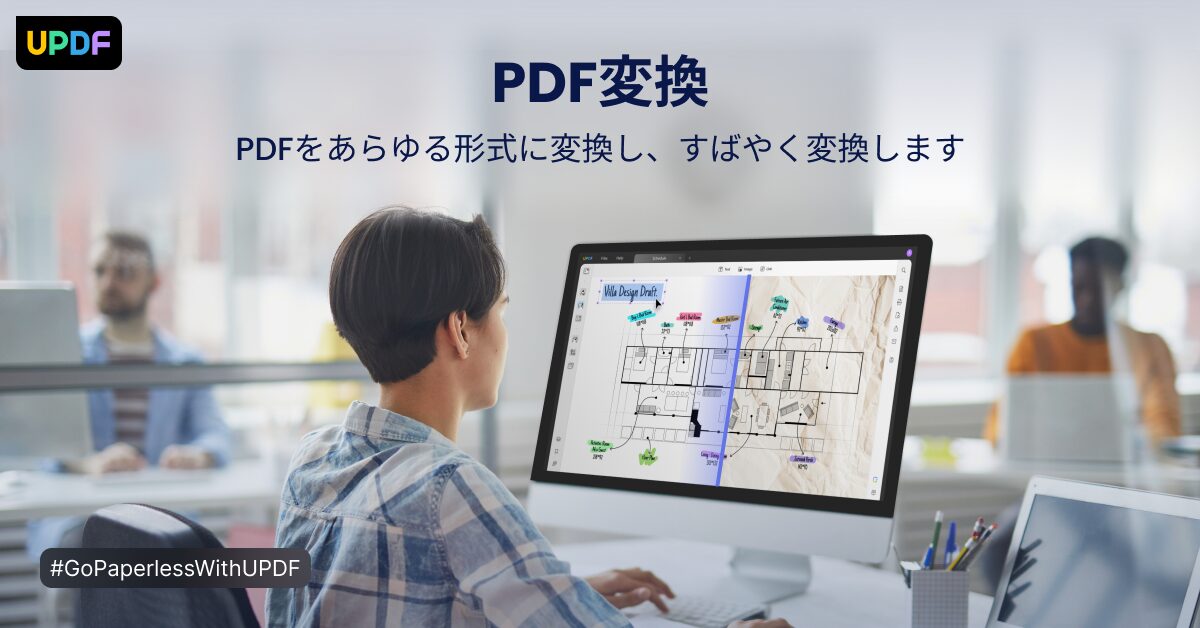
ทราบกันไหมคะว่า PDF สามารถแปลงเป็นรูปแบบไฟล์อย่าง Word, Excel หรือรูปภาพได้? ถ้าใช้ UPDF ล่ะก็ สามารถแปลง PDF เป็นรูปแบบต่างๆ ได้ด้วยการคลิกเพียงไม่กี่ครั้งเท่านั้น
| รูปแบบการแปลง | คำอธิบาย |
|---|---|
| Word | แปลงเป็นรูปแบบ Word ที่แก้ไขได้ เช่น รายงานหรือรายงานการประชุม เพื่อปรับ 3แก้ไขเนื้อหาได้อย่างอิสระ |
| Excel | แปลงเป็นรูปแบบ Excel ที่ใช้งานบนโปรแกรมตารางคำนวณได้ เช่น ใบแจ้งหนี้หรือการรวบรวมข้อมูล เพื่อนำไปใช้ประโยชน์ในการวิเคราะห์ข้อมูล |
| รูปภาพ | แปลง PDF เป็นรูปแบบรูปภาพ เช่น JPEG หรือ PNG เพื่อนำไปโพสต์ลง SNS หรือบล็อกเป็นเอกสารประกอบ |
| อื่นๆ | สามารถแปลงเป็นรูปแบบต่างๆ ได้หลากหลาย เช่น PowerPoint, ข้อความ (Text), HTML ฯลฯ |
รวม PDF |รวมหลายไฟล์เป็นไฟล์เดียว
เคยมีความรู้สึกอยากรวมไฟล์ PDF หลายๆ ไฟล์ให้เป็นไฟล์เดียวไหมครับ? ถ้าใช้ UPDF คุณสามารถรวมไฟล์ PDF หลายไฟล์เข้าด้วยกันได้ด้วยการใช้งานแบบลากและวางที่แสนง่ายดาย
| หัวข้อ | คำอธิบาย |
|---|---|
| การใช้งาน | เพียงแค่ลากและวางไฟล์ PDF หลายๆ ไฟล์ลงใน UPDF ก็สามารถรวมไฟล์ได้อย่างง่ายดาย |
| ลำดับ | สามารถจัดเรียงลำดับของไฟล์ที่จะนำมารวมกันได้อย่างอิสระ |
| การใช้งาน | มีประโยชน์เมื่อต้องการจัดการเอกสารหลายชุดรวมกัน เช่น แผนงานหรือรายงาน |
| ตัวอย่าง | แปลงเอกสารนำเสนอเป็น PDF แล้วรวบรวม PDF ที่แยกกันหลายๆ ไฟล์ให้เป็นไฟล์เดียวเพื่อใส่ลงใน iPad สำหรับเตรียมนำเสนอ |
PDF分割|ページごとに分離
เคยมีประสบการณ์แบบว่า “ต้องการแค่หน้าแรกของเอกสารนั้นแท้ๆ…” ไหมครับ? หากใช้ฟังก์ชันแยกของ UPDF จะช่วยให้คุณสามารถแยกไฟล์ PDF ออกเป็นรายหน้าตามที่คุณต้องการได้
| หัวข้อ | คำอธิบาย |
|---|---|
| วิธีการแยก | สามารถเลือกวิธีแยกได้อย่างยืดหยุ่น เช่น ระบุช่วงหน้า, ระบุจำนวนหน้า หรือระบุตามบุ๊กมาร์ก (Bookmark) |
| การใช้งาน | มีประโยชน์เมื่อต้องการดึงเฉพาะหน้าจำเป็นออกมาจากเอกสารจำนวนมาก |
| ตัวอย่างที่เป็นรูปธรรม | แปลงสัญญาเป็น PDF แล้วแยกเฉพาะหน้าที่จำเป็นเพื่อส่งอีเมลให้คู่ค้าทางธุรกิจ |
กรอกแบบฟอร์ม |เขียนข้อความลงในเอกสารได้ด้วย
เมื่อใช้ UPDF คุณสามารถพิมพ์ข้อความลงในแบบฟอร์ม PDF ได้โดยตรง
| หัวข้อ | คำอธิบาย |
|---|---|
| การกรอกข้อมูล | รองรับแบบฟอร์มหลากหลายรูปแบบ เช่น กล่องข้อความและช่องทำเครื่องหมาย (Checkbox) |
| ลายเซ็น | สามารถเพิ่มลายเซ็นมือหรือลายเซ็นดิจิทัลได้อย่างง่ายดาย |
| การบันทึก | สามารถบันทึกข้อมูลที่กรอกลงไปได้ จึงนำกลับมาใช้ซ้ำได้ |
| ฟังก์ชันอื่นๆ | สามารถกรอกรูปภาพ, วันที่, เวลา ฯลฯ ได้อย่างง่ายดายเช่นกัน |
Ms. Gadgetอยากเซ็นลายเซ็นมือลงในแบบฟอร์ม PDF อยู่หรอก แต่เขียนให้สวยยากจังเลยนะ…
Mr. Gadgetถ้าเป็น UPDF ล่ะก็ สามารถเพิ่มลายเซ็นมือได้อย่างง่ายดายเลยค่ะ!
ลายเซ็นดิจิทัล |セキュリティも万全
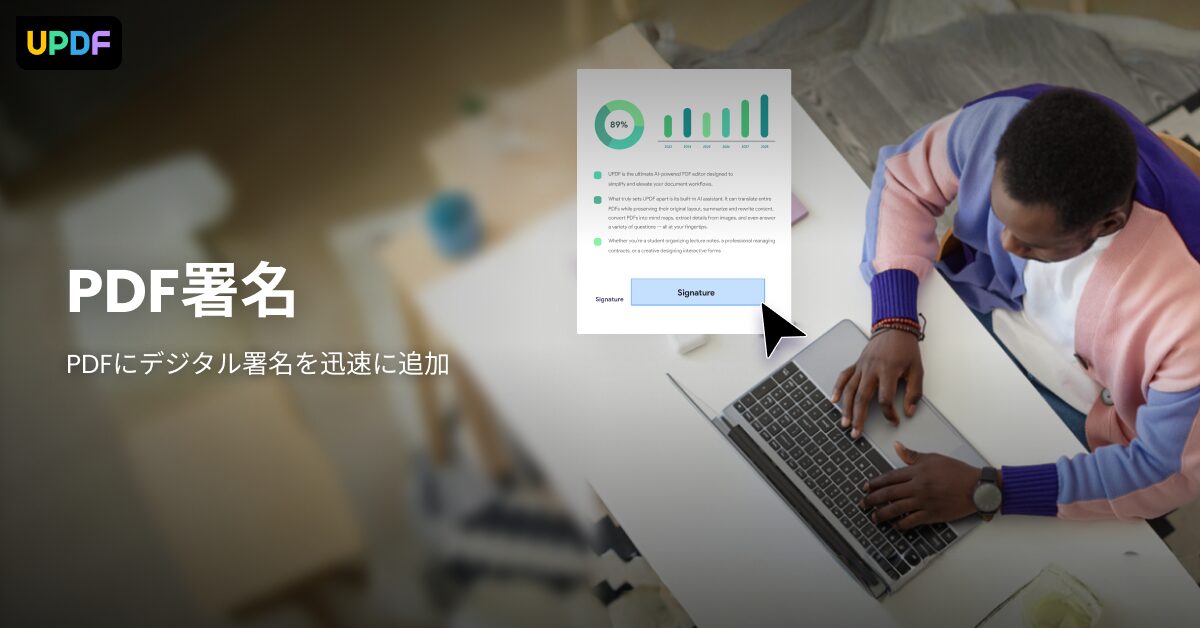
UPDF ช่วยเพิ่มความน่าเชื่อถือและความปลอดภัยให้กับเอกสารได้ด้วยการเพิ่มลายเซ็นดิจิทัลลงใน PDF
| หัวข้อ | คำอธิบาย |
|---|---|
| ลายเซ็นดิจิทัล | การเพิ่มลายเซ็นอิเล็กทรอนิกส์ลงใน PDF ช่วยป้องกันการปลอมแปลงเอกสารและพิสูจน์ยืนยันผู้สร้างได้ |
| ไทม์สแตมป์ (Timestamp) | การใส่ไทม์สแตมป์ช่วยพิสูจน์ได้ว่าการเซ็นชื่อเกิดขึ้นเมื่อใด |
| ความปลอดภัย | การตั้งรหัสผ่านช่วยจำกัดการเข้าถึงไฟล์ PDF ได้ |
| ข้อควรระวัง | คำอธิบายเกี่ยวกับลายเซ็นดิจิทัลอ้างอิงจากข้อมูลที่ผู้ผลิตจัดเตรียมให้ สำหรับความถูกต้องตามกฎหมายของลายเซ็นดิจิทัล โปรดปรึกษาผู้เชี่ยวชาญ การใช้งานลายเซ็นดิจิทัลจำเป็นต้องมี UPDF Sign |
ด้วยฟังก์ชันด้านความปลอดภัยที่มีมาให้อย่างครบครัน ทำให้สามารถจัดการกับ PDF ได้อย่างสบายใจเลยสินะคะ
UPDF|無料版と有料版の違い
ประเด็นสำคัญของหัวข้อนี้!
ซอฟต์แวร์แก้ไข PDF UPDF มีทั้งเวอร์ชันฟรีและเวอร์ชันที่ต้องชำระเงิน (เวอร์ชัน Pro)
ก่อนพิจารณาใช้งาน การทำความเข้าใจความแตกต่างของทั้งสองเวอร์ชันถือเป็นเรื่องสำคัญ
สิ่งที่ทำได้ในเวอร์ชันฟรี
ใน UPDF เวอร์ชันฟรี คุณสามารถใช้งานฟังก์ชันเหล่านี้ได้
| ฟังก์ชัน | เนื้อหา |
|---|---|
| การแสดงผล PDF | เปิดและอ่านไฟล์ PDF |
| การใส่ความเห็นประกอบ PDF | ฟังก์ชันใส่ความเห็นประกอบพื้นฐาน เช่น ไฮไลท์, ขีดเส้นใต้, กล่องข้อความ, วาดรูปทรง ฯลฯ |
| การจัดการหน้า | จัดเรียงหน้าใหม่, ลบหน้า, แยกหน้า |
| การแปลง PDF | แปลง PDF เป็น Word, Excel, PowerPoint, รูปภาพ ฯลฯ (มีจำกัดจำนวนครั้ง) |
| Cloud Storage | พื้นที่จัดเก็บข้อมูลบน Cloud ขนาด 1 GB |
แม้แต่ในเวอร์ชันฟรีก็สามารถทำงานแก้ไข PDF ขั้นพื้นฐานได้ จึงขอแนะนำสำหรับผู้ที่ต้องการทดลองใช้ UPDF ดูก่อนครับ
Mr. Gadgetการได้ลองทด nghiệmความสะดวกในการใช้งานด้วยเวอร์ชันฟรีก่อนถือเป็นจุดที่ยอดเยี่ยมมากเลยนะคะ!
ฟังก์ชันที่จะปลดล็อกในเวอร์ชันที่ต้องชำระเงิน
สำหรับ UPDF เวอร์ชันที่ต้องชำระเงิน (เวอร์ชัน Pro) จะมีการปลดล็อกฟังก์ชันเหล่านี้เพิ่มเติมจากเวอร์ชันฟรี
| ฟังก์ชัน | เนื้อหา |
|---|---|
| การแก้ไข PDF | แก้ไขข้อความ, รูปภาพ, ลิงก์, เพิ่มลายน้ำ (Watermark), เพิ่มส่วนหัว/ส่วนท้าย (Header/Footer) |
| ฟังก์ชัน OCR | แปลง PDF ที่สแกนแล้วให้อยู่ในรูปของข้อความที่แก้ไขได้ |
| ฟังก์ชัน AI | สรุปเนื้อหา PDF, แปลภาษา, ตรวจแก้ความถูกต้องของข้อความ |
| การแปลง PDF | ยกเลิกข้อจำกัดจำนวนครั้งในการแปลงของเวอร์ชันฟรี, แปลงแบบกลุ่ม (Batch) |
| การสร้างและกรอกแบบฟอร์ม | สร้างแบบฟอร์ม PDF, กรอกข้อมูล, เซ็นลายเซ็น |
| การบีบอัดขนาดไฟล์ | ลดขนาดไฟล์ PDF ให้เล็กลง |
| การประมวลผลแบบกลุ่ม (Batch Processing) | ดำเนินการประมวลผลกับไฟล์ PDF หลายไฟล์พร้อมกันในคราวเดียว |
| Cloud Storage | พื้นที่จัดเก็บข้อมูลบน Cloud ขนาด 10 GB |
| ซ่อนโฆษณา | ซ่อนการแสดงโฆษณาขณะใช้งาน UPDF |
ในเวอร์ชันที่ต้องชำระเงิน คุณจะสามารถใช้งานฟังก์ชันแก้ไข PDF ขั้นสูงและฟังก์ชัน AI ได้ ทำให้สามารถดำเนินงานได้อย่างมีประสิทธิภาพยิ่งขึ้น
แนะนำ |ทดลองใช้ฟรี ก่อนเป็นอันดับแรก
เนื่องจาก UPDF มีเวอร์ชันทดลองใช้ฟรีเตรียมไว้ให้ ขอแนะนำให้ดาวน์โหลดเวอร์ชันฟรีมาลองสัมผัสความใช้งานง่ายของ UPDF ดูก่อนเป็นอันดับแรก
ผ่านทางการทดลองใช้ฟรีนี้ ให้คุณพิจารณาให้แน่ใจเสียก่อนว่าฟังก์ชันใดบ้างที่จำเป็นสำหรับคุณ แล้วค่อยพิจารณาอัปเกรดเป็นเวอร์ชันที่ต้องชำระเงินภายหลัง
UPDF สามารถใช้งานได้บนหลากหลายอุปกรณ์ ไม่เพียงแค่ Mac หรือ iPad เท่านั้น แต่ยังรวมถึง Windows และ Android อีกด้วย
Mr. Gadgetมากดดาวน์โหลดฟรีแล้วไปลองสัมผัสประสบการณ์ใช้งาน UPDF กันดูไหมคะ
เริ่มต้นชีวิตการแก้ไข PDF อย่างชาญฉลาดด้วย UPDF
ประเด็นสำคัญของหัวข้อนี้!
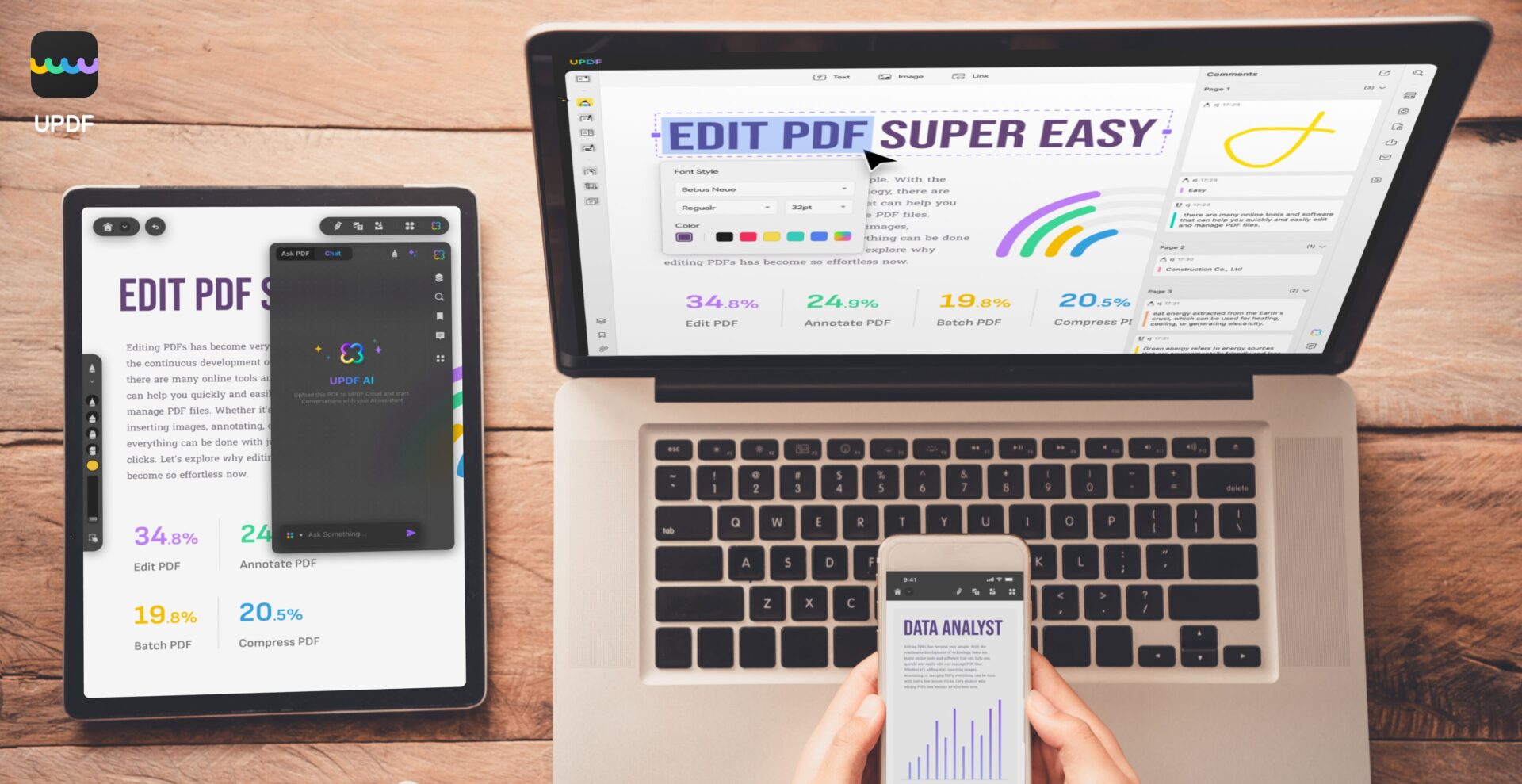
หากคุณติดตั้งซอฟต์แวร์แก้ไข PDF “UPDF” คุณอาจจะหลุดพ้นจากงานแก้ไข PDF ที่เคยเสียเวลาและยุ่งยาก และสามารถทำงานได้อย่างชาญฉลาดมากยิ่งขึ้น
ดาวน์โหลด UPDF ฟรีกันก่อนเลย
เพื่อสัมผัสประสบการณ์ใช้งานฟังก์ชันต่างๆ ของ UPDF ให้เริ่มต้นจากการดาวน์โหลดฟรีกันก่อนเลยครับ
Ms. Gadgetซอฟต์แวร์แก้ไข PDF มีเยอะแยะเต็มไปหมด ไม่รู้จะเลือกตัวไหนดีเลยค่ะ…
Mr. Gadgetเนื่องจาก UPDF มีเวอร์ชันฟรีให้บริการ แนะนำให้ลองหยิบมาทด ใช้งานดูก่อนเป็นอันดับแรกครับ
สามารถใช้งานฟังก์ชันส่วนใหญ่ได้ฟรี และรองรับหลากหลายอุปกรณ์ เช่น Mac, iPad, Windows, Android เป็นต้น
| หัวข้อ | คำอธิบาย |
|---|---|
| การดาวน์โหลด | สามารถดาวน์โหลดได้ฟรีจากเว็บไซต์ทางการ (https://updf.com/jp/?utm_source=media-mister-gadget-2503-taylor&utm_medium=mister-gadget&utm_campaign=taylor202503) |
| OS ที่รองรับ | macOS 10.14.6 ขึ้นไป, iOS 14.0 ขึ้นไป, Windows, Android |
| ฟังก์ชันเวอร์ชันฟรี | สามารถใช้งานฟังก์ชันพื้นฐานได้ เช่น การอ่าน PDF, การใส่ความเห็นประกอบ, แก้ไขข้อความ, แทรกรูปภาพ ฯลฯ |
| การเปลี่ยน 3เป็นเวอร์ชันที่ต้องชำระเงิน | หากต้องการใช้งานฟังก์ชันขั้นสูง (OCR, แปลง PDF, ฟังก์ชัน AI ฯลฯ) ให้พิจารณาอัปเกรดเป็นเวอร์ชันที่ต้องชำระเงิน |
| ข้อควรระวัง | ในเวอร์ชันฟรี ฟังก์ชันบางอย่างจะมีข้อจำกัด (เช่น จำกัดจำนวนหน้าในการแปลง OCR, การแทรกดายน้ำ ฯลฯ) แต่หากเป็นงานแก้ไข PDF พื้นฐาน เวอร์ชันฟรีก็เพียงพอต่อการใช้งานอย่างเต็มที่แล้ว |
| อื่นๆ | สำหรับเวอร์ชัน iPad สามารถดาวน์โหลดได้จาก App Store (https://apps.apple.com/app/apple-store/id1595826623?pt=123650302&ct=media-mister-gadget-2503-taylor&mt=8) |
มาดาวน์โหลด UPDF ไปใช้งานกันฟรีๆ เพื่อสัมผัสประสบการณ์การแก้ไข PDF กันดูไหมคะ
คำถามที่พบบ่อย (FAQ)
- UPDF สามารถใช้งานได้ทั้งบน Mac และ iPad เลยใช่ไหม?
-
ใช่ครับ UPDF รองรับ Windows, Mac, iOS และ Android โดยใช้ไลเซนส์เดียวสามารถใช้งานได้ทุกแพลตฟอร์มเลยครับ
- UPDF เวอร์ชันฟรีทำอะไรได้บ้าง?
-
ในเวอร์ชันฟรี คุณสามารถใช้งานการอ่าน PDF, ใส่ความเห็นประกอบ, จัดการหน้า, แปลงไฟล์ (มีจำกัดจำนวนครั้ง) และพื้นที่จัดเก็บ Cloud ขนาด 1 GB ซึ่งก็น่าจะเพียงพอสำหรับการทดลองใช้งานแก้ไข PDF พื้นฐานแล้วครับ
- การอัปเกรดเป็น UPDF เวอร์ชันที่ต้องชำระเงินมีข้อดีอย่างไร?
-
ในเวอร์ชันที่ต้องชำระเงิน คุณจะสามารถแก้ไขข้อความและรูปภาพ, ใช้ฟังก์ชัน OCR, ฟังก์ชัน AI,ปลดล็อกข้อจำกัดการแปลง PDF, สร้างและกรอกแบบฟอร์ม, บีบอัดขนาดไฟล์ ฯลฯ ทำให้สามารถทำงานแก้ไขขั้นสูงได้มากยิ่งขึ้นครับ
- ฟังก์ชัน OCR ของ UPDF รองรับภาษาไทยไหม?
-
ใช่ครับ ฟังก์ชัน OCR ของ UPDF รองรับถึง 38 ภาษา ซึ่งรวมถึงภาษาญี่ปุ่นและภาษาอื่นๆ ด้วย คุณสามารถดึงข้อความจาก PDF ที่สแกนมาเพื่อแก้ไขได้ครับ
- สามารถเพิ่มลายเซ็นดิจิทัลลงใน PDF ด้วย UPDF ได้ไหม?
-
ได้ครับ คุณสามารถเพิ่มลายเซ็นดิจิทัลลงใน PDF ได้โดยการใช้ UPDF ซึ่งช่วยเพิ่มความน่าเชื่อถือและความปลอดภัยให้กับเอกสารได้ แต่อย่างไรก็ตาม การใช้งานลายเซ็นดิจิทัลจำเป็นต้องมี UPDF Sign ด้วยครับ
- ฟังก์ชัน AI ของ UPDF ทำอะไรได้บ้าง?
-
ฟังก์ชัน AI ของ UPDF สามารถช่วยสรุปเนื้อหา PDF, แปลภาษา และตรวจแก้ความถูกต้องของข้อความได้ ซึ่งจะช่วยย่นระยะเวลาในการวิเคราะห์ PDF และรวบรวมข้อมูลลงได้เป็นอย่างมากครับ
บทสรุป
UPDF คือซอฟต์แวร์แก้ไข PDF ที่ดีที่สุดสำหรับผู้ใช้ Mac/iPad โดดเด่นด้วยความเข้ากันได้สูงกับผลิตภัณฑ์ของ Apple และฟังก์ชันที่หลากหลาย
นอกจากนี้ยังมีเวอร์ชันฟรีให้บริการ ทำให้คุณสามารถทดลองแก้ไข PDF ได้อย่างง่ายดายอีกด้วย
ประเด็นสำคัญของบทความนี้!
- การใช้งานที่ได้รับการปรับแต่งมาเพื่อ Mac/iPad โดยเฉพาะ
- ฟังก์ชันการแก้ไขที่หลากหลายและฟังก์ชัน AI ที่มีประโยชน์
- มีตัวเลือกทั้งเวอร์ชันฟรีและเวอร์ชันที่ต้องชำระเงิน
เอาล่ะ มาดาวน์โหลด UPDF เวอร์ชันฟรี แล้วเริ่มต้นชีวิตการแก้ไข PDF อย่างชาญฉลาดกันเถอะครับ
ขอบคุณที่ติดตามอ่านจนจบนะคะ!
- บทความนี้จัดทำขึ้นโดยอิงจากข้อมูลที่ทางผู้ผลิตและแบรนด์จัดเตรียมให้ทั้งหมด
โปรดทราบว่าหากข้อมูลเหล่านี้มีความคลาดเคลื่อน ทางเว็บไซต์ของเราจะไม่รับผิดชอบใดๆ ทั้งสิ้นในทุกกรณี - ราคาและข้อมูลสินค้าเป็นข้อมูล ณ ช่วงเวลาที่เขียนบทความเท่านั้น
- ชื่อสินค้าและบริการที่ระบุไว้ในเว็บไซต์นี้เป็นเครื่องหมายการค้าของแต่ละบริษัท
บทความนี้เขียนเป็นภาษาญี่ปุ่นและได้รับการแปล
ความคิดเห็น