
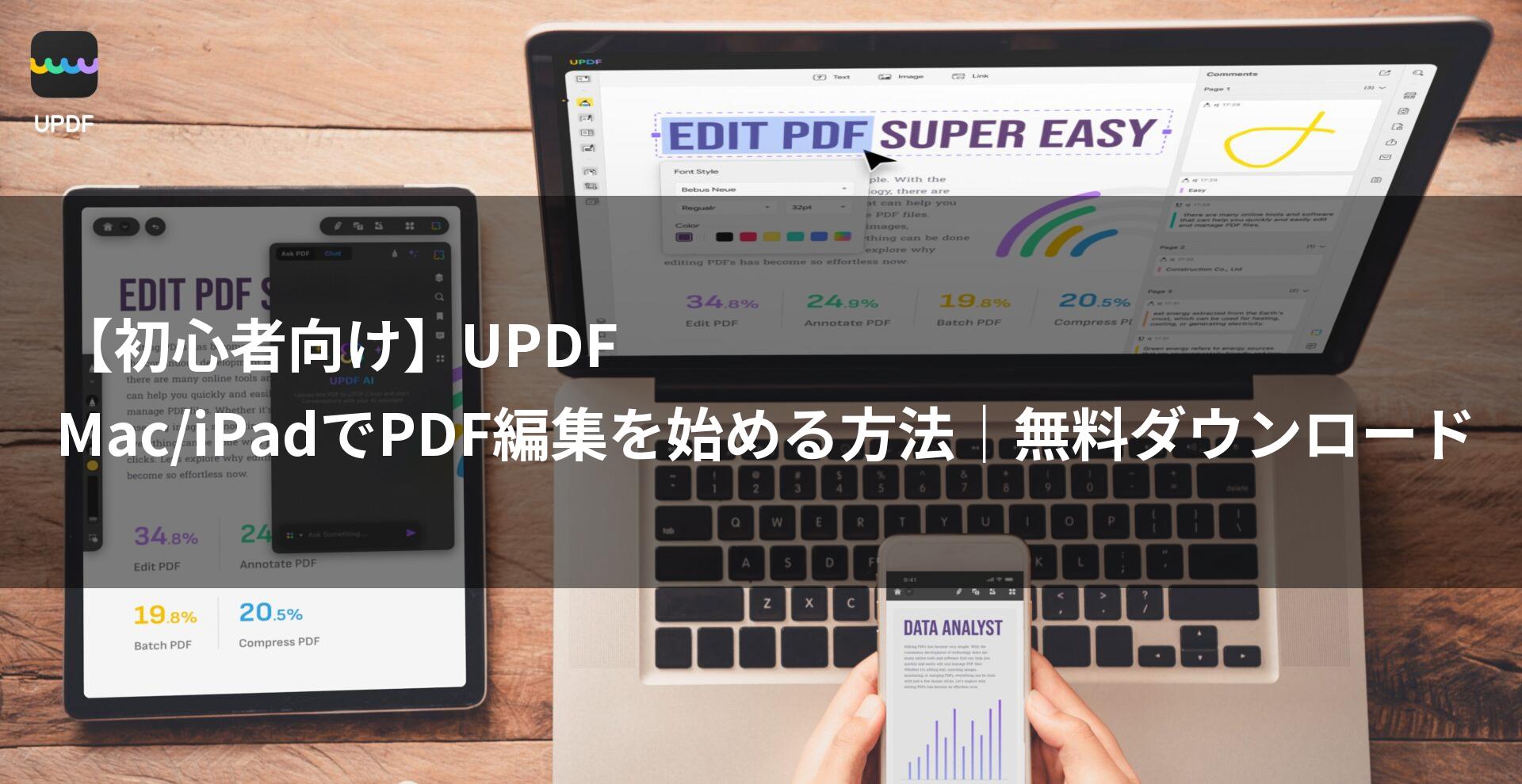
UPDF เป็นซอฟต์แวร์แก้ไขไฟล์ PDF ที่ดีที่สุดสำหรับผู้ใช้ Mac/iPad
ด้วยความเข้ากันได้ดีเยี่ยมกับผลิตภัณฑ์ Apple พร้อมฟีเจอร์ที่หลากหลายและการใช้งานที่เข้าใจง่าย จะช่วยให้การแก้ไขไฟล์ PDF ของคุณมีความอัจฉริยะมากยิ่งขึ้น
เมื่ออ่านบทความนี้จบ คุณจะเข้าใจถึงเสน่ห์ของ UPDF, วิธีการใช้งานเบื้องต้น, ความแตกต่างระหว่างเวอร์ชันฟรีและเวอร์ชันเสียเงิน เพื่อให้คุณสามารถสร้างสภาพแวดล้อมการแก้ไข PDF ที่เหมาะสมที่สุดสำหรับตัวคุณเองได้
 Ms.แกดเจ็ต
มีซอฟต์แวร์แก้ไข PDF เยอะแยะไปหมด แต่ไม่รู้จะเลือกตัวไหนดีใช่ไหมล่ะครับ…
 Mr.แกดเจ็ต
ถ้าเป็น UPDF การเชื่อมต่อกับ Mac หรือ iPad ก็ราบรื่น และใช้งานง่ายสุดๆ! ลองเริ่มจากเวอร์ชันฟรีดูก่อนได้เลยครับ!
- บทความนี้จัดทำขึ้นโดยอ้างอิงข้อมูลที่ผู้ผลิตจัดเตรียมไว้ให้ทั้งหมด
ทางเว็บไซต์ขอสงวนสิทธิ์ไม่รับผิดชอบต่อความผิดพลาดของข้อมูลดังกล่าว โปรดทำความเข้าใจ ณ ที่นี้
สิ่งที่จะได้เรียนรู้ในบทความนี้!
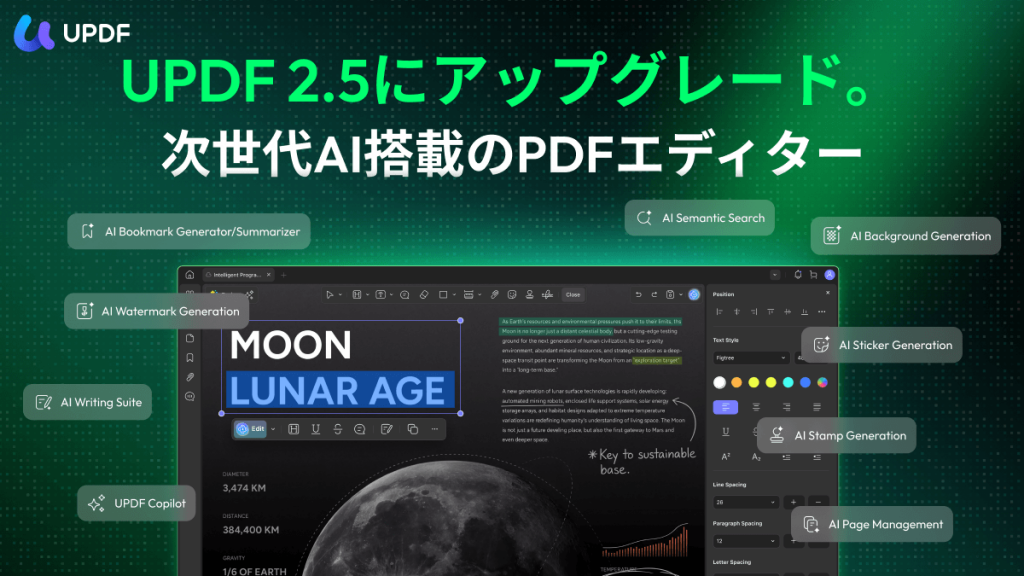
ข่าวดีสำหรับผู้ใช้ Mac/iPad|แก้ไข PDF ได้ใกล้ตัวกว่าเดิมด้วย UPDF
ประเด็นสำคัญของหัวข้อนี้!
UPDF เป็นซอฟต์แวร์แก้ไข PDF ที่ใช้งานง่ายและใกล้ตัวผู้ใช้ Mac/iPad ยิ่งกว่าที่เคย
นอกเหนือจากความเข้ากันได้ดีเยี่ยมกับผลิตภัณฑ์ Apple แล้ว ยังมาพร้อมกับฟังก์ชันที่หลากหลายและการใช้งานที่เข้าใจง่าย ทำให้การแก้ไข PDF ของคุณมีความอัจฉริยะมากยิ่งขึ้น
สำหรับผู้ที่มองหาสภาพแวดล้อมการแก้ไข PDF ที่สะดวกสบาย
 Ms.แกดเจ็ต
ซอฟต์แวร์แก้ไข PDF แต่ละตัวก็ดูคล้ายๆ กัน สุดท้ายแล้วไม่รู้จะเลือกใช้ตัวไหนดีครับ…
Mr.แกดเจ็ตถ้าเป็น UPDF ออกแบบมาเพื่อตอบโจทย์ความสะดวกสบายที่ผู้ใช้ Mac/iPad ต้องการ รับรองว่าต้องพอใจแน่นอนครับ!
เวลาเลือกซอฟต์แวร์แก้ไข PDF ความลื่นไหลในการทำงานและการออกแบบอินเทอร์เฟซเป็นจุดสำคัญ
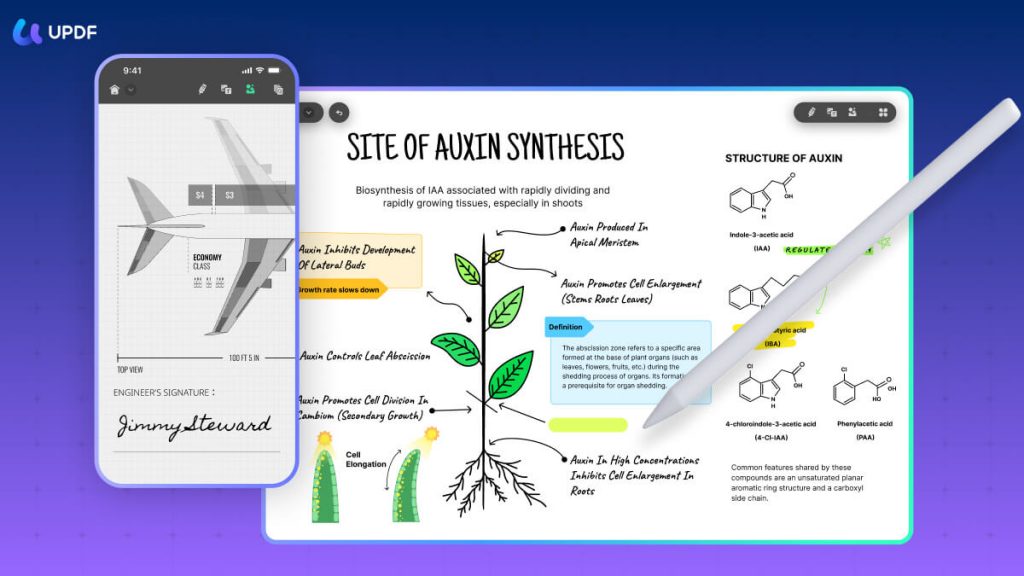
UPDF ได้รับการปรับแต่งให้ดึงประสิทธิภาพของผลิตภัณฑ์ Apple ออกมาได้สูงสุด ด้วย UI ที่สะอาดตาและใช้งานง่าย ช่วยให้การแก้ไขงานเป็นไปอย่างราบรื่น
สัมผัสประสบการณ์ง่ายๆ ด้วยการดาวน์โหลดฟรี
 Ms.แกดเจ็ต
รู้สึกไม่ค่อยมั่นใจที่จะซื้อเวอร์ชันเสียเงินทันทีเลยครับ…
Mr.แกดเจ็ตลองใช้เวอร์ชันฟรีเพื่อพิสูจน์ความง่ายในการใช้งานของ UPDF ก่อนได้เลยครับ!
เสน่ห์ของ UPDF คือคุณสามารถลองใช้ฟังก์ชันต่างๆ ได้มากมายผ่านการดาวน์โหลดฟรี
คุณสามารถทดสอบการใช้งานจริงบน Mac/iPad เพื่อตัดสินใจได้อย่างมั่นใจว่าเหมาะกับคุณหรือไม่
ลองดาวน์โหลด UPDF แล้วสัมผัสโลกของการแก้ไข PDF ด้วยตัวเองได้เลย
- UPDF for Mac: https://updf.com/jp/updf-for-mac/?utm_source=media-mister-gadget-2503-taylor&utm_medium=mister-gadget&utm_campaign=taylor202503
- UPDF for iPad: https://updf.com/jp/updf-for-ios/?utm_source=media-mister-gadget-2503-taylor&utm_medium=mister-gadget&utm_campaign=taylor202503
- ลิงก์ App Store สำหรับ iPad: https://apps.apple.com/app/apple-store/id1595826623?pt=123650302&ct=media-mister-gadget-2503-taylor&mt=8
เริ่มต้นจากเวอร์ชันฟรี แล้วสัมผัสด้วยตัวเองว่า UPDF จะเปลี่ยนแปลงการแก้ไขไฟล์ PDF ของคุณไปในทางไหนบ้าง
UPDF|เหตุผลที่ผู้ใช้ Mac/iPad เลือกใช้
ประเด็นสำคัญของหัวข้อนี้!
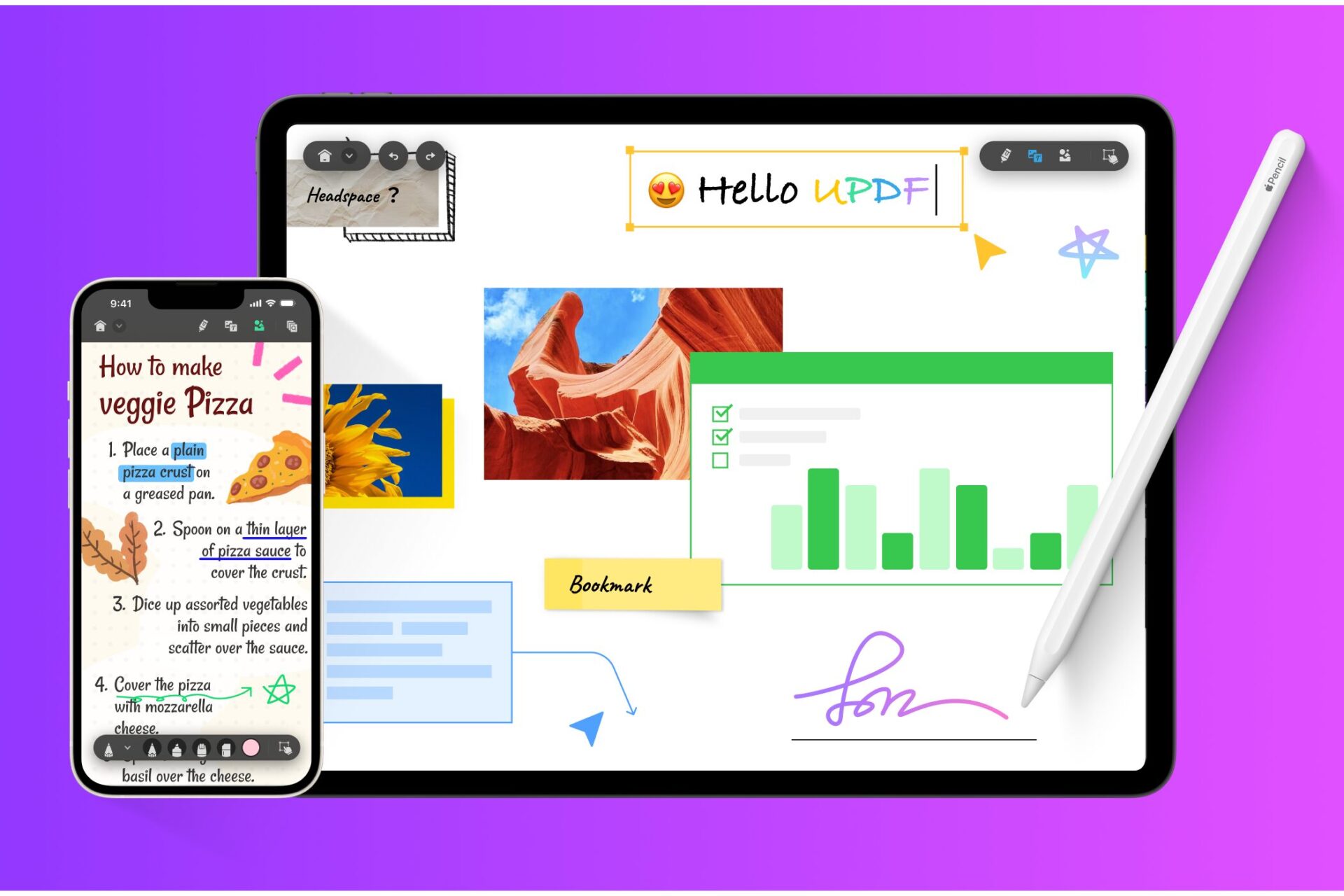
ถ้าต้องแก้ไข PDF บน Mac หรือ iPad แนะนำ UPDF เลยครับ! เหตุผลที่ได้รับความไว้วางใจจากผู้ใช้จำนวนมาก เพราะเข้ากันได้ดีกับผลิตภัณฑ์ Apple, ใช้งานง่าย และช่วยเพิ่มประสิทธิภาพการทำงานด้วยฟังก์ชัน AI
Mr.แกดเจ็ตถ้าเป็น UPDF การทำงานประสานกันระหว่าง Mac และ iPad ก็ราบรื่น และใช้งานง่ายสุดๆ เลยครับ!
ความเข้ากันได้ดีเยี่ยมกับผลิตภัณฑ์ Apple
UPDF ได้รับการปรับแต่งมาเพื่อ macOS และ iPadOS โดยเฉพาะ
ด้วยอินเทอร์เฟซที่สวยงามสอดคล้องกับปรัชญาการออกแบบของผลิตภัณฑ์ Apple อีกทั้งยังรองรับการแสดงผลแบบ Retina ทำให้ได้ภาพที่คมชัดสูง
จุดเด่นของความเข้ากันได้กับระบบนิเวศของ Apple มีดังนี้:
| หัวข้อ | รายละเอียด |
|---|---|
| อินเทอร์เฟซ | อินเทอร์เฟซที่สะอาดตาและใช้งานง่าย ซึ่งกลมกลืนกับการออกแบบของ macOS และ iPadOS |
| ความเสถียร | ปรับแต่งให้เข้ากับฮาร์ดแวร์และซอฟต์แวร์ของ Apple ทำให้มีความเสถียรสูง |
| การเชื่อมต่อกับ iCloud Drive | สามารถแชร์ไฟล์ระหว่าง Mac, iPad และ iPhone ได้อย่างราบรื่นผ่าน iCloud Drive |
| การรองรับ Apple Pencil | มอบประสบการณ์การเขียนที่นุ่มนวลและเป็นธรรมชาติเมื่อใช้คู่กับ Apple Pencil บน iPad |
| การรองรับฟังก์ชัน Handoff | ทำงานต่อจากจุดที่ค้างไว้ระหว่าง Mac และ iPad ได้ทันทีผ่านฟังก์ชัน Handoff |
Ms.แกดเจ็ตการที่สามารถใช้งานได้เหมือนกันทั้งบน Mac และ iPad นี่สะดวกมากเลยนะครับ
Mr.แกดเจ็ตใช่เลยครับ ช่วยให้การทำงานข้ามอุปกรณ์เป็นไปอย่างราบรื่นไร้ความเครียด!

ความง่ายในการใช้งาน
UPDF มุ่งเน้นไปที่ความง่ายในการใช้งานเป็นอันดับหนึ่ง
ทั้งการจัดวางแถบเครื่องมือและการออกแบบไอคอนที่ผ่านการคิดมาอย่างละเอียด
แม้แต่ผู้ใช้งานครั้งแรกก็สามารถเริ่มใช้ได้ทันที
ลักษณะเด่นในด้านการใช้งานมีดังนี้:
| หัวข้อ | รายละเอียด |
|---|---|
| อินเทอร์เฟซที่เรียบง่าย | แถบเครื่องมือและเมนูที่ถูกจัดระเบียบให้เข้าถึงฟังก์ชันต่างๆ ได้รวดเร็ว |
| การลากและวาง (Drag & Drop) | รองรับการใช้งานที่เข้าใจง่าย เช่น การเพิ่มไฟล์หรือจัดเรียงหน้า |
| แถบเครื่องมือที่ปรับแต่งได้ | เพิ่มฟังก์ชันที่ใช้บ่อยไว้ในแถบเครื่องมือเพื่อเพิ่มประสิทธิภาพการทำงาน |
| คีย์ลัดที่หลากหลาย | เรียนรู้คีย์ลัดบนแป้นพิมพ์เพื่อการทำงานที่รวดเร็วโดยไม่ต้องใช้เมาส์ |
เพิ่มประสิทธิภาพด้วยฟังก์ชัน AI
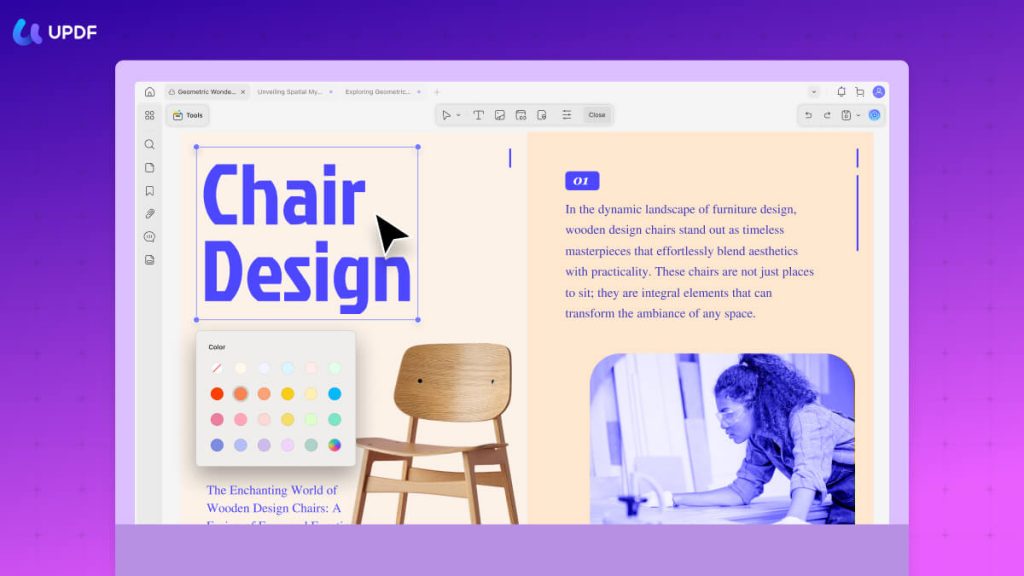
UPDF มาพร้อมกับฟังก์ชัน AI
ช่วยให้คุณสามารถสรุปเนื้อหา แปลภาษา หรือตอบคำถามจากไฟล์ PDF ได้
การใช้ฟังก์ชัน AI เหล่านี้จะช่วยลดเวลาในการวิเคราะห์ไฟล์ PDF และการรวบรวมข้อมูลลงได้อย่างมาก
การได้ฟังก์ชัน AI มาช่วยเพิ่มประสิทธิภาพงานในแต่ละวันถือเป็นจุดเด่นที่น่าสนใจ
| หัวข้อ | รายละเอียด |
|---|---|
| สรุป PDF | ทำความเข้าใจเนื้อหาของเอกสาร PDF ฉบับยาวได้ในไม่กี่นาที |
| แปล PDF | แปลเอกสาร PDF ภาษาต่างประเทศเพื่อทำความเข้าใจเนื้อหา |
| ตอบคำถาม | AI ช่วยตอบคำถามเกี่ยวกับเนื้อหาใน PDF |
| แชทกับผู้ช่วย AI | พูดคุยกับ AI เกี่ยวกับเนื้อหาใน PDF เพื่อทำความเข้าใจให้ลึกซึ้งยิ่งขึ้น |
วิวัฒนาการของ AI นั้นน่าทึ่งมาก มาเพิ่มประสิทธิภาพการแก้ไข PDF ด้วย UPDF กันเถอะ
มือใหม่ก็อุ่นใจ|การใช้งานพื้นฐานของ UPDF
 Ms.แกดเจ็ต
อยากเริ่มแก้ไข PDF แต่ดูเหมือนจะใช้งานยากจังเลยครับ
Mr.แกดเจ็ตวางใจได้เลยครับ UPDF เป็นโปรแกรมแก้ไข PDF ที่มือใหม่ก็สามารถใช้งานได้อย่างเป็นธรรมชาติ!
ต่อไปนี้คือวิธีใช้งานพื้นฐานของ UPDF ครับ
วิธีเปิดไฟล์ PDF
มี 3 วิธีในการเปิดไฟล์ PDF ด้วย UPDF ครับ
- เปิดโปรแกรม UPDF แล้วคลิกปุ่ม “เปิดไฟล์”
- ลากและวางไฟล์ PDF ลงในหน้าต่างของ UPDF
- คลิกขวาที่ไฟล์ PDF แล้วเลือก “เปิดด้วย” > “UPDF”
Mr.แกดเจ็ตหากเปิดไฟล์ไม่ได้ ให้ตรวจสอบว่า UPDF เป็นเวอร์ชันล่าสุดหรือไม่ครับ
นอกจากนี้ โปรดตรวจสอบว่าไฟล์ PDF ไม่ได้เสียหายหรือมีการป้องกันด้วยรหัสผ่านครับ
พื้นฐานการแก้ไขข้อความ
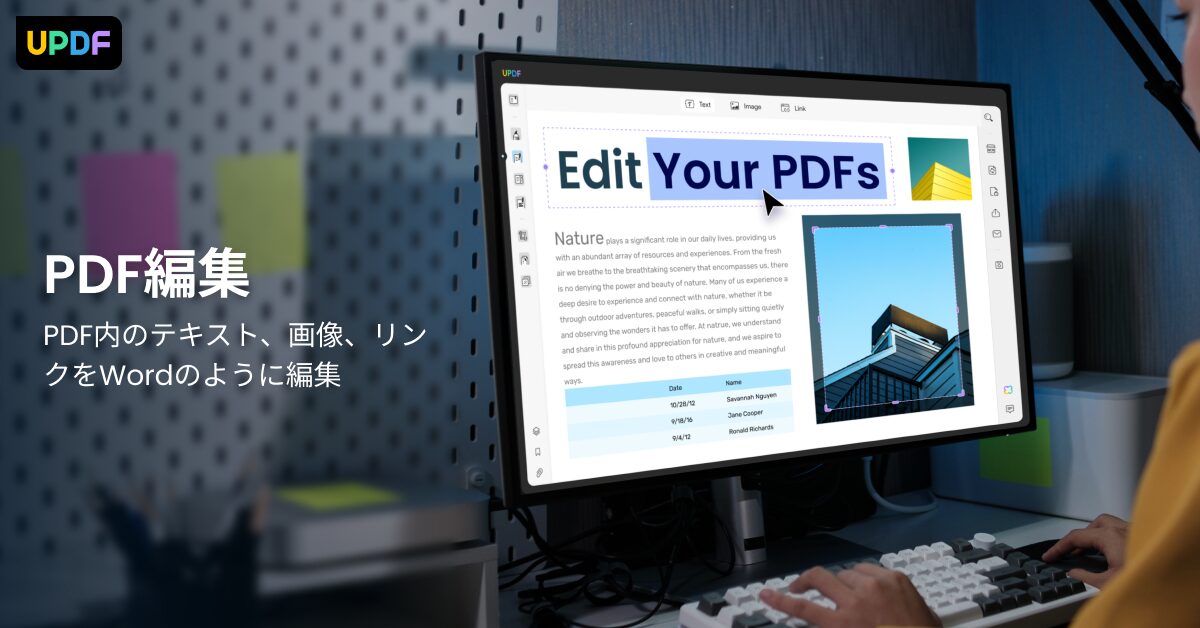
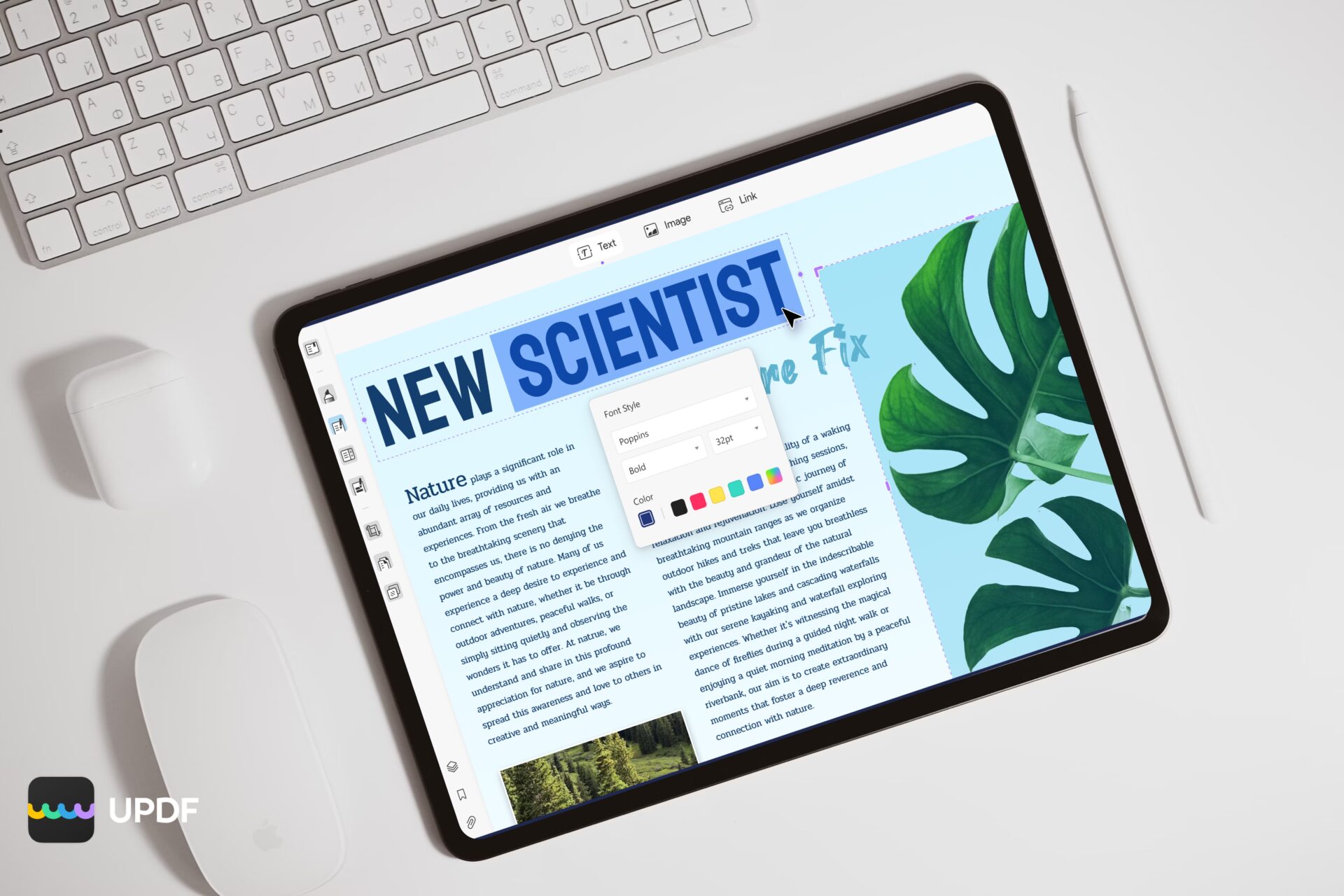
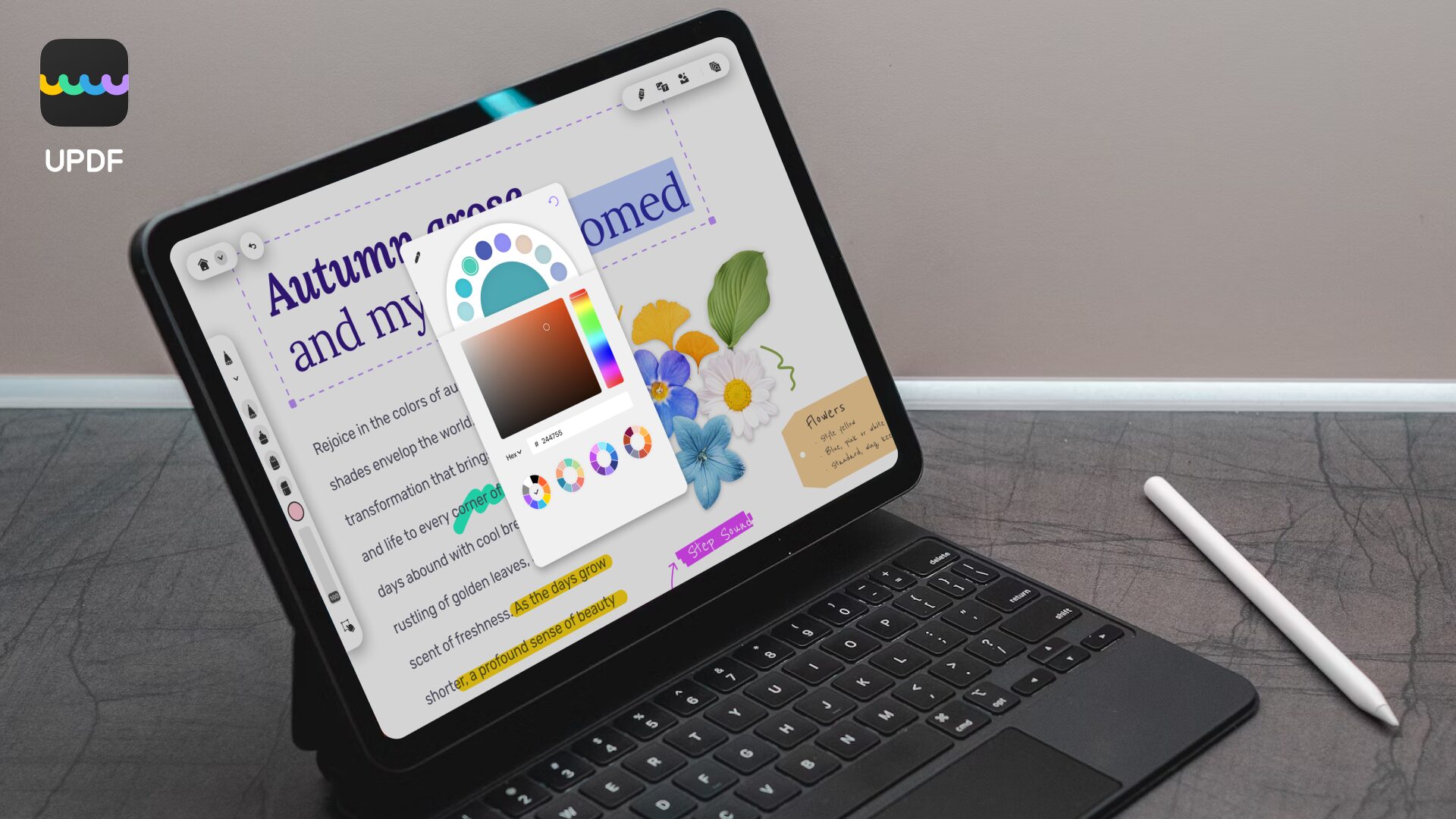
คุณสามารถแก้ไขข้อความภายใน PDF ได้อย่างง่ายดายด้วย UPDF
- เลือก “แก้ไขข้อความ” จากแถบเครื่องมือ
- คลิกที่ข้อความที่ต้องการแก้ไข
- กล่องข้อความจะปรากฏขึ้น คุณสามารถพิมพ์หรือแก้ไขข้อความได้อย่างอิสระ
Ms.แกดเจ็ตสามารถเปลี่ยนฟอนต์หรือสีของข้อความได้ไหมครับ
Mr.แกดเจ็ตเปลี่ยนได้แน่นอนครับ ทั้งฟอนต์ ขนาด สี และการจัดวางข้อความ
หากต้องการเปลี่ยน ให้เลือกข้อความนั้น แล้วเลือกสไตล์ที่ต้องการจากแถบเครื่องมือที่ปรากฏขึ้นมาครับ
การแทรกและแก้ไขรูปภาพ
การแทรกรูปภาพลงใน PDF ก็ง่ายเช่นกัน
- เลือก “แก้ไขรูปภาพ” จากแถบเครื่องมือ
- คลิกปุ่ม “เพิ่มรูปภาพ” แล้วเลือกรูปภาพที่ต้องการแทรก
- วางรูปภาพในตำแหน่งที่ต้องการภายใน PDF แล้วปรับขนาดหรือหมุนได้ตามต้องการ
Mr.แกดเจ็ตคุณยังสามารถเปลี่ยนความละเอียดของรูปภาพเพื่อปรับขนาดไฟล์ให้เหมาะสมได้อีกด้วยครับ
UPDF ยังช่วยให้คุณครอบตัดหรือหมุนรูปภาพที่แทรกเข้ามาได้อย่างอิสระ
การใช้ฟังก์ชันคำอธิบายประกอบ
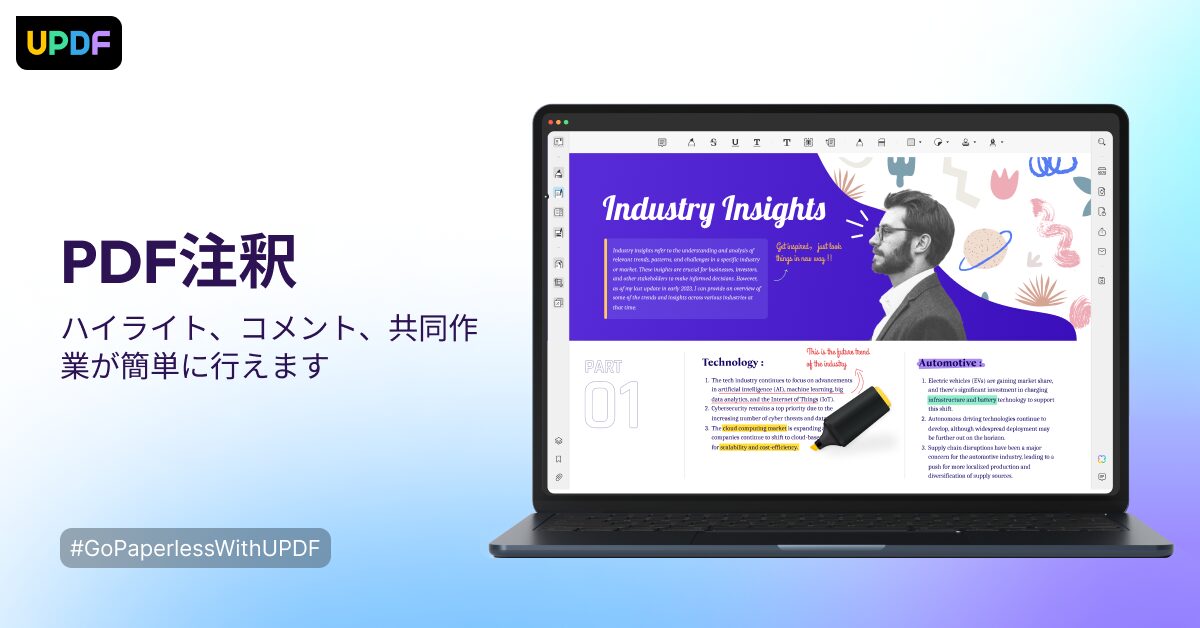
ฟังก์ชันคำอธิบายประกอบของ UPDF เหมาะอย่างยิ่งสำหรับการรีวิวเอกสารร่วมกัน
- เลือก “คำอธิบายประกอบ” จากแถบเครื่องมือ
- ใช้เครื่องมือต่างๆ เช่น ไฮไลต์, ขีดเส้นใต้, กล่องข้อความ, บันทึกย่อ เพื่อใส่คำอธิบายประกอบใน PDF
- ปรับแต่งสีและสไตล์ของคำอธิบายประกอบได้อย่างอิสระ
 Ms.แกดเจ็ต
เรายังสามารถแชร์คำอธิบายประกอบกับผู้อื่นได้ด้วยครับ!
 Mr.แกดเจ็ต
ถ้าแชร์คำอธิบายประกอบได้ การทำงานร่วมกันเป็นทีมก็จะราบรื่นขึ้นนะครับ
ไฟล์ PDF ที่ใส่คำอธิบายประกอบแล้ว สามารถแชร์ผ่านอีเมลหรือระบบคลาวด์ได้ง่ายๆ
เคล็ดลับการจัดการหน้า
คุณสามารถจัดการหน้า PDF ได้อย่างมีประสิทธิภาพด้วย UPDF
- คลิกที่ไอคอน “หน้า” ในแถบด้านข้างซ้าย
- ดำเนินการจัดเรียงหน้า, ลบ, แทรก, หรือหมุนหน้าได้ตามต้องการ
- สามารถรวมไฟล์ PDF หลายไฟล์เข้าด้วยกัน หรือแยกไฟล์ PDF ออกจากกันได้
Mr.แกดเจ็ตถ้าเป็น UPDF คุณสามารถจัดการหน้าต่างๆ ได้อย่างเป็นธรรมชาติด้วยการลากและวางครับ
คุณสามารถลบหน้าที่ไม่ต้องการ หรือย้ายหน้าที่สำคัญไปไว้ด้านหน้าเพื่อปรับแต่งไฟล์ PDF ของคุณได้
แก้ไขข้อมูลที่สแกนด้วยฟังก์ชัน OCR
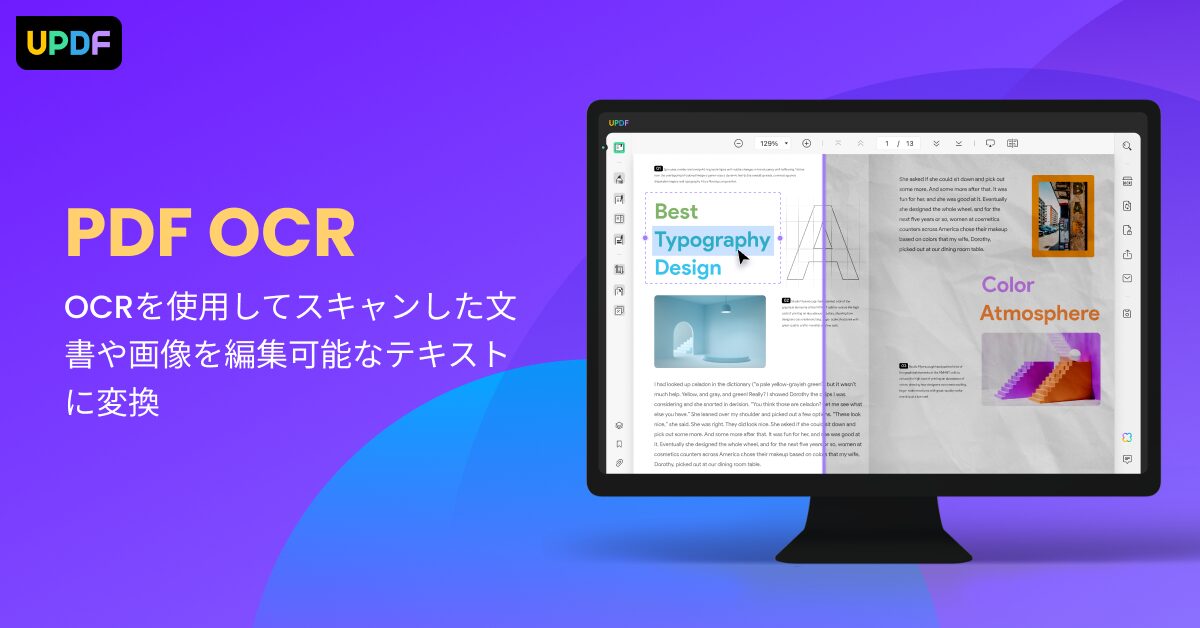
ด้วยฟังก์ชัน OCR (Optical Character Recognition) ของ UPDF คุณสามารถดึงข้อความจาก PDF หรือรูปภาพที่สแกนมาเพื่อแก้ไขได้
- เปิดไฟล์ PDF ที่สแกนมาด้วย UPDF
- คลิกปุ่ม “OCR”
- เลือกภาษาที่ต้องการดึงข้อมูล แล้วคลิกปุ่ม “ดำเนินการ OCR”
Ms.แกดเจ็ตฟังก์ชัน OCR มักจะมีภาพจำว่าความแม่นยำต่ำนะครับ…
Mr.แกดเจ็ตฟังก์ชัน OCR ของ UPDF ขึ้นชื่อว่ามีความแม่นยำสูงมากครับ
รองรับถึง 38 ภาษา ทำให้คุณสามารถดึงข้อความได้อย่างแม่นยำแม้ในเอกสารที่มีฟอนต์หรือเลย์เอาต์ซับซ้อน
UPDF|ฟังก์ชันที่มีประโยชน์นอกเหนือจากการแก้ไข
UPDF ไม่ได้มีแค่ฟังก์ชันแก้ไข PDF แต่ยังมาพร้อมกับฟังก์ชันหลากหลายเพื่อเพิ่มประสิทธิภาพการทำงานของคุณ
ขอแนะนำฟังก์ชันอื่นๆ ที่จะช่วยให้คุณใช้งาน PDF ได้สะดวกยิ่งขึ้นครับ
แปลง PDF|เป็น Word/Excel/รูปภาพ
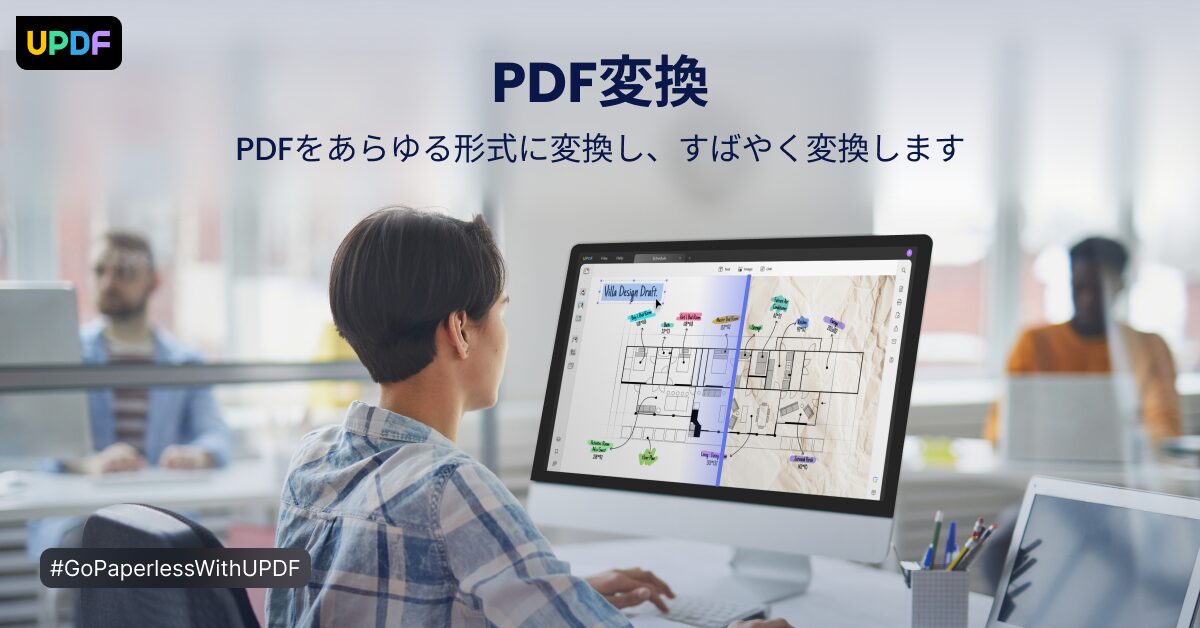
คุณทราบหรือไม่ว่าคุณสามารถแปลง PDF เป็น Word, Excel, หรือไฟล์รูปภาพได้? ด้วย UPDF คุณสามารถแปลงไฟล์ PDF เป็นรูปแบบต่างๆ ได้ในเวลาเพียงไม่กี่คลิก
| รูปแบบการแปลง | คำอธิบาย |
|---|---|
| Word | แปลงเป็นรูปแบบ Word ที่แก้ไขได้ เช่น รายงานหรือบันทึกการประชุม เพื่อแก้ไขเนื้อหาได้อย่างอิสระ |
| Excel | แปลงเป็นรูปแบบ Excel ที่จัดการได้ด้วยโปรแกรมตารางคำนวณ เพื่อใช้สำหรับใบแจ้งหนี้หรือการวิเคราะห์ข้อมูล |
| รูปภาพ | แปลง PDF เป็นรูปแบบรูปภาพ เช่น JPEG หรือ PNG เพื่อนำไปใช้เป็นข้อมูลประกอบในโซเชียลมีเดียหรือบล็อก |
| อื่นๆ | แปลงเป็นรูปแบบต่างๆ ได้มากมาย เช่น PowerPoint, ข้อความ, HTML |
รวม PDF|รวมหลายไฟล์เป็นไฟล์เดียว
เคยต้องการรวมไฟล์ PDF หลายไฟล์เข้าด้วยกันไหมครับ? ด้วย UPDF คุณสามารถรวมไฟล์ PDF หลายไฟล์ได้ด้วยการลากและวางง่ายๆ
| หัวข้อ | คำอธิบาย |
|---|---|
| การดำเนินการ | เพียงลากและวางไฟล์ PDF หลายไฟล์ลงใน UPDF ก็รวมไฟล์ได้ง่ายๆ |
| ลำดับ | สามารถจัดเรียงลำดับไฟล์ที่จะรวมได้ตามต้องการ |
| การใช้งาน | สะดวกสำหรับจัดการเอกสารหลายฉบับรวมกัน เช่น เอกสารเสนอโครงการหรือรายงาน |
| ตัวอย่าง | แปลงเอกสารนำเสนอเป็น PDF แล้วรวมไฟล์ที่แยกกันหลายไฟล์เป็นหนึ่งเดียวเพื่อนำลง iPad ไปใช้พรีเซนต์ |
แยก PDF|แยกเป็นรายหน้า
เคยมีประสบการณ์แบบ “ต้องการแค่หน้าแรกหน้าเดียวจากเอกสารชุดนั้น…” ไหมครับ? ด้วยฟังก์ชันแยกไฟล์ของ UPDF คุณสามารถแยกไฟล์ PDF ออกเป็นหน้าๆ ตามที่กำหนดได้
| หัวข้อ | คำอธิบาย |
|---|---|
| วิธีแยกไฟล์ | เลือกวิธีแยกได้หลากหลาย เช่น ระบุช่วงหน้า, ระบุจำนวนหน้า, หรือแยกตามบุ๊กมาร์ก |
| การใช้งาน | สะดวกสำหรับกรณีที่ต้องการดึงเฉพาะหน้าที่จำเป็นออกมาจากเอกสารจำนวนมาก |
| ตัวอย่าง | แปลงสัญญาเป็น PDF แล้วแยกเฉพาะหน้าที่จำเป็นเพื่อส่งอีเมลให้คู่ค้า |
กรอกแบบฟอร์ม|เขียนลงในเอกสารได้
คุณสามารถพิมพ์ข้อความลงในแบบฟอร์ม PDF ได้โดยตรงด้วย UPDF
| หัวข้อ | คำอธิบาย |
|---|---|
| การกรอกข้อมูล | รองรับรูปแบบฟอร์มต่างๆ เช่น กล่องข้อความและช่องทำเครื่องหมาย |
| ลายเซ็น | เพิ่มลายเซ็นด้วยลายมือหรือลายเซ็นอิเล็กทรอนิกส์ได้ง่าย |
| การบันทึก | บันทึกเนื้อหาที่กรอกไว้เพื่อนำไปใช้ซ้ำได้ |
| ฟังก์ชันอื่นๆ | ป้อนข้อมูลรูปภาพ, วันที่, เวลา ได้อย่างง่ายดาย |
Ms.แกดเจ็ตอยากลงลายเซ็นด้วยลายมือในแบบฟอร์ม PDF แต่เขียนออกมาไม่สวยเลยครับ…
Mr.แกดเจ็ตถ้าเป็น UPDF การเพิ่มลายเซ็นด้วยลายมือก็ทำได้ง่ายครับ!
ลายเซ็นดิจิทัล|ปลอดภัยไร้กังวล
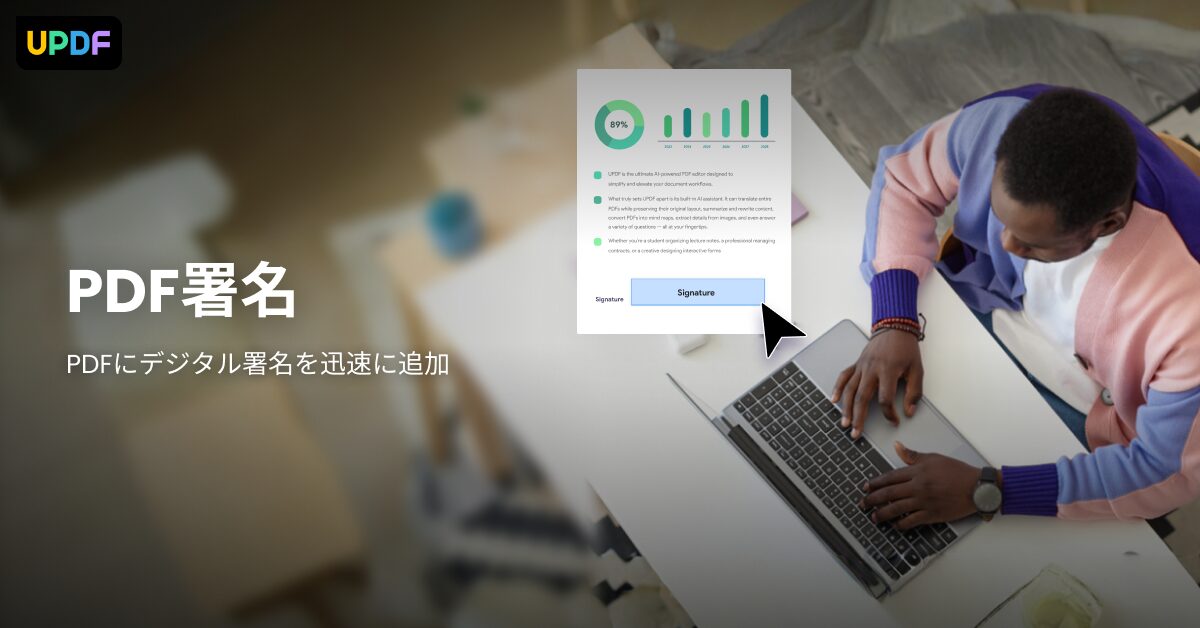
UPDF ช่วยให้คุณเพิ่มความน่าเชื่อถือและความปลอดภัยของเอกสารได้ด้วยการเพิ่มลายเซ็นดิจิทัลลงใน PDF
| หัวข้อ | คำอธิบาย |
|---|---|
| ลายเซ็นดิจิทัล | เพิ่มลายเซ็นอิเล็กทรอนิกส์เพื่อป้องกันการแก้ไขเอกสารและยืนยันตัวตนผู้สร้าง |
| การประทับเวลา | การใส่การประทับเวลา (Timestamp) เพื่อยืนยันว่ามีการลงนามเมื่อใด |
| ความปลอดภัย | จำกัดการเข้าถึงไฟล์ PDF ด้วยการตั้งรหัสผ่าน |
| ข้อควรทราบ | ข้อมูลลายเซ็นดิจิทัลอ้างอิงจากการให้ข้อมูลของผู้ผลิต สำหรับผลทางกฎหมายของลายเซ็นดิจิทัล โปรดปรึกษาผู้เชี่ยวชาญ การใช้งานลายเซ็นดิจิทัลต้องใช้ UPDF Sign |
ด้วยฟังก์ชันความปลอดภัยที่ครบครัน ทำให้จัดการไฟล์ PDF ได้อย่างสบายใจครับ
UPDF|ความแตกต่างระหว่างเวอร์ชันฟรีและเวอร์ชันเสียเงิน
ประเด็นสำคัญของหัวข้อนี้!
ซอฟต์แวร์แก้ไข PDF UPDF มีทั้งเวอร์ชันฟรีและเวอร์ชันเสียเงิน (Pro)
การเข้าใจความแตกต่างของทั้งสองเวอร์ชันถือเป็นเรื่องสำคัญก่อนตัดสินใจใช้งาน
สิ่งที่ทำได้ในเวอร์ชันฟรี
ใน UPDF เวอร์ชันฟรี คุณสามารถใช้ฟังก์ชันต่อไปนี้:
| ฟังก์ชัน | เนื้อหา |
|---|---|
| การเปิดอ่าน PDF | เปิดไฟล์ PDF เพื่ออ่าน |
| การใส่คำอธิบายประกอบ | ฟังก์ชันพื้นฐาน เช่น ไฮไลต์, ขีดเส้นใต้, กล่องข้อความ, การวาดรูปทรง |
| การจัดระเบียบหน้า | จัดเรียงหน้า, ลบหน้า, แยกหน้า |
| การแปลงไฟล์ PDF | แปลง PDF เป็น Word, Excel, PowerPoint, รูปภาพ (มีจำกัดจำนวนครั้ง) |
| พื้นที่เก็บข้อมูลคลาวด์ | พื้นที่เก็บข้อมูลคลาวด์ 1GB |
แม้จะเป็นเวอร์ชันฟรี แต่ก็เพียงพอสำหรับการแก้ไขงาน PDF พื้นฐาน จึงแนะนำสำหรับผู้ที่อยากลองใช้ UPDF ดูก่อนครับ
Mr.แกดเจ็ตการได้ลองใช้งานจริงด้วยเวอร์ชันฟรีก่อนเป็นจุดที่น่าประทับใจมากเลยครับ!
ฟังก์ชันที่ปลดล็อกในเวอร์ชันเสียเงิน
ใน UPDF เวอร์ชันเสียเงิน (Pro) จะมีการปลดล็อกฟังก์ชันเพิ่มเติมจากเวอร์ชันฟรี ดังนี้:
| ฟังก์ชัน | เนื้อหา |
|---|---|
| การแก้ไข PDF | แก้ไขข้อความ, รูปภาพ, ลิงก์, เพิ่มลายน้ำ, เพิ่มส่วนหัว/ส่วนท้าย |
| ฟังก์ชัน OCR | แปลง PDF ที่สแกนมาเป็นข้อความที่แก้ไขได้ |
| ฟังก์ชัน AI | สรุปเนื้อหา PDF, แปลภาษา, ตรวจทานข้อความ |
| การแปลงไฟล์ PDF | ยกเลิกข้อจำกัดจำนวนครั้งในการแปลง, แปลงไฟล์แบบกลุ่ม |
| การสร้างและกรอกแบบฟอร์ม | สร้างแบบฟอร์ม PDF, กรอกข้อมูล, ลงนาม |
| การบีบอัดไฟล์ | ลดขนาดไฟล์ PDF |
| การประมวลผลแบบกลุ่ม (Batch) | ดำเนินการกับไฟล์ PDF หลายไฟล์พร้อมกัน |
| พื้นที่เก็บข้อมูลคลาวด์ | พื้นที่เก็บข้อมูลคลาวด์ 10GB |
| ซ่อนโฆษณา | ไม่มีโฆษณาแสดงขณะใช้งาน UPDF |
เวอร์ชันเสียเงินจะช่วยให้คุณเข้าถึงฟังก์ชันแก้ไขขั้นสูงและฟังก์ชัน AI ทำให้การทำงานเป็นไปอย่างมีประสิทธิภาพยิ่งขึ้น
แนะนำ|ทดลองใช้ฟรีกันก่อน
UPDF มีเวอร์ชันทดลองใช้ฟรีเตรียมไว้ให้ ดังนั้นแนะนำให้ดาวน์โหลดเวอร์ชันฟรีมาสัมผัสความสะดวกในการใช้งานก่อนครับ
หลังจากทดลองใช้แล้วค่อยพิจารณาอัปเกรดเป็นเวอร์ชันเสียเงินเมื่อมั่นใจว่าฟังก์ชันนั้นจำเป็นสำหรับคุณ
UPDF ไม่ได้ใช้ได้แค่บน Mac หรือ iPad เท่านั้น แต่ยังรองรับ Windows, Android และอุปกรณ์อื่นๆ อีกมากมายครับ
Mr.แกดเจ็ตลองดาวน์โหลดมาทดลองใช้ UPDF ดูก่อนไหมครับ
UPDF |เริ่มต้นชีวิตการแก้ไข PDF ที่ชาญฉลาด
ประเด็นสำคัญของหัวข้อนี้!
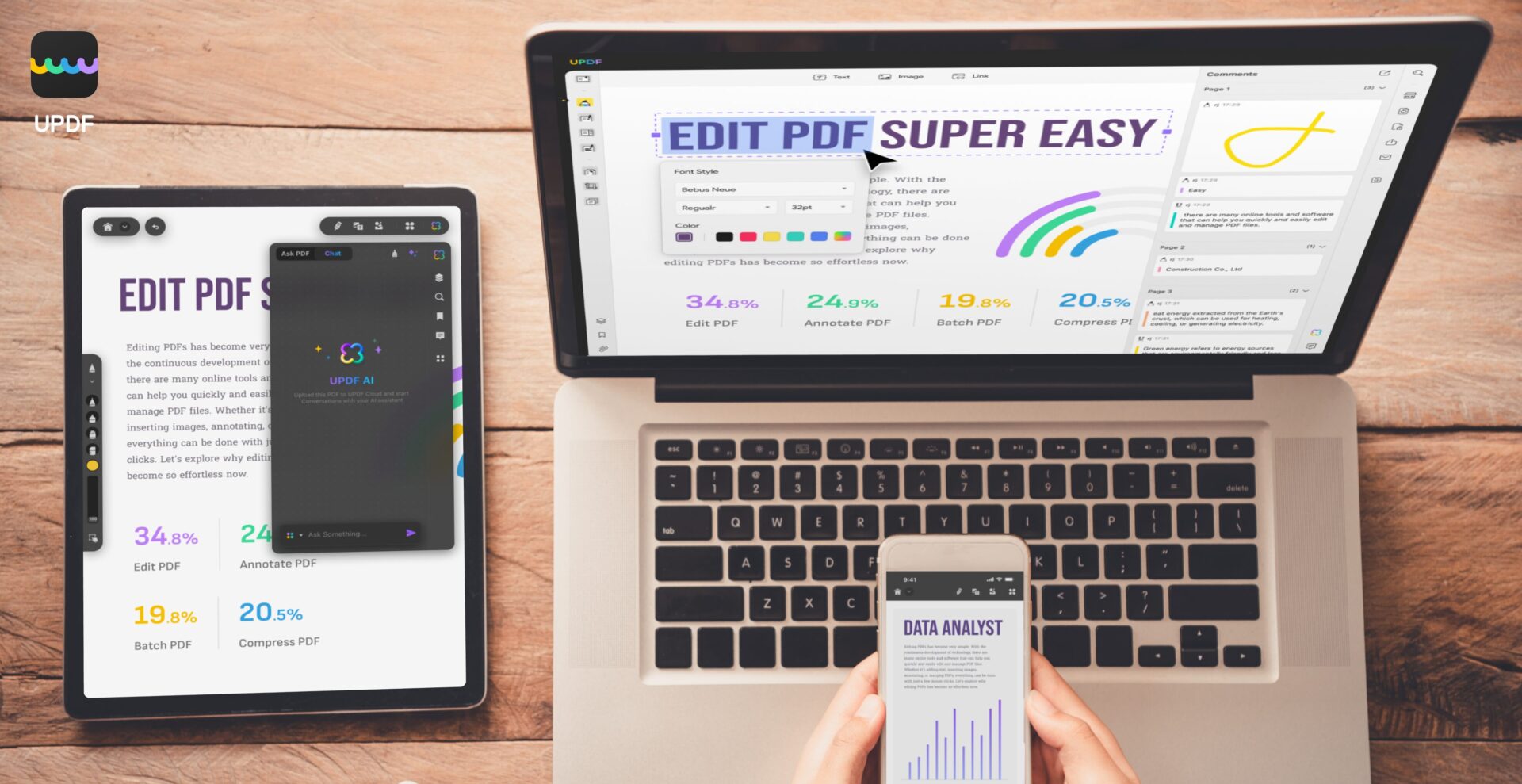
หากคุณนำซอฟต์แวร์แก้ไข PDF อย่าง “UPDF” มาใช้ คุณอาจจะหลุดพ้นจากงานแก้ไข PDF ที่เคยต้องเสียเวลาหรือยุ่งยาก และเปลี่ยนมาเป็นการทำงานที่ชาญฉลาดกว่าเดิม
เริ่มต้นด้วยการดาวน์โหลด UPDF ฟรี
หากต้องการสัมผัสฟังก์ชันของ UPDF เริ่มต้นจากการดาวน์โหลดฟรีได้เลยครับ
Ms.แกดเจ็ตมีซอฟต์แวร์แก้ไข PDF เยอะจนไม่รู้จะเลือกตัวไหนดีครับ…
Mr.แกดเจ็ตUPDF มีเวอร์ชันฟรีให้ลองใช้ ดังนั้นแนะนำให้เริ่มจากการทดลองใช้ดูก่อนครับ
คุณสามารถใช้งานฟังก์ชันมากมายได้ฟรี และรองรับการใช้งานบนอุปกรณ์ต่างๆ ทั้ง Mac, iPad, Windows, Android
| หัวข้อ | คำอธิบาย |
|---|---|
| การดาวน์โหลด | ดาวน์โหลดฟรีได้จากเว็บไซต์ทางการ (https://updf.com/jp/?utm_source=media-mister-gadget-2503-taylor&utm_medium=mister-gadget&utm_campaign=taylor202503) |
| OS ที่รองรับ | macOS 10.14.6 ขึ้นไป, iOS 14.0 ขึ้นไป, Windows, Android |
| ฟังก์ชันเวอร์ชันฟรี | สามารถใช้ฟังก์ชันพื้นฐาน เช่น การอ่าน PDF, คำอธิบายประกอบ, แก้ไขข้อความ, แทรกรูปภาพ |
| การเปลี่ยนเป็นเวอร์ชันเสียเงิน | พิจารณาอัปเกรดเป็นเวอร์ชันเสียเงินหากต้องการใช้ฟังก์ชันขั้นสูง (OCR, แปลง PDF, ฟังก์ชัน AI) |
| ข้อควรทราบ | เวอร์ชันฟรีมีข้อจำกัดในบางฟังก์ชัน (เช่น จำกัดจำนวนหน้าสำหรับ OCR, มีการแทรกลายน้ำ) อย่างไรก็ตาม หากเป็นงานแก้ไข PDF พื้นฐาน เวอร์ชันฟรีก็เพียงพอต่อการใช้งาน |
| อื่นๆ | ดาวน์โหลดเวอร์ชัน iPad จาก App Store (https://apps.apple.com/app/apple-store/id1595826623?pt=123650302&ct=media-mister-gadget-2503-taylor&mt=8) |
ลองดาวน์โหลด UPDF มาใช้งานฟรี แล้วสัมผัสประสบการณ์การแก้ไข PDF ด้วยตัวเองดูนะครับ
คำถามที่พบบ่อย (FAQ)
- UPDF ใช้บน Mac และ iPad พร้อมกันได้ไหม?
-
ได้ครับ UPDF รองรับ Windows, Mac, iOS และ Android โดยสามารถใช้งานได้ทุกแพลตฟอร์มด้วยใบอนุญาตเพียงใบเดียว
- UPDF เวอร์ชันฟรีทำอะไรได้บ้าง?
-
เวอร์ชันฟรีสามารถใช้งานการเปิดอ่าน PDF, คำอธิบายประกอบ, การจัดระเบียบหน้า, การแปลงไฟล์ (มีจำกัดจำนวนครั้ง) และพื้นที่เก็บข้อมูลคลาวด์ 1GB ถือว่าเพียงพอสำหรับการลองใช้งานแก้ไข PDF พื้นฐานครับ
- ข้อดีของการอัปเกรดเป็น UPDF เวอร์ชันเสียเงินคืออะไร?
-
ในเวอร์ชันเสียเงิน คุณสามารถแก้ไขข้อความและรูปภาพ, ใช้ฟังก์ชัน OCR, ฟังก์ชัน AI, ยกเลิกข้อจำกัดการแปลงไฟล์ PDF, สร้างและกรอกแบบฟอร์ม, บีบอัดไฟล์ และอื่นๆ อีกมากมาย เพื่อการทำงานที่ซับซ้อนยิ่งขึ้น
- ฟังก์ชัน OCR ของ UPDF รองรับภาษาไทยไหม?
-
ฟังก์ชัน OCR ของ UPDF รองรับถึง 38 ภาษา ซึ่งรวมถึงภาษาไทยด้วย คุณสามารถดึงข้อความจาก PDF ที่สแกนมาเพื่อแก้ไขได้ครับ
- UPDF สามารถเพิ่มลายเซ็นดิจิทัลใน PDF ได้ไหม?
-
ได้ครับ คุณสามารถเพิ่มลายเซ็นดิจิทัลลงใน PDF ด้วย UPDF เพื่อเพิ่มความน่าเชื่อถือและความปลอดภัยให้กับเอกสาร อย่างไรก็ตาม การใช้ลายเซ็นดิจิทัลจำเป็นต้องใช้ UPDF Sign ครับ
- ฟังก์ชัน AI ของ UPDF ทำอะไรได้บ้าง?
-
ฟังก์ชัน AI ของ UPDF สามารถสรุปเนื้อหา PDF, แปลภาษา, และตรวจทานข้อความได้ ซึ่งจะช่วยลดเวลาในการวิเคราะห์และรวบรวมข้อมูลจาก PDF ลงอย่างมากครับ
สรุป
UPDF คือซอฟต์แวร์แก้ไข PDF ที่ดีที่สุดสำหรับผู้ใช้ Mac/iPad ด้วยความเข้ากันได้ดีกับผลิตภัณฑ์ Apple และฟังก์ชันมากมายที่น่าดึงดูด
นอกจากนี้ยังมีเวอร์ชันฟรีให้ลองใช้งาน เพื่อให้คุณสัมผัสประสบการณ์การแก้ไข PDF ได้อย่างง่ายดาย
ประเด็นสำคัญของบทความนี้!
- การใช้งานที่ปรับแต่งมาเพื่อ Mac/iPad
- ฟังก์ชันแก้ไขที่หลากหลายและฟังก์ชัน AI ที่เป็นประโยชน์
- ทางเลือกทั้งแบบเวอร์ชันฟรีและเวอร์ชันเสียเงิน
เอาล่ะ ลองดาวน์โหลด UPDF มาใช้งานฟรี แล้วมาเริ่มต้นชีวิตการแก้ไข PDF ที่ชาญฉลาดกันเถอะ
ขอบคุณที่ติดตามอ่านจนจบครับ!
- บทความนี้จัดทำขึ้นโดยอ้างอิงข้อมูลที่ผู้ผลิตและแบรนด์จัดเตรียมไว้ให้ทั้งหมด
ทางเว็บไซต์ขอสงวนสิทธิ์ไม่รับผิดชอบต่อความผิดพลาดของข้อมูลดังกล่าว โปรดทำความเข้าใจ ณ ที่นี้ - ราคาและข้อมูลของสินค้าเป็นข้อมูล ณ เวลาที่เขียนบทความ
- ชื่อสินค้าและบริการที่ระบุในเว็บไซต์นี้เป็นเครื่องหมายการค้าของบริษัทนั้นๆ
บทความนี้เขียนเป็นภาษาญี่ปุ่นและได้รับการแปล
ความคิดเห็น