
ความรู้สึกสิ้นหวังจากการที่ ข้อมูลใน iPhone หายไปอย่างกะทันหัน
คุณกำลังตัดใจว่ารูปภาพ วิดีโอสำคัญ หรือแม้แต่ข้อมูลงานที่ไม่มีทางหาคืนมาได้อีกแล้วอยู่ใช่ไหมครับ?
- ตัดใจไปแล้วว่ารูปภาพและวิดีโอสำคัญที่เคยหายไปนั้นไม่มีวันได้คืน
- รู้สึกกังวลและกระวนกระวายใจเพราะข้อมูลงานสำคัญหายไปด้วย
- กำลังลำบากใจเพราะไม่รู้จะเลือกซอฟต์แวร์กู้คืนข้อมูล iPhone ตัวไหนดีจากที่มีอยู่มากมาย
- กังวลว่าการใช้งานจะดูยากและกลัวว่าจะทำให้สถานการณ์แย่ลงกว่าเดิม
 Ms.gadget
เราจะสามารถกู้คืนข้อมูล iPhone ที่สูญหายไปแล้วได้อย่างง่ายดายและปลอดภัยจริงๆ หรือครับ?
หากคุณ ไม่ต้องการสูญเสียข้อมูลสำคัญใน iPhone ไปอีกเป็นครั้งที่สอง ลองพิจารณาทางเลือกอย่าง ซอฟต์แวร์กู้คืนข้อมูล UltData for iOS ดูครับ
สิ่งที่จะได้รู้ในบทความนี้!
ฟังก์ชันและประสิทธิภาพของซอฟต์แวร์กู้คืนข้อมูล UltData for iOS
 Ms.gadget
สรุปแล้วซอฟต์แวร์กู้คืนข้อมูล UltData for iOS มีฟังก์ชันอะไรบ้างครับ?
 Mr.gadget
จุดเด่นของซอฟต์แวร์นี้คือไม่เพียงแค่กู้คืนข้อมูลเท่านั้น แต่ยังครอบคลุมไปถึงการซ่อมแซมระบบอีกด้วยครับ
ซอฟต์แวร์กู้คืนข้อมูล UltData for iOS ไม่ได้จำกัดอยู่แค่การกู้คืนข้อมูลเท่านั้น แต่ยังมีฟังก์ชันที่ สามารถรับมือกับปัญหาข้อมูลต่างๆ บน iPhone ของคุณได้
เวอร์ชัน iOS และรุ่นของ iPhone ที่รองรับ
ในการเลือกซอฟต์แวร์กู้คืนข้อมูล iOS ประเด็นที่สำคัญอย่างยิ่งคือ iPhone ของคุณ รองรับการใช้งานหรือไม่
ซอฟต์แวร์กู้คืนข้อมูล UltData for iOS รองรับเวอร์ชัน iOS และรุ่นของ iPhone ที่หลากหลายมาก
| หมวดหมู่ | รุ่น/เวอร์ชัน |
|---|---|
| เวอร์ชัน iOS | iOS 18, iOS 26 ล่าสุด และเวอร์ชันก่อนหน้า |
| รุ่น iPhone | iPhone 16/Pro/Pro Max, ซีรีส์ iPhone 15, ซีรีส์ iPhone 14, ซีรีส์ iPhone 13, ซีรีส์ iPhone 12, ซีรีส์ iPhone 11, iPhone XS/XS Max/XR/X, iPhone 8/8 Plus, iPhone 7/7 Plus, iPhone SE, iPhone 6s/6s Plus, iPhone 6/6 Plus, iPhone 5s/5c/5, iPhone 4s/4 |
| รุ่น iPad | iPad Air, iPad mini, iPad Pro และ iPad ทุกรุ่น |
| รุ่น iPod | iPod touch 6, iPod touch 5, iPod touch 4, iPod touch 3, iPod touch 2, iPod touch 1 |
Ms.gadgetiPhone รุ่นเก่าของฉันจะใช้งานได้ไหมครับ?
Mr.gadgetได้ครับ ซอฟต์แวร์กู้คืนข้อมูล UltData for iOS รองรับรุ่นที่หลากหลายมาก คุณสบายใจได้เลยครับ
ไม่ว่า iPhone ของคุณจะเป็นรุ่นล่าสุดหรือรุ่นเก่าเมื่อหลายปีก่อน ซอฟต์แวร์กู้คืนข้อมูล UltData for iOS มีโอกาสสูงมากที่จะรองรับ และจุดนี้ถือเป็นทางเลือกที่น่าเชื่อถืออย่างยิ่งครับ
3 โหมดที่ช่วยให้กู้คืนข้อมูลได้และความแตกต่างของแต่ละโหมด
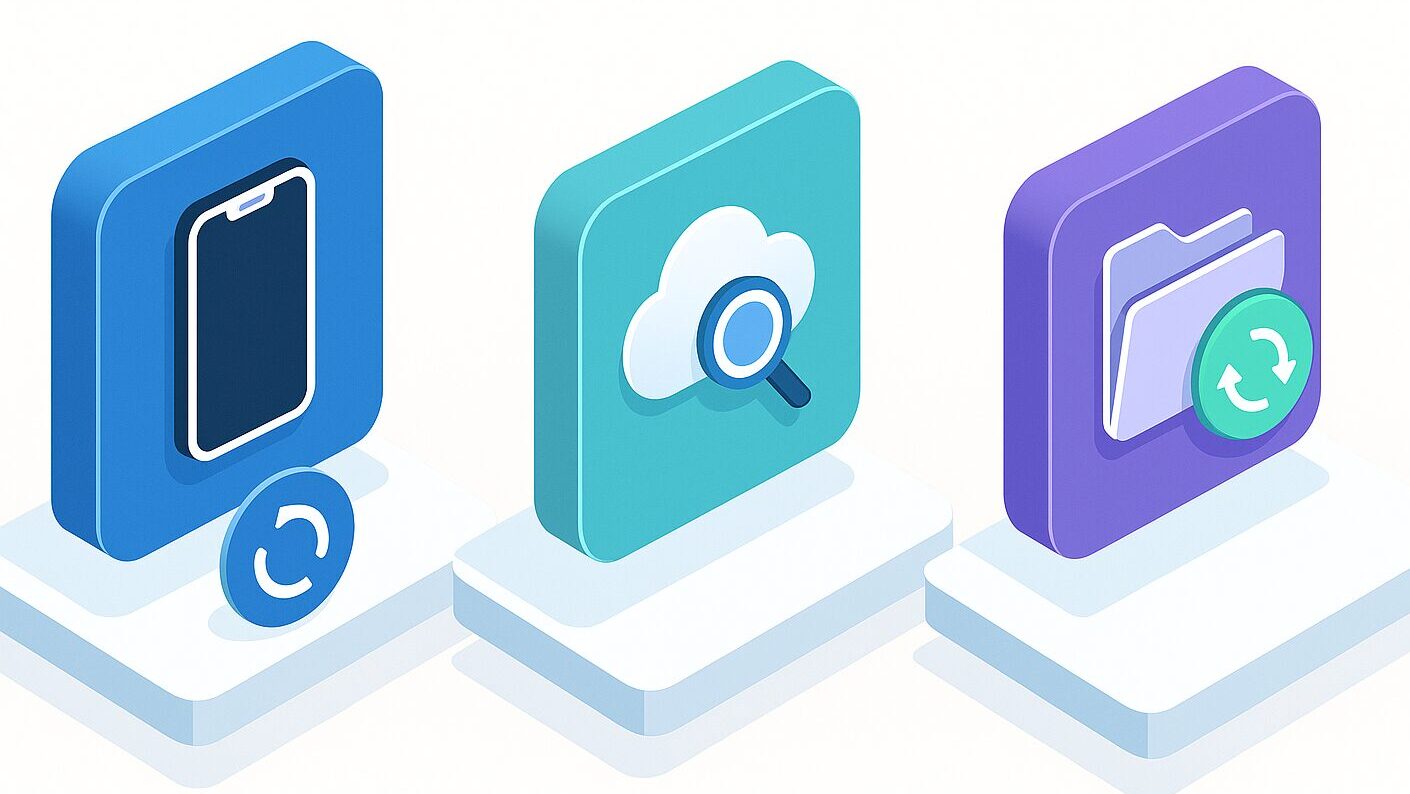
หนึ่งในความลับที่ทำให้ ซอฟต์แวร์กู้คืนข้อมูล UltData for iOS แตกต่างจากซอฟต์แวร์ตัวอื่นคือ 3 โหมดอันทรงพลังที่ช่วยให้การกู้คืนข้อมูลเป็นไปได้จริง
การเลือกใช้ 3 โหมดนี้ให้เหมาะกับสถานการณ์ จะช่วยเพิ่มโอกาสในการกู้คืนข้อมูลที่สูญหายไปกลับมาได้อย่างมหาศาล
| โหมดกู้คืน | ข้อดี |
|---|---|
| กู้คืนจากอุปกรณ์ iPhone | กู้คืนข้อมูลที่ถูกลบได้โดยไม่ต้องมีสำรองข้อมูล ใช้ได้แม้ iPhone ทำงานไม่ปกติ |
| กู้คืนจากสำรองข้อมูล iTunes | เลือกกู้คืนเฉพาะข้อมูลที่จำเป็นจากไฟล์สำรอง ไม่ต้องกังวลว่าข้อมูลเดิมใน iPhone จะถูกเขียนทับ |
| กู้คืนจากสำรองข้อมูล iCloud | เลือกกู้คืนข้อมูลที่สูญหายจาก iCloud ได้อย่างเฉพาะเจาะจง รวดเร็วและสะดวก |
Ms.gadgetถ้าไม่มีการสำรองข้อมูลไว้ จะกู้ข้อมูลกลับมาได้ไหมครับ?
Mr.gadgetได้ครับ ด้วยซอฟต์แวร์กู้คืนข้อมูล UltData for iOS คุณสามารถลองกู้คืนข้อมูลได้แม้ในสภาวะที่ไม่มีการสำรองข้อมูลครับ
ฟังก์ชันการแปลงไฟล์จาก HEIC เป็น JPG
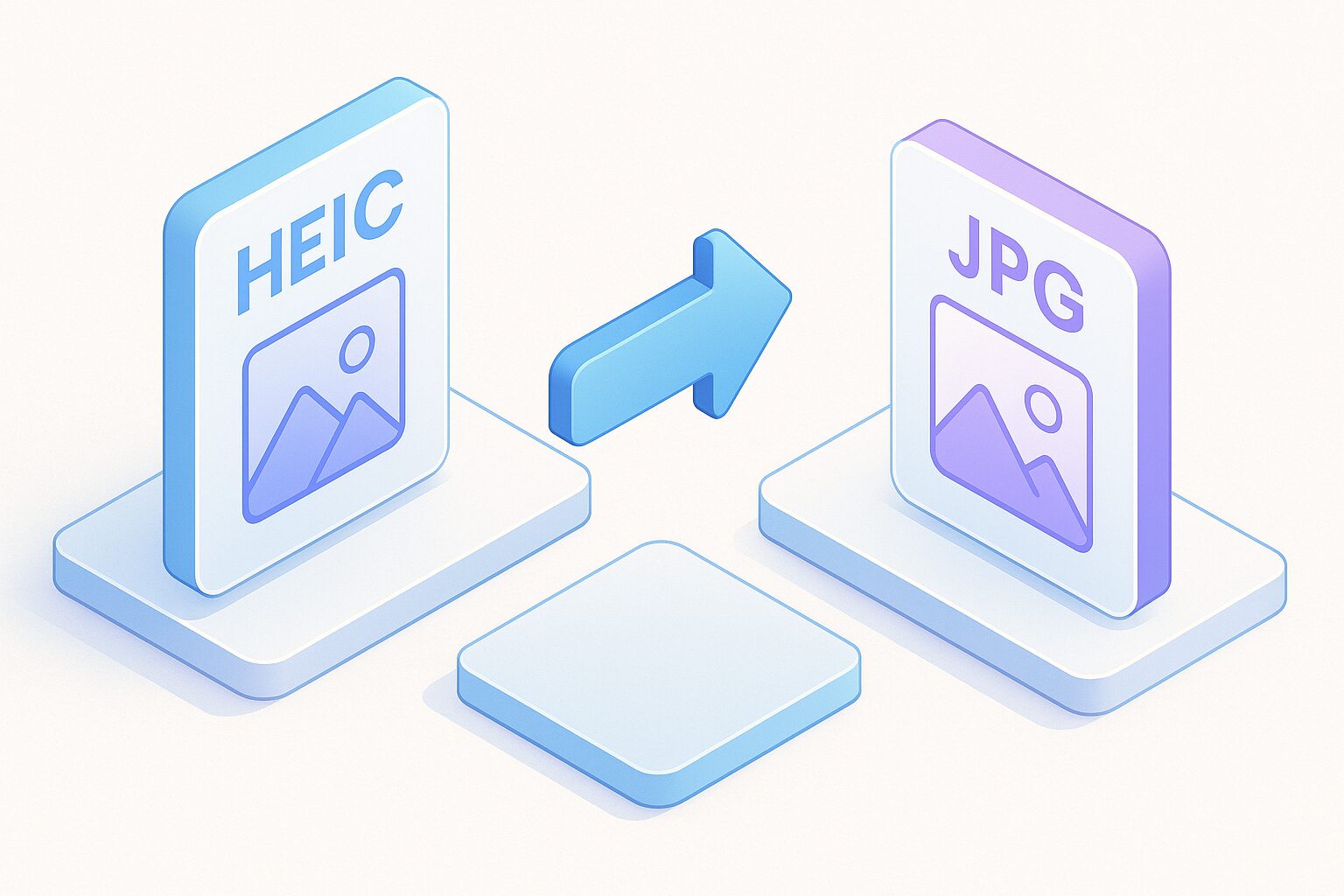
ในช่วงไม่กี่ปีมานี้ รูปภาพที่ถ่ายจาก iPhone มักจะถูกบันทึกในรูปแบบใหม่ที่เรียกว่า “HEIC” ใช่ไหมครับ
ถึงแม้จะเป็นรูปแบบที่ยอดเยี่ยมที่ให้คุณภาพสูงในขณะที่ขนาดไฟล์เล็กลง แต่หลายคนก็คงประสบปัญหาที่ว่าไม่สามารถเปิดดูบนอุปกรณ์หรือซอฟต์แวร์อื่นได้เนื่องจากปัญหาความเข้ากันได้
ซอฟต์แวร์กู้คืนข้อมูล UltData for iOS ยังมาพร้อมกับฟังก์ชันที่ สามารถแปลงรูปภาพรูปแบบ HEIC ให้เป็นไฟล์รูปแบบ JPG ทั่วไปได้อย่างง่ายดาย
เช่น หากคุณต้องการแปลงรูปภาพ HEIC หลายร้อยรูปเป็น JPG ในคราวเดียว กระบวนการก็จะเสร็จสิ้นภายในเวลาเพียงไม่กี่นาที ช่วยแก้ปัญหาเรื่องความเข้ากันได้ให้หมดไปครับ
Ms.gadgetการคอยแปลงไฟล์ HEIC ทีละไฟล์มันยุ่งยากใช่ไหมครับ?
Mr.gadgetถ้าใช้ซอฟต์แวร์กู้คืนข้อมูล UltData for iOS งานแปลงไฟล์จะง่ายขึ้นอย่างเห็นได้ชัดครับ
วิธีใช้งานซอฟต์แวร์กู้คืนข้อมูล UltData for iOS
ประเด็นสำคัญของหัวข้อนี้!
เมื่อได้ยินคำว่ากู้คืนข้อมูล iPhone หลายคนอาจรู้สึกกังวลกับ ความซับซ้อนของขั้นตอน เช่น “ต้องใช้ความรู้เฉพาะทางหรือเปล่า?” หรือ “การใช้งานที่ซับซ้อนจะทำให้สถานการณ์แย่ลงไหม?”
Ms.gadgetการใช้งานซอฟต์แวร์กู้คืนข้อมูล UltData for iOS ง่ายจริงหรือครับ?
Mr.gadgetค่อนข้างง่ายครับ
ขั้นตอนการติดตั้ง
ดาวน์โหลดจากหน้าเว็บไซต์
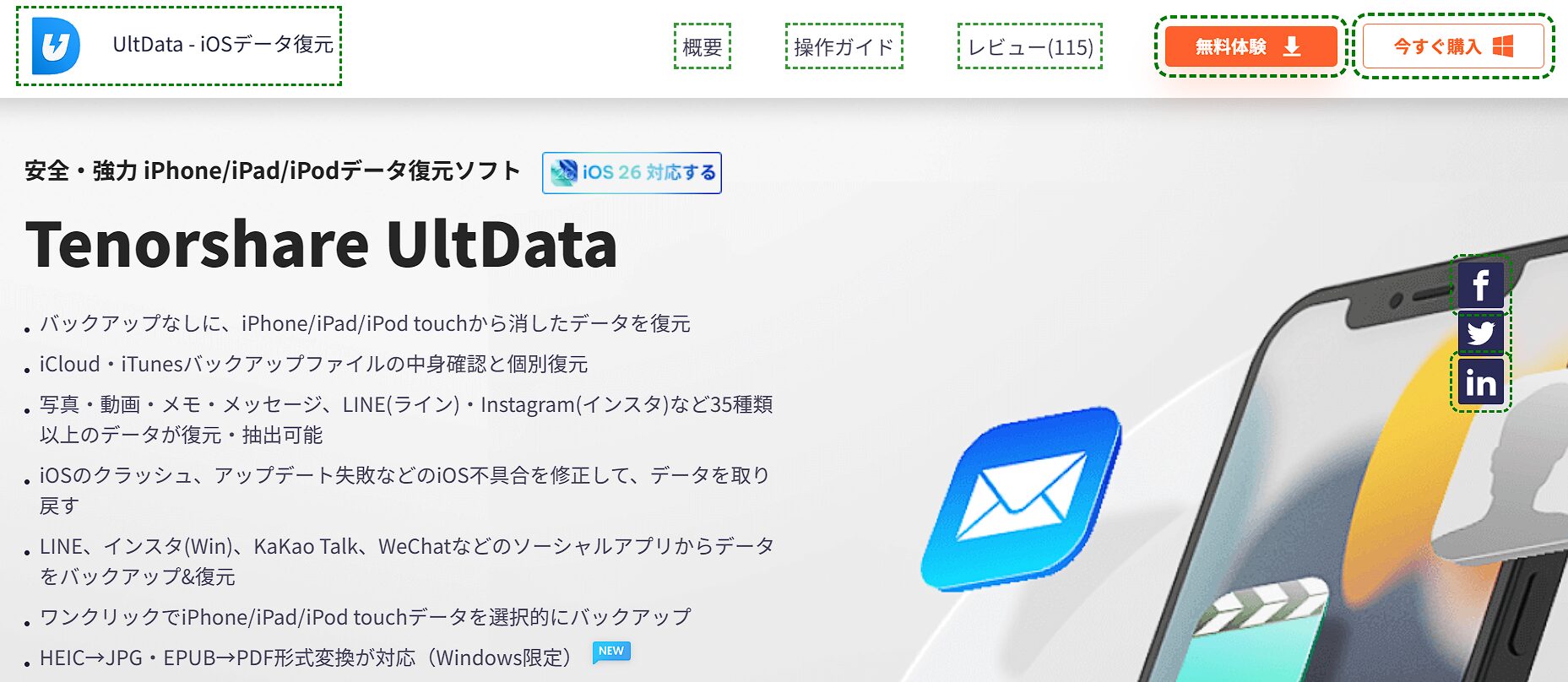
คลิกที่ “ทดลองใช้ฟรี”

เปิดไฟล์และติดตั้ง
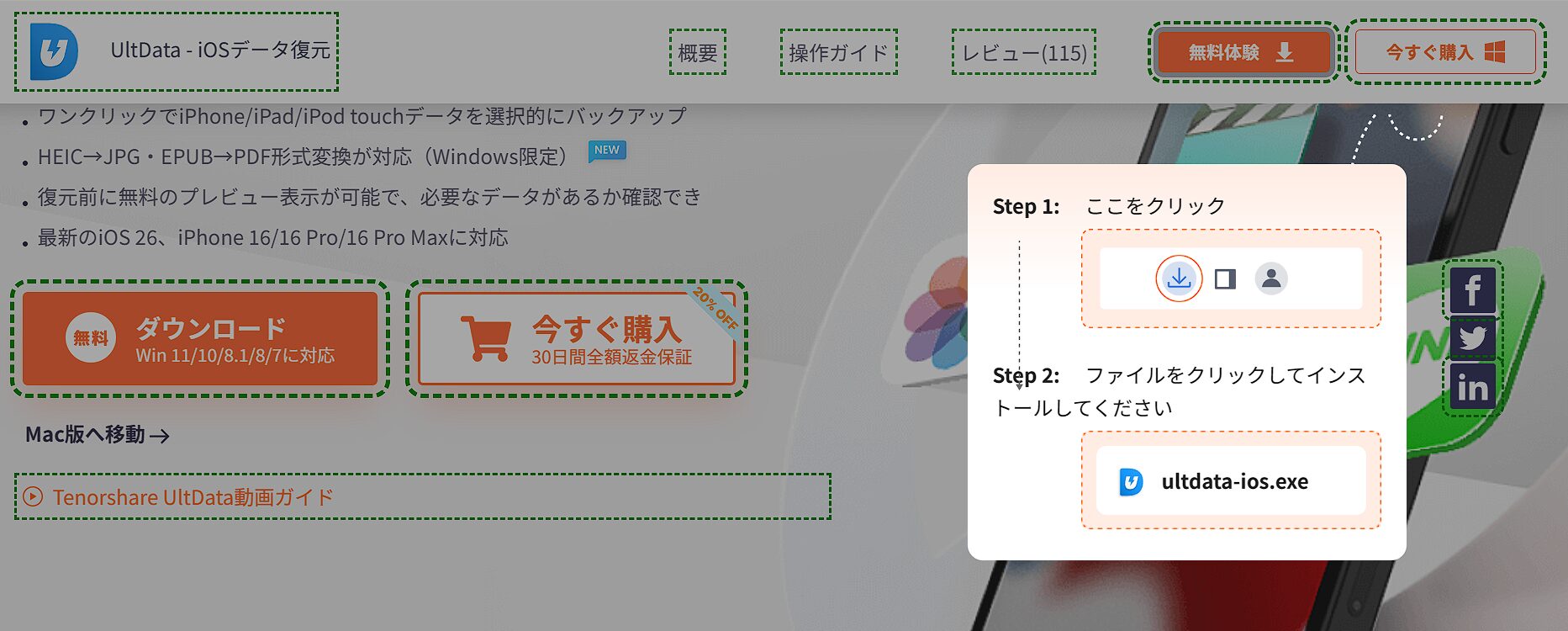
การดาวน์โหลดตัวติดตั้งจะเริ่มขึ้น เมื่อเสร็จสิ้นให้คลิก “เปิดไฟล์” แล้วทำตามคำแนะนำเพื่อติดตั้ง
ดูรายละเอียดเพิ่มเติมได้ที่หน้าเว็บไซต์ต่อไปนี้
ขั้นตอนการใช้งาน
ในครั้งนี้จะขอแนะนำเฉพาะวิธีการกู้คืนข้อมูลจากอุปกรณ์ iOS โดยตรงเท่านั้น
เปิดซอฟต์แวร์กู้คืนข้อมูล UltData for iOS
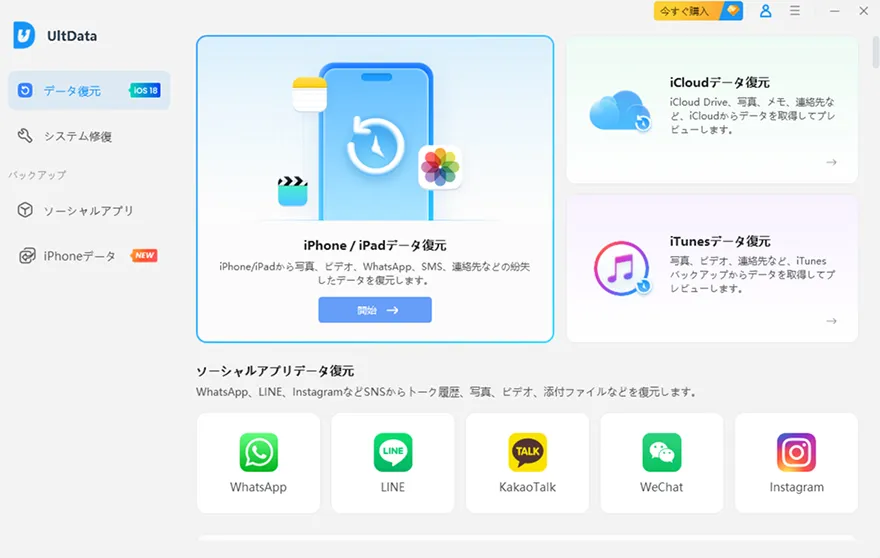
เปิดโปรแกรม UltData บนคอมพิวเตอร์และเลือก “กู้คืนข้อมูลจาก iPhone/iPad”
เชื่อมต่ออุปกรณ์ iOS เข้ากับคอมพิวเตอร์
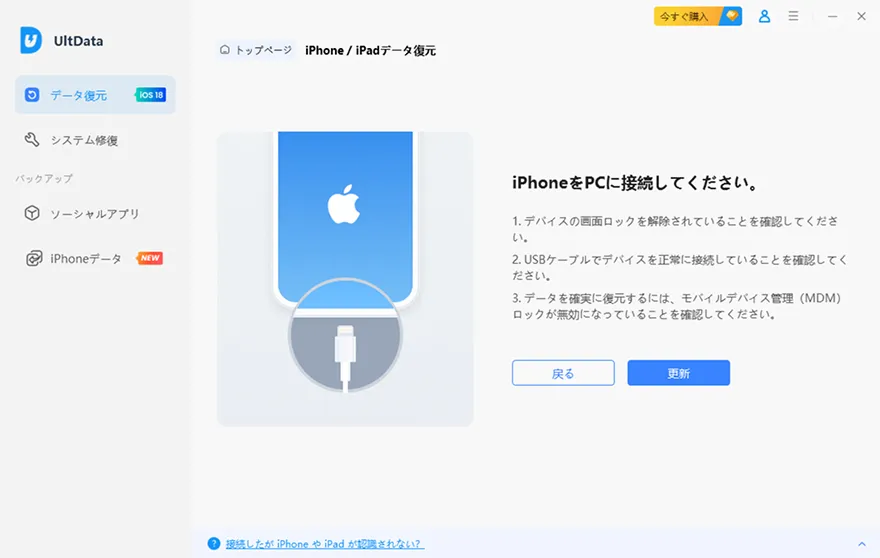
เชื่อมต่อ iPhone เข้ากับคอมพิวเตอร์ด้วยสาย USB
สแกนข้อมูล
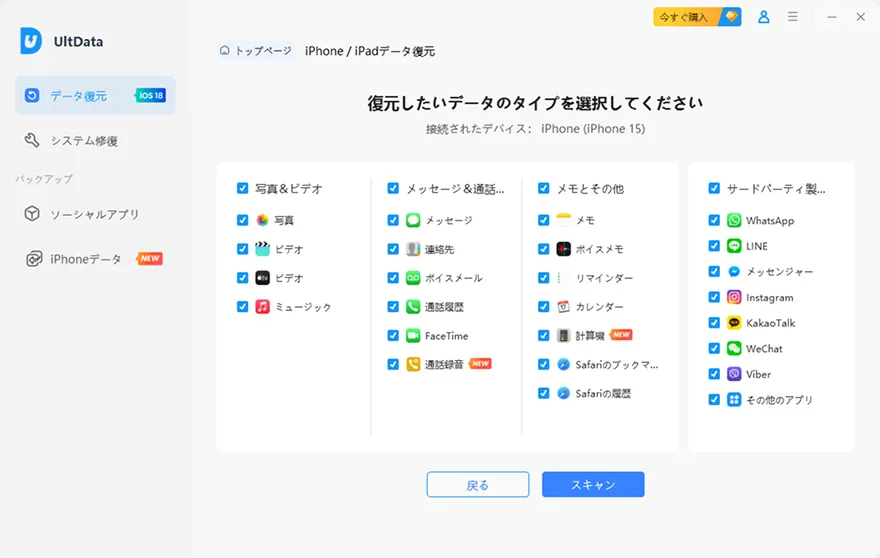
เลือกข้อมูลที่ต้องการกู้คืน
ดูตัวอย่างข้อมูล
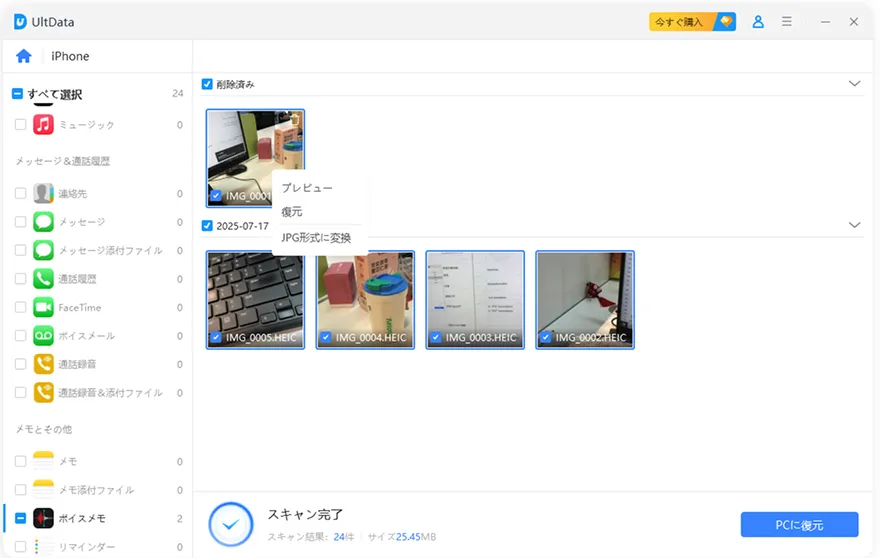
ดูตัวอย่างข้อมูลที่ต้องการกู้คืนและทำการเลือก
กู้คืนข้อมูล
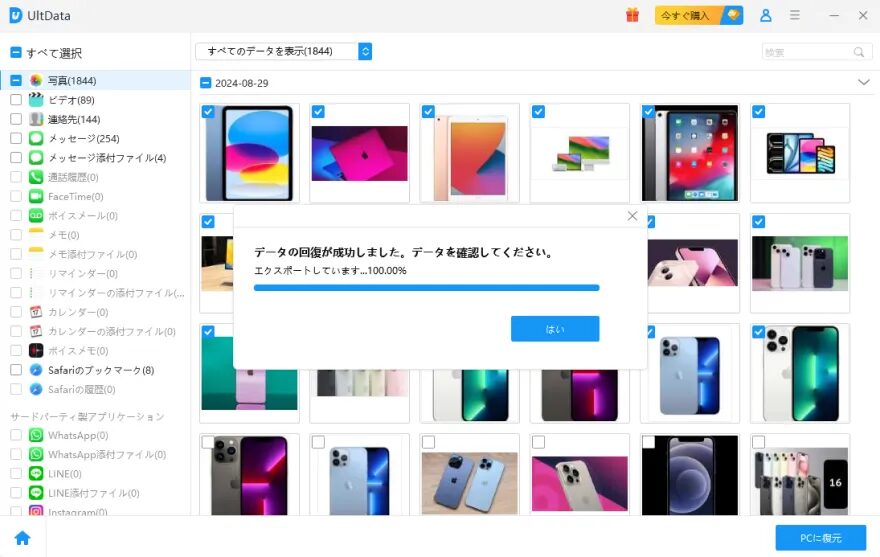
ข้อมูลที่เลือกจะถูกกู้คืน
บทความนี้จัดทำขึ้นโดยอ้างอิงข้อมูลจากผู้ผลิตทั้งหมด
โปรดทราบว่าทางเว็บไซต์จะไม่รับผิดชอบต่อความเสียหายใดๆ หากข้อมูลนี้มีความผิดพลาด
สรุป
ซอฟต์แวร์กู้คืนข้อมูล UltData for iOS เป็นซอฟต์แวร์ที่เหนือกว่าการเป็นแค่เครื่องมือกู้คืนข้อมูล iPhone ทั่วไป แต่เป็น ซอฟต์แวร์ที่แก้ไขปัญหาต่างๆ เกี่ยวกับข้อมูลบน iPhone ของคุณ
เหตุผลหลักที่ซอฟต์แวร์นี้ช่วยคุณกู้คืนข้อมูลกลับมาได้มีดังนี้
- รองรับ iPhone หลากหลายรุ่นและเวอร์ชัน iOS พร้อม 3 โหมดการกู้คืนที่ทรงพลัง
- กู้คืนข้อมูลได้มากกว่า 35 ประเภท เช่น รูปภาพ, LINE, รายชื่อติดต่อ
- ใช้งานง่ายด้วยการสั่งงานที่เข้าใจง่าย และมีฟังก์ชันดูตัวอย่างข้อมูลก่อนกู้คืน
- นอกจากกู้คืนข้อมูลแล้ว ยังมาพร้อมฟังก์ชันซ่อมแซมระบบ iOS เช่น อาการค้างที่โลโก้ Apple
เบื้องต้น ลองดาวน์โหลดเวอร์ชันทดลองใช้ฟรีของซอฟต์แวร์กู้คืนข้อมูล UltData for iOS และทดสอบดูว่าสามารถตรวจพบข้อมูลที่สูญหายจาก iPhone ของคุณได้จริงหรือไม่

ขอบคุณที่อ่านจนจบครับ!
- การประเมินในบทความนี้เป็นความคิดเห็นเฉพาะของเว็บไซต์เราเท่านั้น
- ราคาและข้อมูลของสินค้าเป็นข้อมูล ณ เวลาที่เขียนบทความ เว้นแต่จะระบุไว้เป็นอย่างอื่น
- โปรดทราบว่าทางเว็บไซต์ไม่สามารถรับผิดชอบต่อความเสียหายใดๆ ที่เกิดจากความผิดพลาดของข้อมูลนี้ได้
- ชื่อสินค้าและบริการที่ระบุในเว็บไซต์นี้เป็นเครื่องหมายการค้าของบริษัทนั้นๆ
บทความนี้เขียนเป็นภาษาญี่ปุ่นและได้รับการแปล
ความคิดเห็น