
Vous avez déjà ressenti ce sentiment de désespoir face à une perte soudaine de données sur votre iPhone ?
Qu’il s’agisse de photos ou de vidéos précieuses, ou même de documents professionnels, vous êtes-vous déjà résigné à l’idée qu’ils soient perdus à jamais ?
- Vous avez renoncé à récupérer des photos ou vidéos importantes perdues par le passé.
- Vous ressentez de l’angoisse et de l’inquiétude après avoir perdu des données professionnelles cruciales.
- Vous ne savez pas quel logiciel de récupération de données iPhone choisir parmi la multitude d’options disponibles.
- Vous craignez que la manipulation soit trop complexe et n’aggrave la situation.
 Ms.gadget
Est-il vraiment possible de récupérer des données iPhone perdues de manière simple et sécurisée ?
Si vous souhaitez ne plus jamais perdre vos données iPhone importantes, envisagez d’utiliser le logiciel de récupération de données UltData for iOS.
Ce que vous apprendrez dans cet article :
Les fonctionnalités et performances du logiciel de récupération de données UltData for iOS
 Ms.gadget
Au final, quelles sont les fonctionnalités du logiciel de récupération de données UltData for iOS ?
 MisterGadget
Ce logiciel se distingue par sa capacité à gérer non seulement la récupération de données, mais également la réparation du système.
Le logiciel de récupération de données UltData for iOS ne se limite pas à la simple restauration ; il offre des fonctionnalités permettant de résoudre divers problèmes de données sur votre iPhone.
Versions iOS et modèles d’iPhone pris en charge
Lors du choix d’un logiciel de récupération de données iOS, la compatibilité avec votre iPhone est un point crucial.
Le logiciel de récupération de données UltData for iOS prend en charge une très large gamme de versions iOS et de modèles d’iPhone.
| Catégorie | Modèles/Versions |
|---|---|
| Version iOS | iOS 18, iOS 26 (et versions antérieures) |
| Modèles iPhone | iPhone 16/Pro/Pro Max, série iPhone 15, série iPhone 14, série iPhone 13, série iPhone 12, série iPhone 11, iPhone XS/XS Max/XR/X, iPhone 8/8 Plus, iPhone 7/7 Plus, iPhone SE, iPhone 6s/6s Plus, iPhone 6/6 Plus, iPhone 5s/5c/5, iPhone 4s/4 |
| Modèles iPad | Tous les modèles iPad Air, iPad mini, iPad Pro, iPad |
| Modèles iPod | iPod touch 6, 5, 4, 3, 2, 1 |
Ms.gadgetEst-ce que je peux l’utiliser avec mon vieil iPhone ?
MisterGadgetOui, rassurez-vous, le logiciel de récupération de données UltData for iOS couvre une très large gamme de modèles.
Que votre iPhone soit un modèle récent ou une version plus ancienne, il est très probable que le logiciel de récupération de données UltData for iOS soit compatible, ce qui en fait une option très rassurante.
Les 3 modes de récupération de données et leurs différences
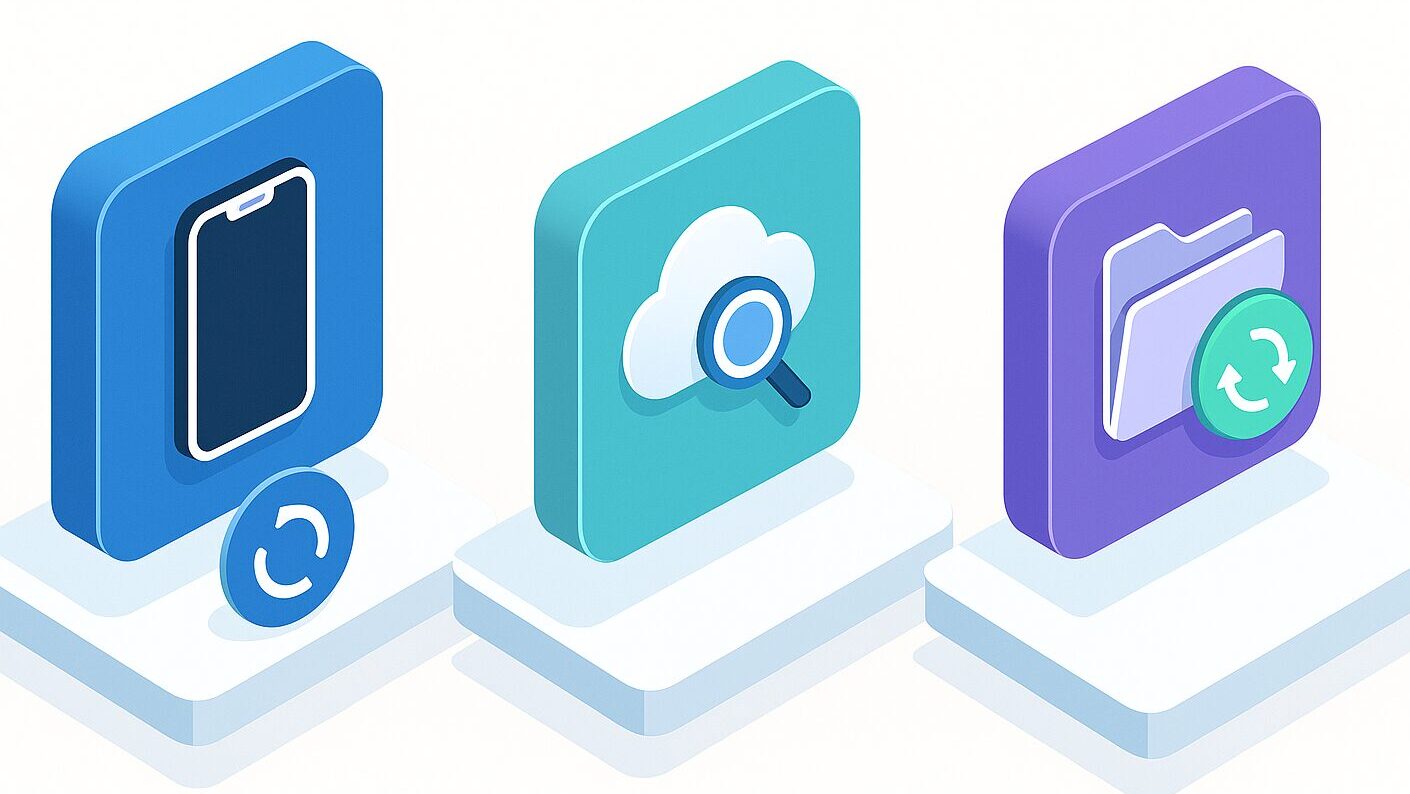
L’un des secrets qui distingue le logiciel de récupération de données UltData for iOS des autres logiciels réside dans ses 3 modes de récupération de données puissants.
En utilisant ces trois modes selon votre situation, vous augmentez considérablement vos chances de récupérer vos données perdues.
| Mode de récupération | Avantages |
|---|---|
| Récupération depuis l’iPhone | Permet de récupérer des données supprimées sans sauvegarde, utilisable même si l’iPhone ne fonctionne pas normalement |
| Récupération depuis iTunes | Récupérez uniquement les données nécessaires depuis la sauvegarde, sans risque d’écraser les données existantes sur l’iPhone |
| Récupération depuis iCloud | Restauration sélective des données perdues depuis une sauvegarde iCloud, rapide et simple |
Ms.gadgetEst-il possible de récupérer des données sans sauvegarde ?
MisterGadgetOui, avec le logiciel de récupération de données UltData for iOS, il est tout à fait possible de tenter une récupération même sans sauvegarde préalable.
Fonction de conversion de HEIC vers JPG
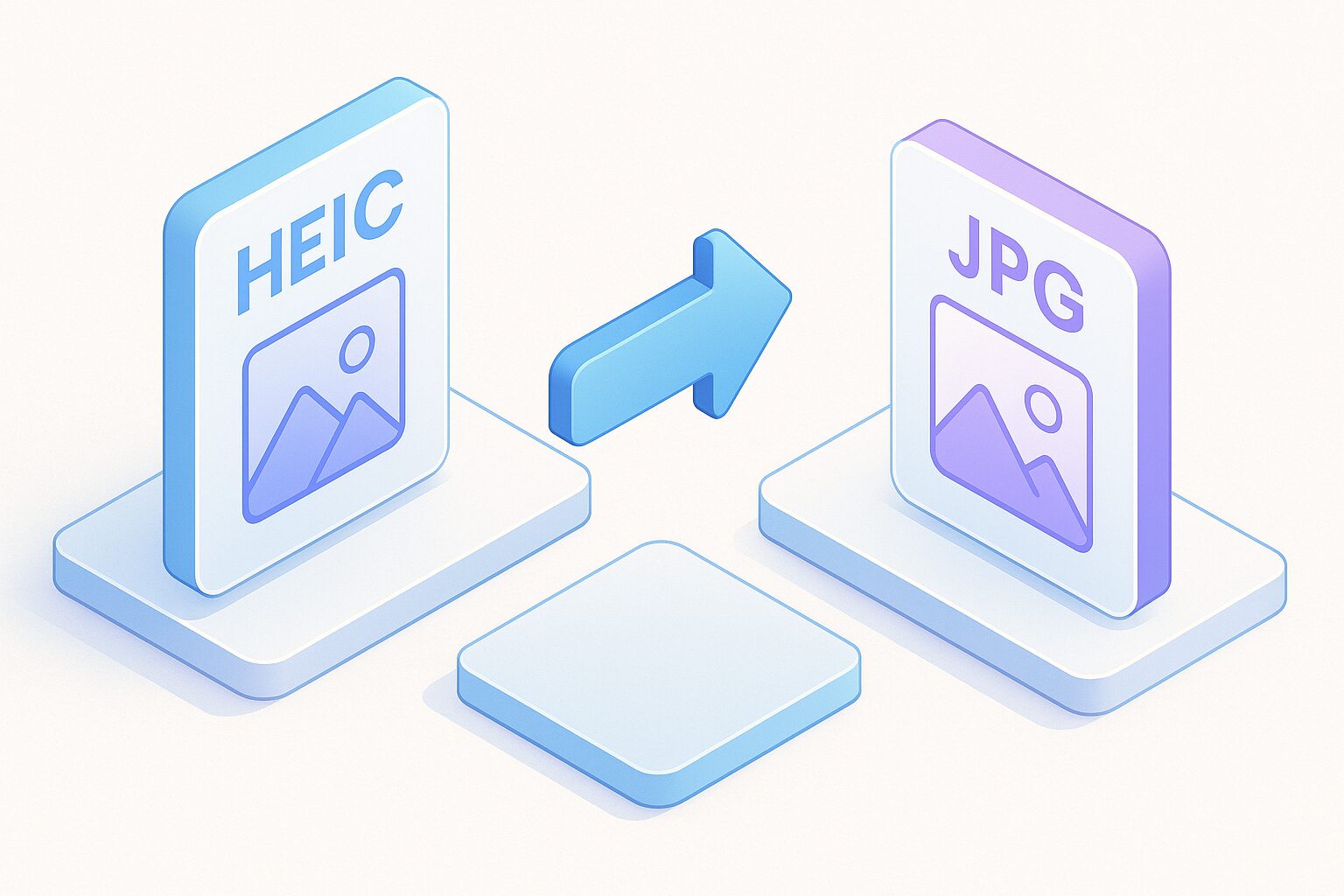
Ces dernières années, les photos prises avec un iPhone sont de plus en plus souvent enregistrées sous le nouveau format “HEIC”.
Bien qu’il s’agisse d’un excellent format offrant une haute qualité tout en réduisant la taille des fichiers, beaucoup d’utilisateurs rencontrent des problèmes de compatibilité pour ouvrir ces fichiers sur d’autres appareils ou logiciels.
Le logiciel de récupération de données UltData for iOS intègre également une fonction pour convertir facilement les photos au format HEIC vers le format JPG standard.
Par exemple, si vous souhaitez convertir des centaines de photos HEIC en JPG en une seule fois, le processus ne prend que quelques minutes, résolvant ainsi vos problèmes de compatibilité.
Ms.gadgetConvertir les fichiers HEIC un par un, c’est fastidieux, non ?
MisterGadgetEn utilisant le logiciel de récupération de données UltData for iOS, cette tâche devient considérablement plus simple.
Comment utiliser le logiciel de récupération de données UltData for iOS
Points clés de cette section :
À l’évocation de la récupération de données iPhone, certains d’entre vous pourraient s’inquiéter de la complexité des étapes, craignant de devoir posséder des connaissances techniques pointues ou de risquer d’aggraver la situation par des manipulations complexes.
Ms.gadgetL’utilisation du logiciel de récupération de données UltData for iOS est-elle vraiment simple ?
MisterGadgetC’est relativement simple.
Procédure d’installation
Télécharger depuis le site officiel
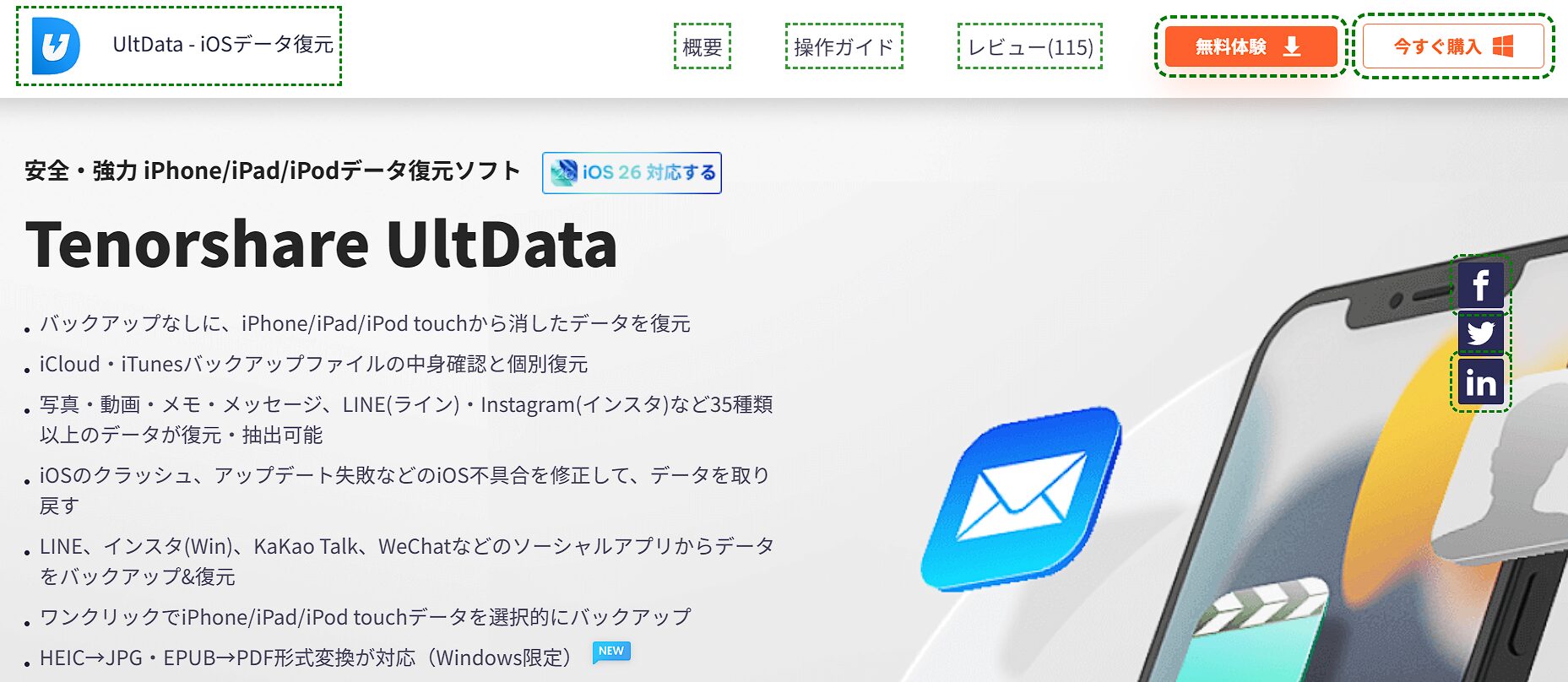
Cliquez sur l’essai gratuit.

Ouvrir le fichier et installer
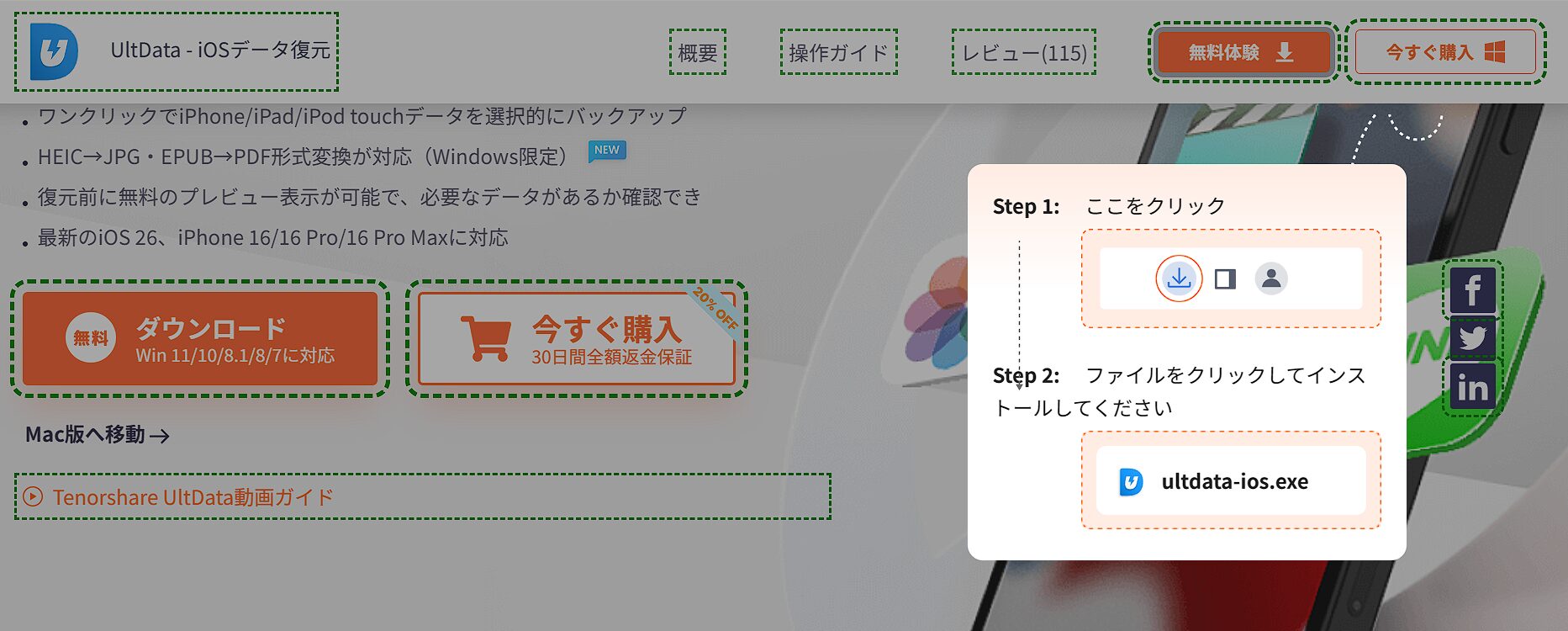
Le téléchargement de l’installateur va commencer. Une fois terminé, cliquez sur “Ouvrir le fichier” et suivez les instructions à l’écran pour procéder à l’installation.
Pour plus de détails, veuillez consulter la page suivante.
Procédure d’utilisation
Nous présentons ici uniquement la récupération de données directement depuis un appareil iOS.
Lancer le logiciel de récupération de données UltData for iOS
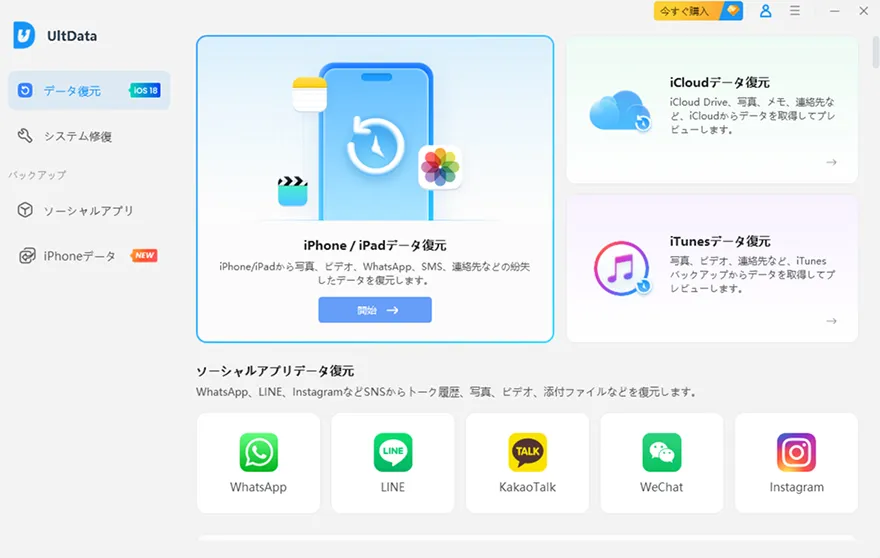
Lancez UltData sur votre ordinateur et sélectionnez “Récupération de données iPhone/iPad”.
Connecter l’appareil iOS à l’ordinateur
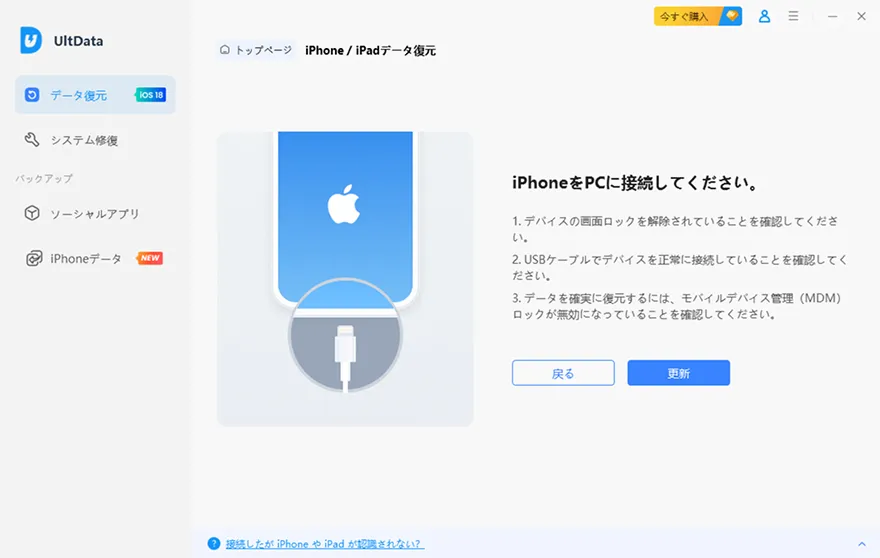
Connectez votre iPhone à l’ordinateur à l’aide d’un câble USB.
Scanner les données
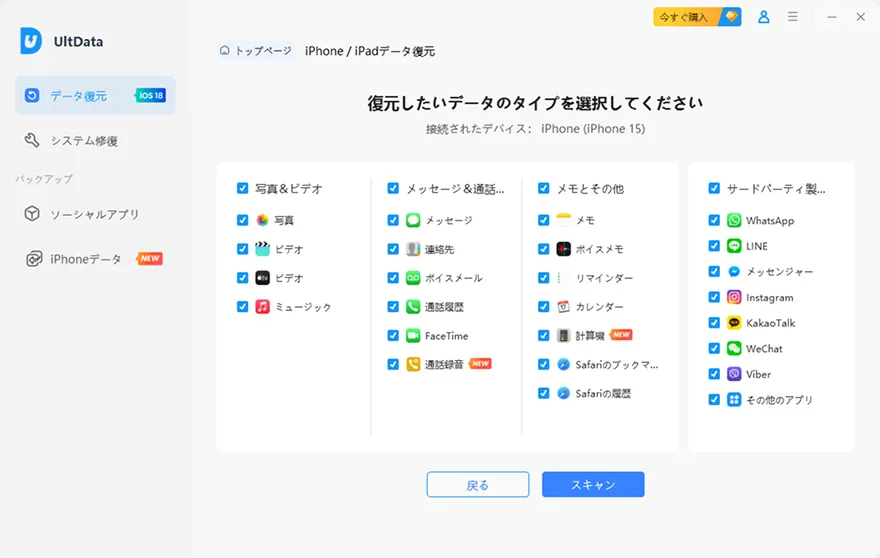
Sélectionnez les données que vous souhaitez récupérer.
Prévisualiser les données
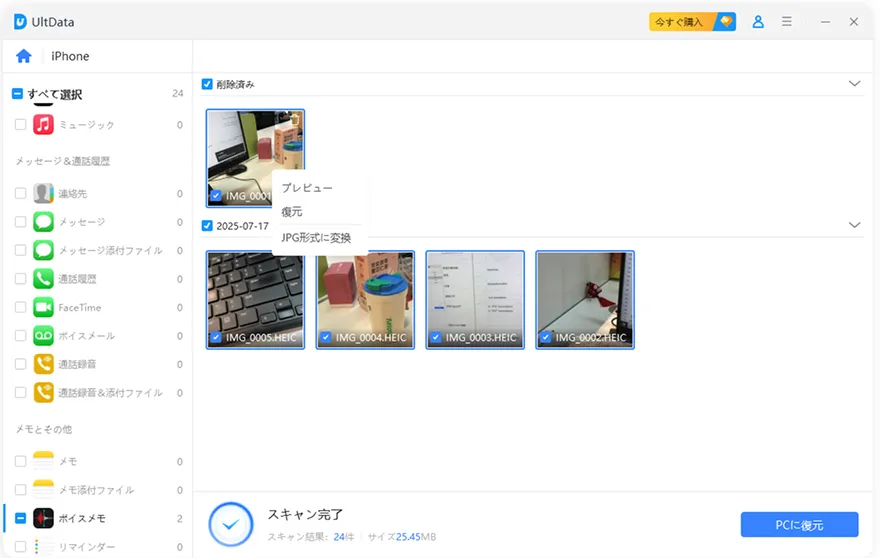
Prévisualisez et sélectionnez les données que vous souhaitez restaurer.
Récupérer les données
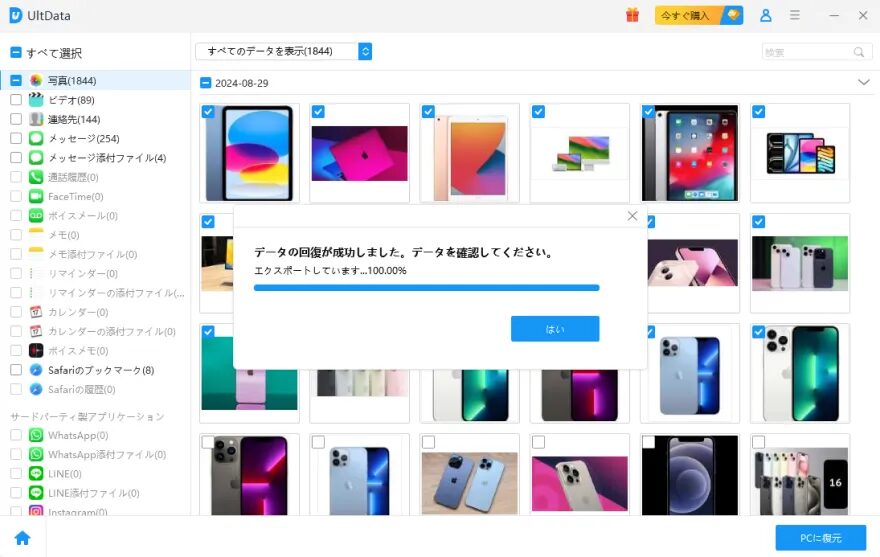
Les données sélectionnées seront récupérées.
Cet article a été rédigé sur la base des informations fournies par le fabricant.
Veuillez noter que notre site décline toute responsabilité en cas d’inexactitude de ces informations.
En résumé
Le logiciel de récupération de données UltData for iOS dépasse le cadre d’un simple logiciel de récupération de données iPhone ; c’est un logiciel complet pour résoudre divers problèmes liés aux données de votre iPhone.
Voici les principales raisons pour lesquelles ce logiciel est utile pour récupérer vos données :
- Il est compatible avec une large gamme de modèles d’iPhone et de versions iOS, et dispose de 3 modes de récupération puissants.
- Il permet de récupérer plus de 35 types de données, notamment des photos, des messages LINE et des contacts.
- Grâce à son interface intuitive, il est facile à utiliser pour tout le monde, avec une fonction de prévisualisation gratuite pour vérifier les données avant la récupération.
- En plus de la récupération de données, il intègre des fonctionnalités de réparation du système iOS, comme en cas de blocage sur le logo Apple.
Commencez par télécharger la version d’essai gratuite du logiciel de récupération de données UltData for iOS et vérifiez si vous pouvez réellement détecter les données perdues sur votre iPhone.

Merci de nous avoir lus jusqu’au bout !
- L’évaluation présentée dans cet article est propre à notre site.
- Sauf indication contraire, les prix et informations sur les produits sont ceux en vigueur au moment de la rédaction de l’article.
- Veuillez noter que notre site ne saurait être tenu responsable en cas d’inexactitude de ces informations.
- Les noms de produits et de services mentionnés sur ce site sont des marques déposées de leurs entreprises respectives.
Cet article a été rédigé en japonais et traduit.
Commentaires