
iPhone突然遺失資料時的那種絕望感。
珍贵的相片、影片,甚至是工作資料,難道真的再也找不回來了嗎?
- 覺得以前遺失的重要照片和影片已經回不去了而選擇放棄
- 連重要的工作資料都消失了,感到焦慮與不安
- 面對眾多的 iPhone 資料救援軟體,不知道該如何選擇適合自己的一款
- 擔心操作太複雜,反而讓情況變得更糟
 Ms. Gadget
真的能簡單且安全地救回遺失的 iPhone 資料嗎?
如果你再也不想失去珍貴的 iPhone 資料,不妨考慮看看 UltData for iOS 資料救援軟體這項選擇。
讀完這篇文章你能知道的事!
UltData for iOS 資料救援軟體的功能與效能
 Ms. Gadget
說到底,UltData for iOS 資料救援軟體到底有哪些功能呢?
 Mr. Gadget
這款軟體的特色在於不僅能進行資料救援,還涵蓋了系統修復功能。
UltData for iOS 資料救援軟體不僅僅是用於資料復原,它還具備能應對你 iPhone 各種資料問題的功能。
支援的 iOS 版本與 iPhone 裝置型號
在選擇 iOS 資料救援軟體時,自己的 iPhone 是否支援是極為重要的關鍵。
UltData for iOS 資料救援軟體支援極為廣泛的 iOS 版本與 iPhone 裝置型號。
| 類別 | 型號/版本 |
|---|---|
| iOS 版本 | 最新的 iOS 18、iOS 26 及更早版本 |
| iPhone 型號 | iPhone 16/Pro/Pro Max、iPhone 15 系列、iPhone 14 系列、iPhone 13 系列、iPhone 12 系列、iPhone 11 系列、iPhone XS/XS Max/XR/X、iPhone 8/8 Plus、iPhone 7/7 Plus、iPhone SE、iPhone 6s/6s Plus、iPhone 6/6 Plus、iPhone 5s/5c/5、iPhone 4s/4 |
| iPad 型號 | 所有 iPad Air、iPad mini、iPad Pro、iPad |
| iPod 型號 | iPod touch 6、iPod touch 5、iPod touch 4、iPod touch 3、iPod touch 2、iPod touch 1 |
Ms. Gadget我的舊 iPhone 也能使用嗎?
Mr. Gadget是的,請放心,UltData for iOS 資料救援軟體支援非常廣泛的機型。
無論你的 iPhone 是最新款還是好幾代前的舊機型,UltData for iOS 資料救援軟體極大機率都能支援,這點作為備選方案來說非常讓人安心。
實現資料救援的 3 種模式及其差異
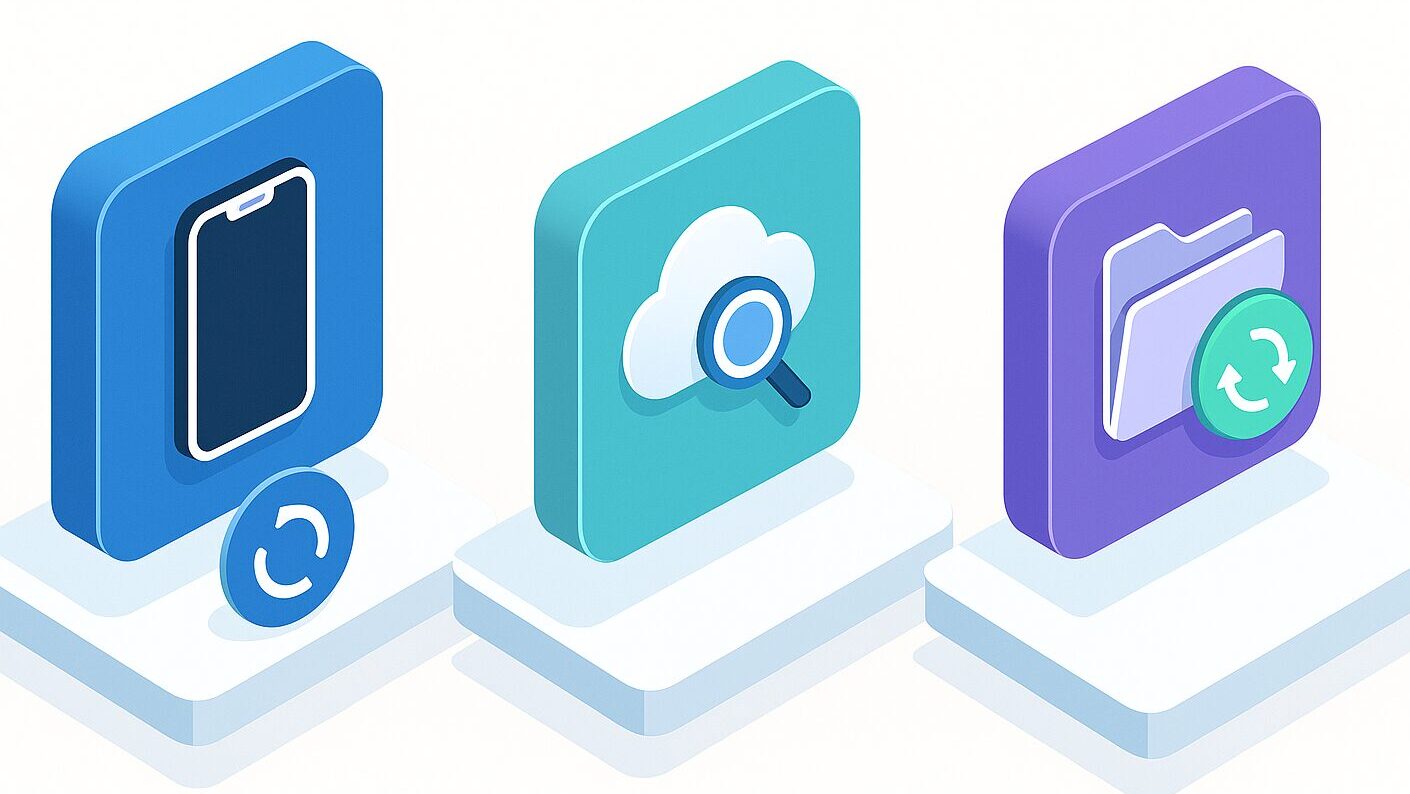
UltData for iOS 資料救援軟體之所以能與其他軟體區隔開來的祕密之一,就是它具備了3 種強大的資料救援模式。
根據不同的狀況靈活運用這 3 種模式,能大幅提升找回遺失資料的機率。
| 救援模式 | 優勢 |
|---|---|
| 從 iOS 裝置復原 | 無需備份即可還原已刪除的資料,即使 iPhone 無法正常運作也能嘗試 |
| 從 iTunes 備份復原 | 從備份中僅選擇需要的資料進行還原,不用擔心覆蓋現有的 iPhone 資料 |
| 從 iCloud 備份復原 | 選擇性地從 iCloud 備份中還原遺失的資料,快速且方便 |
Ms. Gadget沒有備份也能救回資料嗎?
Mr. Gadget是的,據說使用 UltData for iOS 資料救援軟體,即使在沒有備份的情況下也能嘗試進行還原。
HEICからJPGへの変換機能
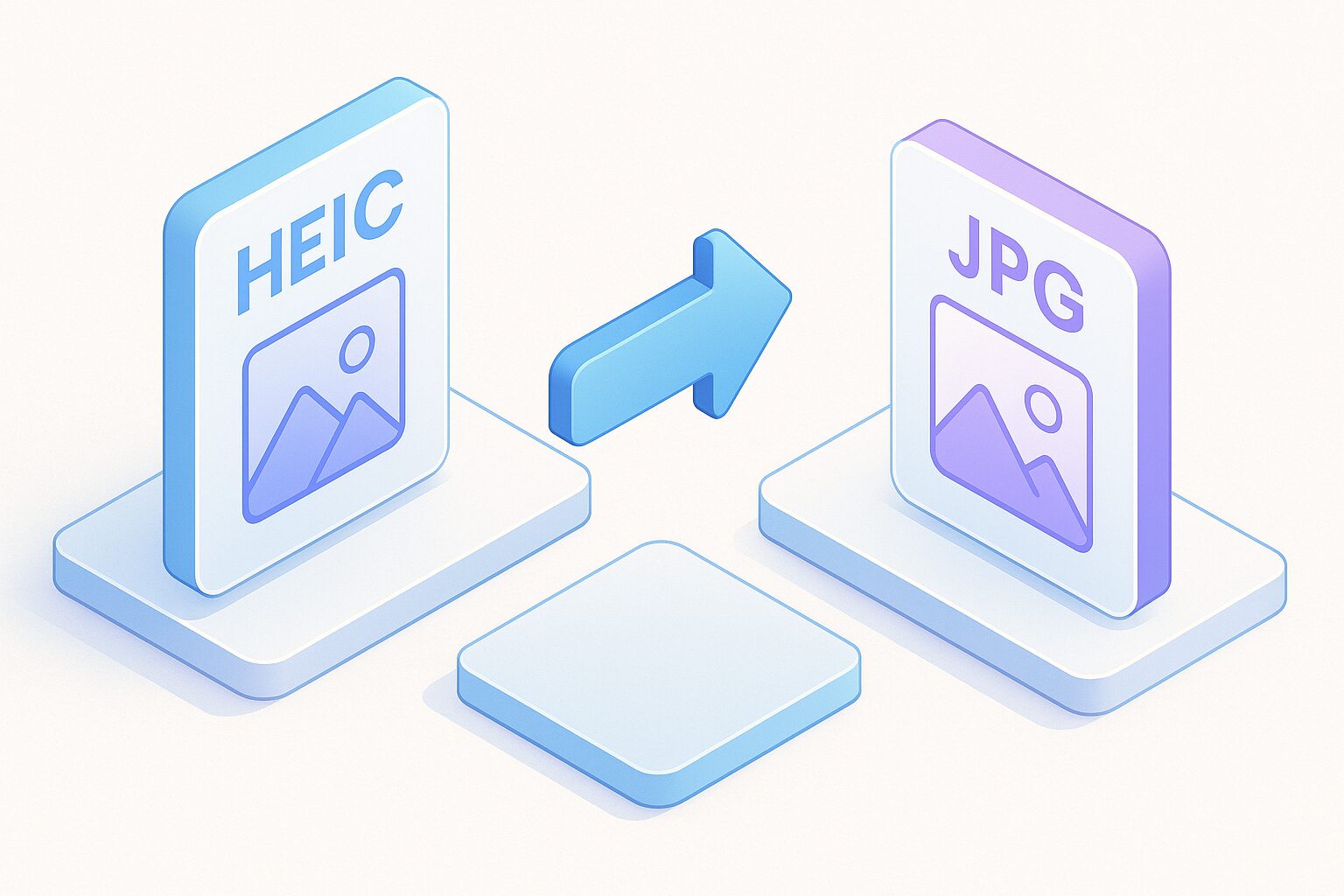
近年來,iPhone 拍攝的照片越來越常以「HEIC」這種新格式儲存。
雖然這是一種畫質高、檔案卻很小的優秀格式,但相信不少人也為相容性問題所苦,導致無法在其他裝置或軟體上開啟。
UltData for iOS 資料救援軟體甚至還內建了能將這些 HEIC 格式照片輕鬆轉換為常見JPG 格式的功能。
舉例來說,即使想一次把數百張 HEIC 照片批量轉換為 JPG,也只需要短短幾分鐘就能處理完畢,從此解決相容性的煩惱。
Ms. Gadget要把 HEIC 檔案一個個轉檔不是很麻煩嗎?
Mr. Gadget只要使用 UltData for iOS 資料救援軟體,轉檔作業就會變得非常輕鬆。
UltData for iOS 資料救援軟體的使用方法
聽到 iPhone 資料救援,你可能會因為「需要專業知識吧?」、「操作太複雜反而會讓情況更糟吧?」等對複雜步驟的擔憂而感到不安。
Ms. GadgetUltData for iOS 資料救援軟體的操作真的很容易嗎?
Mr. Gadget相當簡單
安裝步驟
從官網下載
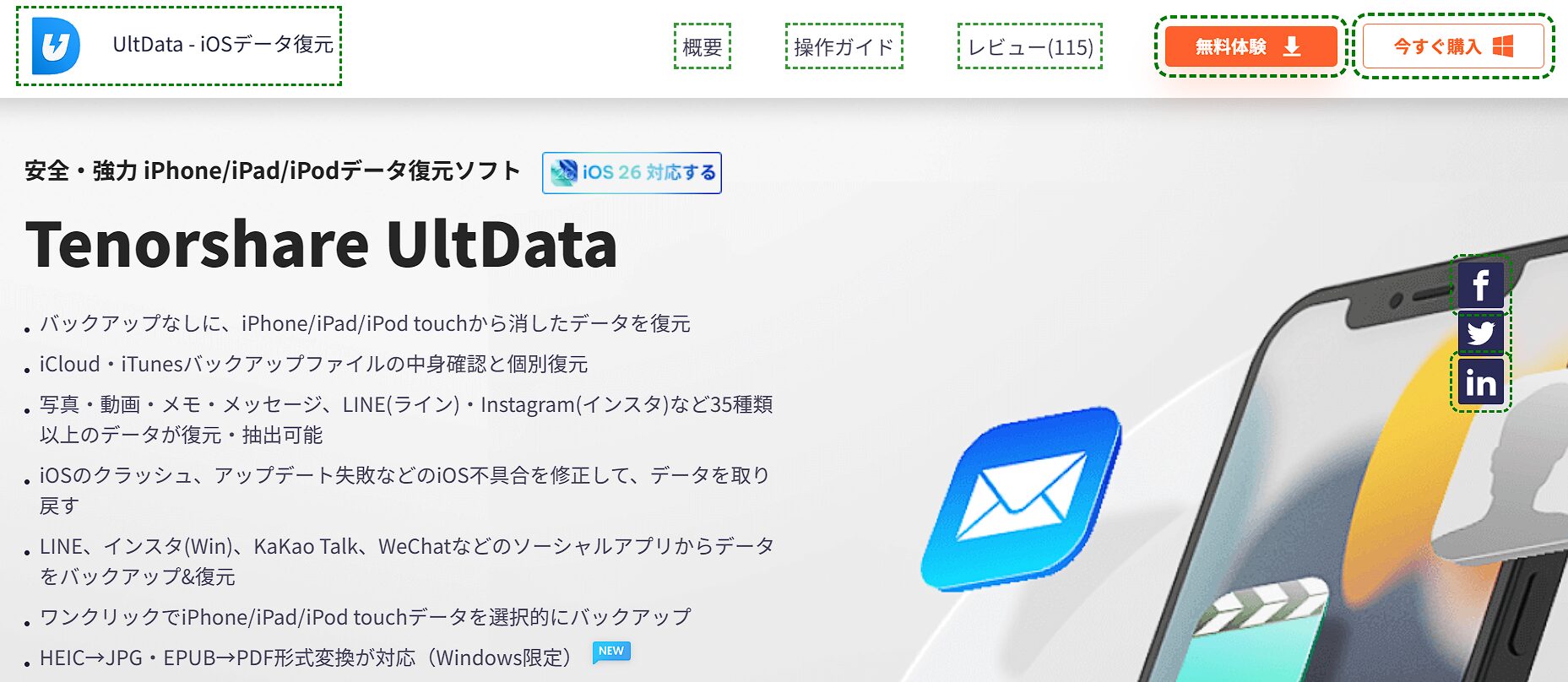
請點擊免費試用。

開啟檔案並安裝
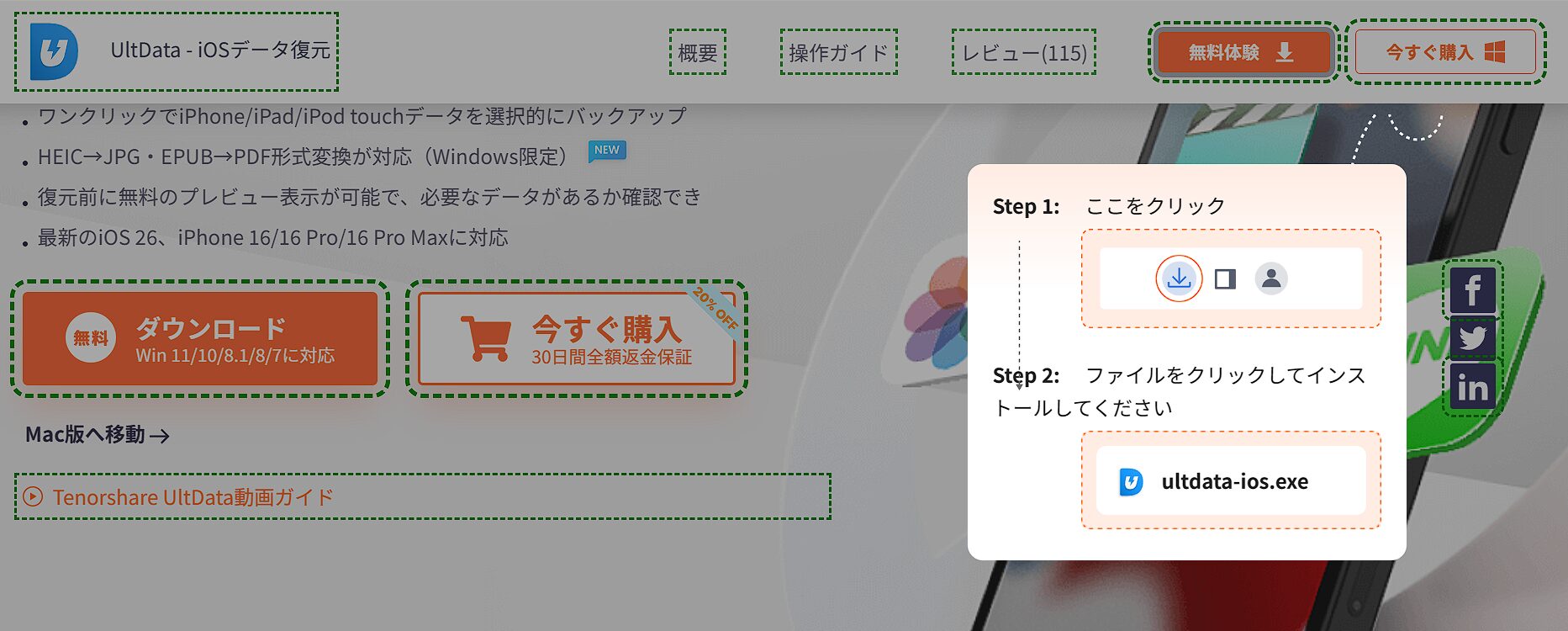
安裝程式將開始下載,完成後請點擊「開啟檔案」,並依照指示進行安裝
詳細資訊請參閱以下頁面。
使用步驟
這次我們僅介紹直接從 iOS 裝置復原資料的方法。
啟動 UltData for iOS 資料救援軟體
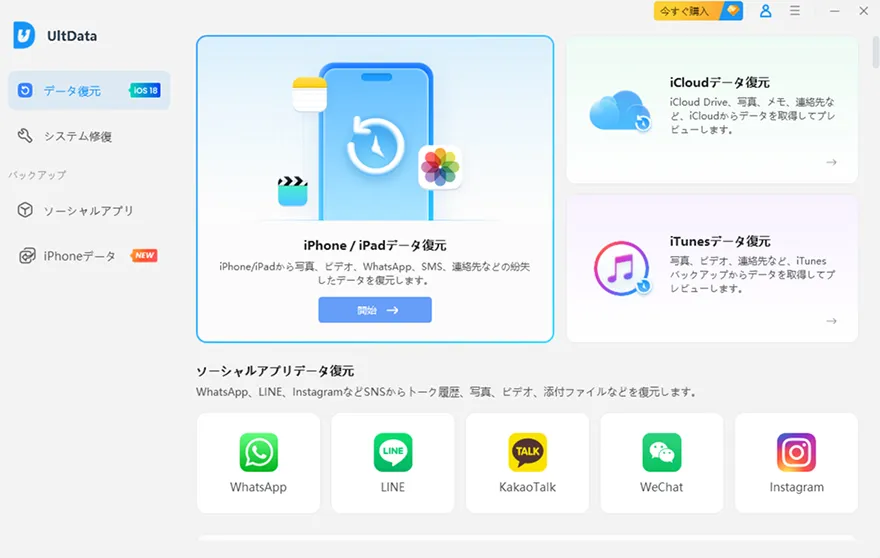
在電腦上啟動 UltData,並選擇「從 iOS 裝置恢復資料」。
將 iOS 裝置連接至電腦
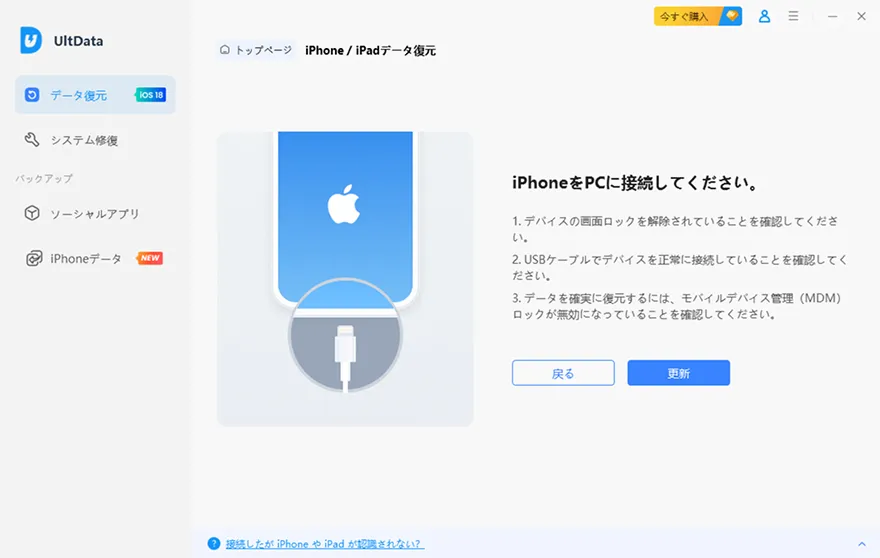
使用 USB 傳輸線將電腦與 iPhone 連接。
掃描資料
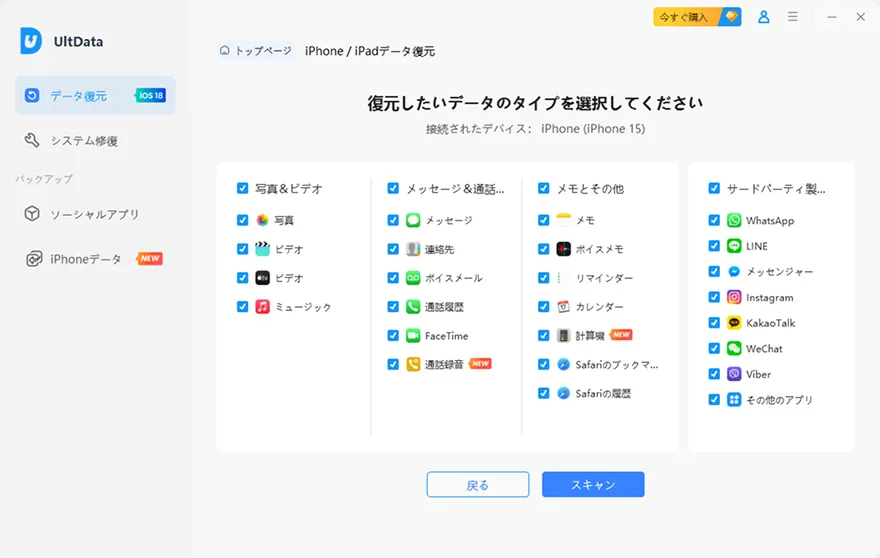
選擇想要復原的資料。
預覽資料
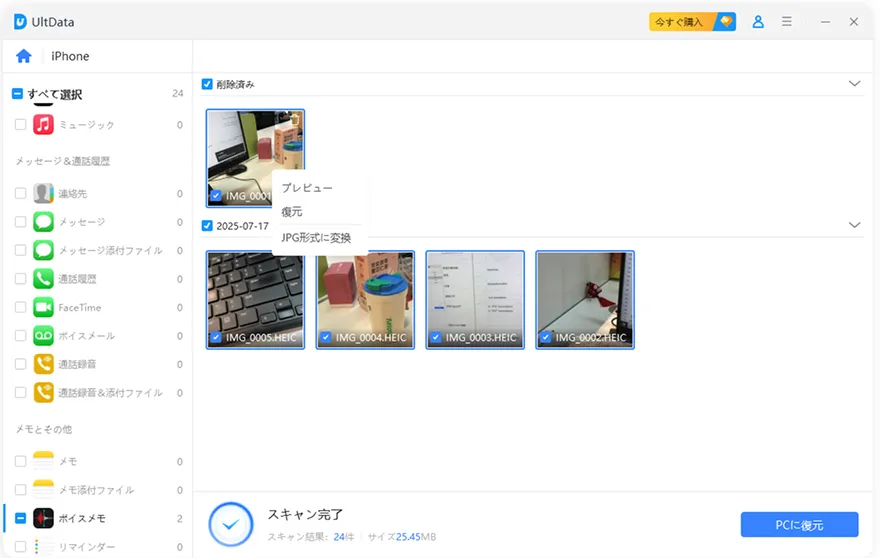
預覽並選擇想要復原的資料。
復原資料
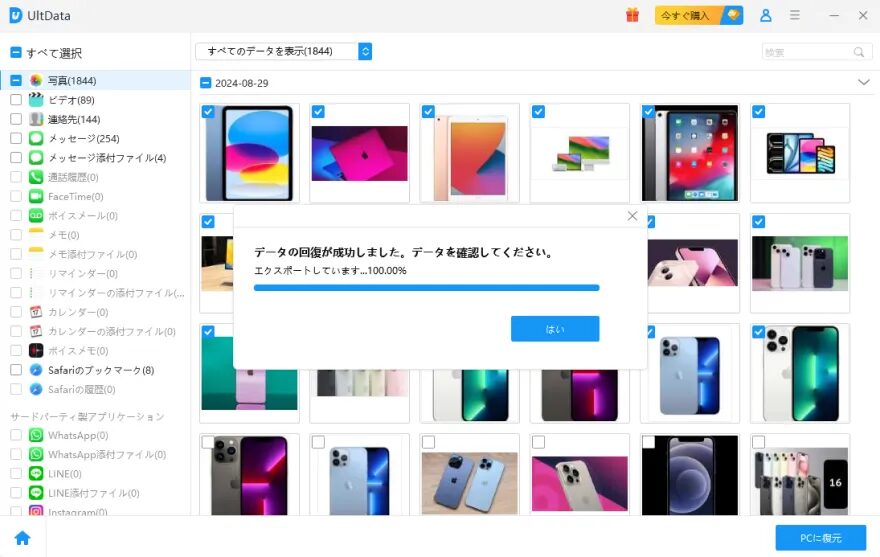
所選的資料將被復原。
本文內容皆根據製造商提供之資訊製作。
即使這些資訊有誤,本站亦不承擔任何責任,敬請見諒。
總結
UltData for iOS 資料救援軟體超越了單純的 iPhone 資料救援軟體範疇,是一款能解決你關於 iPhone 資料各種疑難雜症的軟體。
這款軟體能協助你找回資料的主要原因如下:
- 支援廣泛的 iPhone 型號與 iOS 版本,並具備 3 種強大的救援模式
- 可復原照片、LINE、聯絡人等超過 35 種以上的資料
- 直覺式操作讓任何人都能輕鬆上手,並透過免費預覽功能在復原前確認資料
- 除了資料救援外,也內含蘋果環(白蘋果)等 iOS 系統修復功能
建議先下載 UltData for iOS 資料救援軟體的免費試用版,親自試試看是否能從你的 iPhone 中偵測出實際遺失的資料。

感謝您閱讀到最後!
- 本文章的評價為本站獨有觀點。
- 除非另有標示,否則商品價格與資訊等皆為撰文當時的資訊。
- 若資訊有誤,本站恕不負任何責任,敬請見諒。
- 本站所記載之商品與服務名稱均為各公司的商標。
本文原文為日語,已翻譯成中文。
留言