
iPhone的突然数据丢失带来的那种绝望感
无论是珍贵的照片和视频,还是重要的工作数据,你是不是也曾以为再也找不回来了而选择放弃?
- 觉得以前丢失的重要照片和视频再也找不回来了,已经彻底死心
- 连重要的工作数据也一起消失了,感到十分焦虑和不安
- 面对众多的iPhone数据恢复软件,不知该如何挑选适合自己的一款
- 担心操作太复杂,反而把情况弄得更糟糕
 Ms. Gadget
难道真的无法简单、安全地恢复那些丢失的iPhone数据吗?
如果你不想再次失去宝贵的iPhone数据,不妨考虑一下UltData for iOS 数据恢复软件这个选择。
读完本文你能了解的内容!
UltData for iOS 数据恢复软件的功能与性能
 Ms. Gadget
说到底,UltData for iOS 数据恢复软件究竟有哪些功能呢?
 Mr. Gadget
这款软件的特点在于,它不仅支持数据恢复,还涵盖了系统修复功能。
UltData for iOS 数据恢复软件不仅仅局限于简单的数据恢复,它还具备能够应对你手机中各种数据故障的功能。
支持的 iOS 版本与 iPhone 设备型号
在选择 iOS 数据恢复软件时,你的 iPhone 是否在支持范围内是极其关键的一点。
UltData for iOS 数据恢复软件支持极其广泛的 iOS 版本和 iPhone 设备型号。
| 类别 | 型号/版本 |
|---|---|
| iOS 版本 | 最新的 iOS 18、iOS 26 及早期版本 |
| iPhone 型号 | iPhone 16/Pro/Pro Max、iPhone 15 系列、iPhone 14 系列、iPhone 13 系列、iPhone 12 系列、iPhone 11 系列、iPhone XS/XS Max/XR/X、iPhone 8/8 Plus、iPhone 7/7 Plus、iPhone SE、iPhone 6s/6s Plus、iPhone 6/6 Plus、iPhone 5s/5c/5、iPhone 4s/4 |
| iPad 型号 | 所有 iPad Air、iPad mini、iPad Pro、iPad |
| iPod 型号 | iPod touch 6、iPod touch 5、iPod touch 4、iPod touch 3、iPod touch 2、iPod touch 1 |
Ms. Gadget我用的老旧 iPhone 也能用吗?
Mr. Gadget是的,请放心,UltData for iOS 数据恢复软件覆盖了相当广泛的机型。
无论你的 iPhone 是最新款还是前几代的老机型,UltData for iOS 数据恢复软件能够支持的概率都极高,这一点作为备选方案可以说是让人非常安心的。
实现数据恢复的三种模式及其区别
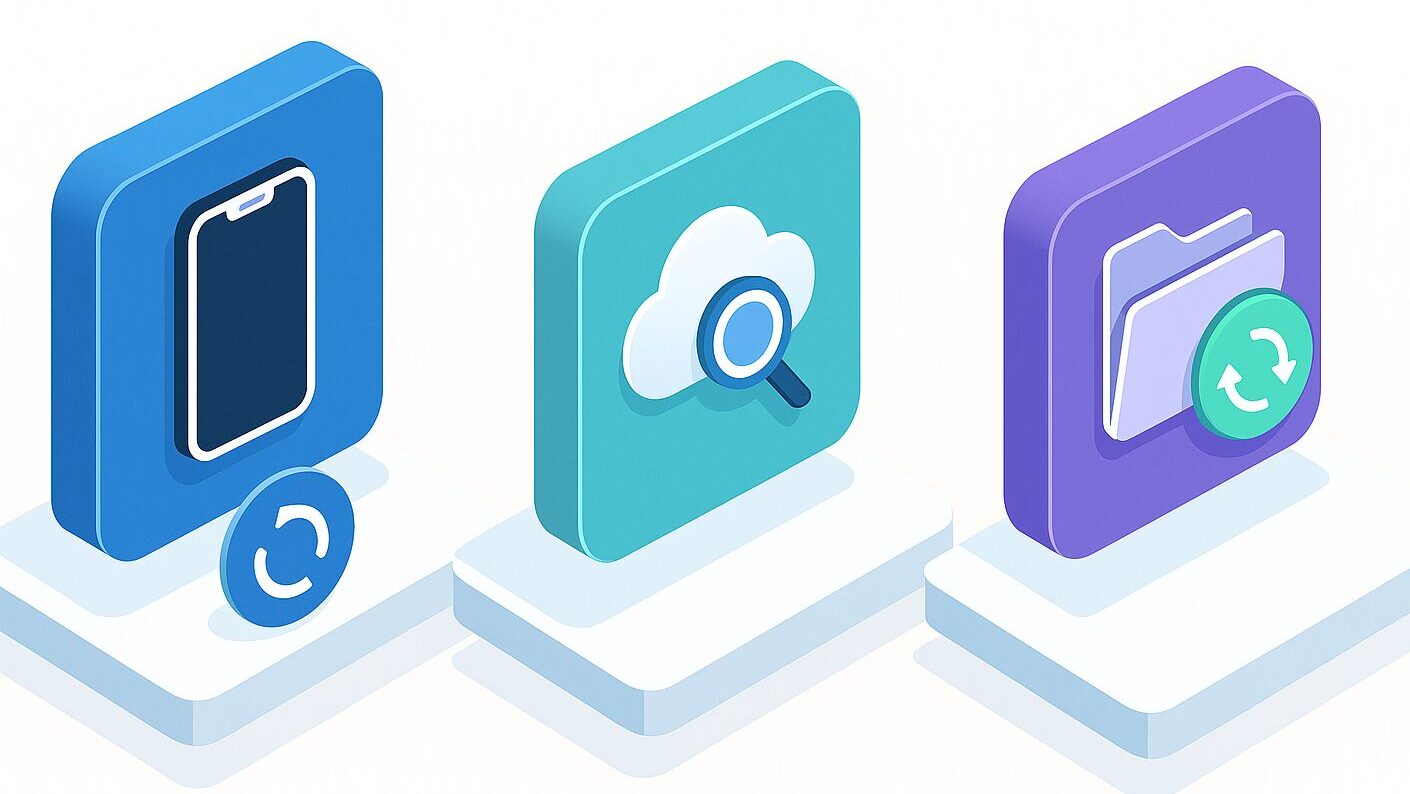
UltData for iOS 数据恢复软件之所以能与其他软件拉开差距的秘诀之一,就在于其支持数据恢复的三种强大模式。
根据不同的状况灵活运用这三种模式,找回丢失数据的成功率将会戏剧性地大幅提升。
| 恢复模式 | 优势 |
|---|---|
| 从 iOS 设备恢复 | 无需备份即可恢复已删除的数据,在 iPhone 无法正常工作时也可尝试 |
| 从 iTunes 备份恢复 | 从备份中选择性地恢复所需数据,无需担心覆盖现有的 iPhone 数据 |
| 从 iCloud 备份恢复 | 从 iCloud 备份中选择性恢复丢失的数据,快速且便捷 |
Ms. Gadget没有备份也能找回数据吗?
Mr. Gadget是的,使用 UltData for iOS 数据恢复软件,即使在完全没有备份的情况下也可以尝试进行恢复。
HEICからJPGへの変換機能
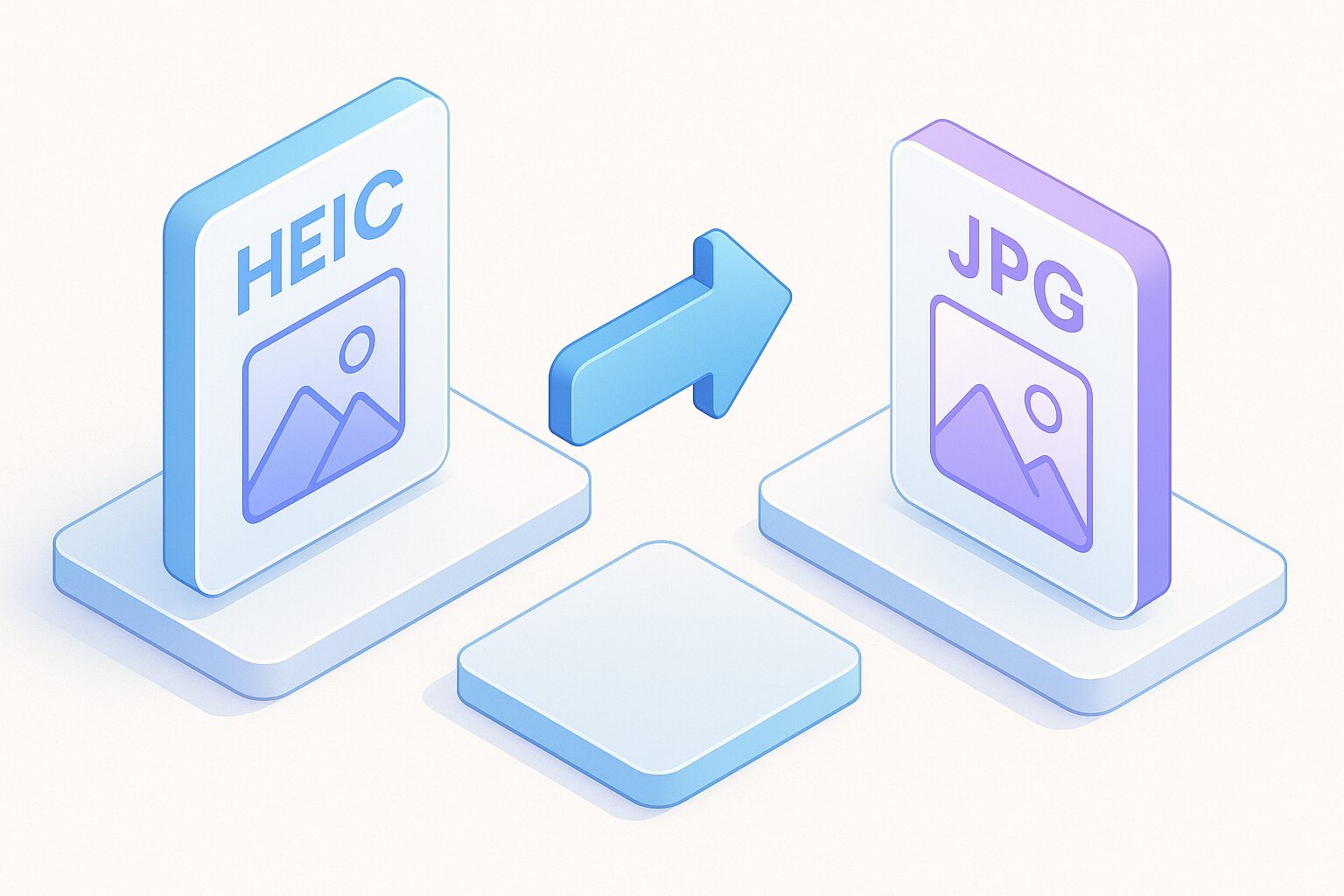
近年来,iPhone 拍摄的照片越来越多地被保存为名为“HEIC”的新格式。
虽然这是一种画质高且文件体积小的优秀格式,但相信不少朋友也遇到了因为兼容性问题而无法在其他设备或软件中打开的烦恼。
UltData for iOS 数据恢复软件甚至还搭载了将这种 HEIC 格式照片轻松转换为通用JPG 格式的功能。
例如,哪怕需要把数百张 HEIC 照片批量转换为 JPG,也只需短短几分钟即可处理完毕,从而彻底解决兼容性带来的烦恼。
Ms. Gadget每次都要手动转换 HEIC 文件不是很麻烦吗?
Mr. Gadget只要使用 UltData for iOS 数据恢复软件,转换工作就会变得轻松无比。
UltData for iOS 数据恢复软件的使用方法
一听到 iPhone 数据恢复,你可能就会因为“需要专业知识吧?”、“操作太复杂会不会反而让情况变糟?”等对手续繁琐程度的担忧而感到不安。
Ms. GadgetUltData for iOS 数据恢复软件的操作真的很容易吗?
Mr. Gadget可以说是相当简单直观的
安装步骤
从官网下载
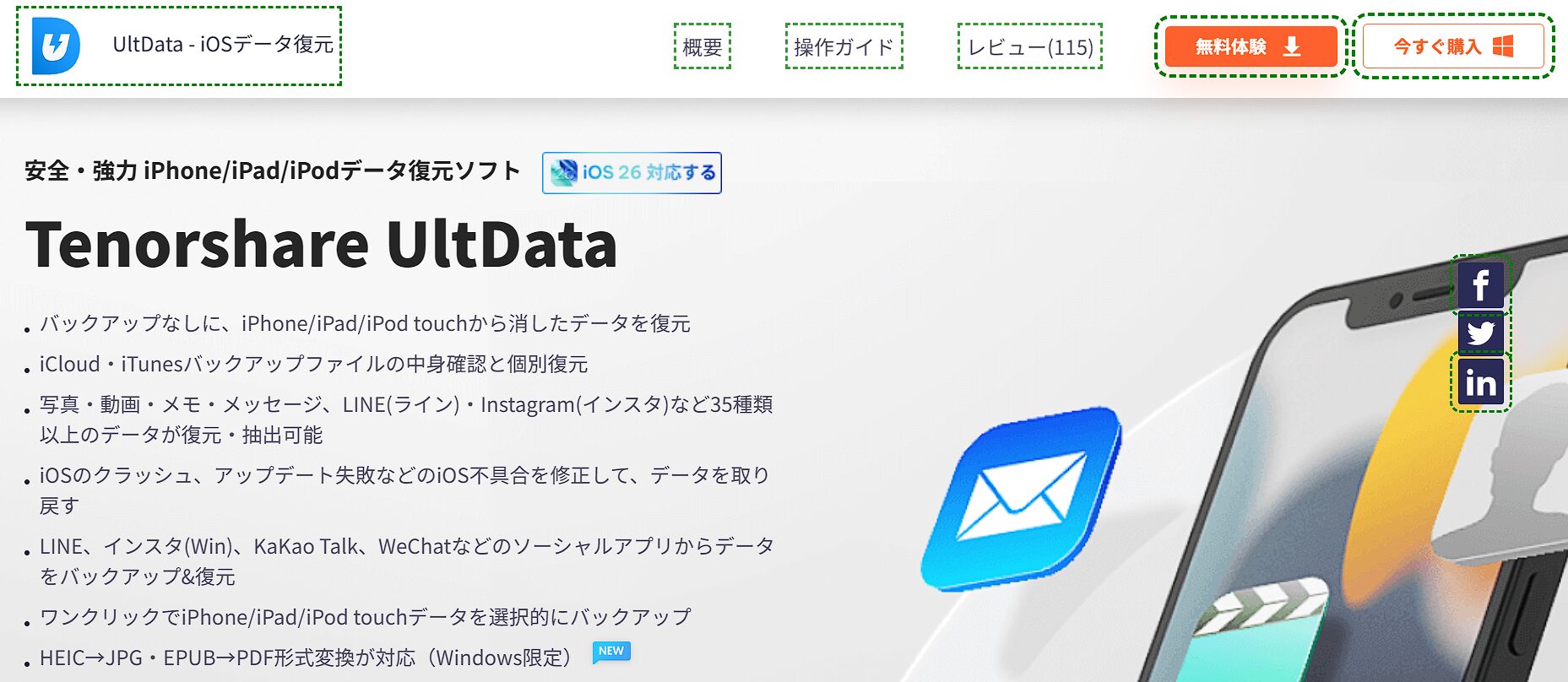
请点击免费体验。

打开文件并安装
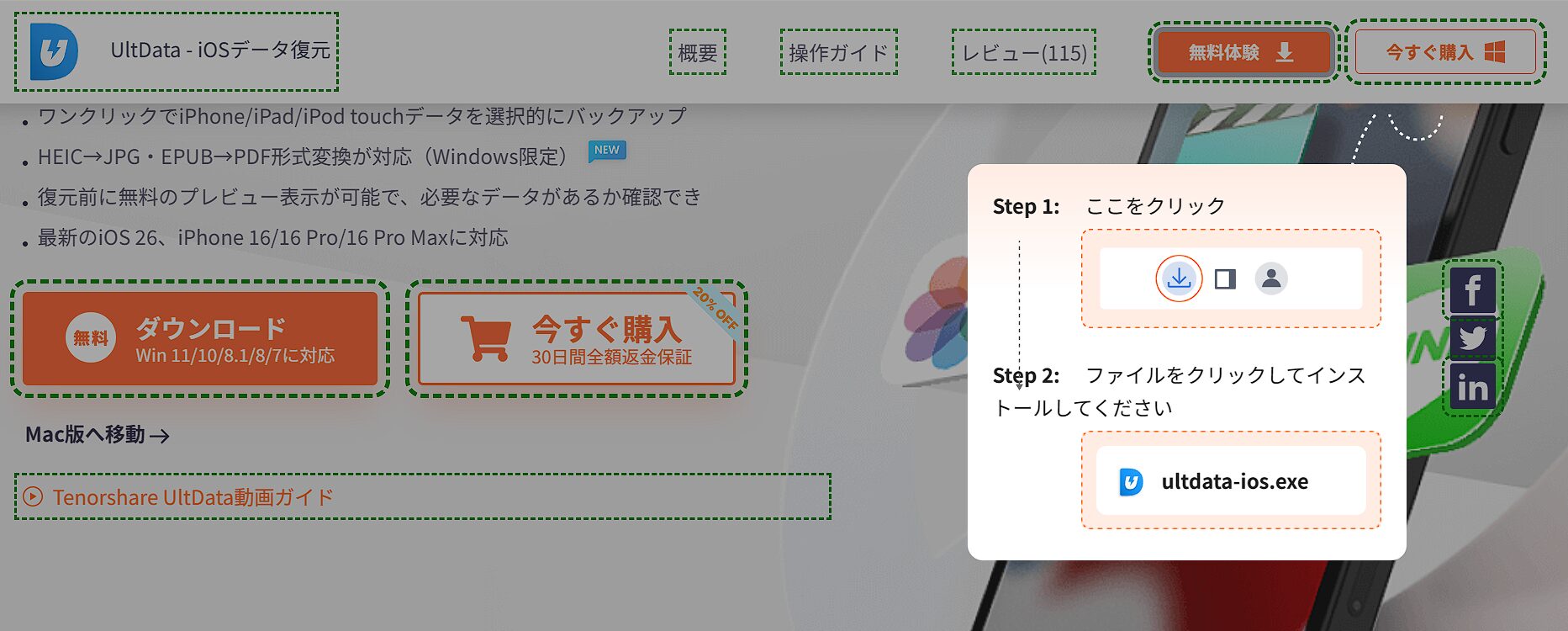
安装包下载完成后,点击“打开文件”,并按照提示完成安装即可
更多详情请参考以下页面。
使用步骤
在此仅介绍直接从 iOS 设备恢复数据的方法。
启动 UltData for iOS 数据恢复软件
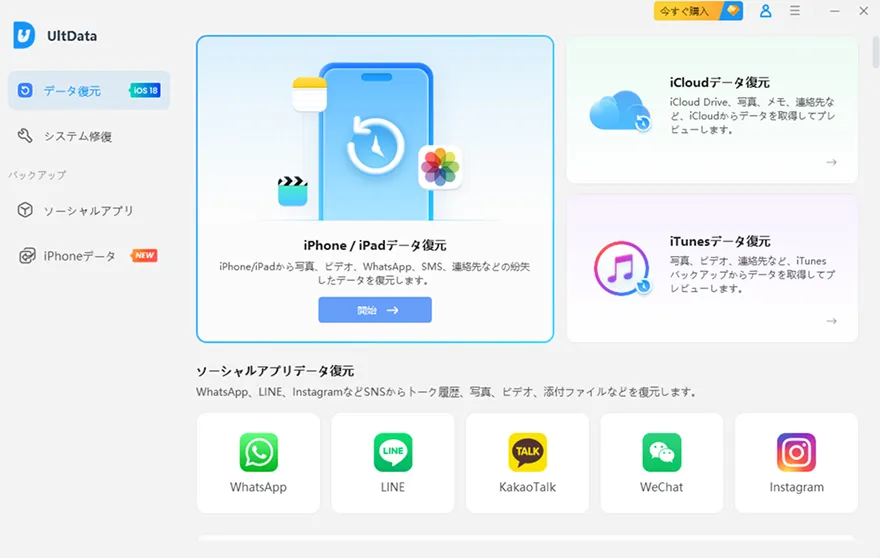
在电脑上启动 UltData,并选择“从 iOS 设备恢复数据”。
将 iOS 设备连接至电脑
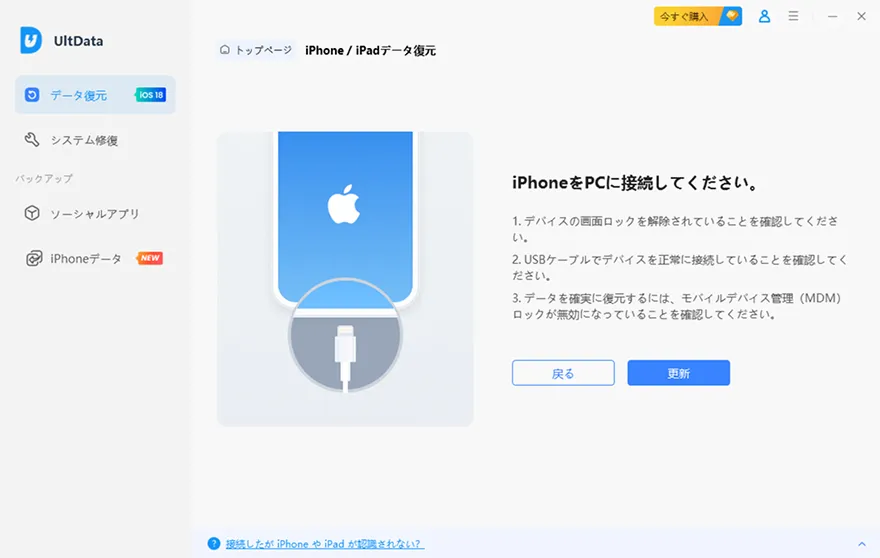
使用 USB 数据线将电脑和 iPhone 连接起来。
扫描数据
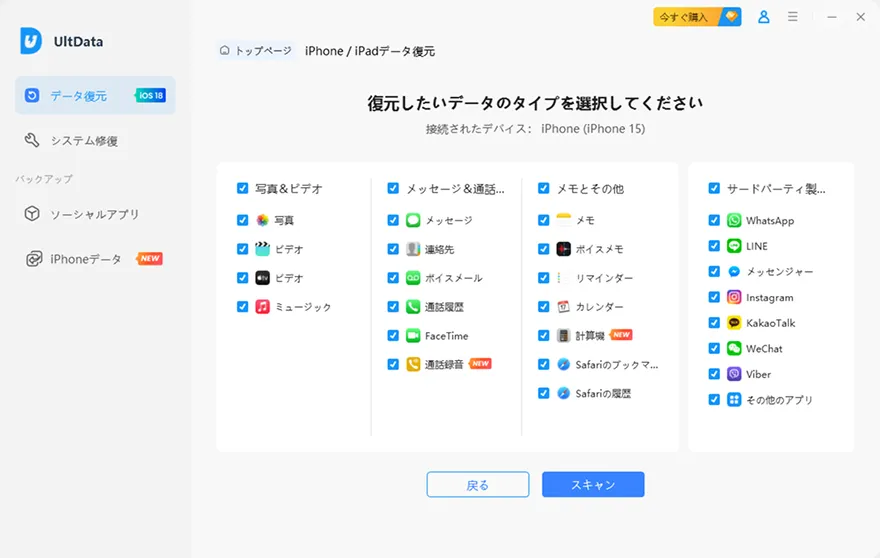
选择想要恢复的数据类型。
预览数据
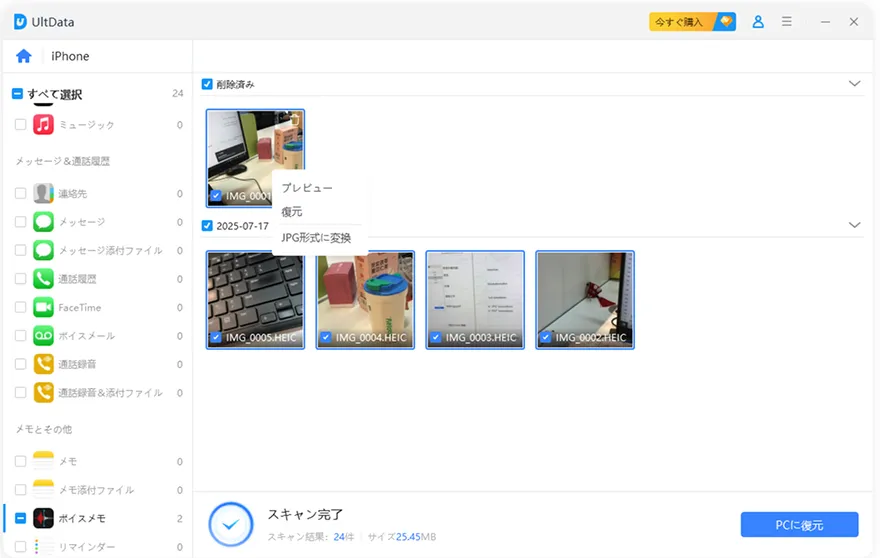
预览并勾选你想要恢复的数据。
恢复数据
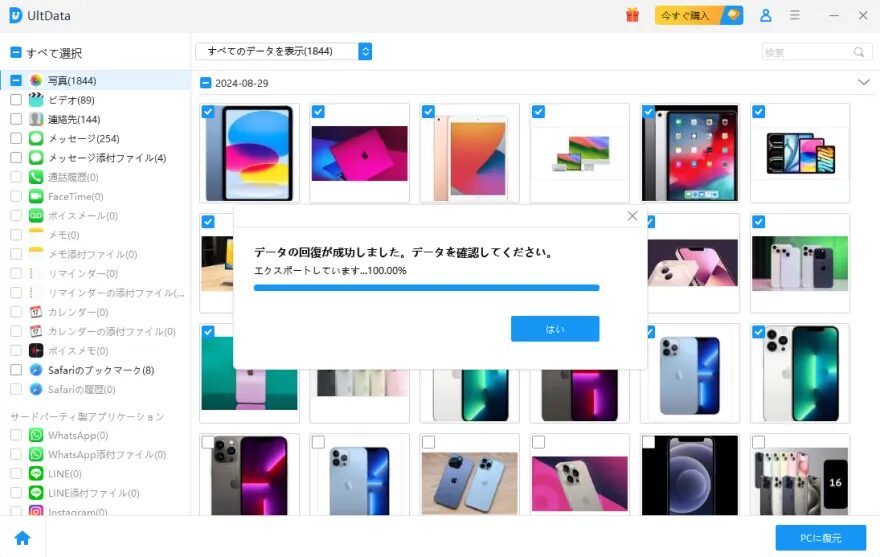
所选的数据将被成功恢复。
本文内容全部基于厂商提供的信息编写。
若相关信息存在出入,本网站概不承担任何责任,敬请谅解。
总结
UltData for iOS 数据恢复软件超越了单纯的 iPhone 数据恢复软件范畴,是一款能够解决你遇到的各种 iPhone 数据难题的强大软件。
这款软件能够帮你找回数据的主要原因如下:
- 支持广泛的 iPhone 型号与 iOS 版本,并配备了三种强大的恢复模式
- 支持照片、LINE 聊天记录、通讯录等 35 种以上的数据恢复
- 操作直观,任何人都能轻松上手,且支持免费预览功能,在恢复前即可确认数据
- 除了数据恢复,还内置了修复“白苹果”等 iOS 系统故障的功能
不妨先下载 UltData for iOS 数据恢复软件的免费体验版,亲自试试看能不能从你的 iPhone 中检测出丢失的数据吧。

感谢您阅读到最后!
- 本文章的评价为本站独家观点。
- 除非另有说明,否则商品价格及信息等均为撰写文章时的信息。
- 若此信息有误,本站概不负责,敬请谅解。
- 本站记载的商品及服务名称均为各公司的商标。
本文原文为日语,已翻译成中文。
评论