
在会议或采访结束后,需要先传输录音数据,然后再等待转写。比起录音本身,这种后续处理往往更让人头疼,这也是录音笔一直以来的痛点。
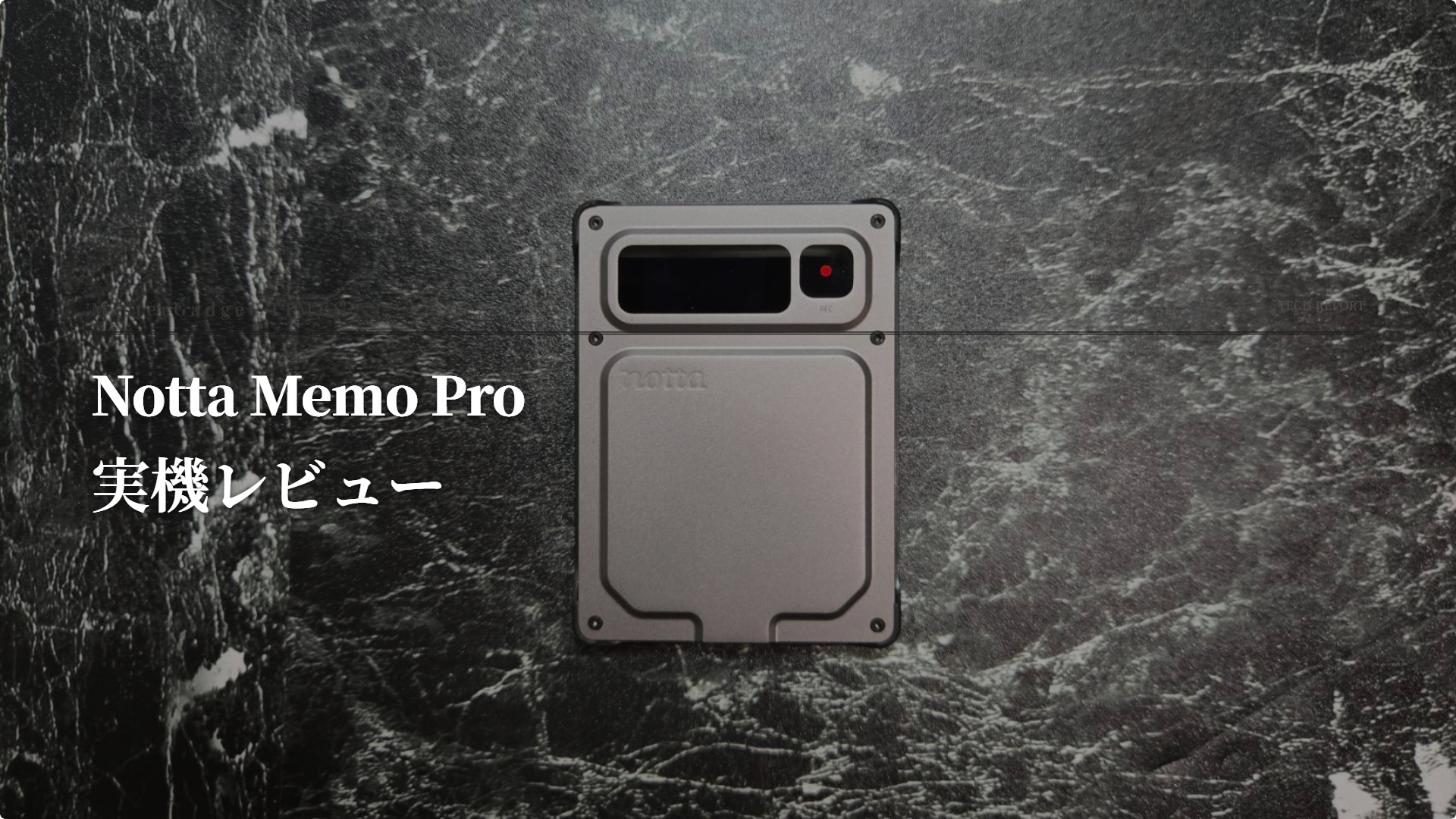
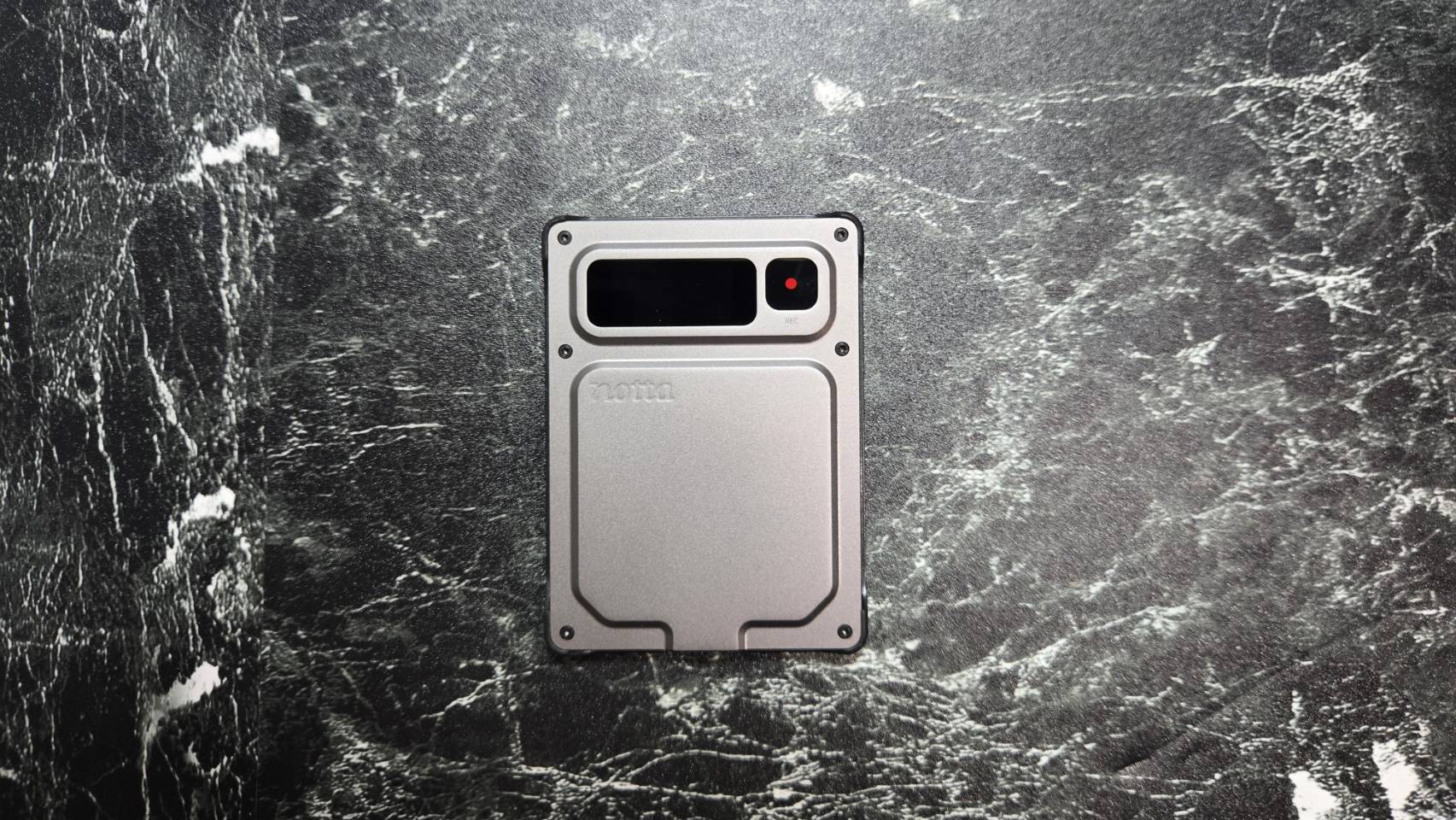
Notta Memo Pro 是一款旨在减少传输与切换繁琐流程的卡片式录音机。当你回到已注册的 Wi-Fi 环境时,它会自动将录音同步至 Notta,并且设计了自动识别通话与面对面录音模式的功能。我们通过银灰色实机进行了测试,确认了在已注册的 Wi-Fi 下能够实现自动同步,并且发布会上录制的 29 分 31 秒音频也能顺利转写为带有发言人和时间戳的文本。
读完本文你能了解到:
本文作者『Mr. Gadget』
- 师从曾登上红白歌会舞台的百万销量歌手小野正利
- 拥有Ameba Choice及网络媒体Picky’s的监修经验
- 一般社团法人口碑营销协会个人会员
请多多指教!

Notta Memo Pro 综合评价:减少录音后处理繁琐步骤正是 Pro 的魅力所在
综合评分为 5/5 分。按下录音键开始录音,回到有已注册 Wi-Fi 的场所后便自动完成同步——省去了标准版(无印版)每次都需要手动传输的麻烦,同时省去了通话与面对面模式的切换,这正是该产品最大的价值所在。从发布会上录制的 29 分 31 秒音频中,我们成功获得了能够按发言人和时间戳追踪发言的文字转写内容。
经过实际体验,我们对其连接已注册 Wi-Fi 时的自动同步功能,以及实际录音生成的文字转写效果给予了高度评价。
 Ms. Gadget
标准版的 Notta Memo 也能录音吧?有什么理由非得选择 Pro 呢?
 Mr. Gadget
录音本身标准版确实也能做。Pro 的改变主要在于录音之后,它支持向已注册的 Wi-Fi 自动同步,还能自动识别通话和面对面模式,从而减少了两个步骤的操作。对于觉得传输和切换很麻烦的人来说,体验上的差距会非常明显。
- 回到已配置的Wi-Fi网络后,录音会自动同步,减少手动传输操作
- 对一段29分31秒的发布会录音,获得了带说话人标识和时间戳的转写文本
- 录音时短按即可为发言添加Bookmark,并能从转写文本返回对应位置
- 自动识别通话与面对面录音模式,减少手动切换操作
- 通过0.95英寸AMOLED彩色屏幕,仅用设备本身即可查看REC及已录制时长
- 使用通用USB Type-C充电,无需随身携带专用线缆
- 外观设计很酷
- 轻薄,使用方便
- 自动同步有已配置2.4GHz频段Wi-Fi、剩余电量等条件
- 专有名词仍需对照音频核实
购买请前往Notta官方商店产品页面。

Notta Memo Pro的规格与标准版Memo的区别
首先列出官方规格。由于标准版还有其他Type-C衍生型号,这里对比的是面向日本国内的基础型号。数据基于Notta官方商品页面、提供资料以及标准版官方规格。
| 项目 | 标准版Notta Memo(基础型号) | Notta Memo Pro |
|---|---|---|
| 宽×高×厚 | 86.1×55.1×3.5mm | 77.2×56×3.9mm |
| 屏幕 | 小型单色屏 | 0.95英寸AMOLED彩色屏 |
| 内置存储 | 32GB | 64GB |
| 蓝牙 | 5.3 | 5.4 |
| 电池 | 470mAh(录音约30小时・待机约28天) | 600mAh。待机最长51小时(未连接蓝牙)/45小时(连接蓝牙),单次录音最长5小时 |
| 充电接口 | Pogo pin式磁吸线 | 机身USB Type-C |
| 录音模式 | 手动切换 | 自动识别通话与面对面模式 |
| 录音后传输 | 在App中手动传输 | 支持连接已注册Wi-Fi自动同步(也可手动传输) |
声音采集也得到了强化。根据提供资料,推荐录音距离从标准版的3m提升至Pro的5m,在5~6m距离下的识别准确率约为95%,最大8m距离下约为90%。官方商品页面也介绍了“在安静的会议室环境下最大8m”的性能,即使在稍大的会议室后排座位也能进行录音。
屏幕、接口和尺寸有哪些变化
与标准版并排拿在手里,由于宽度缩窄了8.9mm,看起来稍微呈细长板状。高度增加了0.9mm,厚度增加了0.4mm,但能够轻松放入名片盒或胸前口袋的尺寸感并没有改变。
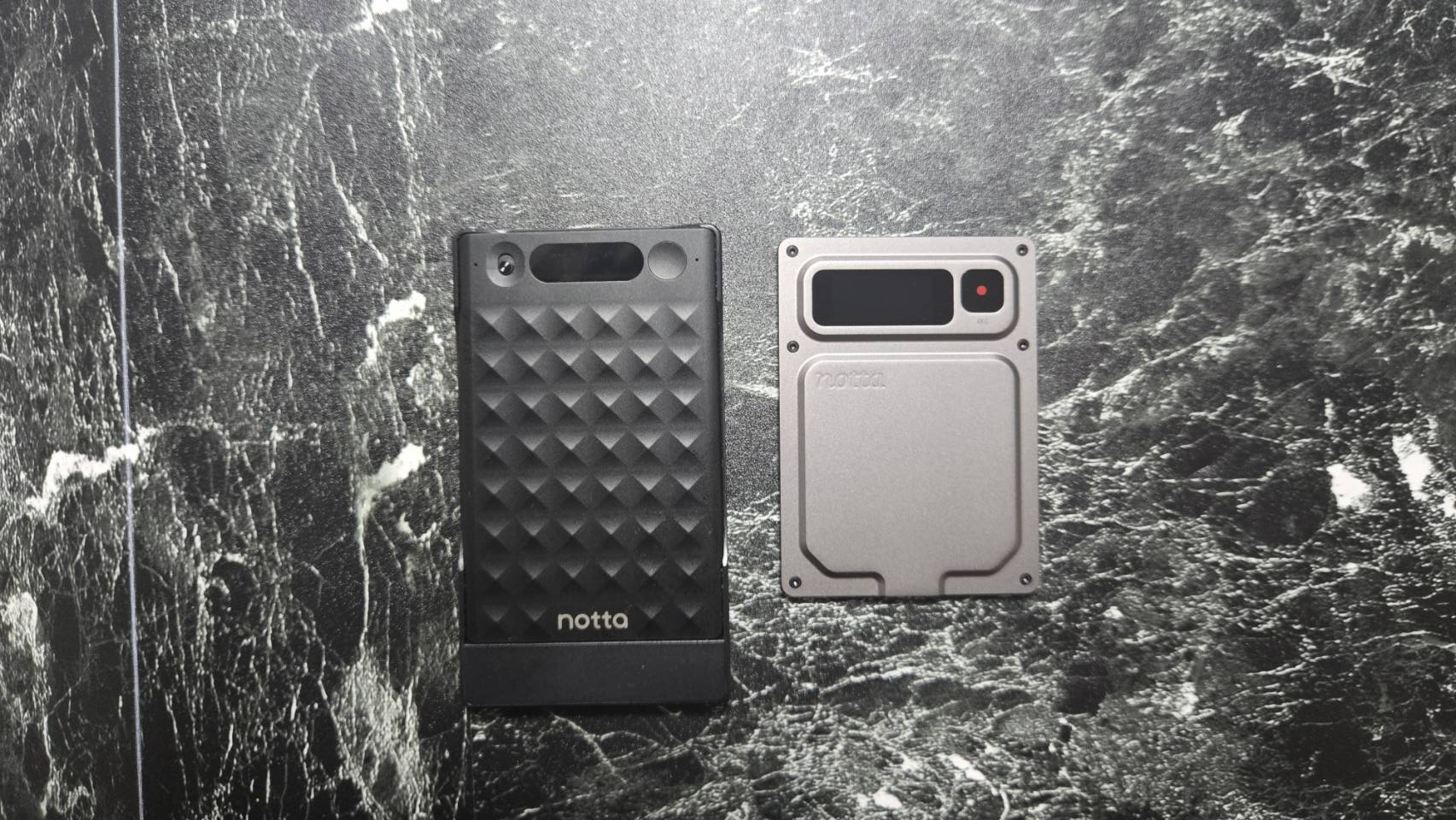
实际发生变化的其实是屏幕和接口。它换成了0.95英寸的AMOLED彩色屏幕,仅凭机身就能确认录音状态(REC)和已过去的时间。充电接口改为了机身的USB Type-C,无需再随身携带标准版的专用磁吸线。内置存储则从32GB翻倍至64GB。
实际体验得出的结论
便携性与包装配件
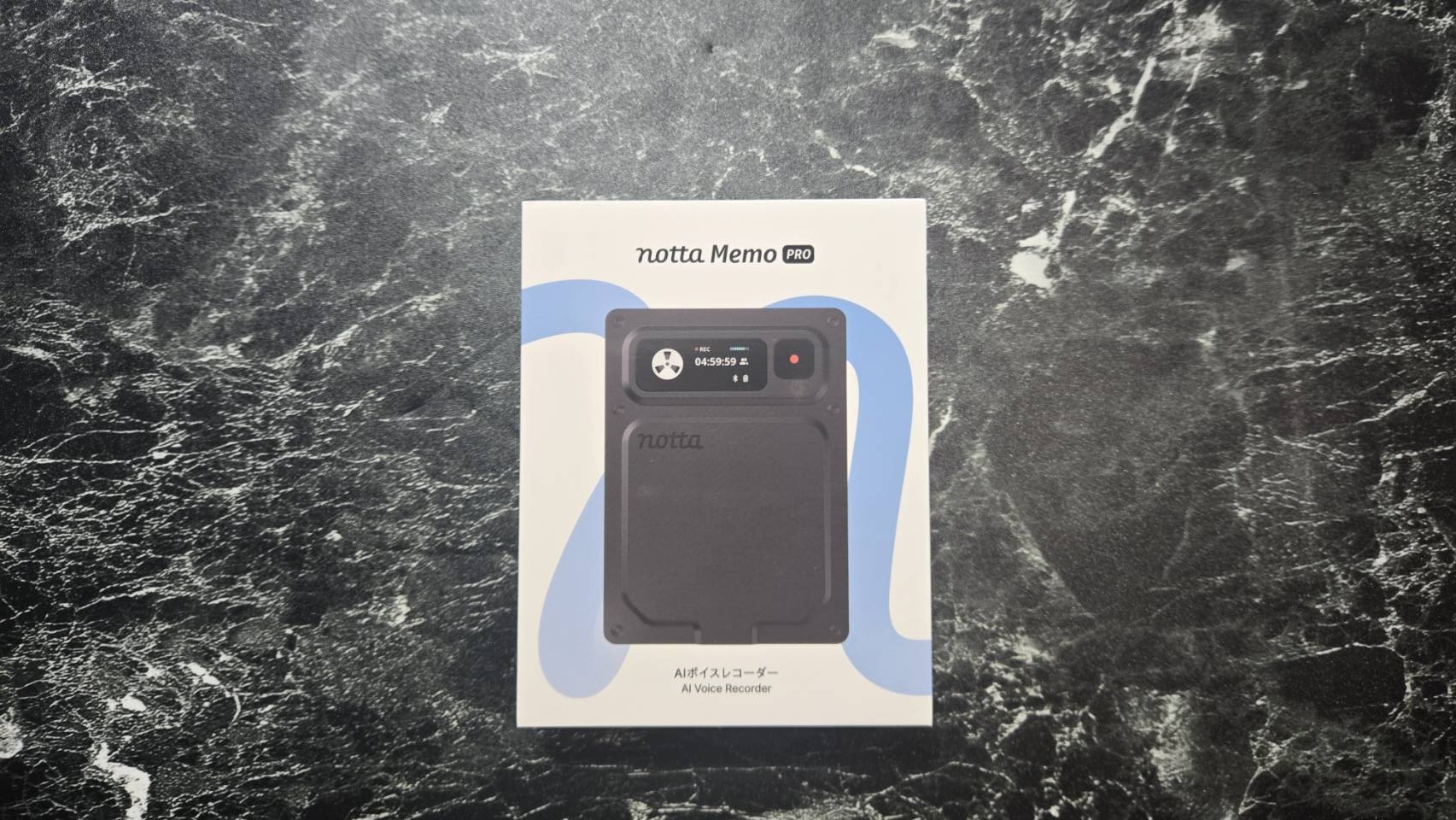
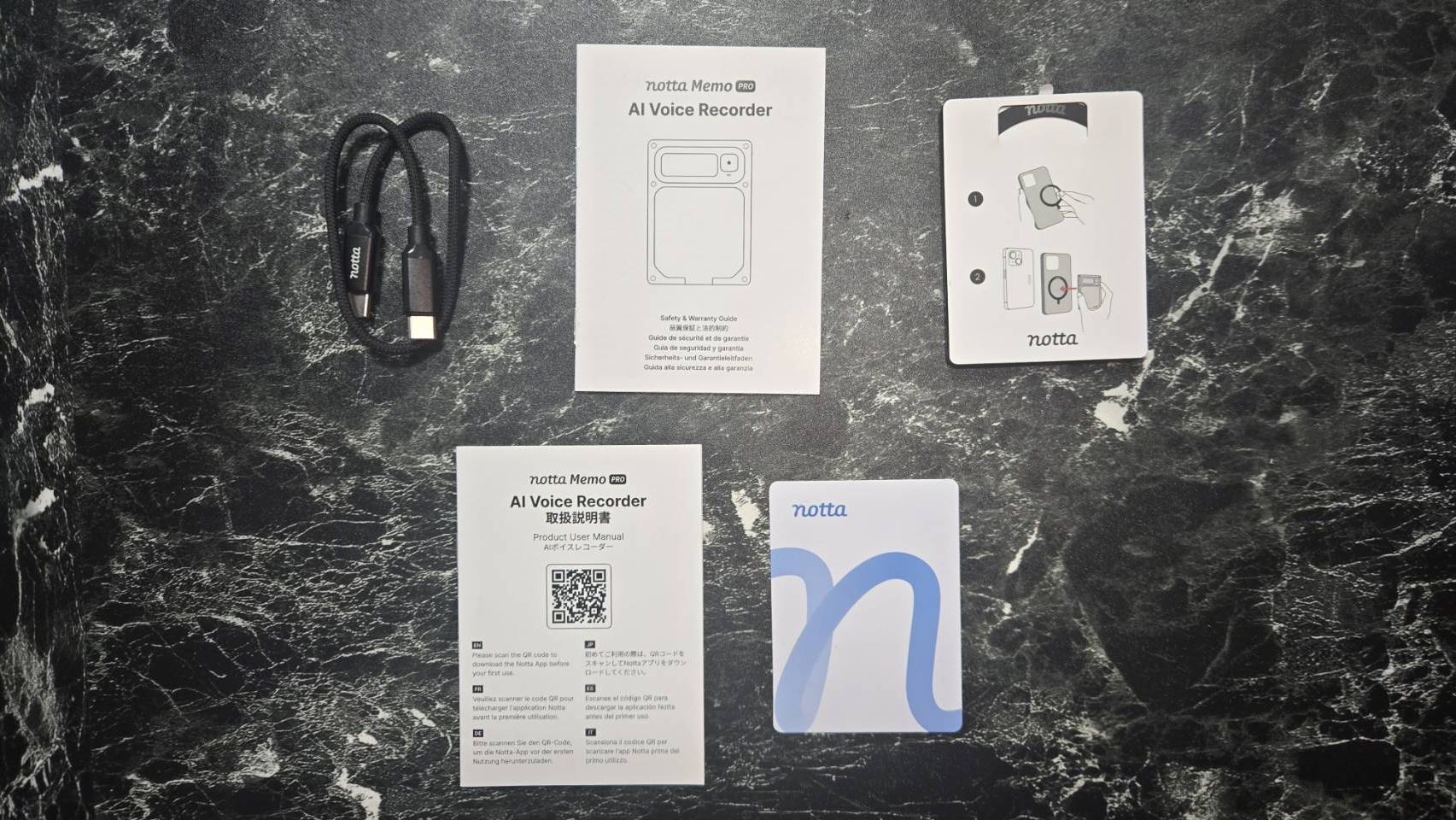
打开送达的纸箱,里面有薄薄的机身、说明书、保修书以及一根两端均为USB-C的线缆。机身面积比信用卡稍小,厚度如同几张卡片堆叠的板状。大小刚好可以放进名片夹或胸前口袋。录音操作只需长按正面的按钮即可开始和停止。
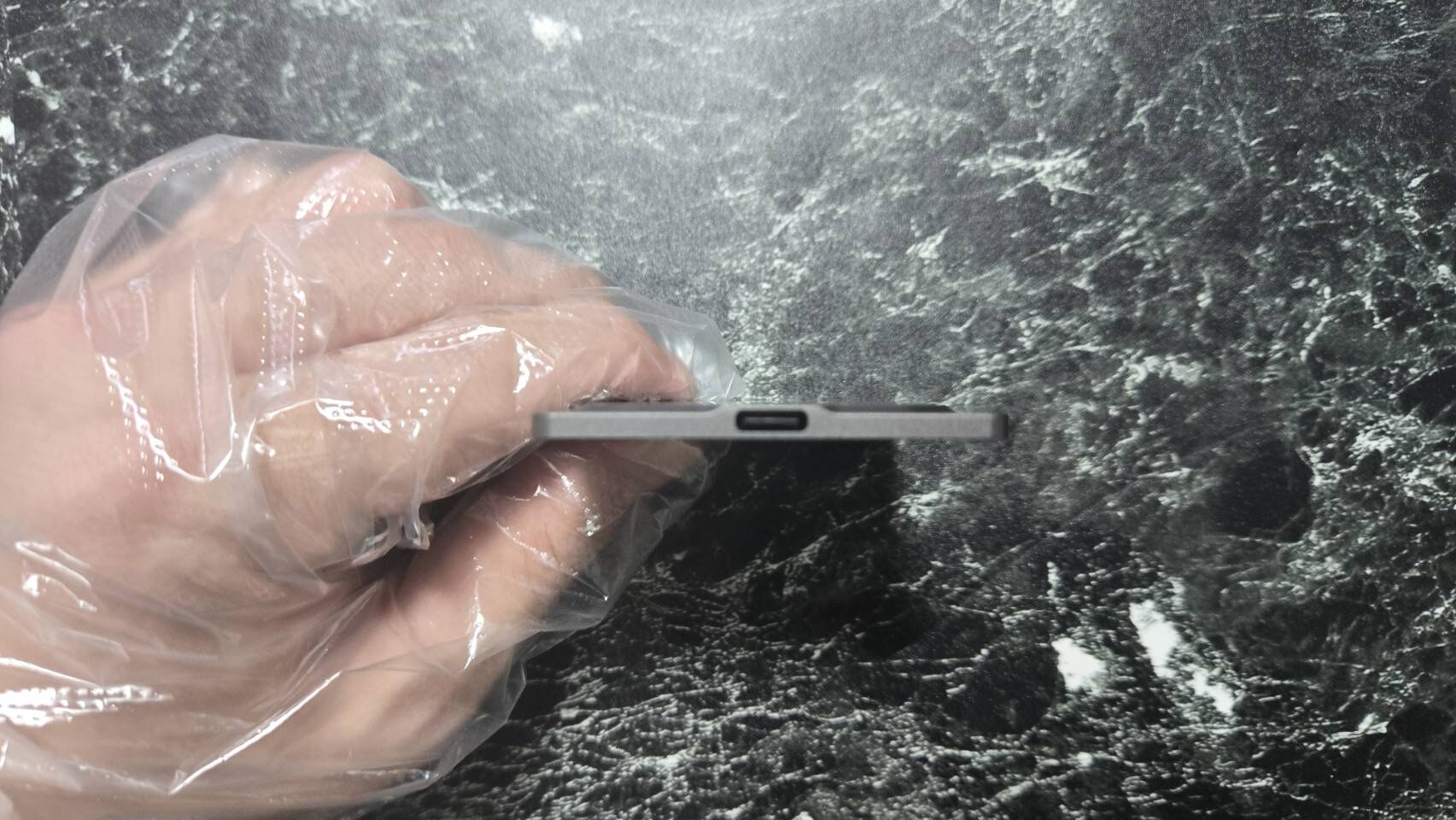
侧面配有USB Type-C接口,可以直接使用平时常用的数据线进行充电。再也不用担心遇到忘记带标准版专用磁吸线就无法充电的情况了。
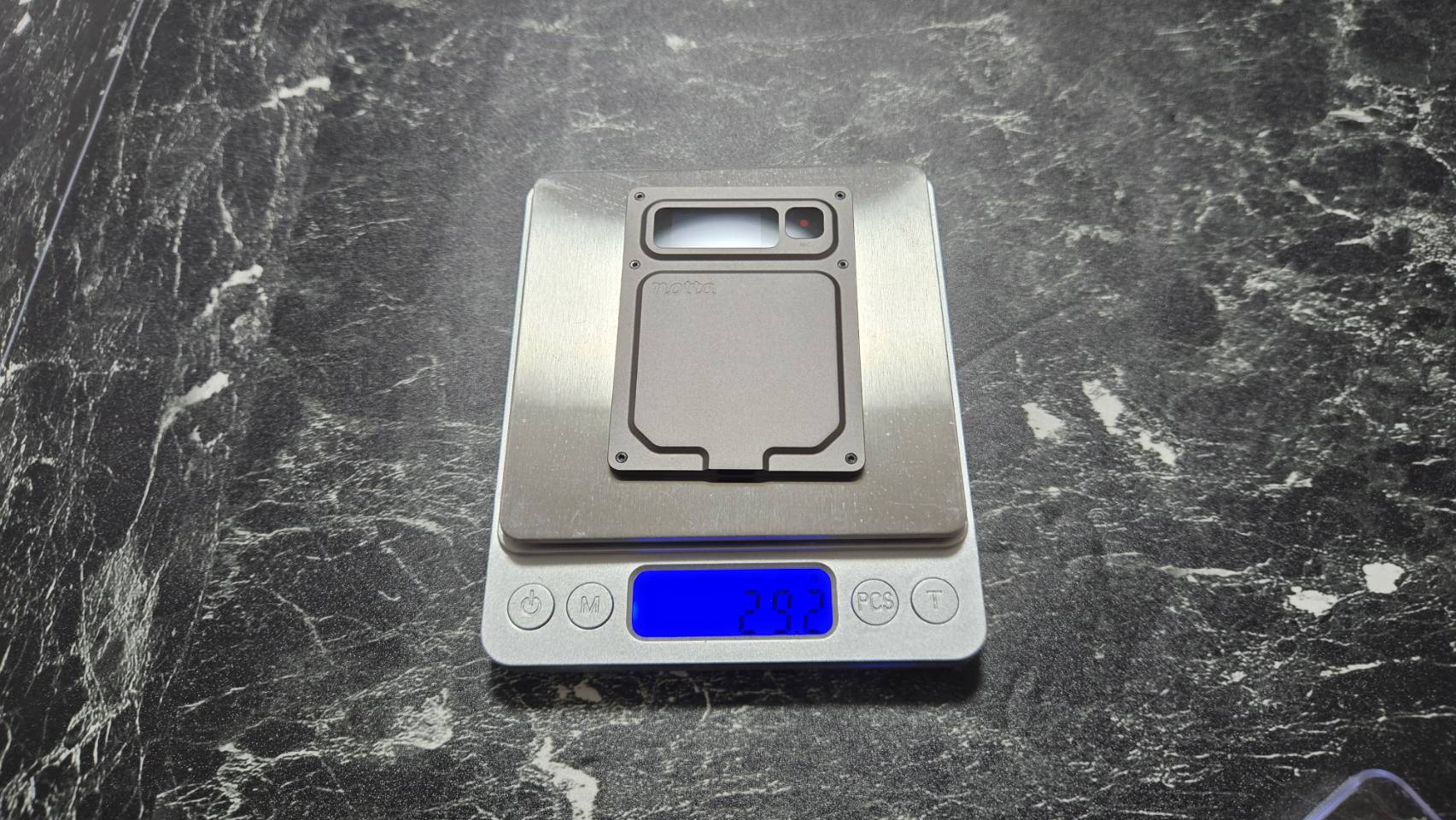
将其放在电子秤上,显示重量为29.2克。即使每天放进包里或口袋里,也不会带来什么负担。
从手动传输,到已注册Wi-Fi的自动同步
标准版基础型号若要将录音转为文字转写,必须打开App连接机身并执行传输录音的操作。通话和面对面录音模式也需要每次使用时手动切换。会议接连不断的日子里,这两项操作每次都会增加繁琐的手续。
而Pro版的设计在于,当回到已注册的Wi-Fi环境时便会自动开始同步,录音模式也能自动识别。当你回到办公桌前打开App时,录音已经传输到了Notta上——能让人感受到升级价值的,正是这种便利的体验。由于自动同步的注册支持2.4GHz频段的Wi-Fi,因此使用场所的Wi-Fi环境是购买前想要确认的一个重点。
Ms. Gadget对于已经拥有标准版Notta Memo的人来说,有升级的价值吗?
Mr. Gadget越是觉得每次传输和模式切换很麻烦的人,越能感受到其中的差距。如果你有可以注册2.4GHz频段Wi-Fi的环境,录音完成后的后续流程会一下子变得轻松许多哦。
录音模式自动识别如何改变切换的繁琐程度
刚录完商务洽谈就接到电话——在这样的日子里,普通版需要通过开关来手动切换模式。如果忘记切换,就会导致录音设置与想要捕捉的声音不匹配,从而无法达到最佳的收音效果。
而 Pro 版在配备 2 个麦克风的基础上,还搭载了骨传导麦克风,能够根据信号强度自动识别通话与面对面交谈。用户只需按下录音按钮即可,少了一个需要费心操作的切换步骤。其设计初衷就是从结构上彻底杜绝因忘记切换而导致收音失败的情况。
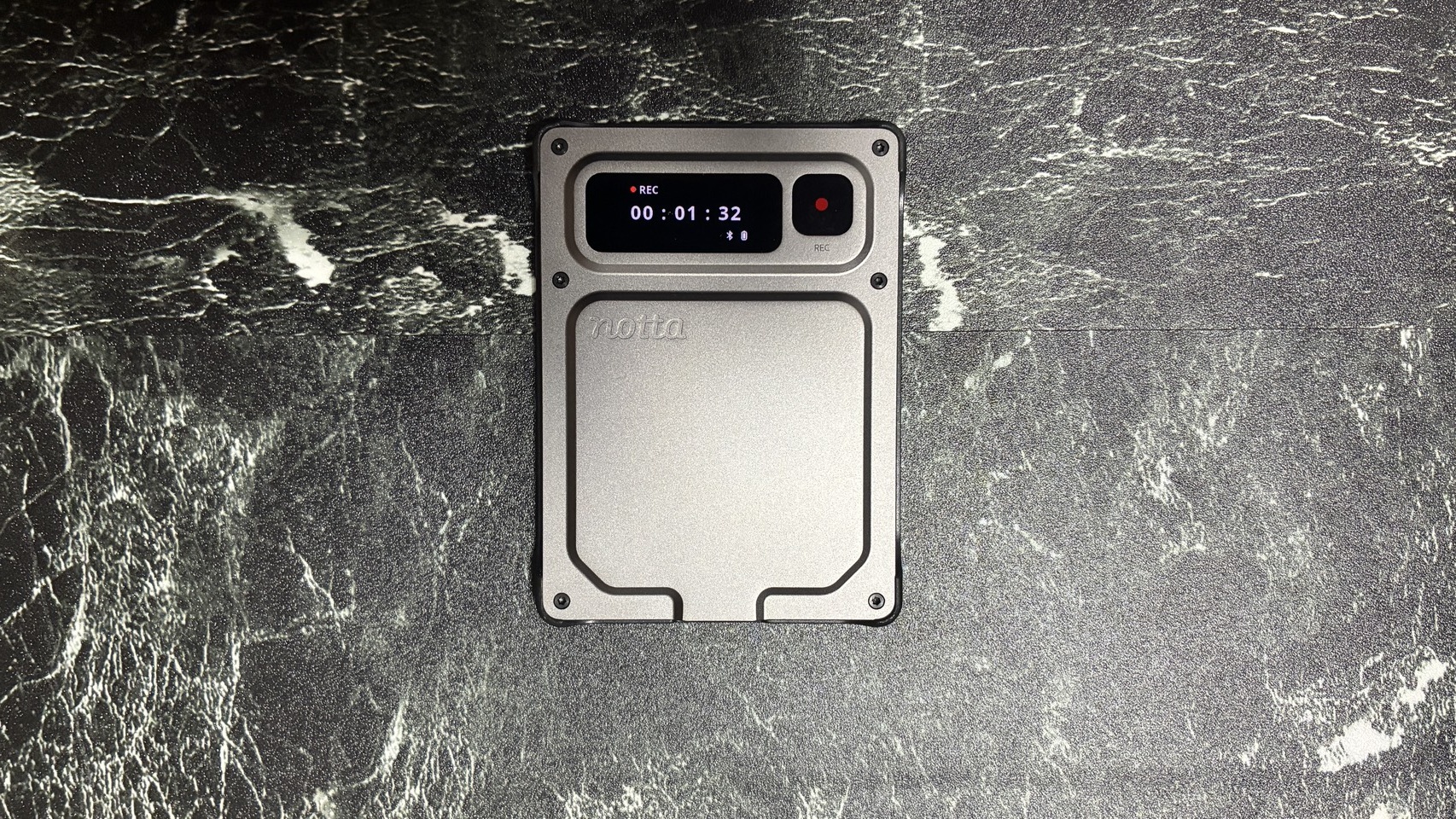
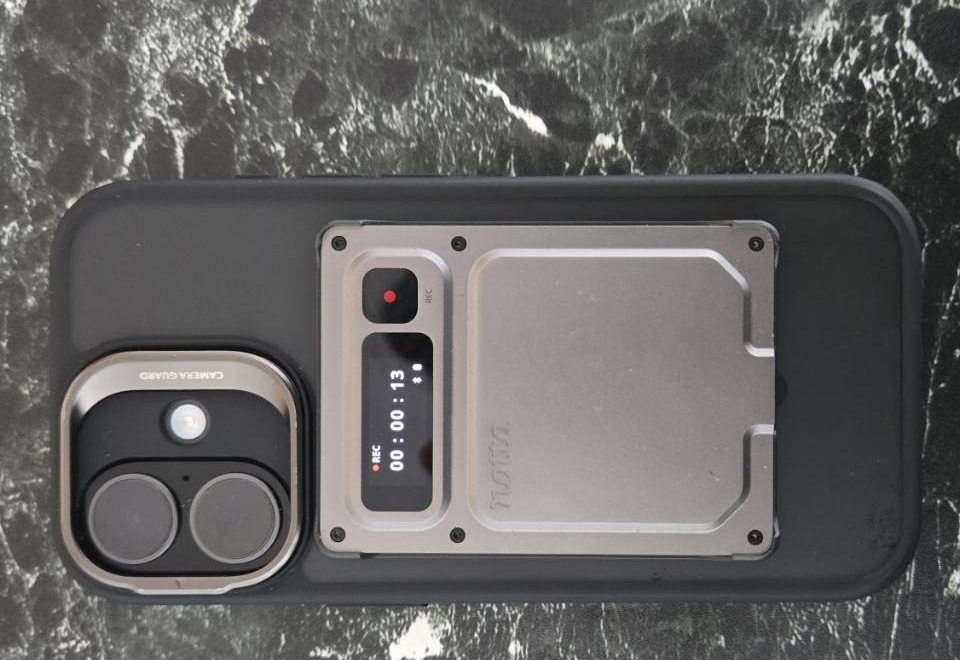
录音时,显示屏上会亮起 REC 和已过去的时间,因此只需看一眼机身就能确认录音正在进行。
已注册 Wi-Fi 自动同步会带来什么变化
在室外录音后,返回到有已注册 Wi-Fi 的场所时,实机会自动进行同步。无需一直开着 App,也不用重新连接智能手机,在待机状态下就会在后台将数据传输至 Notta。当你回到办公桌前打开 App 时,录音已经同步完成了。同步后的录音可以直接在 Notta 上进行转写和生成摘要。
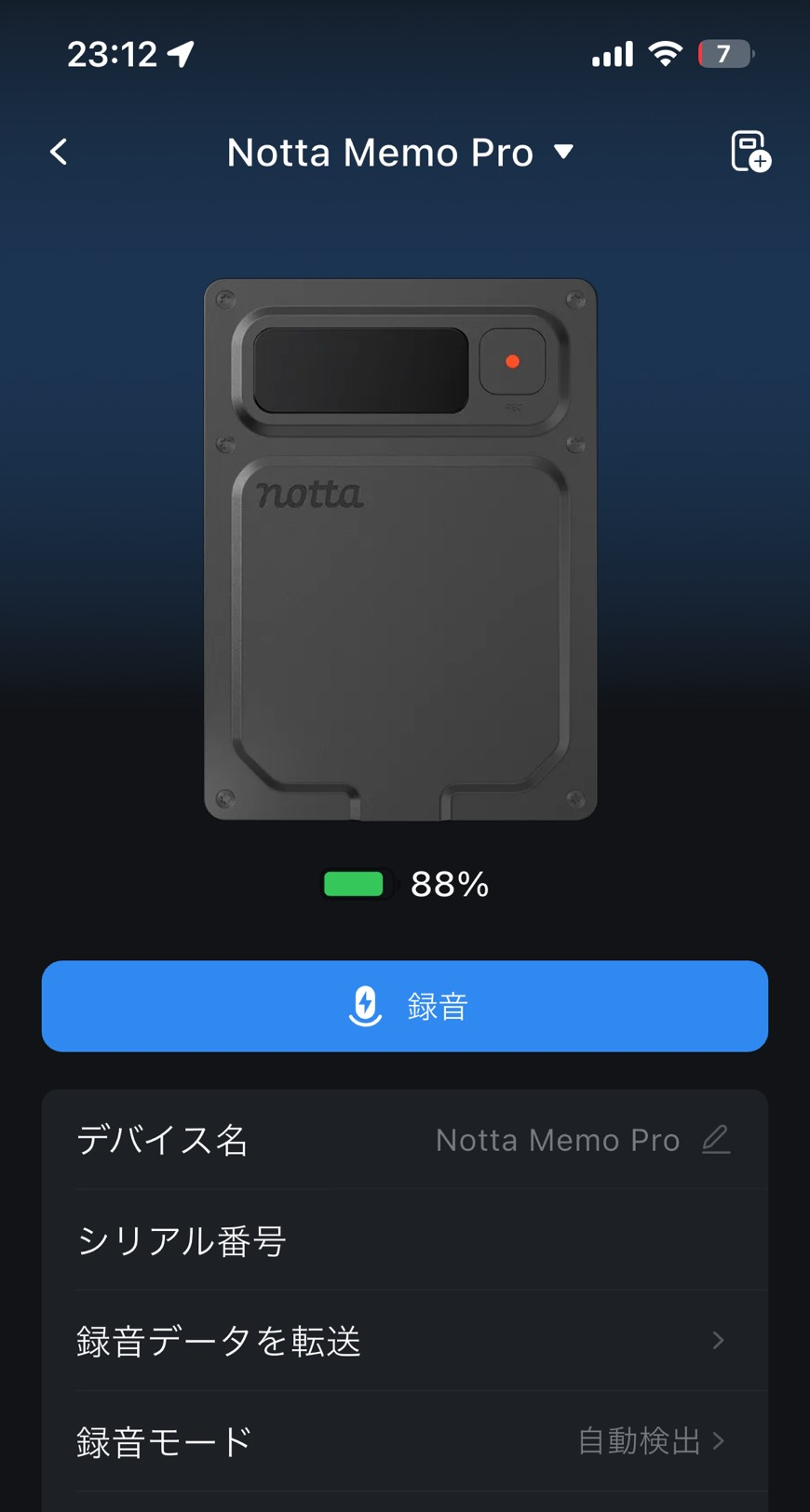
使用该功能的前提条件是购买前需要了解的内容。根据 Notta 的自动同步说明,仅支持注册 2.4GHz 频段的 Wi-Fi,无法添加仅支持 5GHz 频段的网络。最多可注册 3 个受信任的网络。开始同步需要电量剩余超过 20% 或处于充电状态,如果正在录音或进行 USB 传输则会优先处理后者。此外,同步成功完成的录音会自动从 Memo Pro 本体中删除。由于这与希望在设备中保留录音的使用习惯不符,因此建议先确认存储数据的 Notta 工作空间会更稳妥。另外说明中指出,Wi-Fi 密码会保存在机身上,但不会上传到 Notta。
对大约 30 分钟的录音进行转写时的实际效果如何
我们用 Memo Pro 录制了一场其他厂商的新品发布会,在 App 的录音列表中显示为 29 分 31 秒的数据。打开 Notta 的转写后,发言被区分为了“发言人 1”、“发言人 2”和“发言人 3”,并且每个发言都附带了开始时间。由于你可以查找“这段解说是谁在什么时候说的”并针对性地只重听相应部分,因此它完全可以直接用作将长篇发布会整理为会议纪要的底稿。
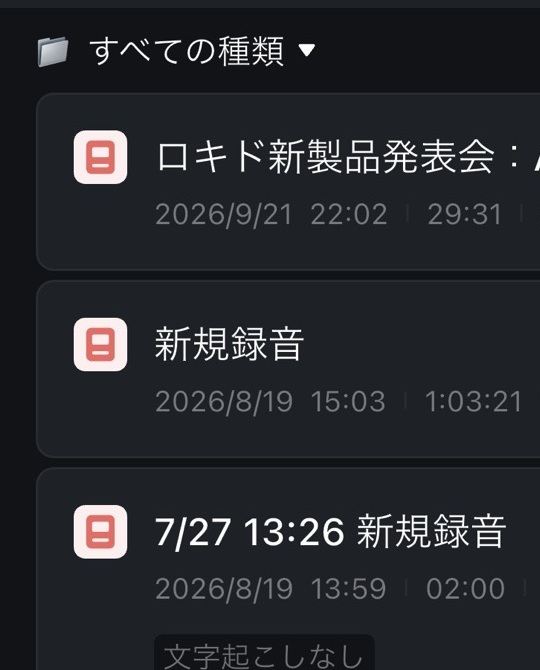
当然,它并不是可以直接分享的终稿。例如产品名称“Rokid”被识别成了“Rockit”,专有名词仍需要对照原始音频进行修正。追踪发言脉络的便利性与最后由人工进行核对的繁琐是并存的。输出界面虽然也有“AI 摘要”标签页,但本次我们并未对摘要的具体效果进行评估。
编辑部点评
- 对于包含专有名词的会议纪要,建议以发言人和时间为线索回到原始音频,哪怕只把名字重新听一遍再进行分享会更好。
Bookmark(书签)有什么用
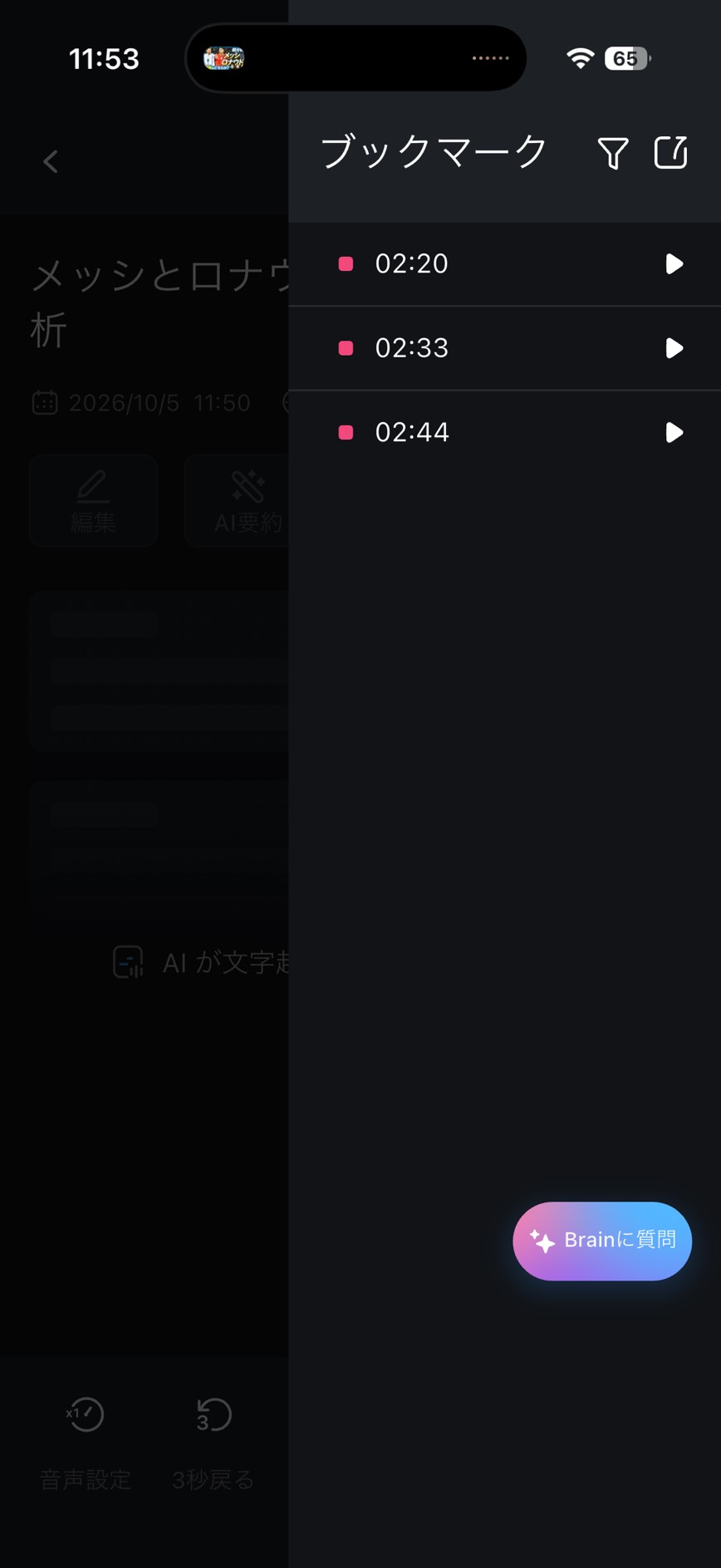
Bookmark 功能让你能够在会议进行中,针对那些“想要事后重新听一遍”的发言当场做出标记。在录音过程中短按 REC 按钮,设备会瞬间震动,屏幕上也会显示出书签图标。长按则是结束录音的操作,因此需要注意区分按键时长(详细步骤也可以参考 Notta 的操作指南)。
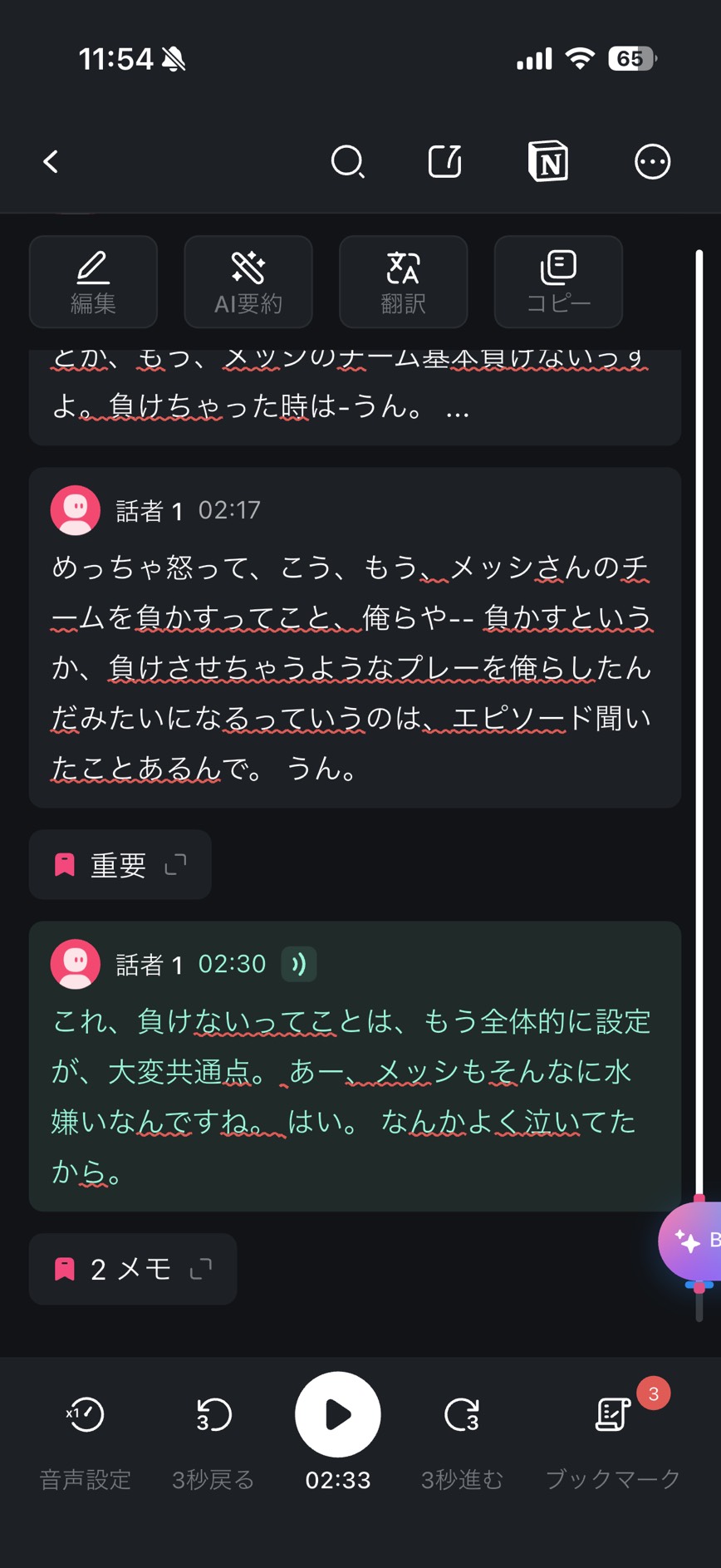
将录音同步并在 App 中打开后,可以看到带有标记的位置在转写文本中被打上了“重要”的标签。你也可以从书签列表中跳转至各个标记处,经测试,随手标记的 3 个地方都能准确返回对应的发言位置。即使是长时间的录音,只要抓住了这些“关键点”,就能迅速回到想要重新收听的场景。
电话和网络会议的录音路径有何不同
我们也在实机上对通话录音模式进行了测试。如果是为了保存工作电话,建议使用平时惯用的设备和通话方式先进行一次简短的测试录音,这样会更加稳妥。
PC 上的在线会议与电话的音频传输路径不同。仅凭将 Memo Pro 放在桌上,并不能保证稳定录下对方的声音。针对在线会议,Notta 提供了其他不同的选择,包括可在浏览器中进行录音、转写及 AI 摘要的 Notta 网页版、可加入会议进行录音的 Notta Bot,以及用于记录 PC 操作时音频的 Notta 桌面版。根据想要录制的是电话还是在线会议,合理分流使用的工具,能有效避免翻车。
USB・应用传输与充电・电池
即使在没有注册 Wi-Fi 的地方,也依然保留了导出录音的途径。设备支持通过蓝牙或 Wi-Fi 传输至智能手机,同时也支持通过 USB Type-C 直接传输至 PC 端的 Notta 网页版,其中通过 USB 传输是速度最快的途径。如果在外出时使用,则需要通过应用手动进行传输,而不是依赖自动同步。
充电只需将数据线插入机身的 USB-C 接口即可,大约 90 分钟即可充满电。待机时间最长可达 51 小时(未连接蓝牙时)/ 45 小时(连接蓝牙时),单次录音最长可达 5 小时。面对长时间的采访任务,在前一晚充满电会更让人放心。
总结
致想要减少传输与切换繁琐步骤的人
实际体验下来,可以发现这是一款通过设计来减少“录音后繁琐流程”的产品。在已注册的 Wi-Fi 环境下会自动同步,29 分钟 31 秒的发布会录音能转化为可根据发言人和时间进行回顾的文字转写,通话和面对面模式的切换则采用了自动识别的设计。能否玩转它的关键在于,你是否希望在一个能够注册 2.4GHz 频段 Wi-Fi 的地方对录音进行整理。越是曾经觉得标准版在传输和切换时比较麻烦的人,越能切实体会到其中的差距。
在 Notta 官方商店购买时,可以使用读者专属的优惠券代码“MZRKSLYH”。可享 9 折优惠,有效期截至 2026 年 10 月 31 日 23:59。
优缺点
重新梳理后,综合评价为 5/5 分。我们高度评价了在已注册 Wi-Fi 下的自动同步功能、能够通过发言人和时间从发布会录音中查找发言的功能,以及在录音过程中通过短按机身添加书签(Bookmark)的功能。另一方面,必须以 2.4GHz 频段的注册 Wi-Fi 和云端使用为前提,且通过音频核对专有名词的麻烦依然存在,这些则是购买前需要接受的条件。
- 回到已配置的Wi-Fi网络后,录音会自动同步,减少手动传输操作
- 对一段29分31秒的发布会录音,获得了带说话人标识和时间戳的转写文本
- 录音时短按即可为发言添加Bookmark,并能从转写文本返回对应位置
- 自动识别通话与面对面录音模式,减少手动切换操作
- 通过0.95英寸AMOLED彩色屏幕,仅用设备本身即可查看REC及已录制时长
- 使用通用USB Type-C充电,无需随身携带专用线缆
- 外观设计很酷
- 轻薄,使用方便
- 自动同步有已配置2.4GHz频段Wi-Fi、剩余电量等条件
- 专有名词仍需对照音频核实
适合与不适合的人群及购买前的确认点
适合的人群是:经常录音会议或采访,并会在有已注册 Wi-Fi 的场所查看 Notta 转写内容的人。对于觉得标准版每次传输数据或切换录音模式很麻烦的人来说,这次的操作变化非常明确。
- 有大量机会通过录制会议、商务洽谈、采访来生成会议纪要的人
- 能够在具备已注册 Wi-Fi 环境的办公室或家里使用的人
- 觉得标准版 Notta Memo 的传输操作和模式切换比较繁琐的人
- 一天当中需要交替进行通话录音和面对面录音的人
不太适合的人群
- 只能在仅支持 5GHz 频段的场所使用的人(无法发挥自动同步的优势)
- 主要用于音频无法上传至云端的工作录音的人
- 仅以录制线上会议为目的的人(Notta 网页版或 Notta Bot 更符合需求)
文字转写的使用额度也是需要确认的一点。Notta 的硬件套餐说明将 Memo Pro 列为适用机型,为符合条件的用户提供每月 600 分钟的时长。该政策面向将设备绑定至账户、且拥有免费或高级(Premium)工作空间的用户,若没有自己的工作空间,或者属于高级版以外的付费工作空间所有者则不适用。同一工作空间下仅可使用一种套餐,时长不会叠加。请通过官方说明确认是否符合你目前的合约情况。
根据 Notta 的官方公告,产品于 2026 年 9 月 28 日在官方商城开启预约,并定于 10 月 13 日在官方商城、亚马逊(Amazon)及乐天市场正式发售。具体的销售条件、价格及库存情况,请在购买时以各销售页面为准。
有关亚马逊平台上的销售情况,请查看 亚马逊商品页面。
感谢您阅读到最后!
- 本文章的评价为本站独家观点。
- 除非另有说明,否则商品价格及信息等均为撰写文章时的信息。
- 若此信息有误,本站概不负责,敬请谅解。
- 本站记载的商品及服务名称均为各公司的商标。
本文原文为日语,已翻译成中文。
评论