
開會或採訪結束後,得先把錄音檔傳輸過去,然後再等待語音轉文字(逐字稿)完成。比起錄音本身,事後處理的繁瑣手續往往是錄音筆最令人頭痛的地方。
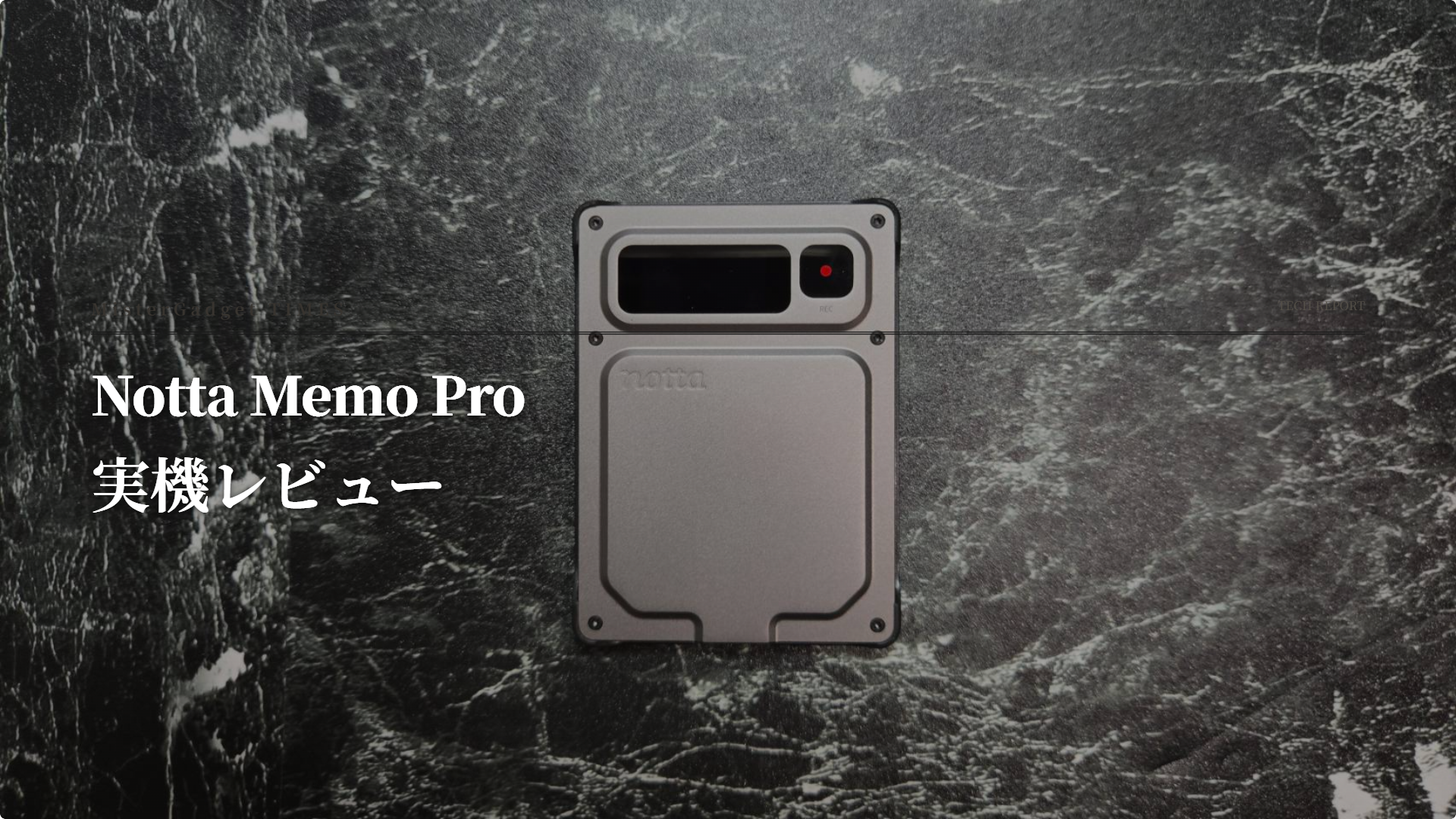
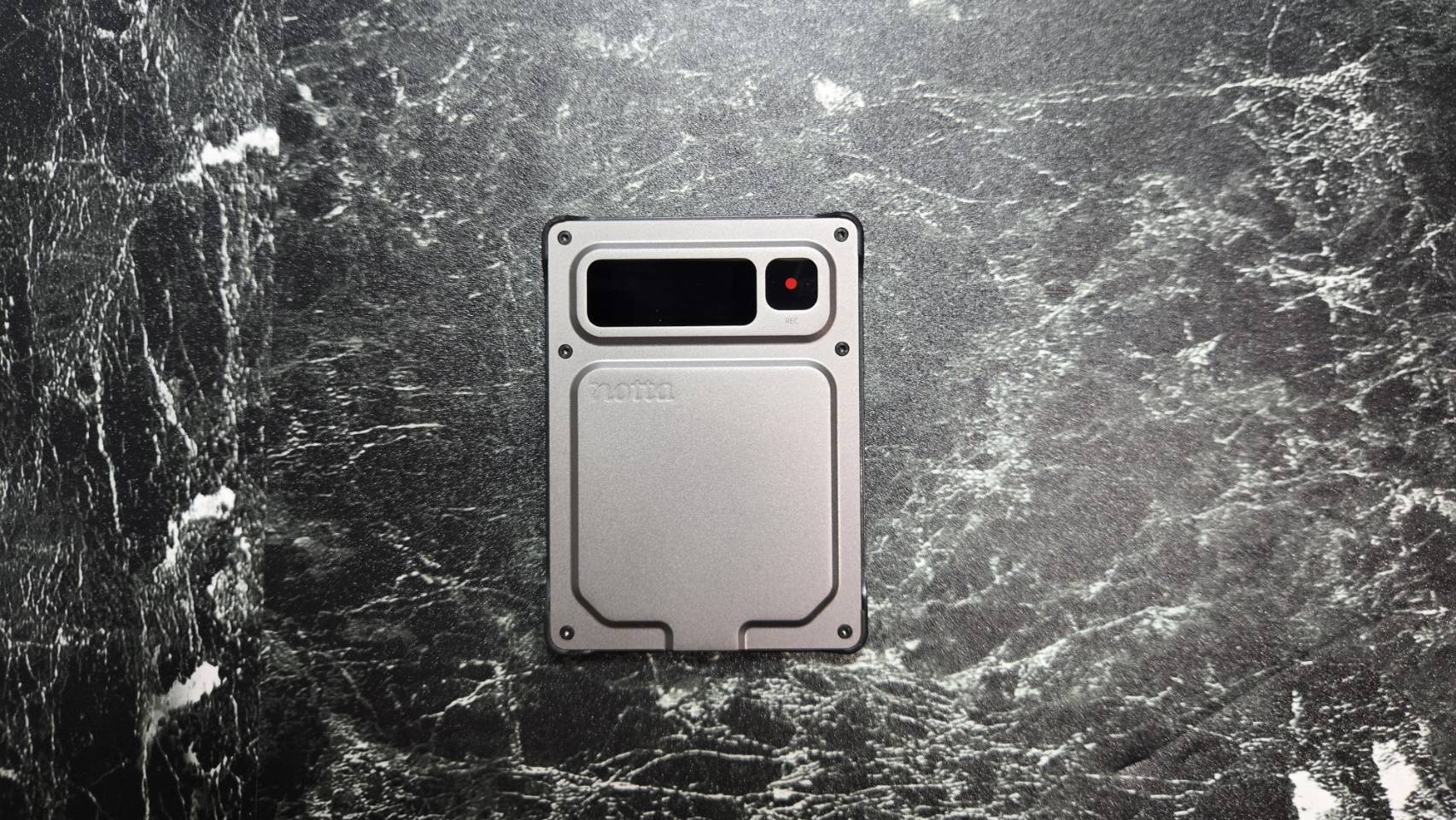
Notta Memo Pro 是一款旨在減少這些傳輸與切換麻煩而設計的卡片型錄音筆。只要回到已登錄的 Wi-Fi 環境中,它就會自動將錄音同步至 Notta,同時還能自動辨識通話與面對面錄音模式。我們實際借測了銀灰色實機,並確認了在已登錄的 Wi-Fi 下能順利進行自動同步,以及在發表會上錄製的 29 分 31 秒語音,能夠轉譯出帶有發言者與時間標記的逐字稿。
透過本文你可以了解到
本文作者『Mr. Gadget』
- 師事於曾登上紅白歌合戰的百萬銷量歌手小野正利
- 擁有 Ameba Choice 及網路媒體 Picky’s 的監修經驗
- 一般社團法人口碑行銷協會個人會員
請多多指教!

Notta Memo Pro 綜合評價:減少錄音後續處理步驟是 Pro 的最大魅力
綜合評價為 5/5 星。按下錄音鍵錄製,回到有設定 Wi-Fi 的地方就會自動同步——省去了過去一般版每次都必須手動傳輸的操作,以及手動切換通話與面對面模式的麻煩,這正是該產品最大的價值所在。從發表會上錄製的 29 分 31 秒音檔中,我們成功獲得了能按發言者及時間追蹤發言內容的逐字稿。
實際使用後,我們對其已登錄 Wi-Fi 的自動同步功能,以及實際錄音產出的逐字稿品質給予了高度評價。
 Ms. Gadget
一般版的 Notta Memo 也能錄音對吧?為什麼還要特地選擇 Pro 呢?
 Mr. Gadget
錄音本身一般版確實也能做到。Pro 的改變在於錄音結束後,支援自動同步至已登錄的 Wi-Fi,且能自動辨識通話與面對面模式,省去了這兩個步驟。對於一直覺得傳輸和切換模式很麻煩的人來說,感受到的差異會非常明顯。
- 回到已設定的Wi-Fi網路後,錄音會自動同步,減少手動傳輸操作
- 針對一段29分31秒的發表會錄音,取得了附有說話者標示與時間戳記的轉寫文字
- 錄音時短按即可為發言新增Bookmark,並可從轉寫文字返回對應位置
- 自動辨識通話與面對面錄音模式,減少手動切換操作
- 透過0.95吋AMOLED彩色螢幕,僅用裝置本身即可查看REC及已錄製時間
- 使用通用USB Type-C充電,無須隨身攜帶專用線材
- 外觀設計很酷
- 輕薄,使用方便
- 自動同步有已設定2.4GHz頻段Wi-Fi、剩餘電量等條件
- 專有名詞仍需對照音訊確認
若想購買,請前往 Notta 官方商店產品頁面。

Notta Memo Pro 的規格與一般版 Memo 的差異
首先列出官方規格。由於一般版另有其他 Type-C 衍生機型,此處比較的為日本國內販售的基本款。數據根據 Notta 官方商品頁面、提供之資料以及一般版官方規格整理。
| 項目 | 一般版 Notta Memo(基本款) | Notta Memo Pro |
|---|---|---|
| 寬×高×厚 | 86.1×55.1×3.5mm | 77.2×56×3.9mm |
| 螢幕 | 小型單色螢幕 | 0.95 吋 AMOLED 彩色螢幕 |
| 內部儲存空間 | 32GB | 64GB |
| 藍牙 | 5.3 | 5.4 |
| 電池 | 470mAh(錄音約 30 小時、待機約 28 天) | 600mAh。待機最長 51 小時(未連接藍牙)/45 小時(連接藍牙),單次錄音最長 5 小時 |
| 充電端子 | Pogo pin 式磁吸充電線 | 機身 USB Type-C |
| 錄音模式 | 手動切換 | 自動辨識通話與面對面 |
| 錄音後傳輸 | 透過 App 手動傳輸 | 支援已登錄 Wi-Fi 自動同步(亦可手動傳輸) |
收音能力也有所強化。根據提供資料,建議錄音距離從一般版的 3 公尺提升至 Pro 的 5 公尺,並指出在 5~6 公尺時辨識準確率約 95%、最大 8 公尺時約 90%。官方商品頁面也介紹「安靜會議室環境下最大可達 8 公尺」,即使坐在較大會議室的後排也能順利收音。
螢幕、端子與尺寸有何改變?
與一般版並排拿在手上時,寬度縮減了 8.9mm,因此顯得稍微修長一些。高度增加了 0.9mm,厚度增加了 0.4mm,但能夠放進名片夾或胸前口袋的尺寸感依然不變。
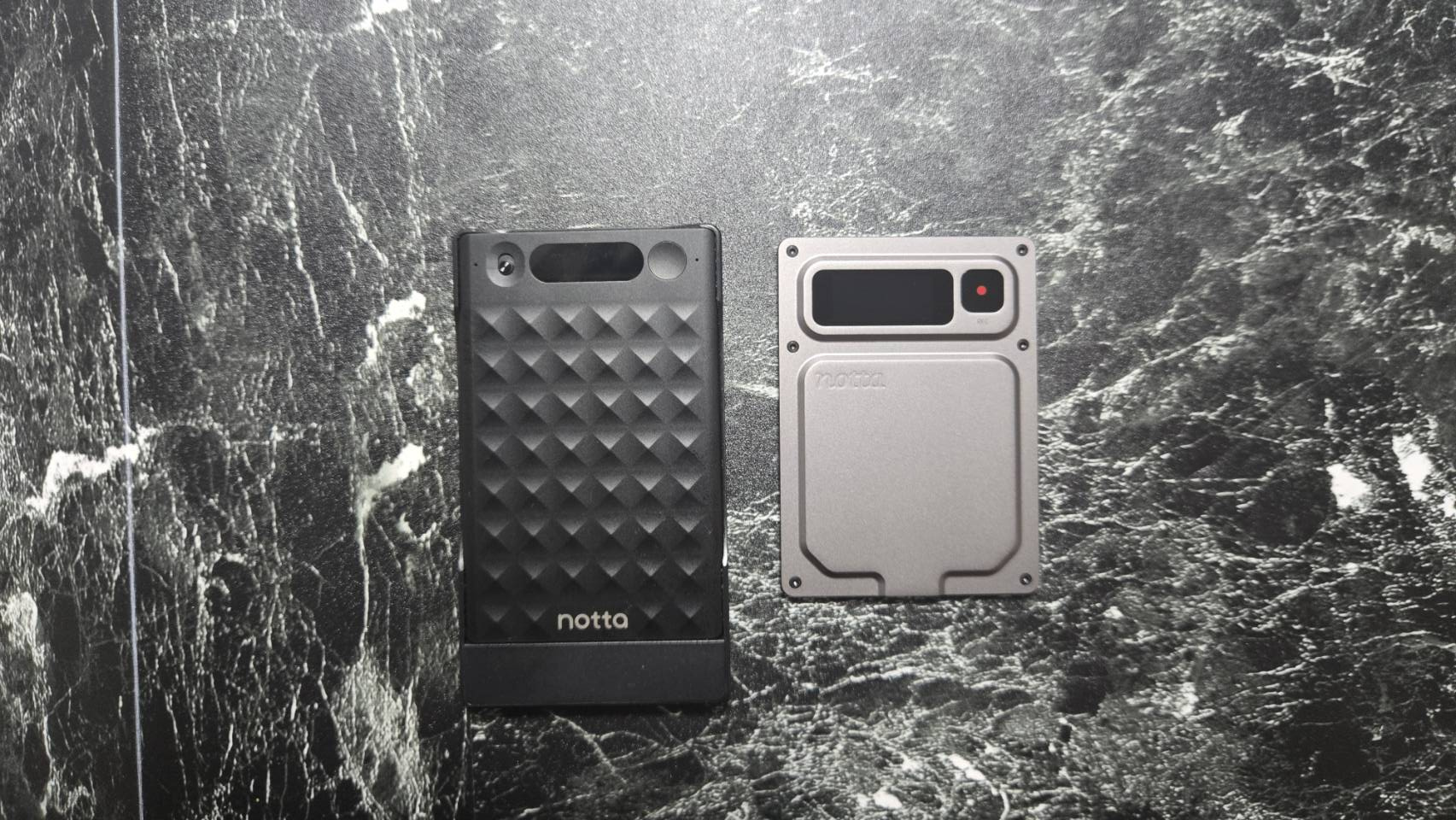
真正改變的其實是螢幕與端子。升級為 0.95 吋的 AMOLED 彩色螢幕,只需透過機身就能確認 REC 狀態與經過時間。充電端子改為機身內建的 USB Type-C,免去了隨身攜帶一般版專用磁吸充電線的麻煩。內部儲存空間也從 32GB 倍增至 64GB。
實際使用後的心得
攜帶性與隨附配件
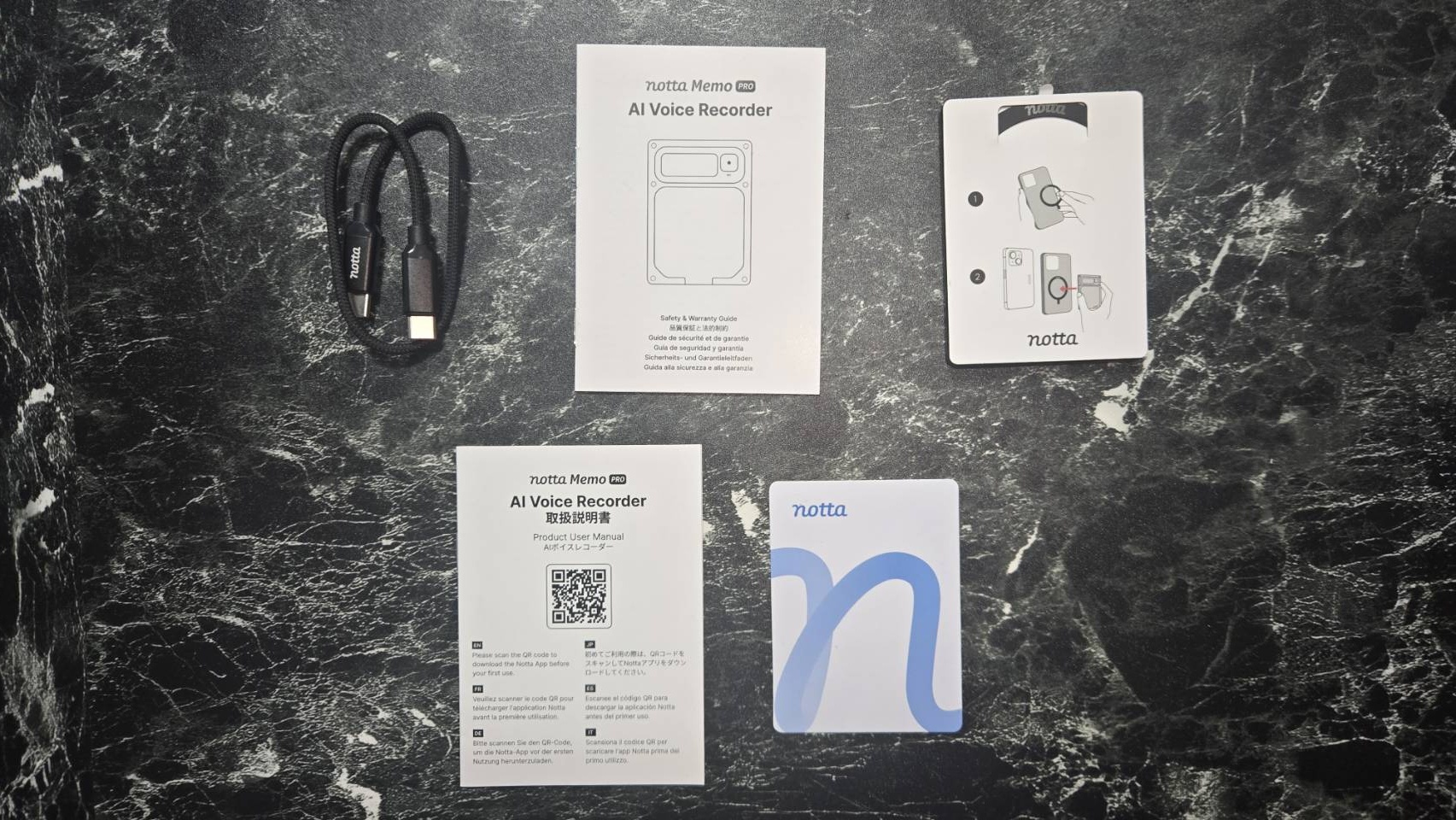
打開收到的紙箱,裡面有纖薄的機身、說明文件、保固卡以及雙頭 USB-C 連接線。主體面積比信用卡還要小上一圈,厚度則大約是幾張卡片疊起來的板狀設計。大小剛好可以放入名片夾或胸前口袋。錄音操作只需長按正面按鈕即可開始與停止。
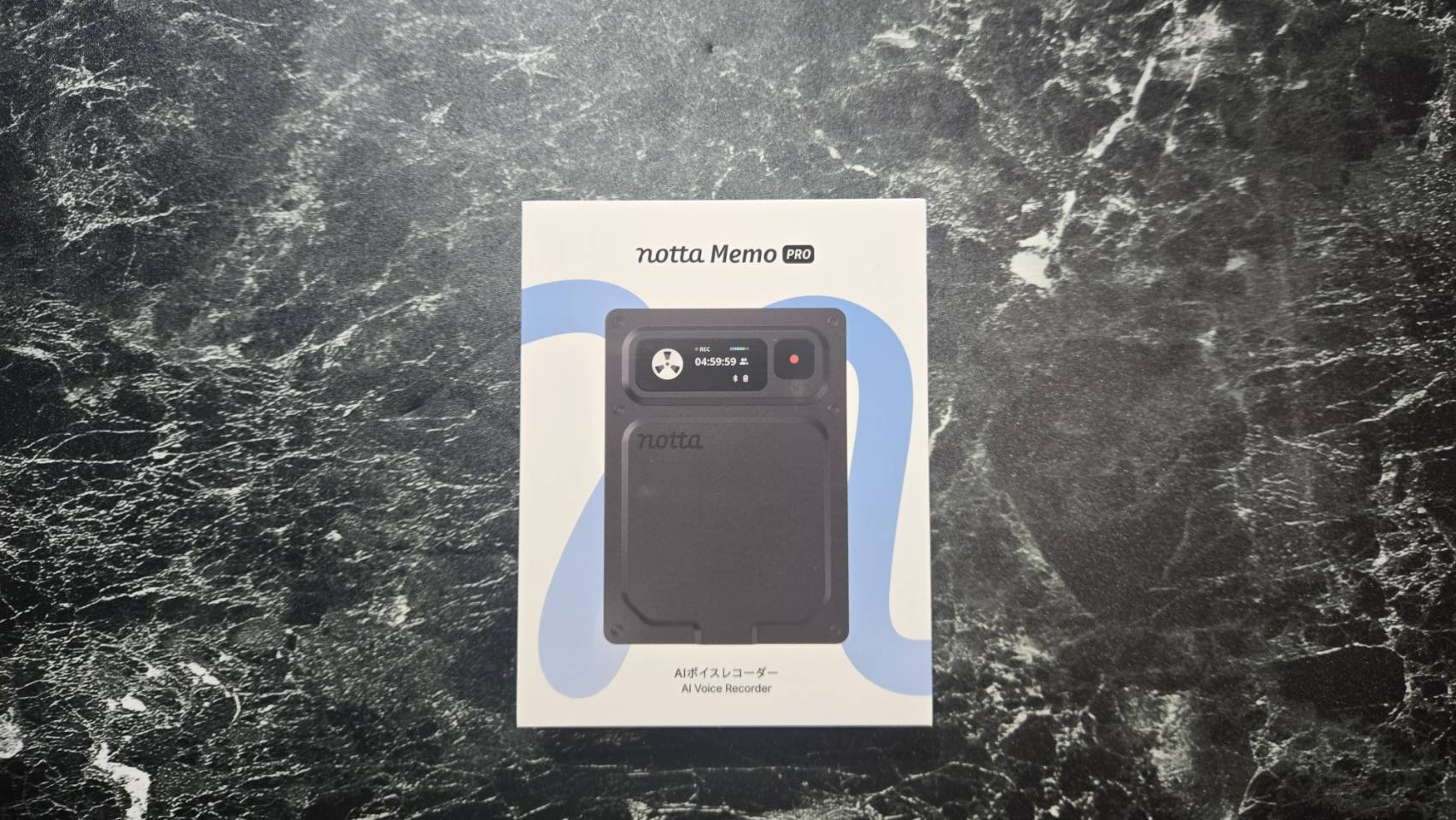
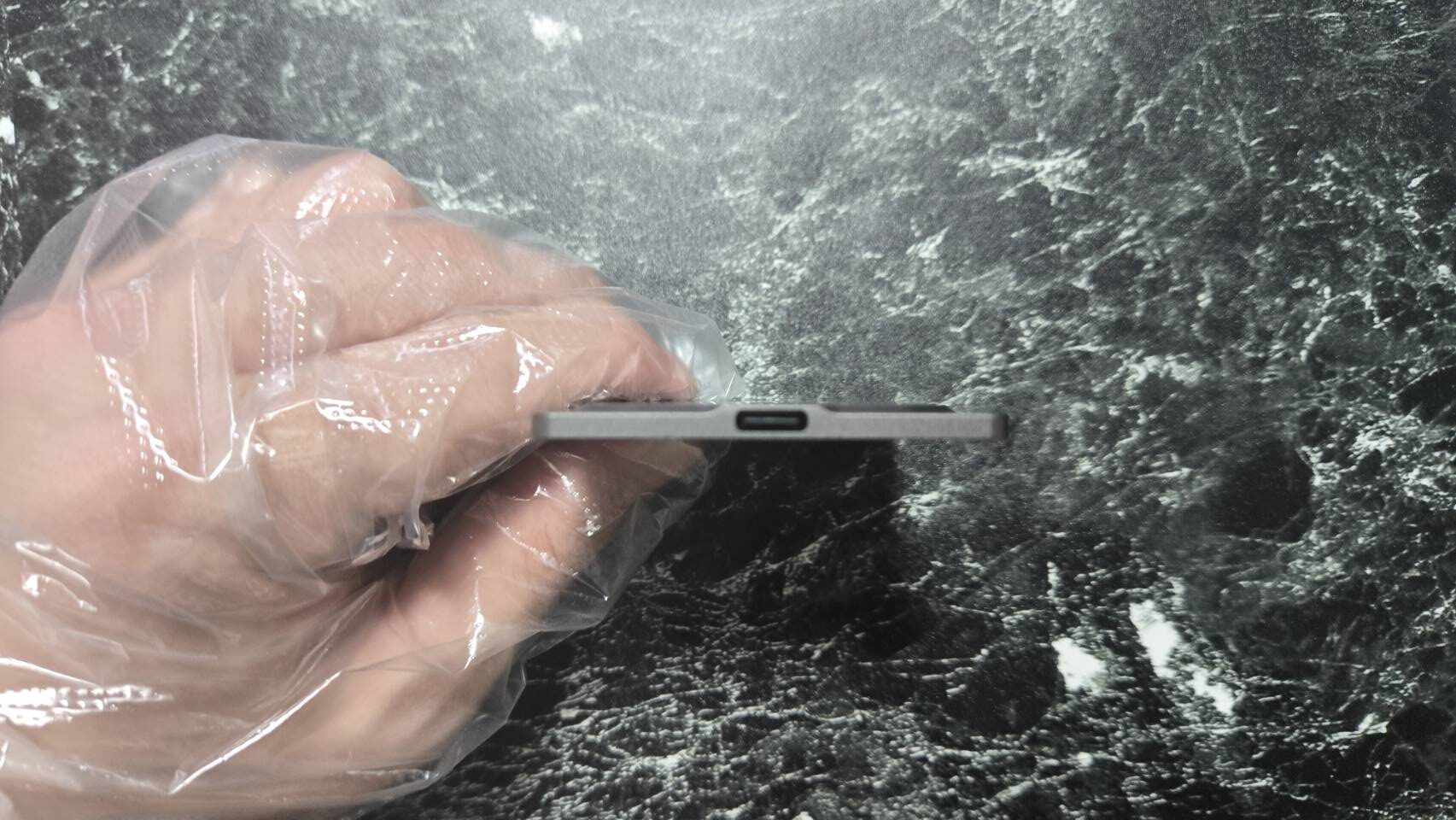
側邊配有 USB Type-C 連接端子,可以直接使用平時慣用的連接線進行充電。不必再擔心忘記帶一般版專用充電線而無法充電的問題。
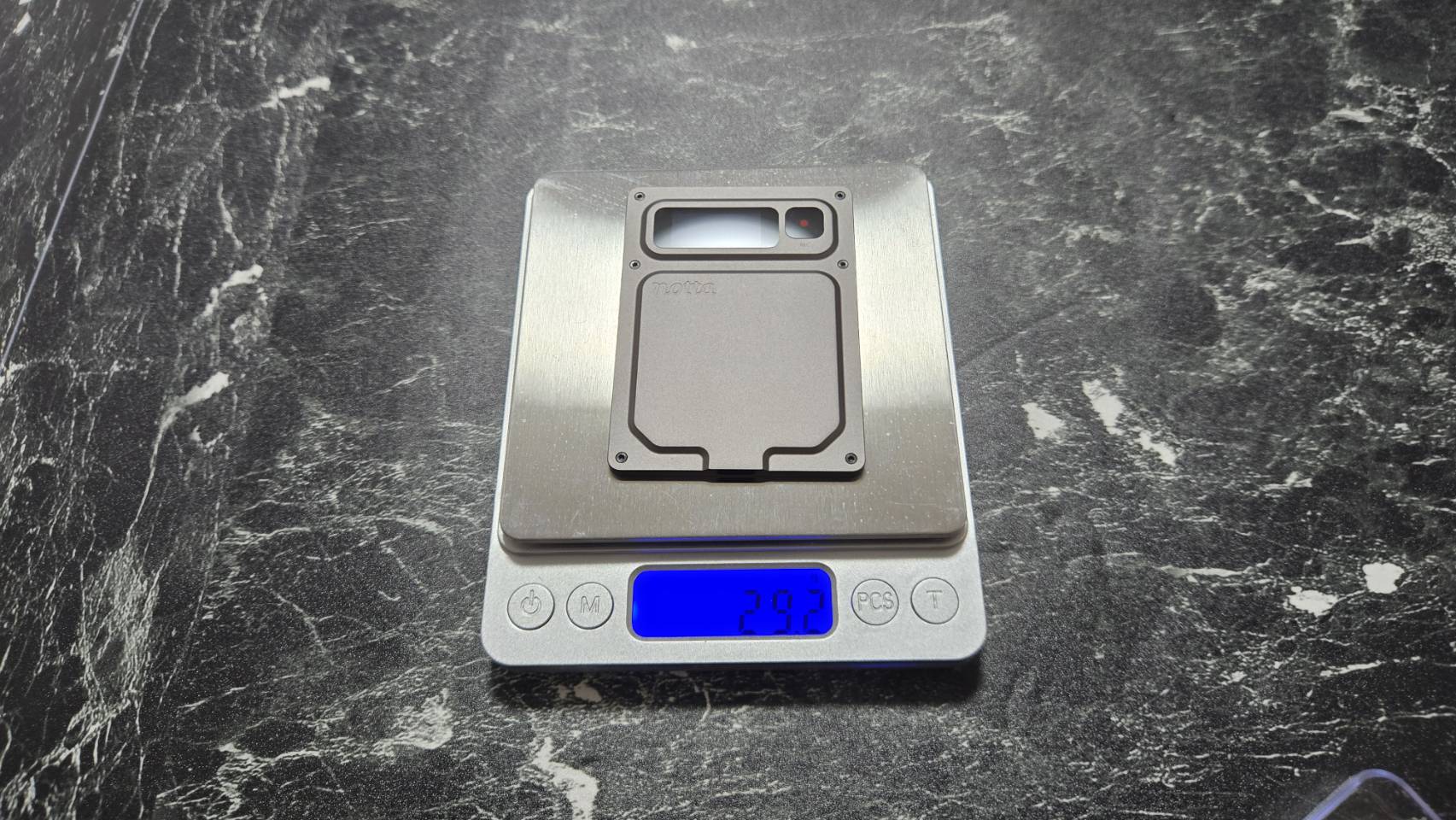
放上電子秤測量顯示為 29.2g。即使每天放進包包或口袋裡也完全不會增加負擔,相當輕巧。
從手動傳輸,進化為已登錄 Wi-Fi 的自動同步
在使用一般版基本款時,若要將錄音轉成逐字稿,必須開啟 App 並連接機身,手動執行傳輸錄音的操作。通話與面對面錄音模式也每次都需要手動切換。會議滿檔的日子裡,這兩個步驟就會變成每次都要多出的繁瑣手續。
Pro 採用了回到已登錄的 Wi-Fi 環境便會自動開始同步,且錄音模式也會自動辨識的設計。當你回到座位打開 App 時,錄音已經傳送到 Notta 上了——會覺得有價值換機的人,正是能受惠於這種便利流程的使用者。由於自動同步支援 2.4GHz 頻段的 Wi-Fi,因此使用場所的 Wi-Fi 環境是購買前建議先確認的重點。
Ms. Gadget對於已經擁有一般版 Notta Memo 的人來說,也有升級換機的價值嗎?
Mr. Gadget對於每次都覺得傳輸和切換模式很麻煩的人來說,感受到的差異會非常明顯。只要有能登錄 2.4GHz 頻段 Wi-Fi 的環境,錄音後的處理流程會變得一口氣輕鬆許多喔。
錄音模式自動辨識如何改變切換的麻煩?
剛錄完商務洽談的電話就馬上打進來——在這種日子裡,一般版必須手動切換開關來調整模式。如果忘記切換,就會以不符合想要收音需求的設定來錄音,導致收音無法達到最佳狀態。
Pro 除了原本的 2 組麥克風外,還搭載了骨傳導麥克風,能夠根據訊號強度自動辨識通話與面對面狀態。只需按下錄音鍵即可,少了一個需要費心去切換模式的操作。其目的就是要在結構上徹底消除因忘記切換而導致收音失敗的情況。
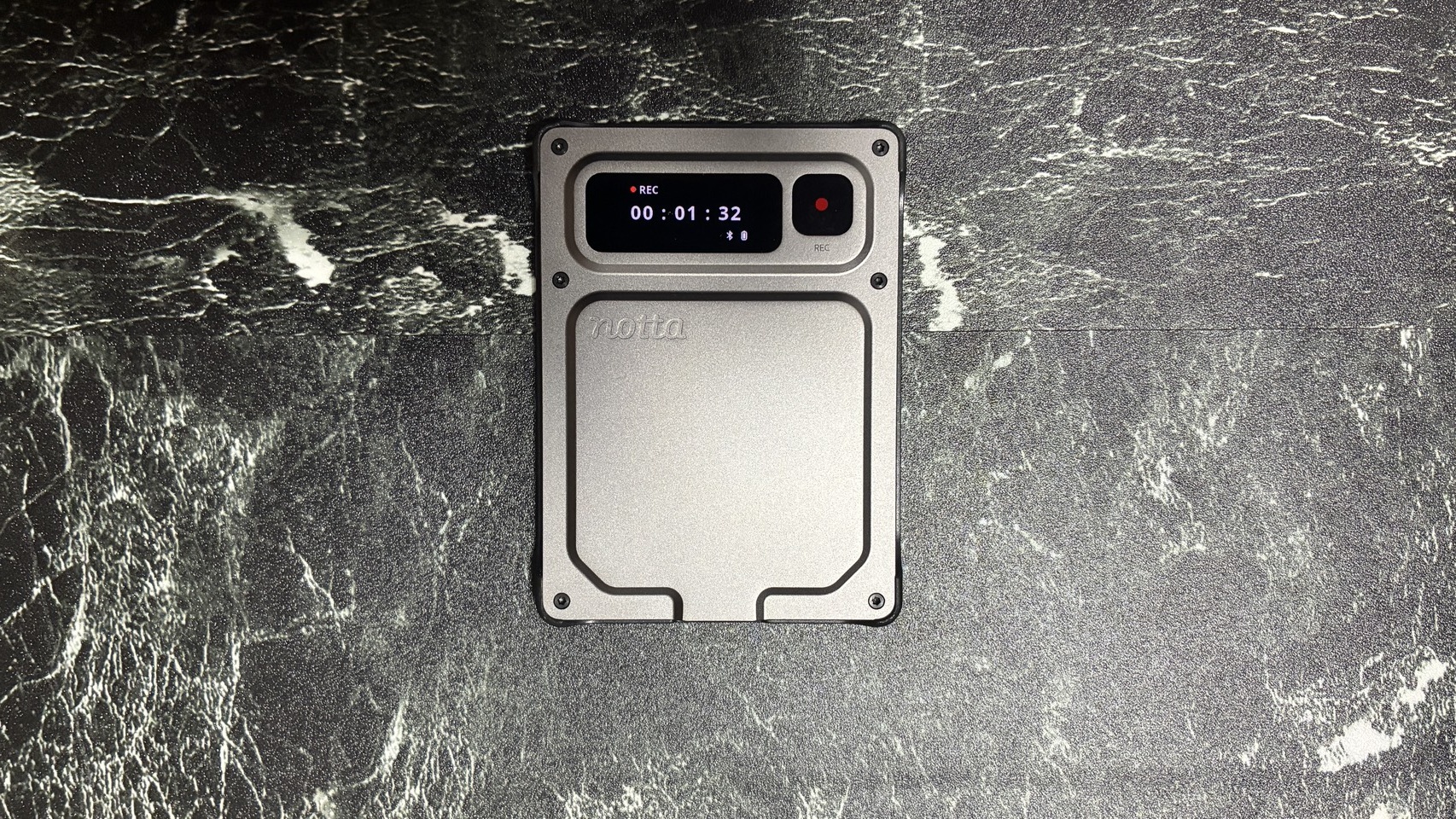
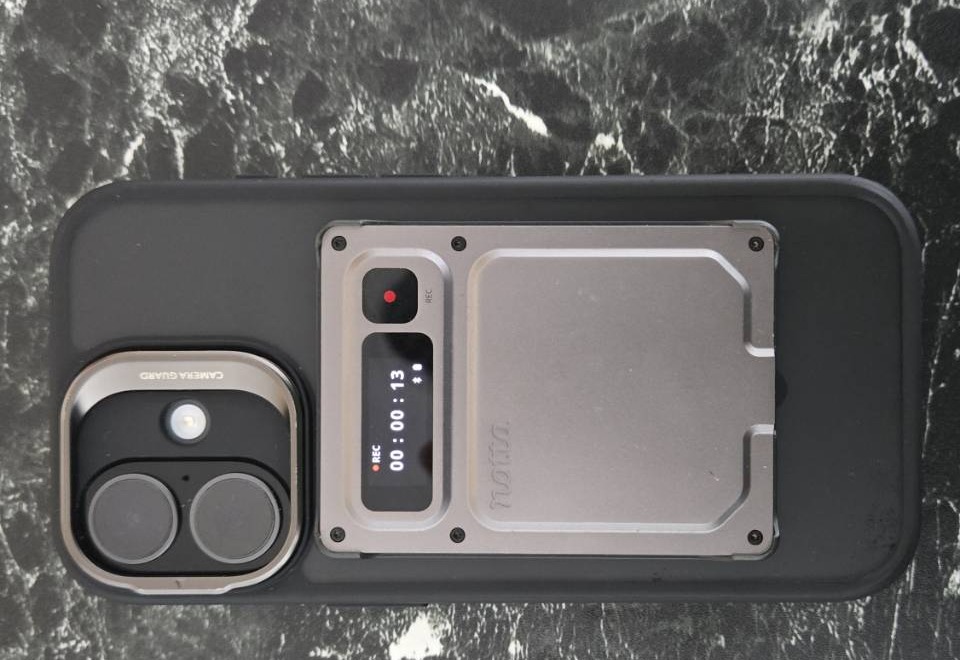
錄音時顯示螢幕會出現 REC 與經過時間,只要看一眼機身就能確認是否正在錄音。
已登錄 Wi-Fi 自動同步會發生什麼事?
在外面錄音後,回到有設定 Wi-Fi 的地方,實機會自動執行同步。不需要一直開著 App,也不用重新連接智慧型手機,它會在待機狀態下於背景傳送到 Notta。當你回到座位打開 App 時,錄音已經同步完成了。同步後的錄音可以直接在 Notta 上進行文字轉錄或摘要。
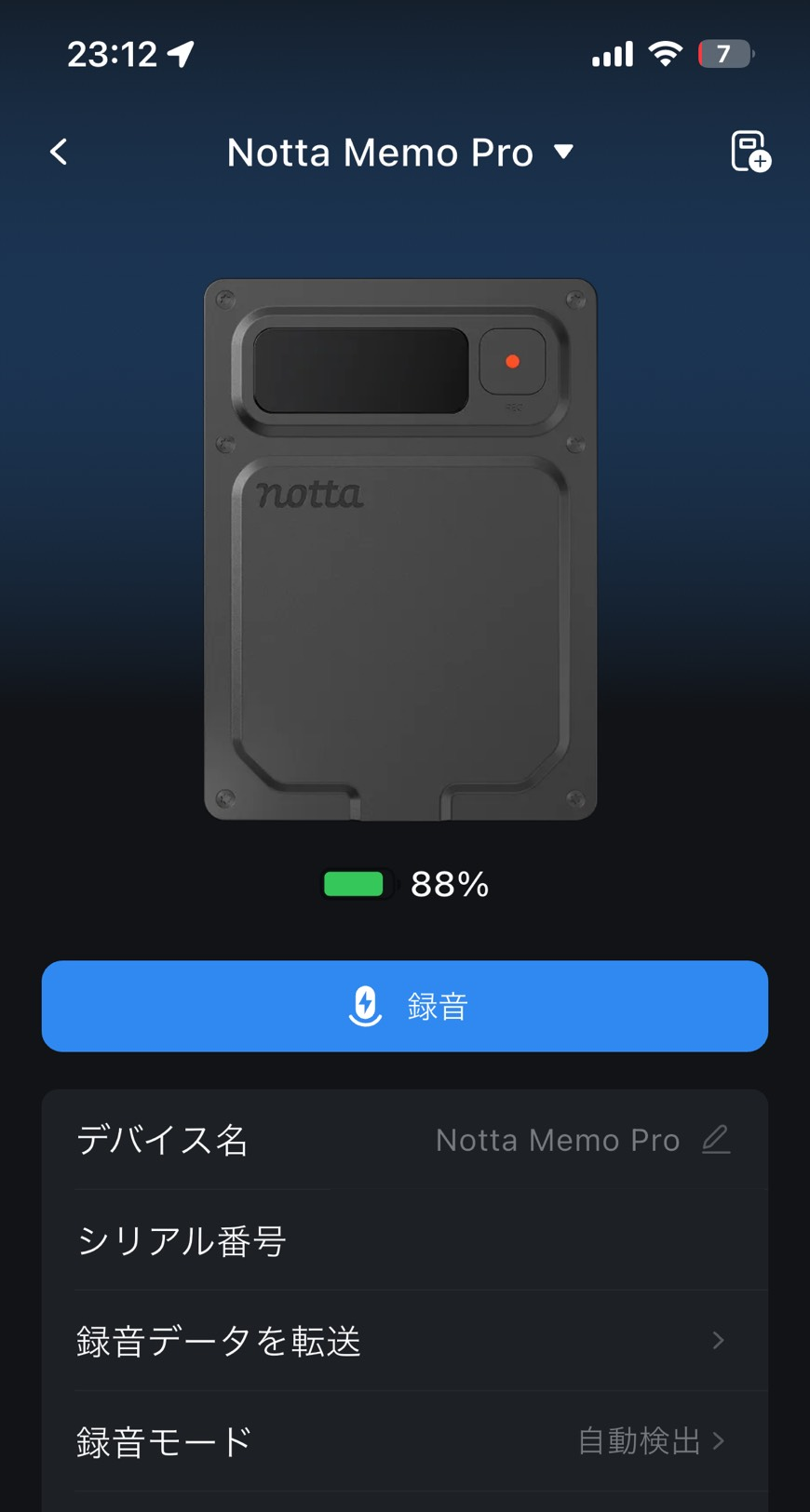
使用條件是購買前需要先掌握的部分。根據 Notta 的自動同步說明,僅支援登錄 2.4GHz 頻段的 Wi-Fi,僅有 5GHz 頻段的網路無法新增。最多可登錄 3 個受信賴的網路。開始同步需要電池電量大於 20% 或處於供電中,且錄音中與 USB 傳輸中會優先處理該動作。此外,正常完成同步的錄音會自動從 Memo Pro 本機中刪除。由於這與想要將錄音保留在機身上的使用習慣不符,因此建議先確認儲存目標的 Notta 工作空間會比較安心。另外說明指出,Wi-Fi 密碼會儲存在機身內,不會上傳至 Notta。
將大約 30 分鐘的錄音轉成逐字稿的閱讀體驗如何?
使用 Memo Pro 錄製其他品牌的發表會後,App 的錄音清單中顯示為 29 分 31 秒的資料。打開 Notta 的逐字稿,發言會被區分為「發言者 1」、「發言者 2」、「發言者 3」,且每個發言都附帶了開始時間。由於可以透過「這段說明是誰、在什麼時候說的」來尋找並重新聆聽對應片段,因此可以直接作為將冗長發表整理成會議記錄的初稿使用。
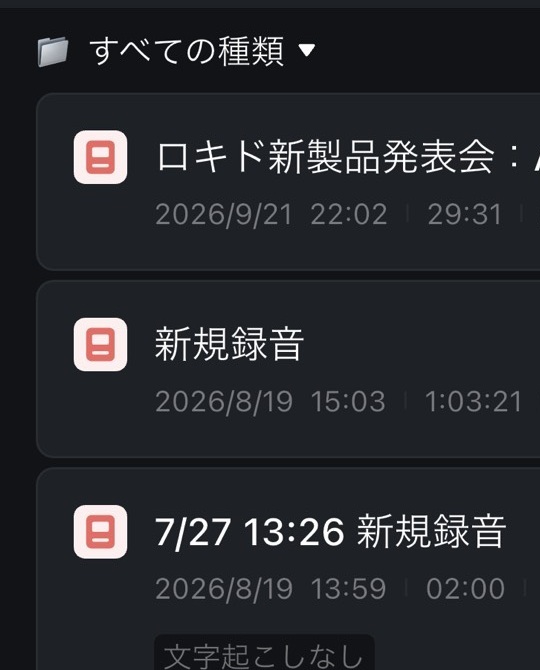
當然,這並不是可以直接分享的最終定稿。例如產品名稱「Rokid」被誤植為「Rockit」,專有名詞部分仍需對照原始語音進行修正。追蹤發言脈絡的便利性,與最後由人工確認的手續是相輔相成的。輸出畫面雖然也有「AI 摘要」分頁,但此次我們並未對摘要的品質進行評價。
編輯部評論
- 對於會出現專有名詞的會議記錄,建議以發言者與時間作為線索回到原始語音,至少將人名等專有名詞重新聽過確認後再行分享會比較理想。
書籤(Bookmark)有什麼用途?
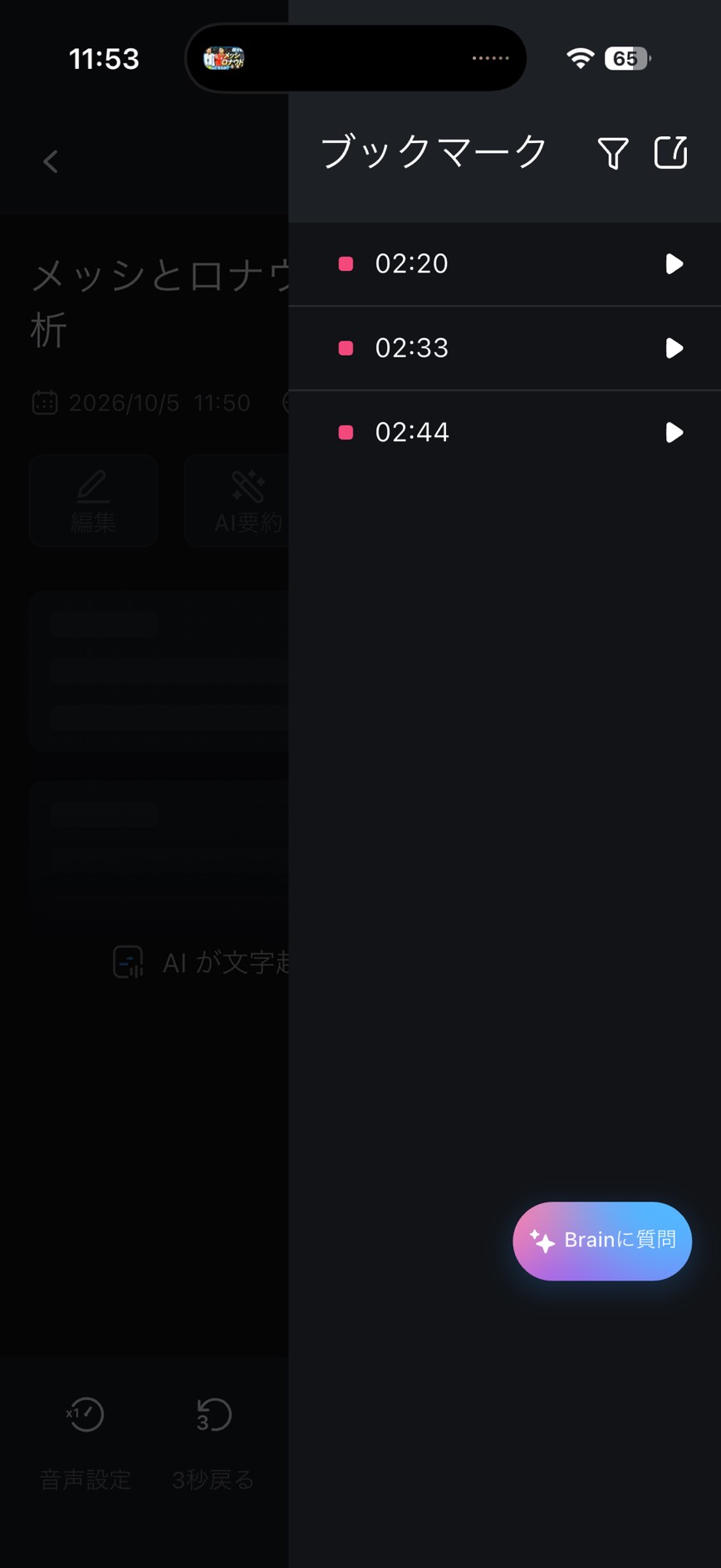
如果在開會途中覺得「這段之後想要再聽一次」,可以當場加上標記,這就是書籤功能。錄音中短按 REC 按鈕時,機身會震動一下,畫面上也會顯示書籤圖示。長按則是結束錄音的操作,因此需要區分按壓的時間長短(詳細步驟也記載在 Notta 的操作說明中)。
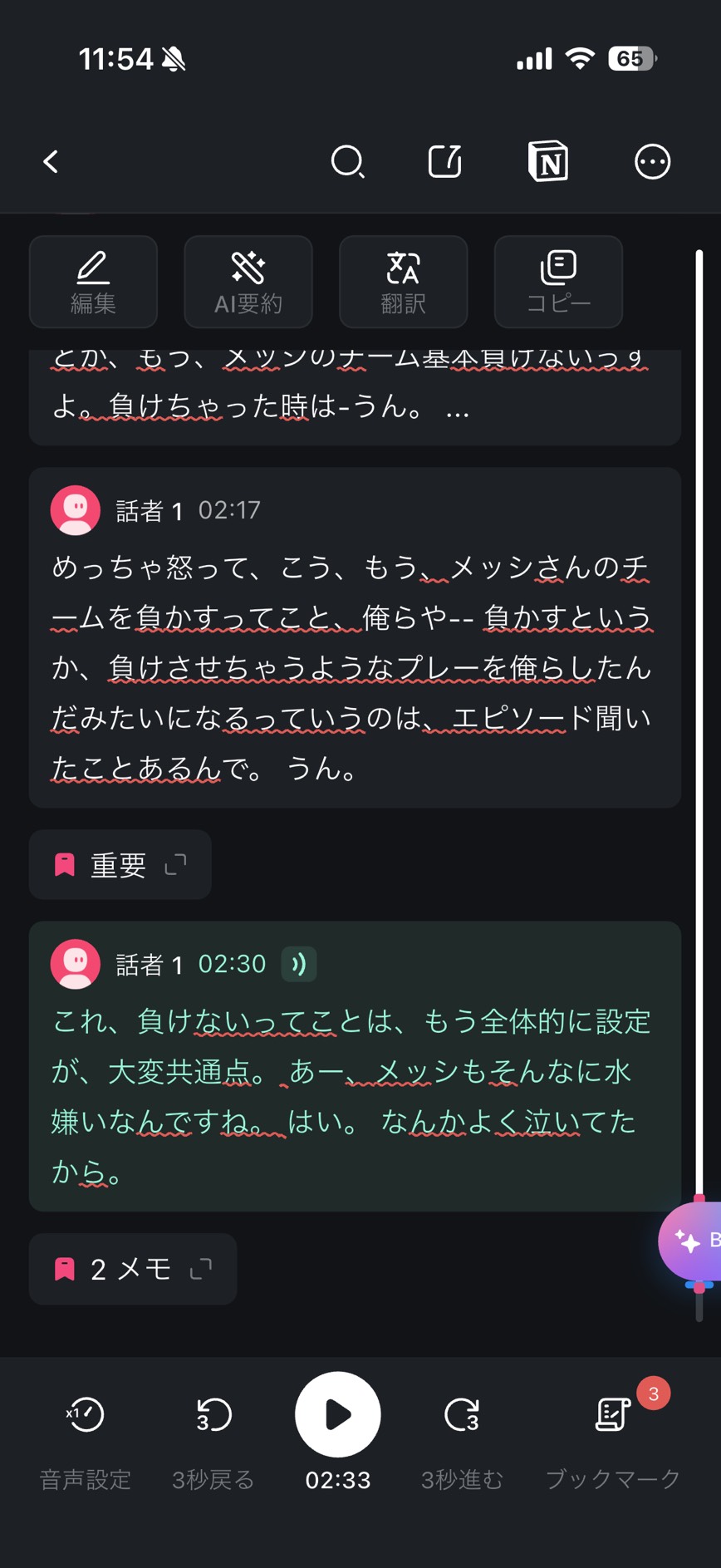
同步錄音並在 App 中打開後,會在標記位置的逐字稿上加上「重要」標籤。也可以從書籤清單中跳轉至各個標記處,實際測試的 3 個位置都能精準回到對應的發言內容。即使是冗長的錄音,只要先做好「這裡」的標記,就能立刻回到想重新聆聽的場景。
電話與線上會議的錄音路徑有何不同?
我們也在實機上測試了通話錄音模式。若要記錄工作通話,建議使用平時慣用的裝置與通話方式先進行短時間的試錄會比較安心。
PC 的線上會議,其電話與語音的路徑並不相同。單純把 Memo Pro 放桌上並不能保證能穩定錄下對方的聲音。Notta 針對線上會議另外提供了不同的選擇,包括能在瀏覽器中進行錄音、逐字稿與 AI 摘要的 Notta 網頁版、加入會議中進行錄音的 Notta Bot,以及記錄 PC 作業中聲音的 Notta 桌面版。根據想錄製的是電話還是線上會議來選擇適合的工具,才不容易出錯。
USB 與 App 傳輸、充電及電池續航
即使在沒有已登錄 Wi-Fi 的地方,也有其他方式可以取出錄音。官方提供了透過藍牙/Wi-Fi 傳輸至智慧型手機,以及透過 USB Type-C 直接傳輸至 PC 的 Notta 網頁版等方法,其中透過 USB 是最快的途徑。在外面出差使用的日子裡,就得依賴從 App 手動傳輸,而不使用自動同步。
充電只需插入機身的 USB-C 端子即可,大約 90 分鐘即可充滿電。待機時間最長為 51 小時(未連接藍牙)/45 小時(連接藍牙),單次錄音最長為 5 小時。如果是採訪行程滿檔的日子,前一天晚上先充好電會比較安心。
總結
給想要減少傳輸與切換麻煩的人
實際使用後發現,這是一款透過設計來減少「錄音後續處理步驟」的產品。已登錄 Wi-Fi 可自動同步、29 分 31 秒的發表會錄音能透過發言者與時間來回顧逐字稿,通話與面對面模式則採用自動辨識設計。能否駕馭這款產品的關鍵,在於你是否需要在可登錄 2.4GHz 頻段 Wi-Fi 的場所來整理錄音。對於以往使用一般版時對傳輸與切換步驟感到繁瑣的人來說,越能深刻體會到這款產品帶來的差異。
在 Notta 官方商店購買時,可使用讀者專屬優惠券代碼「MZRKSLYH」。享有 9 折優惠,期限至 2026 年 10 月 31 日 23:59。
優點與缺點
重新整理後,評價為 5/5 星。我們高度評價了已登錄 Wi-Fi 的自動同步功能、能從發表會錄音中透過發言者與時間尋找發言內容,以及在錄音中短按即可留下書籤的功能。另一方面,必須以 2.4GHz 頻段登錄 Wi-Fi 與使用雲端為前提,以及事後仍需花時間以語音核對專有名詞的麻煩,則是購買前需要先接受的條件。
- 回到已設定的Wi-Fi網路後,錄音會自動同步,減少手動傳輸操作
- 針對一段29分31秒的發表會錄音,取得了附有說話者標示與時間戳記的轉寫文字
- 錄音時短按即可為發言新增Bookmark,並可從轉寫文字返回對應位置
- 自動辨識通話與面對面錄音模式,減少手動切換操作
- 透過0.95吋AMOLED彩色螢幕,僅用裝置本身即可查看REC及已錄製時間
- 使用通用USB Type-C充電,無須隨身攜帶專用線材
- 外觀設計很酷
- 輕薄,使用方便
- 自動同步有已設定2.4GHz頻段Wi-Fi、剩餘電量等條件
- 專有名詞仍需對照音訊確認
適合與不適合的族群及購買前的確認事項
適合的對象是經常錄音開會或採訪,並習慣在有設定 Wi-Fi 的地方檢視 Notta 逐字稿的人。對於過去覺得一般版每次傳輸和切換錄音模式很負擔的人來說,哪些操作改變了是非常明確的。
- 經常從會議、商談、採訪錄音中製作會議記錄的人
- 能在具備已登錄 Wi-Fi 環境的辦公室或家中運作的人
- 覺得一般版 Notta Memo 的傳輸操作與模式切換很麻煩的人
- 一天當中會交錯進行通話與面對面錄音的人
不太適合的人
- 想在只能使用 5GHz 頻段場所使用的人(無法發揮自動同步功能)
- 工作性質核心在於語音無法傳送至雲端的人
- 單純以線上會議錄音為唯一目的的人(Notta 網頁版或 Notta Bot 更符合用途)
逐字稿的使用額度也是需要確認的點。Notta 的硬體方案說明將 Memo Pro 列為對象機型,提供符合條件的用戶每月 600 分鐘。對象為將裝置綁定帳戶並擁有免費或高級(Premium)工作空間的使用者,若沒有自己的工作空間或身為高級以外付費工作空間的擁有者則不適用。同一個工作空間只能使用一種方案,分鐘數無法疊加。請至官方說明確認是否符合自己的合約資格。
根據 Notta 的官方公告,官方電子商城於 2026 年 9 月 28 日開始接受預約,並以 10 月 13 日作為官方電子商城、Amazon 及樂天市場的正式發售日。販售條件、價格與庫存請以購買當時各銷售頁面為準。
若要查看 Amazon 上的販售情況,請參考 Amazon 商品頁面。
感謝您閱讀到最後!
- 本文章的評價為本站獨有觀點。
- 除非另有標示,否則商品價格與資訊等皆為撰文當時的資訊。
- 若資訊有誤,本站恕不負任何責任,敬請見諒。
- 本站所記載之商品與服務名稱均為各公司的商標。
本文原文為日語,已翻譯成中文。
留言