
คุณกำลังประสบปัญหาข้อมูลสำคัญสูญหายจากเหตุการณ์ PC พังกระทันหันหรือความผิดพลาดในการใช้งานจนมืดแปดด้านอยู่ใช่หรือไม่
- รูปภาพสำคัญหรือวิดีโอที่ยังไม่ได้บันทึกหายไปทันทีเพราะ PC เกิดอาการค้างหรือพัง
- หากจ้างบริษัทกู้ข้อมูลก็มีราคาสูง และไม่รู้วิธีแก้ไขด้วยตัวเอง
- มีโปรแกรมกู้ข้อมูลฟรีมากมาย แต่ก็ไม่กล้าใช้เพราะกังวลว่ามันจะกู้ได้จริงหรือไม่ หรือมีความปลอดภัยเพียงใด
- ไม่อยากตัดใจจากข้อมูลที่เป็นความทรงจำอันล้ำค่า แต่เวลาที่ผ่านไปก็ทำให้โอกาสกู้คืนลดน้อยลง
 Ms.แกดเจ็ต
โปรแกรมกู้ข้อมูลฟรีเหล่านั้นเชื่อถือได้จริงหรือ?
หากคุณยอมแพ้ไปเฉยๆ ไม่เพียงแต่ข้อมูลที่เป็นความทรงจำสำคัญจะสูญหายไปตลอดกาล แต่คุณยังต้องเผชิญกับความรู้สึกเสียดายที่อาจคอยตามหลอกหลอนคุณไปอีกนาน
ความจริงแล้ว มีโปรแกรมกู้ข้อมูลอย่าง “Tenorshare 4DDiG Free“ที่จะช่วยแก้ปัญหานี้ให้คุณได้
- โอกาสที่จะกู้คืนรูปภาพและวิดีโอที่คุณเกือบจะถอดใจไปแล้วหลัง PC พัง
- สามารถกู้คืนข้อมูลได้ด้วยตัวเองอย่างง่ายดายโดยไม่ต้องจ้างบริษัทราคาแพง
- ค้นพบโปรแกรมฟรีที่ปลอดภัยและเชื่อถือได้ ช่วยให้คุณปกป้องข้อมูลสำคัญได้อย่างอุ่นใจ
- นำข้อมูลความทรงจำที่หายไปกลับคืนมา และปลดเปลื้องภาระทางจิตใจ
หากคุณอ่านบทความนี้แล้วรู้สึกอยากจะกู้คืนข้อมูลที่สูญหายไปกลับคืนมา ลองใช้ Tenorshare 4DDiG Free เพื่อสัมผัสประสบการณ์การใช้งานฟรีดูสิครับ
รายละเอียดฟังก์ชันและสเปกของ Tenorshare 4DDiG Free
ประเด็นสำคัญของหัวข้อนี้!
| รายการฟังก์ชัน | รายละเอียด | หมายเหตุ |
|---|---|---|
| ความจุที่กู้คืนฟรี | สูงสุด 2GB | หากเกินกว่านี้ต้องใช้เวอร์ชันเต็ม |
| OS ที่รองรับ | Windows 11/10/8.1/8/7 | รองรับ Mac ด้วย |
| ระบบไฟล์ที่รองรับ | NTFS, FAT32/FAT16, exFAT, EXT4/EXT3/EXT2, HFS/HFS+, APFS | ครอบคลุมรูปแบบไฟล์หลักทั้งหมด |
| ความต้องการ CPU | 1GHz (32 บิต หรือ 64 บิต) ขึ้นไป | ทำงานได้แม้บน PC สเปกต่ำ |
| พื้นที่ว่างบนดิสก์ | 200MB ขึ้นไป | สำหรับติดตั้งและบันทึกไฟล์ที่กู้คืน |
| ความต้องการ RAM | 512MB ขึ้นไป | ความจุหน่วยความจำขั้นต่ำ |
| สถานการณ์ที่รองรับ | ลบพลาด, ลบจากถังขยะ, ฟอร์แมต, กู้คืน RAW, สื่อเสียหาย, ปัญหาพาร์ติชัน, ระบบค้าง, ติดไวรัส | รองรับสถานการณ์ที่กว้างขวางมาก |
| อุปกรณ์จัดเก็บข้อมูลที่รองรับ | PC, โน้ตบุ๊ก, SD การ์ด, USB แฟลชไดรฟ์, HDD/SSD, กล้องดิจิทัล, โดรน ฯลฯ | กู้คืนจากอุปกรณ์ที่หลากหลาย |
| ประเภทไฟล์ที่รองรับ | มากกว่า 2,000 ประเภท (เอกสาร, รูปภาพ, วิดีโอ, เสียง, อาร์ไคฟ์, อีเมล ฯลฯ) | รองรับไฟล์แทบทุกประเภท |
| พรีวิวไฟล์ก่อนกู้ | ทำได้ | ตรวจสอบเนื้อหาก่อนตัดสินใจกู้คืน |
| ขั้นตอนการใช้งาน | ใช้งานง่ายเพียง 3 ขั้นตอน | มือใหม่ก็ใช้งานได้อย่างเป็นธรรมชาติ |
ฟรี 2GB! กู้คืนได้แค่ไหน?
สิ่งแรกที่คุณน่าจะกังวลเมื่อพิจารณาโปรแกรมกู้ข้อมูลคือ “มันฟรีจริงหรือ?” และ “ทำอะไรได้บ้าง?”
สำหรับ Tenorshare 4DDiG Free มีข้อจำกัดที่ชัดเจนคือ สามารถกู้คืนข้อมูลได้ฟรีสูงสุดถึง 2GB
Ms.แกดเจ็ต2GB นึกภาพไม่ออกเลยว่าจะได้ข้อมูลกลับมามากแค่ไหน จะกู้คืนรูปภาพหรือวิดีโอสำคัญๆ ได้จริงหรือเปล่า?
 Mr.แกดเจ็ต
แม้จะเป็น 2GB แต่ก็มีความเป็นไปได้สูงที่จะช่วย “แก้ปัญหา” ให้คุณได้ ทั้งรูปภาพดิจิทัลที่เป็นงานอดิเรกของคุณ หรือไฟล์งานวิดีโอที่ไม่ได้บันทึกที่คุณเคยถอดใจไปแล้วครับ
หากคุณกำลังจะถอดใจจากรูปภาพที่หายไปเพราะ PC พัง หรือไฟล์ตัดต่อวิดีโอที่ยังไม่ได้บันทึก ขีดจำกัดฟรี 2GB นี้จะเป็นก้าวแรกในการแก้ไขปัญหาของคุณ
นั่นคือเหตุผลที่ผมแนะนำให้คุณใช้ประโยชน์จาก 2GB นี้ให้เต็มที่ เพื่อตรวจสอบว่าข้อมูลที่คุณต้องการนำกลับมาจริงๆ นั้นอยู่ในขอบเขตนี้หรือไม่
รองรับสถานการณ์ข้อมูลสูญหายทุกรูปแบบ
เมื่อพูดถึง “ข้อมูลที่หายไป” สาเหตุนั้นมีมากมายนับไม่ถ้วน
ไม่ว่าจะเป็นการลบไฟล์ทิ้งจากถังขยะอย่างถาวร, การเผลอฟอร์แมต SD การ์ด, หรือ PC เกิดอาการค้างกระทันหัน ซึ่งมีสถานการณ์ที่หลากหลายมากครับ
Tenorshare 4DDiG Free ไม่เพียงแต่รองรับการลบไฟล์โดยไม่ตั้งใจทั่วไป แต่ยังรวมไปถึงการกู้คืนข้อมูลจากไดรฟ์ที่เข้าถึงไม่ได้, การลบหรือไฟล์เสียหายจากการติดไวรัส, ไปจนถึงการสูญหายของพาร์ติชัน ก็รองรับสถานการณ์ที่กว้างขวางมาก
Ms.แกดเจ็ตในกรณีที่ PC เปิดไม่ติด หรือกู้คืนจากไดรฟ์ที่เข้าถึงไม่ได้ ก็ทำได้ด้วยหรือครับ? แล้วมือใหม่อย่างผมจะทำได้ “ง่ายๆ” เลยหรือเปล่า?
 Mr.แกดเจ็ต
แม้ในกรณีที่ PC พัง หรือไดรฟ์เปลี่ยนเป็นระบบไฟล์ RAW ที่เข้าถึงไม่ได้ ก็ยังมีโอกาสที่จะกู้คืนข้อมูลสำคัญกลับมาได้ครับ
ไม่ว่าข้อมูลของคุณจะสูญหายด้วยสาเหตุใดก็ตาม อย่าเพิ่งถอดใจนะครับ
รองรับรูปแบบไฟล์ที่หลากหลาย
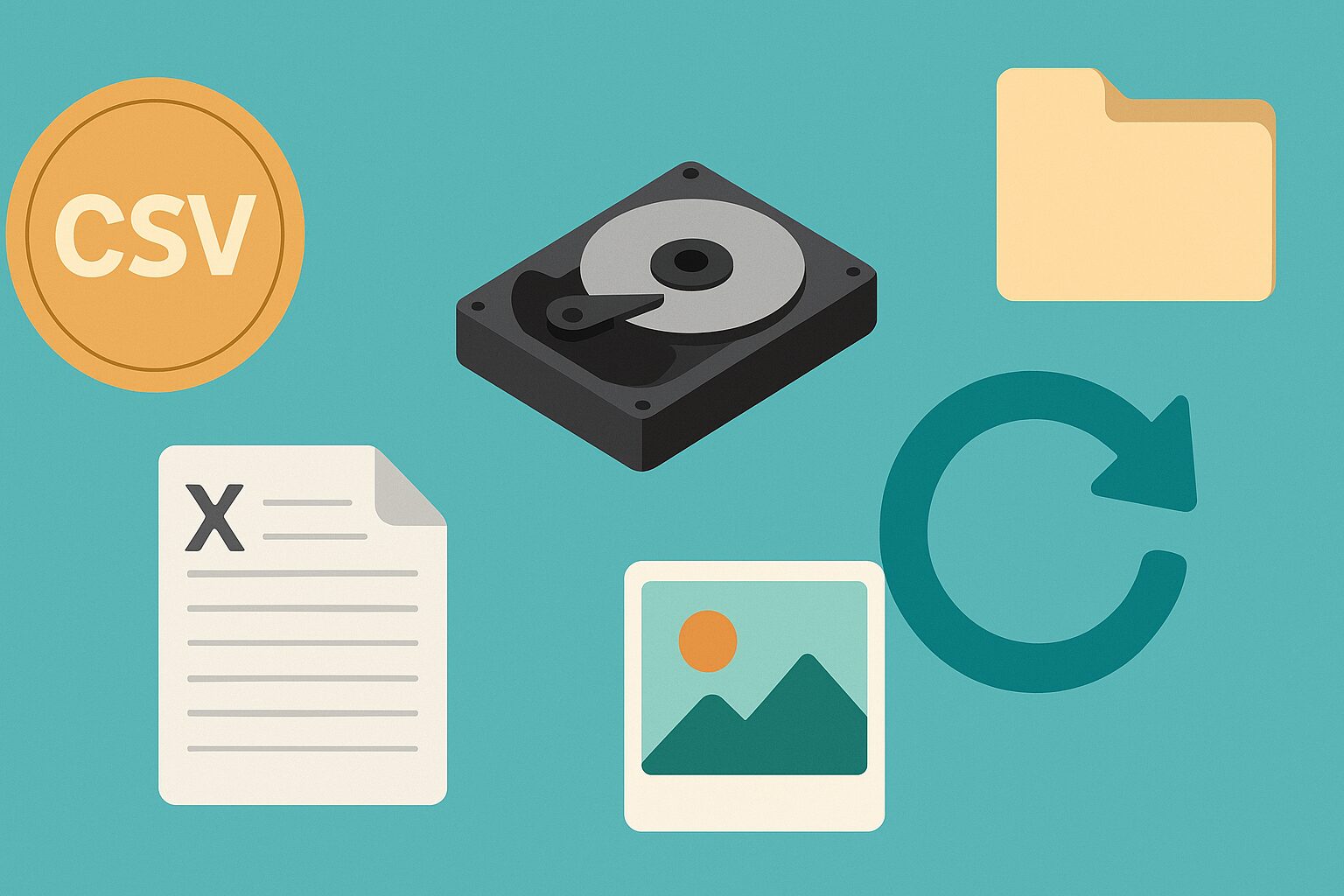
ในการกู้คืนข้อมูล การติดกำแพงเรื่องรูปแบบไฟล์เป็นปัญหาใหญ่
คงไม่อยากเจอประสบการณ์แบบ “กู้คืนมาได้แล้วแต่เปิดไม่ได้เพราะไม่รองรับรูปแบบไฟล์” ใช่ไหมครับ?
เห็นว่า Tenorshare 4DDiG Free นั้นรองรับรูปแบบไฟล์มากกว่า 2,000 ประเภทเลยทีเดียว
Ms.แกดเจ็ตในบรรดารูปแบบไฟล์ที่มีมากมาย รูปภาพ วิดีโอ และไฟล์เอกสารที่ผมทำค้างไว้ จะสามารถกู้คืนได้อย่างถูกต้องไหมครับ?
Mr.แกดเจ็ตรูปแบบไฟล์หลักๆ ที่คุณทำหายไป ไม่ว่าจะเป็นรูปภาพ วิดีโอ หรือเอกสาร Office ต่างๆ ล้วนรวมอยู่ในขอบเขตที่รองรับนี้ครับ
ไม่ว่าจะเป็นรูปแบบไฟล์หลักๆ ที่มักจะสูญหาย เช่น เอกสาร Microsoft Office (Word, Excel, PowerPoint, PDF ฯลฯ) แน่นอนว่ารวมถึงรูปภาพแห่งความทรงจำ (JPEG, PNG, GIF, RAW, HEIC ฯลฯ) และไฟล์สื่ออย่างวิดีโอ (MP4, MOV, AVI, MKV ฯลฯ) หรือไฟล์เสียง (MP3, WAV, FLAC ฯลฯ) ก็ครอบคลุมรูปแบบไฟล์ทั่วไปแทบทั้งหมดครับ
ความต้องการของระบบ
ในการเลือกโปรแกรมกู้ข้อมูล สิ่งที่น่ากังวลอันดับแรกคือ “มันจะทำงานบนสภาพแวดล้อม PC ของเราได้ไม่มีปัญหาใช่ไหม?”
Tenorshare 4DDiG Free รองรับทั้ง OS Windows และ Mac ซึ่งคำนึงถึงการใช้งานของผู้ใช้ส่วนใหญ่
เนื่องจากใช้ทรัพยากรระบบเพียงน้อยนิด แม้ว่าคุณจะใช้ PC เครื่องเก่า ก็เป็นทางเลือกที่สามารถติดตั้งและเริ่มใช้งานได้ง่ายครับ
Ms.แกดเจ็ตPC ของผมค่อนข้างเก่าและใช้ Windows 8 อยู่ จะทำงานได้ไม่มีปัญหาไหมครับ? สเปก PC ไม่ได้สูงมากจะไหวหรือเปล่า?
Mr.แกดเจ็ตถ้า OS ที่คุณใช้อยู่เป็น Windows 7 ขึ้นไป หรือหากใช้ Mac ก็สามารถทำงานได้และเริ่มกู้คืนข้อมูลได้ง่ายๆ ครับ
สำหรับข้อกำหนดการทำงานโดยละเอียด รองรับ OS เวอร์ชันที่หลากหลายตั้งแต่ Windows 11 ถึง 7 และ macOS 15 ถึง 10.12 โดยทำงานได้ด้วยสเปกที่เบาๆ คือ CPU 1GHz ขึ้นไป, RAM 512MB ขึ้นไป และพื้นที่ว่างบนดิสก์ 200MB ขึ้นไป
| รายการ | เวอร์ชัน Windows | เวอร์ชัน Mac |
|---|---|---|
| OS ที่รองรับ | Windows 11/10/8.1/8/7 | macOS Sequoia/Sonoma/Ventura/Monterey/BigSur 11.0/10.15/10.14/10.13/10.12 |
| ระบบไฟล์ | FAT16/32・exFAT・NTFS | APFS/HFS+・FAT32・exFAT |
| ความต้องการ CPU | 1GHz (32 บิต หรือ 64 บิต) ขึ้นไป | 1GHz ขึ้นไป |
| พื้นที่ว่างบนดิสก์ | 200MB ขึ้นไป | 200MB ขึ้นไป |
| ความต้องการ RAM | 512MB ขึ้นไป | 512MB ขึ้นไป |
อนาคตที่ Tenorshare 4DDiG Free มอบให้
ประเด็นสำคัญของหัวข้อนี้!
ข้อมูลดิจิทัลคือชีวิตของเรา
การที่มันสูญหายไปทันที แค่คิดก็เป็นเรื่องน่ากลัวแล้วใช่ไหมครับ
Ms.แกดเจ็ตโปรแกรมกู้ข้อมูลฟรีเชื่อถือได้จริงหรือ?
Mr.แกดเจ็ตวางใจได้ครับ Tenorshare 4DDiG Free เป็นโปรแกรมที่คุ้มค่าแก่การลองใช้เป็นก้าวแรกในการกู้คืนข้อมูลครับ
ความแตกต่างที่ชัดเจนระหว่างเวอร์ชันฟรีและเวอร์ชันเต็ม
Tenorshare 4DDiG มีทั้งเวอร์ชันฟรีและเวอร์ชันเต็ม
ทั้งสองเวอร์ชันนี้มีความ “แตกต่าง” ที่ชัดเจน การเลือกสิ่งที่เหมาะสมกับความต้องการในการกู้คืนข้อมูลของคุณจะเป็นกุญแจสำคัญสู่ความสำเร็จ
Tenorshare 4DDiG Free เวอร์ชันฟรี สามารถใช้งานได้ฟรีตามชื่อ และกู้คืนข้อมูลได้สูงสุดถึง 2GB
นี่อาจกล่าวได้ว่าเป็น โปรแกรมกู้ข้อมูลฟรี ที่เหมาะสมที่สุดหากคุณต้องการกู้คืนรูปภาพสำคัญเพียงไม่กี่รูป หรือเอกสารที่มีขนาดไม่ใหญ่มาก
ในทางกลับกัน เวอร์ชันเต็มจะไม่มีการจำกัดความจุในการกู้คืน และยังสามารถใช้ฟังก์ชันขั้นสูงอื่นๆ ได้อีกด้วย
สามารถตรวจสอบความแตกต่างระหว่างเวอร์ชันฟรีและเวอร์ชันเต็มได้จากตารางเปรียบเทียบด้านล่างนี้
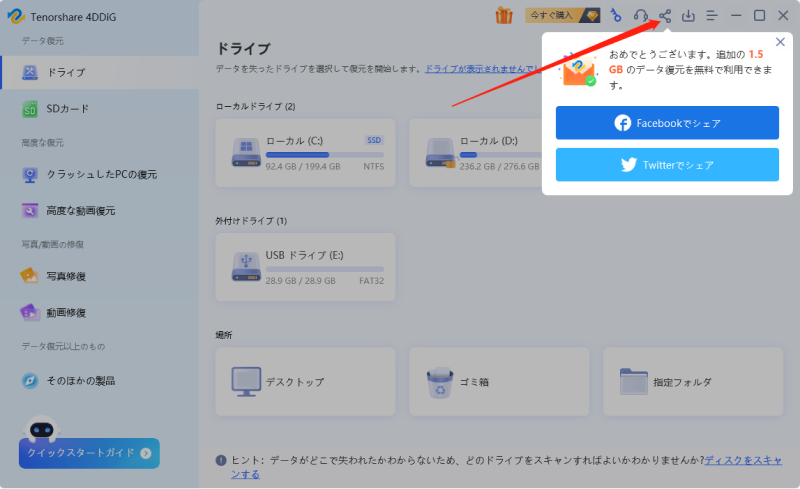
ทั้งนี้ สำหรับเวอร์ชันฟรี ความจุข้อมูลที่กู้คืน/ซ่อมแซมได้ในตอนแรกคือ 500MB
หลังจากเปิดโปรแกรมแล้ว ให้คลิกปุ่ม “แชร์” ที่มุมขวาบน และแชร์ไปยัง Facebook หรือ Twitter เพื่อให้สามารถกู้คืนข้อมูลได้ฟรีรวมเป็น 2GB
ดังที่เห็นใน “การเปรียบเทียบ Tenorshare 4DDiG เวอร์ชันฟรีและเวอร์ชันเต็ม” แม้ว่าเวอร์ชันฟรีจะมีข้อจำกัดความจุอยู่ที่ 2GB แต่ฟังก์ชันพื้นฐาน เช่น ฟังก์ชันพรีวิวก่อนการกู้คืน ก็สามารถใช้งานได้เช่นเดียวกับเวอร์ชันเต็ม
จุดนี้ถือเป็นข้อดีอย่างมากของเวอร์ชันฟรีที่ช่วยให้คุณ สามารถตรวจสอบได้ล่วงหน้าว่า PC ของคุณจะสามารถกู้คืนข้อมูลได้จริงหรือไม่
วิธีใช้ Tenorshare 4DDiG free กู้คืน HDD
ประเด็นสำคัญของหัวข้อนี้!
ขั้นตอนการติดตั้ง
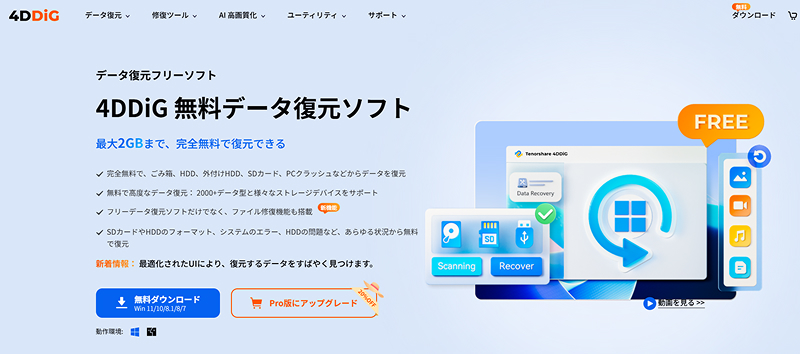
ดาวน์โหลดจากหน้าเว็บไซต์หลัก
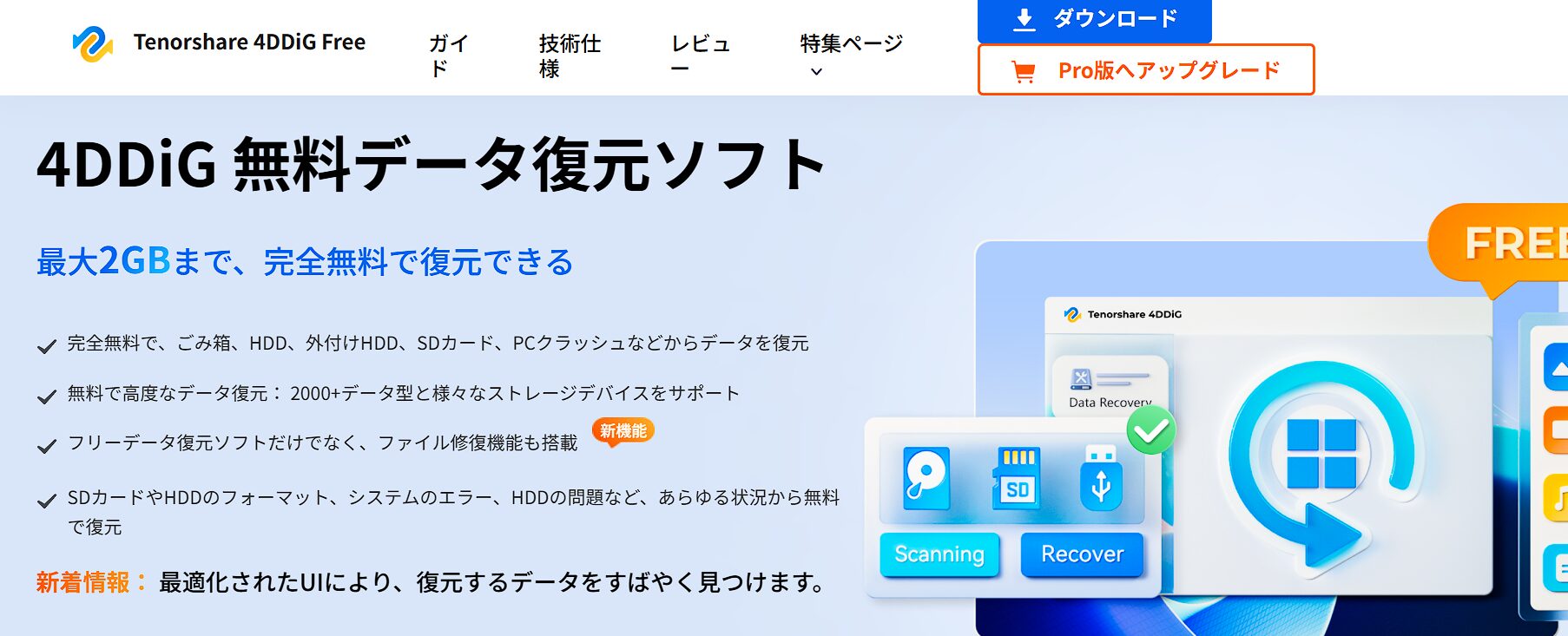
คลิกที่ดาวน์โหลดฟรีครับ
เปิดไฟล์และติดตั้ง
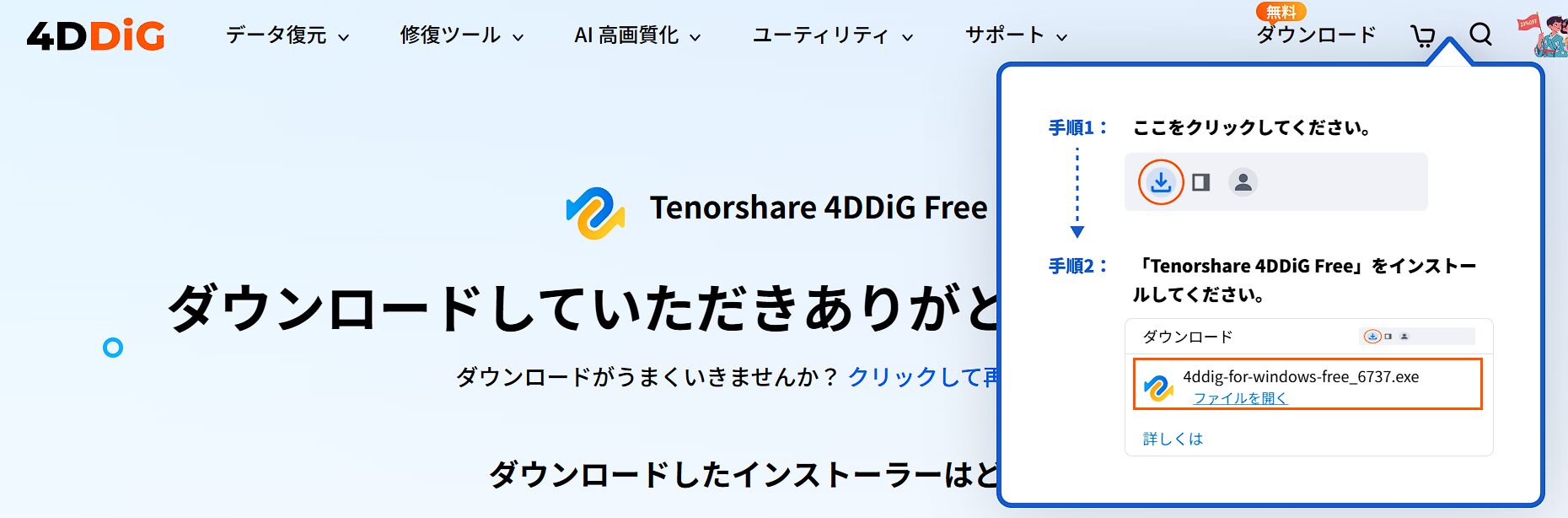
โปรแกรมติดตั้งจะเริ่มดาวน์โหลด เมื่อเสร็จสิ้นให้คลิกที่ “เปิดไฟล์” และทำตามคำแนะนำเพื่อติดตั้ง
ดูรายละเอียดเพิ่มเติมได้ที่หน้าต่อไปนี้ครับ
- บทความนี้จัดทำขึ้นโดยอ้างอิงข้อมูลทั้งหมดที่ได้รับจากผู้ผลิต
หากข้อมูลนี้มีความผิดพลาด ทางเว็บไซต์จะไม่รับผิดชอบใดๆ ทั้งสิ้น โปรดทราบ
ขั้นตอนการใช้งาน
สแกน
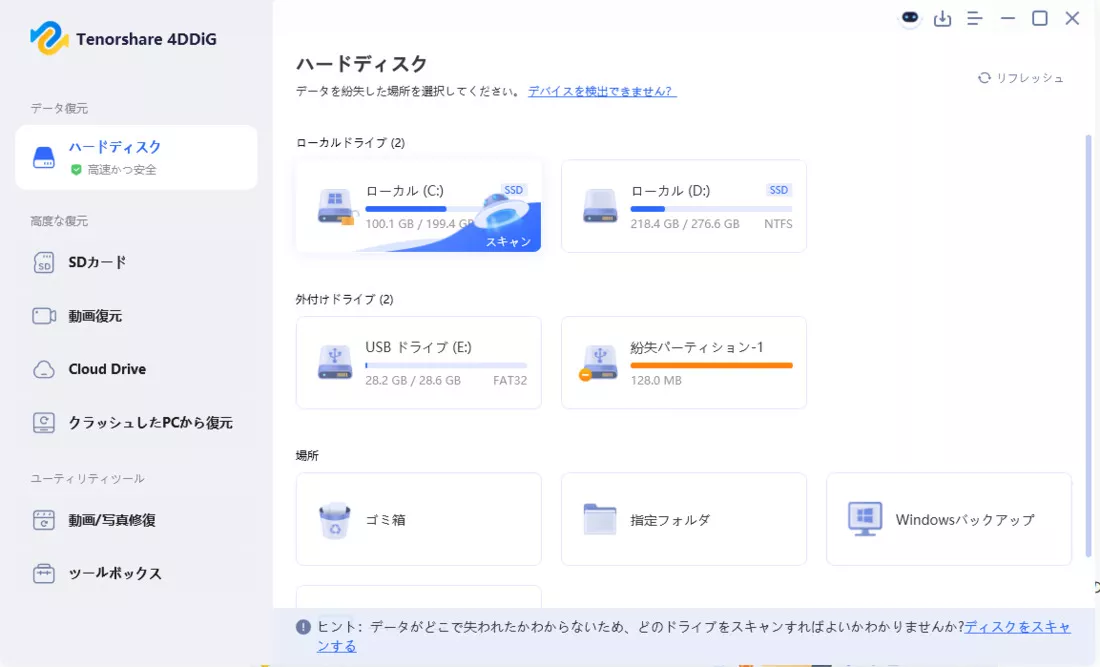
เลือกไดรฟ์หรือพาร์ติชันที่มีข้อมูลที่คุณต้องการกู้คืน แล้วทำการสแกน
การสแกนอาจใช้เวลาตั้งแต่ไม่กี่นาทีไปจนถึงหลายสิบนาที ขึ้นอยู่กับความจุของอุปกรณ์และสถานะของข้อมูล
พรีวิวไฟล์
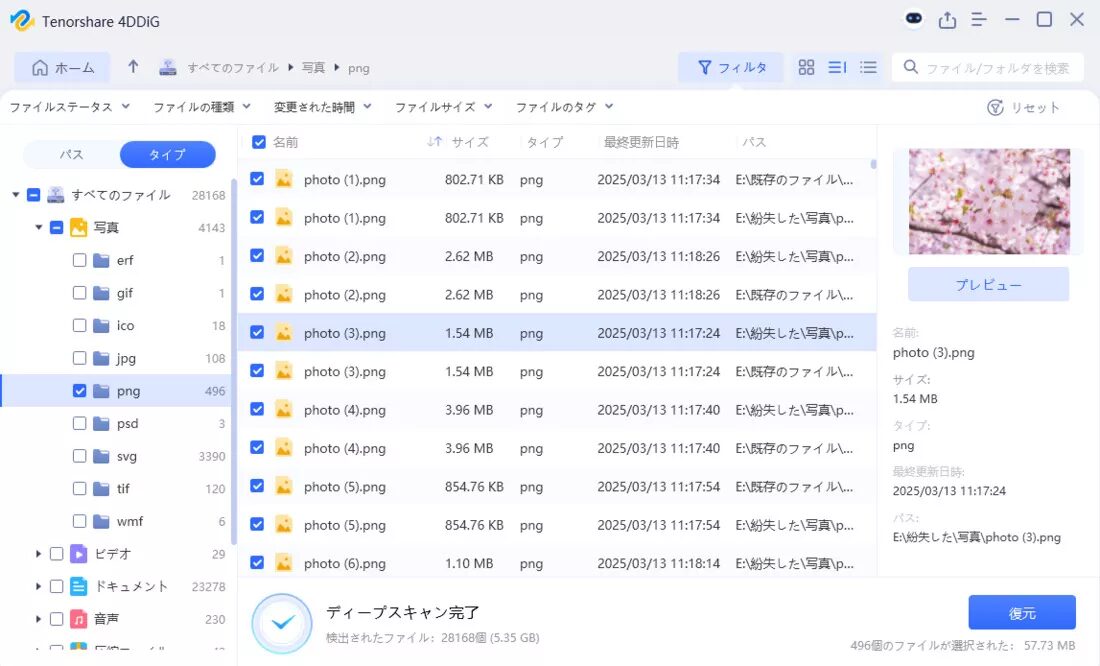
เมื่อการสแกนเสร็จสิ้น ข้อมูลที่สามารถกู้คืนได้จะถูกแสดงรายการขึ้นมา
คุณสามารถพรีวิวไฟล์ได้โดยการดับเบิลคลิกที่ไฟล์นั้นๆ
กู้คืนไฟล์ที่ต้องการ
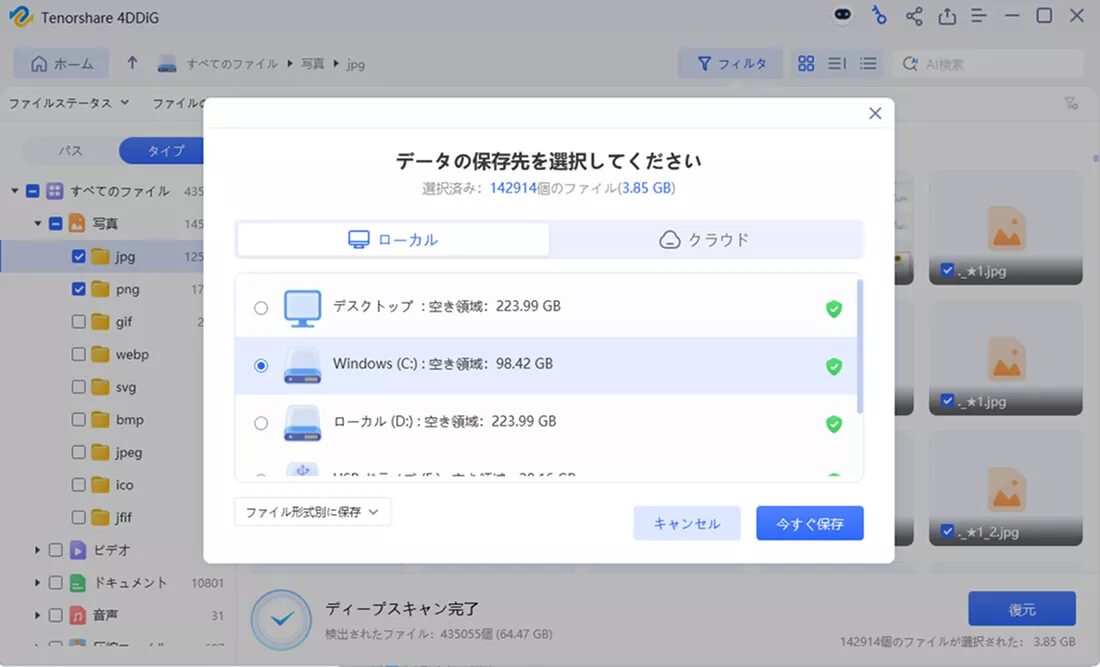
เลือกตำแหน่งที่จะบันทึกไฟล์ที่กู้คืน และกู้คืนไฟล์ที่ต้องการ
ข้อควรระวัง: การกู้คืนไปยังตำแหน่งเดิมอาจเกิดการเขียนทับไฟล์ได้ จึงแนะนำให้บันทึกไว้ในสื่อจัดเก็บข้อมูลอื่น (เช่น HDD ภายนอก หรือโฟลเดอร์อื่นภายใน PC)
- บทความนี้จัดทำขึ้นโดยอ้างอิงข้อมูลทั้งหมดที่ได้รับจากผู้ผลิต
หากข้อมูลนี้มีความผิดพลาด ทางเว็บไซต์จะไม่รับผิดชอบใดๆ ทั้งสิ้น โปรดทราบ
สรุป
สำหรับคุณที่กำลังมืดแปดด้านจากการที่ข้อมูลสำคัญสูญหายไปเพราะ PC พังหรือความผิดพลาดในการใช้งาน Tenorshare 4DDiG Free จะเปิดโอกาสใหม่ๆ ในการกู้คืนข้อมูลให้กับคุณ
สำหรับคุณที่มีปัญหาเรื่องข้อมูลสูญหาย การทดลองใช้เวอร์ชันฟรีก่อนจะเป็นทางลัดสู่การแก้ไขปัญหาครับ
ลองใช้ดูนะครับ!
ขอบคุณที่อ่านจนจบครับ!
- การประเมินในบทความนี้เป็นความคิดเห็นเฉพาะของเว็บไซต์เราเท่านั้น
- ราคาและข้อมูลของสินค้าเป็นข้อมูล ณ เวลาที่เขียนบทความ เว้นแต่จะระบุไว้เป็นอย่างอื่น
- โปรดทราบว่าทางเว็บไซต์ไม่สามารถรับผิดชอบต่อความเสียหายใดๆ ที่เกิดจากความผิดพลาดของข้อมูลนี้ได้
- ชื่อสินค้าและบริการที่ระบุในเว็บไซต์นี้เป็นเครื่องหมายการค้าของบริษัทนั้นๆ
บทความนี้เขียนเป็นภาษาญี่ปุ่นและได้รับการแปล
ความคิดเห็น