
因為電腦突然崩潰或誤操作,導致重要資料遺失而感到束手無策嗎?
- 重要的照片或未儲存的影片資料因電腦崩潰突然消失
- 找專業資料救援公司費用高昂,自己卻不知道該如何解決
- 市面上有許多號稱免費的資料救援軟體,但擔心是否真的能救回,或是不確定其安全性而不敢使用
- 不想放棄珍貴的回憶資料,但時間一分一秒地流逝
 Ms.gadget
免費的資料救援軟體,真的值得信任嗎?
如果就這樣放棄,不僅珍貴的回憶資料將永遠遺失,更會讓自己陷入無盡後悔的深淵之中。
其實,有一款能解決這些煩惱的資料救援軟體「Tenorshare 4DDiG Free」。
- 讓因電腦崩潰而以為救不回來的照片與影片重見天日
- 無需委託昂貴的專業廠商,自己就能輕鬆救回資料
- 找到安全可靠的免費軟體,安心守護重要資料
- 找回遺失的回憶,從心理負擔中解脫
閱讀完這篇文章後,如果你也想找回遺失的資料,請務必嘗試使用 Tenorshare 4DDiG Free 的免費體驗版。
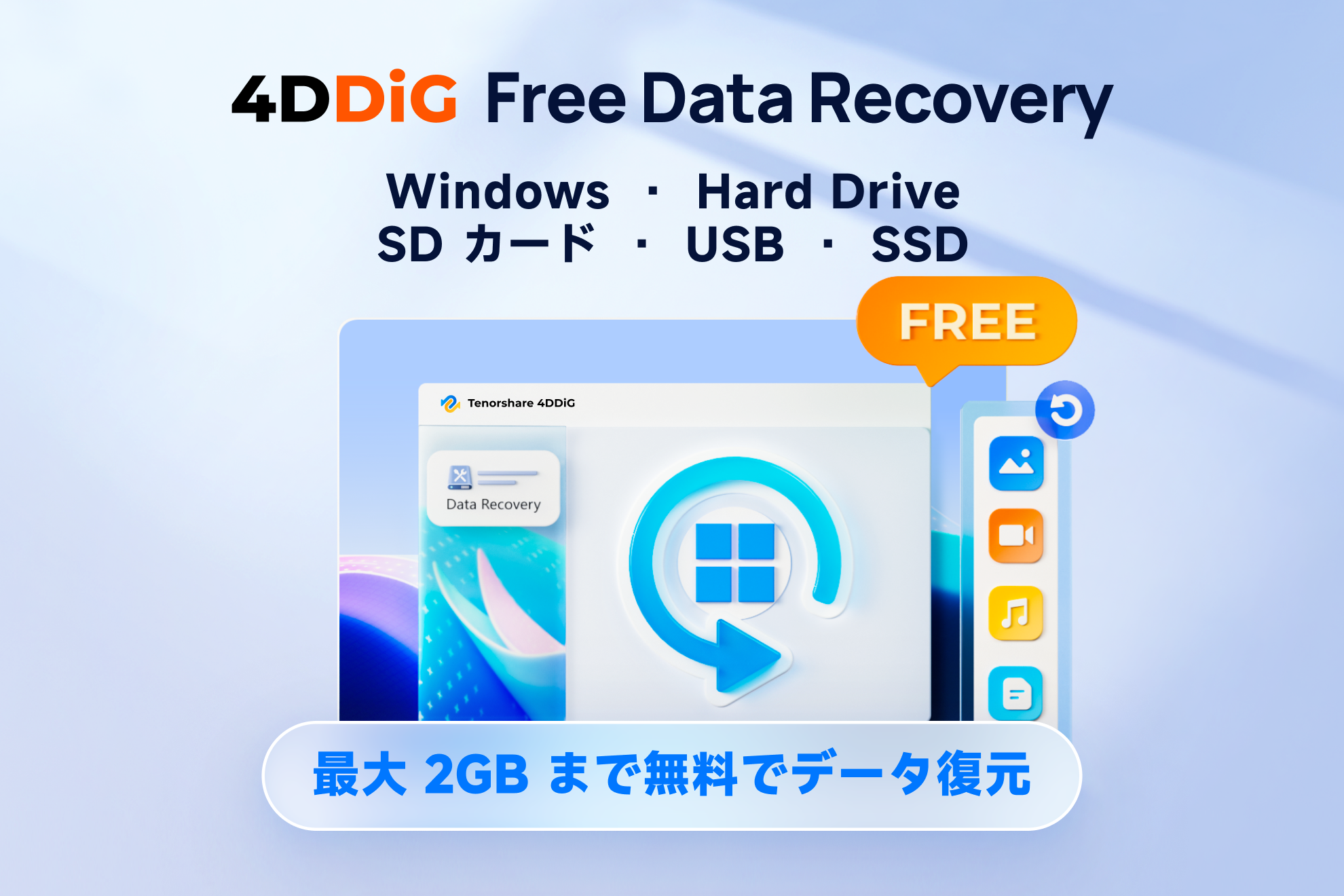
Tenorshare 4DDiG Free 的功能詳情與規格

| 功能項目 | 詳細內容 | 備註 |
|---|---|---|
| 免費救援容量 | 最高 2GB | 超過此限制需購買正式版 |
| 支援作業系統 | Windows 11/10/8.1/8/7 | 同時支援 Mac |
| 支援檔案系統 | NTFS、FAT32/FAT16、exFAT、EXT4/EXT3/EXT2、HFS/HFS+、APFS | 涵蓋主流檔案格式 |
| CPU 需求 | 1GHz(32位元或64位元)以上 | 低規格電腦亦可運作 |
| 硬碟可用空間 | 200MB 以上 | 用於安裝與儲存救援檔案 |
| 記憶體 (RAM) 需求 | 512MB 以上 | 最低限度記憶體容量 |
| 支援資料遺失情境 | 誤刪、資源回收桶清空、格式化、RAW 救援、損壞媒體、磁碟分割問題、系統崩潰、病毒感染 | 對應極其廣泛的場景 |
| 支援儲存裝置 | PC、筆記型電腦、SD 卡、USB 隨身碟、HDD/SSD、數位相機、無人機等 | 可從多種裝置進行救援 |
| 支援檔案類型 | 2000 種以上(文件、照片、影片、音訊、壓縮檔、郵件等) | 支援絕大多數檔案 |
| 救援前預覽 | 支援 | 救援前可先確認內容 |
| 操作步驟 | 3 步驟簡易操作 | 新手也能直覺上手 |
免費 2GB!到底能救回多少資料?
當你在考慮資料救援軟體時,首先想到的應該是「真的免費嗎?」以及「到底能救到什麼程度?」這類問題吧。
Tenorshare 4DDiG Free 有明確的限制,即免費提供最高 2GB 的資料救援額度。
Ms.gadget2GB 到底能救回多少資料,我沒什麼概念。真的能救回重要照片和影片嗎?
 MisterGadget
即使是 2GB,也足以解決你部分數位照片或未儲存的影片作業檔案,讓你原本以為沒救的資料有機會「失而復得」喔。
如果你因為電腦崩潰而準備放棄那些照片或未儲存的影片編輯檔案,這 2GB 的免費額度將是你解決問題的第一步。
因此,建議先善用這 2GB 的額度,確認你最想找回的資料是否在範圍內。
對應各種資料遺失情境的全面支援
即便同樣是「遺失資料」,原因卻各不相同。
例如從資源回收桶徹底刪除、誤將 SD 卡格式化,或是電腦突然崩潰等,情況非常多樣。
Tenorshare 4DDiG Free 不僅能處理常見的誤刪,還支援無法存取的磁碟機救援、因病毒感染導致的檔案刪除或損壞,甚至連分割區遺失等複雜情況也能提供支援。
Ms.gadget電腦開不了機,或是無法存取的磁碟機也能救回來嗎?像我這種新手,操作起來「簡單」嗎?
 MisterGadget
即使電腦崩潰,或是變成了無法存取的 RAW 檔案系統磁碟,依然有機會找回重要資料。
無論你的資料是因為什麼原因遺失,請先不要輕言放棄。
支援多種檔案格式
在資料救援中,格式不支援是一大難題。
「好不容易救回來,卻因為格式不支援打不開」,這種失敗經驗肯定不想再有吧?
Tenorshare 4DDiG Free 據稱支援 2000 種以上的檔案格式。
Ms.gadget在這麼多檔案格式中,我遺失的照片、影片,還有作業到一半的文件檔,真的都能順利救回嗎?
MisterGadget你遺失的照片、影片以及 Office 文件等主流檔案格式,都在它的支援範圍內喔。
常見的檔案格式,例如 Microsoft Office 文件(Word、Excel、PowerPoint、PDF 等),以及充滿回憶的照片(JPEG、PNG、GIF、RAW、HEIC 等),甚至影片(MP4、MOV、AVI、MKV 等)與音樂(MP3、WAV、FLAC 等)等媒體檔案,幾乎涵蓋了所有常見的檔案類型。
系統需求
在挑選資料救援軟體時,大家最關心的應該就是「我的電腦環境能順利運作嗎?」這一點。
Tenorshare 4DDiG Free 同時支援 Windows 與 Mac 作業系統,方便多數用戶使用。
由於系統資源需求極低,即使是使用舊電腦,也能輕鬆安裝並開始使用。
Ms.gadget我的電腦有點舊,是用 Windows 8,這樣也沒問題嗎?電腦效能不太好,沒關係吧?
MisterGadget只要你的作業系統是 Windows 7 以上,或是 Mac 使用者,都能順利運作並開始資料救援。
具體的系統需求為:Windows 11 到 7,以及 macOS 15 到 10.12 均可支援;CPU 需 1GHz 以上、記憶體 512MB 以上、硬碟可用空間 200MB 以上,門檻相當低。
| 項目 | Windows 版 | Mac 版 |
|---|---|---|
| 支援作業系統 | Windows 11/10/8.1/8/7 | macOS Sequoia/Sonoma/Ventura/Monterey/BigSur 11.0/10.15/10.14/10.13/10.12 |
| 檔案系統 | FAT16/32・exFAT・NTFS | APFS/HFS+・FAT32・exFAT |
| CPU 需求 | 1GHz(32位元或64位元)以上 | 1GHz 以上 |
| 硬碟可用空間 | 200MB 以上 | 200MB 以上 |
| 記憶體 (RAM) 需求 | 512MB 以上 | 512MB 以上 |
Tenorshare 4DDiG Free 帶來的未來
本節重點!
數位資料就是我們人生的一部分。
如果突然遺失,光是想像就覺得可怕。
Ms.gadget免費的資料救援軟體真的值得信賴嗎?
MisterGadget請放心。Tenorshare 4DDiG Free 非常值得作為資料救援的第一步嘗試。
透過比較免費版與正式版,了解決定性差異
Tenorshare 4DDiG 提供免費版與正式版。
這兩個版本之間存在明確的「差異」,根據你的資料救援需求做出正確選擇,將是邁向成功的關鍵。
免費版的Tenorshare 4DDiG Free顧名思義完全免費,可救援最高 2GB 的資料。
如果你只是想救回幾張重要照片或小容量文件,這絕對是一款首選的免費資料救援軟體。
另一方面,正式版則提供無限制的救援容量,並包含更多高階功能。
免費版與正式版的具體差異,請參考下方的比較表。
Pro
- 月費 5980 日圓
- 可救援與修復的資料量無限制
- 救援前可預覽
- 從系統重灌後的狀態救援資料
- 從多種儲存裝置救援資料
- 從加密磁碟機救援資料
- 從崩潰的電腦中救援資料
- 從遺失的分割區救援資料
免費
- 免費
- 可救援與修復的資料量最高 2GB
- 救援前可預覽
- 從系統重灌後的狀態救援資料
- 從多種儲存裝置救援資料
- 從加密磁碟機救援資料
- 從崩潰的電腦中救援資料
- 從遺失的分割區救援資料
另外,關於免費版,初始可救援與修復的資料量為 500MB。
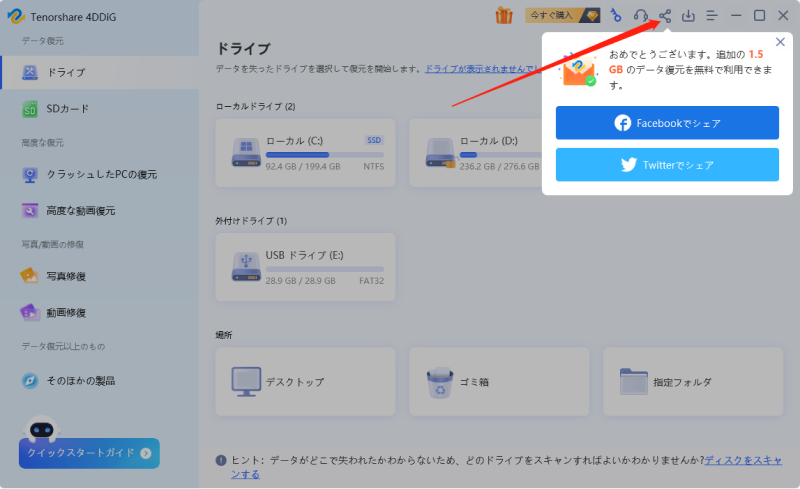
程式啟動後,點擊畫面右上角的「分享」按鈕,並分享至 Facebook 或 Twitter,即可將免費救援額度提升至合計 2GB。
由「Tenorshare 4DDiG 免費版與正式版比較」可以看出,雖然免費版有 2GB 的容量限制,但救援前的預覽功能等基本功能與正式版完全相同。
因此,能事先確認你的電腦是否真的能救回資料,正是免費版的一大優勢。
使用 Tenorshare 4DDiG Free 救援 HDD 資料的方法
安裝步驟
從官網下載
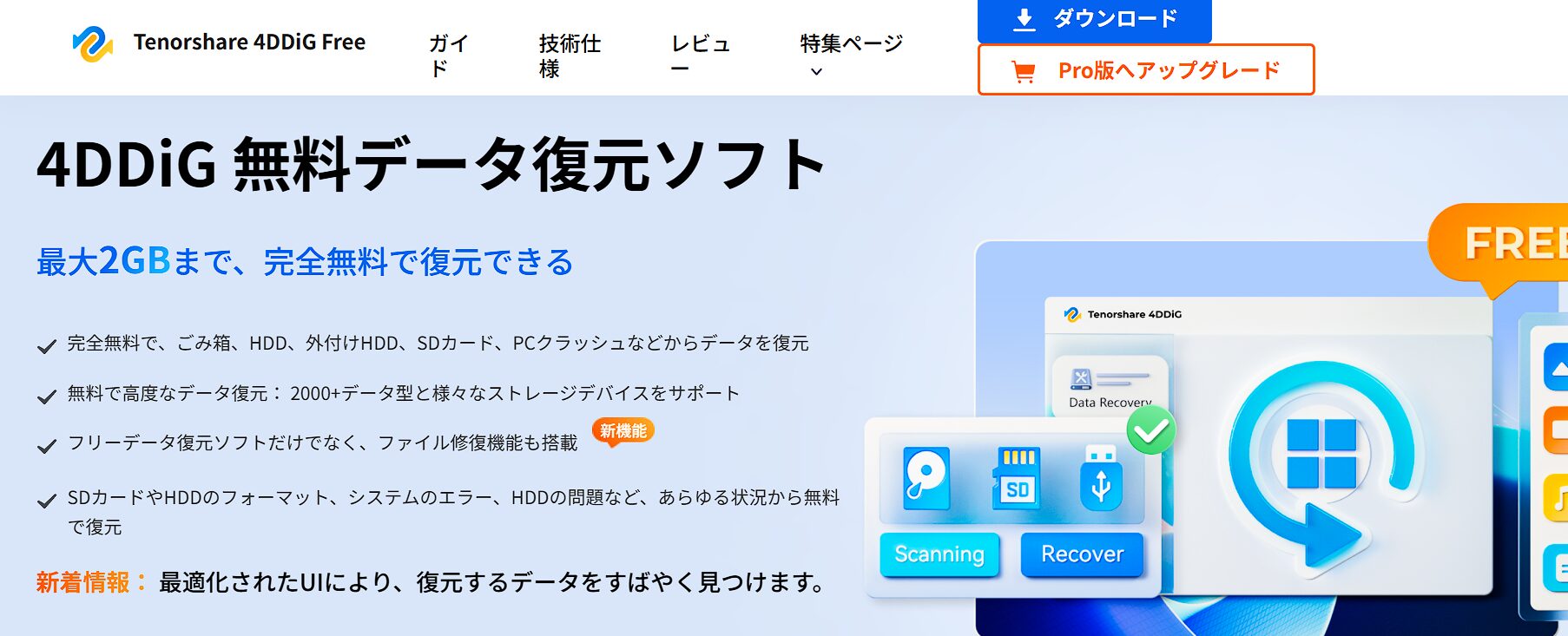
請點擊「免費下載」。
開啟檔案並安裝
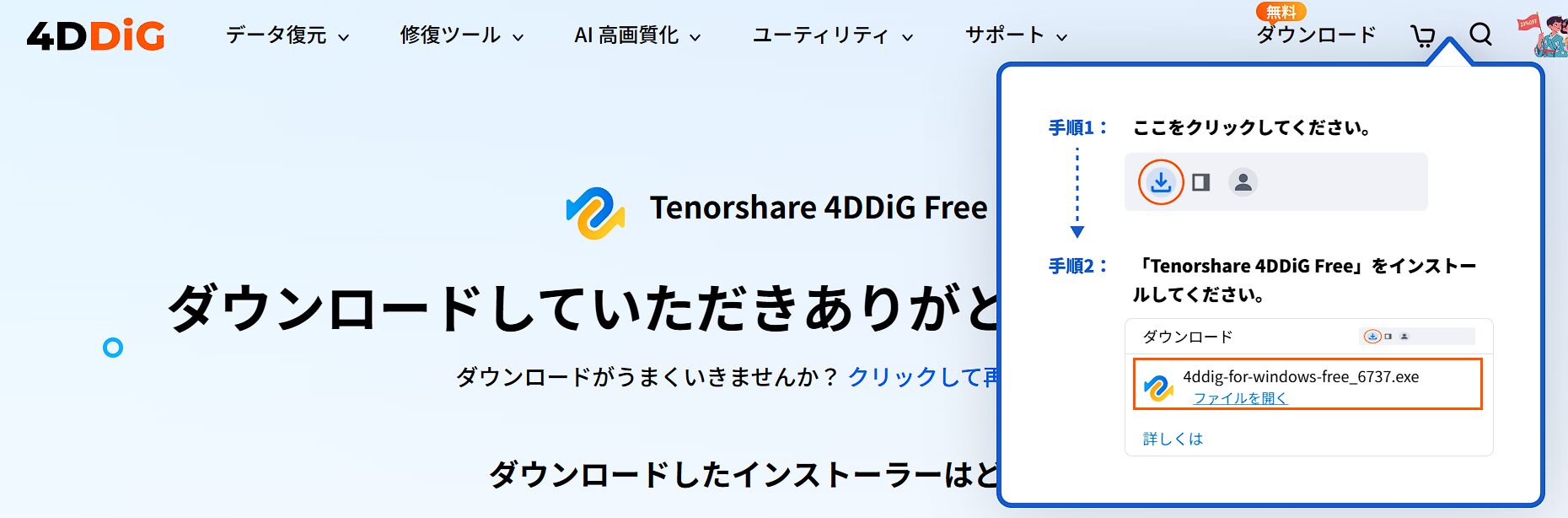
下載安裝程式後,完成時點擊「開啟檔案」,並依照指示進行安裝即可。
詳細資訊請參閱以下頁面。
- 本篇文章內容皆基於製造商提供的資訊所撰寫。
若資訊有誤,本網站概不負責,敬請見諒。
使用步驟
掃描
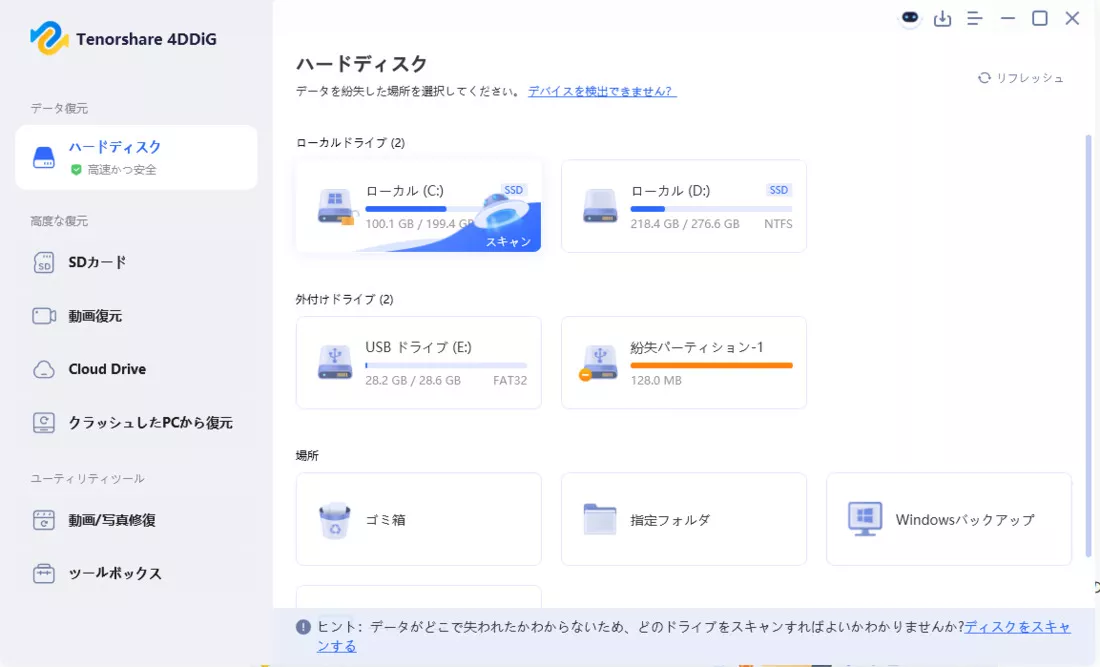
選擇存在遺失資料的磁碟機或分割區,並執行掃描。
掃描時間會因裝置容量與資料狀況,可能需時數分鐘至數十分鐘。
預覽檔案
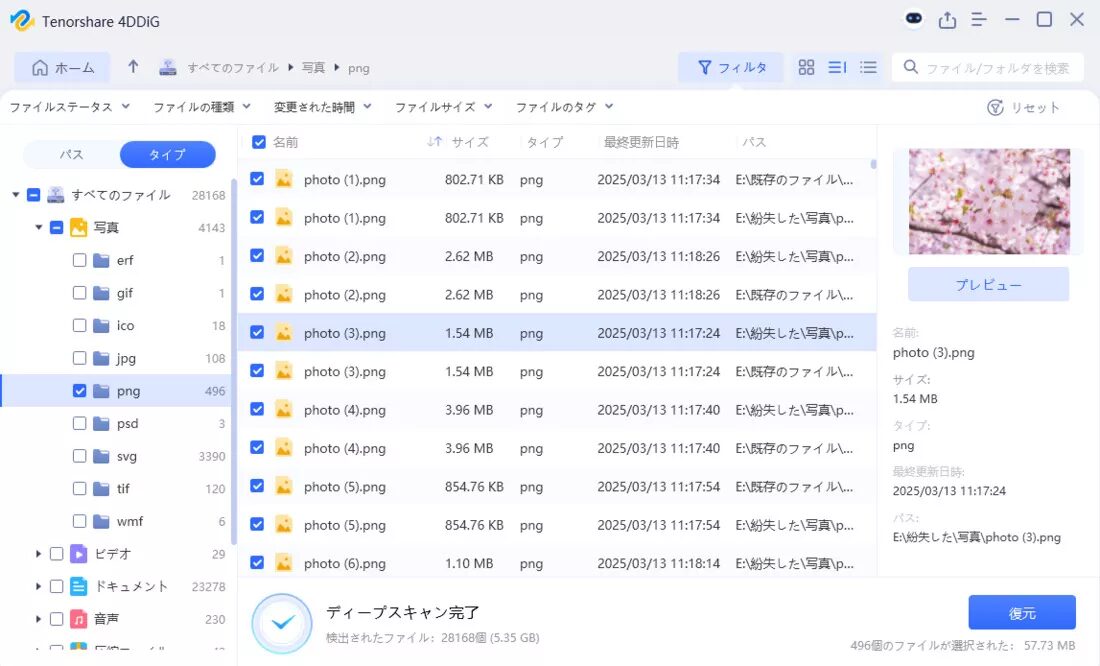
掃描完成後,可救援的資料會列出。
雙擊檔案即可進行預覽。
復原目標檔案
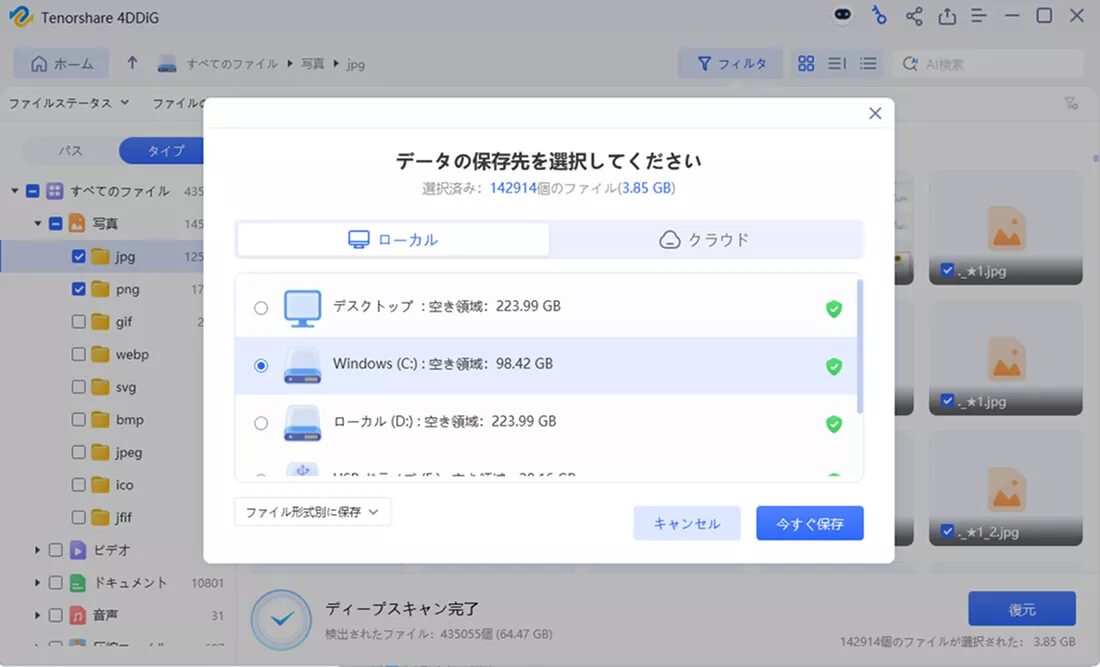
選擇復原檔案的儲存位置,將目標檔案救回。
注意: 若儲存至原始位置可能導致覆寫,建議儲存至其他儲存裝置(外接硬碟或電腦內的其他資料夾)。
- 本篇文章內容皆基於製造商提供的資訊所撰寫。
若資訊有誤,本網站概不負責,敬請見諒。
總結
對於因電腦崩潰或誤操作而遺失重要資料,感到不知所措的你,Tenorshare 4DDiG Free 為你提供了資料救援的新契機。
對於正為資料遺失而苦惱的你來說,先嘗試免費版絕對是解決問題的捷徑。
請務必試試看!
感謝您閱讀到最後!
- 本文章的評價為本站獨有觀點。
- 除非另有標示,否則商品價格與資訊等皆為撰文當時的資訊。
- 若資訊有誤,本站恕不負任何責任,敬請見諒。
- 本站所記載之商品與服務名稱均為各公司的商標。
本文原文為日語,已翻譯成中文。
留言