
หากคุณกำลังมองหา SD การ์ดสำหรับใช้งานกับ Nintendo Switch 2 วิธีที่ง่ายที่สุดคือการกำหนด “มาตรฐานที่รองรับ (สามารถเสียบใช้งานได้)” ให้ชัดเจนเสียก่อน ตามข้อมูลจาก Nintendo ได้ระบุไว้อย่างชัดเจนว่า SD การ์ดที่สามารถใช้กับ Switch 2 ได้นั้นต้องเป็น microSD Express เท่านั้น โดยมีการระบุเงื่อนไขต่างๆ เช่น ความจุที่รองรับ “ไม่เกิน 2TB” ไว้ด้วย
ในทางกลับกัน บนตัว SD การ์ดมักจะมีทั้งค่า “ความเร็วสูงสุด (Peak)” และ “การรับประกันความเร็วขั้นต่ำ (Grade)” ปะปนกันอยู่ ในบทความนี้ เราจะมาทำความเข้าใจลำดับชั้นของมาตรฐาน (ขนาด → ประเภทความจุ → บัส → ระดับความเร็ว) และจุดที่ต้องพิจารณาตามการใช้งาน เพื่อให้คุณสามารถเลือกซื้อได้ด้วยตัวเอง
สิ่งที่จะได้เรียนรู้จากบทความนี้!
SD การ์ดคืออะไร
SD การ์ด คือหน่วยความจำแบบถอดเปลี่ยนได้ที่ใช้สำหรับบันทึกและอ่านข้อมูลโดยการเสียบเข้ากับอุปกรณ์ที่รองรับ แม้จะมีรูปร่างหน้าตาคล้ายกัน แต่หากขนาดหรือมาตรฐานไม่ตรงกัน จะทำให้เกิดปัญหา “เสียบไม่ได้ / อุปกรณ์ไม่รู้จัก / ประสิทธิภาพไม่ถึง” ได้
 Ms.แกดเจ็ต
เลือกซื้อแค่ดูความจุอย่างเดียวไม่ได้เหรอครับ?
 Mr.แกดเจ็ต
ถ้าขนาดหรือมาตรฐานไม่ตรงกัน ก็จะใช้งานไม่ได้ค่ะ
ความรู้ที่จำเป็นในการเลือกซื้อ SD การ์ด
ประเด็นสำคัญของหัวข้อนี้!
- ฟอร์มแฟกเตอร์คืออะไร: (SD/miniSD/microSD)
- ประเภทความจุคืออะไร: (SDSC/SDHC/SDXC/SDUC)
- มาตรฐานบัสคืออะไร: ขีดจำกัดทางทฤษฎีและขอบเขตความเข้ากันได้ย้อนหลัง
- ความเร็วคลาสคืออะไร: วิธีอ่านค่าการรับประกันขั้นต่ำ (การเขียนต่อเนื่อง)
- ระดับประสิทธิภาพแอปคืออะไร: เกณฑ์วัดประสิทธิภาพการอ่านเขียนแบบสุ่ม (A1/A2)
- ภาพรวมของมาตรฐานและระดับคืออะไร: ตารางสรุปเพื่ออ่านค่าโลโก้
ในหัวข้อนี้ เราจะสรุป “คำศัพท์ที่จำเป็นในการคัดเลือกตัวเลือก” ให้สั้นที่สุด SD การ์ดมีมาตรฐานเป็นโครงสร้างแบบลำดับชั้น โดยประเภทความจุ มาตรฐานบัส และระดับความเร็วจะแยกกันเป็นอิสระ เนื่องจากบนการ์ดมักจะมีทั้ง “ค่าสูงสุด” และ “ค่ารับประกันขั้นต่ำ” ปะปนกันอยู่ การจัดระเบียบว่าตัวเลขไหนหมายถึงอะไรจึงเป็นกุญแจสำคัญในการตัดสินใจที่ถูกต้อง
ฟอร์มแฟกเตอร์คืออะไร: (SD/miniSD/microSD)
สิ่งที่มักถูกมองข้ามคือ “ขนาดทางกายภาพ” ซึ่งเป็นตัวกำหนดว่าเสียบได้หรือไม่ ก่อนจะพิจารณาถึงประสิทธิภาพเสียอีก หากขนาดต่างกัน ต่อให้เป็นประเภทความจุหรือระดับความเร็วเดียวกัน ก็จะถือว่าเป็นคนละประเภทกัน ดังนั้นการกำหนดรูปทรงของสล็อต (แบบ SD หรือแบบ microSD) ให้ชัดเจนก่อนจึงเป็นเรื่องสำคัญ
| ประเภท | ขนาดภายนอก (โดยประมาณ) | หมายเหตุ |
|---|---|---|
| SD | 32×24×2.1 มม. | ขนาดมาตรฐานทั่วไป |
| miniSD | 21.5×20×1.4 มม. | ไม่ค่อยพบเห็นในการใช้งานปัจจุบัน |
| microSD | 15×11×1.0 มม. | เป็นกระแสหลักในอุปกรณ์ขนาดเล็ก |
Mr.แกดเจ็ตเครื่องเกมพกพาอย่าง Switch รวมถึงสมาร์ทโฟน ส่วนใหญ่จะใช้ microSD การ์ดครับ!
ประเภทความจุคืออะไร: (SDSC/SDHC/SDXC/SDUC)
เรามักจะคิดว่า “ความจุยิ่งมากยิ่งอุ่นใจ” แต่ทว่าประเภทความจุที่ต่างกันจะส่งผลต่อความเข้ากันได้และระบบไฟล์มาตรฐาน โดยเฉพาะในอุปกรณ์รุ่นเก่าหรืออุปกรณ์บางประเภท หากประเภทความจุไม่ตรงกัน อุปกรณ์จะไม่สามารถตรวจพบการ์ดได้
ก่อนจะเลือกซื้อเพียงเพราะเห็นตัวเลขความจุ ควรตรวจสอบประเภทความจุ (SDSC/SDHC/SDXC/SDUC) ให้แน่ใจก่อนเพื่อความปลอดภัย
 Mr.แกดเจ็ต
จุดนี้มักจะพลาดกันบ่อย ต้องระวังให้ดีนะครับ!
| ประเภท (แสดงโลโก้) | ช่วงความจุ (เกณฑ์มาตรฐาน) | ระบบไฟล์มาตรฐาน | ประเด็นความเข้ากันได้ |
|---|---|---|---|
| SDSC (SD) | สูงสุด 2GB | FAT12/16 | อุปกรณ์รุ่นเก่ามักรองรับได้ง่าย แต่ความจุน้อย |
| SDHC | เกิน 2GB ถึง 32GB | FAT32 | ต้องตรวจสอบ เพราะอุปกรณ์ที่รองรับ SD อาจไม่รองรับ SDHC เสมอไป |
| SDXC | เกิน 32GB ถึง 2TB | exFAT | ต้องตรวจสอบว่าอุปกรณ์รองรับ SDXC/exFAT หรือไม่ |
| SDUC | เกิน 2TB ถึง 128TB | exFAT | อุปกรณ์ที่รองรับยังมีจำกัด ต้องตรวจสอบจากตารางข้อมูลจำเพาะ |
มาตรฐานบัสคืออะไร: ขีดจำกัดทางทฤษฎีและขอบเขตความเข้ากันได้ย้อนหลัง
“ค่าความเร็วในการโอนถ่ายข้อมูลสูงสุด” ไม่ได้ขึ้นอยู่กับการ์ดเพียงอย่างเดียว แต่ขึ้นอยู่กับการทำงานร่วมกันของ “การ์ด + อุปกรณ์ (โฮสต์) + ตัวอ่าน” มาตรฐานบัสเป็นปัจจัยหลักที่ทำให้การ์ดใบเดียวกันมีความเร็วสูงสุดต่างกันหากเสียบในอุปกรณ์ที่ต่างกัน การทำความเข้าใจจุดนี้จะช่วยลดการซื้อการ์ดที่สเปกสูงเกินความจำเป็นหรือต่ำเกินไปได้
- สิ่งที่ต้องตรวจสอบ
- การแสดงผล: รองรับ UHS-I/II/III, SD Express หรือไม่
- หน่วยวัด: MB/s (เป็นค่าสูงสุดของบัส ความเร็วที่ใช้จริงจะเปลี่ยนไปตามเงื่อนไข)
- เงื่อนไข: ฝั่งโฮสต์รองรับบัสที่เกี่ยวข้องหรือไม่ (ความเร็วจะไม่เพิ่มขึ้นหากการ์ดรองรับแต่โฮสต์ไม่รองรับ)
 Mr.แกดเจ็ต
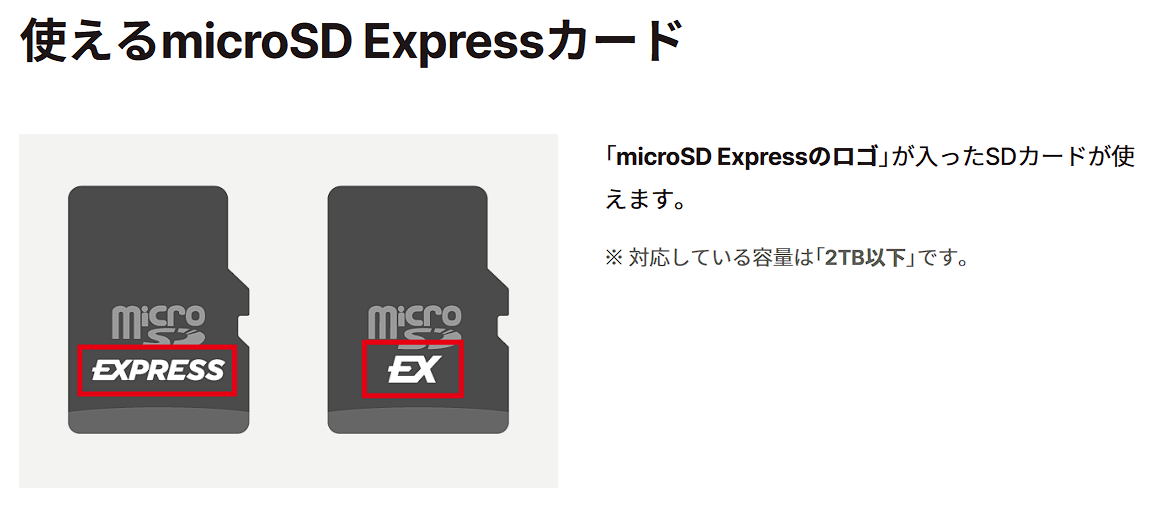
Switch 2 จำเป็นต้องใช้ Express นะครับ ระวังด้วย!
| มาตรฐานบัส | ความเร็วสูงสุดตามมาตรฐาน (เกณฑ์ขีดจำกัดของแบนด์วิดท์บัส) | การจัดลำดับ |
|---|---|---|
| Default Speed | 12.5 MB/s | บัสพื้นฐาน |
| High Speed | 25 MB/s | รุ่นปรับปรุงความเร็วจากแบบเก่า |
| UHS-I | 50 MB/s (SDR50/DDR50), 104 MB/s (SDR104) | แบบความเร็วสูงที่เข้ากันได้กว้างขวางที่สุดในปัจจุบัน |
| UHS-II | 156 MB/s (Full Duplex), 312 MB/s (Half Duplex) | รุ่นที่มีการเพิ่มแถวพิน (แถวที่ 2) |
| UHS-III | 312 MB/s (Full Duplex), 624 MB/s (Full Duplex) | รุ่นสูงสุดของตระกูล UHS |
| SD Express (PCIe Gen3×1) | 985 MB/s | ยุค PCIe/NVMe (ขั้นที่ 1) |
| SD Express (PCIe Gen4×1 หรือ Gen3×2) | 1970 MB/s | ยุค PCIe/NVMe (ขยาย) |
| SD Express (PCIe Gen4×2) | 3940 MB/s | แบนด์วิดท์สูงสุดสำหรับขนาดเต็ม |
ความเร็วคลาสคืออะไร: วิธีอ่านค่าการรับประกันขั้นต่ำ (การเขียนต่อเนื่อง)
ความเร็วคลาสคือ “ค่ารับประกัน” ว่าจะสามารถเขียนข้อมูลต่อเนื่องได้ไม่ต่ำกว่าเท่านี้ ส่วนความเร็วสูงสุดหรือประสิทธิภาพการอ่านเขียนแบบสุ่มจะมีมาตรฐานอื่นแยกต่างหาก
ในขณะเดียวกัน แม้จะเป็นตัวเลขเดียวกัน แต่หากต่างมาตรฐานกัน (Speed Class / UHS Speed Class / Video Speed Class / SD Express Speed Class) เงื่อนไขก็จะต่างกันไป สิ่งสำคัญคืออย่าสับสนเพียงเพราะเห็นตัวเลข
Mr.แกดเจ็ตเป็นมาตรฐานที่สำคัญมากโดยเฉพาะสำหรับการถ่ายวิดีโอหรือการบันทึกข้อมูลต่อเนื่องครับ
| ประเภท | ตัวอย่างการแสดงผล | ความเร็วเขียนต่อเนื่องขั้นต่ำ (ตามมาตรฐาน) |
|---|---|---|
| Speed Class | C2/C4/C6/C10 | 2/4/6/10 MB/s |
| UHS Speed Class | U1/U3 | 10/30 MB/s |
| Video Speed Class | V6/V10/V30/V60/V90 | 6/10/30/60/90 MB/s |
| SD Express Speed Class | E150/E300/E450/E600 | 150/300/450/600 MB/s |
ระดับประสิทธิภาพแอปคืออะไร: เกณฑ์วัดประสิทธิภาพการอ่านเขียนแบบสุ่ม (A1/A2)
สำหรับการเรียกใช้งานแอปหรือการอ่านเขียนไฟล์ขนาดเล็ก ประสิทธิภาพการอ่านเขียนแบบสุ่มมีความสำคัญมากกว่าความเร็วต่อเนื่อง A1/A2 เป็นระดับที่รวมเอาประสิทธิภาพการอ่านเขียนแบบสุ่ม (IOPS) เข้ากับการเขียนต่อเนื่องขั้นต่ำไว้ด้วยกัน
| ระดับ | อ่านแบบสุ่มขั้นต่ำ | เขียนแบบสุ่มขั้นต่ำ | ต่อเนื่องขั้นต่ำ (Sequential) |
|---|---|---|---|
| A1 | 1500 IOPS | 500 IOPS | 10 MB/s |
| A2 | 4000 IOPS | 2000 IOPS | 10 MB/s |
วิธีเลือก SD การ์ด
ประเด็นสำคัญของหัวข้อนี้!
Ms.แกดเจ็ตสรุปแล้วต้องเช็กอะไรที่ตัวเครื่องบ้างครับ?
Mr.แกดเจ็ตกรุณาตรวจสอบในคู่มือการใช้งานหรือข้อมูลจำเพาะของผลิตภัณฑ์ว่า “รองรับการ์ดประเภทใด, ความจุสูงสุดเท่าไหร่, มาตรฐานบัส/ระดับความเร็วเท่าไหร่”
ลำดับการตรวจสอบคือ “ขนาด → ประเภท → บัส → ระดับ” ค่ะ
ขนาดทางกายภาพ
ความผิดพลาดที่พบบ่อยที่สุดในการเลือกซื้อ SD การ์ด คือการหลงไปกับสเปกที่สูงเกินไปจนซื้อการ์ดที่ “ใช้งานไม่ได้ตั้งแต่ต้น” ให้คัดเลือกตามลำดับดังนี้
- ประเภทการ์ด (สำคัญที่สุด) สำหรับ Nintendo Switch 2 นอกจากขนาด microSD แล้ว การรองรับมาตรฐาน “microSD Express” ที่มีความเร็วสูงถือเป็นกุญแจสำคัญ หากต้องการเล่นและจัดเก็บข้อมูลเกมอย่างสะดวกสบาย ควรเลือกซื้อการ์ดที่มีโลโก้นี้เป็นอันดับแรก
- ขนาดทางกายภาพ หากเป็นขนาด “microSD” ยังสามารถใช้ตัวแปลงเพื่อเปลี่ยนเป็นขนาด SD การ์ดได้ แต่หากซื้อการ์ดขนาดใหญ่ (SD) มาผิด ก็จะไม่สามารถแก้ไขอะไรได้เลย
 Ms.แกดเจ็ต
“microSD” และ “microSD Express” แม้ชื่อจะคล้ายกัน แต่เป็นคนละอย่างกัน ก่อนซื้อโปรดตรวจสอบโลโก้บนบรรจุภัณฑ์ให้ดีครับ
ความเข้ากันได้ของมาตรฐาน: เลือกโดยเน้น “อุปกรณ์” เป็นหลัก
ไม่ใช่ว่า “ความจุเยอะไว้ก่อนจะดีที่สุด” เสมอไป สิ่งสำคัญคืออุปกรณ์ของคุณ (โฮสต์) รองรับได้มากแค่ไหน
- ประเภทความจุ (SDHC/SDXC/SDUC) ปัจจุบัน SDXC (สูงสุด 2TB) เป็นกระแสหลัก แต่ในอนาคตจะมีมาตรฐานความจุสูงพิเศษอย่าง SDUC (สูงสุด 128TB) ออกมา อุปกรณ์ที่ไม่รองรับประเภทความจุนั้นจะไม่สามารถตรวจพบการ์ดได้เลย ดังนั้นต้องตรวจสอบ “ความจุสูงสุดที่รองรับ” ในตารางข้อมูลจำเพาะเสมอ
Mr.แกดเจ็ตSwitch 2 รองรับแค่ SDXC เท่านั้นครับ!
- ขีดจำกัดของมาตรฐานบัส ต่อให้การ์ดจะระบุว่า “อ่าน 1000MB/s” แต่ถ้าตัวเครื่องรองรับแค่ UHS-I (สูงสุด 104MB/s) ความเร็วก็จะถูกจำกัดไว้ที่ 104MB/s เท่านั้น ควรตระหนักไว้ว่า “สเปกที่สูงเกินไปก็เปล่าประโยชน์”
ความจุ: คำนวณจาก “การใช้งานจริง” โดยรวมขนาดเกม + พื้นที่ว่างสำหรับอัปเดต
เรื่องความจุ แม้คติ “มีมากดีกว่ามีน้อย” จะใช้ได้ผล แต่ความสมดุลกับราคาเป็นเรื่องที่ต้องตัดสินใจ
- เคล็ดลับการคำนวณ: เกมฟอร์มยักษ์ในปัจจุบันใช้พื้นที่หลายสิบ GB ต่อหนึ่งเกม ยิ่งไปกว่านั้น ขนาดข้อมูลจะเพิ่มขึ้นจากการอัปเดต (ข้อมูลอัปเดต) และเนื้อหาเสริม (DLC) หลังจากวางจำหน่าย ดังนั้นให้กำหนดเกณฑ์ขั้นต่ำไว้ที่ “ผลรวมขนาดเกมที่อยากติดตั้งตอนนี้ + พื้นที่สำรองประมาณ 20%”
- เลือกตามสไตล์การใช้งาน:
- ซื้อเกมเวอร์ชันดิจิทัลบ่อย: เลือกความจุ 512GB ขึ้นไป เพื่อลดความยุ่งยากในการเปลี่ยนการ์ด
- เล่นแค่ไม่กี่เกมที่คัดมาแล้ว: จำกัดไว้ที่ประมาณ 256GB และโอนย้ายข้อมูลเกมที่ไม่ได้เล่นแล้วไปยัง PC หรือ Cloud
 Mr.แกดเจ็ต
ช่วงหลังๆ นี้แม้แต่เกมเดียวก็มีขนาดใหญ่ขึ้นเรื่อยๆ การเผื่อพื้นที่ไว้น่าจะดีกว่าครับ…
แต่ราคาก็จะสูงขึ้นตามไปด้วยเช่นกันครับ
การรับประกันขั้นต่ำ: เลือกจาก “ความจำเป็นในการเขียนข้อมูลต่อเนื่อง”
ตัวเลข “ความเร็วสูงสุด XX MB/s” ที่เขียนไว้ตัวโตๆ บนบรรจุภัณฑ์เป็นเพียงค่าสูงสุดชั่วขณะเท่านั้น สิ่งที่ส่งผลต่อความเสถียรของเกมคือ “ความเร็วคลาส” ซึ่งเป็นความเร็วเขียนขั้นต่ำที่รับประกัน
- สัญลักษณ์ที่ควรดู: สัญลักษณ์อย่าง V30 (Video Speed Class) หรือ U3 (UHS Speed Class) หมายความว่า “รับประกันการเขียนข้อมูลอย่างน้อย 30MB/s”
- ระวังความสับสนระหว่างระดับ: ทั้ง “V30” และ “U3” รับประกันความเร็วที่ 30MB/s เหมือนกัน แต่มีการกำหนดนิยามมาตรฐานที่ต่างกัน โดยพื้นฐานแล้วควรเลือกซื้อการ์ดที่มีสัญลักษณ์ที่ตัวเครื่องระบุไว้ (เช่น หากแนะนำ V30 ก็ให้เลือก V30)
ความผิดพลาดที่พบบ่อย: มาตรฐานไม่ตรงกัน, สับสนเรื่องระดับ, ขั้นตอนการฟอร์แมต
สรุปคือ ความผิดพลาดส่วนใหญ่เกิดจาก “การอ่านค่าที่ผิดพลาด” และ “ขั้นตอนการฟอร์แมตหรือย้ายข้อมูลที่ไม่เพียงพอ”
- เหตุผล
- มีมาตรฐานที่ชื่อคล้ายกัน เช่น microSD และ microSD Express
- มีกรณีที่ไม่สามารถเปรียบเทียบระดับความเร็วได้โดยตรง เช่น ระหว่าง V30 และ U3
- จุดตรวจสอบ
- ตารางสเปก: การระบุมาตรฐานที่ถูกต้อง (ทั้งจากฝั่งการ์ดและฝั่งอุปกรณ์)
- เงื่อนไขการวัดผล/ความเร็วจริง: รายงานการรองรับการ์ด, ข้อกำหนดในการใช้งานครั้งแรก (เช่น ต้องอัปเดตเครื่อง)
- การใช้งาน: ขั้นตอนการฟอร์แมต, การเสียบถอด, การย้ายข้อมูล (ตรวจสอบความถูกต้องก่อนและหลังคัดลอก)
- ข้อควรระวัง
- หากยังมีความไม่ชัดเจน ควรกลับไป “ตรวจสอบมาตรฐาน/ระดับที่รองรับในตารางข้อมูลจำเพาะ” ดีกว่าการคาดเดาแล้วซื้อมาครับ
คำศัพท์และข้อมูลจำเพาะที่ควรทราบเพิ่มเติม
SD Express คืออะไร: กลไกการเพิ่มความเร็วด้วย PCIe/NVMe
SD Express ได้รับการออกแบบมาให้สามารถเข้าถึงผ่านฝั่ง PCIe/NVMe ได้ นอกเหนือจากอินเทอร์เฟซ SD แบบเดิม อุปกรณ์โฮสต์มีวิธีการทำงานที่หลากหลาย เช่น การเริ่มต้นระบบด้วย SD ก่อนแล้วจึงสลับไปที่ PCIe ซึ่งพฤติกรรมจะเปลี่ยนไปตามการใช้งานจริง
- สรุปสั้นๆ: เป็นวิธีที่สามารถเข้าถึงข้อมูลผ่าน PCIe/NVMe ได้ นอกเหนือจากอินเทอร์เฟซ SD ปกติ
- ส่งผลต่ออะไร
- สามารถใช้ความเร็วสูงได้หรือไม่ (โฮสต์รองรับ PCIe/NVMe หรือไม่)
- ความเข้ากันได้ย้อนหลังในโหมด SD (กรณีที่ใช้งานได้แม้โฮสต์จะเป็น SD อย่างเดียว)
- การตีความระดับความเร็ว (ตระกูล E) (โดยมีเงื่อนไขว่าต้องเข้าถึงผ่าน PCIe/NVMe)
- สิ่งที่ต้องตรวจสอบ
- การแสดงผล: ระดับ SD Express / microSD Express, ระดับ E150-E600
- เงื่อนไข: โฮสต์มีวิธีการเริ่มต้นระบบแบบ SD First หรือไม่
- การใช้งาน: การจัดการความร้อน/พลังงานขณะโหลดสูง (อาจส่งผลต่อประสิทธิภาพต่อเนื่อง)
LVS คืออะไร: ข้อควรระวังเรื่องแรงดันไฟฟ้าสัญญาณต่ำ 1.8V และความเข้ากันได้ย้อนหลัง
LVS ถูกใช้เพื่อระบุว่าอุปกรณ์โฮสต์ถูกออกแบบมาให้ใช้แรงดันไฟฟ้าสัญญาณต่ำหรือไม่ ในขณะที่ตัวการ์ดสามารถทำงานร่วมกับโฮสต์รุ่นเก่าได้ แต่ถ้าโฮสต์ถูกออกแบบมาเพื่อ LVS โดยเฉพาะ ตัวเลือกการ์ดที่ใช้ได้อาจจะน้อยลง ซึ่งเป็นประเด็นที่มักพบบ่อยในอุปกรณ์พกพา
- สรุปสั้นๆ: เป็นองค์ประกอบที่ระบุว่ารองรับแรงดันไฟฟ้าสัญญาณต่ำ (1.8V) หรือไม่
- ส่งผลต่ออะไร
- การใช้งานได้ในโฮสต์บางประเภท (ความเป็นไปได้ที่โฮสต์จะต้องการเฉพาะการ์ด LVS เท่านั้น)
- ความเข้ากันได้กับการออกแบบเพื่อประหยัดพลังงาน
- สิ่งที่ต้องตรวจสอบ
- การแสดงผล: สัญลักษณ์ LV บนตัวโฮสต์, การระบุการรองรับบนตัวการ์ด
- เงื่อนไข: คำเตือนว่าโฮสต์ LVS อาจไม่รองรับ “การ์ดที่ไม่ใช่ LVS”
- การใช้งาน: ขั้นตอนการแยกปัญหาเมื่อเกิดข้อผิดพลาดจากการใช้งานร่วมกัน (ตรวจสอบซ้ำด้วยการ์ดใบอื่น)
ตรวจสอบขั้นสุดท้ายก่อนซื้อ (หากต้องการ)
- หากใช้กับ Nintendo Switch 2 ให้ตรวจสอบซ้ำทั้งจากตารางสเปกและฉลากว่าการ์ดที่รองรับคือ microSD Express
- ขนาดการ์ด (SD/microSD) ตรงกับรูปทรงสล็อตของอุปกรณ์
- ประเภทความจุ (SDHC/SDXC/SDUC) ตรงกับขอบเขตที่อุปกรณ์รองรับ
- มาตรฐานบัส (UHS/SD Express ฯลฯ) ต้องเข้าใจว่า “ต้องรองรับทั้งตัวการ์ดและโฮสต์”
- ความเร็วคลาสคือ “การรับประกันขั้นต่ำ” ดังนั้นอย่าสับสนกับตัวเลขความเร็วสูงสุด
- อย่าเปรียบเทียบ V/U/C/E ในบรรทัดเดียวกัน เพราะตัวเลขเดียวกันอาจมีเงื่อนไขต่างกัน
- การเปรียบเทียบความเร็วใช้งานจริง ให้ความสำคัญกับเงื่อนไขที่โฮสต์/ตัวอ่าน/การทดสอบตรงกัน
- ตรวจสอบว่าต้องอัปเดตเครื่องก่อนใช้งานครั้งแรกหรือไม่
- กำหนดขั้นตอนการถอดออกและขั้นตอนการสำรองข้อมูล (การกู้คืนหากเสียหาย) ไว้ล่วงหน้า
ขอบคุณที่อ่านจนจบครับ!
- การประเมินในบทความนี้เป็นความคิดเห็นเฉพาะของเว็บไซต์เราเท่านั้น
- ราคาและข้อมูลของสินค้าเป็นข้อมูล ณ เวลาที่เขียนบทความ เว้นแต่จะระบุไว้เป็นอย่างอื่น
- โปรดทราบว่าทางเว็บไซต์ไม่สามารถรับผิดชอบต่อความเสียหายใดๆ ที่เกิดจากความผิดพลาดของข้อมูลนี้ได้
- ชื่อสินค้าและบริการที่ระบุในเว็บไซต์นี้เป็นเครื่องหมายการค้าของบริษัทนั้นๆ
ความคิดเห็น