

LINEヤフー株式会社は、コミュニケーションアプリ「LINE」において、パスワードを入力せずに生体認証等でログインできる認証方法「パスキー」への対応を順次開始したことを発表しました。本機能は「LINE」アプリのバージョン26.17.0以上で利用可能です。
パスキー対応の概要と対象バージョン
今回提供が開始された「パスキー」は、従来のパスワード入力に代わり、端末に登録された生体認証などを利用してログインを行える仕組みです。LINEヤフーによると、対応するアプリのバージョンは「LINE」バージョン26.17.0以上となっています。
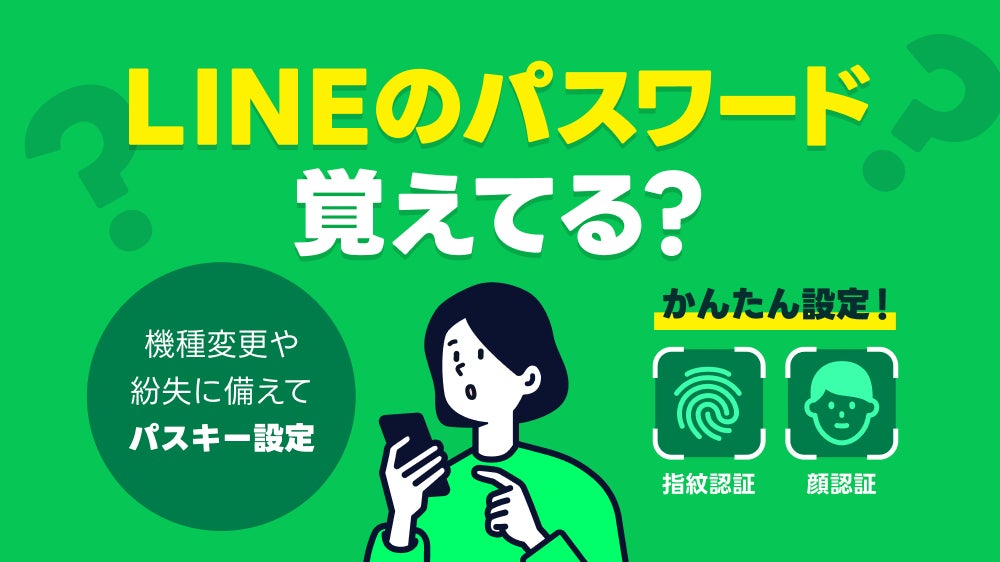
スマートフォンの機種変更時や端末の紛失・故障時には、新しい端末でLINEアカウントを引き継ぐ手続きが必要になります。従来の方法ではパスワード忘れによる引き継ぎの失敗やつまずきが生じるケースがありましたが、あらかじめパスキーを設定しておくことで、引き継ぎ時のトラブルや不安を軽減できるとしています。
 Mr.ガジェット
LINEの引き継ぎでパスワードを思い出せず困る場面は起こりがちでしたから、認証手段が広がるのは注目点ですね。
 Ms.ガジェット
急な紛失や故障で引き継ぐときでも、パスワード入力を省けるなら安心感があります。
生体認証による引き継ぎとOS間移行の条件
パスキーを事前に登録しておくことで、新しいスマートフォンから顔認証や指紋認証といった端末側の生体認証機能を用いて「LINE」へログインできるようになります。
また、iPhoneとAndroid端末の間でOSをまたいで機種変更を行う場合についても案内されています。機種変更前に「iCloudキーチェーン」と「Googleパスワードマネージャー」の間で登録したパスキーをコピーしておくことで、機種変更後に以前の端末が手元にない状態でもLINEへのログインが可能になると説明しています。
Mr.ガジェットOSが異なる端末への移行には、iCloudキーチェーンとGoogleパスワードマネージャー間でのパスキーのコピー操作が必要とされています。
Ms.ガジェット異なるOSへ移行する予定があるなら、旧端末が手元にあるうちにコピー手順を済ませておく必要がありますね。
「LINE」アプリ内での設定手順と案内窓口
パスキーの設定は、「LINE」アプリ内の設定画面から「アカウント」を選択し、「パスキー」の項目へ進むことで行えます。端末の顔認証や指紋認証を利用して登録手続きを完了させることが可能です。
LINEヤフーでは、詳細な利用手順や推奨・対応環境について確認できる「使い方ガイド」のページを案内しています。
- 本記事で使用している画像は、メディアユーザーとしてPR TIMESより提供されたプレスリリース素材を利用しています。
アプリの設定内のアカウント項目から生体認証を使って登録できるので、使っている端末のバージョンを確認して登録しておきたいです。