
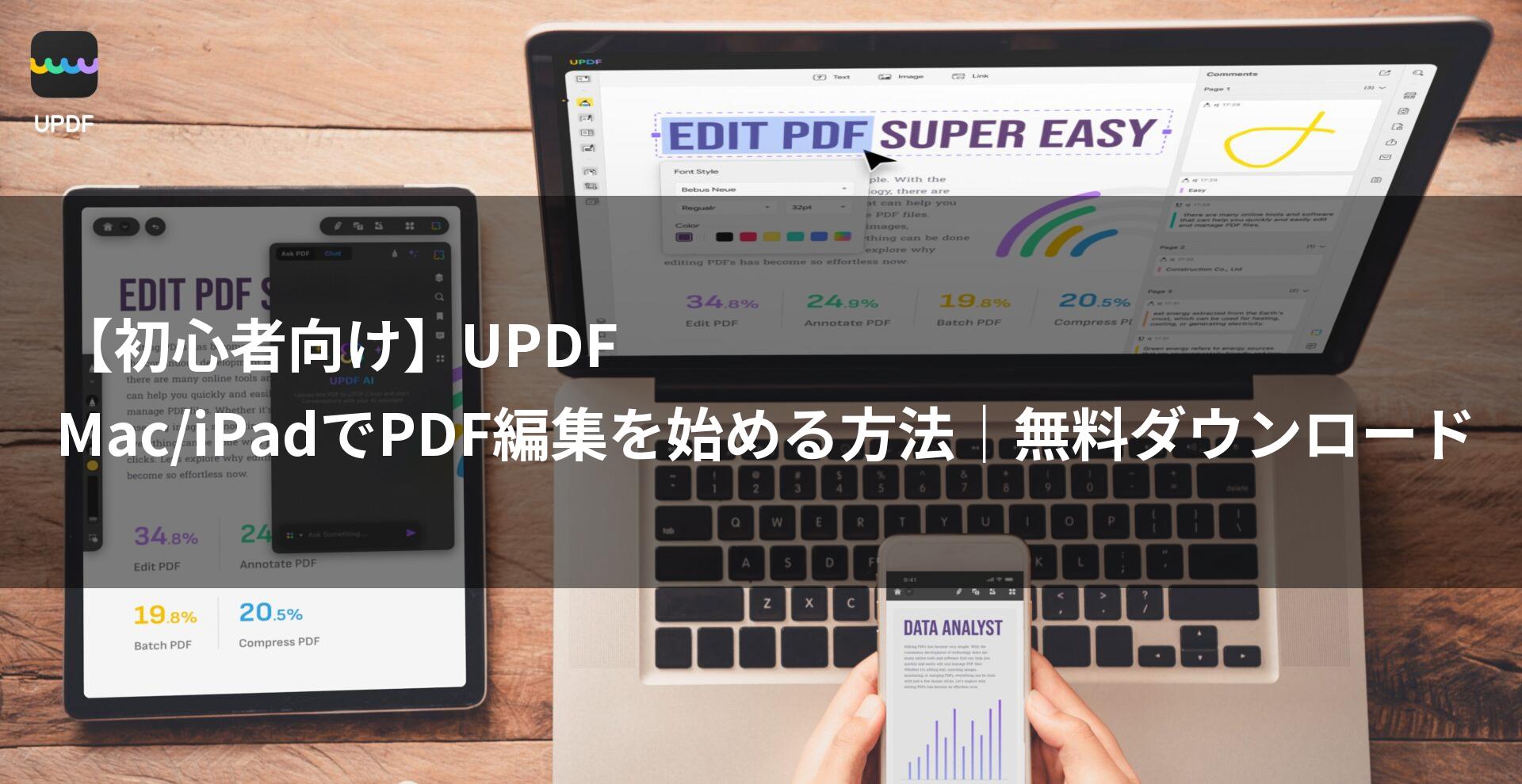
UPDF là phần mềm chỉnh sửa PDF tối ưu dành cho người dùng Mac/iPad.
Với khả năng tương thích cao với các sản phẩm của Apple, cùng các tính năng phong phú và thao tác trực quan, phần mềm này giúp việc chỉnh sửa PDF trở nên thông minh hơn.
Bằng cách đọc bài viết này, bạn sẽ hiểu được sự hấp dẫn, cách sử dụng cơ bản của UPDF cũng như sự khác biệt giữa phiên bản miễn phí và trả phí, từ đó xây dựng được môi trường chỉnh sửa PDF phù hợp nhất với bản thân.
 Ms.Thiết bị
Có rất nhiều phần mềm chỉnh sửa PDF nhưng tôi không biết nên chọn loại nào…
 Mr.Thiết bị
Với UPDF, việc liên kết với Mac và iPad rất mượt mà, độ tiện dụng cũng cực kỳ xuất sắc! Hãy thử dùng bản miễn phí trước nhé!
- Bài viết này được tạo ra hoàn toàn dựa trên thông tin do nhà sản xuất cung cấp.
Xin lưu ý rằng trang web của chúng tôi không chịu bất kỳ trách nhiệm nào nếu thông tin này không chính xác.
Nội dung bài viết!
- Tin vui cho người dùng Mac/iPad | Chỉnh sửa PDF gần gũi hơn với UPDF
- UPDF | Lý do được người dùng Mac/iPad lựa chọn
- An tâm ngay cả với người mới bắt đầu | Các thao tác cơ bản của UPDF
- UPDF | Các tính năng hữu ích ngoài chỉnh sửa
- UPDF | Sự khác biệt giữa phiên bản miễn phí và trả phí
- Bắt đầu cuộc sống chỉnh sửa PDF thông minh với UPDF
Tin vui cho người dùng Mac/iPad | Chỉnh sửa PDF gần gũi hơn với UPDF
Điểm nhấn của tiêu đề này!
UPDF là phần mềm chỉnh sửa PDF gần gũi và dễ sử dụng hơn bao giờ hết đối với người dùng Mac/iPad.
Không chỉ có khả năng tương thích cao với các sản phẩm của Apple, phần mềm còn giúp công việc chỉnh sửa PDF trở nên thông minh hơn nhờ các tính năng phong phú và thao tác trực quan.
Dành cho những ai tìm kiếm môi trường chỉnh sửa PDF thoải mái
 Ms.Thiết bị
Phần mềm chỉnh sửa PDF nào cũng trông giống nhau, tôi không biết nên chọn cái nào…
Mr.Thiết bịVới UPDF, phần mềm được thiết kế theo đuổi sự thoải mái mà người dùng Mac/iPad tìm kiếm, chắc chắn bạn sẽ hài lòng!
Khi chọn phần mềm chỉnh sửa PDF, tốc độ xử lý nhẹ nhàng và thiết kế giao diện là những điểm quan trọng.
UPDF được tối ưu hóa để khai thác tối đa hiệu năng của các sản phẩm Apple, hiện thực hóa quá trình chỉnh sửa thoải mái với giao diện người dùng (UI) sạch sẽ và trực quan.
Trải nghiệm dễ dàng với bản tải xuống miễn phí
 Ms.Thiết bị
Tôi hơi ngại khi phải mua ngay phiên bản trả phí…
Mr.Thiết bịTrước hết hãy thử phiên bản miễn phí để cảm nhận sự dễ sử dụng của UPDF nhé!
Điểm hấp dẫn của UPDF là bạn có thể thử nghiệm nhiều tính năng thông qua bản tải xuống miễn phí.
Bạn có thể xác nhận cảm giác thao tác thực tế trên Mac/iPad để cân nhắc kỹ lưỡng xem nó có phù hợp với mình không.
Hãy bắt đầu bằng việc tải xuống UPDF và trải nghiệm thế giới chỉnh sửa PDF.
- UPDF cho Mac: https://updf.com/jp/updf-for-mac/?utm_source=media-mister-gadget-2503-taylor&utm_medium=mister-gadget&utm_campaign=taylor202503
- UPDF cho iPad: https://updf.com/jp/updf-for-ios/?utm_source=media-mister-gadget-2503-taylor&utm_medium=mister-gadget&utm_campaign=taylor202503
- Liên kết App Store cho phiên bản iPad: https://apps.apple.com/app/apple-store/id1595826623?pt=123650302&ct=media-mister-gadget-2503-taylor&mt=8
Trước hết hãy bắt đầu từ phiên bản miễn phí để cảm nhận tiềm năng, xem UPDF thay đổi công việc chỉnh sửa PDF của bạn như thế nào.
UPDF | Lý do được người dùng Mac/iPad lựa chọn
Điểm nhấn của tiêu đề này!
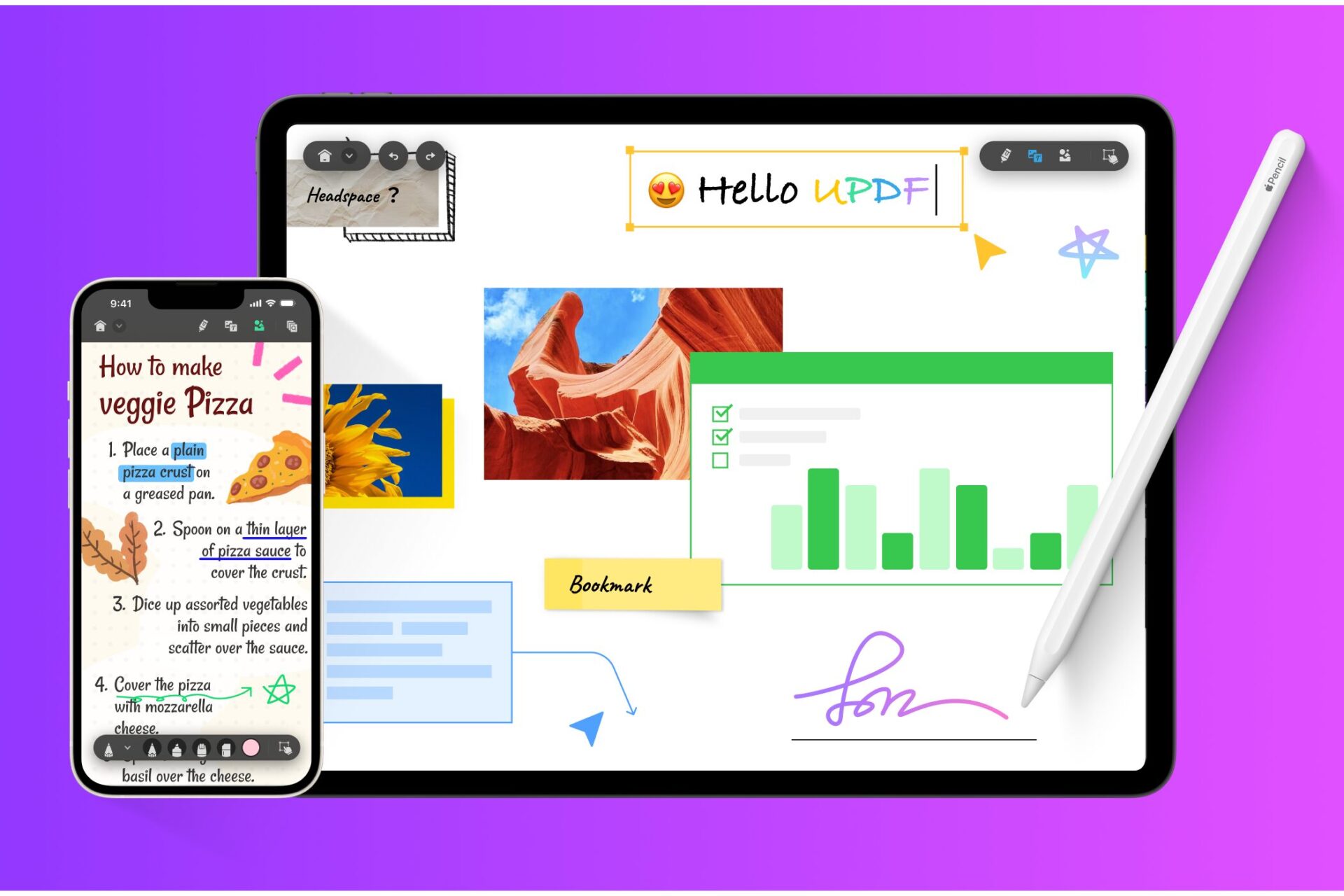
Nếu bạn muốn chỉnh sửa PDF trên Mac hoặc iPad, UPDF là lựa chọn được đề xuất! Lý do phần mềm này được nhiều người dùng lựa chọn là vì sự tương thích tuyệt vời với các sản phẩm Apple, thao tác trực quan và hiệu quả công việc được nâng cao nhờ các tính năng AI.
Mr.Thiết bịVới UPDF, việc liên kết với Mac và iPad rất mượt mà, độ tiện dụng cũng cực kỳ xuất sắc!
Sự tương thích với các sản phẩm Apple
UPDF được tối ưu hóa cho macOS và iPadOS.
Với giao diện tinh tế, hài hòa với triết lý thiết kế của các sản phẩm Apple và hỗ trợ màn hình Retina, phần mềm cho phép hiển thị độ phân giải cao.
Sự tương thích cao với hệ sinh thái Apple được thể hiện qua các điểm sau:
| Hạng mục | Nội dung |
|---|---|
| Giao diện | Giao diện sạch sẽ, trực quan, hài hòa với thiết kế của macOS và iPadOS |
| Độ ổn định | Được tối ưu hóa cho phần cứng và phần mềm Apple, đạt độ ổn định cao |
| Liên kết với iCloud Drive | Cho phép chia sẻ tệp tin liền mạch giữa Mac, iPad và iPhone nhờ liên kết với iCloud Drive |
| Hỗ trợ Apple Pencil | Mang lại cảm giác viết tự nhiên và mượt mà khi sử dụng Apple Pencil trên iPad |
| Hỗ trợ tính năng Handoff | Cho phép tiếp tục công việc ngay lập tức tại nơi đã dừng lại giữa Mac và iPad nhờ tính năng Handoff |
Ms.Thiết bịThật tiện lợi khi có thể sử dụng giống nhau trên cả Mac và iPad
Mr.Thiết bịĐúng vậy. Việc làm việc trên các thiết bị khác nhau cũng trở nên không căng thẳng!

Thao tác trực quan
UPDF theo đuổi khả năng vận hành trực quan.
Từ cách bố trí thanh công cụ đến thiết kế biểu tượng, mọi chi tiết đều được cân nhắc để dễ sử dụng.
Ngay cả những người mới sử dụng lần đầu cũng có thể làm quen ngay lập tức.
Các đặc điểm liên quan đến khả năng vận hành như sau:
| Hạng mục | Nội dung |
|---|---|
| Giao diện đơn giản | Thanh công cụ và cấu trúc menu được sắp xếp hợp lý, giúp truy cập nhanh các tính năng cần thiết |
| Thao tác kéo & thả | Cho phép các thao tác trực quan như thêm tệp tin hoặc sắp xếp thứ tự trang |
| Thanh công cụ tùy chỉnh | Nâng cao hiệu quả công việc bằng cách đăng ký các tính năng thường dùng vào thanh công cụ |
| Phím tắt phong phú | Có thể thực hiện công việc hiệu quả mà không cần dùng chuột bằng cách ghi nhớ các phím tắt bàn phím |
Tăng hiệu quả nhờ tính năng AI
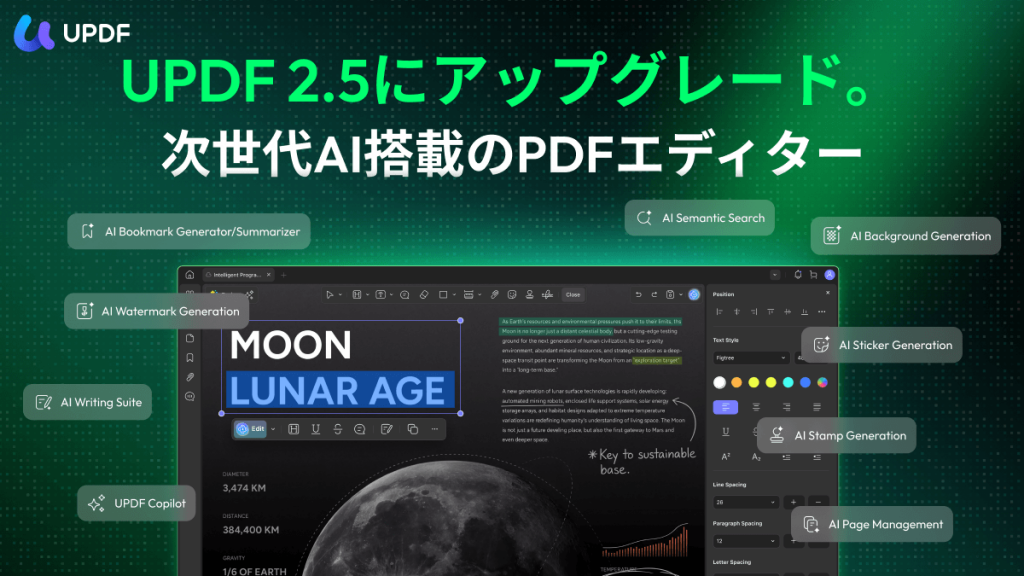
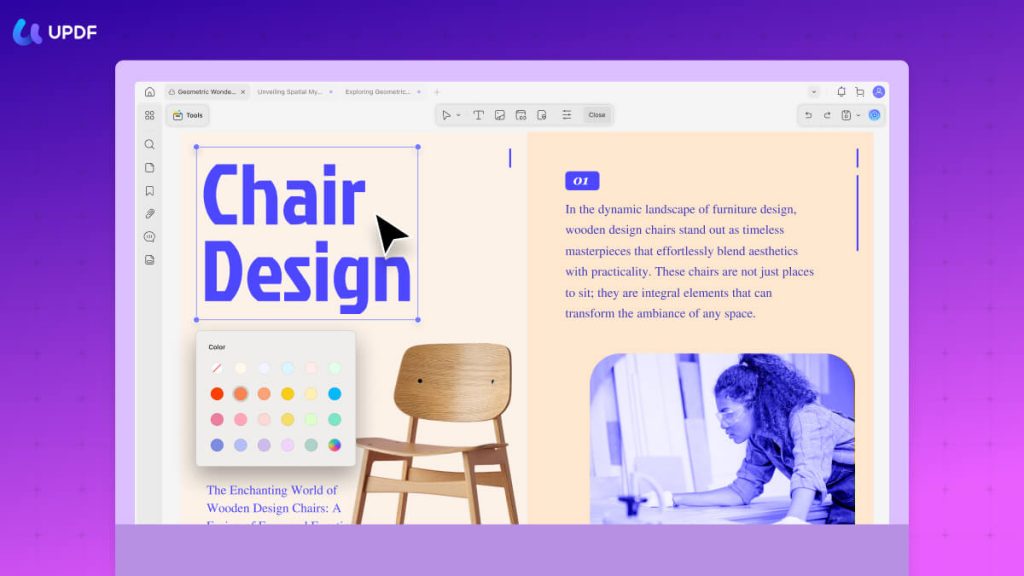
UPDF được trang bị các tính năng AI.
Ví dụ, bạn có thể tóm tắt, dịch thuật hoặc hỏi đáp về nội dung PDF.
Bằng cách tận dụng các tính năng AI này, bạn có thể giảm đáng kể thời gian phân tích PDF và thu thập thông tin.
Việc có thể nâng cao hiệu quả công việc hàng ngày nhờ các tính năng AI là một điểm hấp dẫn.
| Hạng mục | Nội dung |
|---|---|
| Tóm tắt PDF | Nắm bắt nội dung của tài liệu PDF dài trong vài phút |
| Dịch PDF | Dịch các tài liệu PDF tiếng nước ngoài để hiểu nội dung |
| Hỏi đáp | AI trả lời các câu hỏi liên quan đến nội dung PDF |
| Trò chuyện với trợ lý AI | Thảo luận với AI dưới dạng trò chuyện về nội dung PDF để hiểu sâu hơn |
Sự tiến hóa của AI là rất đáng kinh ngạc, vì vậy hãy nâng cao hiệu quả chỉnh sửa PDF với UPDF nhé.
An tâm ngay cả với người mới bắt đầu | Các thao tác cơ bản của UPDF
 Ms.Thiết bị
Tôi muốn bắt đầu chỉnh sửa PDF nhưng thao tác có vẻ khó khăn
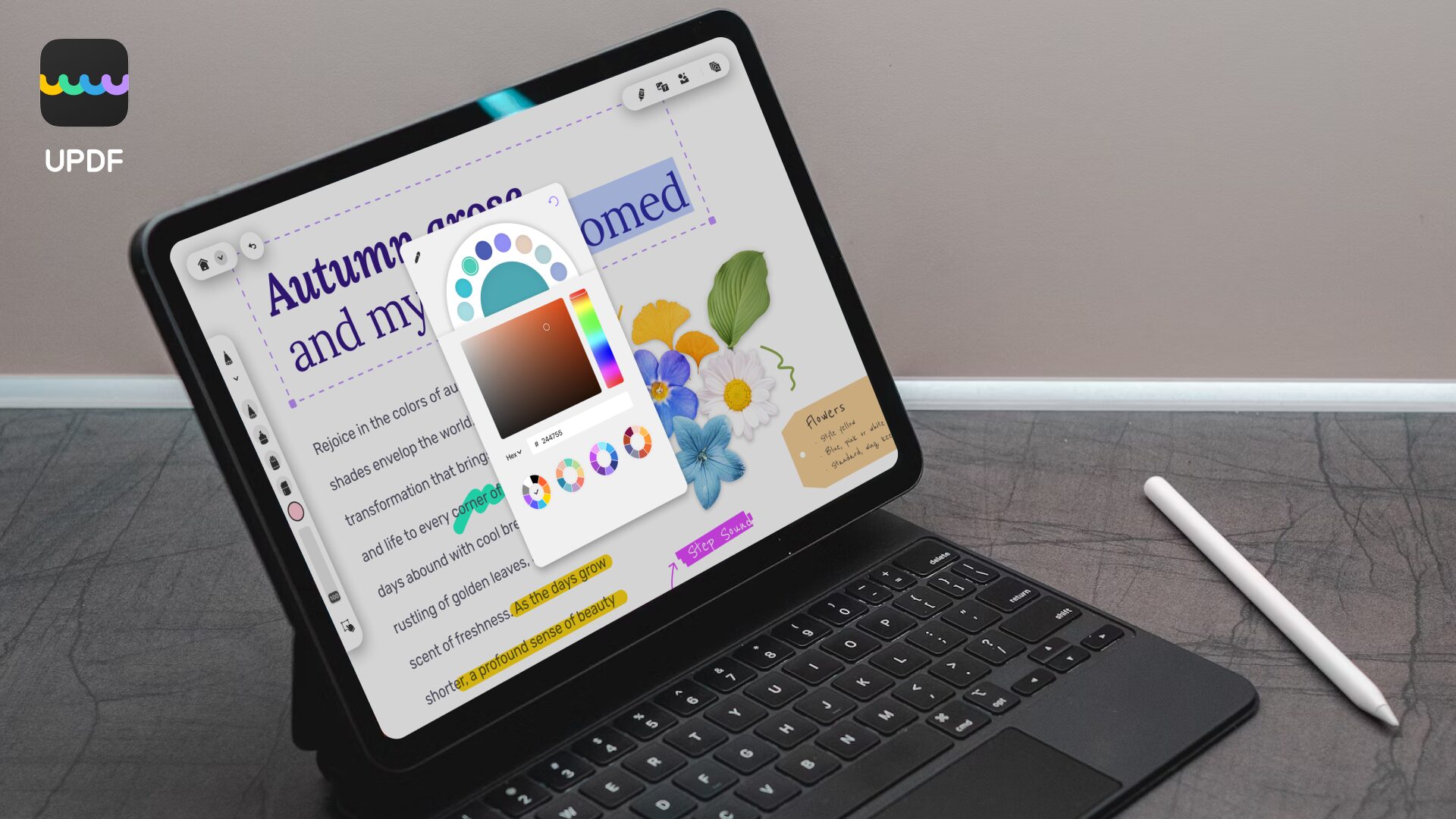
Mr.Thiết bịXin hãy yên tâm, UPDF là trình chỉnh sửa PDF mà ngay cả người mới bắt đầu cũng có thể thao tác trực quan!
Tại đây, tôi sẽ giải thích các phương pháp thao tác cơ bản của UPDF.
Cách mở tệp PDF
Có 3 cách để mở tệp PDF bằng UPDF.
- Khởi động UPDF và nhấp vào nút “Mở tệp”
- Kéo & thả tệp PDF vào cửa sổ UPDF
- Nhấp chuột phải vào tệp PDF và chọn “Mở bằng” > “UPDF”
Mr.Thiết bịKhi không thể mở tệp, hãy đảm bảo rằng UPDF là phiên bản mới nhất
Ngoài ra, hãy kiểm tra xem tệp PDF có bị hỏng hoặc được bảo vệ bằng mật khẩu hay không.
Cơ bản về chỉnh sửa văn bản
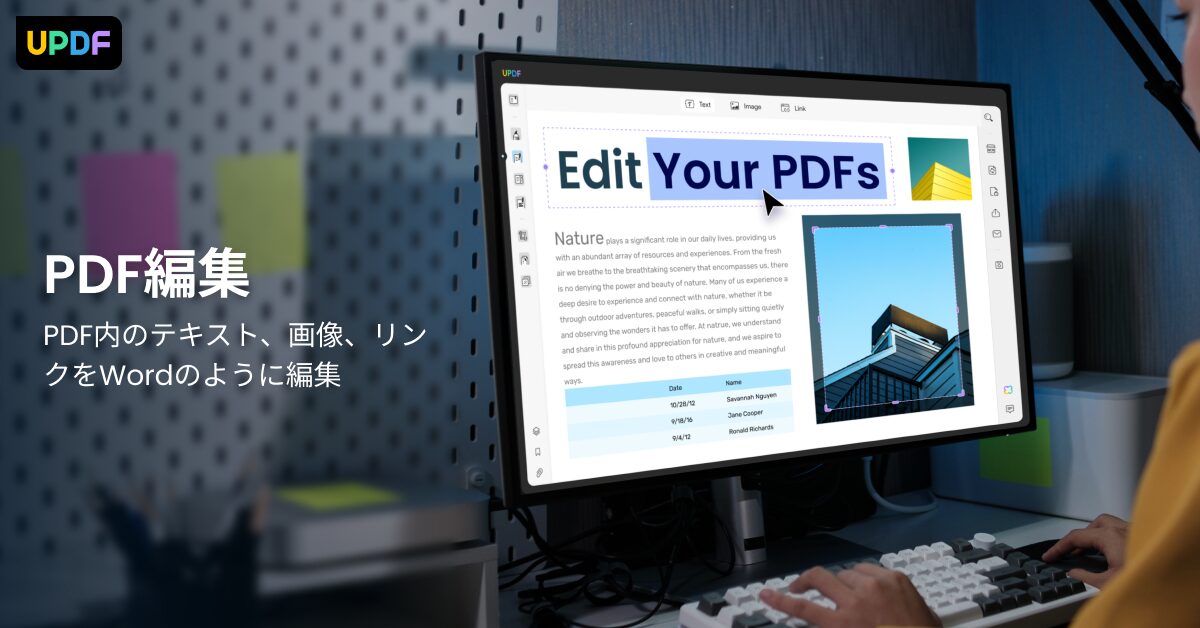
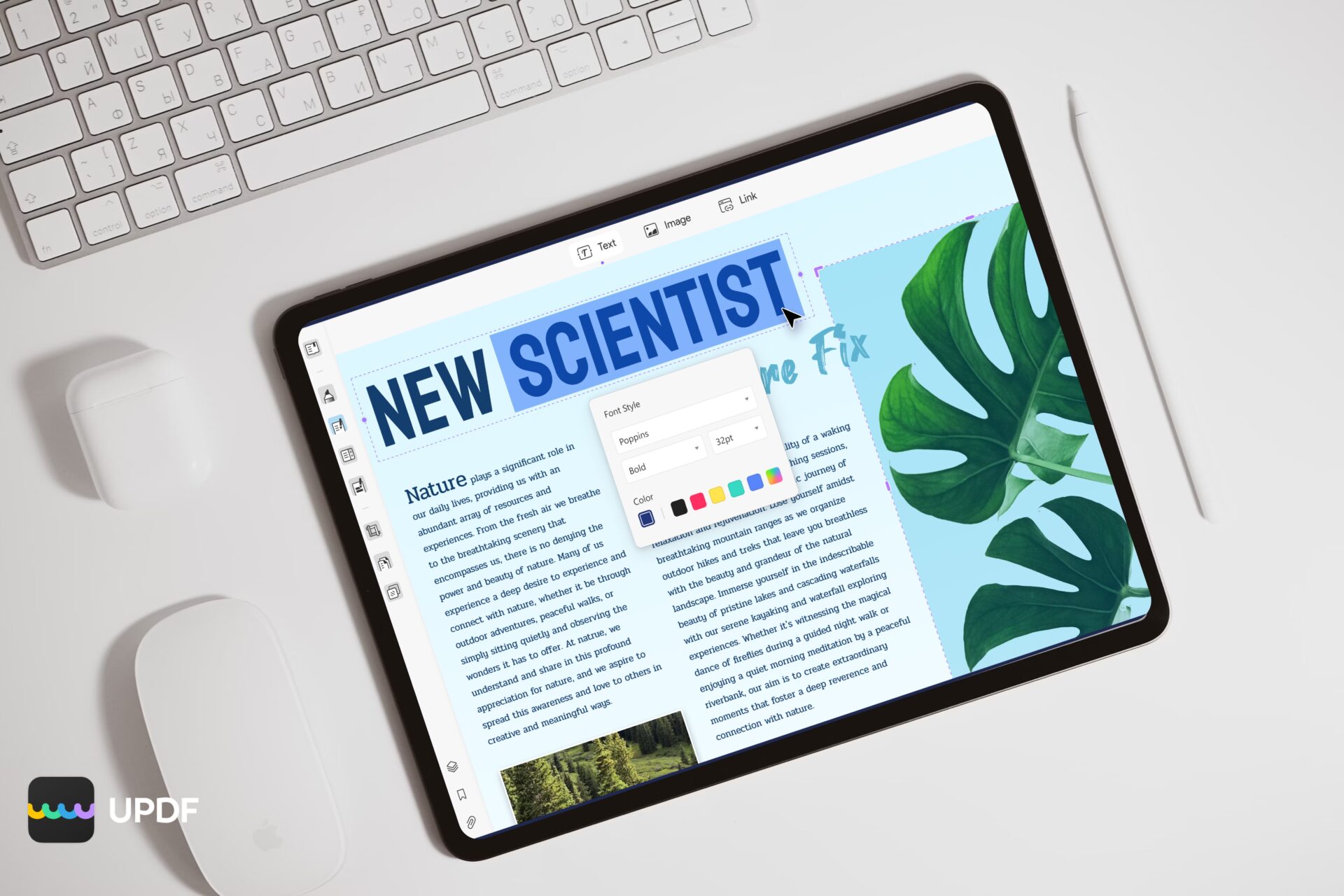
Sử dụng UPDF, bạn có thể dễ dàng chỉnh sửa văn bản trong PDF.
- Chọn “Chỉnh sửa văn bản” từ thanh công cụ
- Nhấp vào văn bản muốn chỉnh sửa
- Hộp văn bản sẽ hiển thị, bạn có thể tự do nhập hoặc sửa văn bản
Ms.Thiết bịTôi có thể thay đổi phông chữ và màu sắc của văn bản không?
Mr.Thiết bịTất nhiên, bạn có thể tự do thay đổi phông chữ, kích thước, màu sắc và cách bố trí của văn bản
Để thay đổi, hãy chọn văn bản và chọn kiểu mong muốn từ thanh công cụ hiển thị.
Chèn và chỉnh sửa hình ảnh
Việc chèn hình ảnh vào PDF cũng rất đơn giản.
- Chọn “Chỉnh sửa hình ảnh” từ thanh công cụ
- Nhấp vào nút “Thêm hình ảnh” và chọn hình ảnh muốn chèn
- Đặt hình ảnh vào bất kỳ vị trí nào trong PDF, sau đó điều chỉnh kích thước và góc độ
Mr.Thiết bịBạn cũng có thể thay đổi độ phân giải của hình ảnh để tối ưu hóa kích thước tệp
UPDF cũng cho phép bạn tự do cắt hoặc xoay hình ảnh đã chèn.
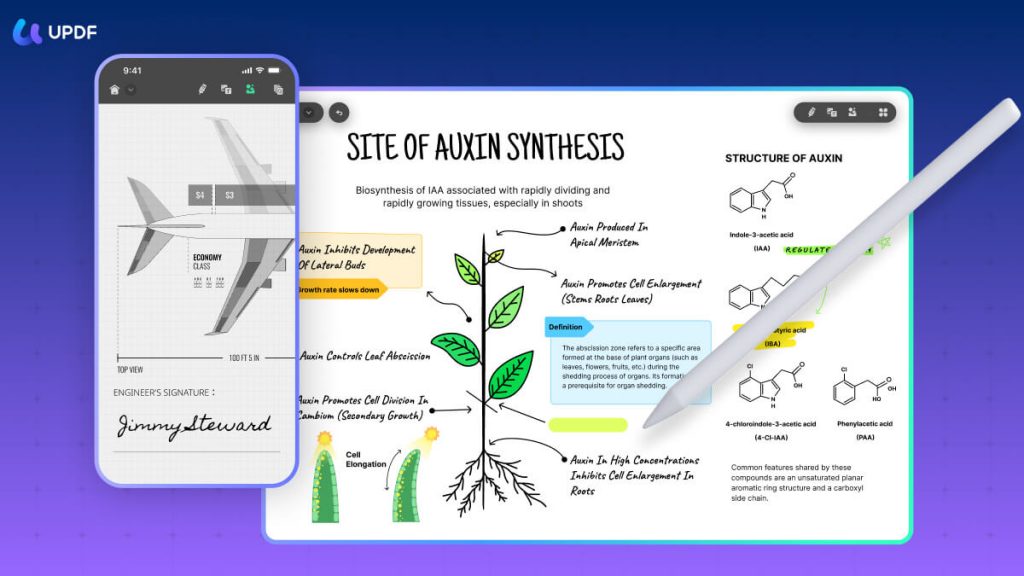
Tận dụng tính năng chú thích
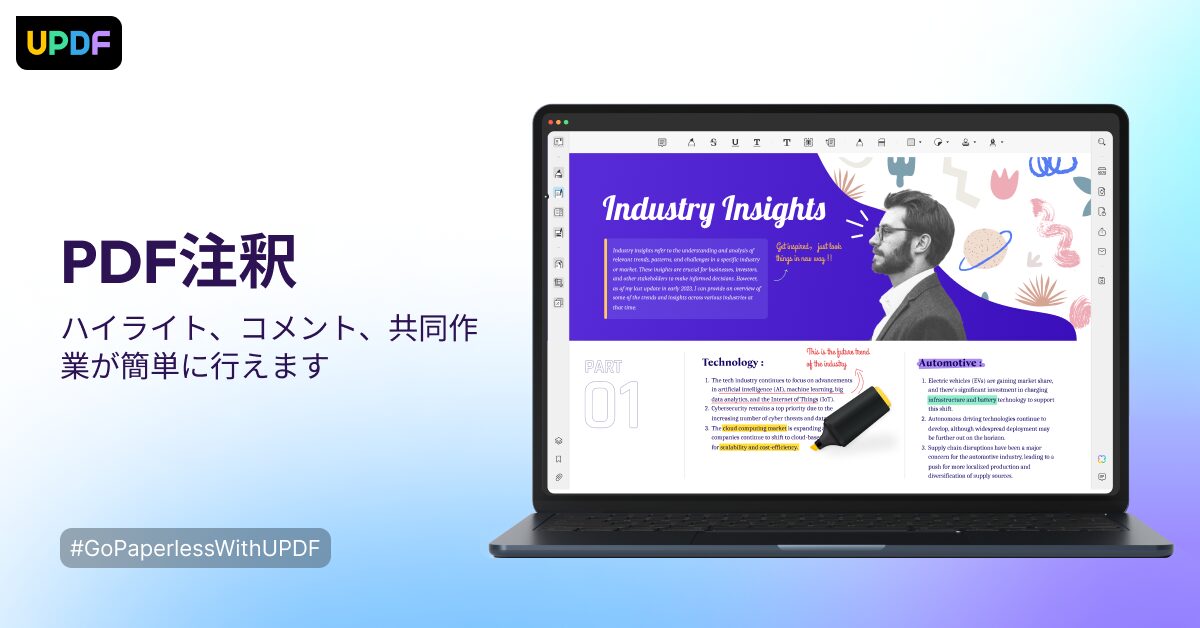
Tính năng chú thích của UPDF rất lý tưởng để đánh giá chung tài liệu PDF.
- Chọn “Chú thích” từ thanh công cụ
- Sử dụng nhiều công cụ khác nhau như highlight, gạch chân, hộp văn bản, giấy ghi chú để thêm chú thích vào PDF
- Bạn cũng có thể tự do tùy chỉnh màu sắc và kiểu dáng của chú thích
 Ms.Thiết bị
Bạn cũng có thể chia sẻ chú thích với người khác!
 Mr.Thiết bị
Nếu chia sẻ chú thích, công việc cộng tác theo nhóm sẽ tiến triển mượt mà hơn
Tệp PDF đã thêm chú thích có thể dễ dàng chia sẻ qua email hoặc lưu trữ đám mây.
Mẹo quản lý trang
Sử dụng UPDF, bạn có thể quản lý các trang PDF một cách hiệu quả.
- Nhấp vào biểu tượng “Trang” ở thanh bên trái
- Thực hiện các thao tác như sắp xếp lại, xóa, chèn, xoay trang
- Cũng có thể kết hợp nhiều tệp PDF hoặc tách tệp PDF
Mr.Thiết bịVới UPDF, bạn có thể thao tác trang trực quan bằng cách kéo & thả
Bạn có thể tối ưu hóa PDF bằng cách xóa các trang không cần thiết hoặc di chuyển các trang quan trọng lên đầu.
Chỉnh sửa dữ liệu quét bằng tính năng OCR
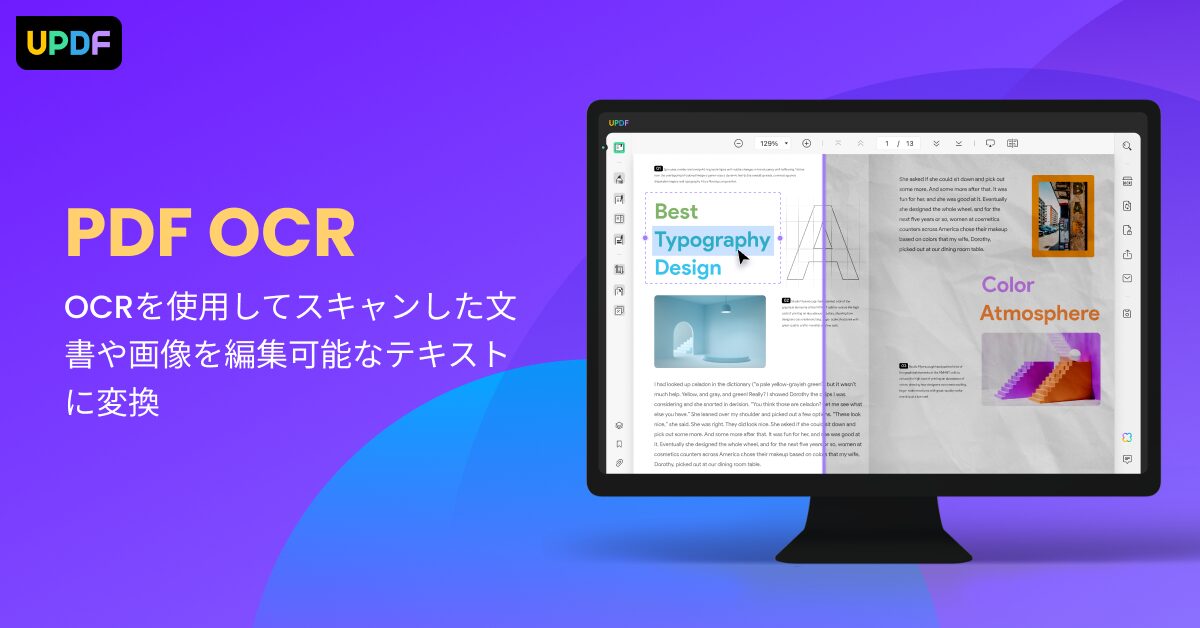
Với tính năng OCR (Nhận dạng ký tự quang học) của UPDF, bạn có thể trích xuất văn bản từ PDF đã quét hoặc hình ảnh để chỉnh sửa.
- Mở tệp PDF đã quét bằng UPDF
- Nhấp vào nút “OCR”
- Chọn ngôn ngữ muốn trích xuất và nhấp vào nút “Chạy OCR”
Ms.Thiết bịTôi có cảm giác tính năng OCR có độ chính xác thấp…
Mr.Thiết bịTính năng OCR của UPDF được cho là tự hào với độ chính xác rất cao
Nó hỗ trợ 38 ngôn ngữ và có thể trích xuất văn bản chính xác ngay cả với các tài liệu có phông chữ và bố cục phức tạp.
UPDF | Các tính năng hữu ích ngoài chỉnh sửa
UPDF không chỉ có các tính năng chỉnh sửa PDF mà còn được trang bị nhiều tính năng để nâng cao hiệu quả công việc.
Tôi sẽ giới thiệu các tính năng ngoài chỉnh sửa để tận dụng PDF tiện lợi hơn.
Chuyển đổi PDF | Sang Word/Excel/Hình ảnh
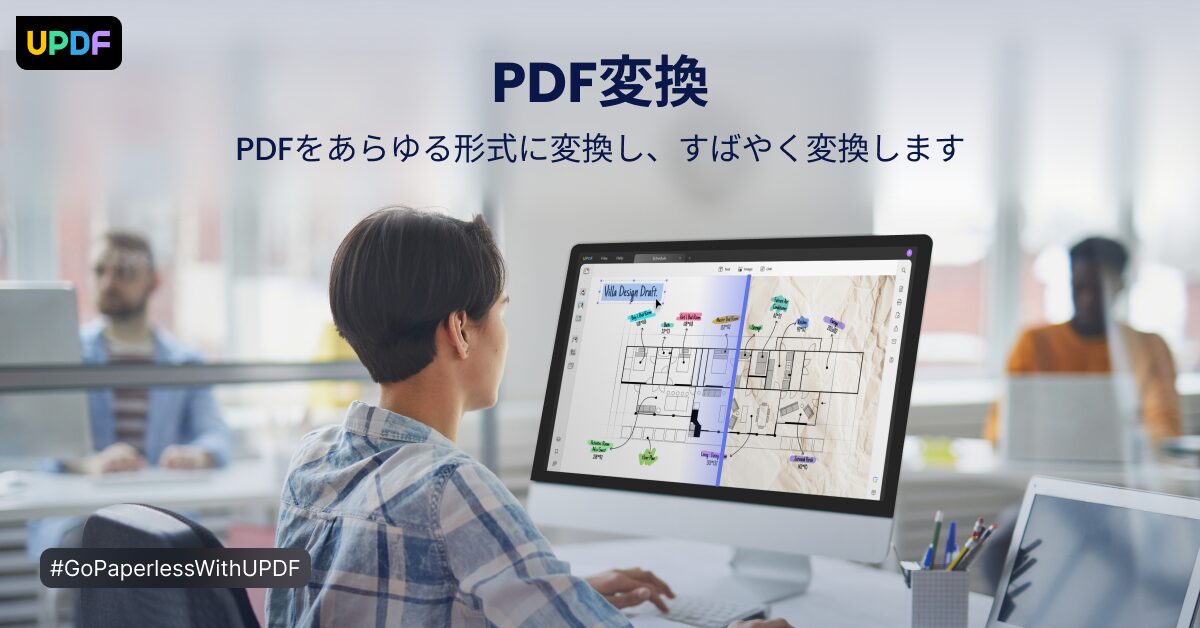
Bạn có biết rằng có thể chuyển đổi PDF sang các định dạng như Word, Excel, hình ảnh không? Với UPDF, bạn có thể chuyển đổi PDF sang nhiều định dạng khác nhau chỉ với vài cú nhấp chuột.
| Định dạng chuyển đổi | Giải thích |
|---|---|
| Word | Chuyển đổi sang định dạng Word có thể chỉnh sửa như báo cáo hoặc biên bản họp, bạn có thể tự do sửa nội dung |
| Excel | Chuyển đổi sang định dạng Excel có thể xử lý bằng phần mềm bảng tính như hóa đơn hoặc tổng hợp dữ liệu, có thể tận dụng để phân tích dữ liệu |
| Hình ảnh | Chuyển đổi PDF sang định dạng hình ảnh như JPEG hoặc PNG, có thể đăng tải lên SNS hoặc blog như tài liệu |
| Khác | Có thể chuyển đổi sang nhiều định dạng khác nhau như PowerPoint, văn bản, HTML |
Kết hợp PDF | Hợp nhất nhiều tệp thành một
Bạn đã bao giờ muốn gộp nhiều tệp PDF thành một chưa? Với UPDF, bạn có thể kết hợp nhiều tệp PDF bằng thao tác kéo & thả đơn giản.
| Hạng mục | Giải thích |
|---|---|
| Thao tác | Chỉ cần kéo & thả nhiều tệp PDF vào UPDF để kết hợp dễ dàng |
| Thứ tự | Có thể tự do sắp xếp lại thứ tự các tệp muốn kết hợp |
| Mục đích | Tiện lợi khi muốn quản lý tập trung nhiều tài liệu như kế hoạch hoặc báo cáo |
| Ví dụ | Chuyển đổi tài liệu thuyết trình sang PDF, gộp nhiều tệp PDF bị chia nhỏ thành một để cho vào iPad và chuẩn bị thuyết trình |
Tách PDF | Tách riêng từng trang
“Chỉ cần trang 1 của tài liệu đó thôi…” – Bạn đã bao giờ gặp trường hợp này chưa? Sử dụng tính năng tách của UPDF, bạn có thể tách tệp PDF theo từng trang đã chỉ định.
| Hạng mục | Giải thích |
|---|---|
| Phương pháp tách | Có thể chọn các phương pháp tách linh hoạt như chỉ định phạm vi trang, chỉ định số trang, chỉ định dấu trang |
| Mục đích | Tiện lợi khi muốn trích xuất chỉ những trang cần thiết từ tài liệu lớn |
| Ví dụ cụ thể | Chuyển đổi hợp đồng sang PDF, tách chỉ những trang cần thiết để gửi cho đối tác qua email |
Nhập biểu mẫu | Viết vào tài liệu
Sử dụng UPDF, bạn có thể nhập văn bản trực tiếp vào biểu mẫu PDF.
| Hạng mục | Giải thích |
|---|---|
| Nhập | Hỗ trợ biểu mẫu ở nhiều định dạng khác nhau như hộp văn bản, hộp kiểm |
| Ký tên | Dễ dàng thêm chữ ký viết tay và chữ ký điện tử |
| Lưu | Nội dung đã nhập có thể được lưu, vì vậy có thể sử dụng nhiều lần |
| Tính năng khác | Có thể dễ dàng nhập ảnh, ngày tháng, thời gian, v.v. |
Ms.Thiết bịTôi muốn ký tên viết tay vào biểu mẫu PDF nhưng không viết đẹp được…
Mr.Thiết bịVới UPDF, bạn có thể thêm chữ ký viết tay dễ dàng!
Chữ ký điện tử | Bảo mật hoàn hảo
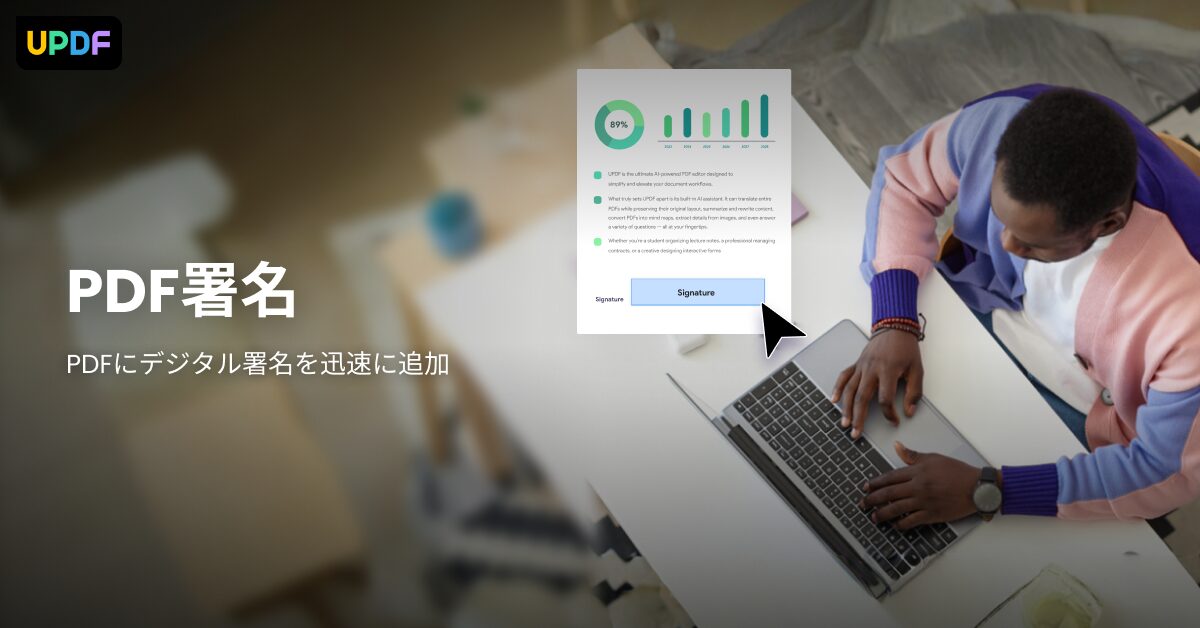
UPDF có thể nâng cao độ tin cậy và bảo mật của tài liệu bằng cách thêm chữ ký điện tử vào PDF.
| Hạng mục | Giải thích |
|---|---|
| Chữ ký điện tử | Bằng cách thêm chữ ký điện tử vào PDF, có thể ngăn chặn việc làm giả tài liệu và chứng minh người tạo |
| Dấu thời gian | Bằng cách gắn dấu thời gian, có thể chứng minh chữ ký đã được thực hiện khi nào |
| Bảo mật | Bằng cách đặt mật khẩu, có thể hạn chế quyền truy cập vào tệp PDF |
| Lưu ý | Chữ ký điện tử được mô tả dựa trên thông tin do nhà sản xuất cung cấp. Vui lòng kiểm tra với chuyên gia về tính hợp pháp của chữ ký điện tử. Chữ ký điện tử yêu cầu UPDF Sign |
Vì các tính năng bảo mật cũng phong phú, bạn có thể xử lý PDF một cách an tâm.
UPDF | Sự khác biệt giữa phiên bản miễn phí và trả phí
Phần mềm chỉnh sửa PDF UPDF có phiên bản miễn phí và phiên bản trả phí (phiên bản Pro).
Khi xem xét sử dụng, điều quan trọng là phải hiểu sự khác biệt giữa hai phiên bản.
Những gì có thể làm với phiên bản miễn phí
Với phiên bản miễn phí UPDF, bạn có thể sử dụng các tính năng sau:
| Tính năng | Nội dung |
|---|---|
| Xem PDF | Mở và xem tệp PDF |
| Chú thích PDF | Các tính năng chú thích cơ bản như highlight, gạch chân, hộp văn bản, vẽ hình |
| Quản lý trang | Sắp xếp, xóa, trích xuất trang |
| Chuyển đổi PDF | Chuyển đổi PDF sang Word, Excel, PowerPoint, hình ảnh, v.v. (có giới hạn số lần) |
| Lưu trữ đám mây | 1GB lưu trữ đám mây |
Vì bạn có thể thực hiện các công việc chỉnh sửa PDF cơ bản ngay cả với phiên bản miễn phí, đây là đề xuất cho những ai muốn thử dùng UPDF trước.
Mr.Thiết bịViệc có thể thử độ dễ sử dụng với phiên bản miễn phí là một điểm đáng mừng!
Các tính năng được mở khóa trong phiên bản trả phí
Với phiên bản trả phí (phiên bản Pro) của UPDF, ngoài các tính năng của phiên bản miễn phí, các tính năng sau sẽ được mở khóa:
| Tính năng | Nội dung |
|---|---|
| Chỉnh sửa PDF | Chỉnh sửa văn bản, hình ảnh, liên kết, thêm hình mờ, thêm tiêu đề/chân trang |
| Tính năng OCR | Chuyển đổi PDF đã quét sang văn bản có thể chỉnh sửa |
| Tính năng AI | Tóm tắt PDF, dịch thuật, hiệu đính văn bản |
| Chuyển đổi PDF | Gỡ bỏ giới hạn số lần chuyển đổi của phiên bản miễn phí, chuyển đổi hàng loạt |
| Tạo và nhập biểu mẫu | Tạo, nhập và ký biểu mẫu PDF |
| Nén kích thước tệp | Giảm kích thước tệp PDF |
| Xử lý hàng loạt | Thực hiện xử lý hàng loạt cho nhiều tệp PDF |
| Lưu trữ đám mây | 10GB lưu trữ đám mây |
| Ẩn quảng cáo | Ẩn hiển thị quảng cáo trong khi sử dụng UPDF |
Trong phiên bản trả phí, bạn có thể sử dụng các tính năng chỉnh sửa PDF nâng cao và tính năng AI, giúp tiến hành công việc hiệu quả hơn.
Đề xuất | Trước hết hãy dùng thử miễn phí
UPDF cung cấp phiên bản dùng thử miễn phí, vì vậy tôi đề xuất bạn nên tải xuống phiên bản miễn phí trước để trải nghiệm độ dễ sử dụng của UPDF.
Thông qua việc dùng thử miễn phí, hãy cân nhắc nâng cấp lên phiên bản trả phí sau khi đã xác định rõ các tính năng cần thiết cho bản thân.
UPDF có thể được sử dụng trên nhiều thiết bị khác nhau, không chỉ Mac và iPad mà còn trên Windows, Android, v.v.
Mr.Thiết bịTại sao không thử tải xuống miễn phí và trải nghiệm UPDF nhỉ?
Bắt đầu cuộc sống chỉnh sửa PDF thông minh với UPDF
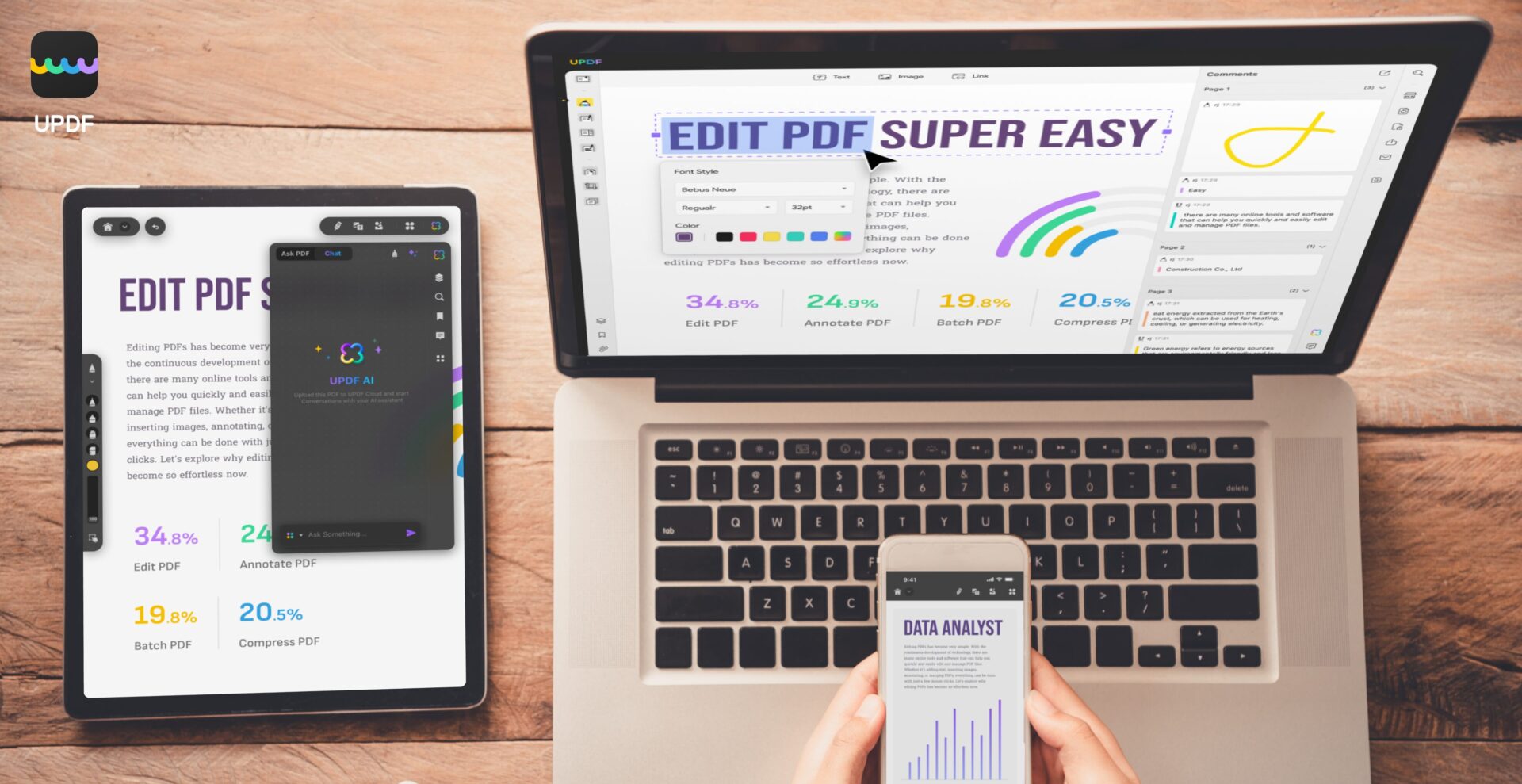
Điểm nhấn của tiêu đề này!
Nếu giới thiệu phần mềm chỉnh sửa PDF “UPDF”, bạn có thể được giải phóng khỏi công việc chỉnh sửa PDF vốn tốn thời gian và công sức trước đây, và có thể thực hiện công việc thông minh hơn.
Trước hết hãy tải xuống UPDF miễn phí
Để trải nghiệm các tính năng của UPDF, trước hết hãy bắt đầu bằng việc tải xuống miễn phí.
Ms.Thiết bịCó rất nhiều phần mềm chỉnh sửa PDF, tôi không biết nên chọn loại nào…
Mr.Thiết bịUPDF có phiên bản miễn phí, vì vậy tôi đề xuất bạn nên dùng thử trước.
Bạn có thể sử dụng nhiều tính năng miễn phí và sử dụng trên nhiều thiết bị khác nhau như Mac, iPad, Windows, Android.
| Hạng mục | Giải thích |
|---|---|
| Tải xuống | Có thể tải xuống miễn phí từ trang web chính thức (https://updf.com/jp/?utm_source=media-mister-gadget-2503-taylor&utm_medium=mister-gadget&utm_campaign=taylor202503) |
| Hệ điều hành hỗ trợ | macOS 10.14.6 trở lên, iOS 14.0 trở lên, Windows, Android |
| Tính năng phiên bản miễn phí | Có thể sử dụng các tính năng cơ bản như xem PDF, chú thích, chỉnh sửa văn bản, chèn hình ảnh |
| Chuyển sang bản trả phí | Cân nhắc nâng cấp lên phiên bản trả phí nếu muốn sử dụng các tính năng nâng cao hơn (OCR, chuyển đổi PDF, tính năng AI, v.v.) |
| Lưu ý | Phiên bản miễn phí có giới hạn một số tính năng (ví dụ: giới hạn số trang chuyển đổi OCR, chèn hình mờ, v.v.). Tuy nhiên, đối với các công việc chỉnh sửa PDF cơ bản, phiên bản miễn phí cũng có thể tận dụng tốt. |
| Khác | Phiên bản iPad tải xuống từ App Store (https://apps.apple.com/app/apple-store/id1595826623?pt=123650302&ct=media-mister-gadget-2503-taylor&mt=8) |
Tại sao không thử tải xuống UPDF miễn phí và trải nghiệm chỉnh sửa PDF nhỉ?
Các câu hỏi thường gặp (FAQ)
- UPDF có thể sử dụng được cả trên Mac và iPad không?
-
Có, UPDF hỗ trợ Windows, Mac, iOS và Android, và có thể sử dụng trên tất cả các nền tảng chỉ với 1 giấy phép.
- Phiên bản UPDF miễn phí có thể làm được những gì?
-
Phiên bản miễn phí cho phép xem PDF, chú thích, quản lý trang, chuyển đổi (có giới hạn số lần) và 1GB lưu trữ đám mây. Nó đủ để thử nghiệm các công việc chỉnh sửa PDF cơ bản.
- Lợi ích của việc nâng cấp lên phiên bản UPDF trả phí là gì?
-
Trong phiên bản trả phí, bạn có thể chỉnh sửa văn bản và hình ảnh, tính năng OCR, tính năng AI, gỡ bỏ giới hạn chuyển đổi PDF, tạo và nhập biểu mẫu, nén tệp, v.v., cho phép thực hiện các công việc chỉnh sửa nâng cao hơn.
- Tính năng OCR của UPDF có hỗ trợ tiếng Nhật không?
-
Có, tính năng OCR của UPDF hỗ trợ 38 ngôn ngữ, bao gồm cả tiếng Nhật. Bạn có thể trích xuất văn bản từ PDF đã quét để chỉnh sửa.
- Tôi có thể thêm chữ ký điện tử vào PDF bằng UPDF không?
-
Có, bạn có thể thêm chữ ký điện tử vào PDF bằng cách sử dụng UPDF. Bạn có thể nâng cao độ tin cậy và bảo mật của tài liệu. Tuy nhiên, chữ ký điện tử yêu cầu UPDF Sign.
- Tính năng AI của UPDF có thể làm được những gì?
-
Với tính năng AI của UPDF, bạn có thể tóm tắt, dịch thuật, hiệu đính văn bản PDF, v.v. Bạn có thể giảm đáng kể thời gian phân tích PDF và thu thập thông tin.
Tổng kết
UPDF là phần mềm chỉnh sửa PDF tối ưu dành cho người dùng Mac/iPad, với sự tương thích cao với các sản phẩm Apple và các tính năng phong phú.
Phiên bản miễn phí cũng được cung cấp, giúp trải nghiệm chỉnh sửa PDF dễ dàng.
Điểm nhấn của bài viết này!
- Khả năng vận hành được tối ưu hóa cho Mac/iPad
- Tính năng chỉnh sửa phong phú và tính năng AI hữu ích
- Lựa chọn giữa phiên bản miễn phí và trả phí
Nào, hãy tải xuống UPDF miễn phí và bắt đầu cuộc sống chỉnh sửa PDF thông minh nhé.
Cảm ơn bạn đã đọc đến cuối bài viết!
- Bài viết này được tạo ra hoàn toàn dựa trên thông tin do nhà sản xuất/thương hiệu cung cấp.
Xin lưu ý rằng trang web của chúng tôi không chịu bất kỳ trách nhiệm nào nếu thông tin này không chính xác. - Giá cả, thông tin sản phẩm, v.v. là thông tin tại thời điểm viết bài.
- Tên sản phẩm/dịch vụ được đề cập trên trang web này là thương hiệu của các công ty tương ứng.
Bài viết này được viết bằng tiếng Nhật và đã được dịch.
Bình luận