
iPhone 的突然資料遺失,那種絕望感你一定懂。
珍貴的照片、影片,甚至是重要的工作資料,你是否已經因為「再也找不回來」而選擇放棄了呢?
- 以前遺失的重要照片和影片,以為再也找不回來而放棄了
- 重要的工作資料也消失了,感到焦慮與不安
- 面對市面上眾多的 iPhone 資料救援軟體,不知道哪一款才適合自己而感到困擾
- 擔心操作太困難,反而導致狀況惡化
 Ms.3C配件
遺失的 iPhone 資料,真的能簡單又安全地救回來嗎?
如果你不想再失去重要的 iPhone 資料,不妨考慮看看 UltData for iOS 資料救援軟體。
UltData for iOS 資料救援軟體的功能與性能
 Ms.3C配件
UltData for iOS 資料救援軟體到底有哪些功能呢?
 Mr.3C配件
這款軟體的特色在於不僅能救回資料,還涵蓋了系統修復功能。
UltData for iOS 資料救援軟體不僅僅是資料救援,還具備能應對你 iPhone 各種資料問題的功能。
支援的 iOS 版本與 iPhone 裝置型號
在選擇 iOS 資料救援軟體時,你的 iPhone 是否支援是非常重要的關鍵。
UltData for iOS 資料救援軟體支援極為廣泛的 iOS 版本與 iPhone 裝置型號。
| 類別 | 型號/版本 |
|---|---|
| iOS 版本 | 最新的 iOS 18、iOS 26 及更早版本 |
| iPhone 型號 | iPhone 16/Pro/Pro Max、iPhone 15 系列、iPhone 14 系列、iPhone 13 系列、iPhone 12 系列、iPhone 11 系列、iPhone XS/XS Max/XR/X、iPhone 8/8 Plus、iPhone 7/7 Plus、iPhone SE、iPhone 6s/6s Plus、iPhone 6/6 Plus、iPhone 5s/5c/5、iPhone 4s/4 |
| iPad 型號 | 所有 iPad Air、iPad mini、iPad Pro、iPad |
| iPod 型號 | iPod touch 6、iPod touch 5、iPod touch 4、iPod touch 3、iPod touch 2、iPod touch 1 |
Ms.3C配件舊款的 iPhone 也能用嗎?
Mr.3C配件是的,UltData for iOS 資料救援軟體涵蓋了非常廣泛的機型,請放心。
無論你的 iPhone 是最新機型,還是幾年前的舊款,UltData for iOS 資料救援軟體支援的可能性極高,這點作為選擇依據非常令人安心。
實現資料救援的 3 種模式及其差異
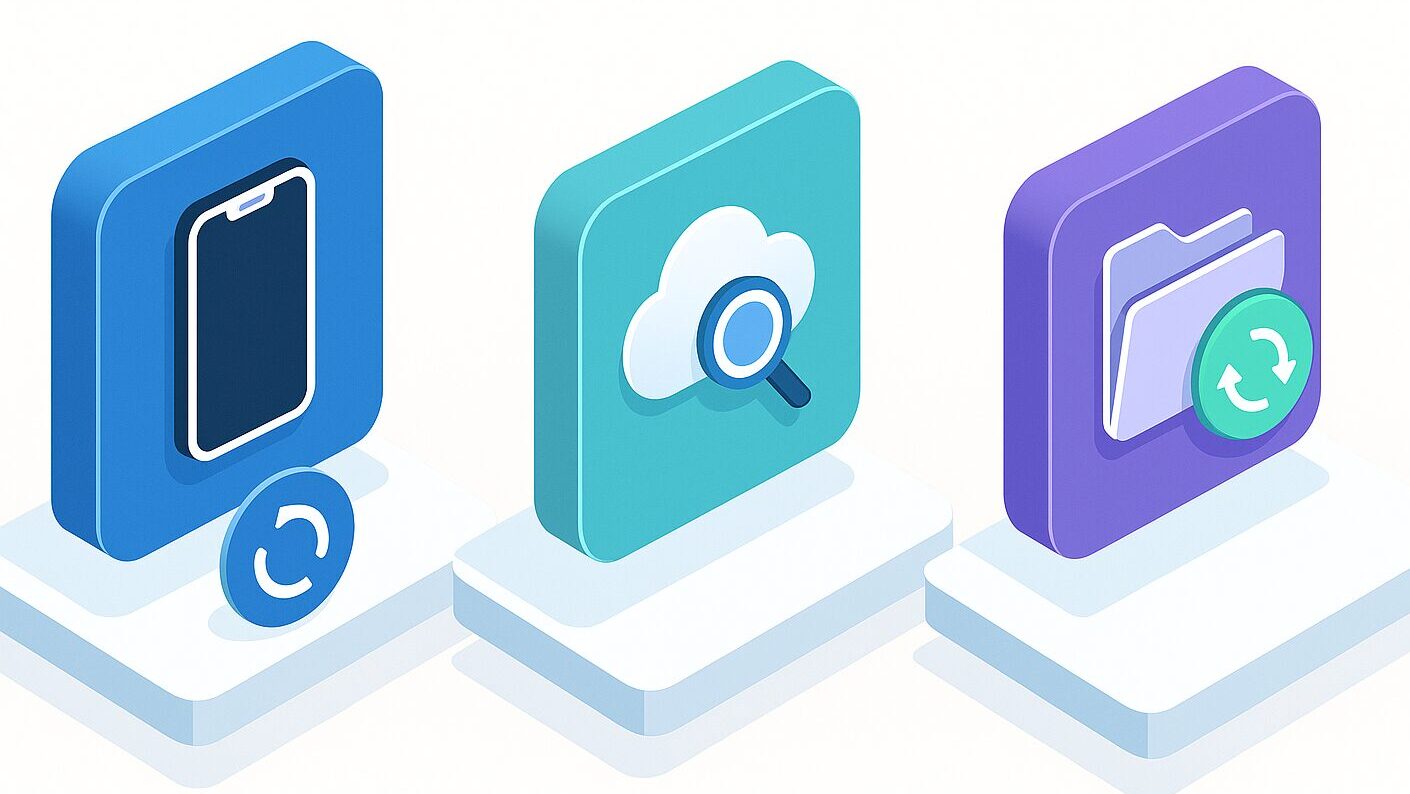
UltData for iOS 資料救援軟體與其他軟體不同的祕密之一,就是它具備實現資料救援的 3 種強大模式。
根據情況靈活運用這 3 種模式,能大幅提升找回遺失資料的機率。
| 救援模式 | 優點 |
|---|---|
| 從 iPhone 本體救援 | 無需備份即可救回已刪除資料,iPhone 無法正常運作時也能嘗試 |
| 從 iTunes 備份救援 | 可從備份中僅選擇需要的資料進行救援,無需擔心覆蓋現有的 iPhone 資料 |
| 從 iCloud 備份救援 | 從 iCloud 備份中有選擇性地救回遺失資料,快速且方便 |
Ms.3C配件沒有備份也能救回資料嗎?
Mr.3C配件是的,使用 UltData for iOS 資料救援軟體,即使沒有備份也能嘗試進行救援。
HEIC 轉 JPG 轉換功能
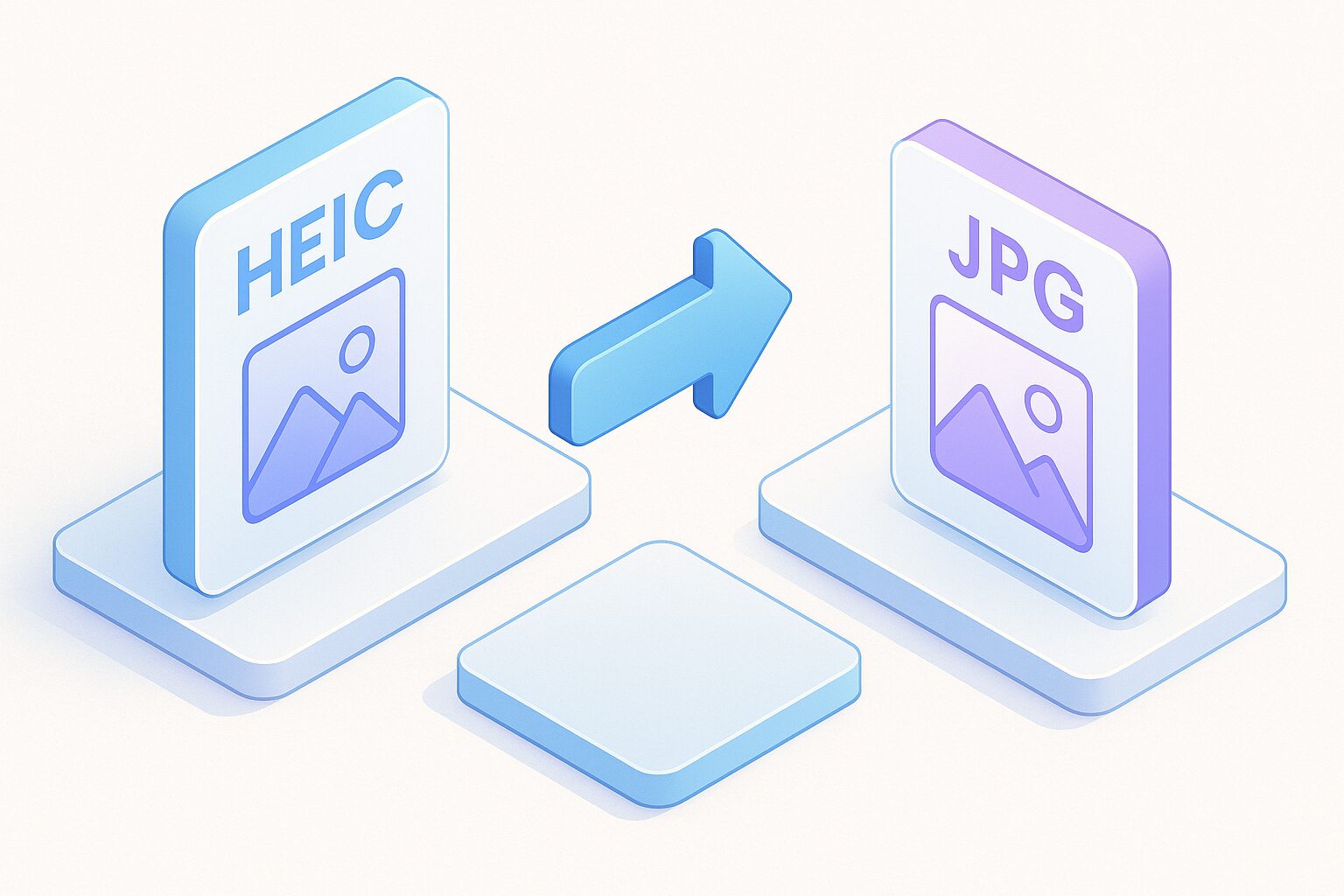
近年來 iPhone 拍攝的照片大多以「HEIC」這種新格式儲存。
雖然這是一種能保持高畫質並縮小檔案大小的出色格式,但很多人也因為相容性問題,導致在其他裝置或軟體上無法開啟而感到困擾吧。
UltData for iOS 資料救援軟體甚至還內建了將這些 HEIC 格式照片輕鬆轉換為常見 JPG 格式的功能。
例如,即使想一次轉換幾百張 HEIC 照片,也只需幾分鐘就能完成處理,從此解決相容性的煩惱。
Ms.3C配件一張一張轉換 HEIC 檔很麻煩耶?
Mr.3C配件使用 UltData for iOS 資料救援軟體,轉換作業會變得輕鬆許多。
UltData for iOS 資料救援軟體的使用方法
提到 iPhone 資料救援,或許會有人因為覺得「是不是需要專業知識?」或是「複雜的操作會不會讓情況更糟?」而對步驟的複雜度感到不安。
Ms.3C配件UltData for iOS 資料救援軟體的操作真的很容易嗎?
Mr.3C配件相當簡單。
安裝步驟
從官網下載
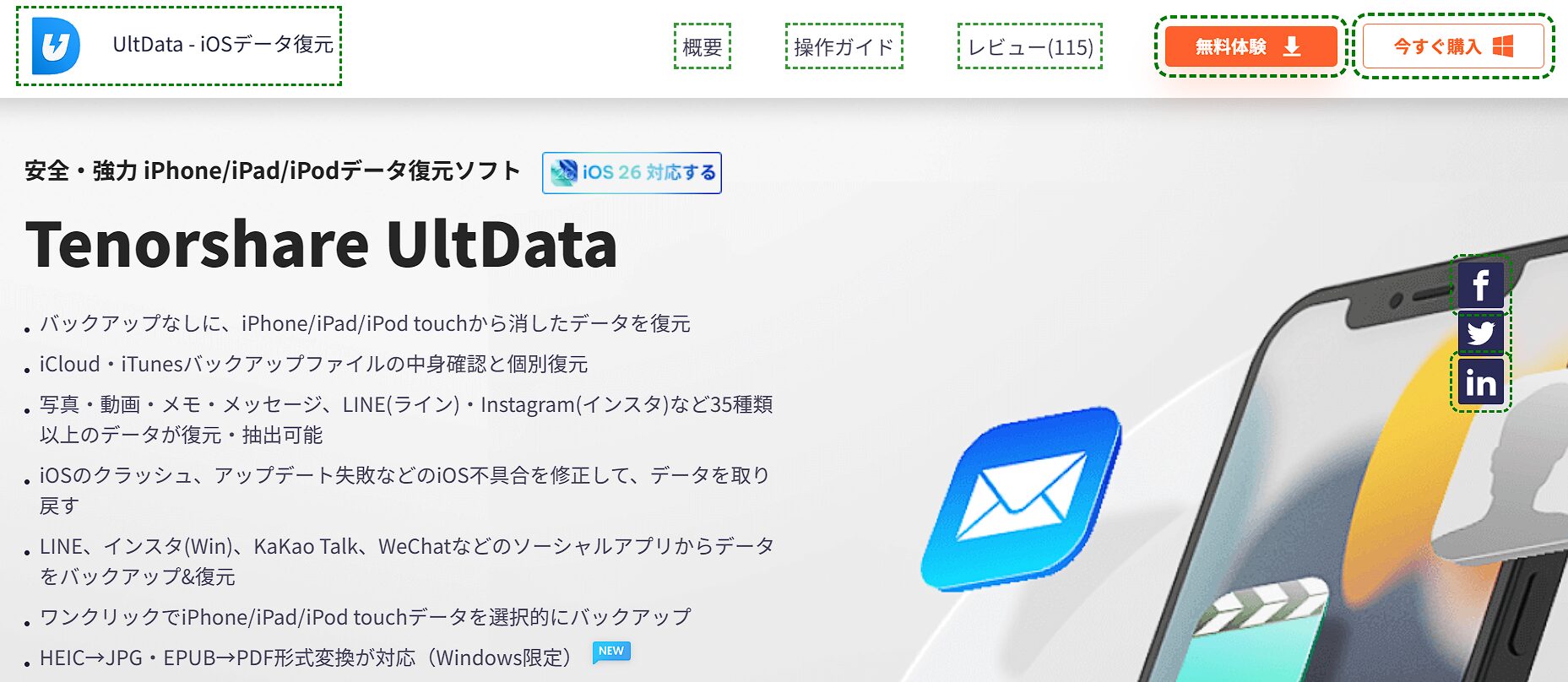
請點擊免費試用。

開啟檔案並安裝
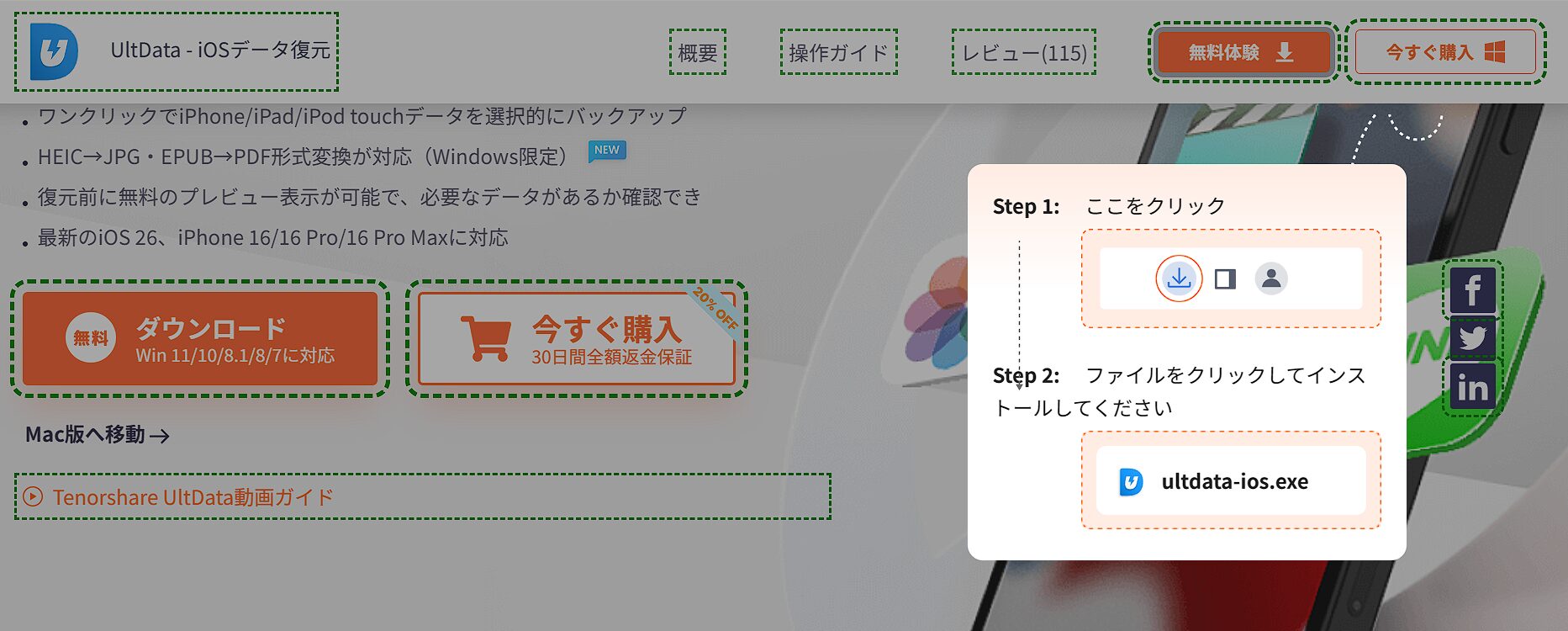
安裝程式開始下載,完成後請點擊「開啟檔案」,並依照指示進行安裝。
詳情請參閱以下頁面。
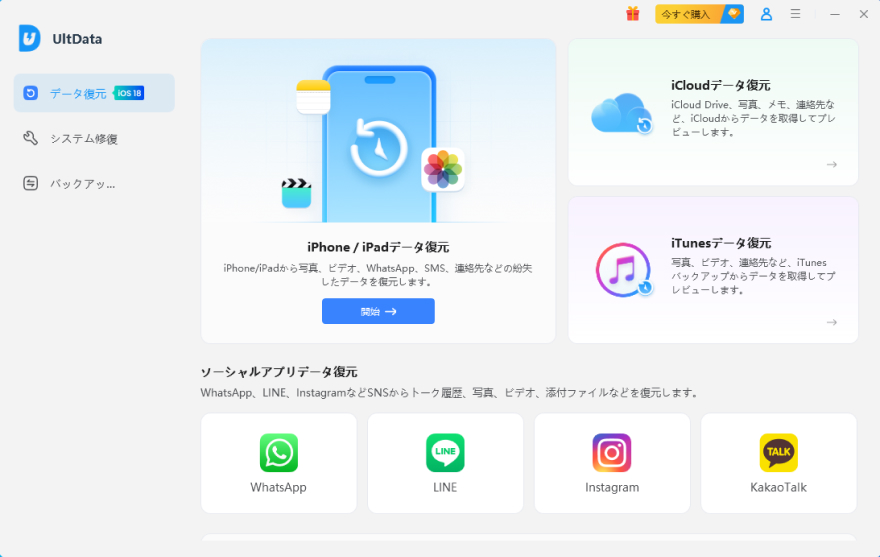
使用步驟
本次僅介紹從 iOS 裝置直接救援資料的方法。
啟動 UltData for iOS 資料救援軟體
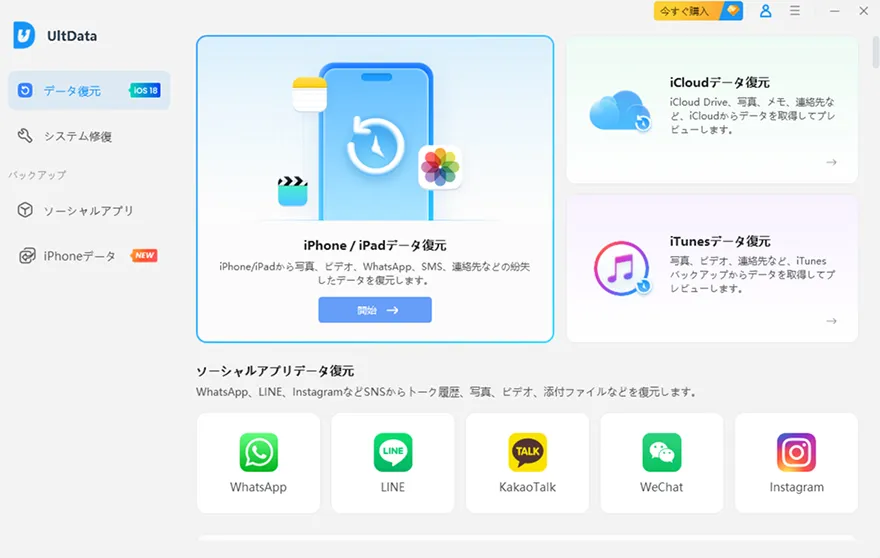
在電腦上啟動 UltData,並選擇「iPhone/iPad 資料救援」。
將 iOS 裝置連接至電腦
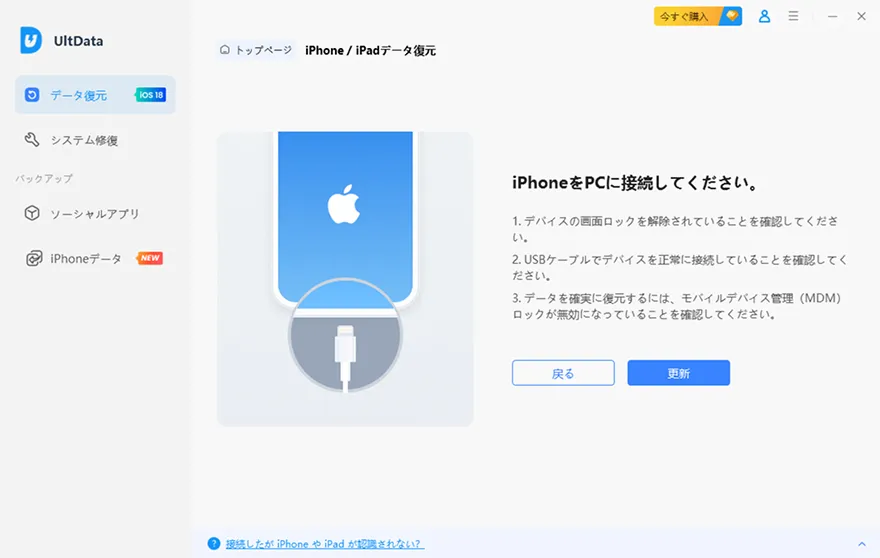
使用 USB 線將 iPhone 連接至電腦。
掃描資料
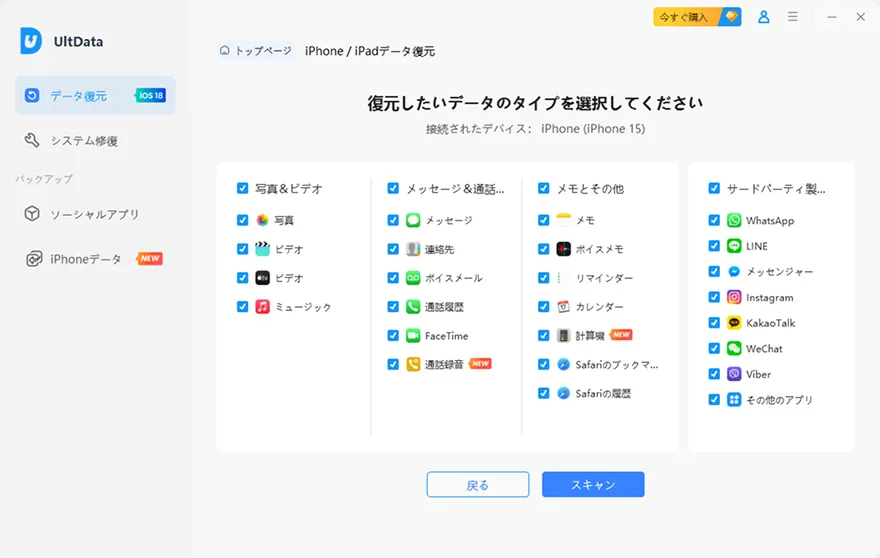
選擇想要救援的資料。
預覽資料
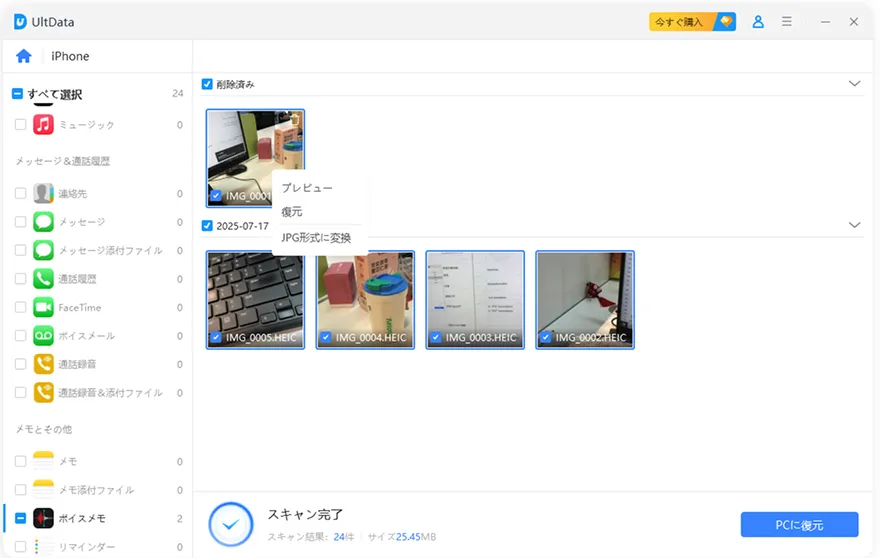
預覽並選擇想要救援的資料。
救援資料
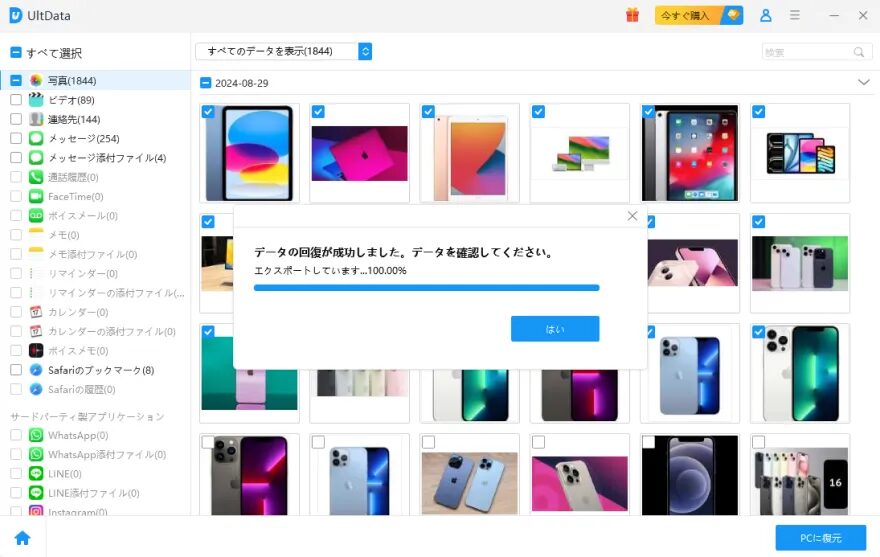
系統將還原所選資料。
本文係根據廠商提供之資訊撰寫。
若該資訊有誤,本網站概不負責,敬請見諒。
總結
UltData for iOS 資料救援軟體不僅僅是 iPhone 資料救援軟體,更是能解決你 iPhone 資料相關各種疑難雜症的軟體。
這款軟體能幫助你找回資料的主要原因如下:
- 支援多種 iPhone 型號與 iOS 版本,並具備 3 種強大救援模式
- 可救援照片、LINE、聯絡人等超過 35 種資料
- 直覺式操作,任何人都能輕鬆使用,並具備免費預覽功能,救援前可先確認資料
- 除資料救援外,還搭載修復白蘋果等 iOS 系統問題的功能
建議先下載 UltData for iOS 資料救援軟體的免費試用版,測試看看是否能從你的 iPhone 中成功檢測出遺失的資料。

感謝您閱讀到最後!
- 本文章的評價為本站獨有觀點。
- 除非另有標示,否則商品價格與資訊等皆為撰文當時的資訊。
- 若資訊有誤,本站恕不負任何責任,敬請見諒。
- 本站所記載之商品與服務名稱均為各公司的商標。
本文原文為日語,已翻譯成中文。
留言