
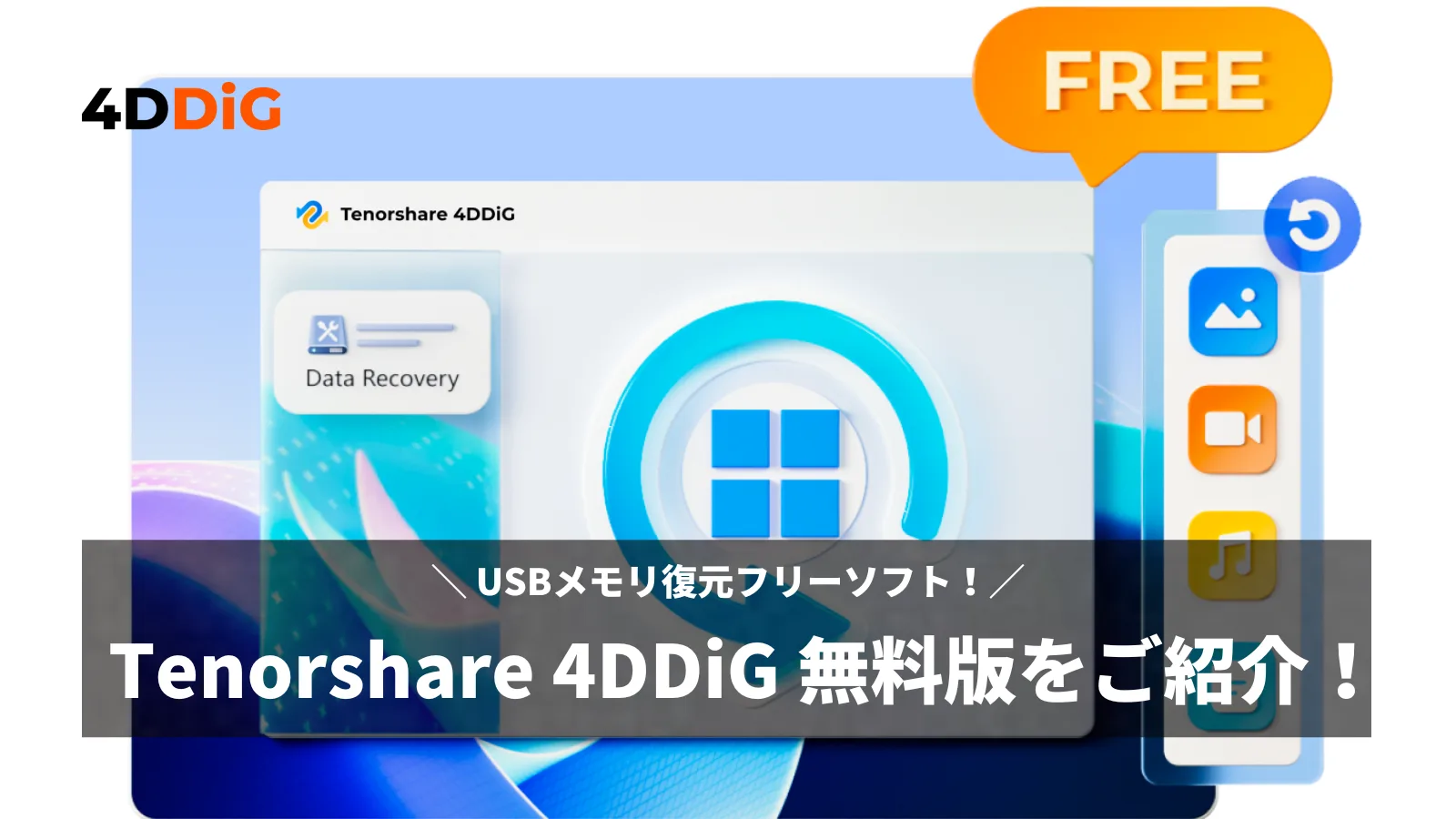
คุณเคยมีประสบการณ์เผลอลบข้อมูลในแฟลชไดรฟ์ USB หรือเผลอฟอร์แมตโดยไม่ได้ตั้งใจบ้างไหมครับ?
ในเวลาเช่นนั้น สิ่งที่จะเป็นตัวช่วยให้คุณได้คือซอฟต์แวร์กู้คืนข้อมูลที่ชื่อว่า “Tenorshare 4DDiG”
ในบทความนี้ เราจะมาแนะนำขั้นตอนการกู้คืนข้อมูลแฟลชไดรฟ์ USB อย่างละเอียด โดยเน้นไปที่ฟีเจอร์และการใช้งานของเวอร์ชันฟรีเป็นหลักครับ
- บทความนี้จัดทำขึ้นโดยอ้างอิงข้อมูลจากผู้ผลิตทั้งหมด
โปรดทราบว่าทางเว็บไซต์จะไม่รับผิดชอบใดๆ ทั้งสิ้นหากข้อมูลดังกล่าวมีความผิดพลาด

Tenorshare 4DDiG คืออะไร?
Tenorshare 4DDiG คือ แบรนด์ซอฟต์แวร์ที่เชี่ยวชาญด้านการกู้คืนและจัดการข้อมูล
ทางแบรนด์ นำเสนอผลิตภัณฑ์ที่รองรับการสูญหายของข้อมูลหลากหลายรูปแบบ ไม่ว่าจะเป็นการกู้คืนไฟล์ที่หายไป หรือการซ่อมแซมพาร์ทิชันที่เสียหาย
ซอฟต์แวร์ได้รับการยอมรับอย่างสูงในด้านเทคโนโลยีกู้คืนข้อมูล และ ได้รับความไว้วางใจจากผู้ใช้งานในวงกว้าง ตั้งแต่ระดับเริ่มต้นไปจนถึงระดับมืออาชีพ
 Ms.แกดเจ็ต
เป็นตัวช่วยที่พึ่งพาได้ในการกู้คืนข้อมูลสำคัญของคุณกลับคืนมาครับ!
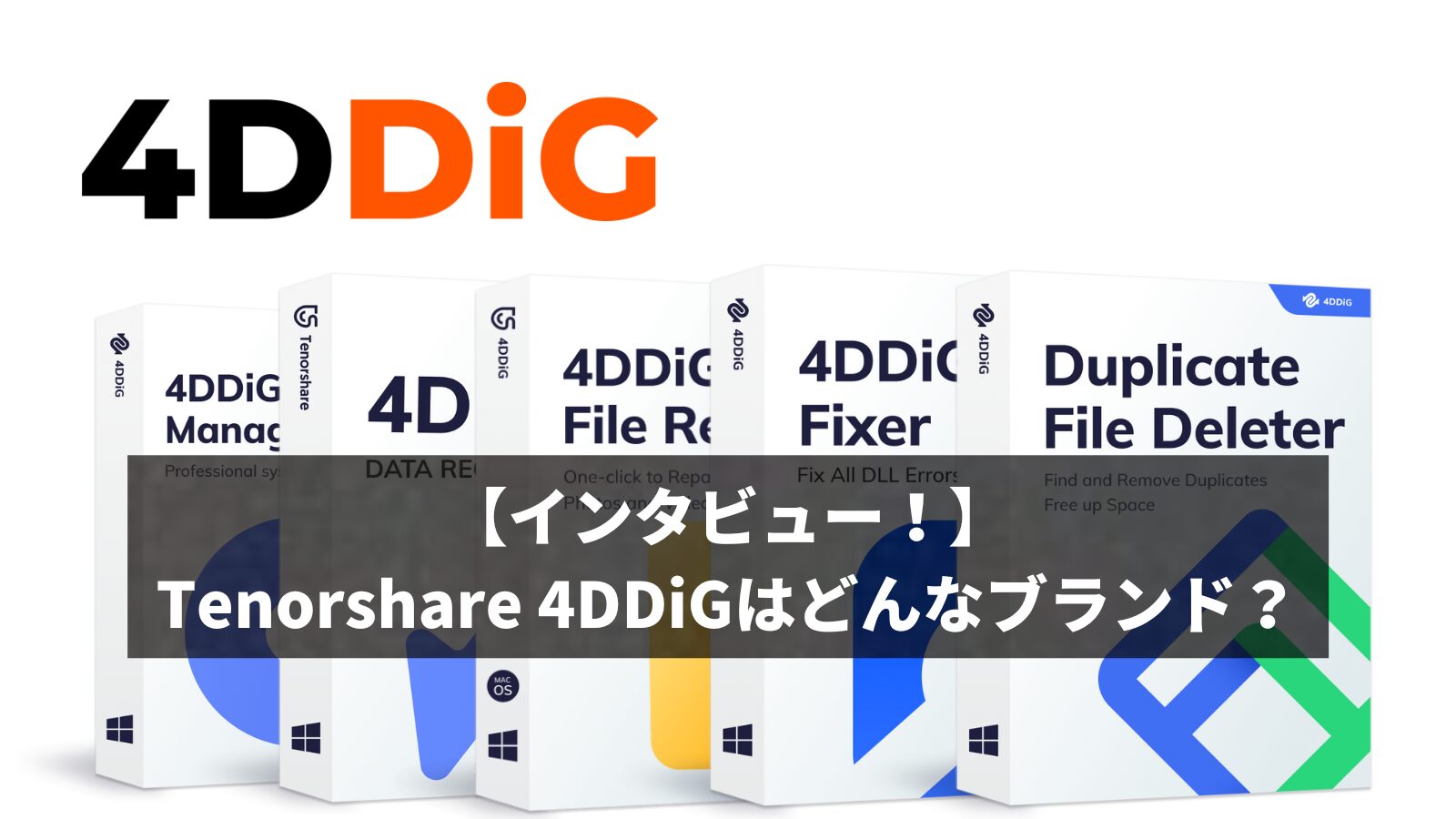
คุณสมบัติและฟังก์ชันของ Tenorshare 4DDiG เวอร์ชันฟรี
- เทคโนโลยีกู้คืนขั้นสูง: สามารถกู้คืนข้อมูลที่ถูกลบโดยไม่ได้ตั้งใจ, ไดรฟ์ที่ถูกฟอร์แมต หรือการสูญเสียข้อมูลจากการโจมตีของไวรัส
- รองรับไฟล์หลากหลาย: รองรับการกู้คืนไฟล์หลายรูปแบบ เช่น รูปภาพ, วิดีโอ, ไฟล์เพลง และเอกสารต่างๆ
- มีฟังก์ชันพรีวิว (Preview): สามารถดูตัวอย่างไฟล์ก่อนกู้คืน และเลือกกู้คืนเฉพาะข้อมูลที่จำเป็นได้
『Tenorshare 4DDiG Data Recovery』 เป็นซอฟต์แวร์สำหรับ กู้คืนข้อมูล ที่สูญหายหรือเข้าถึงไม่ได้ในสภาพแวดล้อมระบบปฏิบัติการ Windows
ซอฟต์แวร์นี้สามารถกู้คืนข้อมูลจาก อุปกรณ์จัดเก็บข้อมูลหลายประเภท ไม่ว่าจะเป็นฮาร์ดไดรฟ์, เมมโมรี่การ์ด, หรือแฟลชไดรฟ์ USB
โดยใช้ขั้นตอนวิธี (Algorithm) การสแกนขั้นสูงเพื่อดำเนินการค้นหา และรองรับ หลากหลายสถานการณ์ เช่น ข้อมูลหลังจากการฟอร์แมต, ข้อมูลที่ติดไวรัส หรือข้อมูลที่สูญหายจากระบบล่ม
นอกจากนี้ ยังมาพร้อมกับ ฟังก์ชันพรีวิว ที่ช่วยให้คุณสามารถตรวจสอบเนื้อหาของไฟล์ก่อนที่จะดำเนินการกู้คืนข้อมูลจริงได้
คุณสามารถตรวจสอบข้อมูลทางเทคนิคได้จากลิงก์ด้านล่างนี้
เปรียบเทียบเวอร์ชันเสียเงินและเวอร์ชันฟรี
ทั้งนี้ ในส่วนของเวอร์ชันฟรี ปริมาณข้อมูลที่สามารถกู้คืน/ซ่อมแซมได้ในตอนแรกคือ 500MB
หลังจากเปิดโปรแกรมแล้ว หากคุณคลิกที่ปุ่ม “แชร์” ที่มุมขวาบน และแชร์ไปยัง Facebook หรือ Twitter คุณจะสามารถกู้คืนข้อมูลได้ฟรี รวมสูงสุดถึง 2GB
 Ms.แกดเจ็ต
ทำได้ขนาดนี้ในเวอร์ชันฟรีถือว่ายอดเยี่ยมมากเลยครับ!
วิธีใช้ Tenorshare 4DDiG เวอร์ชันฟรีเพื่อกู้คืนแฟลชไดรฟ์ USB
ขั้นตอนการติดตั้ง
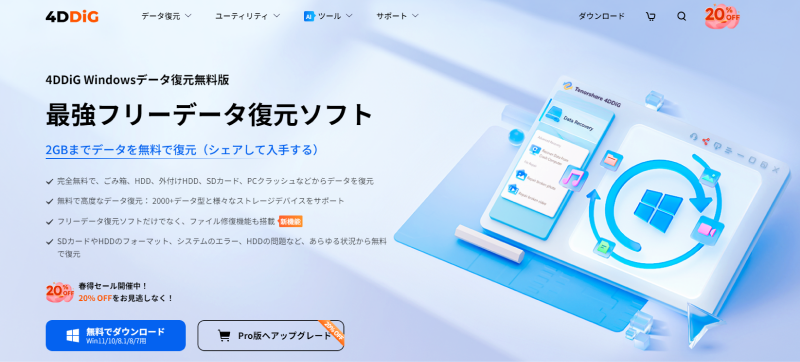
ดาวน์โหลดจากหน้าเว็บไซต์
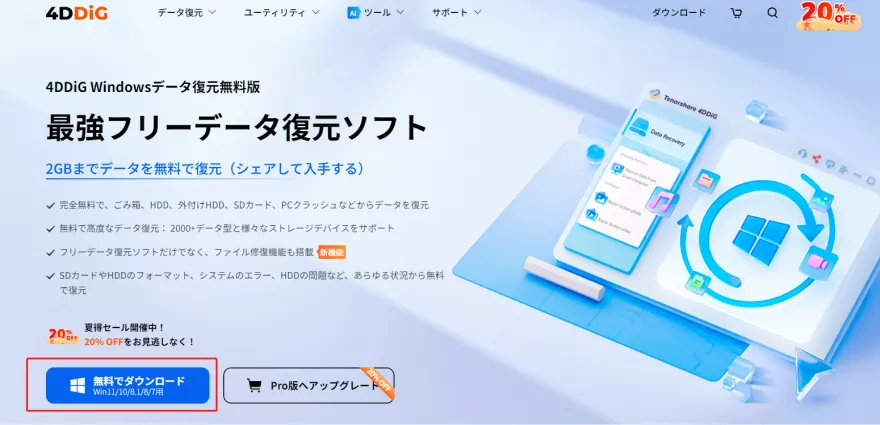
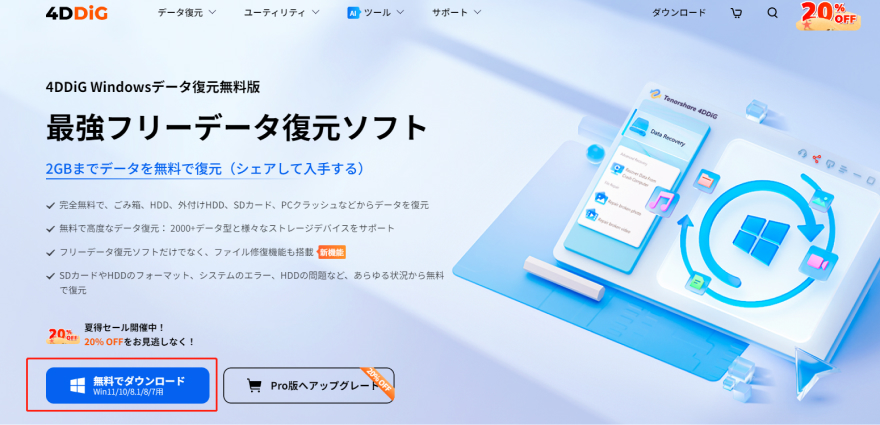
คลิกที่ปุ่มดาวน์โหลดฟรี
เปิดไฟล์และติดตั้ง
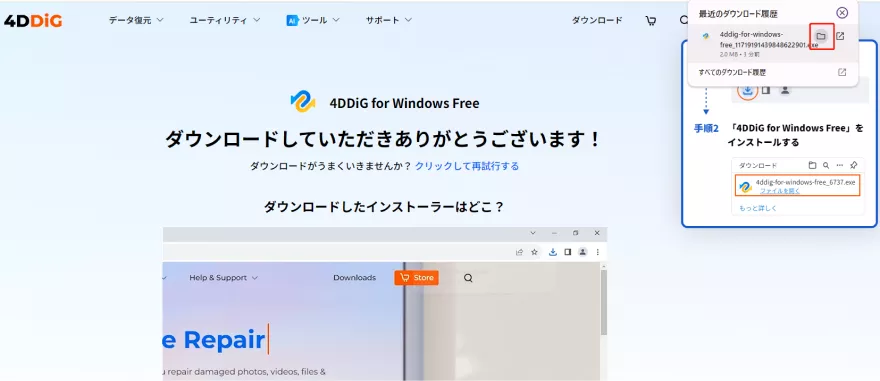
การดาวน์โหลดตัวติดตั้งจะเริ่มขึ้น เมื่อเสร็จสิ้นให้คลิก “เปิดไฟล์” และติดตั้งตามคำแนะนำครับ
สามารถดูรายละเอียดเพิ่มเติมได้ที่หน้าเว็บไซต์ต่อไปนี้
- บทความนี้จัดทำขึ้นโดยอ้างอิงข้อมูลจากผู้ผลิตทั้งหมด
โปรดทราบว่าทางเว็บไซต์จะไม่รับผิดชอบใดๆ ทั้งสิ้นหากข้อมูลดังกล่าวมีความผิดพลาด
วิธีการใช้งาน
สแกน
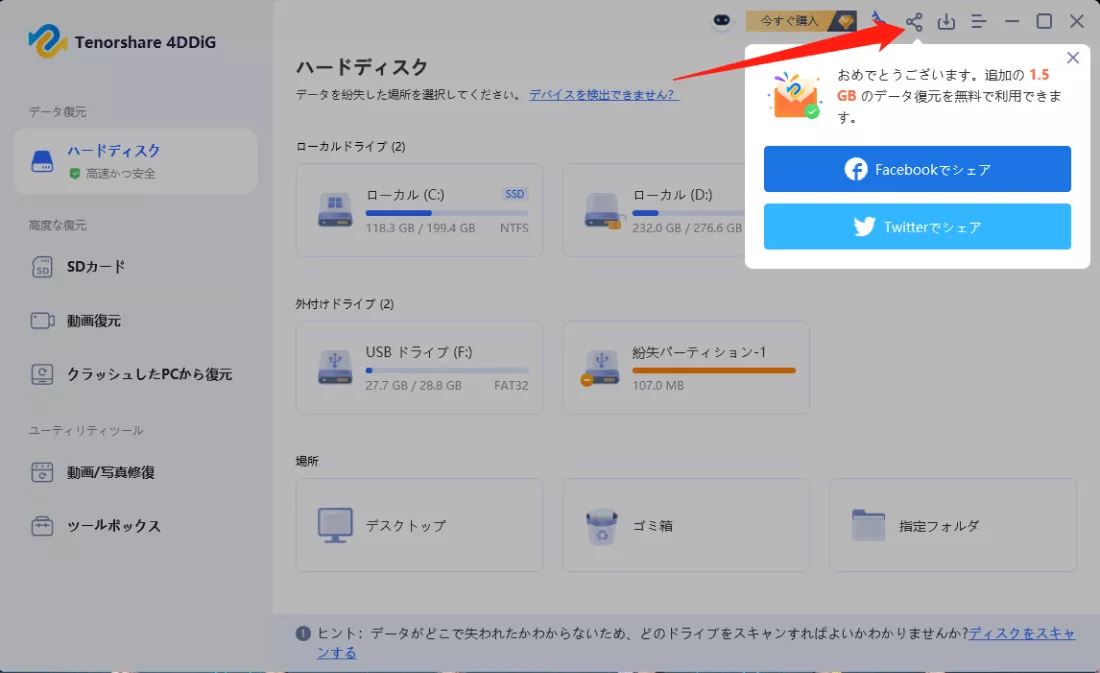
เลือกไดรฟ์หรือพาร์ทิชันที่มีข้อมูลที่ต้องการกู้คืน แล้วทำการสแกน
การสแกนอาจใช้เวลาตั้งแต่ไม่กี่นาทีจนถึงหลายสิบนาที ขึ้นอยู่กับความจุของอุปกรณ์และสถานะของข้อมูล
พรีวิวไฟล์
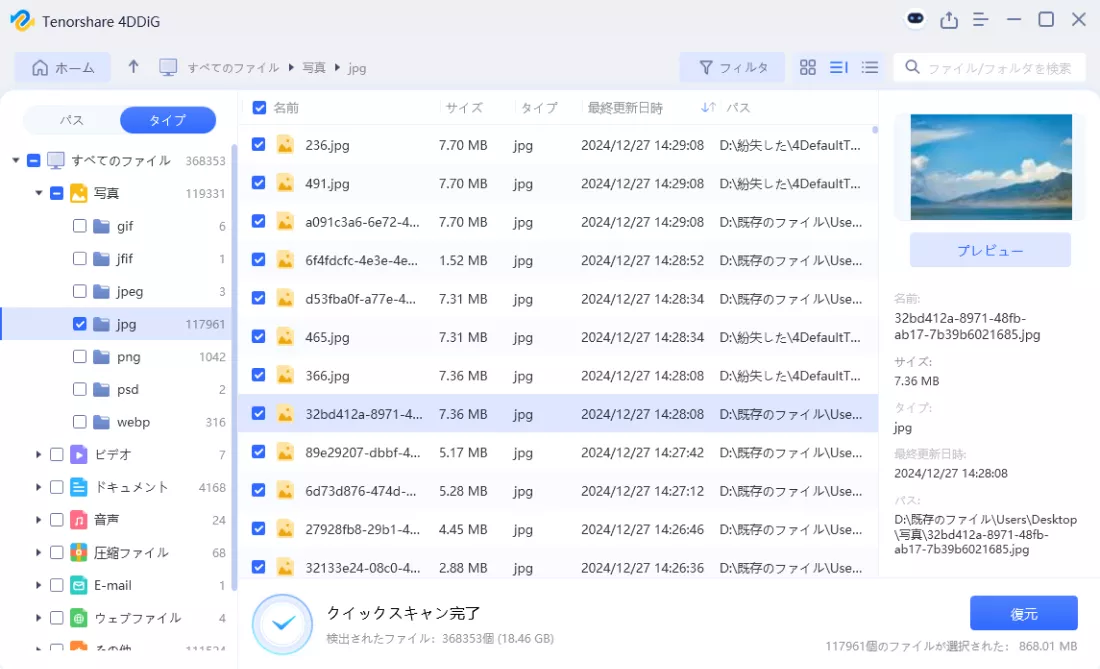
เมื่อการสแกนเสร็จสิ้น ข้อมูลที่สามารถกู้คืนได้จะแสดงในรายการ
ในขั้นตอนนี้ ให้คุณดูตัวอย่างไฟล์เพื่อตรวจสอบข้อมูลที่จำเป็น
กู้คืนไฟล์ที่ต้องการ
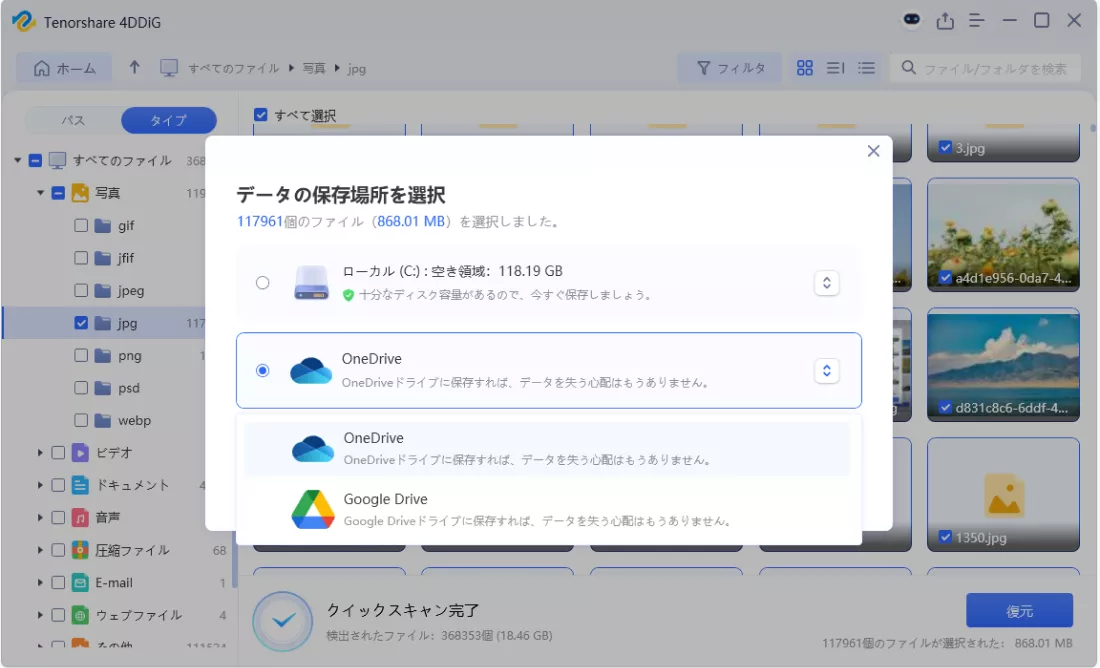
เลือกสถานที่จัดเก็บไฟล์ที่กู้คืน แล้วทำการกู้คืนไฟล์ที่ต้องการ
ข้อควรระวัง: แนะนำให้บันทึกไว้ในอุปกรณ์จัดเก็บข้อมูลอื่น (เช่น ฮาร์ดดิสก์ภายนอก หรือโฟลเดอร์อื่นในคอมพิวเตอร์) เพราะการกู้คืนลงในตำแหน่งเดิมอาจทำให้ข้อมูลถูกเขียนทับได้
- บทความนี้จัดทำขึ้นโดยอ้างอิงข้อมูลจากผู้ผลิตทั้งหมด
โปรดทราบว่าทางเว็บไซต์จะไม่รับผิดชอบใดๆ ทั้งสิ้นหากข้อมูลดังกล่าวมีความผิดพลาด
บทสรุป
「Tenorshare 4DDiG」 เป็น เครื่องมืออันทรงพลังสำหรับการกู้คืนข้อมูลที่ถูกลบหรือสูญหาย
คุณสามารถเริ่มใช้งานเวอร์ชันฟรีเพื่อตรวจสอบข้อมูลที่กู้คืนได้ และหากจำเป็นก็สามารถอัปเกรดเป็นเวอร์ชันเสียเงิน เพื่อดำเนินการกู้คืนข้อมูลได้อย่างคุ้มค่าและมีประสิทธิภาพ
จุดเด่นที่น่าสนใจอีกอย่างคือ ไม่ใช่แค่แฟลชไดรฟ์ USB เท่านั้น แต่ยังสามารถใช้กับอุปกรณ์จัดเก็บข้อมูลอื่นๆ ได้อีกด้วย
Ms.แกดเจ็ตเพื่อปกป้องข้อมูลสำคัญของคุณ ลองใช้งาน Tenorshare 4DDiG ดูนะครับ!
ขอบคุณที่อ่านจนจบครับ!
- การประเมินในบทความนี้เป็นความคิดเห็นเฉพาะของเว็บไซต์เราเท่านั้น
- ราคาและข้อมูลของสินค้าเป็นข้อมูล ณ เวลาที่เขียนบทความ เว้นแต่จะระบุไว้เป็นอย่างอื่น
- โปรดทราบว่าทางเว็บไซต์ไม่สามารถรับผิดชอบต่อความเสียหายใดๆ ที่เกิดจากความผิดพลาดของข้อมูลนี้ได้
- ชื่อสินค้าและบริการที่ระบุในเว็บไซต์นี้เป็นเครื่องหมายการค้าของบริษัทนั้นๆ
บทความนี้เขียนเป็นภาษาญี่ปุ่นและได้รับการแปล
ความคิดเห็น