

Bạn đã bao giờ gặp phải trường hợp vô tình xóa hoặc định dạng nhầm dữ liệu trên USB của mình chưa?
Những lúc như vậy, phần mềm khôi phục dữ liệu “Tenorshare 4DDiG” chính là vị cứu tinh đáng tin cậy.
Trong bài viết này, chúng tôi sẽ giới thiệu chi tiết các bước thực hiện khôi phục USB, tập trung vào các tính năng và cách sử dụng của phiên bản miễn phí.
- Bài viết này được biên soạn hoàn toàn dựa trên thông tin do nhà sản xuất cung cấp.
Xin lưu ý rằng trang web của chúng tôi không chịu bất kỳ trách nhiệm nào ngay cả khi thông tin này có sai sót.
Người viết bài viết này "Mr. Gadget"
- Từng theo học ca sĩ triệu bản Masatoshi Ono, người từng tham gia biểu diễn tại Kohaku Uta Gassen
- Có kinh nghiệm giám sát cho Ameba Choice và trang web truyền thông Picky’s
- Thành viên cá nhân của Hiệp hội Tiếp thị Truyền miệng (WOMJ)
Rất mong được hợp tác!

Tenorshare 4DDiG là gì?
Tenorshare 4DDiG là thương hiệu phần mềm chuyên dụng trong lĩnh vực khôi phục và quản lý dữ liệu.
Thương hiệu này cung cấp các sản phẩm đáp ứng nhiều tình huống mất mát dữ liệu khác nhau như khôi phục tệp tin bị mất hay sửa chữa phân vùng bị hỏng.
Nhận được đánh giá cao trong lĩnh vực công nghệ khôi phục dữ liệu, phần mềm này đang được đông đảo người dùng từ người mới bắt đầu đến chuyên gia tin tưởng sử dụng.
 Ms. Gadget
Quả là một người bạn đồng hành đáng tin cậy để lấy lại những dữ liệu quan trọng!
Đặc điểm và tính năng của phiên bản miễn phí Tenorshare 4DDiG
- Công nghệ khôi phục nâng cao: Khôi phục dữ liệu từ các tệp tin vô tình bị xóa, ổ đĩa bị định dạng, mất dữ liệu do tấn công virus, v.v.
- Hỗ trợ đa dạng định dạng tệp: Hỗ trợ khôi phục nhiều định dạng tệp khác nhau như ảnh, video, tệp âm thanh, tài liệu.
- Tích hợp tính năng xem trước: Cho phép xem trước các tệp trước khi khôi phục, giúp bạn chỉ chọn và khôi phục những dữ liệu cần thiết
『Tenorshare 4DDiG Khôi phục dữ liệu』 là phần mềm dùng để khôi phục dữ liệu bị mất hoặc không thể truy cập được trong môi trường hệ điều hành Windows.
Phần mềm này có khả năng phục hồi dữ liệu từ nhiều loại thiết bị lưu trữ khác nhau như ổ cứng, thẻ nhớ, ổ đĩa USB.
Sử dụng thuật toán quét tiên tiến để thực hiện quá trình quét, phần mềm có thể đáp ứng nhiều tình huống khác nhau như dữ liệu sau khi định dạng, dữ liệu bị nhiễm virus, hoặc mất do sự cố hệ thống.
Hơn nữa, phần mềm còn được trang bị tính năng xem trước, cho phép bạn kiểm tra nội dung trước khi thực sự tiến hành khôi phục dữ liệu.
Bạn có thể kiểm tra thông số kỹ thuật bên dưới.
So sánh phiên bản trả phí và miễn phí
Pro
- 5.980 yên/tháng
- Dung lượng dữ liệu có thể khôi phục và sửa chữa là không giới hạn
- Xem trước trước khi tiến hành khôi phục
- Khôi phục dữ liệu từ hệ thống đã khởi tạo
- Khôi phục dữ liệu từ nhiều thiết bị lưu trữ khác nhau
- Khôi phục dữ liệu từ ổ đĩa được mã hóa
- Khôi phục dữ liệu từ máy tính bị sự cố (crash)
- Khôi phục dữ liệu từ phân vùng bị mất
Miễn phí
- Miễn phí
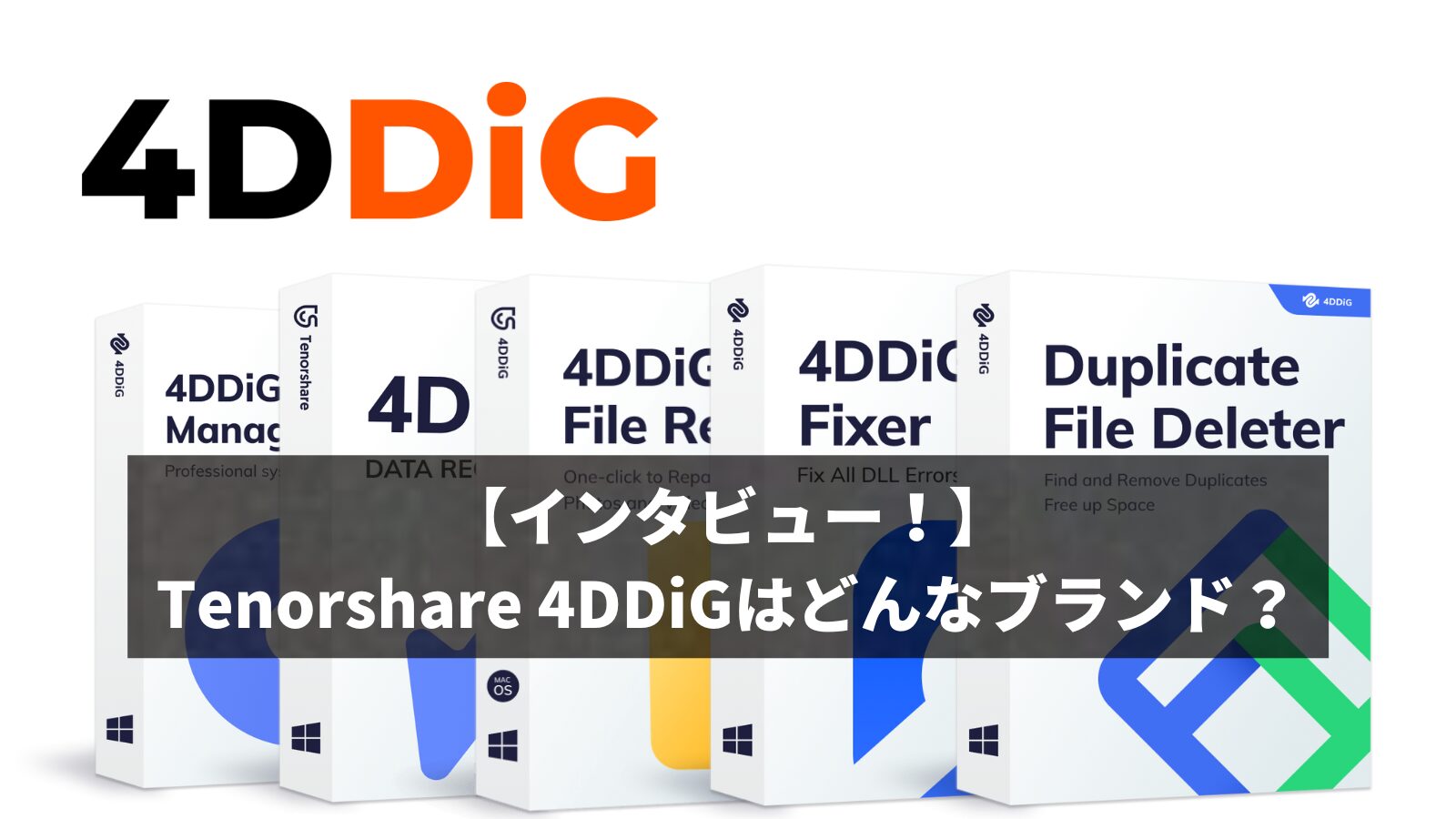
- Dung lượng dữ liệu có thể khôi phục và sửa chữa tối đa 2GB
- Xem trước trước khi tiến hành khôi phục
- Khôi phục dữ liệu từ hệ thống đã khởi tạo
- Khôi phục dữ liệu từ nhiều thiết bị lưu trữ khác nhau
- Khôi phục dữ liệu từ ổ đĩa được mã hóa
- Khôi phục dữ liệu từ máy tính bị sự cố (crash)
- Khôi phục dữ liệu từ phân vùng bị mất
Đối với phiên bản miễn phí, dung lượng dữ liệu có thể khôi phục và sửa chữa ban đầu là 500MB.
Tại màn hình sau khi khởi động chương trình, bạn có thể nhấp vào nút “Chia sẻ” ở góc trên bên phải và chia sẻ lên Facebook hoặc Twitter để khôi phục dữ liệu miễn phí lên đến tổng cộng 2GB.
 Ms. Gadget
Thật tuyệt vời khi phiên bản miễn phí lại có thể làm được nhiều điều đến vậy!
Cách khôi phục USB bằng phiên bản miễn phí Tenorshare 4DDiG
Các bước cài đặt
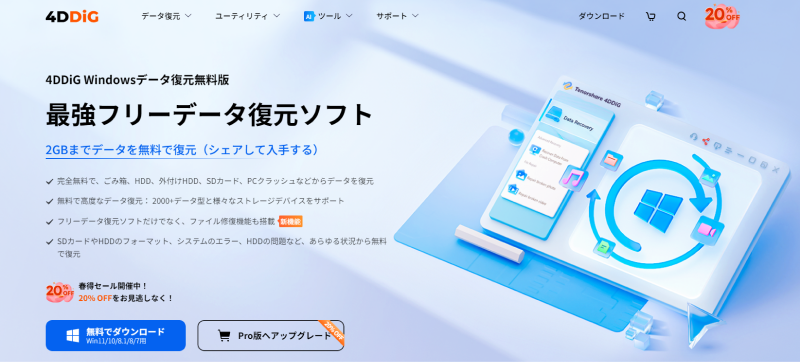
Tải xuống từ trang chủ
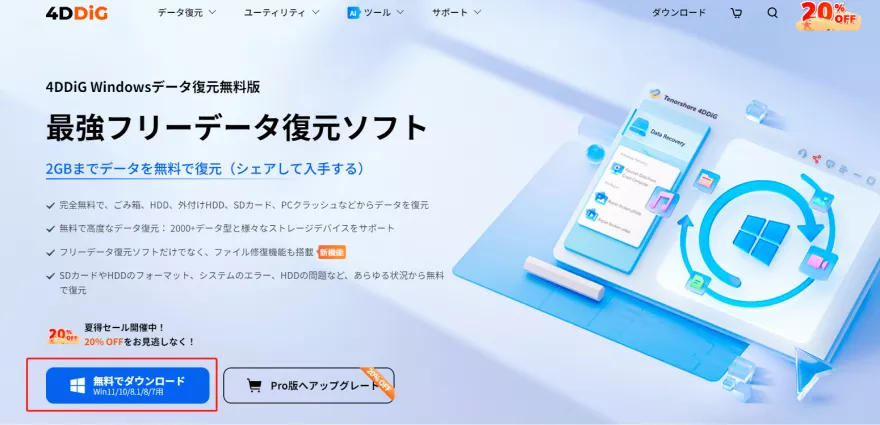
Vui lòng nhấp vào Tải xuống miễn phí.
Mở tệp và cài đặt
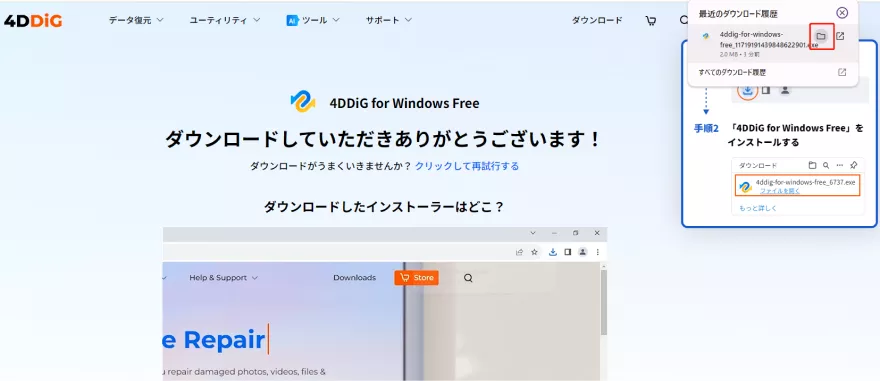
Quá trình tải xuống trình cài đặt sẽ bắt đầu. Khi hoàn tất, hãy nhấp vào “Mở tệp” và làm theo hướng dẫn để cài đặt.
Bạn có thể xem thêm chi tiết tại trang sau.
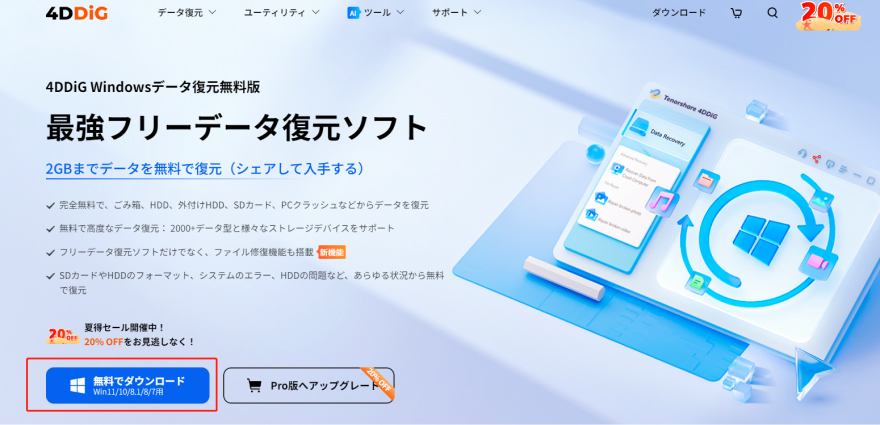
- Bài viết này được biên soạn hoàn toàn dựa trên thông tin do nhà sản xuất cung cấp.
Xin lưu ý rằng trang web của chúng tôi không chịu bất kỳ trách nhiệm nào ngay cả khi thông tin này có sai sót.
Cách sử dụng
Quét (Scan)
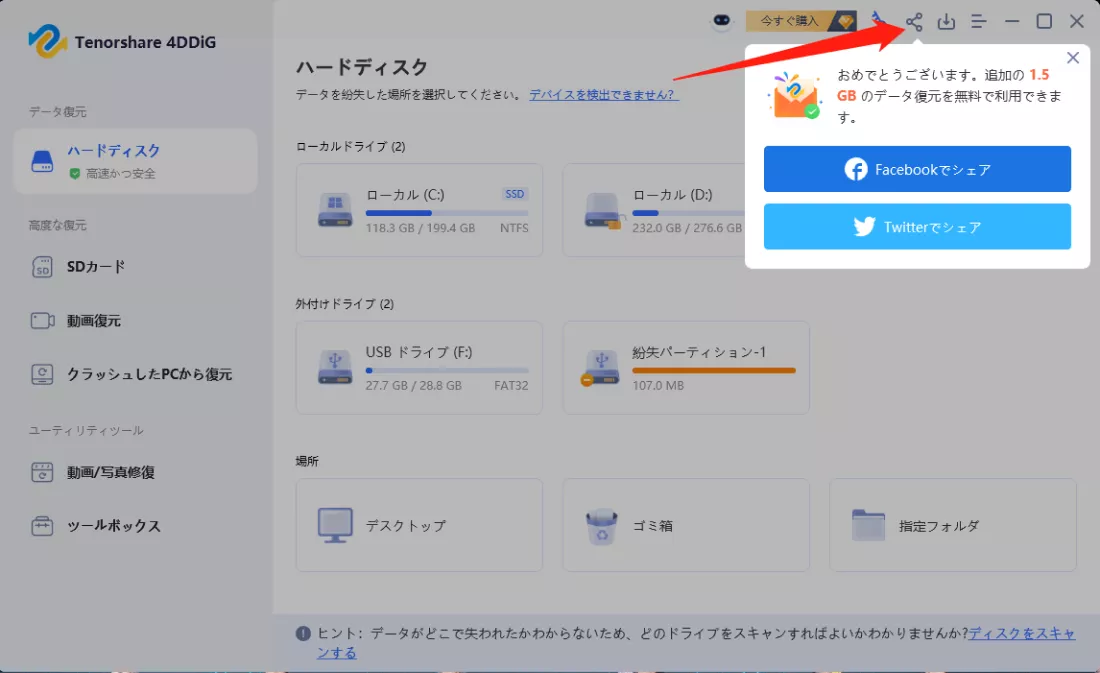
Chọn ổ đĩa hoặc phân vùng chứa dữ liệu bạn muốn khôi phục và tiến hành quét.
Quá trình quét có thể mất từ vài phút đến vài chục phút tùy thuộc vào dung lượng thiết bị và tình trạng dữ liệu.
Xem trước tệp
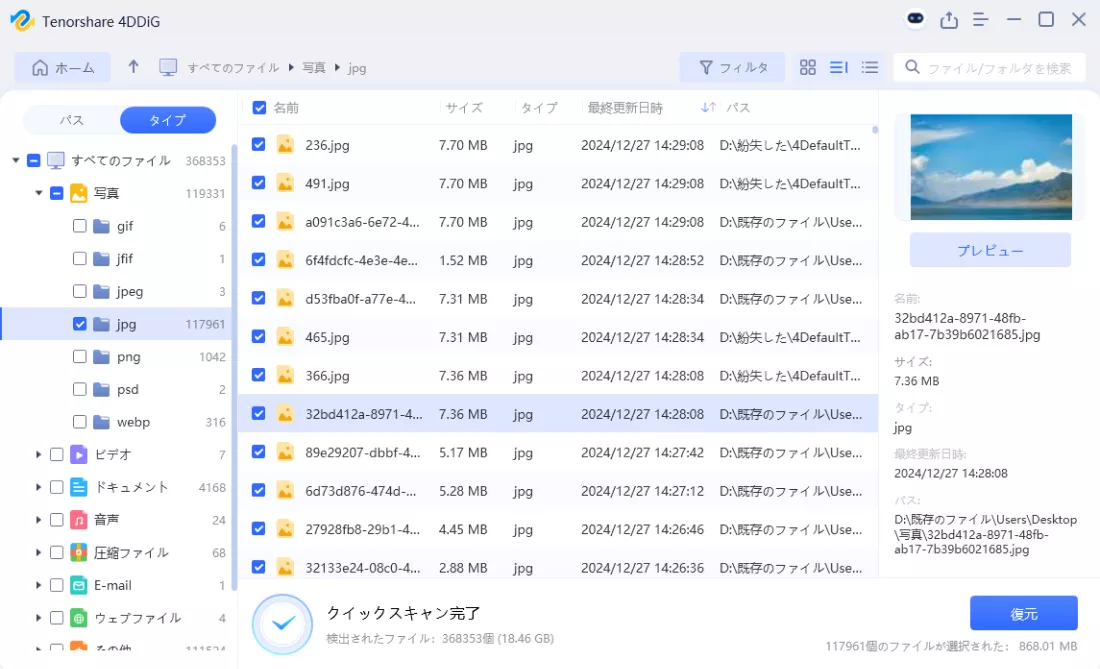
Khi quá trình quét hoàn tất, danh sách dữ liệu có thể khôi phục sẽ hiện ra.
Tại thời điểm này, hãy xem trước các tệp và kiểm tra dữ liệu cần thiết.
Khôi phục tệp mong muốn
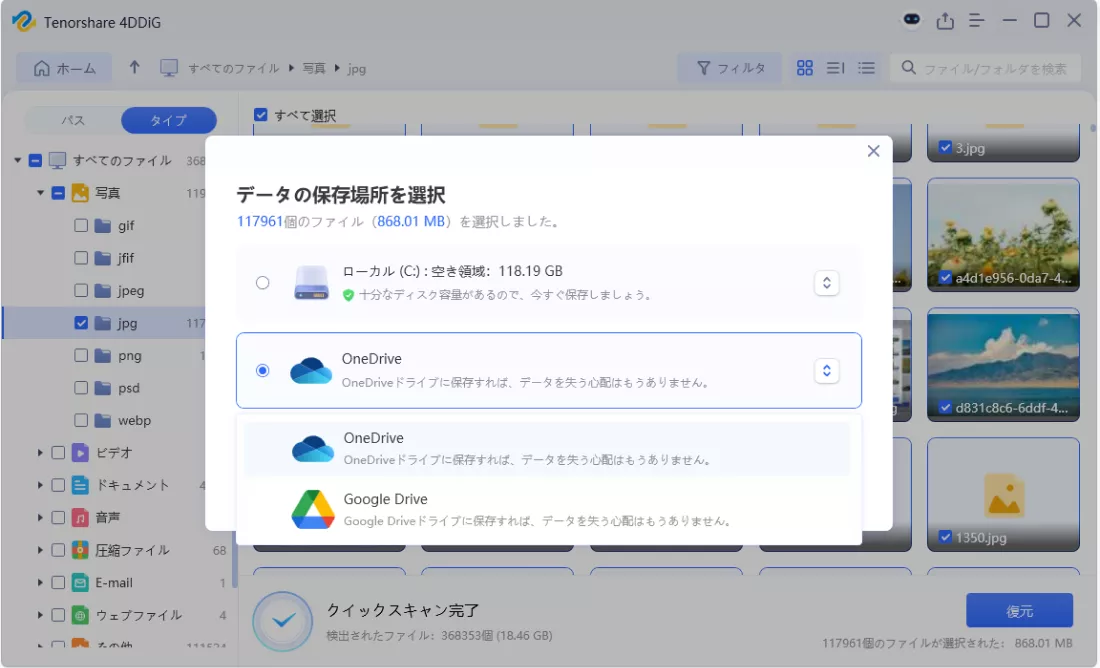
Chọn vị trí lưu các tệp đã khôi phục và tiến hành khôi phục tệp mục tiêu.
Lưu ý: Khôi phục về vị trí ban đầu có thể gây ra hiện tượng ghi đè, vì vậy bạn nên lưu vào một thiết bị lưu trữ khác (ổ cứng di động hoặc thư mục khác trên máy tính).
- Bài viết này được biên soạn hoàn toàn dựa trên thông tin do nhà sản xuất cung cấp.
Xin lưu ý rằng trang web của chúng tôi không chịu bất kỳ trách nhiệm nào ngay cả khi thông tin này có sai sót.
Tổng kết
“Tenorshare 4DDiG” là một công cụ mạnh mẽ để khôi phục dữ liệu bị xóa hoặc bị mất.
Bạn có thể bắt đầu bằng cách sử dụng phiên bản miễn phí để kiểm tra dữ liệu có thể khôi phục, và nâng cấp lên phiên bản trả phí khi cần thiết, giúp tiến hành khôi phục dữ liệu một cách tiết kiệm chi phí.
Khả năng tận dụng không chỉ trên USB mà còn trên nhiều thiết bị lưu trữ khác nhau cũng là một điểm thu hút lớn.
Ms. GadgetHãy dùng thử Tenorshare 4DDiG để bảo vệ dữ liệu quan trọng của bạn nhé!
Cảm ơn bạn đã đọc đến cuối bài viết!
- Đánh giá trong bài viết này là quan điểm riêng của trang web chúng tôi.
- Trừ khi có ghi chú khác, giá cả và thông tin sản phẩm là thông tin tại thời điểm viết bài.
- Vui lòng lưu ý rằng chúng tôi không chịu bất kỳ trách nhiệm nào nếu thông tin này không chính xác.
- Tên sản phẩm và dịch vụ được đề cập trên trang web này là thương hiệu của các công ty tương ứng.
Bài viết này được viết bằng tiếng Nhật và đã được dịch.
Bình luận