

株式会社アイビスは、AI議事録サービス「ibisScribe(アイビススクライブ)」で、利用者が用意したWord(.docx)テンプレートに議事録名や日時、場所、出席者、AI要約、文字起こしを差し込み、Word(.docx)で出力する機能の提供を開始しました。テンプレートは組織で共有するものと個人用に分けて管理でき、アップロードできるのは100MBまでの.docxファイルです。
ibisScribe(アイビススクライブ)でWordテンプレート出力に対応
従来、ibisScribeで作成したAI文字起こしや要約は、利用者が会社・部署・会議ごとの所定のWord書式へ転記して整える必要がありました。今回の機能では、テンプレート上で指定した位置に日時・場所・出席者・議事録の内容(AI要約)・文字起こしなどを自動で差し込みます。株式会社アイビスは、会議後の転記・整形作業を省けるとしています。
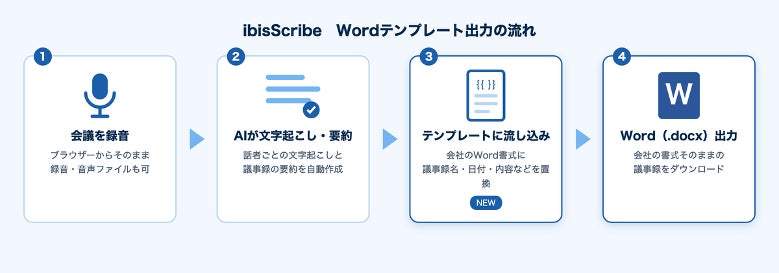
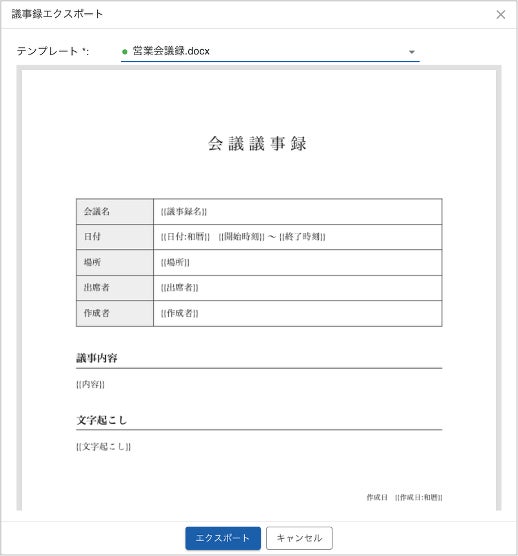
テンプレートはWord(.docx)で作成し、議事録の出力時に選択します。日付は西暦のほか和暦でも出力でき、文字起こしは日本語、話した言語の原文、または翻訳後の言語(例:英語)を指定できます。出力前には選択したテンプレートを画面でプレビューでき、従来の「標準」のWordエクスポートも引き続き利用できます。
テンプレートの登録から議事録の出力まで
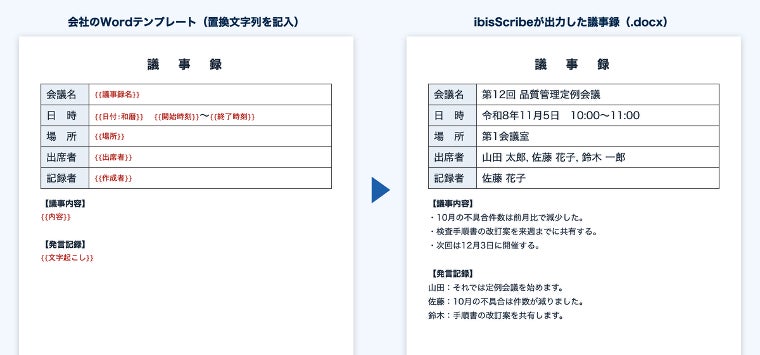
利用者はまず、Wordで議事録の書式を作り、差し込みたい位置に「{{議事録名}}」「{{日付:和暦}}」「{{出席者}}」「{{内容}}」などの置換文字列を書いて保存します。
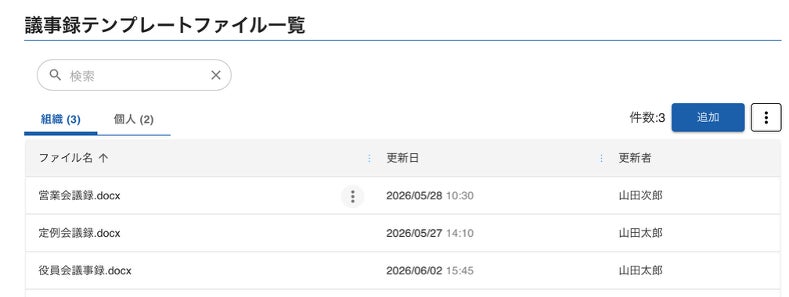
次に、ibisScribeの左メニュー「議事録テンプレートファイル」からWordファイルをアップロードします。追加方法は画面上のボタンに加え、画面へのドラッグ&ドロップにも対応します。
議事録画面で「Wordエクスポート」を選び、使うテンプレートを指定して「エクスポート」を実行します。置換文字列が議事録データに置き換わったWordファイルがダウンロードされます。
公開資料には、テンプレートと、出力された議事録のイメージも並べて示されています。
 Ms.ガジェット
置換文字列をWord側に書き込んでからアップロードする方式は、手持ちの書式のどこへ何を差し込むかを先に考えるところが面白そうです。
置換文字列とファイルの利用条件
株式会社アイビスは、日付・時刻・場所・出席者・作成者・AI要約などに使える16種類の置換文字列を案内しています。同じ置換文字列は何回でも記載できます。差し込まれる内容は次の通りです。
| 置換文字列 | 差し込まれる内容 |
|---|---|
| {{議事録名}} | 議事録のタイトル |
| {{日付}} / {{日付:和暦}} | 議事録の開始日(西暦/和暦) |
| {{開始時刻}} / {{終了時刻}} | 開始時刻・終了時刻(例:14:00) |
| {{場所}} | 開催場所 |
| {{出席者}} | 出席者名(カンマ区切り) |
| {{内容}} | 議事録の内容(AI要約) |
| {{作成日}} / {{作成日:和暦}} / {{作成時刻}} | 議事録の作成日(西暦/和暦)・作成時刻 |
| {{作成者}} | 議事録の作成者名 |
| {{更新日}} / {{更新日:和暦}} / {{更新時刻}} | 議事録の更新日(西暦/和暦)・更新時刻 |
| {{更新者}} | 議事録の更新者名 |
| {{文字起こし}} | 話者名つきの文字起こし(日本語) |
| {{文字起こし:en}}(言語コード) | 指定した言語に翻訳された文字起こし |
| {{文字起こし:原文}} | 話した言語のままの文字起こし |
文字起こし用の置換文字列は、その文字列だけを書いた段落に置くと話者名つきの行に差し替わります。テンプレートに記載しなければ、文字起こしは出力されません。
テンプレートとしてアップロードできるのは、拡張子が.docxで100MBまでのWordファイルです。マクロを含むファイルや、外部のファイル・データを取り込む設定のあるファイルは、安全のためアップロードできません。アップロードできない理由は画面に表示されます。組織で共有するテンプレートと個人用は分けて管理でき、個人用はほかの利用者に表示されません。テンプレート数に上限はありません。
Ms.ガジェット和暦用の置換文字列を直接指定できる点は、日付表記を揃えたい私にはうれしい選択肢です。
ibisScribe(アイビススクライブ)の利用環境と料金
ibisScribeはWebブラウザーから利用でき、アプリのインストールやBotの追加は不要です。株式会社アイビスによると、会議中にAIがリアルタイムで文字起こしを行い、録音終了後に要約を自動生成します。出席者を入力すると発言ごとに話者を選択でき、リアルタイム翻訳は145の国と地域の言語に対応するとしています。
PCで録音したデータ、またはスマートフォンアプリの録音ファイルから議事録を作成できます。出席者や社内メンバーに編集・閲覧の権限を付与でき、URLでの共有も可能です。専門用語辞書と、要約用プロンプトをカスタマイズする「議事録スタイル」も備えています。
料金は法人が月額19,800円(税込)から、個人が月額660円(税込)からです。
Ms.ガジェット録音データの取り込み元としてPCの録音データとスマートフォンアプリの録音ファイルが明記されている点は、会議ごとに録音方法が異なる場合を考えると、私には具体的な検討材料です。
- 本記事で使用している画像は、メディアユーザーとしてPR TIMESより提供されたプレスリリース素材を利用しています。
出力前に選択したテンプレートをプレビューできる点は、書式を重視する私には特に目に留まります。