
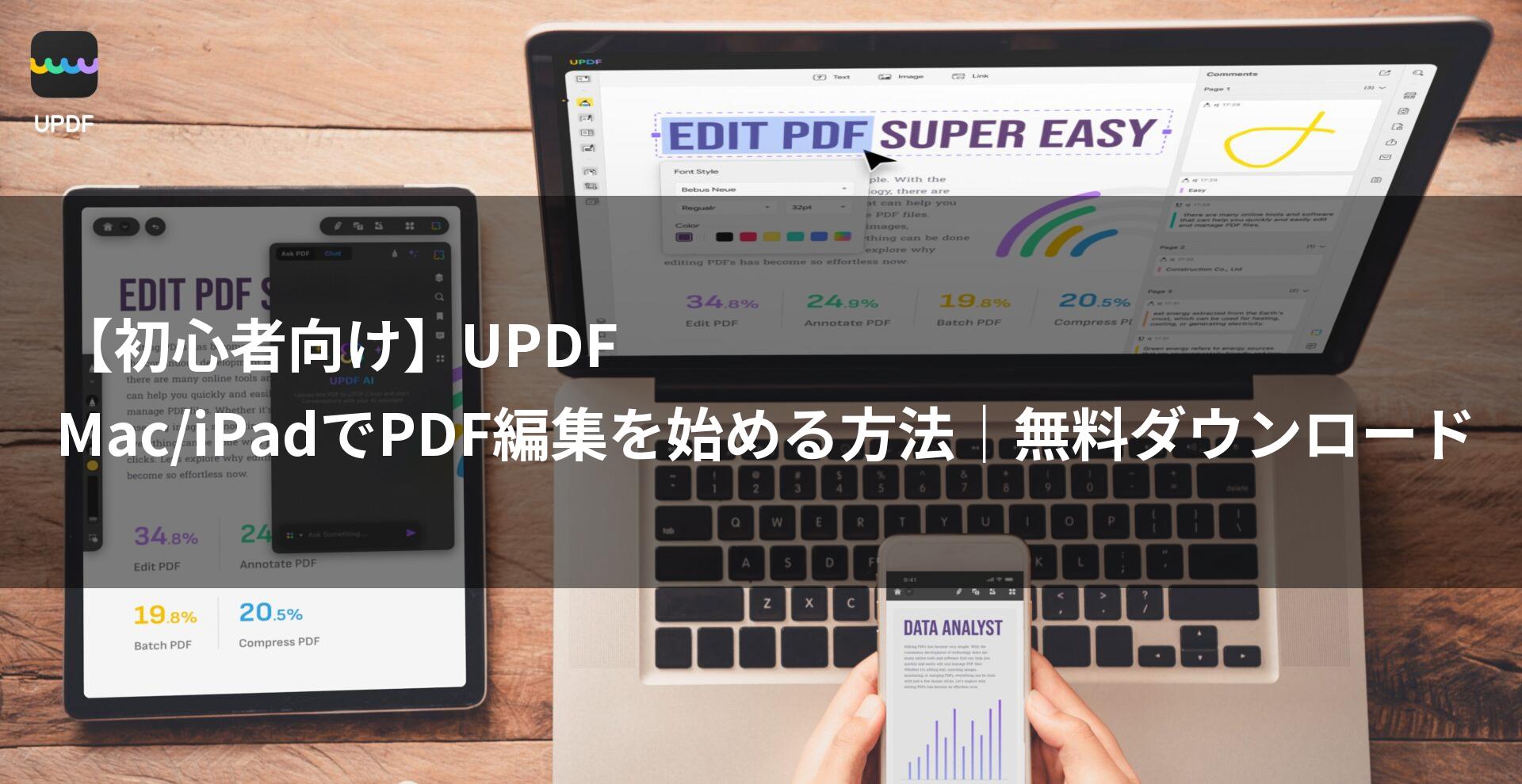
UPDF 是 Mac/iPad 使用者最理想的 PDF 編輯軟體。
它與 Apple 產品高度相容,憑藉豐富的功能與直覺的操作體驗,讓 PDF 編輯變得更聰明、更有效率。
閱讀本文後,您將了解 UPDF 的魅力、基本操作方式以及免費版與付費版的差異,協助您打造最適合自己的 PDF 編輯環境。
 Ms.3C配件
市面上的 PDF 編輯軟體這麼多,真的不知道該選哪一個才好……
 Mr.3C配件
UPDF 不僅與 Mac 和 iPad 的整合順暢,操作性更是卓越!建議先從免費版開始體驗看看!
- 本文內容均基於廠商提供之資訊撰寫。
若資訊有誤,本站恕不負任何責任,敬請見諒。
Mac/iPad 使用者福音|UPDF 讓 PDF 編輯更觸手可及
本節重點!
對於 Mac 與 iPad 使用者而言,UPDF 是一款前所未有、既親民又好用的 PDF 編輯軟體。
它不僅與 Apple 產品高度相容,更憑藉豐富的功能與直覺的操作介面,讓您的 PDF 編輯工作更加智慧化。
給追求舒適 PDF 編輯環境的您
 Ms.3C配件
PDF 編輯軟體看起來大同小異,我真的不知道該怎麼選才好……
Mr.3C配件UPDF 的設計旨在追求 Mac/iPad 使用者所渴求的舒適感,相信一定能滿足您的需求!
在選擇 PDF 編輯軟體時,運作的流暢度與介面設計是關鍵考量。
UPDF 針對 Apple 產品的效能進行了最佳化,以簡潔直覺的 UI 設計,確保您能擁有舒適的編輯體驗。
透過免費下載輕鬆體驗
 Ms.3C配件
直接購買付費版會有點猶豫呢……
Mr.3C配件建議先試用免費版,親自感受一下 UPDF 的好用之處!
UPDF 的一大魅力在於可以透過免費下載試用多項功能。
您可以在 Mac/iPad 上親自操作,仔細評估是否符合您的工作習慣。
現在就下載 UPDF,體驗全新的 PDF 編輯世界吧。
- UPDF for Mac: https://updf.com/jp/updf-for-mac/?utm_source=media-mister-gadget-2503-taylor&utm_medium=mister-gadget&utm_campaign=taylor202503
- UPDF for iPad: https://updf.com/jp/updf-for-ios/?utm_source=media-mister-gadget-2503-taylor&utm_medium=mister-gadget&utm_campaign=taylor202503
- iPad 版 App Store 連結: https://apps.apple.com/app/apple-store/id1595826623?pt=123650302&ct=media-mister-gadget-2503-taylor&mt=8
先從免費版開始,親身體驗 UPDF 如何徹底改變您的 PDF 工作流程。
UPDF|為何深受 Mac/iPad 使用者青睞
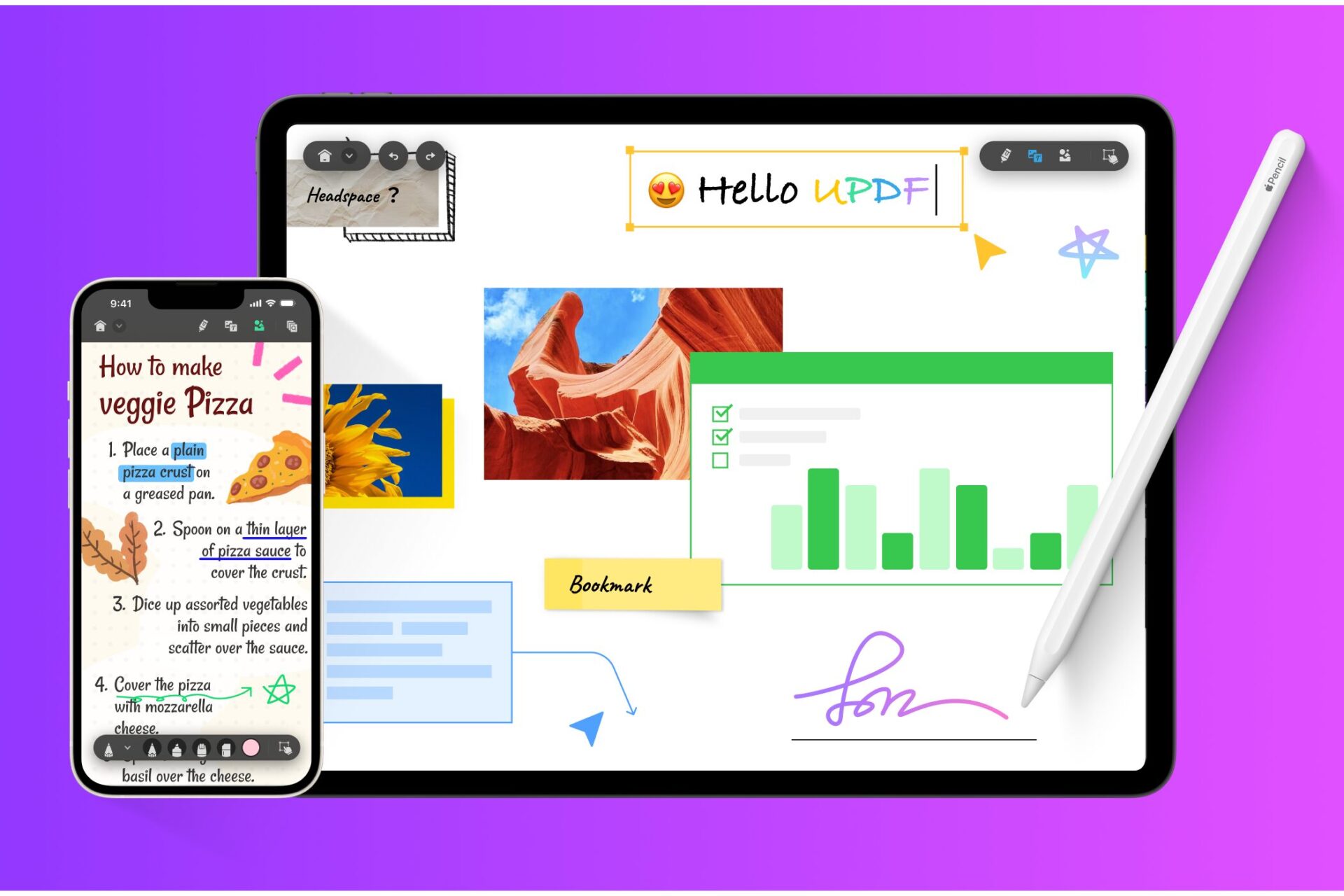
若您需要在 Mac 或 iPad 上編輯 PDF,強烈推薦使用 UPDF!之所以廣受使用者好評,是因為它與 Apple 產品完美契合,且具備直覺操作與 AI 高效率功能。
Mr.3C配件UPDF 不僅與 Mac 和 iPad 的整合順暢,操作性更是卓越!
與 Apple 產品的高度親和性
UPDF 針對 macOS 與 iPadOS 進行了深度最佳化。
其介面設計與 Apple 產品的設計哲學完美融合,並支援 Retina 顯示器,確保文字與圖表呈現高精細的視覺效果。
它與 Apple 生態系統的整合優勢如下:
| 項目 | 內容 |
|---|---|
| 介面 | 符合 macOS 與 iPadOS 設計風格,簡潔且直覺 |
| 穩定性 | 針對 Apple 硬體與軟體最佳化,穩定性極高 |
| iCloud Drive 整合 | 透過 iCloud Drive,可在 Mac、iPad 與 iPhone 間無縫共享檔案 |
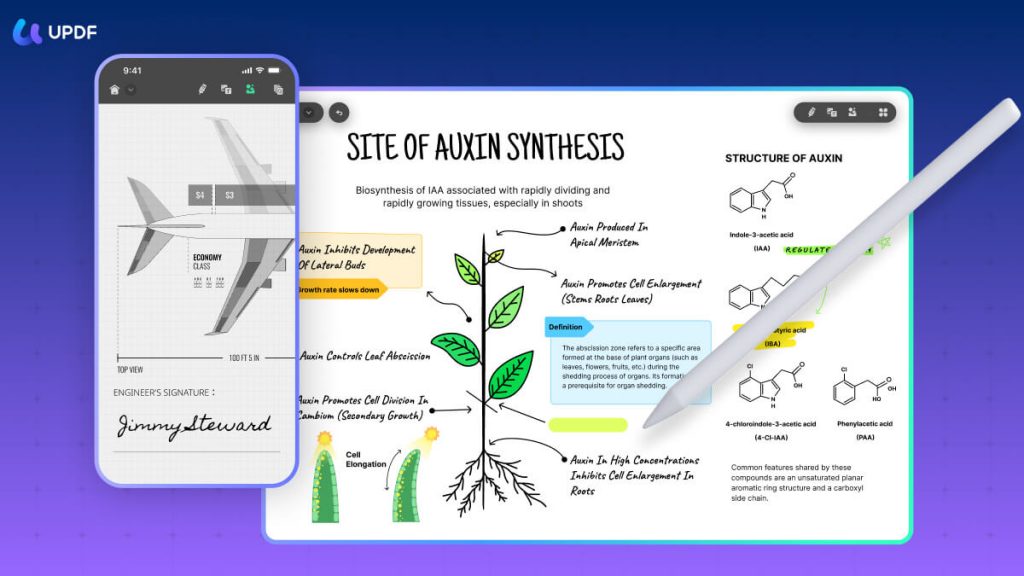
| Apple Pencil 支援 | 在 iPad 上使用 Apple Pencil 時,提供自然流暢的書寫手感 |
| Handoff 功能 | 支援 Handoff,可在 Mac 與 iPad 間無縫切換,從中斷處繼續工作 |
Ms.3C配件能在 Mac 和 iPad 上擁有相同的操作體驗真的很方便呢
Mr.3C配件沒錯,跨裝置作業也能變得毫無壓力!

直覺的操作體驗
UPDF 致力於追求直覺化的操作。
從工具列的配置到圖示設計,每個細節都經過精心考量。
即使是初次使用的使用者,也能迅速上手。
操作性能的特徵如下:
| 項目 | 內容 |
|---|---|
| 簡約介面 | 條理分明的工具列與選單結構,能快速存取所需功能 |
| 拖放操作 | 支援拖放檔案與頁面排序,操作直覺 |
| 自訂工具列 | 可將常用功能加入工具列,提升工作效率 |
| 豐富快捷鍵 | 熟練使用鍵盤快捷鍵,無須滑鼠也能高效完成作業 |
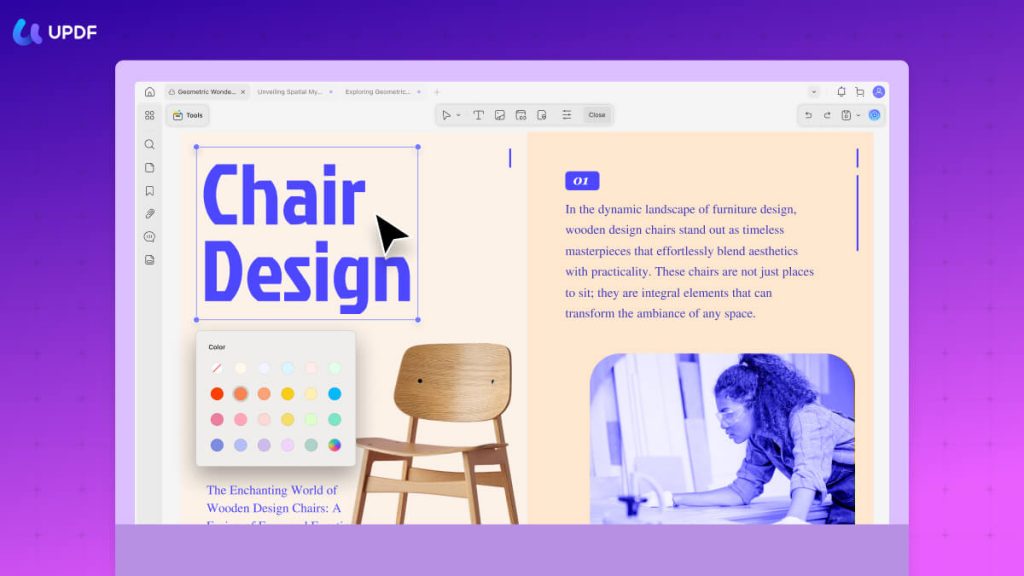
AI 功能帶來的效率提升
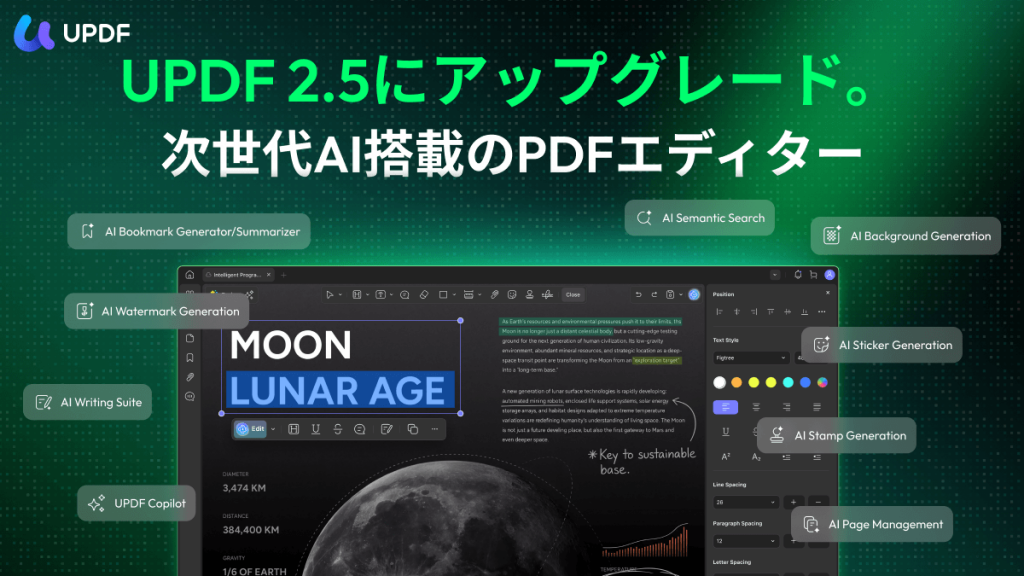
UPDF 搭載了強大的 AI 功能。
例如:PDF 摘要、翻譯以及問答等功能。
善用這些 AI 功能,能大幅縮短分析 PDF 文件及蒐集資訊的時間。
透過 AI 提升日常工作效率,是其極大亮點。
| 項目 | 內容 |
|---|---|
| PDF 摘要 | 能在數分鐘內掌握冗長 PDF 文件內容 |
| PDF 翻譯 | 翻譯外語 PDF 文件,快速理解內容 |
| 問答功能 | AI 可針對 PDF 內容回答相關問題 |
| AI 聊天助理 | 以聊天形式與 AI 討論 PDF 內容,深化理解 |
AI 的進化日新月異,趕緊使用 UPDF 讓您的 PDF 編輯效率升級吧。
新手也能安心上手|UPDF 基本操作
 Ms.3C配件
想開始進行 PDF 編輯,但感覺操作好像很難……
Mr.3C配件請放心,UPDF 是一款即使初學者也能直覺操作的 PDF 編輯器!
在此為您說明 UPDF 的基本操作步驟。
開啟 PDF 檔案的方法
在 UPDF 中開啟 PDF 檔案有三種方法:
- 啟動 UPDF,點擊「開啟檔案」按鈕。
- 將 PDF 檔案拖放至 UPDF 視窗中。
- 對 PDF 檔案點擊右鍵,選擇「開啟檔案」>「UPDF」。
Mr.3C配件若無法順利開啟,請確認 UPDF 是否已更新至最新版本
此外,也請確認 PDF 檔案是否損毀或受到密碼保護。
文字編輯基礎
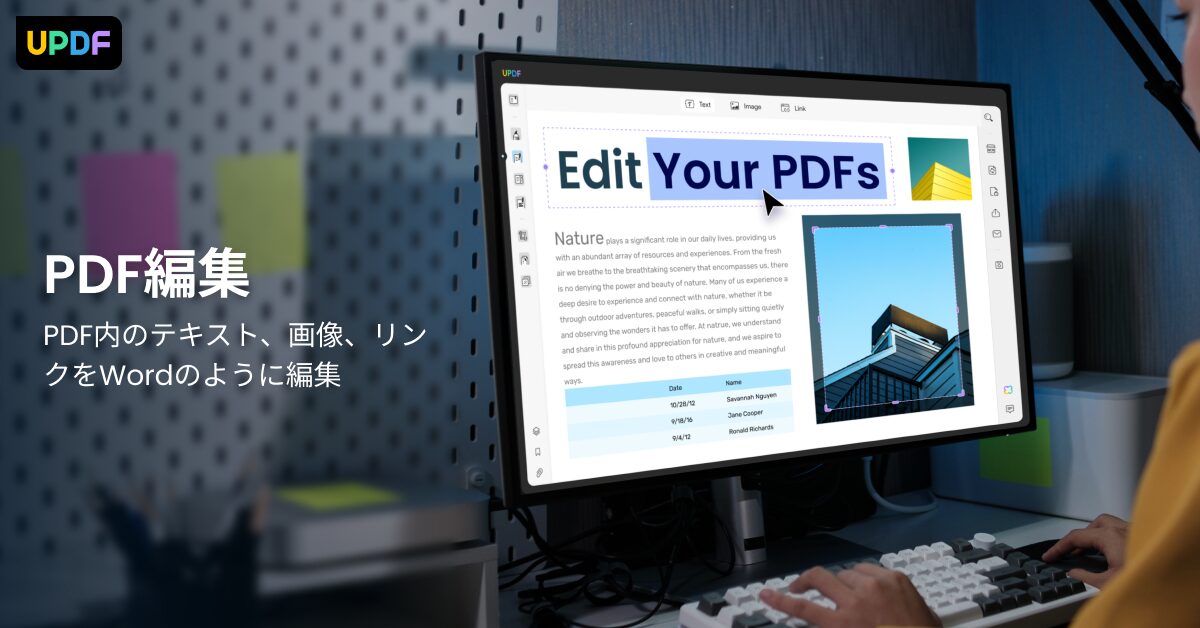
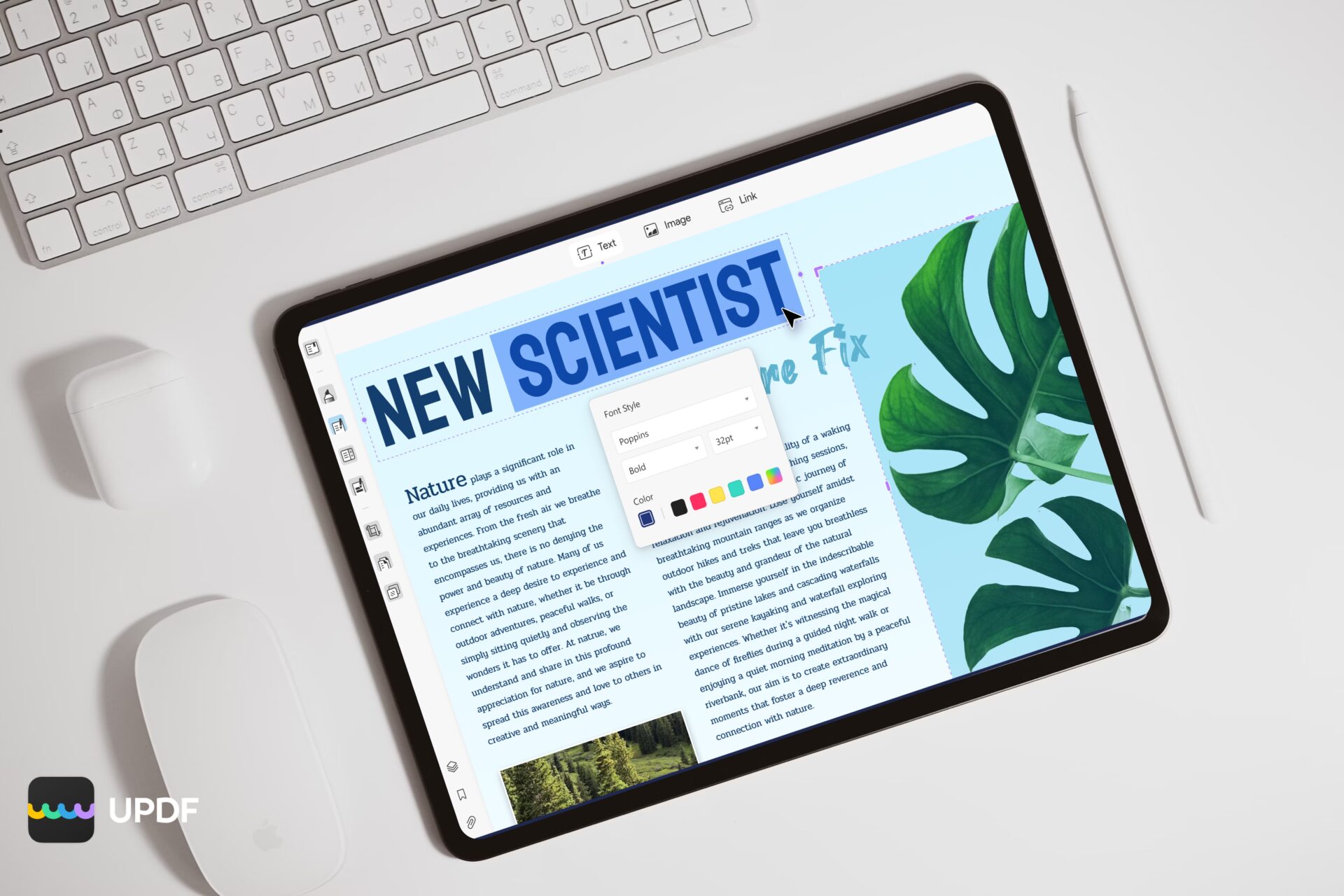
使用 UPDF,您可以輕鬆編輯 PDF 內的文字。
- 從工具列選擇「編輯文字」。
- 點擊您想修改的文字。
- 會出現文字方塊,您即可自由輸入或修正文字。
Ms.3C配件請問可以更改文字的字型或顏色嗎?
Mr.3C配件當然可以,您能自由調整文字的字型、大小、顏色與對齊方式!
若要進行修改,請選取文字,並從顯示的工具列中選擇您想要的樣式即可。
圖片插入與編輯
在 PDF 中插入圖片也相當簡單。
- 從工具列選擇「編輯圖片」。
- 點擊「新增圖片」按鈕,選擇您想插入的圖片。
- 將圖片放置在 PDF 中想要的位置,並調整大小或角度。
Mr.3C配件您甚至可以調整圖片解析度,以最佳化檔案大小
UPDF 也支援對插入的圖片進行裁剪或旋轉操作。
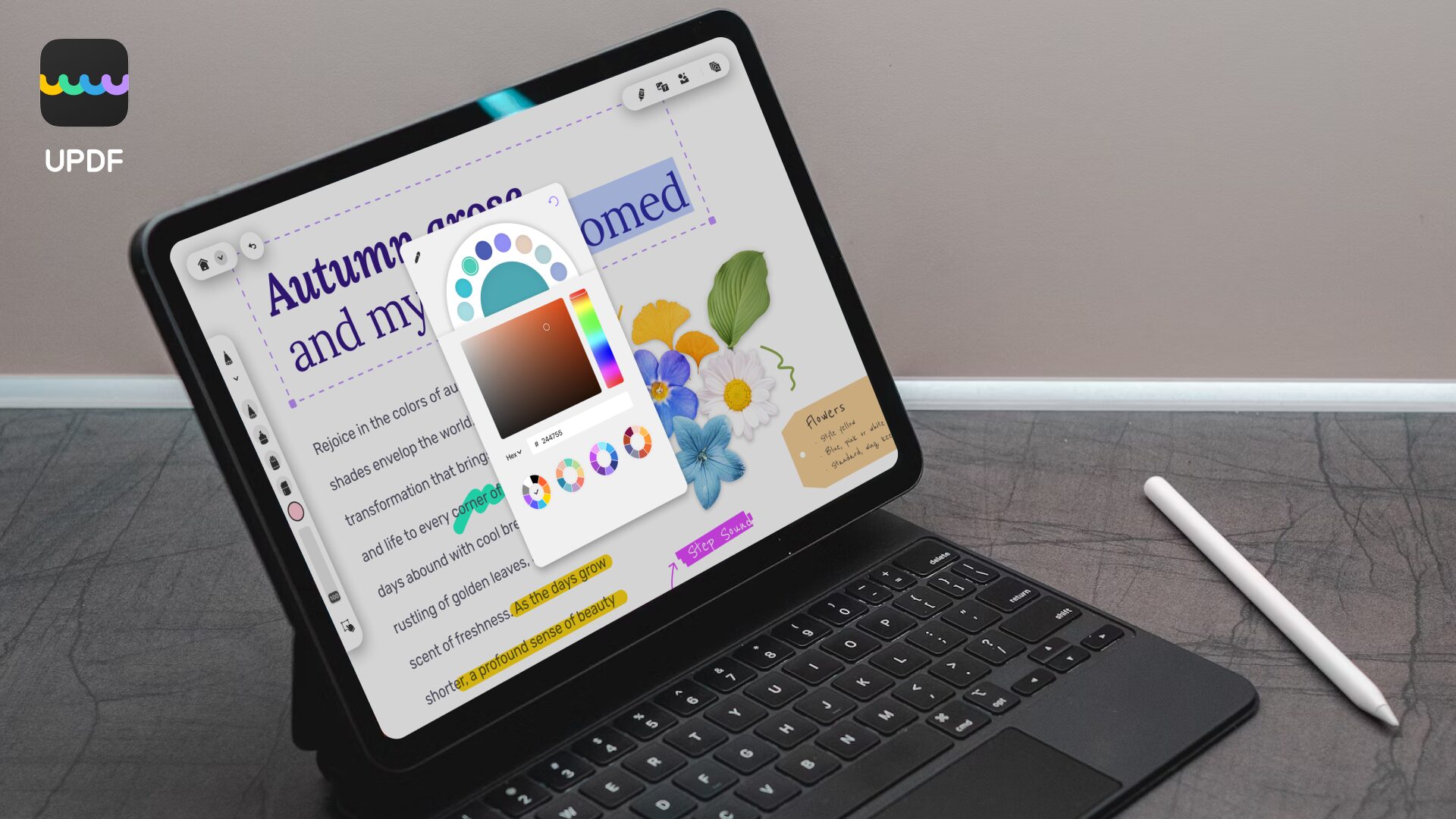
註解功能運用
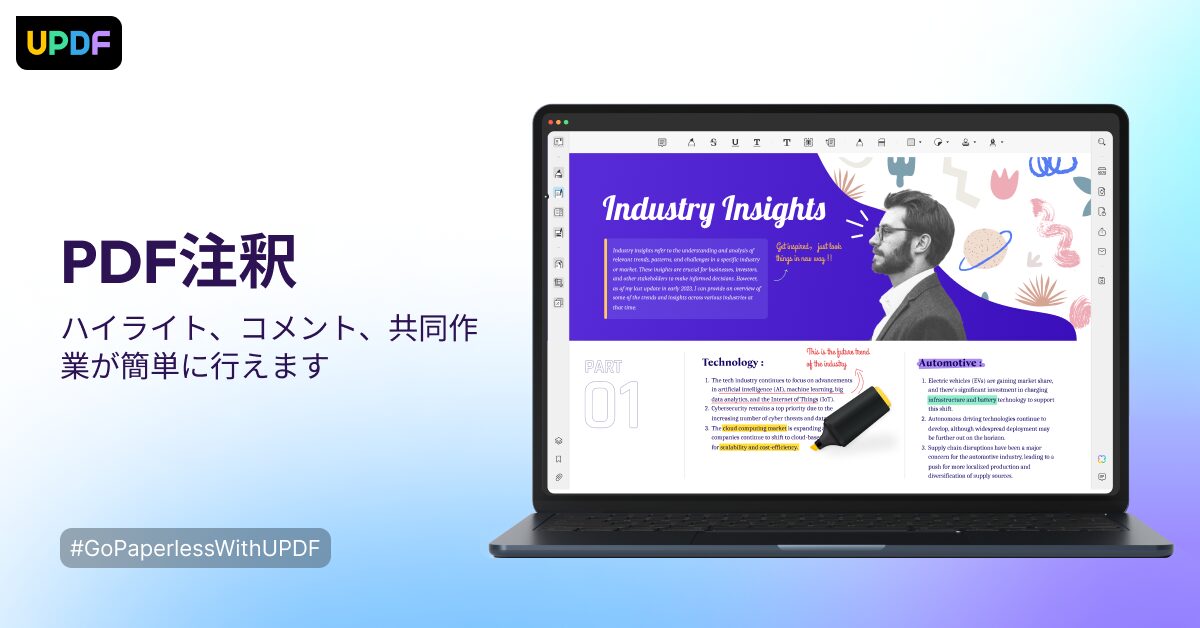
UPDF 的註解功能非常適合多人共同審閱 PDF 文件。
- 從工具列選擇「註解」。
- 使用螢光筆、底線、文字方塊、便利貼等各式工具,為 PDF 新增註解。
- 註解的顏色與樣式也能自由客製化。
 Ms.3C配件
甚至可以將註解與其他人共享!
 Mr.3C配件
共享註解能讓團隊協作更加順利呢
標記完成的 PDF,可以透過郵件或雲端儲存空間輕鬆分享。
頁面管理技巧
透過 UPDF,您可以高效率地管理 PDF 頁面。
- 點擊左側邊欄的「頁面」圖示。
- 進行頁面排序、刪除、插入、旋轉等操作。
- 也支援將多個 PDF 檔案合併,或將單一 PDF 分割。
Mr.3C配件UPDF 支援拖放操作,頁面管理變得相當直覺
您可以刪除不必要的頁面,或將重要的頁面移至首頁,優化您的 PDF 文件。
透過 OCR 功能編輯掃描檔
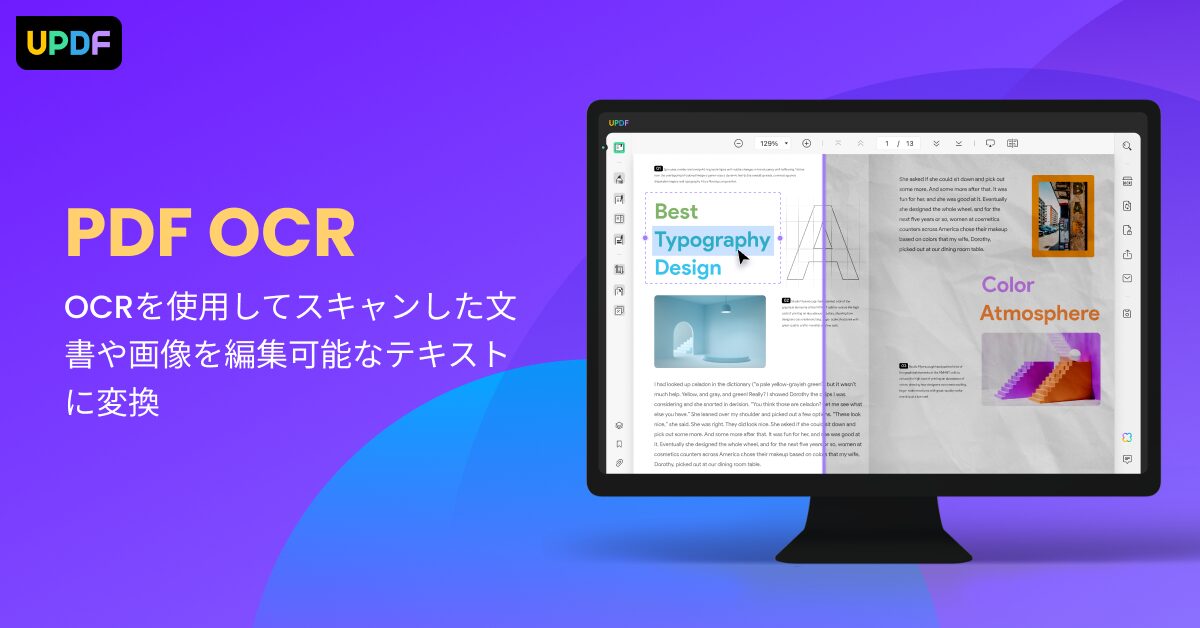
使用 UPDF 的 OCR(光學字元辨識)功能,即可從掃描檔或圖片中提取文字並進行編輯。
- 在 UPDF 中開啟掃描過的 PDF 檔案。
- 點擊「OCR」按鈕。
- 選擇欲提取的語言,點擊「執行 OCR」按鈕。
Ms.3C配件總覺得 OCR 功能的辨識度好像不高……
Mr.3C配件UPDF 的 OCR 功能辨識度非常高喔
它支援 38 種語言,即便是複雜的字型或排版文件,也能精準地提取文字。
UPDF|編輯以外的實用功能
UPDF 除了 PDF 編輯功能外,還搭載了多項提升工作效率的功能。
以下為您介紹編輯以外,讓 PDF 使用更便利的功能。
PDF 轉換|轉為 Word/Excel/圖片
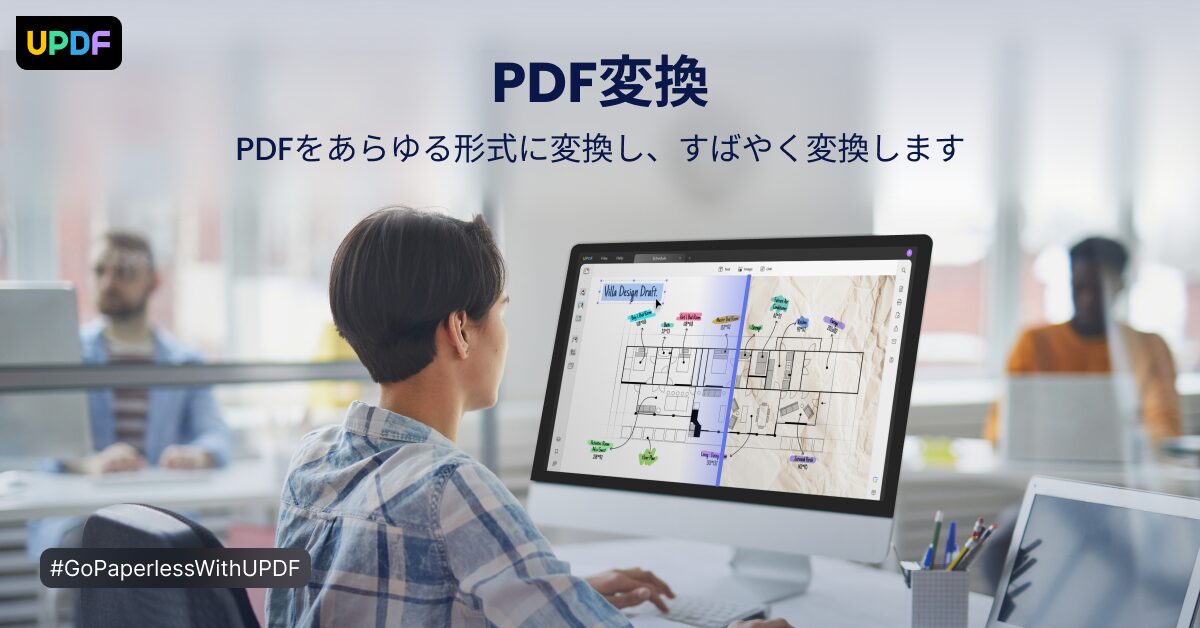
您知道 PDF 可以轉換為 Word、Excel 或圖片格式嗎?使用 UPDF,只需點擊幾下即可將 PDF 轉換為各種格式。
| 轉換格式 | 說明 |
|---|---|
| Word | 將報告或會議紀錄轉換為可編輯的 Word 格式,自由修改內容 |
| Excel | 將發票或數據報表轉換為試算表軟體適用的 Excel 格式,便於數據分析 |
| 圖片 | 將 PDF 轉換為 JPEG 或 PNG 等圖片格式,方便作為資料發布於社群媒體或部落格 |
| 其他 | 支援轉換為 PowerPoint、純文字、HTML 等多種格式 |
PDF 合併|將多個檔案合而為一
是否曾想過將多個 PDF 檔案合併成一個?使用 UPDF,只需透過簡單的拖放操作即可合併多份文件。
| 項目 | 說明 |
|---|---|
| 操作 | 只需將多個 PDF 檔案拖放至 UPDF 即可輕鬆合併 |
| 順序 | 可自由調整合併檔案的順序 |
| 用途 | 適合需要統一管理多份企劃書或報告的情況 |
| 範例 | 將簡報資料轉為 PDF,再將分散的多個 PDF 合併放入 iPad 進行簡報 |
PDF 分割|按頁面拆分
是否有過「我只需要這份資料的第一頁」的情況?使用 UPDF 的分割功能,您可以按指定的頁面分割 PDF 檔案。
| 項目 | 說明 |
|---|---|
| 分割方法 | 支援指定頁面範圍、頁數或書籤等靈活的分割方式 |
| 用途 | 適合從大量資料中提取所需頁面 |
| 具體範例 | 將合約轉為 PDF,並分割出需要的頁面寄送給合作夥伴 |
表單填寫|直接填寫文件
使用 UPDF,您可以直接在 PDF 表單中輸入文字。
| 項目 | 說明 |
|---|---|
| 輸入 | 支援文字方塊、核取方塊等各式表單格式 |
| 簽名 | 可輕鬆新增手寫簽名或電子簽章 |
| 儲存 | 輸入的內容可儲存,方便重複利用 |
| 其他 | 可輕鬆輸入圖片、日期、時間等 |
Ms.3C配件我想在 PDF 表單上簽名,但手寫總是寫不好……
Mr.3C配件UPDF 可以輕鬆新增手寫簽名喔!
電子簽章|安全性無虞
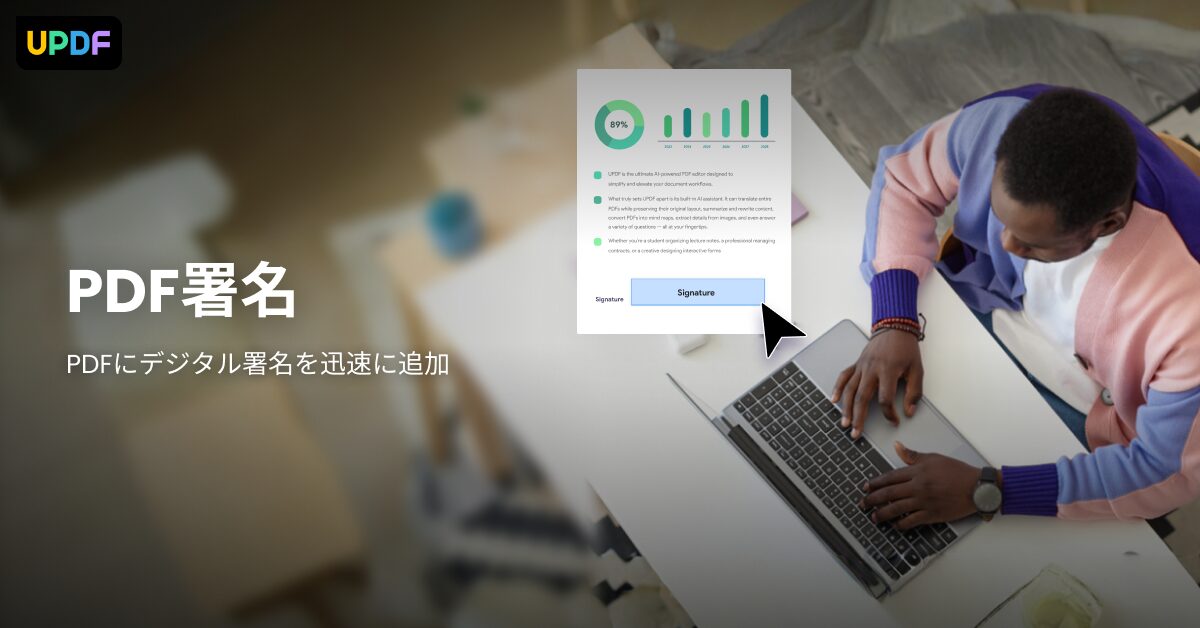
UPDF 支援為 PDF 新增電子簽章,能提升文件的可靠性與安全性。
| 項目 | 說明 |
|---|---|
| 電子簽章 | 透過新增電子簽章,可防止文件遭篡改並證明簽署人身分 |
| 時間戳記 | 加上時間戳記,可證明簽署發生的時間 |
| 安全性 | 設定密碼,限制對 PDF 檔案的存取 |
| 注意事項 | 電子簽章功能係基於廠商提供之資訊撰寫。有關法律效力,請向專家諮詢。電子簽章功能需搭配 UPDF Sign 使用 |
具備完善的安全性功能,讓您能安心處理 PDF。
UPDF|免費版與付費版的差異
本節重點!
PDF 編輯軟體 UPDF 區分為免費版與付費版(Pro 版)。
在評估使用前,了解兩者的差異相當重要。
免費版功能概覽
UPDF 免費版提供以下功能:
| 功能 | 內容 |
|---|---|
| PDF 閱讀 | 開啟並瀏覽 PDF 檔案 |
| PDF 註解 | 提供螢光筆、底線、文字方塊、繪圖等基本註解功能 |
| 頁面整理 | 頁面排序、刪除、擷取 |
| PDF 轉換 | 將 PDF 轉為 Word、Excel、PowerPoint、圖片等(有限制次數) |
| 雲端儲存 | 1GB 雲端儲存空間 |
即使是免費版也能進行基本的 PDF 編輯工作,非常推薦初次接觸 UPDF 的使用者嘗試。
Mr.3C配件能透過免費版試用操作手感,這點真的很貼心呢!
付費版解鎖功能
UPDF 付費版(Pro 版)除了包含免費版所有功能外,還解鎖了以下功能:
| 功能 | 內容 |
|---|---|
| PDF 編輯 | 文字、圖片、連結編輯,新增浮三印、頁首/頁尾 |
| OCR 功能 | 將掃描的 PDF 轉為可編輯文字 |
| AI 功能 | PDF 摘要、翻譯、文章校對 |
| PDF 轉換 | 解除轉換次數限制、支援批次轉換 |
| 表單建立與填寫 | PDF 表單建立、填寫、簽署 |
| 壓縮檔案大小 | 縮小 PDF 檔案大小 |
| 批次處理 | 對多個 PDF 檔案批次執行處理 |
| 雲端儲存 | 10GB 雲端儲存空間 |
| 隱藏廣告 | 在使用 UPDF 時隱藏廣告 |
付費版能使用進階編輯功能與 AI 功能,助您更高效地完成工作。
建議|先從免費試用開始
UPDF 提供免費試用版,建議您先下載免費版,親自體驗其易用性。
透過免費試用,確認所需功能後,再評估是否升級至付費版。
UPDF 不僅支援 Mac 與 iPad,亦可在 Windows 與 Android 等多種裝置上使用。
Mr.3C配件建議先免費下載,親自體驗看看 UPDF 的實力!
用 UPDF 開啟智慧 PDF 編輯生活
本節重點!
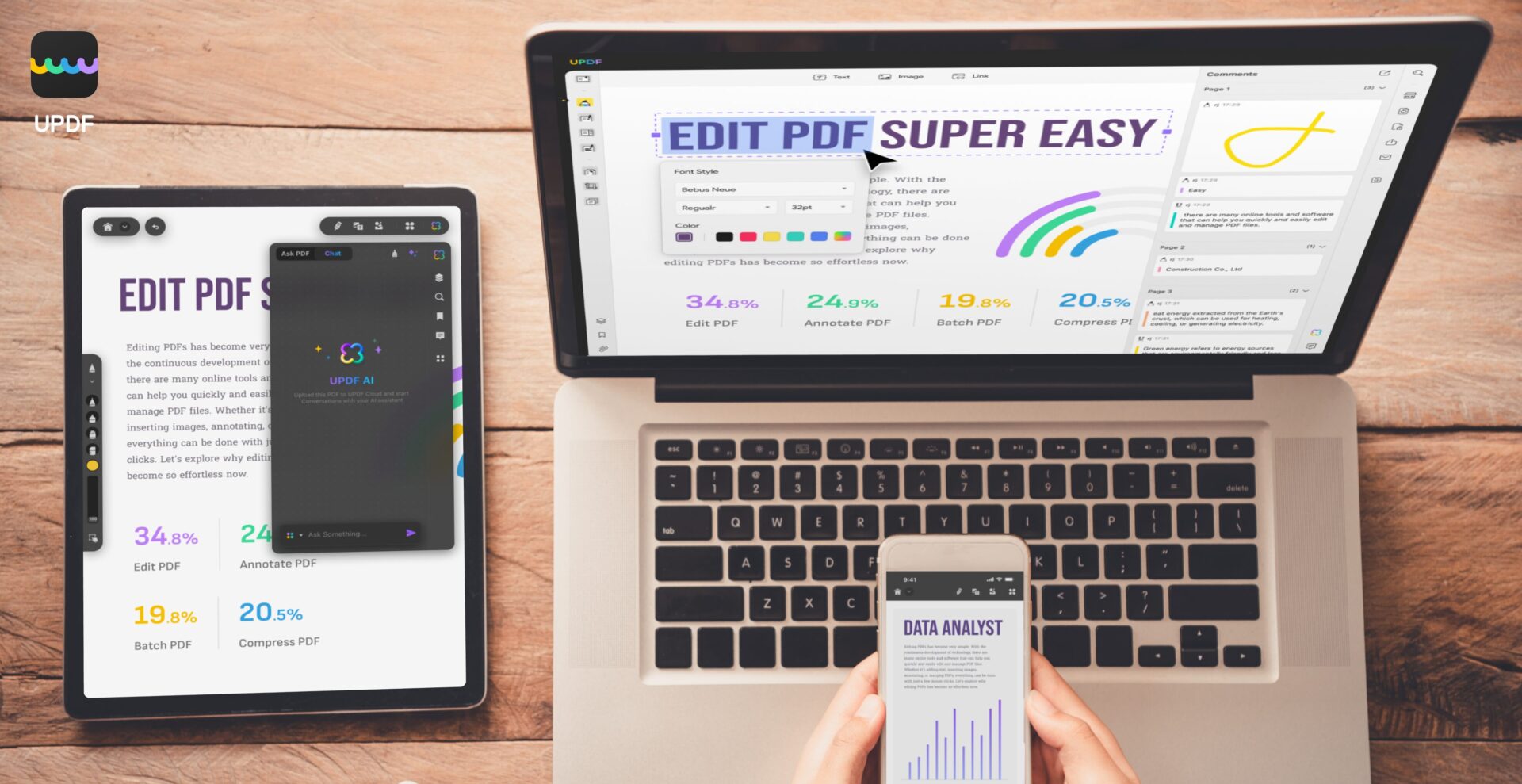
導入 PDF 編輯軟體「UPDF」,或許能讓您擺脫過去繁瑣費時的編輯作業,開啟更智慧的工作方式。
立即免費下載 UPDF
想體驗 UPDF 的功能,請先從免費下載開始。
Ms.3C配件市面上的 PDF 編輯軟體太多,不知道該選哪一個……
Mr.3C配件UPDF 提供免費版,非常建議您先試用看看。
免費版即可使用多項功能,並支援 Mac、iPad、Windows、Android 等多種裝置。
| 項目 | 說明 |
|---|---|
| 下載 | 可從官網免費下載 (https://updf.com/jp/?utm_source=media-mister-gadget-2503-taylor&utm_medium=mister-gadget&utm_campaign=taylor202503) |
| 支援 OS | macOS 10.14.6 以上、iOS 14.0 以上、Windows、Android |
| 免費版功能 | 可進行 PDF 閱讀、註解、文字編輯、圖片插入等基本功能 |
| 升級付費版 | 若需使用更進階功能(OCR、PDF 轉換、AI 功能等),可考慮升級至付費版 |
| 注意事項 | 免費版有部分功能限制(如:OCR 轉換頁數限制、浮三印插入等)。但對於基本的 PDF 編輯作業,免費版已相當足夠。 |
| 其他 | iPad 版本請從 App Store 下載 (https://apps.apple.com/app/apple-store/id1595826623?pt=123650302&ct=media-mister-gadget-2503-taylor&mt=8) |
何不現在就免費下載 UPDF,體驗一下 PDF 編輯的便利呢?
常見問題 (FAQ)
- UPDF 能同時在 Mac 和 iPad 上使用嗎?
-
可以,UPDF 支援 Windows、Mac、iOS 與 Android,只需一個帳號即可在所有平台使用。
- UPDF 免費版能做到什麼程度?
-
免費版可進行 PDF 閱讀、註解、頁面整理、轉換(次數限制)以及提供 1GB 雲端空間。對於基本的 PDF 編輯需求已相當足夠。
- 升級 UPDF 付費版有什麼好處?
-
付費版能使用文字與圖片編輯、OCR 功能、AI 功能、解鎖轉換限制、建立與填寫表單、檔案壓縮等,適合需要進階編輯的使用者。
- UPDF 的 OCR 功能支援中文嗎?
-
是的,UPDF 的 OCR 功能支援 38 種語言,包含繁體中文與簡體中文。您可以輕鬆從掃描檔中提取文字並進行編輯。
- UPDF 可以為 PDF 新增電子簽章嗎?
-
可以,使用 UPDF 即可為 PDF 新增電子簽章,提升文件安全性。不過,電子簽章功能需搭配 UPDF Sign 使用。
- UPDF 的 AI 功能有什麼用途?
-
UPDF 的 AI 功能可用於 PDF 摘要、翻譯與文章校對,大幅縮短分析與整理資訊的時間。
總結
UPDF 是 Mac/iPad 使用者最理想的 PDF 編輯軟體,其與 Apple 產品的高度相容性與豐富功能是其最大賣點。
此外也提供免費版,讓您可以輕鬆體驗 PDF 編輯的樂趣。
本文重點回顧!
- 針對 Mac/iPad 最佳化的操作體驗
- 豐富的編輯功能與實用 AI 功能
- 提供免費版與付費版選擇
現在就免費下載 UPDF,展開智慧的 PDF 編輯生活吧。
感謝您閱讀至最後!
- 本文內容均基於廠商與品牌提供之資訊撰寫。
若資訊有誤,本站恕不負任何責任,敬請見諒。 - 商品價格與規格均為撰文當下之資訊。
- 文中提及之商品與服務名稱均為各公司之商標。
本文原文為日語,已翻譯成中文。
留言