
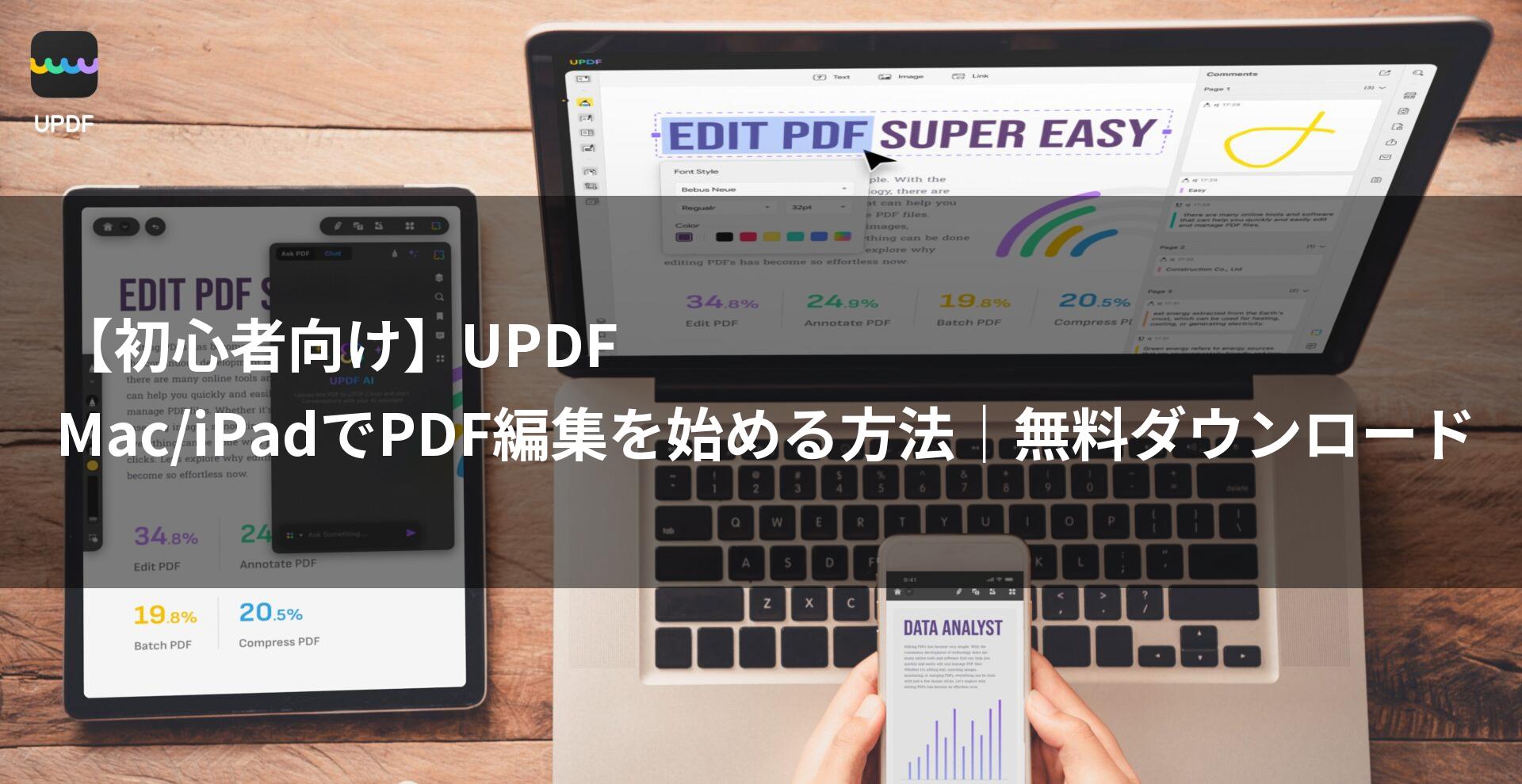
O UPDF é o software de edição de PDF ideal para usuários de Mac/iPad.
Com alta compatibilidade com produtos Apple, recursos abrangentes e uma usabilidade intuitiva, ele torna a edição de PDFs muito mais inteligente.
Ao ler este artigo, você compreenderá o que torna o UPDF atraente, como usá-lo de forma básica e as diferenças entre as versões gratuita e paga, permitindo que você construa o ambiente de edição de PDF perfeito para as suas necessidades.
 Ms.Gadgets
Existem muitos softwares de edição de PDF, mas é difícil saber qual escolher, não é mesmo…?
 Mr.Gadgets
Com o UPDF, a integração com Mac e iPad é fluida e a facilidade de uso é excepcional! Experimente a versão gratuita primeiro!
- Este artigo foi criado com base em informações fornecidas inteiramente pelo fabricante.
Por favor, esteja ciente de que este site não se responsabiliza por quaisquer imprecisões nestas informações.
O que você aprenderá neste artigo!
- Boas notícias para usuários de Mac/iPad | Torne a edição de PDF mais acessível com o UPDF
- UPDF | Por que é a escolha de usuários de Mac/iPad
- Tranquilidade para iniciantes | Operações básicas do UPDF
- UPDF | Funções úteis além da edição
- UPDF | Diferenças entre a versão gratuita e a paga
- Comece uma vida de edição de PDF inteligente com o UPDF
Boas notícias para usuários de Mac/iPad | Torne a edição de PDF mais acessível com o UPDF
Pontos principais deste tópico!
O UPDF é um software de edição de PDF mais acessível e fácil de usar do que nunca para usuários de Mac/iPad.
Além da alta afinidade com produtos Apple, ele torna o trabalho de edição de PDF mais inteligente graças aos seus recursos abundantes e operabilidade intuitiva.
Para quem busca um ambiente de edição de PDF confortável
 Ms.Gadgets
Todos os softwares de edição de PDF parecem iguais, e no fim, não sei qual escolher…
Mr.GadgetsO UPDF foi projetado buscando o conforto que os usuários de Mac/iPad desejam, então você certamente ficará satisfeito!
Ao escolher um software de edição de PDF, a agilidade e o design da interface são pontos cruciais.
O UPDF é otimizado para extrair o máximo de desempenho dos produtos Apple, proporcionando uma experiência de edição confortável com uma interface limpa e intuitiva.
Experimente facilmente com o download gratuito
 Ms.Gadgets
Tenho um pouco de receio de comprar a versão paga de imediato…
Mr.GadgetsExperimente primeiro a versão gratuita para sentir a facilidade de uso do UPDF!
Um dos atrativos do UPDF é que você pode experimentar muitos recursos baixando a versão gratuita.
Você pode verificar a sensação operacional real no seu Mac/iPad e decidir com calma se ele é adequado para você.
Comece baixando o UPDF e experimente o mundo da edição de PDF.
- UPDF para Mac: https://updf.com/jp/updf-for-mac/?utm_source=media-mister-gadget-2503-taylor&utm_medium=mister-gadget&utm_campaign=taylor202503
- UPDF para iPad: https://updf.com/jp/updf-for-ios/?utm_source=media-mister-gadget-2503-taylor&utm_medium=mister-gadget&utm_campaign=taylor202503
- Link da App Store para a versão iPad: https://apps.apple.com/app/apple-store/id1595826623?pt=123650302&ct=media-mister-gadget-2503-taylor&mt=8
Comece pela versão gratuita e sinta como o UPDF pode transformar o seu trabalho de edição de PDF.
UPDF | Por que é a escolha de usuários de Mac/iPad
Pontos principais deste tópico!
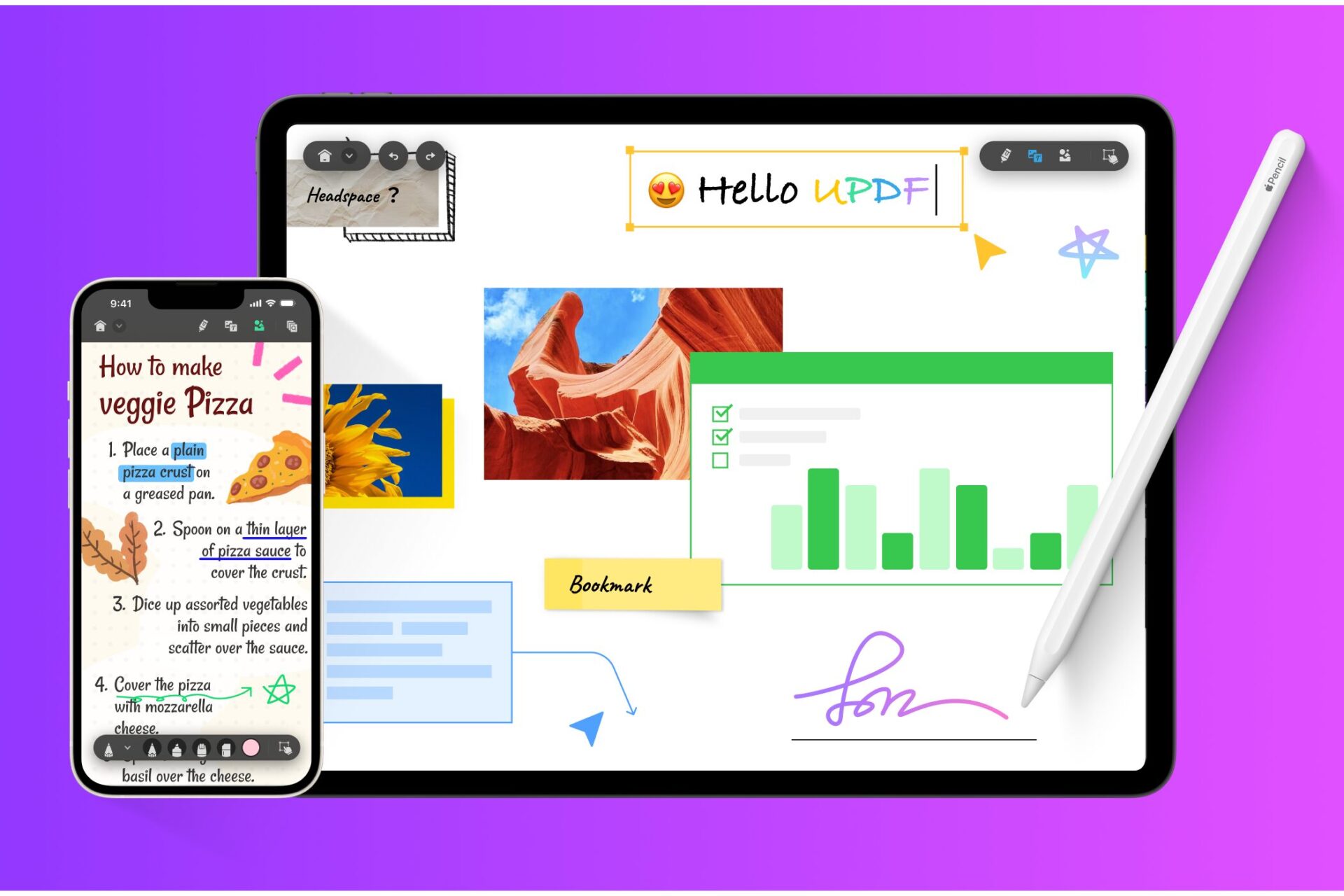
Se você vai editar PDFs no Mac ou iPad, o UPDF é recomendado! Ele é escolhido por muitos usuários devido à sua excelente compatibilidade com produtos Apple, operabilidade intuitiva e eficiência garantida pelos recursos de IA.
Mr.GadgetsCom o UPDF, a integração com Mac e iPad é fluida e a facilidade de uso é excepcional!
Afinidade com produtos Apple
O UPDF é otimizado para macOS e iPadOS.
Com uma interface refinada que harmoniza com a filosofia de design dos produtos Apple e suporte a telas Retina, é possível obter uma visualização de alta definição.
A alta afinidade com o ecossistema Apple destaca-se nos seguintes pontos:
| Item | Conteúdo |
|---|---|
| Interface | Interface limpa e intuitiva que harmoniza com o design do macOS e iPadOS |
| Estabilidade operacional | Otimizado para o hardware e software da Apple, garantindo alta estabilidade |
| Integração com iCloud Drive | Compartilhamento de arquivos contínuo entre Mac, iPad e iPhone via iCloud Drive |
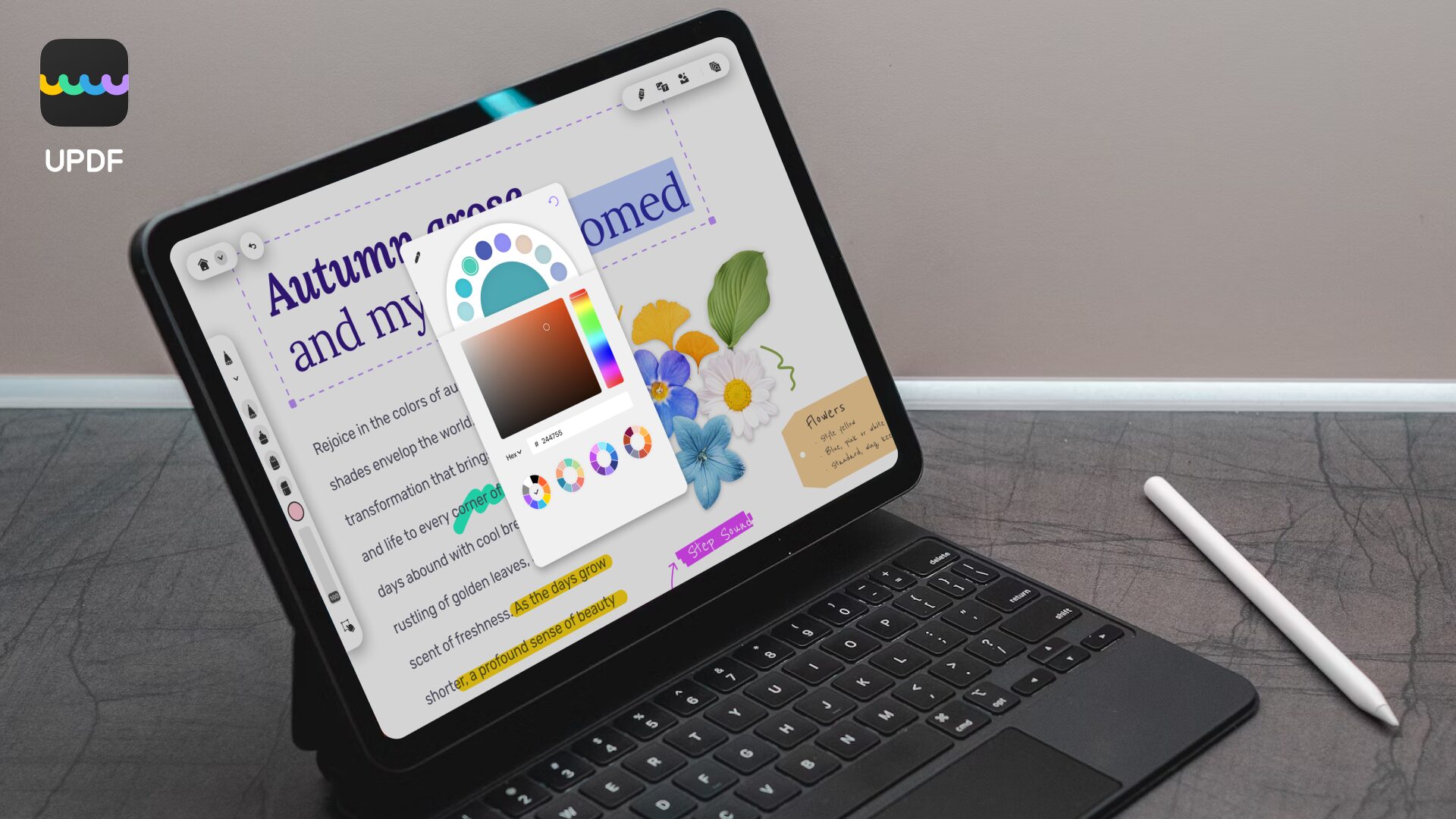
| Suporte ao Apple Pencil | Oferece uma escrita natural e suave ao usar o Apple Pencil no iPad |
| Suporte ao Handoff | Retome o trabalho exatamente de onde parou entre o Mac e o iPad graças ao recurso Handoff |
Ms.GadgetsÉ conveniente poder usar da mesma forma no Mac e no iPad
Mr.GadgetsExatamente. O trabalho entre dispositivos torna-se livre de estresse!

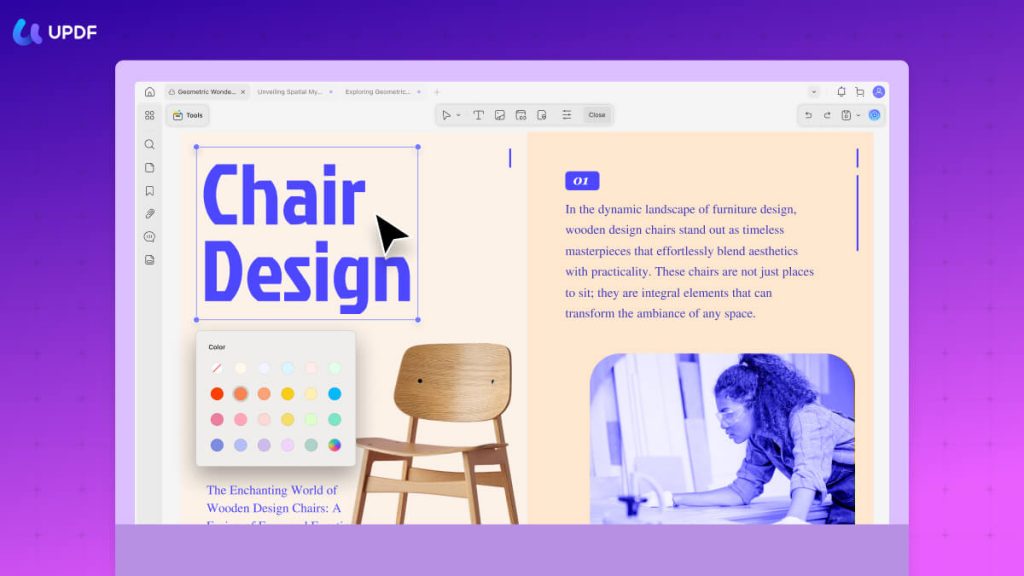
Operabilidade intuitiva
O UPDF busca uma operabilidade intuitiva.
Considerando a facilidade de uso em cada detalhe, como a disposição da barra de ferramentas e o design dos ícones.
Mesmo quem utiliza pela primeira vez conseguirá dominar rapidamente.
As características relacionadas à operabilidade são as seguintes:
| Item | Conteúdo |
|---|---|
| Interface simples | Estrutura de menus e barras de ferramentas organizadas para acesso rápido às funções necessárias |
| Operação de arrastar e soltar | Permite operações intuitivas como adicionar arquivos e reorganizar páginas |
| Barra de ferramentas personalizável | Melhore a eficiência do trabalho registrando funções usadas com frequência na barra de ferramentas |
| Atalhos de teclado abundantes | Trabalhe eficientemente sem usar o mouse ao memorizar atalhos de teclado |
Eficiência aprimorada por recursos de IA
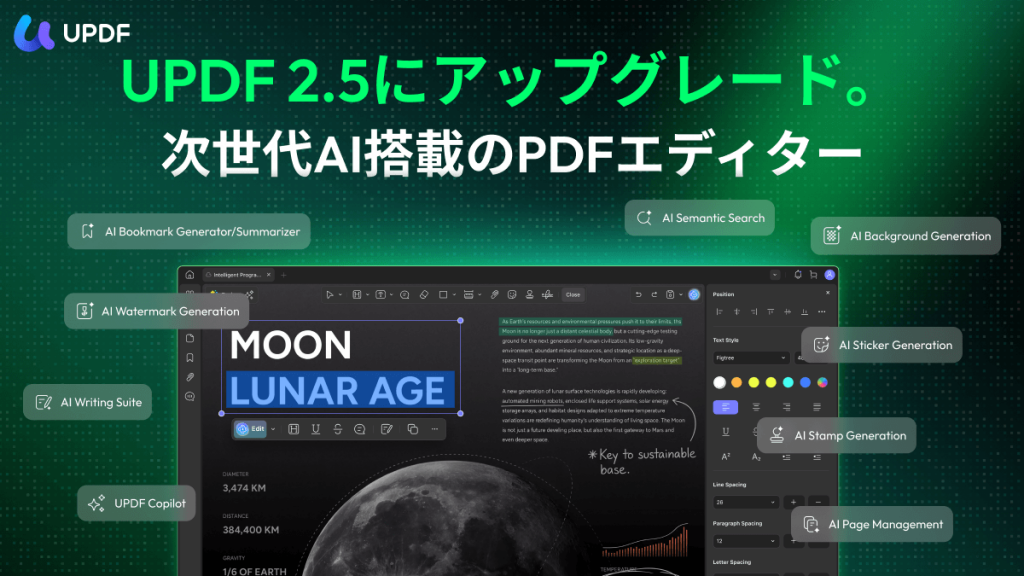
O UPDF está equipado com recursos de IA.
Por exemplo, é possível resumir, traduzir e responder perguntas sobre PDFs.
Ao utilizar esses recursos de IA, você pode reduzir drasticamente o tempo gasto na análise de PDFs e na coleta de informações.
É atraente poder tornar o trabalho diário mais eficiente com recursos de IA.
| Item | Conteúdo |
|---|---|
| Resumo de PDF | Compreenda o conteúdo de documentos PDF longos em poucos minutos |
| Tradução de PDF | Traduza documentos PDF em idiomas estrangeiros para entender o conteúdo |
| Perguntas e respostas | A IA responde a perguntas sobre o conteúdo do PDF |
| Chat com assistente de IA | Discuta o conteúdo do PDF com a IA em formato de chat para aprofundar a compreensão |
A evolução da IA é impressionante, então vamos tornar a edição de PDF eficiente com o UPDF.
Tranquilidade para iniciantes | Operações básicas do UPDF
 Ms.Gadgets
Quero começar a editar PDF, mas a operação parece difícil
Mr.GadgetsFique tranquilo, o UPDF é um editor de PDF que pode ser operado intuitivamente até por iniciantes!
Aqui, explicaremos os métodos básicos de operação do UPDF.
Como abrir arquivos PDF
Existem três maneiras de abrir arquivos PDF com o UPDF.
- Inicie o UPDF e clique no botão “Abrir arquivo”
- Arraste e solte o arquivo PDF na janela do UPDF
- Clique com o botão direito no arquivo PDF e selecione “Abrir com” > “UPDF”
Mr.GadgetsSe não conseguir abrir o arquivo, confirme se o UPDF está na versão mais recente
Além disso, verifique se o arquivo PDF não está corrompido ou protegido por senha.
Noções básicas de edição de texto
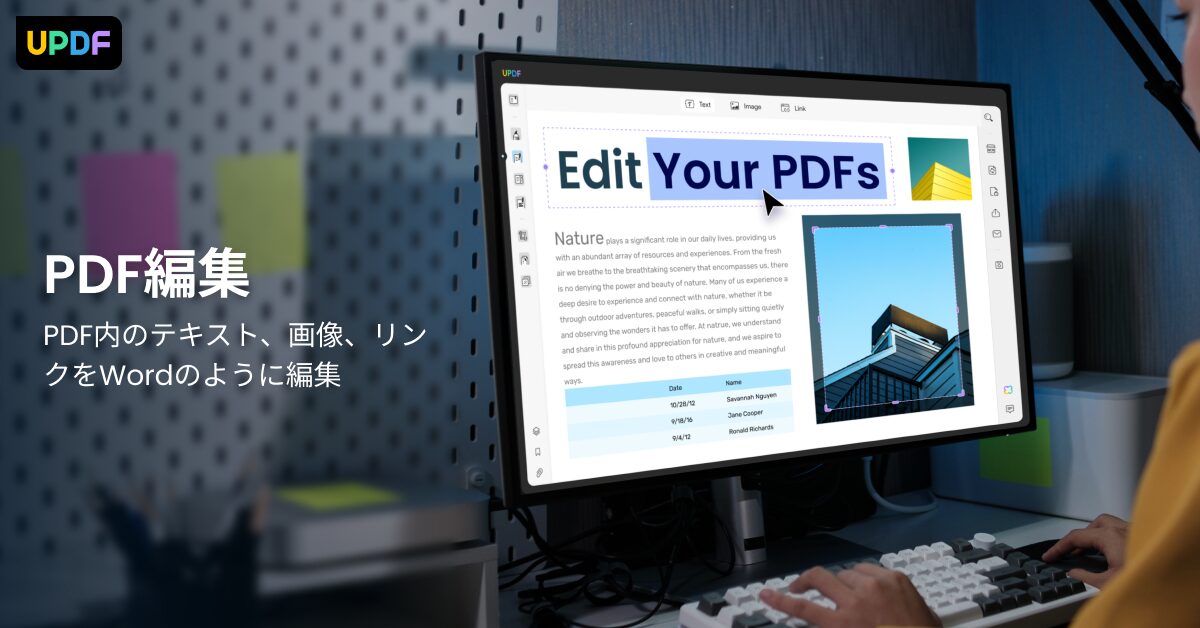
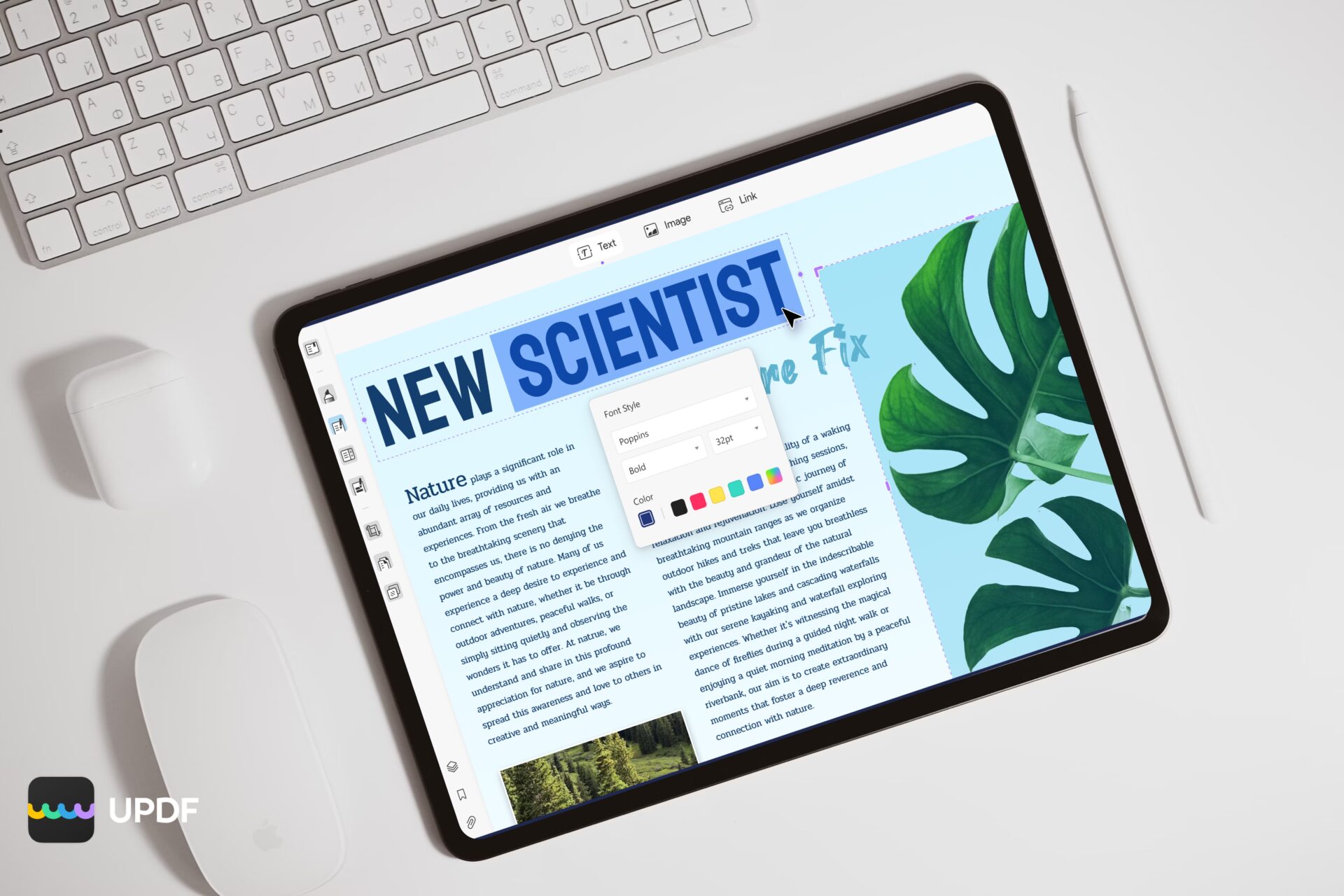
Com o UPDF, você pode editar facilmente o texto dentro de um PDF.
- Selecione “Editar texto” na barra de ferramentas
- Clique no texto que deseja editar
- Uma caixa de texto será exibida, permitindo que você insira ou corrija o texto livremente
Ms.GadgetsPosso mudar a fonte e a cor do texto também?
Mr.GadgetsClaro, você pode alterar livremente a fonte, o tamanho, a cor e o alinhamento do texto
Para alterar, selecione o texto e escolha o estilo desejado na barra de ferramentas que aparece.
Inserção e edição de imagens
Inserir imagens em um PDF também é simples.
- Selecione “Editar imagem” na barra de ferramentas
- Clique no botão “Adicionar imagem” e selecione a imagem que deseja inserir
- Posicione a imagem onde desejar no PDF e ajuste o tamanho e o ângulo
Mr.GadgetsTambém é possível otimizar o tamanho do arquivo alterando a resolução da imagem
O UPDF também permite recortar ou girar livremente as imagens inseridas.
Utilização da função de anotação
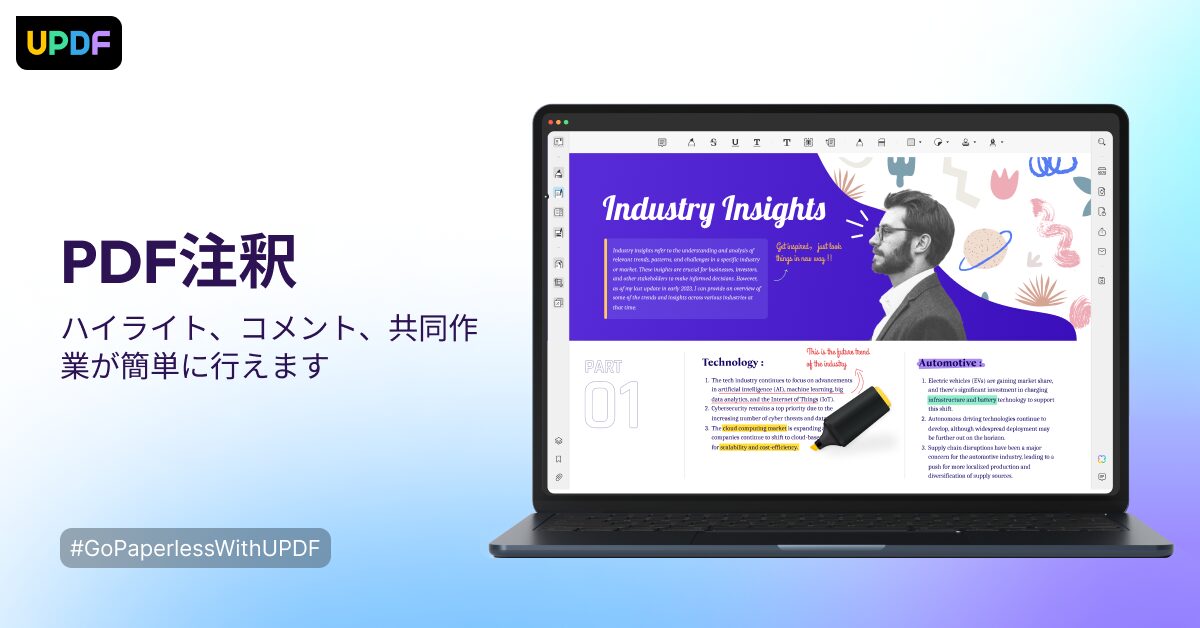
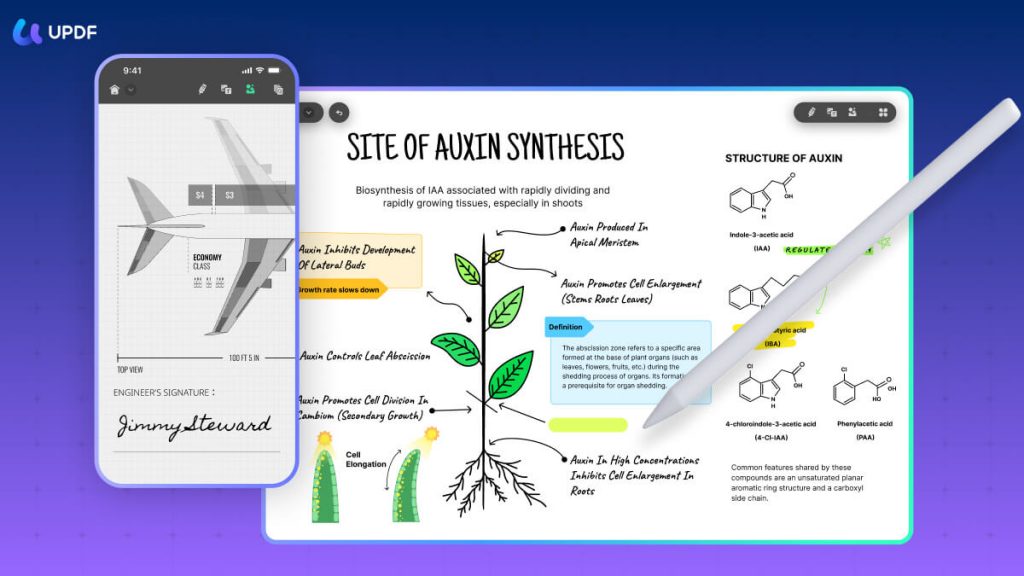
A função de anotação do UPDF é ideal para revisões colaborativas de PDFs.
- Selecione “Anotação” na barra de ferramentas
- Adicione anotações ao PDF usando várias ferramentas como destaque, sublinhado, caixa de texto, post-it, etc.
- A cor e o estilo das anotações também podem ser personalizados livremente
 Ms.Gadgets
Também é possível compartilhar as anotações com outras pessoas!
 Mr.Gadgets
Se compartilharmos as anotações, o trabalho colaborativo em equipe fluirá melhor
PDFs com anotações podem ser facilmente compartilhados por e-mail ou armazenamento em nuvem.
Dicas de gerenciamento de páginas
Com o UPDF, você pode gerenciar páginas de PDF com eficiência.
- Clique no ícone “Páginas” na barra lateral esquerda
- Realize operações como reorganizar, excluir, inserir e girar páginas
- Também é possível combinar vários arquivos PDF ou dividir arquivos PDF
Mr.GadgetsCom o UPDF, você pode operar as páginas intuitivamente arrastando e soltando
Você pode otimizar o PDF excluindo páginas desnecessárias ou movendo páginas importantes para o início.
Edição de dados digitalizados com a função OCR
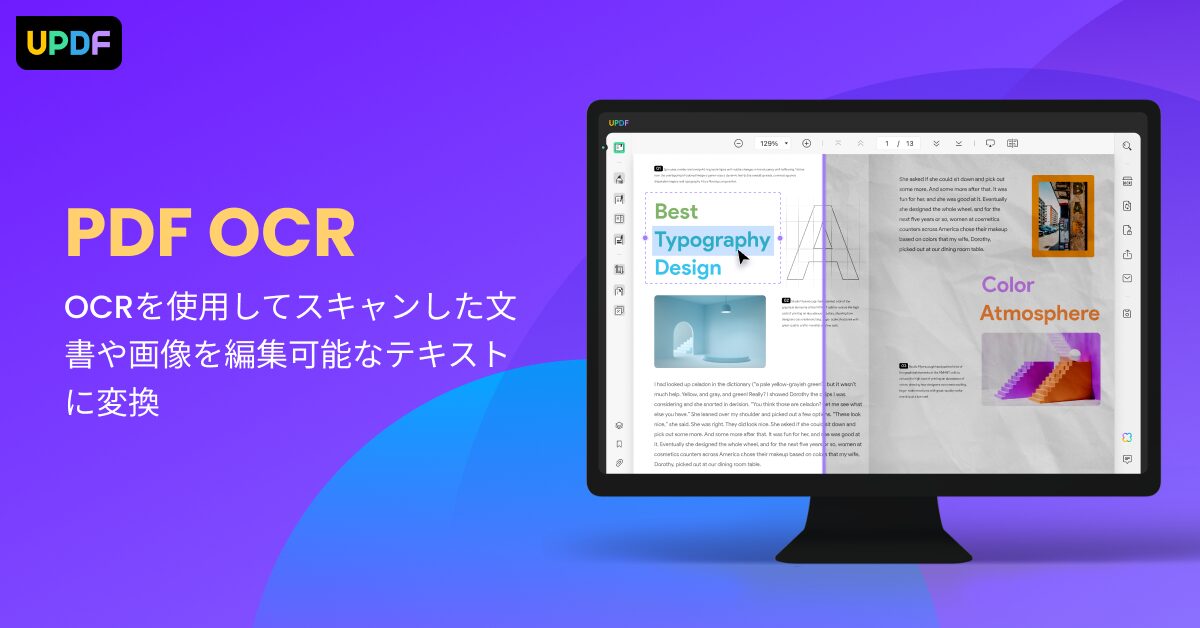
Com a função OCR (Reconhecimento Óptico de Caracteres) do UPDF, você pode extrair texto de PDFs digitalizados ou imagens para editá-lo.
- Abra o arquivo PDF digitalizado no UPDF
- Clique no botão “OCR”
- Selecione o idioma que deseja extrair e clique no botão “Executar OCR”
Ms.GadgetsTenho a impressão de que a função OCR tem baixa precisão…
Mr.GadgetsDizem que a função OCR do UPDF possui uma precisão extremamente alta
Ela suporta 38 idiomas e pode extrair texto com precisão mesmo de documentos com fontes e layouts complexos.
UPDF | Funções úteis além da edição
O UPDF não possui apenas funções de edição de PDF, mas também várias funções para aumentar a eficiência do trabalho.
Apresentaremos funções além da edição para utilizar o PDF de forma mais conveniente.
Conversão de PDF | Para Word/Excel/Imagem
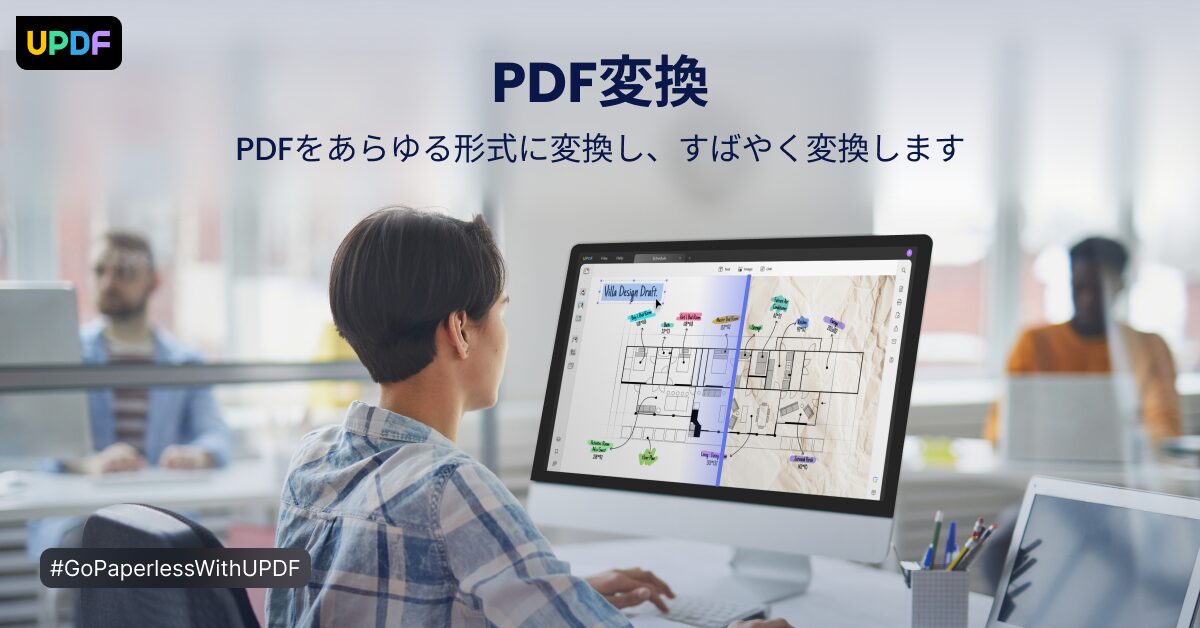
Você sabia que pode converter PDFs em formatos como Word, Excel e imagens? Com o UPDF, você pode converter PDFs em vários formatos com apenas alguns cliques.
| Formato de conversão | Descrição |
|---|---|
| Word | Converta para o formato Word editável, como relatórios ou atas, e corrija o conteúdo livremente |
| Excel | Converta para o formato Excel manipulável por planilhas, como faturas ou agregação de dados, e utilize para análise de dados |
| Imagem | Converta PDFs para formatos de imagem como JPEG ou PNG e publique como material em redes sociais ou blogs |
| Outros | Pode converter para vários formatos, incluindo PowerPoint, texto, HTML, etc. |
Mesclagem de PDF | Vários arquivos em um só
Você já quis reunir vários arquivos PDF em um só? Com o UPDF, você pode mesclar vários arquivos PDF com a operação simples de arrastar e soltar.
| Item | Descrição |
|---|---|
| Operação | Basta arrastar e soltar vários arquivos PDF no UPDF para mesclá-los facilmente |
| Ordem | A ordem dos arquivos a serem mesclados também pode ser reorganizada livremente |
| Uso | Conveniente quando você deseja gerenciar vários documentos juntos, como propostas ou relatórios |
| Exemplo | Transformar materiais de apresentação em PDF, reunir vários PDFs separados em um só e colocá-los no iPad para realizar a apresentação |
Divisão de PDF | Separar página por página
“Eu só precisava da primeira página daquele documento…” Você já passou por isso? Com a função de divisão do UPDF, você pode dividir arquivos PDF por páginas especificadas.
| Item | Descrição |
|---|---|
| Método de divisão | É possível selecionar métodos de divisão flexíveis, como especificação de intervalo de páginas, especificação de número de páginas, especificação de favoritos, etc. |
| Uso | Conveniente quando você deseja extrair apenas as páginas necessárias de uma grande quantidade de documentos |
| Exemplo concreto | Transformar um contrato em PDF, dividir apenas as páginas necessárias e enviar por e-mail para a outra parte |
Preenchimento de formulários | Escrita em documentos
Com o UPDF, você pode inserir texto diretamente em formulários PDF.
| Item | Descrição |
|---|---|
| Entrada | Suporta várias formas de formulários, como caixas de texto e caixas de seleção |
| Assinatura | Assinaturas manuscritas e assinaturas digitais também podem ser adicionadas facilmente |
| Salvamento | O conteúdo inserido pode ser salvo, permitindo o uso repetido |
| Outras funções | Fotos, datas, horários, etc., também podem ser inseridos facilmente |
Ms.GadgetsQuero assinar manualmente um formulário PDF, mas não consigo escrever bem…
Mr.GadgetsCom o UPDF, você pode adicionar assinaturas manuscritas facilmente!
Assinatura digital | Segurança completa
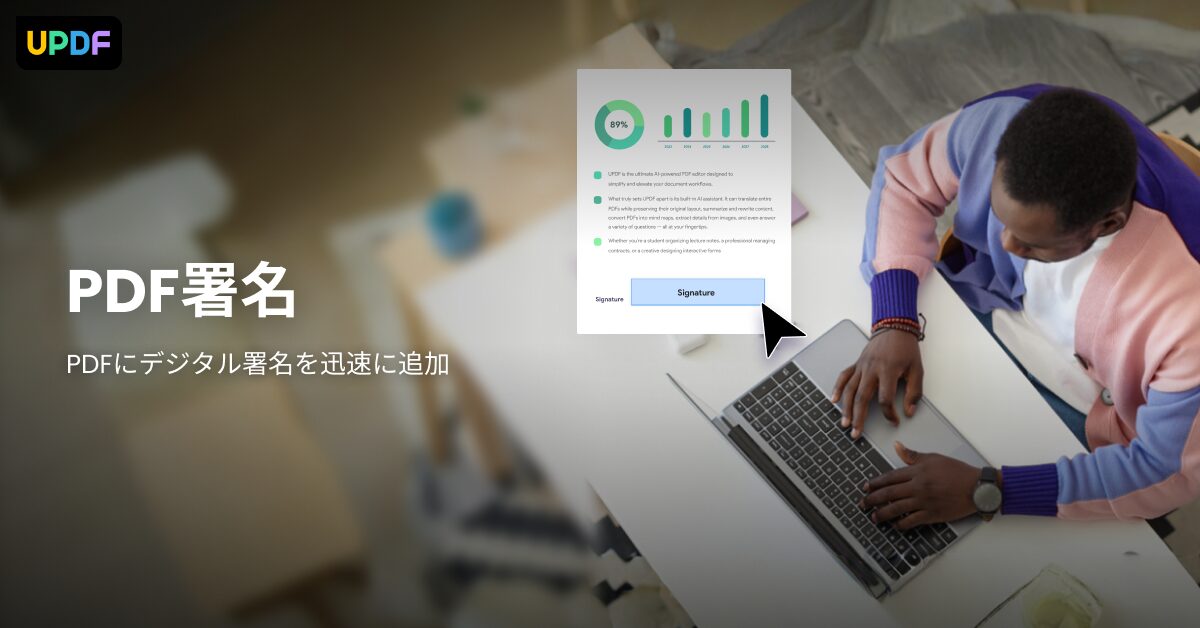
O UPDF pode aumentar a confiabilidade e a segurança do documento adicionando uma assinatura digital ao PDF.
| Item | Descrição |
|---|---|
| Assinatura digital | Adicionar uma assinatura eletrônica ao PDF evita a adulteração do documento e comprova o autor |
| Carimbo de data/hora | Ao adicionar um carimbo de data/hora, você pode provar quando a assinatura foi feita |
| Segurança | Ao definir uma senha, você pode restringir o acesso ao arquivo PDF |
| Observação | A assinatura digital é descrita com base em informações fornecidas pelo fabricante. Verifique com um especialista a validade legal da assinatura digital. A assinatura digital requer o UPDF Sign |
Como as funções de segurança também são completas, você pode manipular PDFs com tranquilidade.
UPDF | Diferenças entre a versão gratuita e a paga
Pontos principais deste tópico!
O software de edição de PDF UPDF possui uma versão gratuita e uma versão paga (Pro).
Ao considerar o uso, é importante entender as diferenças entre ambas.
O que você pode fazer com a versão gratuita
Na versão gratuita do UPDF, você pode usar as seguintes funções:
| Função | Conteúdo |
|---|---|
| Visualização de PDF | Abrir e visualizar arquivos PDF |
| Anotações em PDF | Funções básicas de anotação como destaque, sublinhado, caixa de texto, desenho de formas, etc. |
| Organização de páginas | Reorganizar, excluir e extrair páginas |
| Conversão de PDF | Conversão de PDF para Word, Excel, PowerPoint, imagem, etc. (com limite de número de vezes) |
| Armazenamento em nuvem | 1 GB de armazenamento em nuvem |
Como é possível realizar o trabalho básico de edição de PDF mesmo com a versão gratuita, ela é recomendada para quem deseja experimentar o UPDF primeiro.
Mr.GadgetsÉ um ponto positivo poder experimentar a facilidade de uso na versão gratuita!
Funções liberadas na versão paga
Na versão paga (Pro) do UPDF, além das funções da versão gratuita, as seguintes funções são liberadas:
| Função | Conteúdo |
|---|---|
| Edição de PDF | Edição de texto, imagem, link, adição de marca d’água, adição de cabeçalho/rodapé |
| Função OCR | Converter PDFs digitalizados em texto editável |
| Função de IA | Resumo, tradução, correção de textos em PDF |
| Conversão de PDF | Remoção do limite de número de conversões da versão gratuita, conversão em lote |
| Criação e preenchimento de formulários | Criação, preenchimento e assinatura de formulários PDF |
| Compactação do tamanho do arquivo | Reduzir o tamanho de arquivos PDF |
| Processamento em lote | Executar processamento em lote para vários arquivos PDF |
| Armazenamento em nuvem | 10 GB de armazenamento em nuvem |
| Ocultar anúncios | Ocultar a exibição de anúncios durante o uso do UPDF |
Com a versão paga, você poderá usar funções avançadas de edição de PDF e funções de IA, permitindo avançar o trabalho de forma mais eficiente.
Recomendação | Experimente gratuitamente primeiro
Como uma versão de teste gratuita é fornecida para o UPDF, recomenda-se baixar a versão gratuita primeiro para experimentar a facilidade de uso do UPDF.
Através da experiência gratuita, avalie as funções que são necessárias para você antes de considerar a atualização para a versão paga.
O UPDF pode ser usado não apenas no Mac e iPad, mas também em vários dispositivos, como Windows e Android.
Mr.GadgetsQue tal baixar gratuitamente primeiro e experimentar o UPDF?
Comece uma vida de edição de PDF inteligente com o UPDF
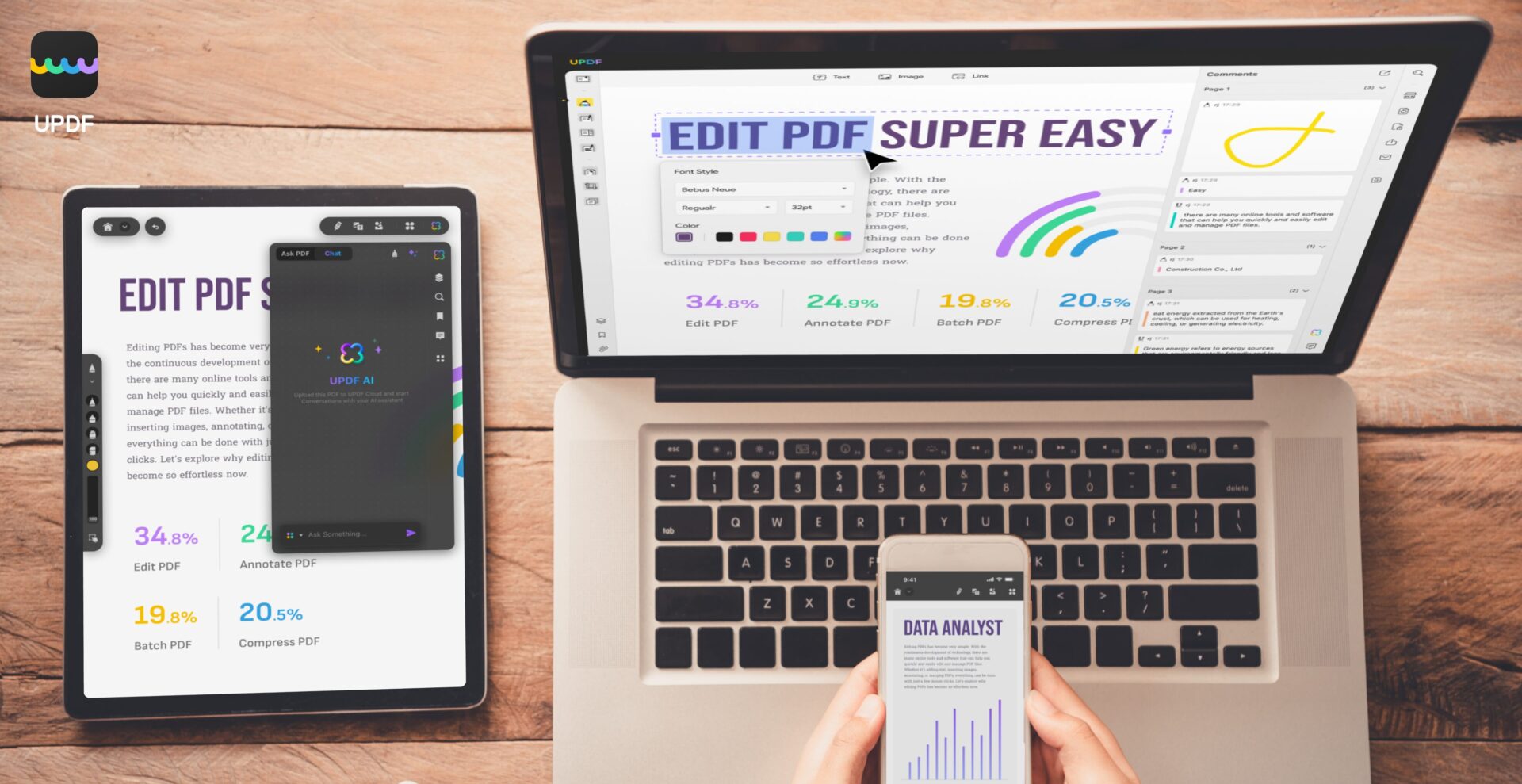
Pontos principais deste tópico!
Ao introduzir o software de edição de PDF “UPDF”, você pode se libertar do trabalho de edição de PDF que levava tempo e esforço, e possivelmente realizar trabalhos mais inteligentes.
Baixe o UPDF gratuitamente primeiro
Para experimentar as funções do UPDF, vamos começar pelo download gratuito.
Ms.GadgetsExistem muitos softwares de edição de PDF, e não sei qual escolher…
Mr.GadgetsO UPDF possui uma versão gratuita, por isso é recomendado experimentar primeiro.
Muitas funções podem ser usadas gratuitamente, e pode ser usado em vários dispositivos, como Mac, iPad, Windows e Android.
| Item | Descrição |
|---|---|
| Download | Pode ser baixado gratuitamente no site oficial (https://updf.com/jp/?utm_source=media-mister-gadget-2503-taylor&utm_medium=mister-gadget&utm_campaign=taylor202503) |
| SO compatível | macOS 10.14.6 ou posterior, iOS 14.0 ou posterior, Windows, Android |
| Funções da versão gratuita | Funções básicas como visualização de PDF, anotações, edição de texto, inserção de imagem, etc., podem ser usadas |
| Migração para a versão paga | Considere atualizar para a versão paga se desejar usar funções mais avançadas (OCR, conversão de PDF, funções de IA, etc.) |
| Observação | Na versão gratuita, algumas funções possuem restrições (ex: restrição de número de páginas para conversão OCR, inserção de marca d’água, etc.). No entanto, para trabalhos básicos de edição de PDF, a versão gratuita pode ser utilizada suficientemente. |
| Outros | A versão para iPad é baixada na App Store (https://apps.apple.com/app/apple-store/id1595826623?pt=123650302&ct=media-mister-gadget-2503-taylor&mt=8) |
Que tal baixar o UPDF gratuitamente e experimentar a edição de PDF?
Perguntas frequentes (FAQ)
- O UPDF pode ser usado tanto no Mac quanto no iPad?
-
Sim, o UPDF suporta Windows, Mac, iOS e Android, e pode ser usado em todas as plataformas com uma única licença.
- O que posso fazer com a versão gratuita do UPDF?
-
Na versão gratuita, você pode usar a visualização de PDF, anotações, organização de páginas, conversão (com limite de vezes) e 1 GB de armazenamento em nuvem. Será suficiente para experimentar o trabalho básico de edição de PDF.
- Qual é o benefício de atualizar para a versão paga do UPDF?
-
Na versão paga, torna-se possível a edição de texto e imagem, função OCR, função de IA, remoção de limite de conversão de PDF, criação e preenchimento de formulários, compressão de arquivos, etc., permitindo trabalhos de edição mais avançados.
- A função OCR do UPDF suporta o idioma japonês?
-
Sim, a função OCR do UPDF suporta 38 idiomas, incluindo o japonês. Você pode extrair texto de PDFs digitalizados para editá-lo.
- Posso adicionar assinaturas digitais a PDFs com o UPDF?
-
Sim, você pode adicionar assinaturas digitais a PDFs usando o UPDF. É possível aumentar a confiabilidade e a segurança do documento. No entanto, a assinatura digital requer o UPDF Sign.
- O que posso fazer com a função de IA do UPDF?
-
Com a função de IA do UPDF, você pode resumir, traduzir e corrigir textos em PDFs. Você pode reduzir drasticamente o tempo gasto na análise de PDFs e na coleta de informações.
Resumo
O UPDF é o software de edição de PDF ideal para usuários de Mac/iPad, e sua alta afinidade com produtos Apple e funções abundantes são atraentes.
Uma versão gratuita também é fornecida, permitindo experimentar facilmente a edição de PDF.
Pontos principais deste artigo!
- Operabilidade otimizada para Mac/iPad
- Funções de edição abundantes e funções de IA convenientes
- Opções entre versão gratuita e versão paga
Vamos baixar o UPDF gratuitamente e começar uma vida de edição de PDF inteligente.
Obrigado por ler até o fim!
- Este artigo foi criado com base em informações fornecidas inteiramente pelo fabricante/marca.
Por favor, esteja ciente de que este site não se responsabiliza por quaisquer imprecisões nestas informações. - O preço e as informações dos produtos são referentes ao momento da escrita do artigo.
- Os nomes de produtos e serviços descritos neste site são marcas registradas de suas respectivas empresas.
Este artigo foi originalmente escrito em japonês e foi traduzido.
Comentários