
Bạn đã từng trải qua cảm giác tuyệt vọng khi iPhone bị mất dữ liệu đột ngột?
Bạn đang từ bỏ hy vọng vì nghĩ rằng những bức ảnh, video quý giá hay thậm chí là dữ liệu công việc quan trọng sẽ không bao giờ lấy lại được nữa?
- Đã từ bỏ vì nghĩ rằng những hình ảnh, video quan trọng đã mất không thể khôi phục được.
- Cảm thấy lo lắng và bồn chồn khi cả những dữ liệu công việc quan trọng cũng biến mất.
- Gặp khó khăn trong việc lựa chọn phần mềm phù hợp giữa vô vàn phần mềm khôi phục dữ liệu iPhone trên thị trường.
- Lo sợ thao tác phức tạp sẽ khiến tình hình trở nên tồi tệ hơn.
 Ms.Thiết bị
Liệu có thực sự khôi phục được dữ liệu iPhone đã mất một cách dễ dàng và an toàn không?
Nếu bạn không muốn mất dữ liệu iPhone quan trọng thêm một lần nào nữa, hãy cân nhắc lựa chọn phần mềm khôi phục dữ liệu UltData for iOS.
Nội dung chính trong bài viết này!
Tính năng và hiệu suất của phần mềm khôi phục dữ liệu UltData for iOS
 Ms.Thiết bị
Rốt cuộc thì phần mềm khôi phục dữ liệu UltData for iOS có những tính năng gì?
 Mr.Thiết bị
Điểm đặc trưng của phần mềm này là không chỉ khôi phục dữ liệu mà còn hỗ trợ cả sửa lỗi hệ thống.
Phần mềm khôi phục dữ liệu UltData for iOS không chỉ dừng lại ở việc khôi phục dữ liệu mà còn được trang bị các tính năng để xử lý nhiều sự cố dữ liệu khác nhau trên iPhone của bạn.
Các phiên bản iOS và dòng iPhone tương thích
Khi chọn phần mềm khôi phục dữ liệu iOS, việc iPhone của bạn có được hỗ trợ hay không là yếu tố cực kỳ quan trọng.
Phần mềm khôi phục dữ liệu UltData for iOS hỗ trợ rất đa dạng các phiên bản iOS và dòng thiết bị iPhone.
| Danh mục | Model/Phiên bản |
|---|---|
| Phiên bản iOS | iOS 18, iOS 26 mới nhất và các bản cũ hơn |
| Dòng iPhone | iPhone 16/Pro/Pro Max, dòng iPhone 15, dòng iPhone 14, dòng iPhone 13, dòng iPhone 12, dòng iPhone 11, iPhone XS/XS Max/XR/X, iPhone 8/8 Plus, iPhone 7/7 Plus, iPhone SE, iPhone 6s/6s Plus, iPhone 6/6 Plus, iPhone 5s/5c/5, iPhone 4s/4 |
| Dòng iPad | Tất cả các dòng iPad Air, iPad mini, iPad Pro, iPad |
| Dòng iPod | iPod touch 6, 5, 4, 3, 2, 1 |
Ms.Thiết bịLiệu chiếc iPhone đời cũ của tôi có dùng được không?
Mr.Thiết bịCó, bạn hãy yên tâm vì phần mềm khôi phục dữ liệu UltData for iOS hỗ trợ rất nhiều dòng máy.
Cho dù iPhone của bạn là model mới nhất hay đã ra mắt vài thế hệ trước, khả năng cao là phần mềm khôi phục dữ liệu UltData for iOS đều hỗ trợ, đây là một điểm tựa rất đáng tin cậy khi bạn cần lựa chọn giải pháp.
3 chế độ khôi phục dữ liệu và sự khác biệt
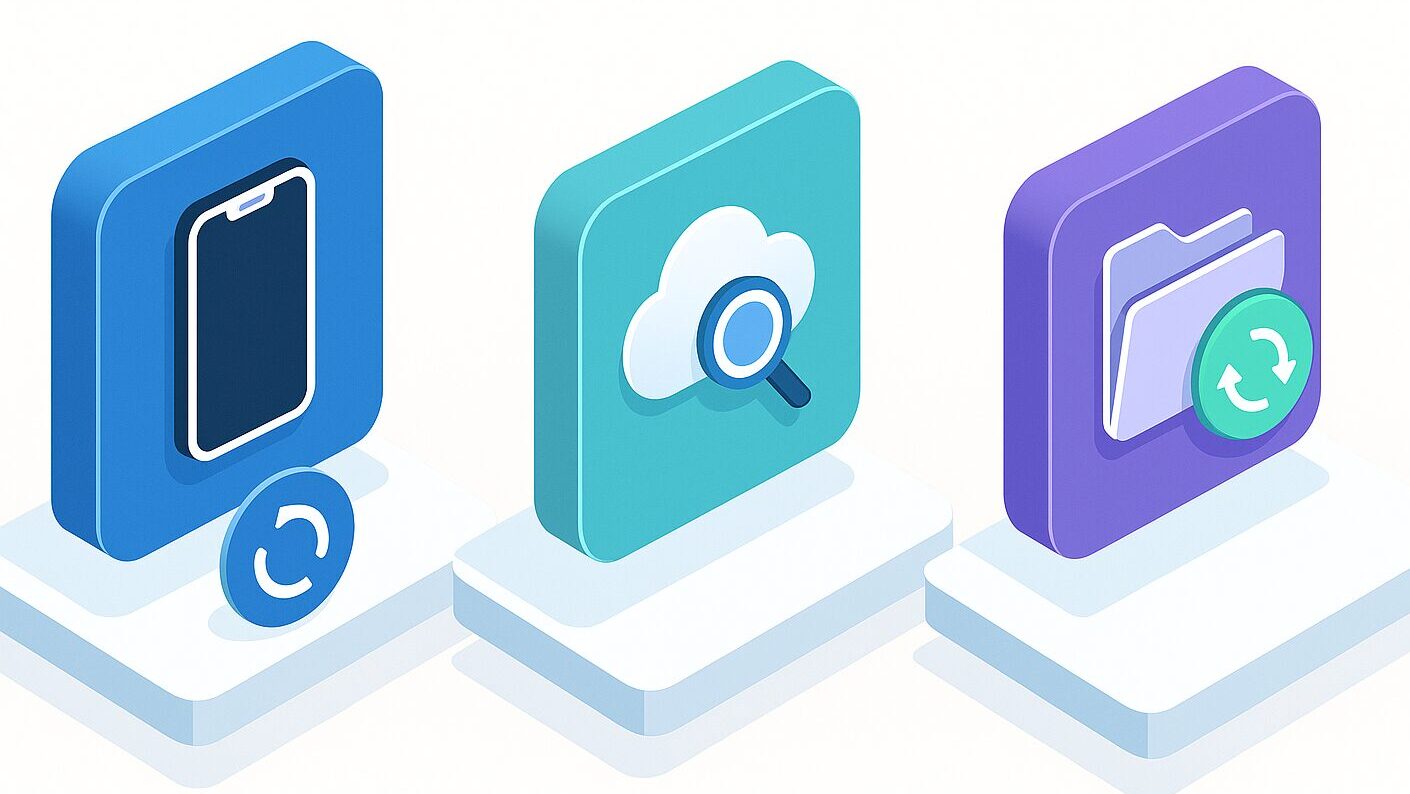
Một trong những bí quyết giúp phần mềm khôi phục dữ liệu UltData for iOS khác biệt với các phần mềm khác chính là 3 chế độ khôi phục dữ liệu mạnh mẽ.
Bằng cách sử dụng linh hoạt 3 chế độ này tùy theo tình huống, khả năng lấy lại dữ liệu đã mất sẽ được cải thiện đáng kể.
| Chế độ khôi phục | Ưu điểm |
|---|---|
| Khôi phục từ thiết bị iPhone | Có thể khôi phục dữ liệu đã xóa mà không cần sao lưu, thử nghiệm được ngay cả khi iPhone không hoạt động bình thường |
| Khôi phục từ bản sao lưu iTunes | Chọn lọc khôi phục chỉ những dữ liệu cần thiết từ bản sao lưu, không lo dữ liệu iPhone hiện tại bị ghi đè |
| Khôi phục từ bản sao lưu iCloud | Khôi phục chọn lọc dữ liệu bị mất từ bản sao lưu iCloud, nhanh chóng và tiện lợi |
Ms.Thiết bịCó thể lấy lại dữ liệu ngay cả khi không có bản sao lưu không?
Mr.Thiết bịCó, với phần mềm khôi phục dữ liệu UltData for iOS, bạn có thể thử khôi phục ngay cả khi không có bản sao lưu.
Tính năng chuyển đổi HEIC sang JPG
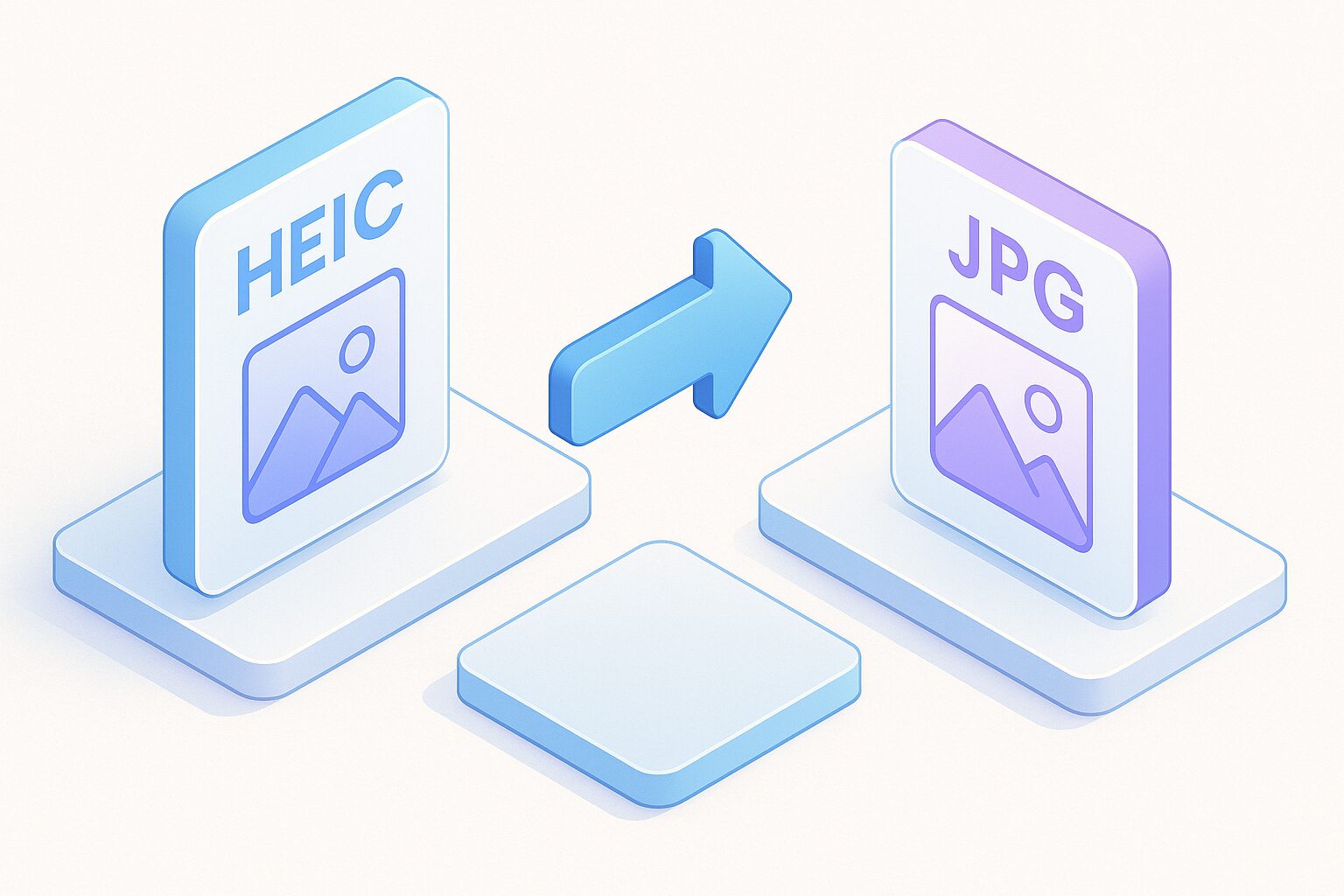
Trong những năm gần đây, ảnh chụp từ iPhone thường được lưu dưới định dạng mới là “HEIC”.
Đây là định dạng tuyệt vời giúp hình ảnh chất lượng cao nhưng vẫn tiết kiệm dung lượng, tuy nhiên nhiều người dùng cũng gặp khó khăn vì vấn đề tương thích, không thể mở được trên các thiết bị hoặc phần mềm khác.
Phần mềm khôi phục dữ liệu UltData for iOS còn được trang bị tính năng dễ dàng chuyển đổi ảnh HEIC sang định dạng JPG thông dụng.
Ví dụ, nếu bạn cần chuyển đổi hàng trăm bức ảnh HEIC sang JPG cùng lúc, quá trình này chỉ mất vài phút để hoàn tất, giúp bạn giải quyết triệt để các vấn đề về tương thích.
Ms.Thiết bịViệc chuyển đổi từng file HEIC một rất phiền phức, đúng không?
Mr.Thiết bịSử dụng phần mềm khôi phục dữ liệu UltData for iOS sẽ giúp công việc chuyển đổi trở nên dễ dàng hơn rất nhiều.
Cách sử dụng phần mềm khôi phục dữ liệu UltData for iOS
Điểm nhấn của mục này!
Khi nghe đến khôi phục dữ liệu iPhone, chắc hẳn bạn cũng cảm thấy lo lắng về độ phức tạp của quy trình, sợ rằng “cần kiến thức chuyên môn?” hay “thao tác phức tạp sẽ làm tình hình tồi tệ hơn?”.
Ms.Thiết bịThao tác với phần mềm khôi phục dữ liệu UltData for iOS thực sự dễ dàng chứ?
Mr.Thiết bịKhá đơn giản.
Các bước cài đặt
Tải về từ trang chủ
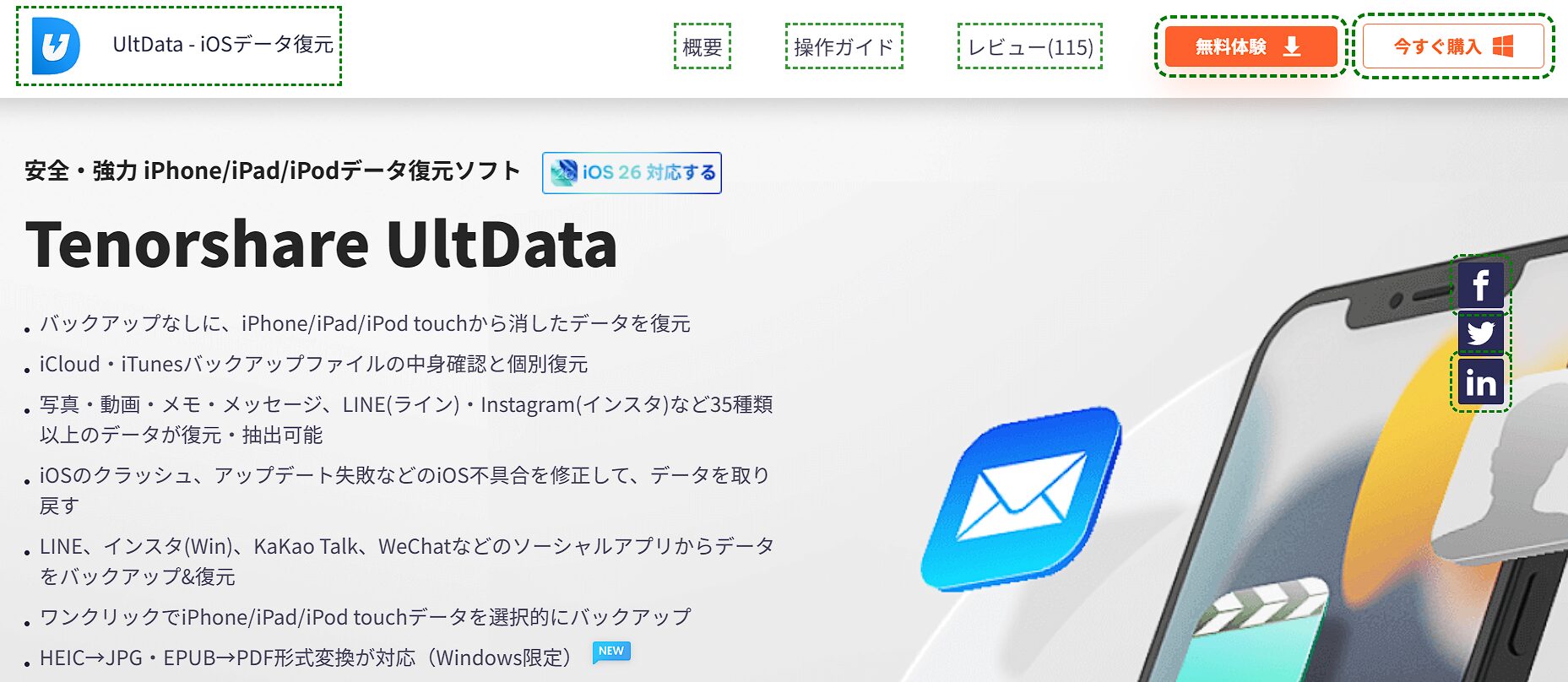
Hãy nhấn vào nút dùng thử miễn phí.

Mở file và cài đặt
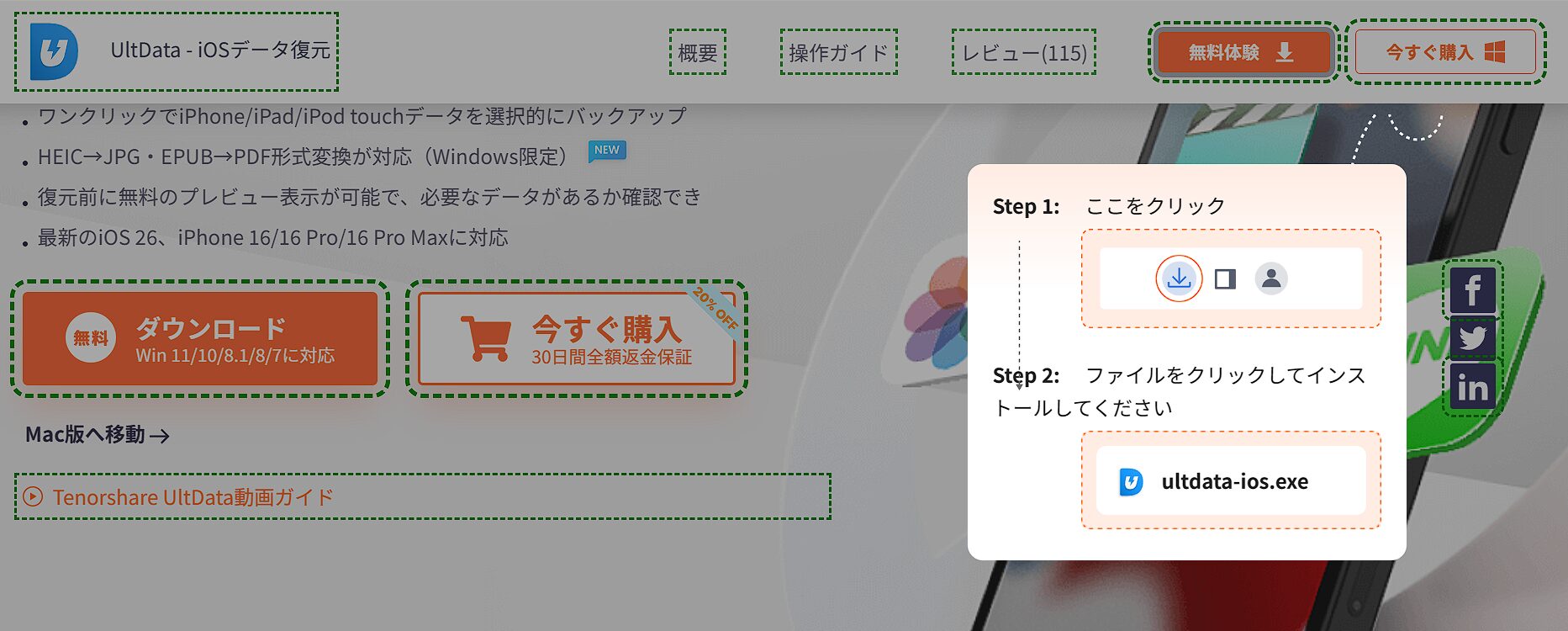
Trình cài đặt sẽ bắt đầu tải về, sau khi hoàn tất hãy nhấn “Mở file” và làm theo hướng dẫn để cài đặt.
Để biết thêm chi tiết, vui lòng xem trang dưới đây.
Các bước sử dụng
Dưới đây, chúng tôi chỉ xin giới thiệu cách khôi phục dữ liệu trực tiếp từ thiết bị iOS.
Khởi động phần mềm khôi phục dữ liệu UltData for iOS
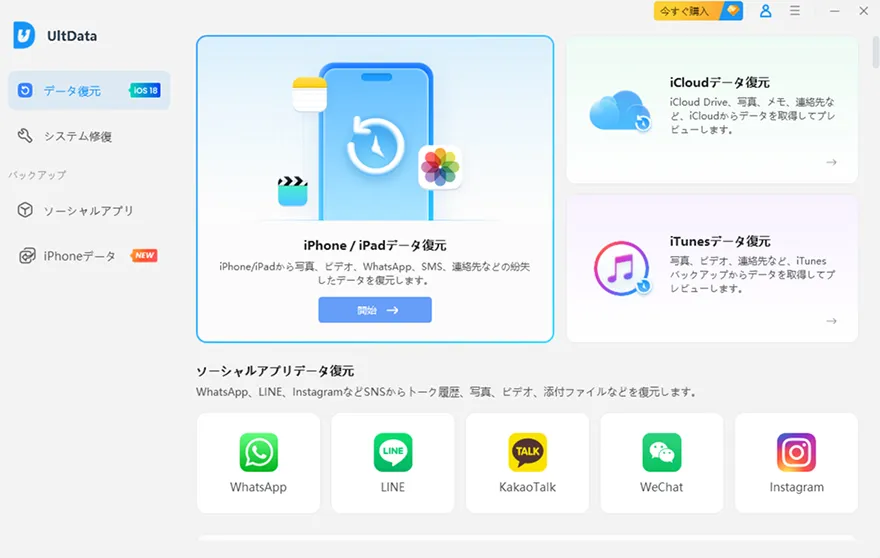
Khởi động UltData trên máy tính và chọn “Khôi phục dữ liệu iPhone/iPad”.
Kết nối thiết bị iOS với máy tính
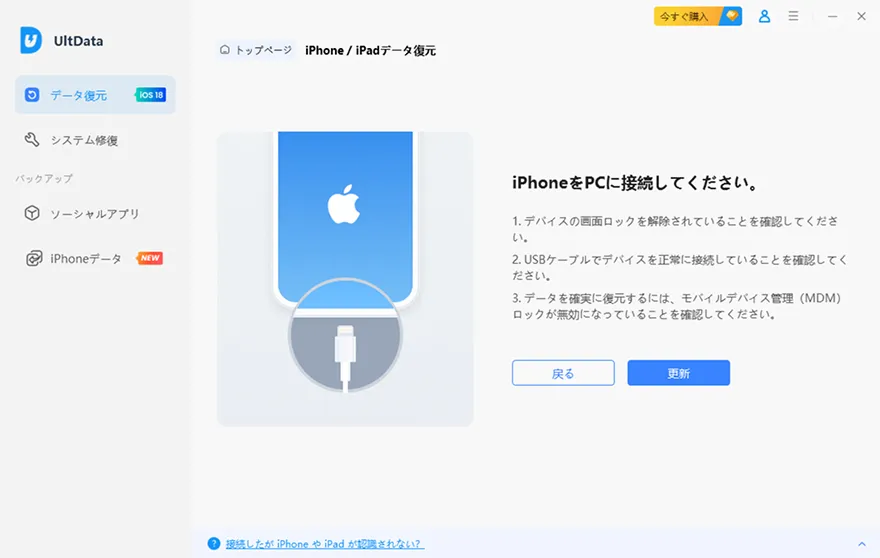
Kết nối iPhone với máy tính bằng cáp USB.
Quét dữ liệu
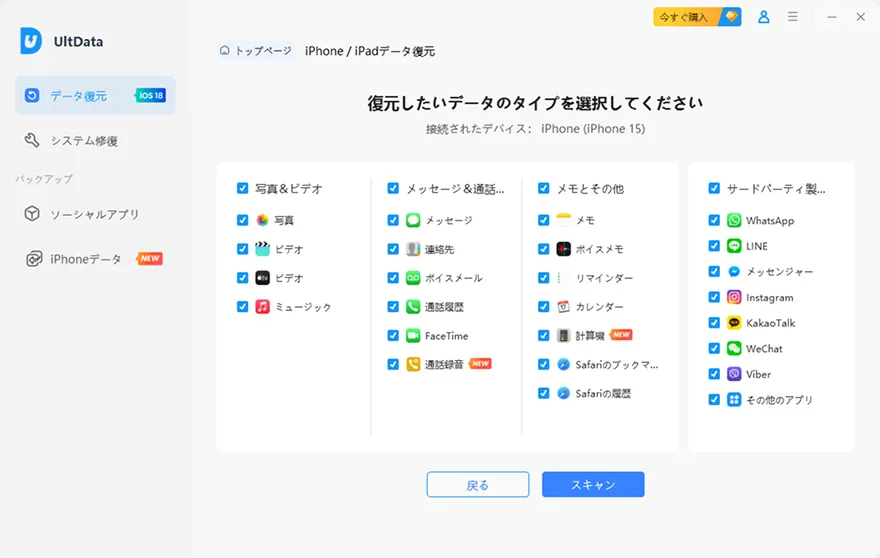
Chọn loại dữ liệu bạn muốn khôi phục.
Xem trước dữ liệu
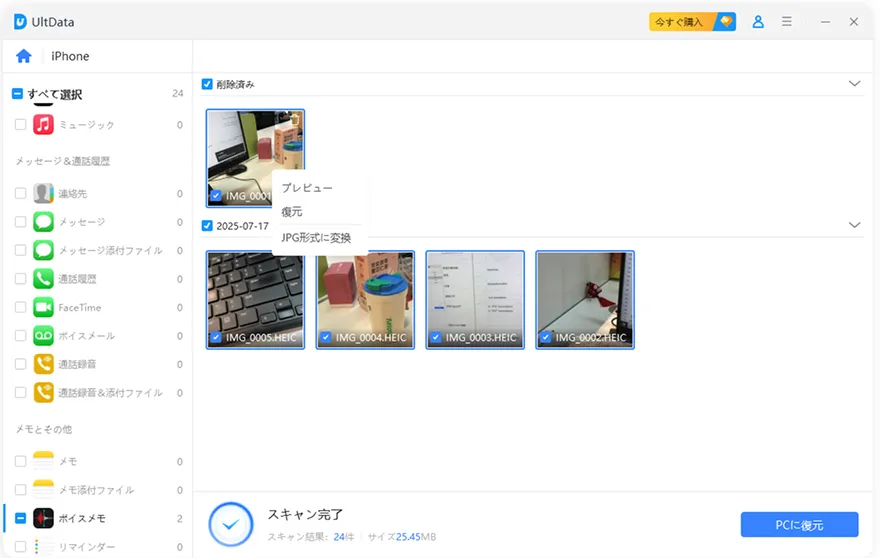
Xem trước và chọn các dữ liệu bạn muốn khôi phục.
Khôi phục dữ liệu
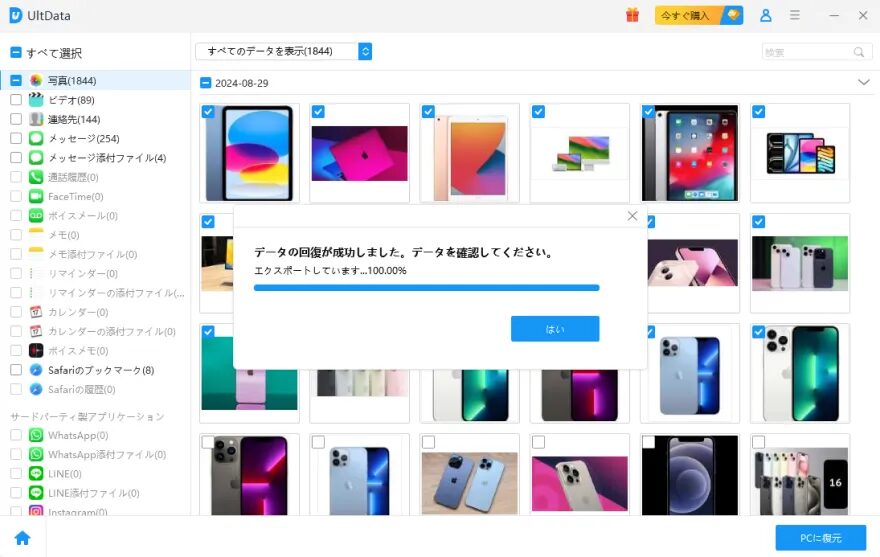
Dữ liệu đã chọn sẽ được khôi phục.
Bài viết này được tạo ra hoàn toàn dựa trên thông tin do nhà sản xuất cung cấp.
Vui lòng lưu ý rằng trang web của chúng tôi không chịu bất kỳ trách nhiệm nào nếu thông tin này không chính xác.
Tổng kết
Phần mềm khôi phục dữ liệu UltData for iOS không chỉ đơn thuần là phần mềm khôi phục dữ liệu iPhone, mà còn là công cụ giúp bạn giải quyết nhiều sự cố liên quan đến dữ liệu trên iPhone.
Dưới đây là những lý do chính khiến phần mềm này hữu ích trong việc lấy lại dữ liệu của bạn:
- Hỗ trợ đa dạng dòng iPhone và phiên bản iOS, đi kèm 3 chế độ khôi phục mạnh mẽ.
- Có khả năng khôi phục hơn 35 loại dữ liệu bao gồm hình ảnh, tin nhắn LINE, danh bạ…
- Thao tác trực quan, ai cũng có thể sử dụng dễ dàng, với tính năng xem trước miễn phí để kiểm tra dữ liệu trước khi khôi phục.
- Ngoài khôi phục dữ liệu, phần mềm còn được trang bị tính năng sửa lỗi hệ thống iOS như treo táo (Apple Logo).
Trước tiên, hãy tải xuống bản dùng thử miễn phí của phần mềm khôi phục dữ liệu UltData for iOS và thử kiểm tra xem dữ liệu bị mất trên iPhone của bạn có thực sự tìm lại được không.

Cảm ơn bạn đã đọc đến cuối bài viết!
- Đánh giá trong bài viết này là quan điểm riêng của trang web chúng tôi.
- Trừ khi có ghi chú khác, giá cả và thông tin sản phẩm là thông tin tại thời điểm viết bài.
- Vui lòng lưu ý rằng chúng tôi không chịu bất kỳ trách nhiệm nào nếu thông tin này không chính xác.
- Tên sản phẩm và dịch vụ được đề cập trên trang web này là thương hiệu của các công ty tương ứng.
Bài viết này được viết bằng tiếng Nhật và đã được dịch.
Bình luận