
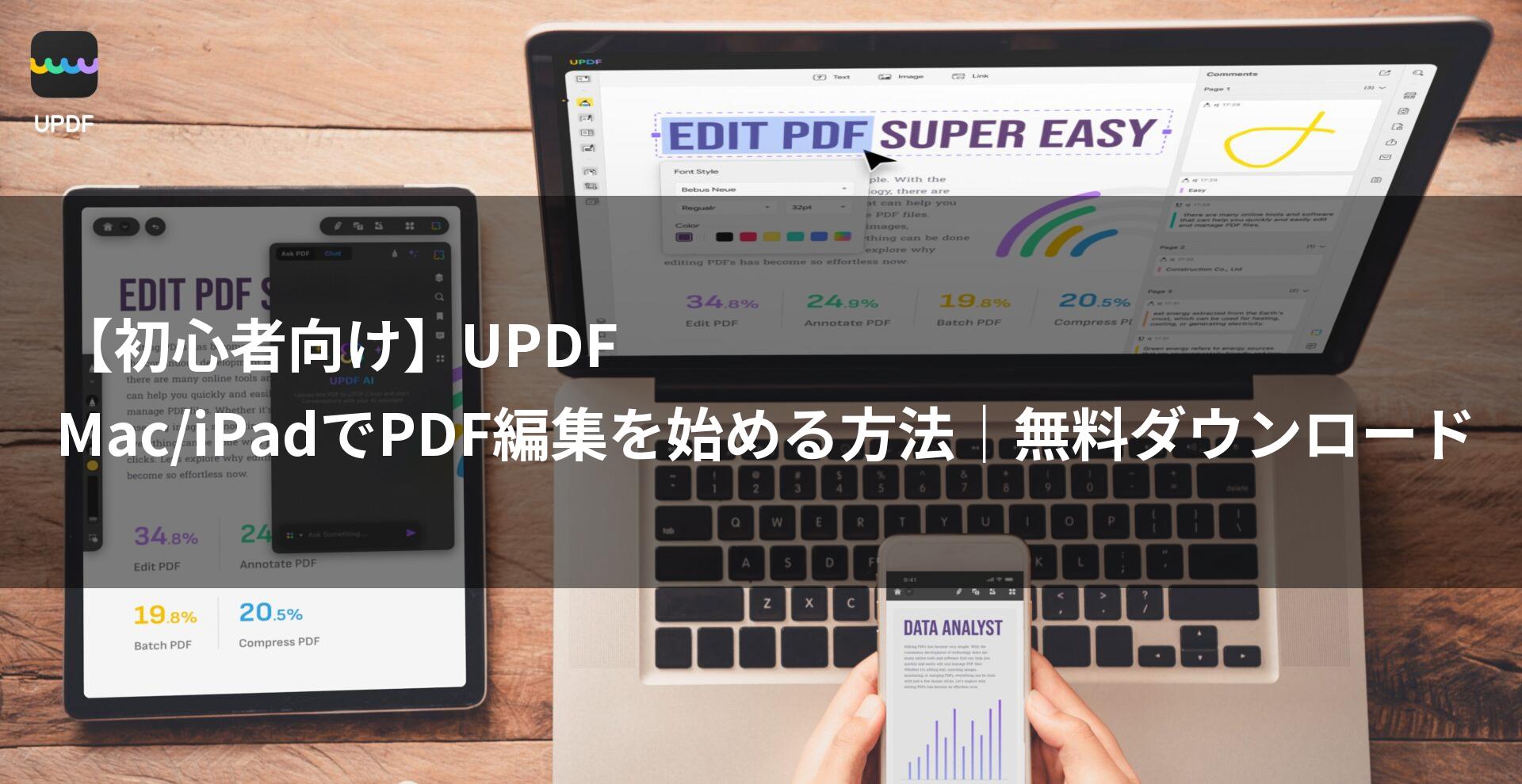
UPDF est le logiciel d’édition de PDF idéal pour les utilisateurs de Mac et d’iPad.
Grâce à une excellente compatibilité avec les produits Apple, ses fonctionnalités riches et son interface intuitive, il rend l’édition de PDF plus intelligente.
En lisant cet article, vous découvrirez les atouts d’UPDF, son fonctionnement de base, ainsi que les différences entre les versions gratuite et payante, vous permettant ainsi de mettre en place l’environnement d’édition de PDF qui vous convient le mieux.
 Ms.Gadgets
Il existe de nombreux logiciels d’édition de PDF, mais il est difficile de savoir lequel choisir, n’est-ce pas ?
 Mr.Gadgets
Avec UPDF, la synchronisation avec Mac et iPad est fluide et la facilité d’utilisation est exceptionnelle ! Commencez par essayer la version gratuite !
- Cet article a été rédigé entièrement sur la base des informations fournies par le fabricant.
Veuillez noter que notre site ne peut être tenu responsable de toute erreur éventuelle dans ces informations.
Ce que vous apprendrez dans cet article !
- Bonne nouvelle pour les utilisateurs de Mac/iPad | L’édition de PDF avec UPDF
- UPDF | Pourquoi il est choisi par les utilisateurs de Mac/iPad
- Simple pour les débutants | Opérations de base d’UPDF
- UPDF | Fonctionnalités utiles au-delà de l’édition
- UPDF | Différences entre les versions gratuite et payante
- Commencez une vie d’édition PDF intelligente avec UPDF
Bonne nouvelle pour les utilisateurs de Mac/iPad | L’édition de PDF avec UPDF
Les points clés de cette section !
UPDF est un logiciel d’édition de PDF plus accessible et facile à utiliser que jamais pour les utilisateurs de Mac et d’iPad.
Grâce à sa grande compatibilité avec les produits Apple, ses fonctionnalités riches et son interface intuitive, il rend vos tâches d’édition de PDF plus intelligentes.
Pour ceux qui recherchent un environnement d’édition PDF confortable
 Ms.Gadgets
Tous les logiciels d’édition de PDF se ressemblent, et je ne sais finalement pas lequel choisir…
Mr.GadgetsUPDF est conçu pour offrir le confort que recherchent les utilisateurs de Mac/iPad, vous en serez certainement satisfait !
Lors du choix d’un logiciel d’édition de PDF, la fluidité du fonctionnement et la conception de l’interface sont des points importants.
UPDF est optimisé pour maximiser les performances des produits Apple, offrant une interface utilisateur propre et intuitive pour une édition confortable.
Essayez facilement avec le téléchargement gratuit
 Ms.Gadgets
J’hésite à acheter tout de suite la version payante…
Mr.GadgetsEssayez d’abord la version gratuite et ressentez la facilité d’utilisation d’UPDF !
L’un des atouts d’UPDF est que vous pouvez essayer de nombreuses fonctionnalités via le téléchargement gratuit.
Vous pouvez vérifier le fonctionnement sur Mac ou iPad et décider tranquillement si cela vous convient.
Téléchargez UPDF dès maintenant et découvrez le monde de l’édition PDF.
- UPDF pour Mac : https://updf.com/jp/updf-for-mac/?utm_source=media-mister-gadget-2503-taylor&utm_medium=mister-gadget&utm_campaign=taylor202503
- UPDF pour iPad : https://updf.com/jp/updf-for-ios/?utm_source=media-mister-gadget-2503-taylor&utm_medium=mister-gadget&utm_campaign=taylor202503
- Lien App Store pour iPad : https://apps.apple.com/app/apple-store/id1595826623?pt=123650302&ct=media-mister-gadget-2503-taylor&mt=8
Commencez par la version gratuite et découvrez comment UPDF peut transformer vos tâches d’édition de PDF.
UPDF | Pourquoi il est choisi par les utilisateurs de Mac/iPad
Les points clés de cette section !
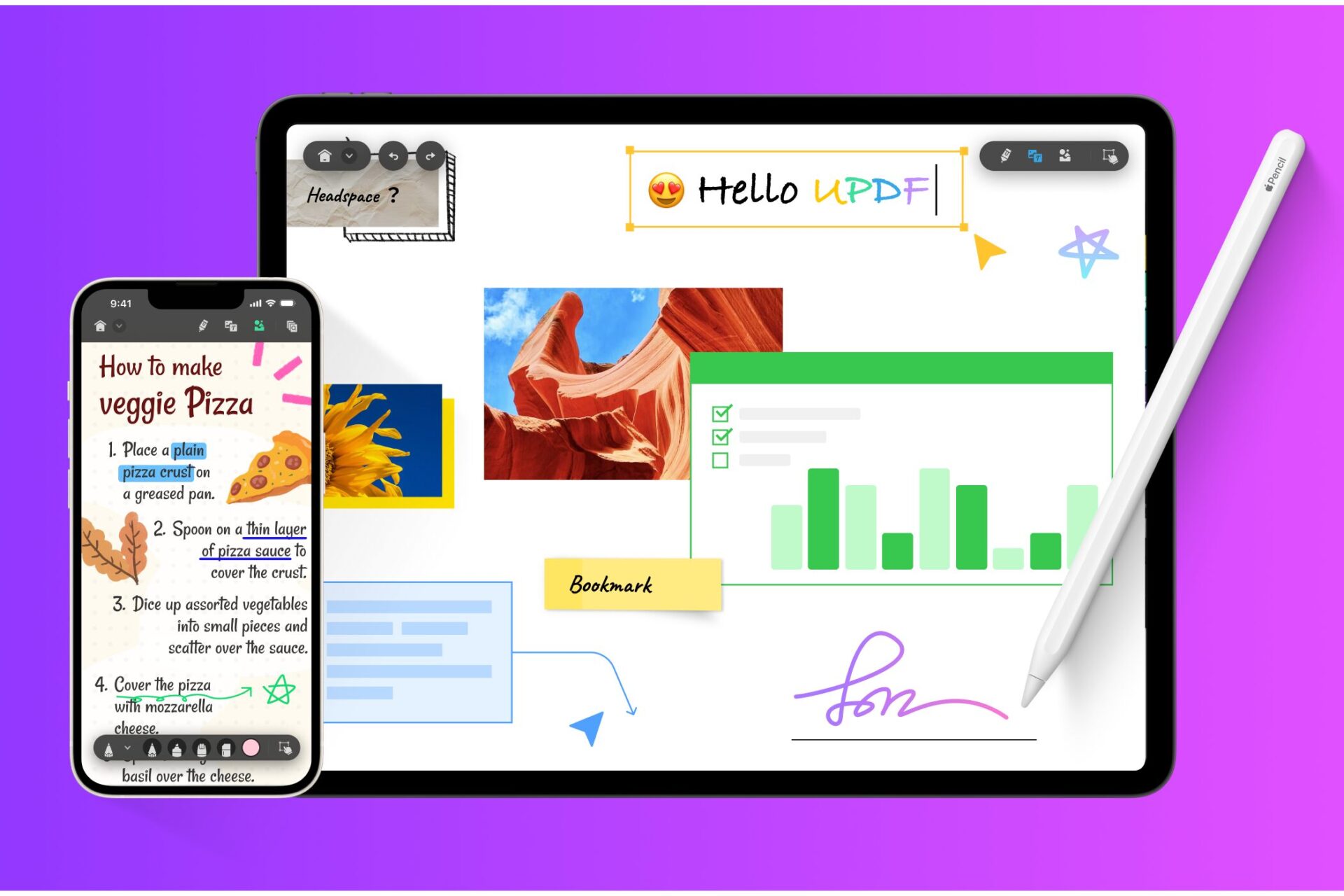
Si vous éditez des PDF sur Mac ou iPad, UPDF est recommandé ! Il est choisi par de nombreux utilisateurs pour son excellente compatibilité avec les produits Apple, son fonctionnement intuitif et l’efficacité apportée par ses fonctionnalités IA.
Mr.GadgetsAvec UPDF, la synchronisation avec Mac et iPad est fluide, et la facilité d’utilisation est exceptionnelle !
Compatibilité avec les produits Apple
UPDF est optimisé pour macOS et iPadOS.
Grâce à une interface sophistiquée qui s’harmonise avec la philosophie de conception des produits Apple, il est également compatible avec les écrans Retina, permettant un affichage haute définition.
La grande compatibilité avec l’écosystème Apple se manifeste par les points suivants :
| Point | Détails |
|---|---|
| Interface | Interface propre et intuitive, harmonisée avec le design de macOS et iPadOS |
| Stabilité | Optimisé pour le matériel et les logiciels Apple, garantissant une grande stabilité |
| Intégration iCloud Drive | Partage de fichiers transparent entre Mac, iPad et iPhone grâce à iCloud Drive |
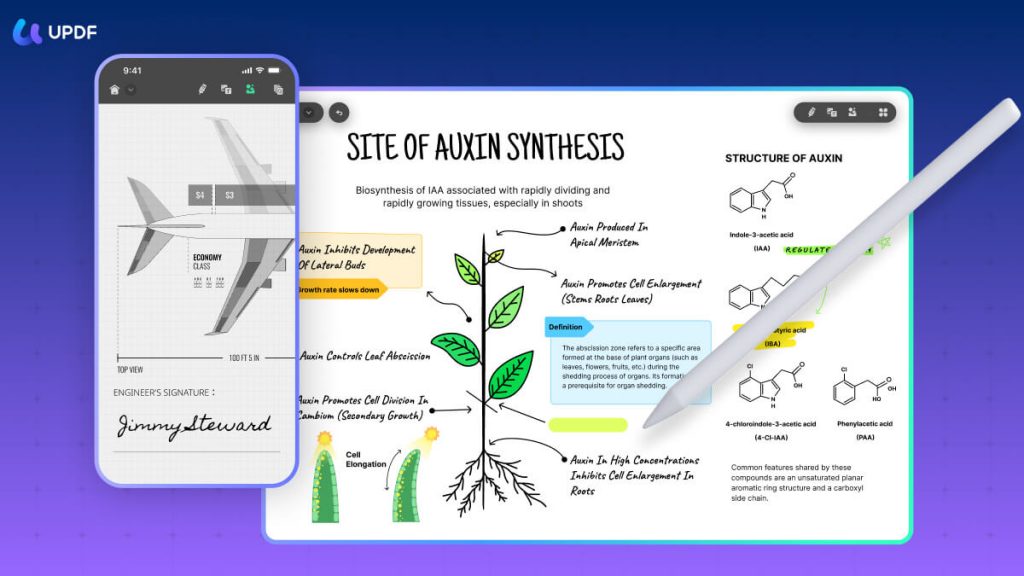
| Support Apple Pencil | Offre une sensation d’écriture naturelle et fluide sur iPad avec l’Apple Pencil |
| Fonction Handoff | Permet de reprendre le travail là où vous l’avez laissé entre Mac et iPad |
Ms.GadgetsC’est pratique de pouvoir l’utiliser de la même manière sur Mac et iPad
Mr.GadgetsTout à fait. Travailler sur plusieurs appareils devient sans stress !

Utilisation intuitive
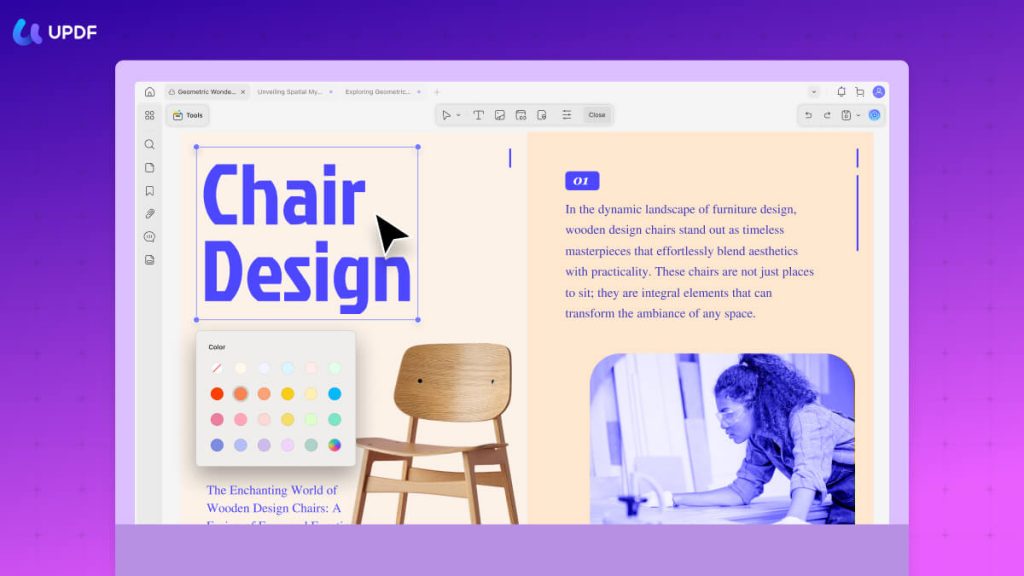
UPDF vise une utilisation intuitive.
Chaque détail, de la disposition de la barre d’outils au design des icônes, a été pensé pour la facilité d’utilisation.
Même les débutants pourront le maîtriser immédiatement.
Les caractéristiques liées à l’utilisation sont les suivantes :
| Point | Détails |
|---|---|
| Interface simple | Barre d’outils et structure de menu organisées permettant un accès rapide aux fonctions nécessaires |
| Glisser-déposer | Opérations intuitives comme l’ajout de fichiers ou la réorganisation des pages |
| Barre d’outils personnalisable | Améliorez l’efficacité en enregistrant vos fonctions fréquemment utilisées dans la barre d’outils |
| Raccourcis clavier | Travaillez efficacement sans souris en apprenant les raccourcis clavier |
Efficacité grâce aux fonctionnalités IA
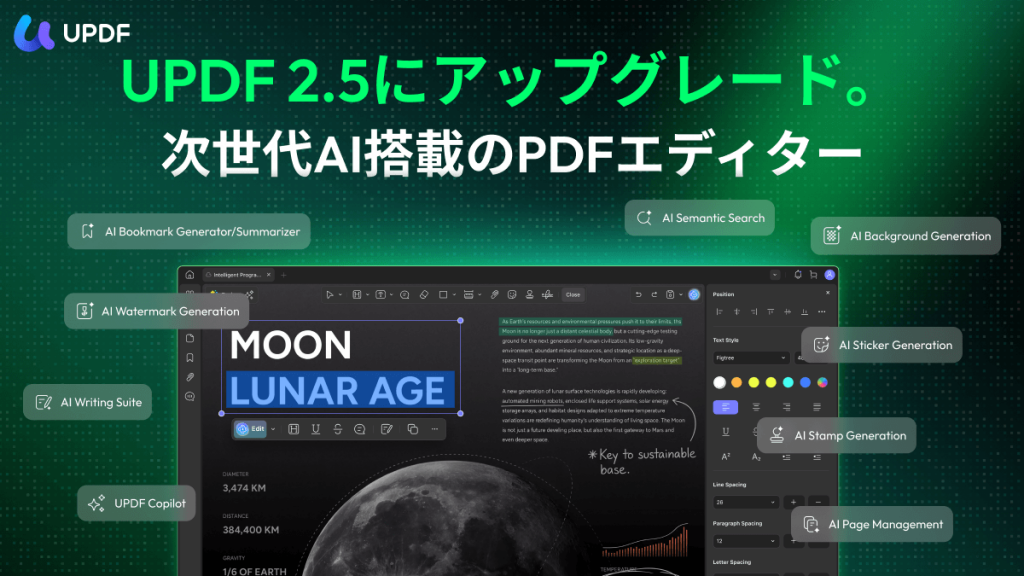
UPDF est équipé de fonctionnalités IA.
Par exemple, vous pouvez résumer des PDF, les traduire ou poser des questions sur leur contenu.
En utilisant ces fonctionnalités IA, vous pouvez réduire considérablement le temps nécessaire à l’analyse de PDF et à la collecte d’informations.
Il est attrayant de pouvoir rationaliser les tâches quotidiennes avec les fonctionnalités IA.
| Point | Détails |
|---|---|
| Résumé PDF | Comprenez le contenu de longs documents PDF en quelques minutes |
| Traduction PDF | Traduisez des documents PDF en langues étrangères pour en comprendre le contenu |
| Questions-réponses | L’IA répond à vos questions sur le contenu du PDF |
| Chat avec l’assistant IA | Discutez du contenu du PDF avec l’IA sous forme de chat pour approfondir votre compréhension |
L’évolution de l’IA est impressionnante, alors rationalisons également l’édition de PDF avec UPDF.
Simple pour les débutants | Opérations de base d’UPDF
 Ms.Gadgets
Je veux commencer l’édition de PDF, mais cela semble difficile
Mr.GadgetsRassurez-vous, UPDF est un éditeur de PDF que même les débutants peuvent utiliser intuitivement !
Ici, nous expliquons les opérations de base d’UPDF.
Comment ouvrir un fichier PDF
Il existe 3 façons d’ouvrir un fichier PDF avec UPDF.
- Lancez UPDF et cliquez sur le bouton “Ouvrir un fichier”
- Glissez-déposez le fichier PDF dans la fenêtre UPDF
- Faites un clic droit sur le fichier PDF et sélectionnez “Ouvrir avec” > “UPDF”
Mr.GadgetsSi vous ne pouvez pas ouvrir le fichier, vérifiez qu’UPDF est à jour
Vérifiez également que le fichier PDF n’est pas endommagé ou protégé par un mot de passe.
Bases de l’édition de texte
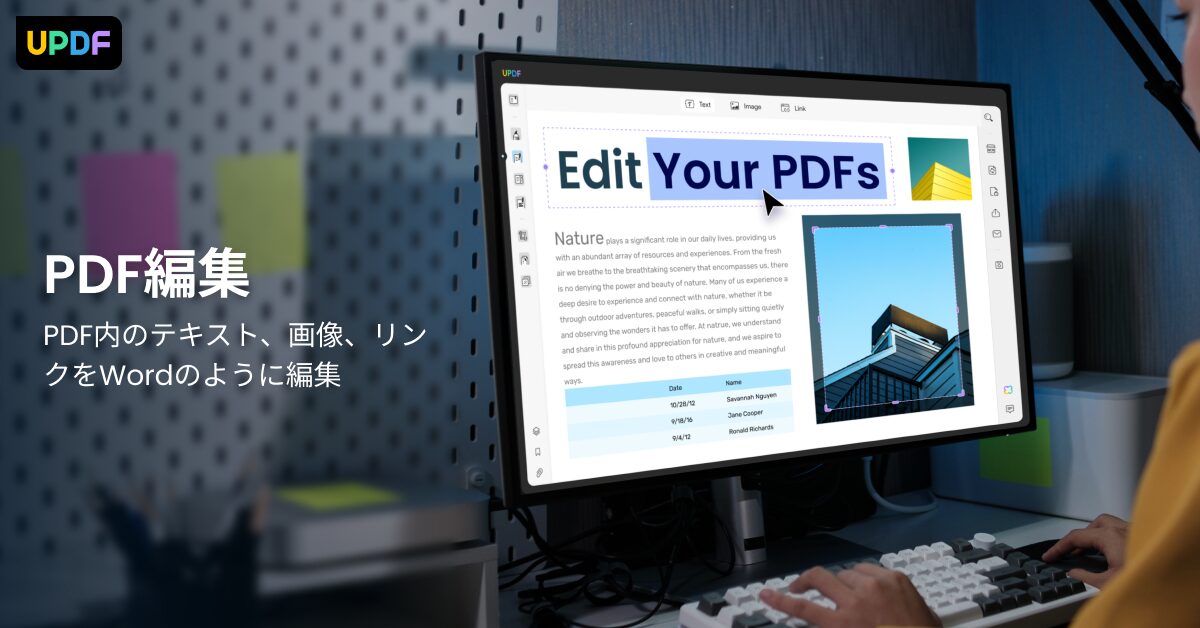
Avec UPDF, vous pouvez facilement éditer le texte dans un PDF.
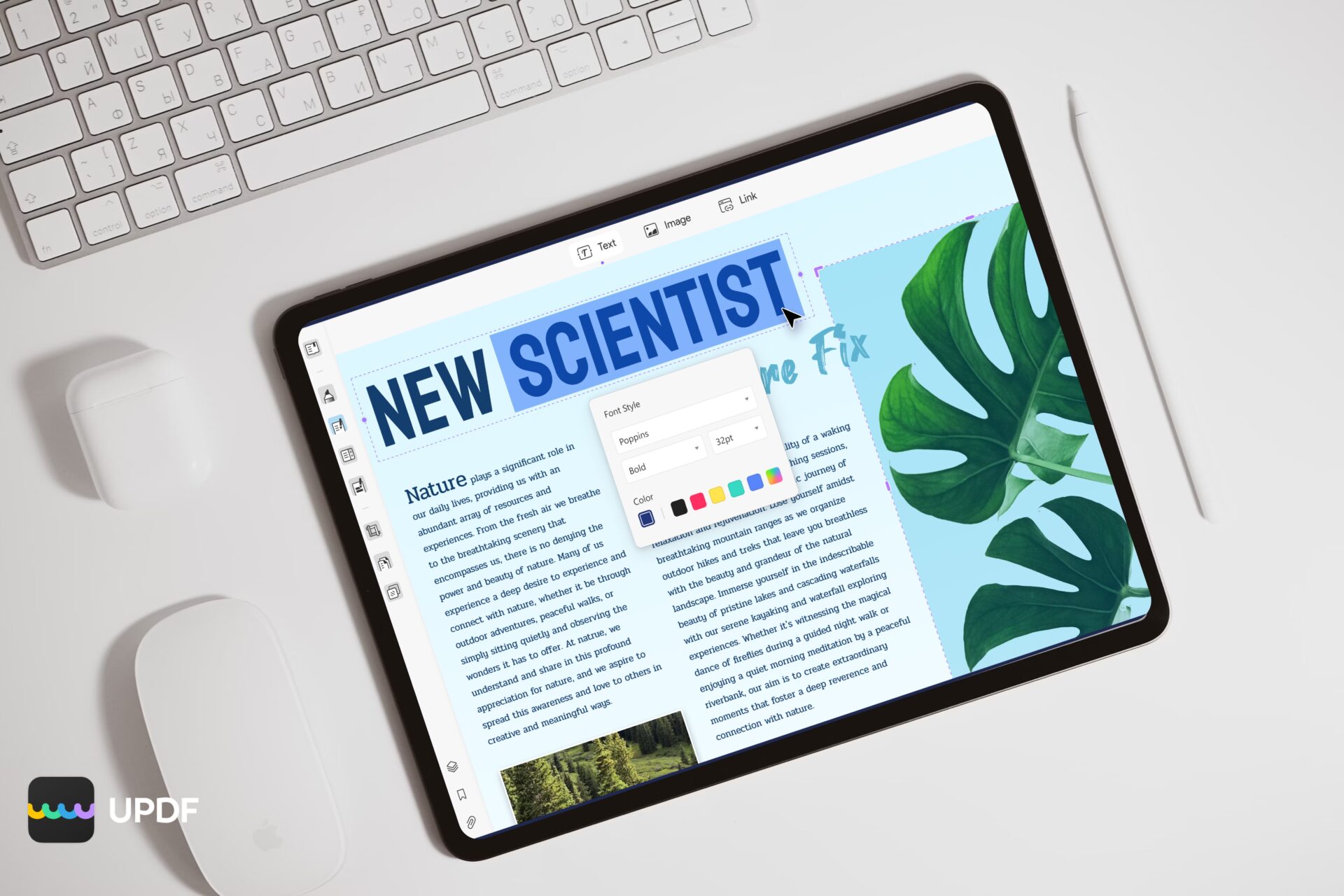
- Sélectionnez “Modifier le texte” dans la barre d’outils
- Cliquez sur le texte que vous souhaitez modifier
- Une zone de texte s’affiche, vous permettant de saisir et de modifier le texte librement
Ms.GadgetsPeut-on aussi changer la police et la couleur du texte ?
Mr.GadgetsBien sûr, vous pouvez modifier librement la police, la taille, la couleur et l’alignement du texte
Pour effectuer des modifications, sélectionnez le texte et choisissez le style souhaité dans la barre d’outils qui apparaît.
Insertion et édition d’images
Insérer des images dans un PDF est également simple.
- Sélectionnez “Modifier l’image” dans la barre d’outils
- Cliquez sur le bouton “Ajouter une image” et sélectionnez l’image à insérer
- Placez l’image où vous le souhaitez dans le PDF, et ajustez sa taille ou son angle
Mr.GadgetsIl est également possible d’optimiser la taille du fichier en modifiant la résolution de l’image
UPDF permet également de recadrer ou de faire pivoter librement les images insérées.
Utilisation des fonctions d’annotation
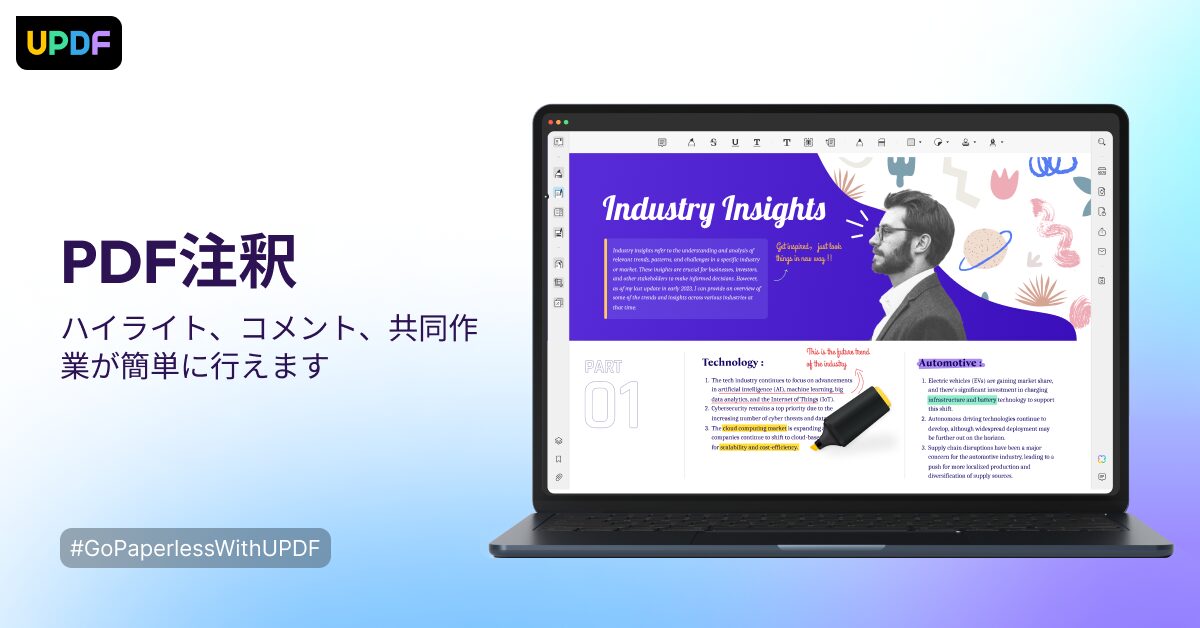
La fonction d’annotation d’UPDF est idéale pour la révision collaborative de PDF.
- Sélectionnez “Annotation” dans la barre d’outils
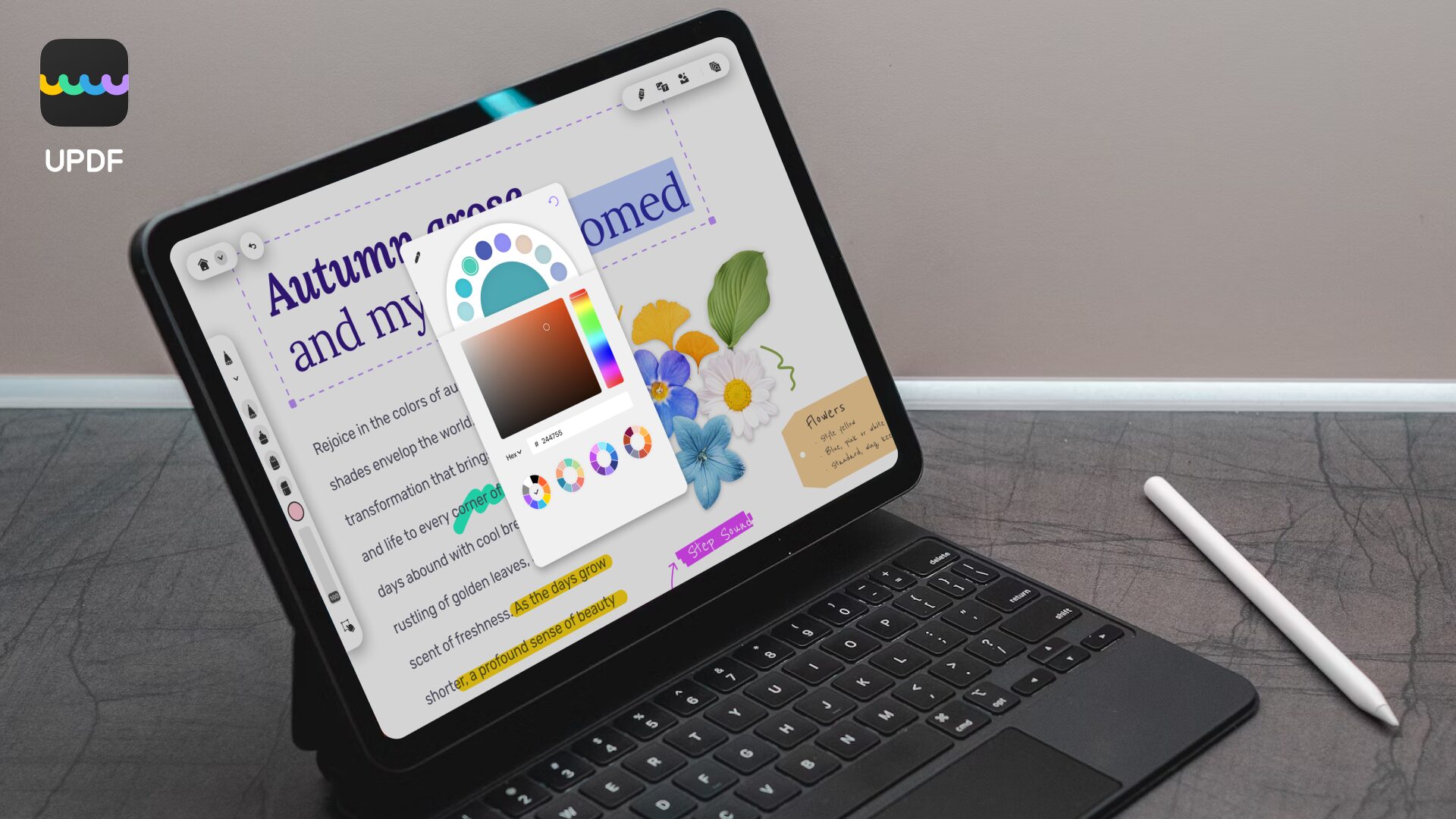
- Utilisez divers outils comme le surlignage, le soulignement, les zones de texte, les notes adhésives, etc., pour ajouter des annotations au PDF
- Vous pouvez également personnaliser librement la couleur et le style des annotations
 Ms.Gadgets
Vous pouvez aussi partager les annotations avec d’autres personnes !
 Mr.Gadgets
Le partage d’annotations permet de faire avancer le travail collaboratif en équipe en douceur
Les PDF annotés peuvent être facilement partagés par e-mail ou via le stockage cloud.
Conseils pour la gestion des pages
Avec UPDF, vous pouvez gérer efficacement les pages d’un PDF.
- Cliquez sur l’icône “Pages” dans la barre latérale gauche
- Effectuez des opérations telles que la réorganisation, la suppression, l’insertion et la rotation des pages
- Il est également possible de combiner plusieurs fichiers PDF ou de diviser des fichiers PDF
Mr.GadgetsAvec UPDF, vous pouvez manipuler les pages intuitivement par glisser-déposer
Il est possible d’optimiser le PDF en supprimant les pages inutiles ou en déplaçant les pages importantes au début.
Édition de données numérisées avec la fonction OCR
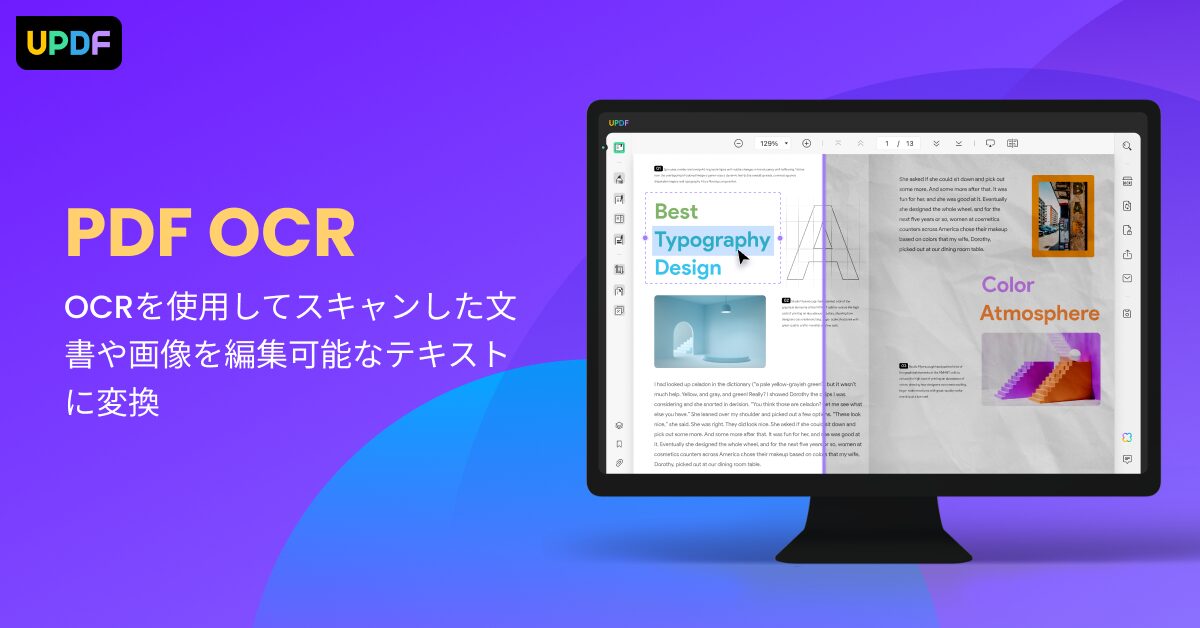
Grâce à la fonction OCR (reconnaissance optique de caractères) d’UPDF, vous pouvez extraire du texte à partir de PDF numérisés ou d’images pour les éditer.
- Ouvrez le fichier PDF numérisé dans UPDF
- Cliquez sur le bouton “OCR”
- Sélectionnez la langue à extraire et cliquez sur le bouton “Exécuter l’OCR”
Ms.GadgetsJ’ai l’image que la fonction OCR a une faible précision…
Mr.GadgetsLa fonction OCR d’UPDF semble bénéficier d’une très haute précision
Elle prend en charge 38 langues et peut extraire du texte avec précision même à partir de documents avec des polices ou des mises en page complexes.
UPDF | Fonctionnalités utiles au-delà de l’édition
UPDF est équipé de diverses fonctionnalités pour améliorer l’efficacité au travail, au-delà de l’édition de PDF.
Voici les fonctionnalités autres que l’édition pour utiliser les PDF de manière plus pratique.
Conversion PDF | Vers Word/Excel/Image
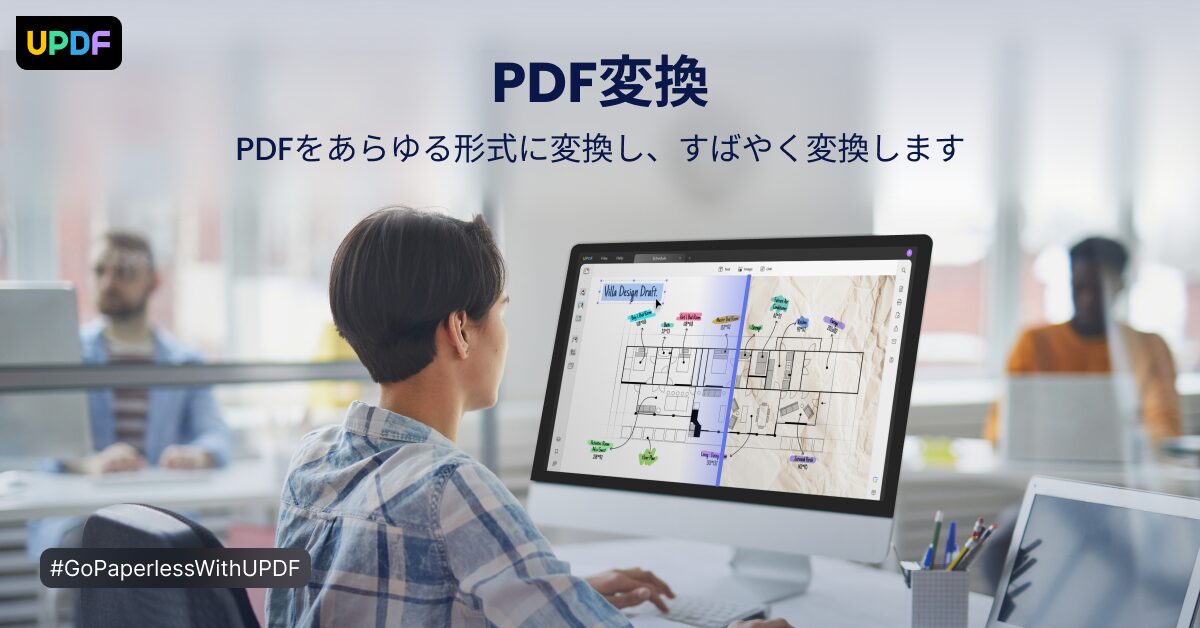
Saviez-vous que vous pouvez convertir des PDF vers des formats tels que Word, Excel ou image ? Avec UPDF, vous pouvez convertir des PDF vers divers formats en quelques clics.
| Format de conversion | Description |
|---|---|
| Word | Convertissez en format Word éditable, comme pour les rapports ou les comptes-rendus, et modifiez le contenu librement |
| Excel | Convertissez en format Excel manipulable par des logiciels de tableur pour les factures ou l’agrégation de données, et utilisez-le pour l’analyse |
| Image | Convertissez des PDF en formats d’image comme JPEG ou PNG pour les publier sur les réseaux sociaux ou des blogs en tant que documents |
| Autre | Peut convertir vers divers formats tels que PowerPoint, texte, HTML, etc. |
Combinaison PDF | Regrouper plusieurs fichiers en un seul
Avez-vous déjà voulu regrouper plusieurs fichiers PDF en un seul ? Avec UPDF, vous pouvez combiner plusieurs fichiers PDF par une opération simple de glisser-déposer.
| Point | Description |
|---|---|
| Opération | Il suffit de glisser-déposer plusieurs fichiers PDF dans UPDF pour les combiner facilement |
| Ordre | Vous pouvez également réorganiser librement l’ordre des fichiers à combiner |
| Utilisation | Pratique lorsque vous souhaitez gérer plusieurs documents ensemble, comme pour des propositions ou des rapports |
| Exemple | Convertir des supports de présentation en PDF, combiner plusieurs PDF divisés en un seul, et les mettre sur iPad pour la présentation |
Division PDF | Séparer par page
“Je n’ai besoin que de la première page de ce document…” Avez-vous déjà vécu cela ? Avec la fonction de division d’UPDF, vous pouvez diviser les fichiers PDF par page spécifiée.
| Point | Description |
|---|---|
| Méthode de division | Méthodes de division flexibles sélectionnables, telles que la spécification de plage de pages, de nombre de pages, de signets, etc. |
| Utilisation | Pratique lorsque vous souhaitez extraire uniquement les pages nécessaires à partir d’un grand nombre de documents |
| Exemple concret | Convertir un contrat en PDF, diviser pour n’envoyer que les pages nécessaires aux partenaires commerciaux par e-mail |
Saisie de formulaires | Écriture sur des documents
Avec UPDF, vous pouvez saisir du texte directement dans les formulaires PDF.
| Point | Description |
|---|---|
| Saisie | Prend en charge divers formats de formulaires tels que les zones de texte et les cases à cocher |
| Signature | Ajout facile de signatures manuscrites et de signatures électroniques |
| Enregistrement | Le contenu saisi peut être enregistré et réutilisé |
| Autres fonctions | Saisie facile de photos, dates, heures, etc. |
Ms.GadgetsJe veux signer à la main sur un formulaire PDF, mais je n’arrive pas à bien écrire…
Mr.GadgetsAvec UPDF, vous pouvez facilement ajouter des signatures manuscrites !
Signature électronique | Sécurité assurée
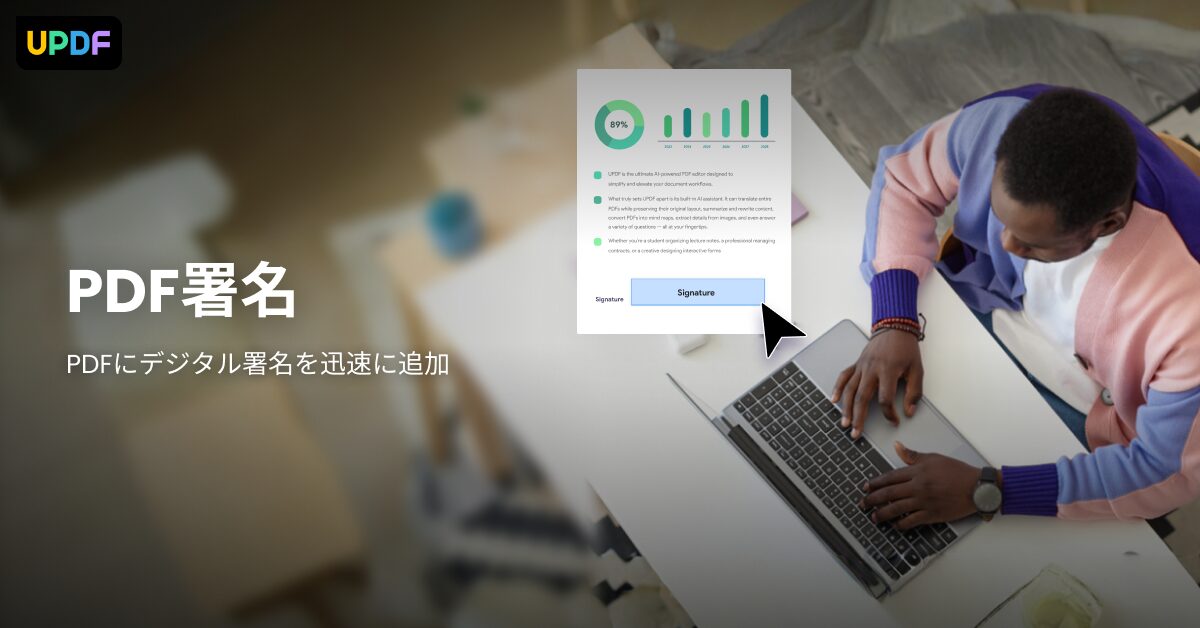
UPDF permet d’augmenter la fiabilité et la sécurité des documents en ajoutant des signatures électroniques aux PDF.
| Point | Description |
|---|---|
| Signature électronique | Ajouter une signature électronique au PDF permet d’éviter la falsification du document et d’attester de son auteur |
| Horodatage | L’apposition d’un horodatage permet de prouver quand la signature a été effectuée |
| Sécurité | La définition d’un mot de passe permet de limiter l’accès au fichier PDF |
| Attention | La signature électronique est décrite sur la base des informations fournies par le fabricant. Veuillez consulter un expert concernant la validité juridique de la signature électronique. La signature électronique nécessite UPDF Sign |
Les fonctionnalités de sécurité étant également complètes, vous pouvez manipuler les PDF en toute tranquillité.
UPDF | Différences entre les versions gratuite et payante
Les points clés de cette section !
Le logiciel d’édition de PDF UPDF propose une version gratuite et une version payante (version Pro).
Il est important de comprendre les différences entre les deux lors de l’examen de son utilisation.
Ce que vous pouvez faire avec la version gratuite
Avec la version gratuite d’UPDF, vous pouvez utiliser les fonctionnalités suivantes :
| Fonctionnalité | Détails |
|---|---|
| Visualisation PDF | Ouvrir et lire des fichiers PDF |
| Annotation PDF | Fonctions d’annotation de base telles que surlignage, soulignement, zone de texte, dessin de formes, etc. |
| Organisation des pages | Réorganisation, suppression, extraction de pages |
| Conversion PDF | Conversion de PDF vers Word, Excel, PowerPoint, image, etc. (avec limite de nombre) |
| Stockage Cloud | 1 Go de stockage cloud |
La version gratuite permet d’effectuer les tâches de base d’édition de PDF, elle est donc recommandée pour ceux qui souhaitent tester UPDF.
Mr.GadgetsC’est un point positif de pouvoir tester la facilité d’utilisation avec la version gratuite !
Fonctionnalités débloquées dans la version payante
La version payante (version Pro) d’UPDF débloque les fonctionnalités suivantes en plus de celles de la version gratuite :
| Fonctionnalité | Détails |
|---|---|
| Édition PDF | Édition de texte, images, liens, ajout de filigrane, ajout d’en-tête/pied de page |
| Fonction OCR | Conversion de PDF numérisés en texte éditable |
| Fonctionnalités IA | Résumé, traduction, correction de textes de PDF |
| Conversion PDF | Suppression de la limite de conversion de la version gratuite, conversion par lots |
| Création et saisie de formulaires | Création, saisie et signature de formulaires PDF |
| Compression de la taille du fichier | Réduction de la taille des fichiers PDF |
| Traitement par lots | Exécution de traitements sur plusieurs fichiers PDF en une seule fois |
| Stockage Cloud | 10 Go de stockage cloud |
| Masquage des publicités | Masquage des publicités lors de l’utilisation d’UPDF |
La version payante permet d’utiliser des fonctionnalités avancées d’édition de PDF et des fonctionnalités IA, vous permettant de travailler plus efficacement.
Recommandé | Commencez par un essai gratuit
UPDF propose une version d’essai gratuite, il est donc recommandé de télécharger d’abord la version gratuite et de faire l’expérience de la facilité d’utilisation d’UPDF.
Après avoir vérifié les fonctionnalités dont vous avez besoin via l’essai gratuit, envisagez une mise à niveau vers la version payante.
UPDF peut être utilisé sur divers appareils, non seulement Mac et iPad, mais aussi Windows et Android.
Mr.GadgetsPourquoi ne pas télécharger gratuitement et essayer UPDF ?
UPDF pour commencer une vie d’édition PDF intelligente
Les points clés de cette section !
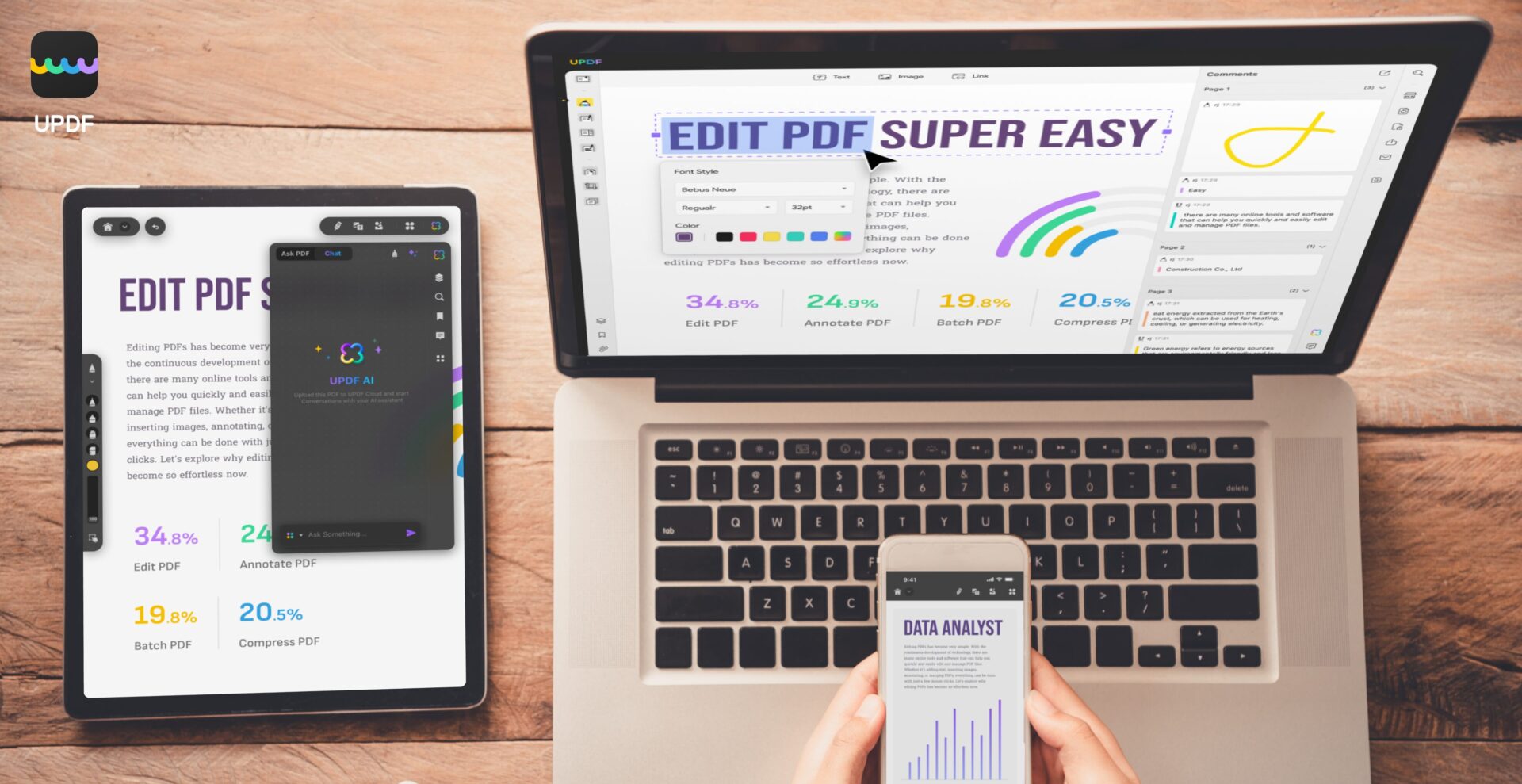
En adoptant le logiciel d’édition de PDF “UPDF”, vous pourriez vous libérer des tâches d’édition de PDF qui prenaient du temps et des efforts, et travailler de manière plus intelligente.
Téléchargez d’abord UPDF gratuitement
Pour découvrir les fonctionnalités d’UPDF, commencez par le téléchargement gratuit.
Ms.GadgetsIl existe de nombreux logiciels d’édition de PDF, et je ne sais pas lequel choisir…
Mr.GadgetsUPDF propose une version gratuite, il est donc recommandé de l’essayer pour commencer.
Vous pouvez utiliser de nombreuses fonctionnalités gratuitement et sur divers appareils tels que Mac, iPad, Windows et Android.
| Point | Description |
|---|---|
| Téléchargement | Téléchargeable gratuitement depuis le site officiel (https://updf.com/jp/?utm_source=media-mister-gadget-2503-taylor&utm_medium=mister-gadget&utm_campaign=taylor202503) |
| OS pris en charge | macOS 10.14.6 ou ultérieur, iOS 14.0 ou ultérieur, Windows, Android |
| Fonctionnalités de la version gratuite | Fonctionnalités de base telles que la lecture de PDF, l’annotation, l’édition de texte, l’insertion d’images, etc. |
| Passage à la version payante | Envisagez une mise à niveau vers la version payante si vous souhaitez utiliser des fonctionnalités plus avancées (OCR, conversion PDF, fonctionnalités IA, etc.) |
| Attention | La version gratuite a des limitations sur certaines fonctionnalités (ex: limite de pages pour la conversion OCR, insertion de filigrane, etc.). Cependant, pour les tâches de base d’édition de PDF, la version gratuite est suffisante. |
| Autre | Version iPad téléchargeable depuis l’App Store (https://apps.apple.com/app/apple-store/id1595826623?pt=123650302&ct=media-mister-gadget-2503-taylor&mt=8) |
Pourquoi ne pas télécharger gratuitement UPDF et faire l’expérience de l’édition de PDF ?
Foire aux questions (FAQ)
- UPDF peut-il être utilisé à la fois sur Mac et iPad ?
-
Oui, UPDF prend en charge Windows, Mac, iOS et Android, et peut être utilisé sur toutes les plateformes avec une seule licence.
- Que puis-je faire avec la version gratuite d’UPDF ?
-
La version gratuite permet la lecture de PDF, l’annotation, l’organisation des pages, la conversion (avec limite de nombre) et 1 Go de stockage cloud. C’est suffisant pour tester les tâches de base d’édition de PDF.
- Quel est l’avantage de passer à la version payante d’UPDF ?
-
La version payante permet l’édition de texte et d’images, la fonction OCR, les fonctionnalités IA, la suppression des limites de conversion PDF, la création et la saisie de formulaires, la compression de fichiers, etc., permettant des tâches d’édition plus avancées.
- La fonction OCR d’UPDF prend-elle en charge le japonais ?
-
Oui, la fonction OCR d’UPDF prend en charge 38 langues, dont le japonais. Vous pouvez extraire du texte à partir de PDF numérisés pour les éditer.
- Puis-je ajouter une signature électronique à un PDF avec UPDF ?
-
Oui, vous pouvez ajouter une signature électronique à un PDF avec UPDF. Il est possible d’augmenter la fiabilité et la sécurité du document. Cependant, la signature électronique nécessite UPDF Sign.
- Que puis-je faire avec les fonctionnalités IA d’UPDF ?
-
Les fonctionnalités IA d’UPDF permettent le résumé de PDF, la traduction, la correction de textes, etc. Vous pouvez réduire considérablement le temps nécessaire à l’analyse de PDF et à la collecte d’informations.
Conclusion
UPDF est le logiciel d’édition de PDF idéal pour les utilisateurs de Mac/iPad, avec son excellente compatibilité avec les produits Apple et ses fonctionnalités riches.
Une version gratuite est également proposée, permettant de tester facilement l’édition de PDF.
Les points clés de cet article !
- Utilisation optimisée pour Mac/iPad
- Fonctionnalités d’édition riches et fonctionnalités IA pratiques
- Choix entre version gratuite et payante
Alors, téléchargez gratuitement UPDF et commencez une vie d’édition PDF intelligente.
Merci d’avoir lu jusqu’au bout !
- Cet article a été rédigé entièrement sur la base des informations fournies par les fabricants et les marques.
Veuillez noter que notre site ne peut être tenu responsable de toute erreur éventuelle dans ces informations. - Les prix et informations des produits correspondent aux données au moment de la rédaction de l’article.
- Les noms de produits et de services mentionnés sur ce site sont des marques déposées de leurs sociétés respectives.
Cet article a été rédigé en japonais et traduit.
Commentaires