

『4DDiG Partition Manager』 là một công cụ giúp đơn giản hóa việc quản lý ổ đĩa trên máy tính Windows, đặc biệt được khuyên dùng cho những ai đang cân nhắc việc tận dụng lại các máy tính cũ.
Phần mềm được trang bị các tính năng như thao tác phân vùng, di chuyển hệ điều hành (OS) và sao chép (clone) ổ đĩa, giúp hỗ trợ cải thiện hiệu suất máy tính và quản lý dữ liệu.
Bằng cách đọc bài viết này, bạn sẽ có thể thực hiện nâng cấp lên Windows 11 hoặc di chuyển hệ điều hành sang ổ SSD một cách mượt mà bằng 4DDiG Partition Manager.
Những điều bạn sẽ biết trong bài viết này!
- Bài viết này được tạo dựa trên thông tin do nhà sản xuất cung cấp.
Xin lưu ý rằng trang web của chúng tôi không chịu bất kỳ trách nhiệm nào nếu thông tin này có sai sót.
Tận dụng máy tính cũ: 4DDiG Partition Manager là gì?
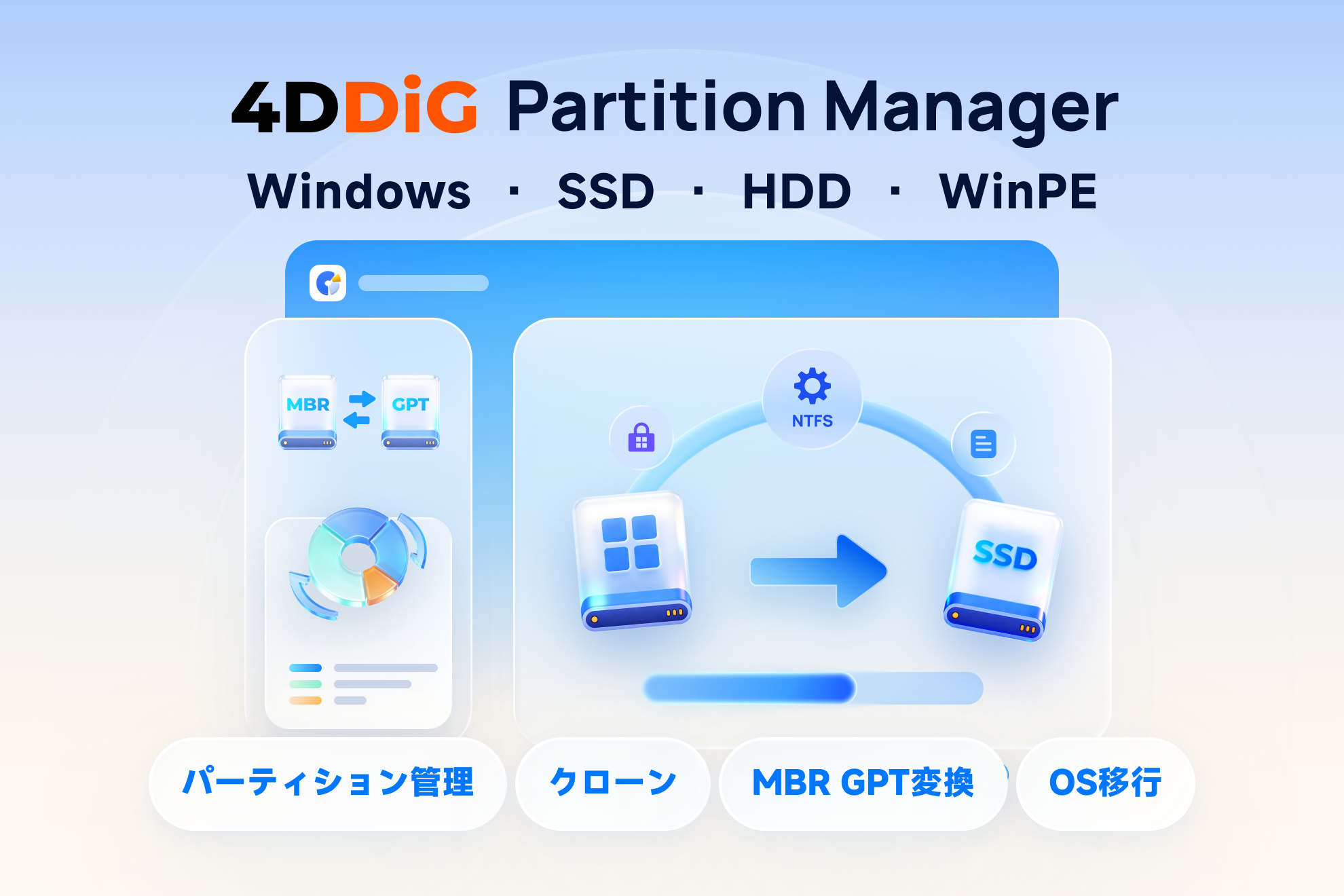
4DDiG Partition Manager là một công cụ dành cho Windows giúp đơn giản hóa việc quản lý đĩa và phân vùng.
Phần mềm còn được trang bị các tính năng như di chuyển hệ điều hành và tạo bản sao lưu, hỗ trợ bạn tận dụng lại các máy tính cũ.
 Ms.Thiết bị
Máy tính của mình liệu đã đến giới hạn rồi sao…
 Mr.Thiết bị
Có thể nó vẫn còn dùng tốt lắm đấy!
Đặc điểm và tính năng của 4DDiG Partition Manager
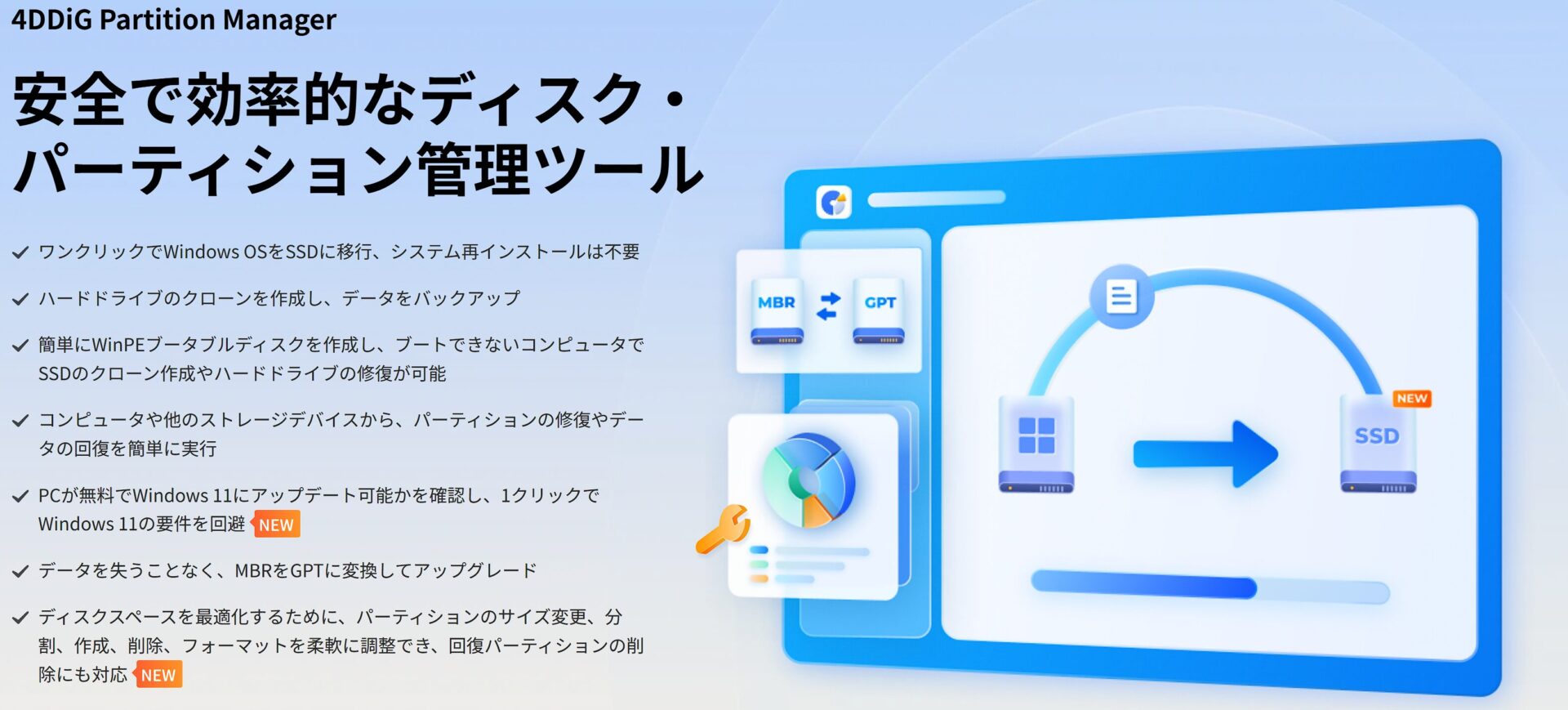
『4DDiG Partition Manager』 là công cụ dành cho máy tính Windows giúp đơn giản hóa việc quản lý ổ đĩa và phân vùng.
Cụ thể, phần mềm được trang bị các tính năng như thao tác phân vùng, di chuyển hệ điều hành và sao chép ổ đĩa, giúp hỗ trợ cải thiện hiệu suất máy tính và quản lý dữ liệu.
Thao tác phân vùng dễ dàng
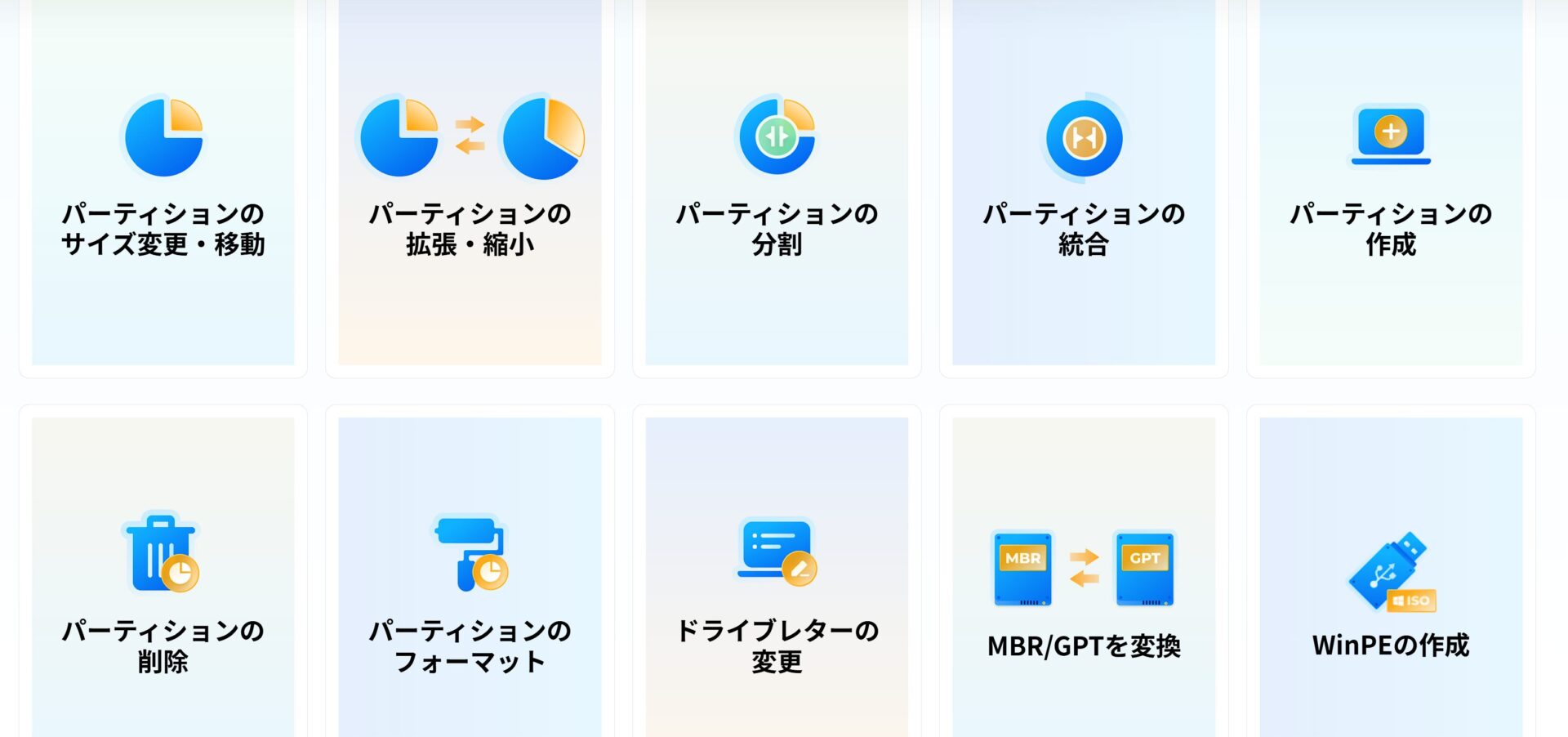
Phân vùng (partition) là đơn vị quản lý bằng cách chia nhỏ không gian lưu trữ của ổ cứng hoặc SSD.
Bằng cách thao tác với phân vùng, bạn có thể sắp xếp ổ đĩa hoặc đảm bảo không gian cho việc cài đặt hệ điều hành.
Mr.Thiết bịVới 4DDiG Partition Manager, ngay cả người mới bắt đầu cũng có thể thao tác dễ dàng!
Với 『4DDiG Partition Manager』, bạn có thể thực hiện các thao tác như thay đổi kích thước, chia tách, gộp, tạo, xóa và định dạng phân vùng thông qua giao diện trực quan.
Ví dụ, bạn có thể thực hiện các thao tác sau:
| Thao tác | Giải thích |
|---|---|
| Thay đổi kích thước | Tăng hoặc giảm dung lượng của phân vùng |
| Chia tách | Chia một phân vùng thành hai hoặc nhiều phần |
| Gộp | Kết hợp nhiều phân vùng thành một |
| Tạo | Tạo một phân vùng mới |
| Xóa | Xóa các phân vùng không cần thiết |
| Định dạng | Khởi tạo phân vùng và thiết lập hệ thống tệp |
Thông qua các thao tác này, bạn có thể tận dụng hiệu quả không gian ổ đĩa và tối ưu hóa hiệu suất máy tính.
Di chuyển hệ điều hành để có môi trường thoải mái hơn
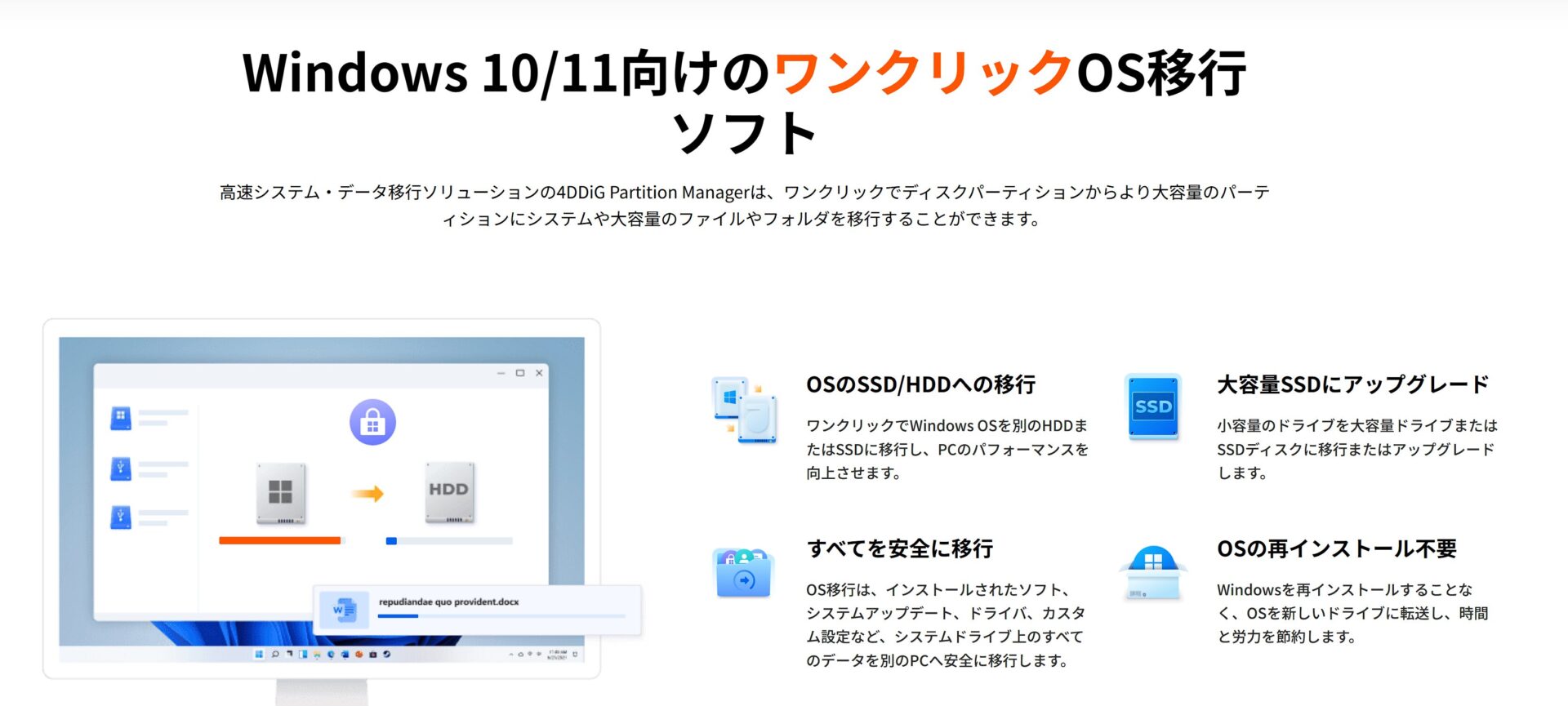
Di chuyển hệ điều hành là việc chuyển hệ điều hành hiện tại (như Windows) sang một thiết bị lưu trữ khác (ví dụ từ HDD sang SSD).
Việc này giúp cải thiện thời gian khởi động máy tính và tốc độ hoạt động của các ứng dụng.
Ms.Thiết bịDi chuyển hệ điều hành nghe có vẻ khó khăn quá…
Mr.Thiết bịVới 4DDiG Partition Manager, bạn có thể di chuyển hệ điều hành bằng các bước đơn giản!
Khi sử dụng 『4DDiG Partition Manager』, bạn có thể di chuyển môi trường hiện tại sang một ổ SSD hoặc HDD khác mà không cần cài đặt lại hệ điều hành.
Nhờ đó, bạn sẽ nhận được những lợi ích sau:
- Tăng tốc: Việc chuyển từ HDD sang SSD giúp cải thiện đáng kể thời gian khởi động máy tính và tốc độ chạy ứng dụng.
- Thao tác dễ dàng: Quá trình di chuyển hệ điều hành hoàn tất chỉ với vài cú nhấp chuột mà không cần qua các bước phức tạp.
- Bảo vệ dữ liệu: Dữ liệu ở ổ nguồn được giữ nguyên, do đó giảm thiểu lo ngại về mất mát dữ liệu.
Đặc biệt, bằng cách di chuyển hệ điều hành sang SSD, tốc độ cảm nhận của máy tính sẽ tăng lên đáng kể, mang lại môi trường sử dụng thoải mái hơn.
- Bài viết này được tạo dựa trên thông tin do nhà sản xuất cung cấp.
Xin lưu ý rằng trang web của chúng tôi không chịu bất kỳ trách nhiệm nào nếu thông tin này có sai sót.
Di chuyển dữ liệu mượt mà với tính năng sao chép ổ đĩa
Sao chép ổ đĩa (disk clone) là việc sao chép toàn bộ nội dung của một thiết bị lưu trữ như ổ cứng hoặc SSD sang một thiết bị lưu trữ khác.
Ms.Thiết bịKhi nào thì mình cần dùng đến tính năng sao chép ổ đĩa vậy?
Mr.Thiết bịTính năng sao chép ổ đĩa của 4DDiG Partition Manager rất hữu ích cho việc di chuyển dữ liệu và sao lưu!
Nếu sử dụng tính năng sao chép ổ đĩa của 『4DDiG Partition Manager』, bạn có thể thực hiện những việc sau:
- Di chuyển dữ liệu: Bạn có thể di chuyển toàn bộ hệ điều hành, ứng dụng và dữ liệu từ HDD cũ sang SSD mới.
- Sao lưu: Bạn có thể sao lưu toàn bộ ổ đĩa để đề phòng trường hợp hỏng hóc ngoài ý muốn.
- Nâng cấp: Bạn có thể dễ dàng nâng cấp từ ổ đĩa dung lượng thấp lên ổ đĩa dung lượng lớn.
Đây là một tính năng cực kỳ tiện lợi, đặc biệt là khi bạn muốn nâng cấp hoặc thay thế máy tính, giúp việc di chuyển dữ liệu trở nên dễ dàng. Ngoài ra, bằng cách tận dụng nó như một phương thức sao lưu, bạn có thể giảm thiểu nguy cơ mất mát dữ liệu. Việc “thỉnh thoảng” tạo bản sao lưu sẽ giúp bạn yên tâm hơn đấy.
Các bước từ cài đặt đến nâng cấp Windows 11
Điểm nhấn của mục này!
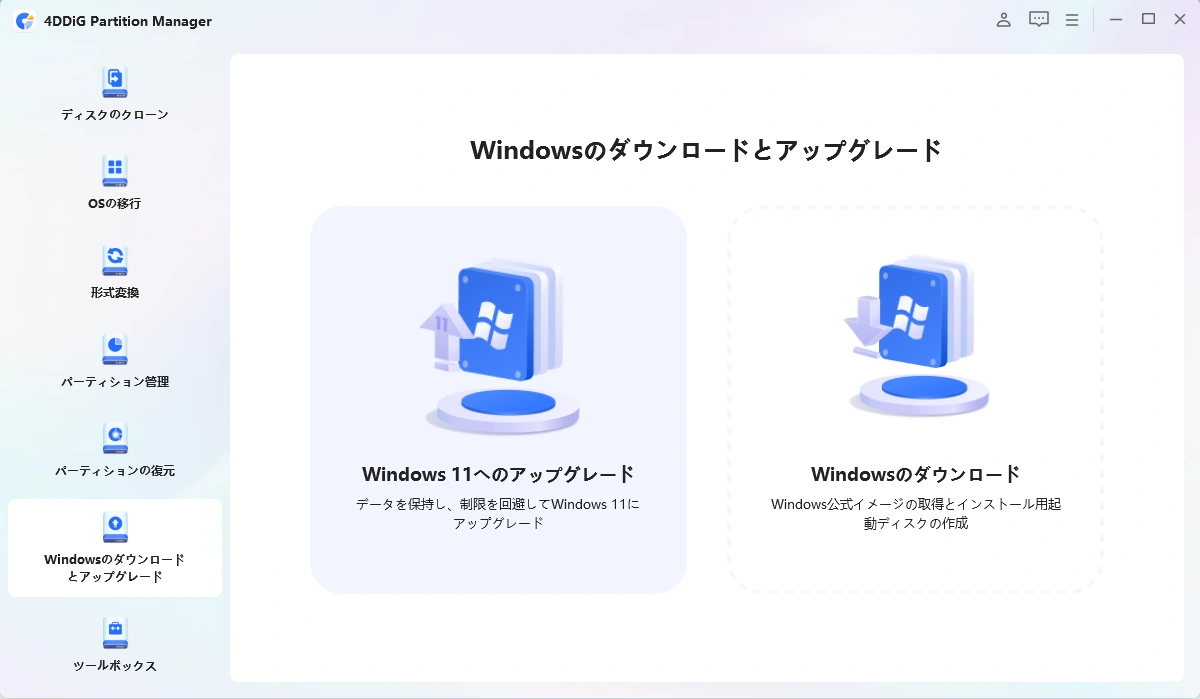
Dưới đây là hướng dẫn cách nâng cấp máy tính cũ lên Windows 11 bằng cách sử dụng 『4DDiG Partition Manager』.
“Máy mình không đáp ứng yêu cầu hệ thống nên chắc phải bỏ cuộc thôi nhỉ…”
Ms.Thiết bịKhông hề nhé!
Mr.Thiết bịVới 『4DDiG Partition Manager』, có lẽ bạn vẫn còn cơ hội đấy!
Cách cài đặt
Việc cài đặt 『4DDiG Partition Manager』 chỉ cần tải trình cài đặt từ trang web chính thức và thực thi là xong.
Khi khởi chạy trình cài đặt, bạn chỉ cần làm theo hướng dẫn trên màn hình là việc cài đặt sẽ hoàn tất dễ dàng, hoàn toàn không đòi hỏi các thao tác phức tạp.
Cách cài đặt như sau:
| Mục | Nội dung |
|---|---|
| Các bước | Tải trình cài đặt từ trang web chính thức và thực thi |
| Lưu ý | Kiểm tra xem trình cài đặt bạn tải về có tương thích với hệ điều hành Windows đang sử dụng hay không |
| Thông tin bổ sung | Có thể cần quyền quản trị viên khi cài đặt |
Chi tiết các bước nâng cấp Windows 11
Việc nâng cấp lên Windows 11 có thể thực hiện được bằng các thao tác đơn giản trên 『4DDiG Partition Manager』.
Các bước cụ thể như sau:
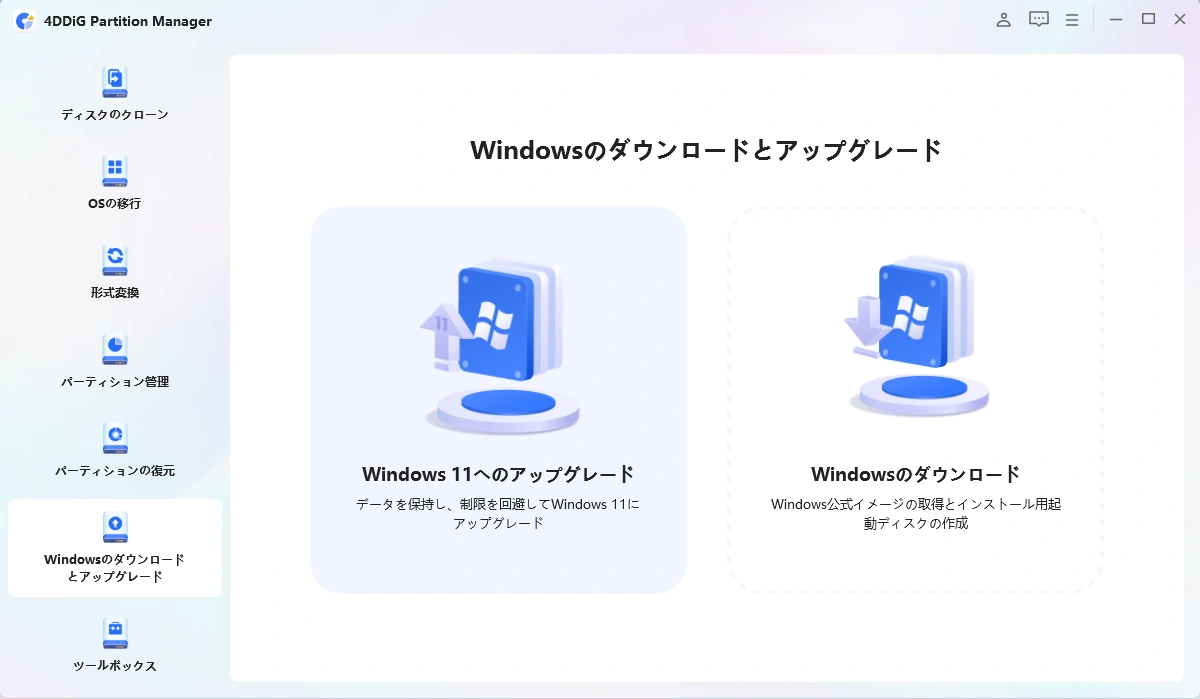
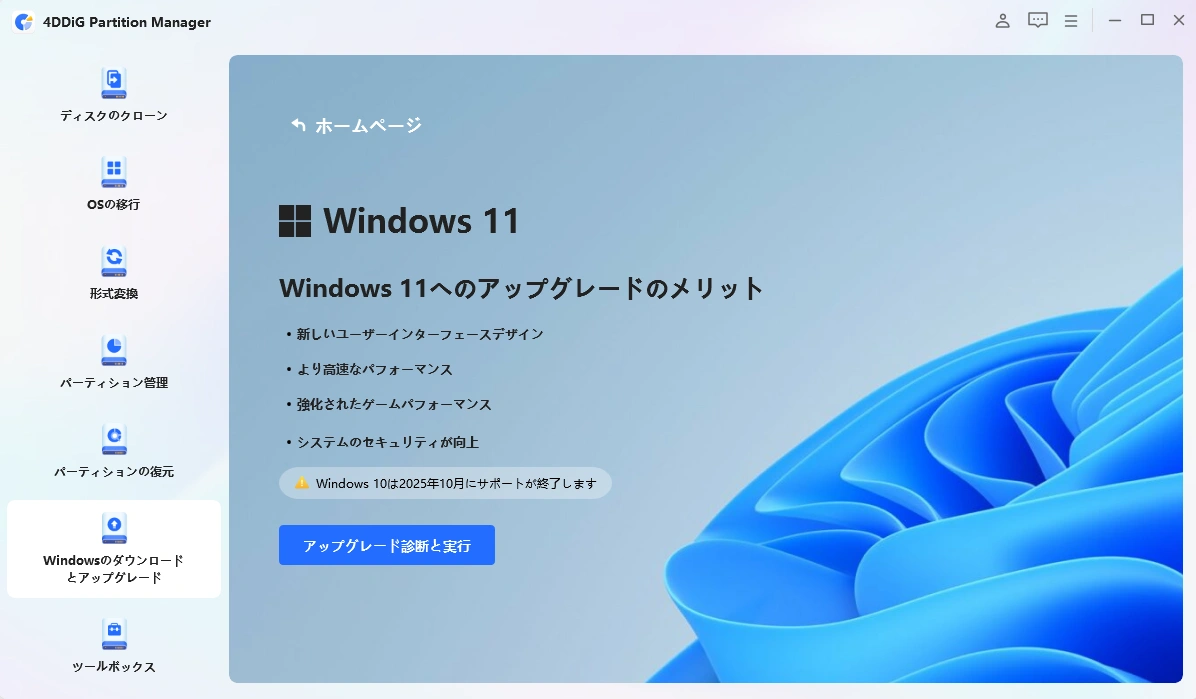
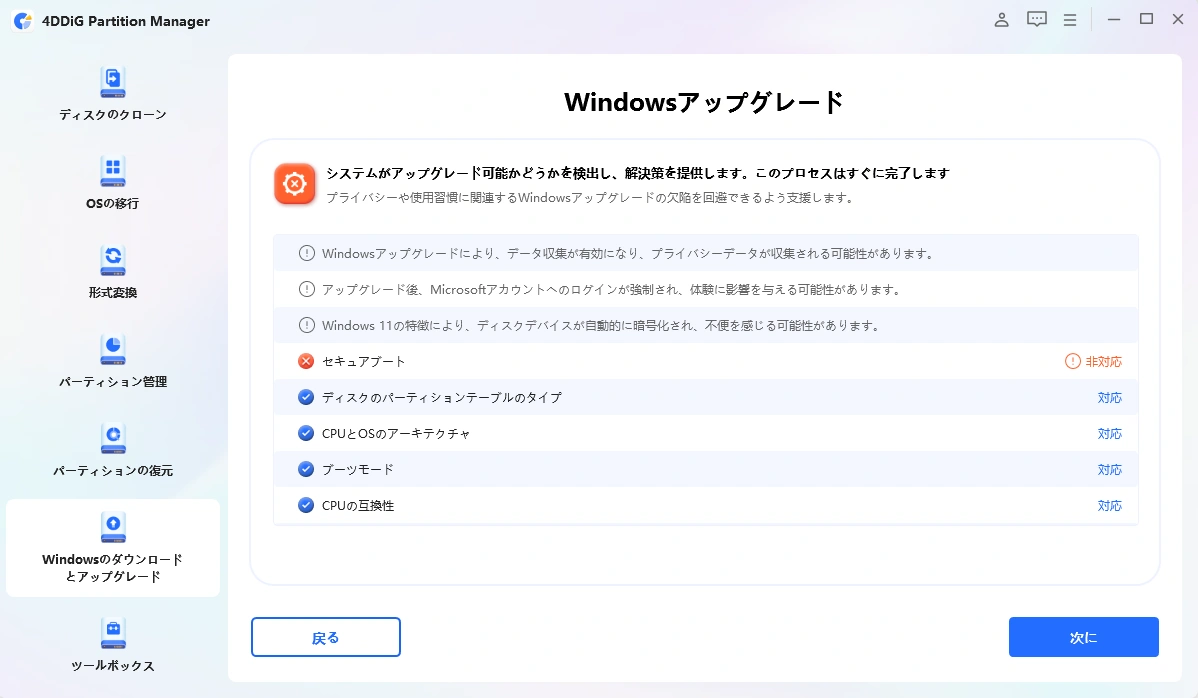
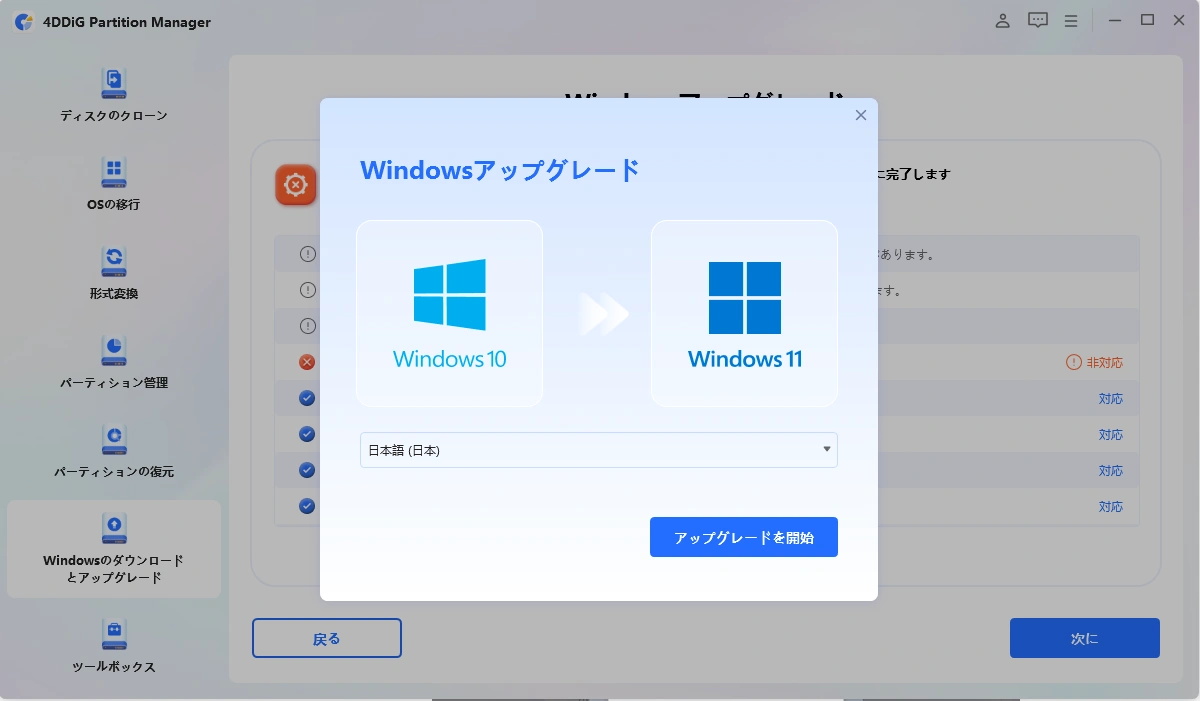
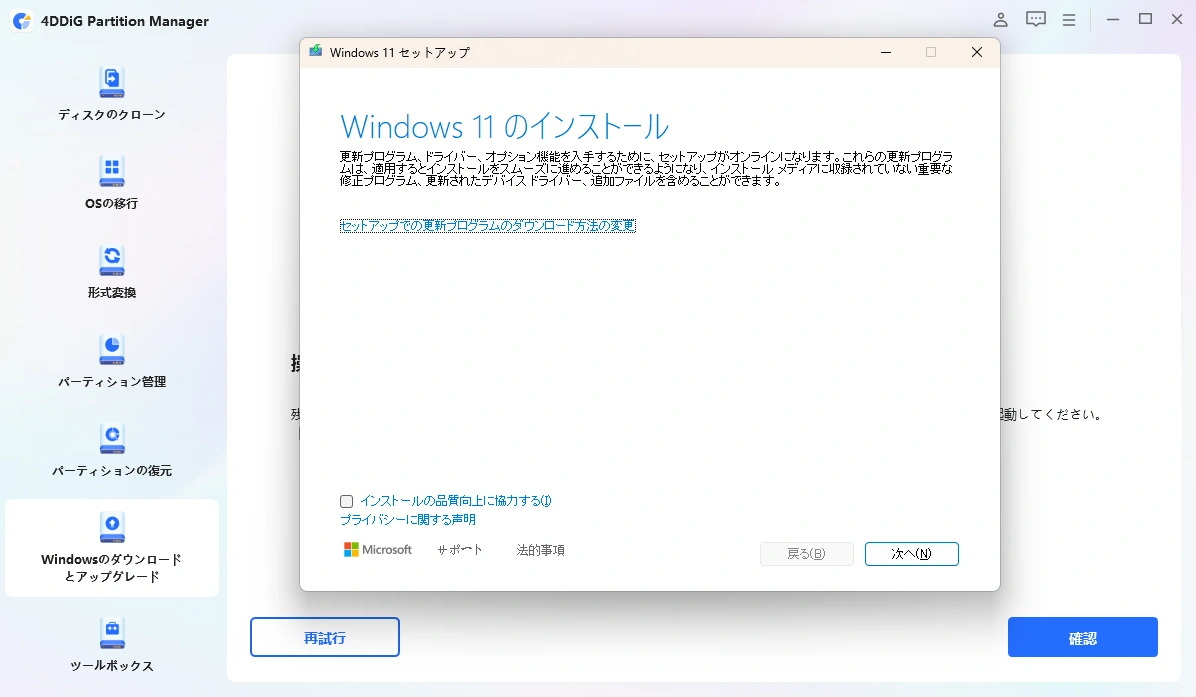
- Bài viết này được tạo dựa trên thông tin do nhà sản xuất cung cấp.
Xin lưu ý rằng trang web của chúng tôi không chịu bất kỳ trách nhiệm nào nếu thông tin này có sai sót.
Ms.Thiết bịNâng cấp nghe có vẻ khó quá…
Mr.Thiết bịVới 『4DDiG Partition Manager』, bạn chỉ cần thực hiện theo đúng các bước là sẽ rất dễ dàng!
| Mục | Nội dung |
|---|---|
| Lưu ý | Luôn luôn sao lưu dữ liệu trước khi thực hiện nâng cấp |
| Thông tin bổ sung | 『4DDiG Partition Manager』 có tính năng hỗ trợ nâng cấp lên Windows 11 ngay cả với những máy tính không đáp ứng yêu cầu hệ thống Tuy nhiên, bạn cần tự chịu trách nhiệm khi sử dụng tính năng này |
Trước khi nâng cấp, hãy kiểm tra các bước chi tiết trên trang web chính thức.
Thế mạnh của 4DDiG Partition Manager
Điểm nhấn của mục này!
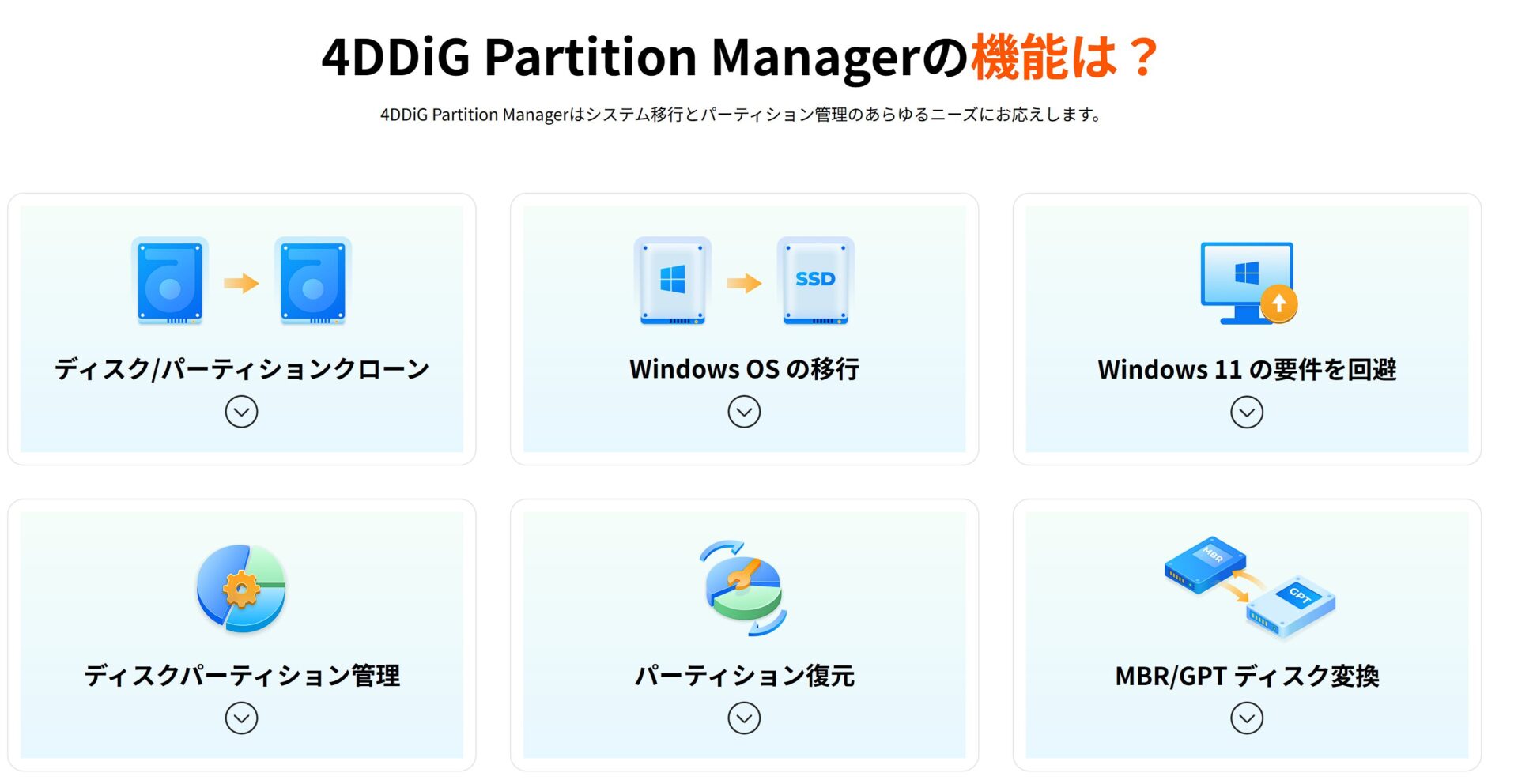
『4DDiG Partition Manager』 là công cụ dành cho Windows với các tính năng phong phú như quản lý đĩa, di chuyển hệ điều hành, tạo bản sao và khôi phục dữ liệu.
Bạn có thể di chuyển sang SSD mà không cần cài đặt lại hệ điều hành, cũng như thay đổi kích thước hoặc mở rộng phân vùng.
Phù hợp với ai?
 Ms.Thiết bị
Mình muốn nâng cấp máy cũ lên Windows 11 nhưng không biết có làm được không, cảm thấy lo lắng quá…
Mr.Thiết bịĐã có 『4DDiG Partition Manager』 giúp bạn an tâm!
『4DDiG Partition Manager』 được khuyên dùng cho những đối tượng sau:
| Người dùng mục tiêu | Giải thích |
|---|---|
| Người mới bắt đầu | Ngay cả khi mới thao tác với phân vùng, giao diện dễ hiểu giúp bạn thực hiện dễ dàng |
| Người coi trọng bảo vệ dữ liệu | Có thể sao lưu dữ liệu quan trọng một cách an toàn khi sao chép ổ đĩa hoặc di chuyển hệ điều hành |
| Người muốn tăng hiệu suất máy tính | Có thể tăng tốc khởi động và hoạt động của máy tính bằng cách di chuyển hệ điều hành sang SSD |
『4DDiG Partition Manager』 là một công cụ quản lý phân vùng dễ sử dụng ngay cả với những người không có nhiều kiến thức về máy tính.
Nếu bạn quan tâm, hãy thử trải nghiệm phiên bản miễn phí xem sao nhé.
Cảm ơn bạn đã đọc đến cuối bài!
- Bài viết này được tạo dựa trên thông tin do nhà sản xuất/thương hiệu cung cấp.
Xin lưu ý rằng trang web của chúng tôi không chịu bất kỳ trách nhiệm nào nếu thông tin này có sai sót. - Giá cả và thông tin sản phẩm là thông tin tại thời điểm viết bài.
- Tên sản phẩm và dịch vụ được ghi trong bài viết này là thương hiệu của các công ty tương ứng.
Bài viết này được viết bằng tiếng Nhật và đã được dịch.
Bình luận