

「4DDiG Partition Manager」は, Windows PCのディスク管理を容易にするツールで, 特に古いPCの活用を考えている方におすすめです.
パーティション操作, OS移行, ディスククローンといった機能を備え, PCのパフォーマンス向上やデータ管理を支援します.
この記事を読むことで, 4DDiG Partition Managerを使ってWindows 11へのアップグレードやOSのSSDへの移行がスムーズに行えるようになります.
- บทความนี้จัดทำขึ้นโดยอ้างอิงจากข้อมูลที่ผู้ผลิตจัดเตรียมไว้ให้ทั้งหมด
โปรดทราบว่าทางเว็บไซต์ไม่สามารถรับผิดชอบต่อความถูกต้องของข้อมูลดังกล่าวได้
ผู้เขียนบทความนี้ "Mr. Gadget"
- ศิษย์ของ Masatoshi Ono นักร้องระดับล้านตลับผู้เคยขึ้นแสดงในงานขาวแดง (Kohaku)
- มีผู้ติดตามบน X (Twitter) มากกว่า 2,500 คน
- มีประสบการณ์ในการเป็นผู้ควบคุมดูแลเนื้อหาให้กับสื่อเว็บ Picky’s
ดูโปรไฟล์โดยละเอียดได้ที่ที่นี่
ฝากเนื้อฝากตัวด้วยครับ!
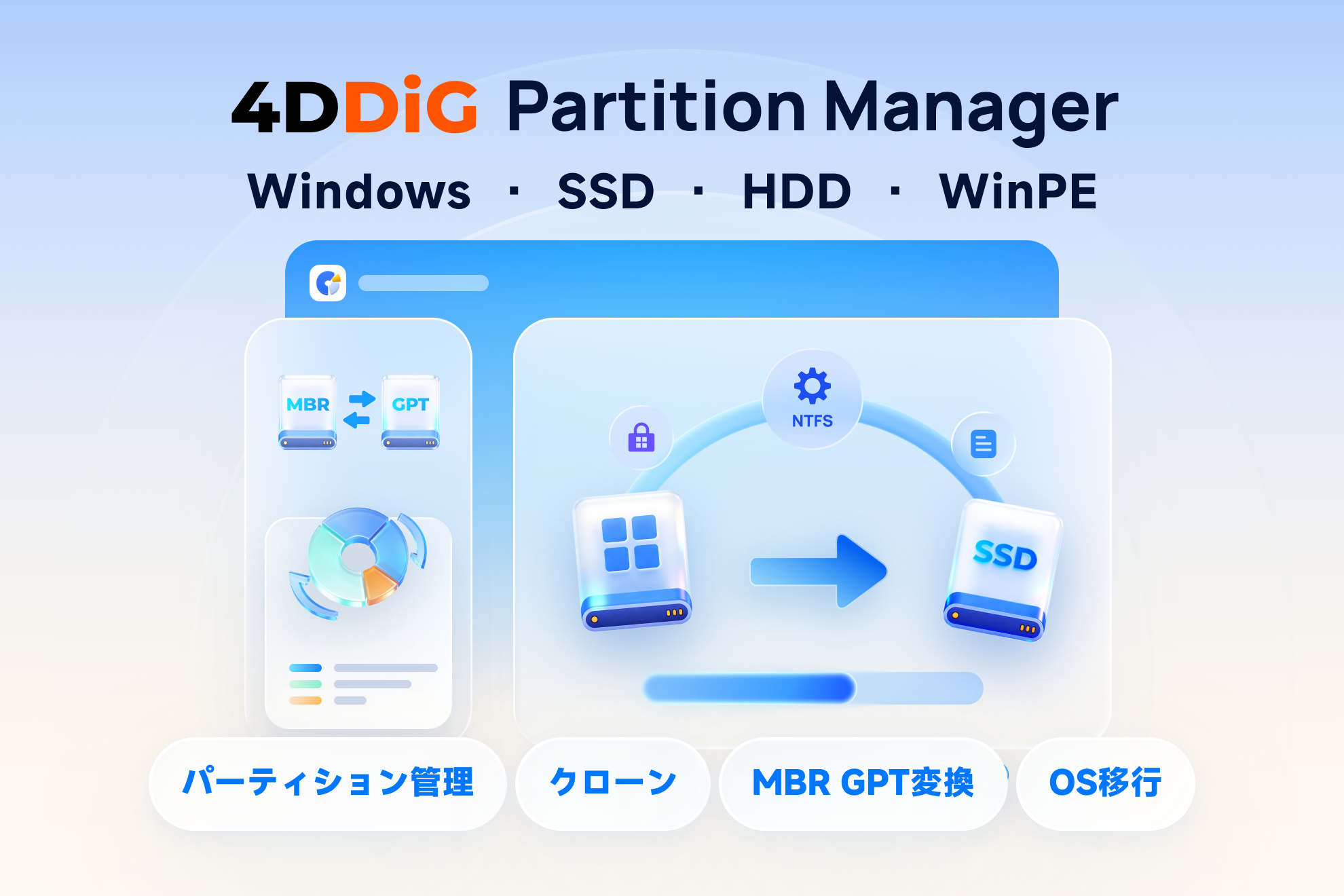

การใช้ประโยชน์จาก PC เครื่องเก่าด้วย 4DDiG Partition Manager
4DDiG Partition Manager เป็นเครื่องมือสำหรับ Windows ที่ช่วยให้การจัดการดิสก์และพาร์ติชันเป็นเรื่องง่าย
มาพร้อมกับฟังก์ชันต่างๆ เช่น การย้ายระบบปฏิบัติการ (OS) และการสร้างดิสก์โคลน ซึ่งช่วยสนับสนุนการใช้งาน PC เครื่องเก่าให้มีประสิทธิภาพยิ่งขึ้น
 Ms.gadget
PC ของฉันคงถึงขีดจำกัดแล้วสินะ…
 MisterGadget
มันอาจจะยังใช้งานได้อีกนานเลยนะครับ!
คุณสมบัติและฟังก์ชันของ 4DDiG Partition Manager
ประเด็นสำคัญของหัวข้อนี้!
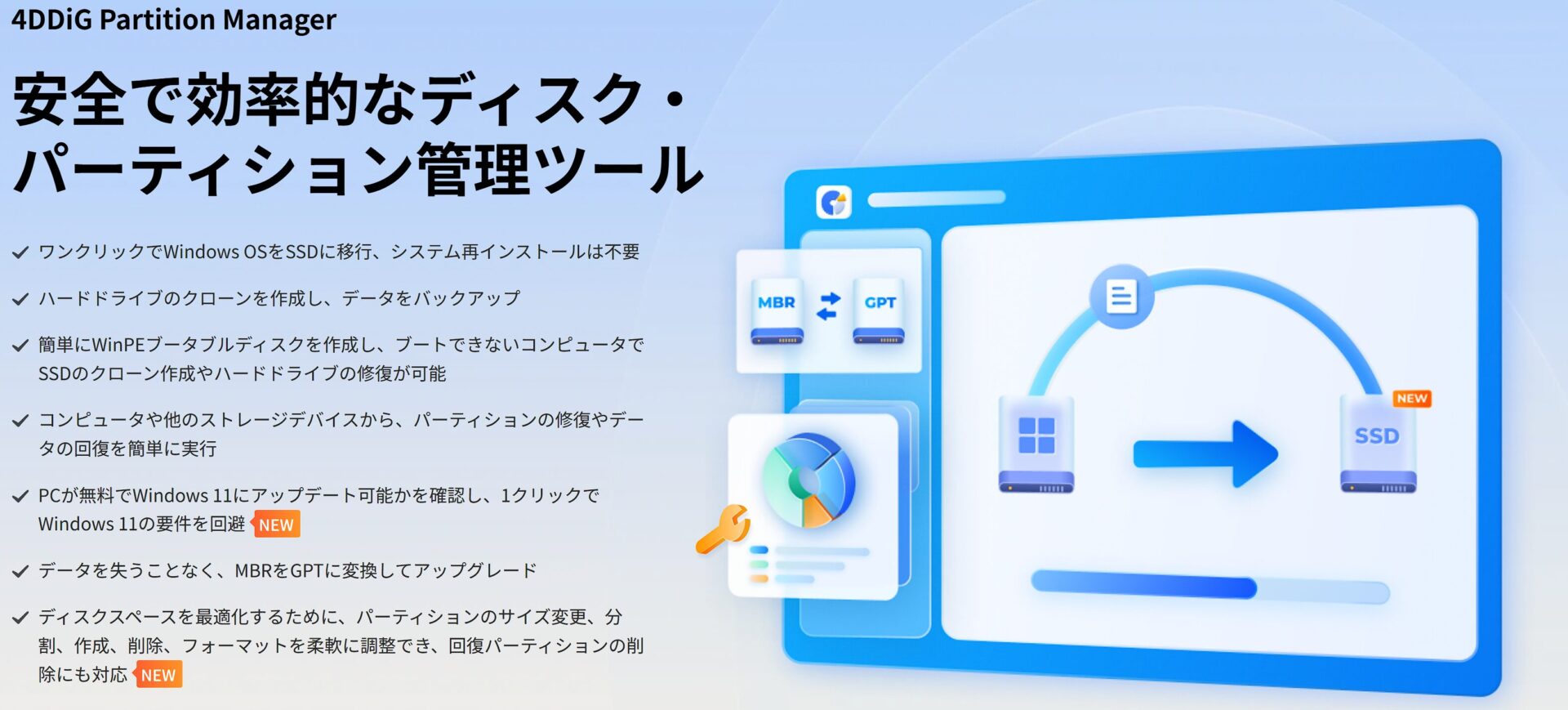
「4DDiG Partition Manager」เป็นเครื่องมือสำหรับ Windows PC ที่ช่วยให้การจัดการดิสก์และพาร์ติชันเป็นเรื่องง่าย
โดยเฉพาะอย่างยิ่ง มีฟังก์ชันต่างๆ เช่น การดำเนินการพาร์ติชัน การย้าย OS และการทำดิสก์โคลน ซึ่งช่วยสนับสนุนการปรับปรุงประสิทธิภาพของ PC และการจัดการข้อมูล
การจัดการพาร์ติชันที่ง่ายดาย
พาร์ติชันคือหน่วยที่แบ่งพื้นที่จัดเก็บข้อมูล เช่น ฮาร์ดดิสก์หรือ SSD ออกเป็นส่วนๆ เพื่อการจัดการ
การดำเนินการกับพาร์ติชันช่วยให้สามารถจัดระเบียบดิสก์และสำรองพื้นที่สำหรับการติดตั้ง OS ได้
MisterGadgetด้วย 4DDiG Partition Manager แม้แต่มือใหม่ก็สามารถใช้งานได้ง่าย!
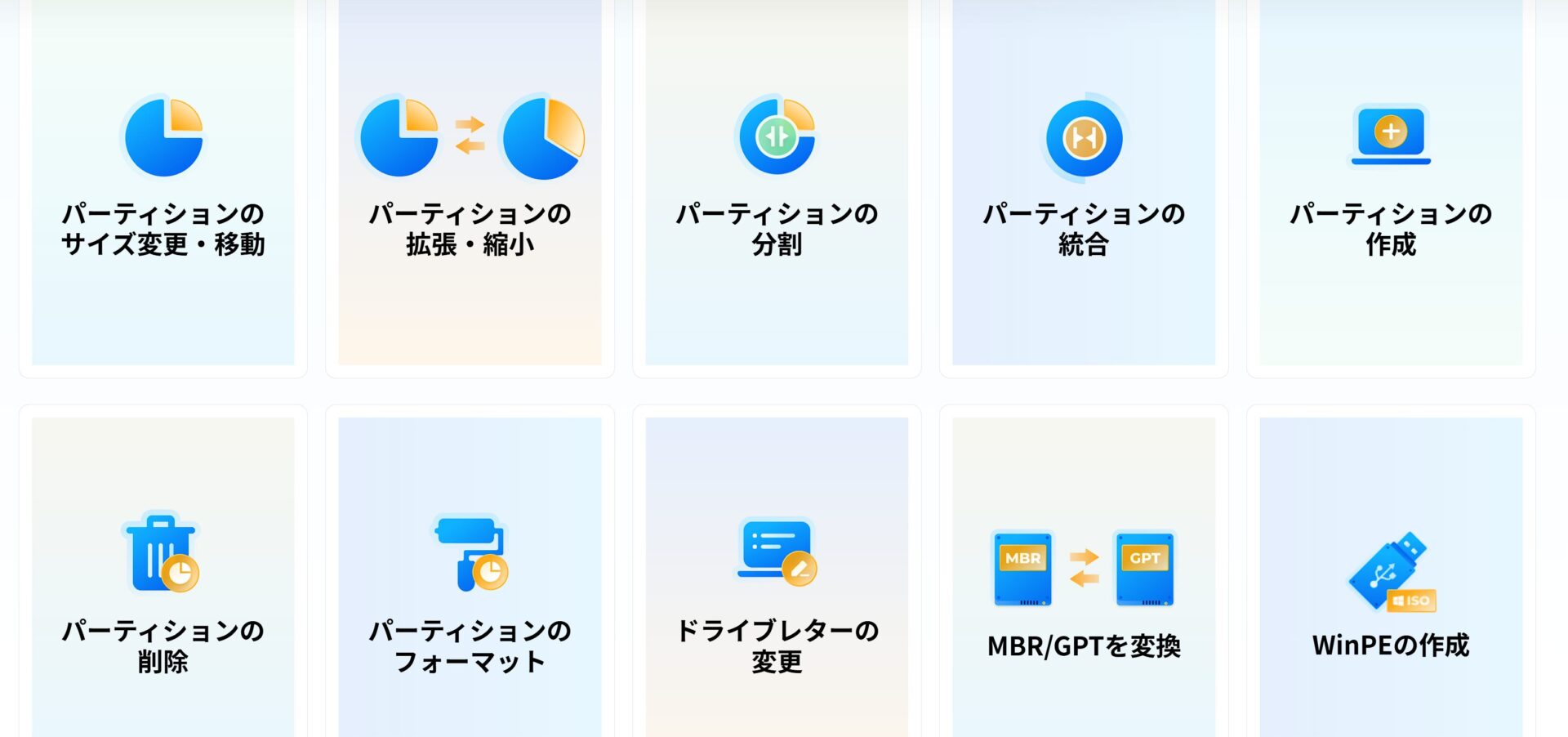
ใน「4DDiG Partition Manager」 คุณสามารถดำเนินการต่างๆ เช่น การปรับขนาด การแบ่ง การรวม การสร้าง การลบ และการฟอร์แมตพาร์ติชันได้ด้วยอินเทอร์เฟซที่ใช้งานง่าย
ตัวอย่างเช่น คุณสามารถดำเนินการดังต่อไปนี้ได้
| การดำเนินการ | คำอธิบาย |
|---|---|
| ปรับขนาด | เพิ่มหรือลดความจุของพาร์ติชัน |
| แบ่ง | แบ่งพาร์ติชันเดียวออกเป็นสองส่วนขึ้นไป |
| รวม | รวมหลายพาร์ติชันเข้าเป็นหนึ่งเดียว |
| สร้าง | สร้างพาร์ติชันใหม่ |
| ลบ | ลบพาร์ติชันที่ไม่จำเป็น |
| ฟอร์แมต | รีเซ็ตพาร์ติชันและสร้างระบบไฟล์ใหม่ |
การดำเนินการเหล่านี้ช่วยให้คุณใช้พื้นที่ดิสก์ได้อย่างมีประสิทธิภาพและเพิ่มประสิทธิภาพการทำงานของ PC ได้
สภาพแวดล้อมที่สะดวกสบายด้วยการย้าย OS
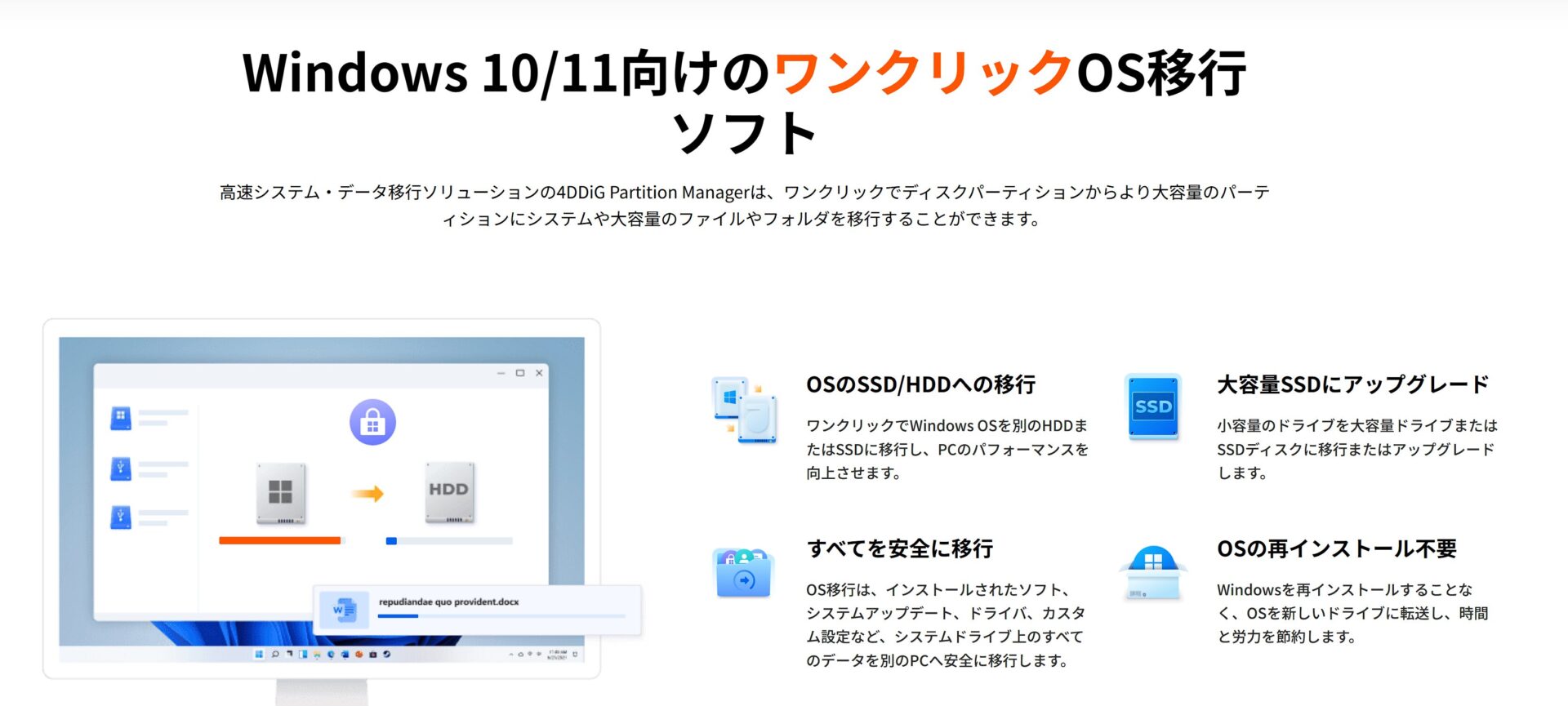
การย้าย OS คือการย้ายระบบปฏิบัติการที่ใช้งานอยู่ในปัจจุบัน (เช่น Windows) ไปยังอุปกรณ์จัดเก็บข้อมูลอื่น (เช่น จาก HDD ไปยัง SSD)
วิธีนี้ช่วยปรับปรุงเวลาในการบูตเครื่องและความเร็วในการทำงานของแอปพลิเคชันได้
Ms.gadgetการย้าย OS ดูเหมือนจะทำยากจังเลย…
MisterGadgetด้วย 4DDiG Partition Manager คุณสามารถย้าย OS ได้ด้วยขั้นตอนง่ายๆ!
เมื่อใช้「4DDiG Partition Manager」 คุณสามารถย้ายสภาพแวดล้อมปัจจุบันไปยัง SSD หรือ HDD อื่นได้โดยตรงโดยไม่ต้องติดตั้ง OS ใหม่
ซึ่งจะทำให้คุณได้รับประโยชน์ดังต่อไปนี้
- ความเร็วสูงขึ้น: การเปลี่ยนจาก HDD เป็น SSD ช่วยเพิ่มความเร็วในการบูตเครื่องและความเร็วในการทำงานของแอปพลิเคชันอย่างมาก
- ใช้งานง่าย: ย้าย OS เสร็จสิ้นได้ในไม่กี่คลิกโดยไม่ต้องผ่านขั้นตอนที่ซับซ้อน
- การป้องกันข้อมูล: ข้อมูลในแหล่งเดิมจะยังคงอยู่ครบถ้วน ทำให้มีความเสี่ยงในการสูญเสียข้อมูลน้อย
โดยเฉพาะอย่างยิ่ง การย้าย OS ไปยัง SSD จะช่วยเพิ่มความเร็วในการใช้งานจริงของ PC อย่างเห็นได้ชัด ทำให้คุณได้รับสภาพแวดล้อมการทำงานที่สะดวกสบายยิ่งขึ้น
- บทความนี้จัดทำขึ้นโดยอ้างอิงจากข้อมูลที่ผู้ผลิตจัดเตรียมไว้ให้ทั้งหมด
โปรดทราบว่าทางเว็บไซต์ไม่สามารถรับผิดชอบต่อความถูกต้องของข้อมูลดังกล่าวได้
ย้ายข้อมูลราบรื่นด้วยดิสก์โคลน
ดิสก์โคลนคือการคัดลอกเนื้อหาทั้งหมดจากอุปกรณ์จัดเก็บข้อมูลหนึ่ง เช่น ฮาร์ดดิสก์หรือ SSD ไปยังอุปกรณ์จัดเก็บข้อมูลอีกเครื่องหนึ่ง
Ms.gadgetฟังก์ชันดิสก์โคลนใช้ตอนไหนบ้างครับ?
MisterGadgetฟังก์ชันดิสก์โคลนของ 4DDiG Partition Manager มีประโยชน์มากสำหรับการย้ายข้อมูลและการสำรองข้อมูลครับ!
หากคุณใช้ฟังก์ชันดิสก์โคลนของ「4DDiG Partition Manager」 คุณสามารถทำสิ่งต่างๆ ต่อไปนี้ได้
- การย้ายข้อมูล: สามารถย้าย OS แอปพลิเคชัน และข้อมูลจาก HDD เก่าไปยัง SSD ใหม่ได้พร้อมกัน
- การสำรองข้อมูล: สามารถสำรองข้อมูลทั้งดิสก์เพื่อเตรียมรับมือกับเหตุการณ์ไม่คาดฝัน
- การอัปเกรด: สามารถอัปเกรดจากดิสก์ที่มีความจุน้อยไปสู่ดิสก์ที่มีความจุสูงได้ง่ายๆ
ถือเป็นฟังก์ชันที่มีประโยชน์มาก โดยเฉพาะเมื่อต้องการอัปเกรดหรือเปลี่ยน PC เพราะสามารถย้ายข้อมูลได้สะดวก
นอกจากนี้ การใช้เป็นเครื่องมือสำรองข้อมูลยังช่วยลดความเสี่ยงจากการสูญเสียข้อมูลได้อีกด้วย
การทำโคลนเก็บไว้เป็นระยะๆ จะช่วยให้คุณอุ่นใจได้มากขึ้นครับ
ขั้นตอนตั้งแต่การติดตั้งไปจนถึงการอัปเกรดเป็น Windows 11
ประเด็นสำคัญของหัวข้อนี้!
ขออธิบายวิธีอัปเกรด PC เครื่องเก่าเป็น Windows 11 โดยใช้「4DDiG Partition Manager」
「เครื่องไม่ผ่านเกณฑ์ขั้นต่ำ คงต้องตัดใจสินะ…」
Ms.gadgetไม่จำเป็นต้องยอมแพ้ครับ!
MisterGadgetถ้ามี「4DDiG Partition Manager」 คุณอาจจะยังมีหนทางอยู่นะครับ!
วิธีการติดตั้ง
การติดตั้ง「4DDiG Partition Manager」ทำได้ง่ายๆ เพียงดาวน์โหลดตัวติดตั้งจากเว็บไซต์ทางการแล้วเรียกใช้งาน
เมื่อเปิดตัวติดตั้งขึ้นมา เพียงทำตามคำแนะนำบนหน้าจอ การติดตั้งก็จะเสร็จสมบูรณ์ ไม่จำเป็นต้องทำอะไรที่ซับซ้อนเลย
วิธีการติดตั้งมีดังนี้
| หัวข้อ | เนื้อหา |
|---|---|
| ขั้นตอน | ดาวน์โหลดตัวติดตั้งจากเว็บไซต์ทางการและรันไฟล์ |
| ข้อควรระวัง | ตรวจสอบว่าตัวติดตั้งที่ดาวน์โหลดรองรับ Windows OS ที่คุณใช้งานอยู่หรือไม่ |
| ข้อมูลเพิ่มเติม | ในบางกรณี อาจจำเป็นต้องใช้สิทธิ์ผู้ดูแลระบบ (Admin) ในการติดตั้ง |
รายละเอียดขั้นตอนการอัปเกรดเป็น Windows 11
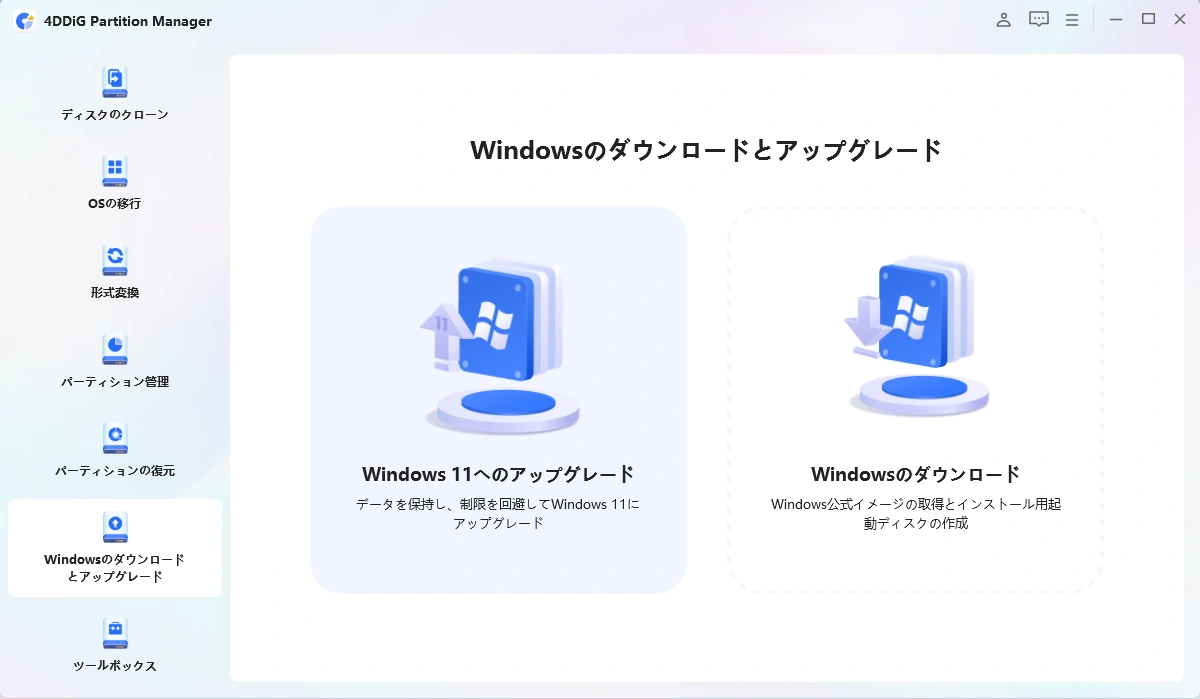
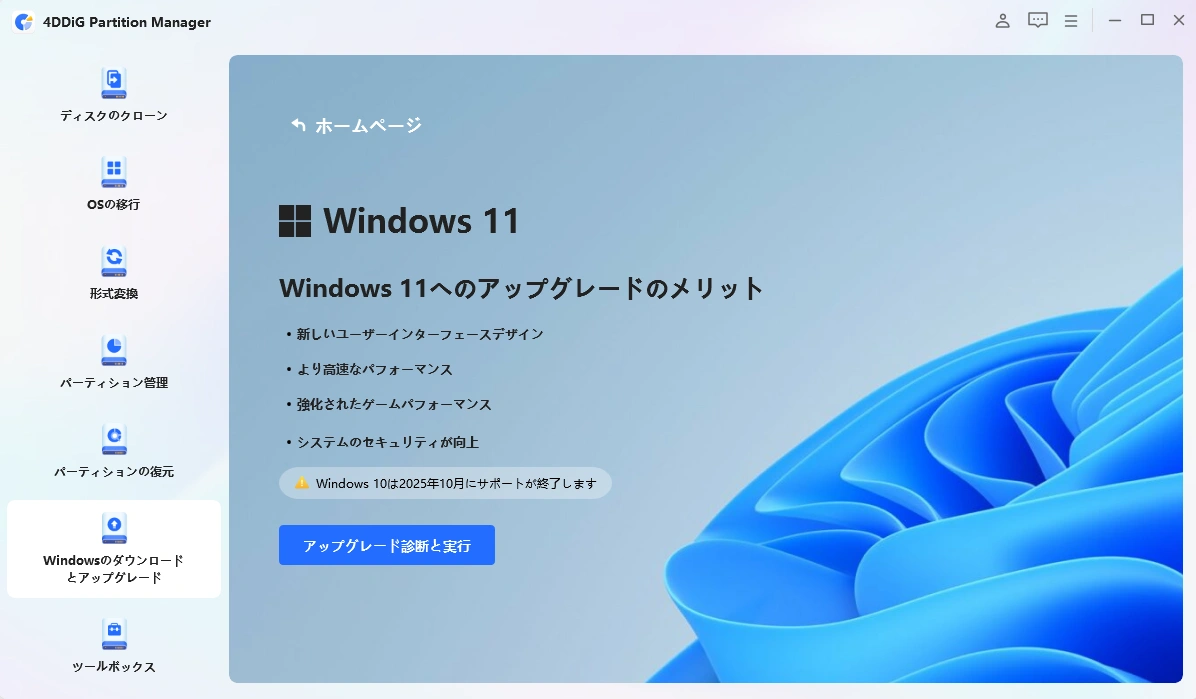
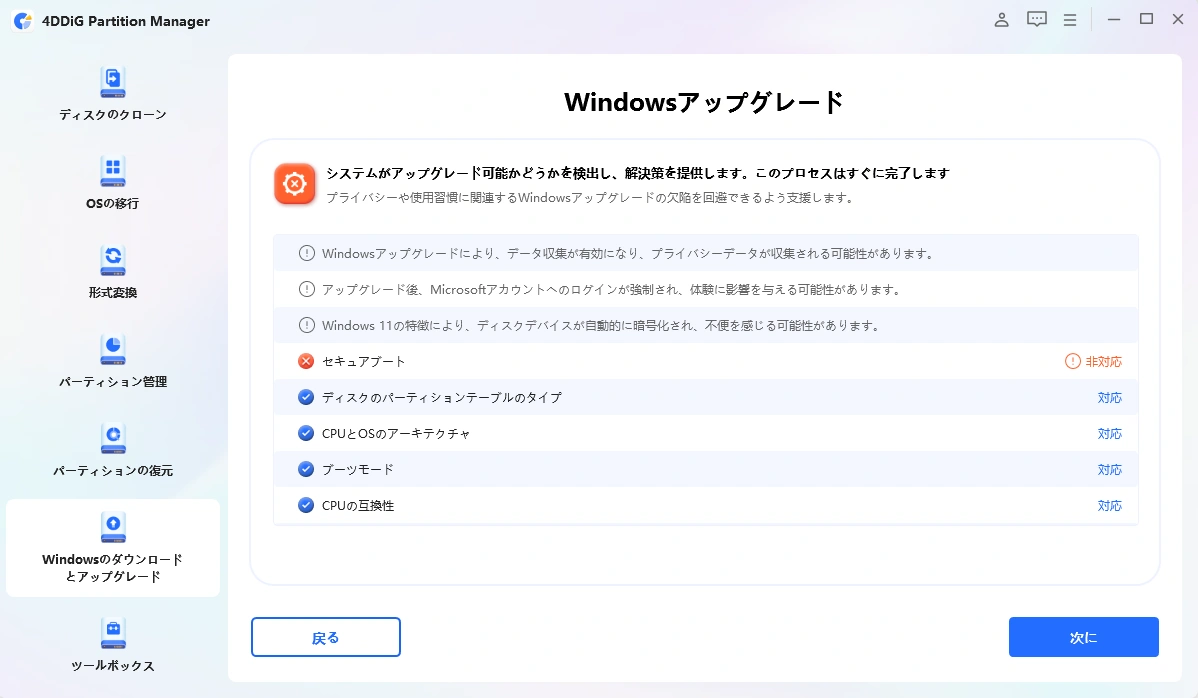
การอัปเกรดเป็น Windows 11 สามารถทำได้ง่ายๆ ด้วยการใช้งาน「4DDiG Partition Manager」
ขั้นตอนโดยละเอียดมีดังนี้
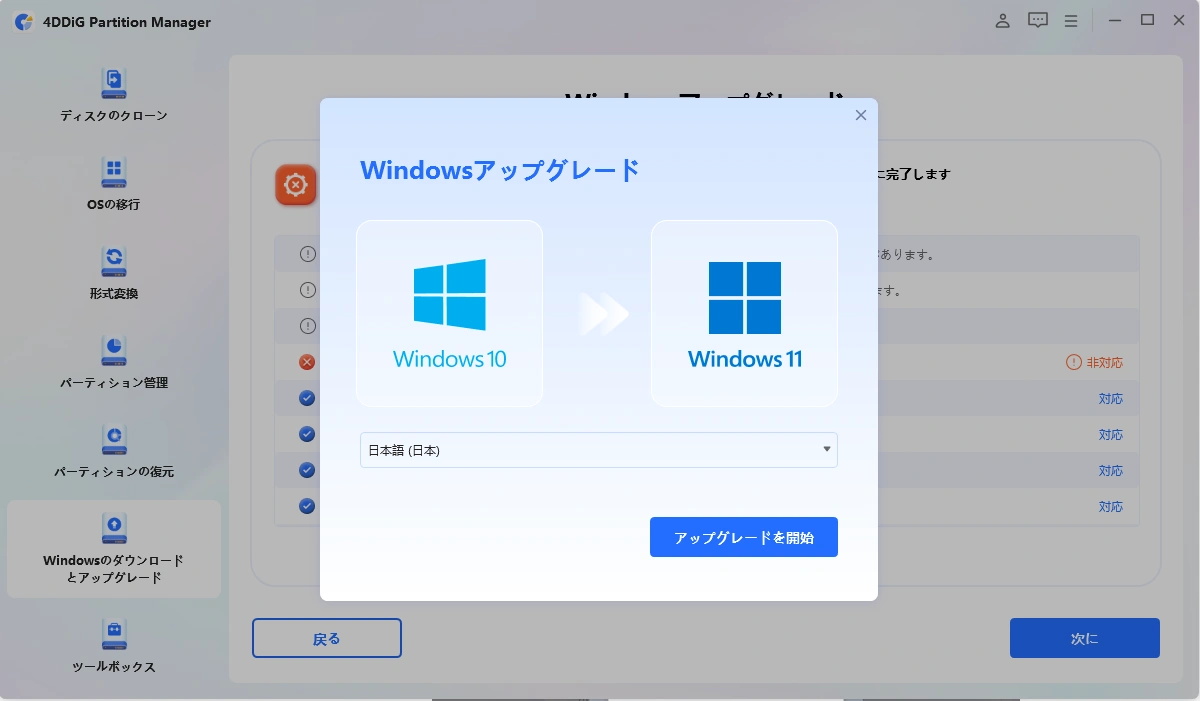
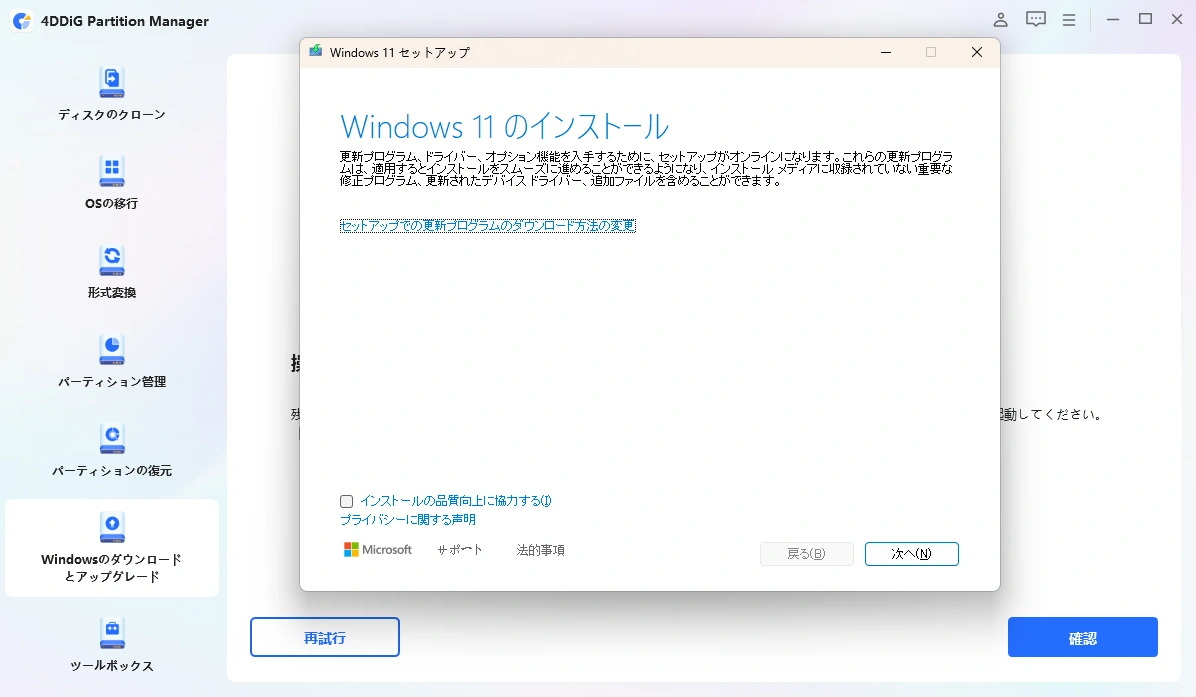
- บทความนี้จัดทำขึ้นโดยอ้างอิงจากข้อมูลที่ผู้ผลิตจัดเตรียมไว้ให้ทั้งหมด
โปรดทราบว่าทางเว็บไซต์ไม่สามารถรับผิดชอบต่อความถูกต้องของข้อมูลดังกล่าวได้
Ms.gadgetการอัปเกรดดูยุ่งยากจัง…
MisterGadgetถ้าใช้「4DDiG Partition Manager」 แค่ทำตามขั้นตอนก็ง่ายมากครับ!
| หัวข้อ | เนื้อหา |
|---|---|
| ข้อควรระวัง | ก่อนดำเนินการอัปเกรด ต้องทำการสำรองข้อมูลไว้เสมอ |
| ข้อมูลเพิ่มเติม | 「4DDiG Partition Manager」มีฟังก์ชันสนับสนุนการอัปเกรดเป็น Windows 11 แม้ว่า PC จะไม่ผ่านเกณฑ์ระบบก็ตาม อย่างไรก็ตาม ผู้ใช้จำเป็นต้องรับผิดชอบต่อการใช้งานด้วยตนเอง |
ก่อนตัดสินใจอัปเกรด โปรดตรวจสอบขั้นตอนโดยละเอียดที่เว็บไซต์ทางการอีกครั้ง
จุดแข็งของ 4DDiG Partition Manager
ประเด็นสำคัญของหัวข้อนี้!
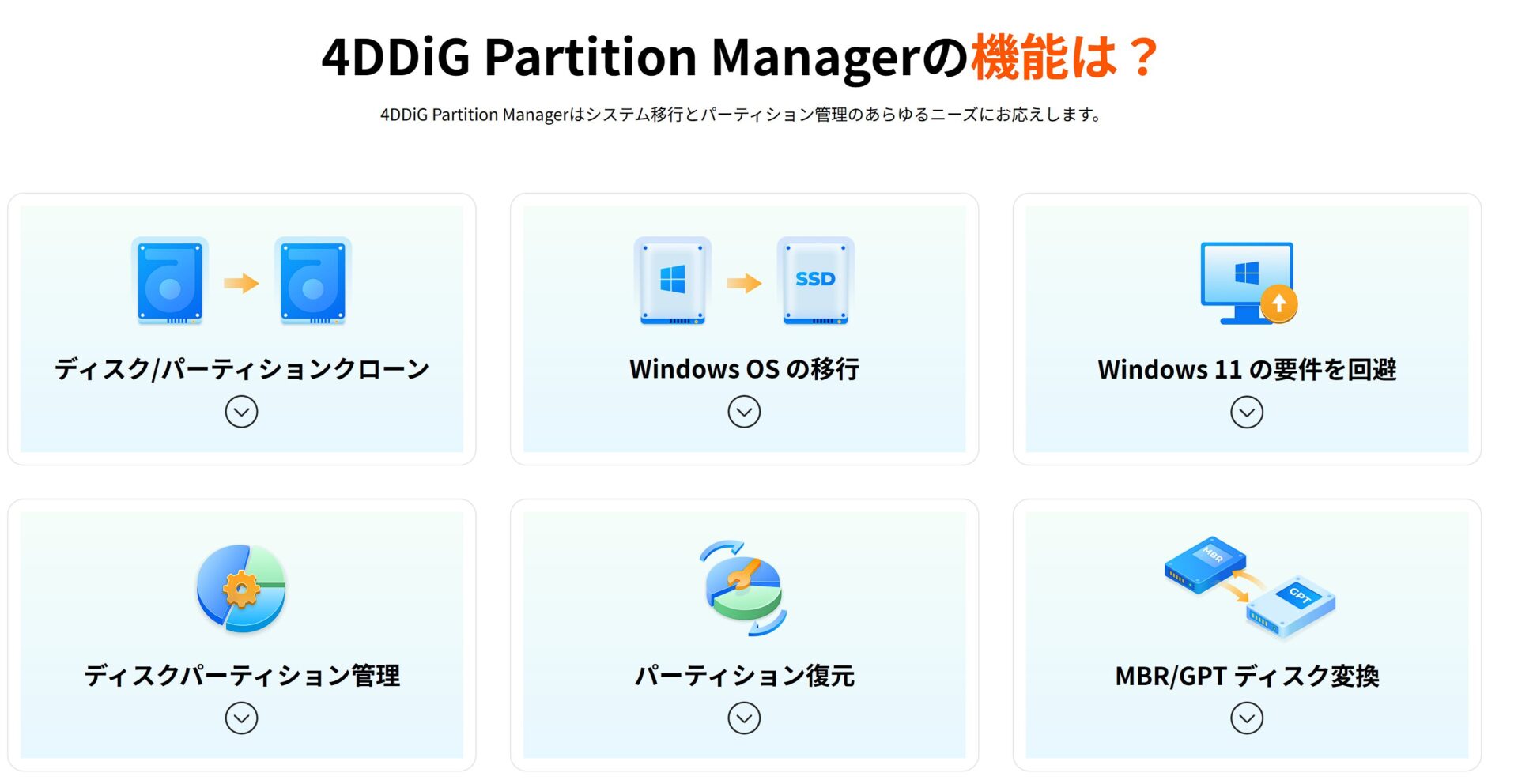
「4DDiG Partition Manager」เป็นเครื่องมือสำหรับ Windows ที่มีฟังก์ชันครบครัน ทั้งการจัดการดิสก์ การย้าย OS การสร้างโคลน และการกู้คืนข้อมูล
คุณสามารถย้ายระบบไปยัง SSD ได้โดยไม่ต้องติดตั้ง OS ใหม่ รวมถึงปรับขนาดหรือขยายพาร์ติชันได้ตามต้องการ
เหมาะกับใครบ้าง
 Ms.gadget
อยากอัปเกรด PC เครื่องเก่าเป็น Windows 11 แต่กังวลว่าจะทำได้ไม่สำเร็จ…
MisterGadgetถ้ามี「4DDiG Partition Manager」ก็สบายใจได้ครับ!
「4DDiG Partition Manager」เหมาะสำหรับบุคคลดังต่อไปนี้
| กลุ่มผู้ใช้ที่แนะนำ | คำอธิบาย |
|---|---|
| มือใหม่หัดใช้ PC | เพราะมีอินเทอร์เฟซที่เข้าใจง่าย แม้จะเป็นการจัดการพาร์ติชันครั้งแรกก็สามารถทำได้ง่ายๆ |
| ผู้ที่ให้ความสำคัญกับการป้องกันข้อมูล | สามารถสำรองข้อมูลสำคัญได้อย่างปลอดภัยในขณะที่ทำดิสก์โคลนหรือย้าย OS |
| ผู้ที่ต้องการเพิ่มประสิทธิภาพ PC | การย้าย OS ไปยัง SSD จะช่วยให้เปิดเครื่องและใช้งานแอปพลิเคชันได้รวดเร็วยิ่งขึ้น |
「4DDiG Partition Manager」เป็นเครื่องมือจัดการพาร์ติชันที่แม้แต่ผู้ที่มีความรู้ด้าน PC น้อยก็สามารถใช้งานได้ง่าย
หากคุณสนใจ ลองทดลองใช้งานเวอร์ชันฟรีดูก่อนได้นะครับ
ขอบคุณที่ติดตามอ่านจนจบนะครับ!
- บทความนี้จัดทำขึ้นโดยอ้างอิงจากข้อมูลที่ผู้ผลิตและแบรนด์จัดเตรียมไว้ให้ทั้งหมด
โปรดทราบว่าทางเว็บไซต์ไม่สามารถรับผิดชอบต่อความถูกต้องของข้อมูลดังกล่าวได้ - ราคาและข้อมูลสินค้าเป็นข้อมูล ณ เวลาที่เขียนบทความ
- ชื่อสินค้าและบริการที่ปรากฏบนเว็บไซต์นี้เป็นเครื่องหมายการค้าของบริษัทนั้นๆ
บทความนี้เขียนเป็นภาษาญี่ปุ่นและได้รับการแปล
ความคิดเห็น