
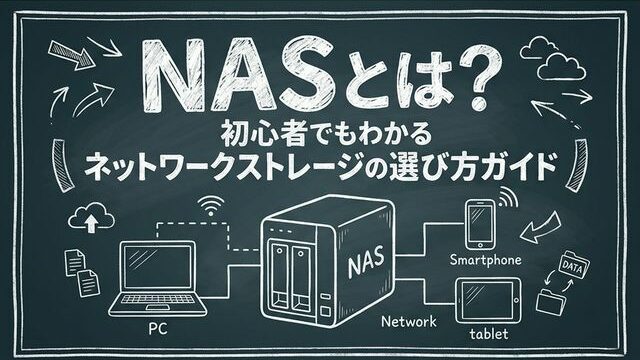

什么是NAS

NAS是“Network Attached Storage(网络附属存储)”的缩写,指连接到家庭或办公网络(LAN)中使用的存储设备。通常读作“NAS”。
 Ms.ガジェット
最近经常听到“NAS”这个词,它和外置硬盘(外接硬盘)有什么区别呢?
 Mr.ガジェット
外置硬盘只能通过USB连接到一台电脑上,而NAS最大的区别在于可以通过网络让多个设备同时访问。
NAS的内部结构除了HDD(机械硬盘)或SSD(固态硬盘)等存储介质外,还搭载了CPU、内存和专用操作系统,就像一台“小型服务器”。只需通过网线(或Wi-Fi)连接到路由器,就可以从同一网络下的多台设备(如电脑、智能手机、平板电脑)同时访问、保存和共享数据,这是它最大的特点。
与外置硬盘和云存储的区别
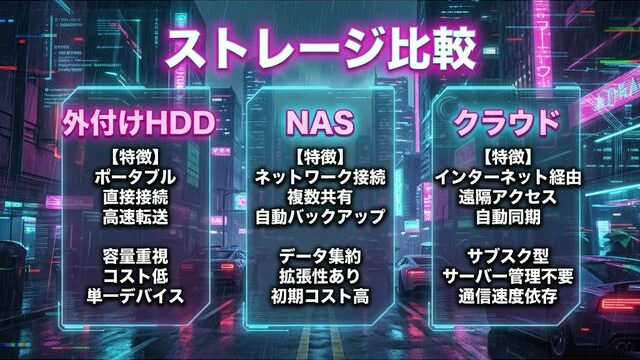
为了正确理解NAS的定位,我们将其与外置硬盘和云存储进行一下对比。
Ms.ガジェット感觉云存储更方便一些,有什么理由选择NAS吗?
Mr.ガジェット云存储确实方便,但随着容量增加,每月的费用会不断累积。NAS只需初期投入,且数据管理权限完全掌握在自己手中,这是它的优势。
| 比较项目 | 外置硬盘 | NAS | 云存储 |
|---|---|---|---|
| 连接方式 | USB(与电脑一对一) | LAN(通过网络) | 互联网 |
| 同时访问 | 不可(仅限一台电脑) | 可能(多个设备) | 可能 |
| 远程访问 | 不可 | 可能(需要设置) | 可能 |
| 月费 | 无 | 无(仅电费) | 有(根据容量) |
| 初期费用 | 低 | 中至高 | 无至低 |
| 容量自由度 | 购买时固定 | 可通过更换硬盘扩展 | 通过更改套餐扩展 |
| 数据管理权限 | 自己 | 自己 | 服务提供商 |
外置硬盘虽然简单,但只能从通过USB连接的一台电脑访问。另一方面,云存储可以通过互联网随时随地访问,但随着容量增加,每月的成本会变得很高。
NAS是一个平衡的选择:“虽然有初期费用,但没有月费,可以从多个设备访问,且数据管理权限完全归自己所有”。特别是对于想要长期保存照片或视频等大容量数据的用户来说,与云存储的月费相比,成本优势非常明显。
引入NAS的优势

通过引入NAS,主要可以实现以下几种用途:
Ms.ガジェット具体在哪些场景下有用呢?
Mr.ガジェット比如让全家人都能从各自的手机查看照片,或者从外出地点访问家里的文件,用途非常广泛。
- 多终端文件共享:全家人的手机或电脑都可以访问照片和视频。将家庭数据集中在一处,管理起来更轻松。
- 自动备份:可以构建定期自动备份电脑或手机数据的机制。以防万一出现故障或丢失。
- 媒体服务器:可以将保存的视频和音乐在电视或游戏机上进行流媒体播放。作为家里的“娱乐中心”发挥作用。
- 远程访问:在外出时通过互联网访问家里的NAS,提取文件。即使在出差或旅行中也能获取所需数据。
- 私有云:无需依赖云服务,构建属于自己的云环境。数据隐私完全由自己掌控。
选择NAS时的必备知识
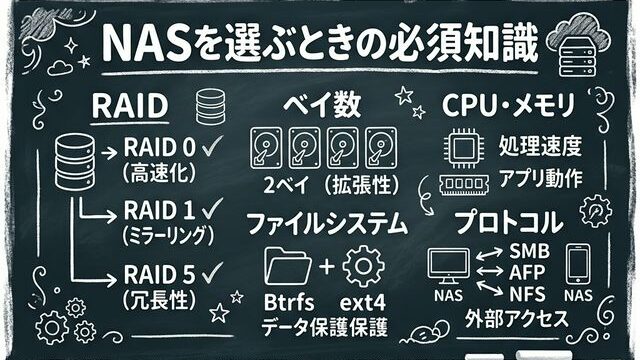
为您解析选择NAS时需要了解的专业术语。掌握这些知识后,在查看规格表时就能更容易判断哪些是重点。
Ms.ガジェット看到NAS的规格写着“RAID”或者“盘位数量”这些词,有很多不认识的术语,很困扰……。
Mr.ガジェット我们依次来看看这些术语的意思以及它们与选择的关系。了解之后就不容易选错。
盘位数量(驱动器插槽数)
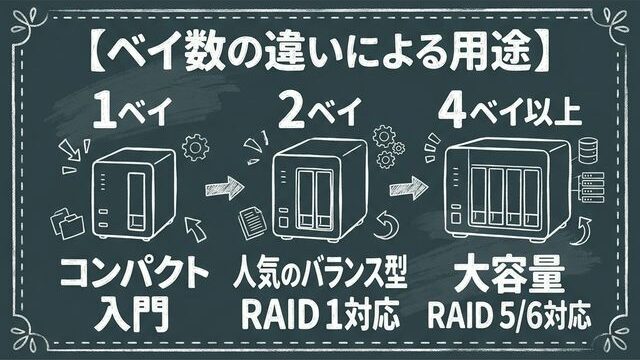
盘位数量是指NAS本体能够安装的HDD(或SSD)的数量。根据盘位数量,NAS的最大容量、RAID配置选项以及本体尺寸会有很大不同。
Ms.ガジェット单盘位、双盘位和四盘位,新手应该选哪种?
Mr.ガジェット考虑到数据保护,推荐双盘位。可以组建RAID 1,这样即使其中一块硬盘坏了,数据依然存在。
| 盘位数量 | 特点 | 支持RAID | 适用用途 |
|---|---|---|---|
| 1盘位 | 紧凑、低成本 | 无RAID | NAS入门、个人轻量备份 |
| 2盘位 | 最受欢迎的平衡型 | RAID 0 / 1 | 个人至家庭、照片/视频保护 |
| 4盘位以上 | 大容量、高冗余 | RAID 0 / 1 / 5 / 6 / 10 | 海量数据管理、媒体服务器 |
1盘位适合成本优先的入门用户,但因为无法组建RAID,一旦硬盘故障,有丢失数据的风险。如果重视数据保护,建议选择2盘位以上的型号。
4盘位以上可以支持RAID 5或RAID 6等高级冗余配置,能够兼顾大容量和高安全性。不过由于本体价格和硬盘数量增加,初期费用会变高。如果未来预计数据量会大幅增加,从一开始就选择4盘位会少一些遗憾。
RAID
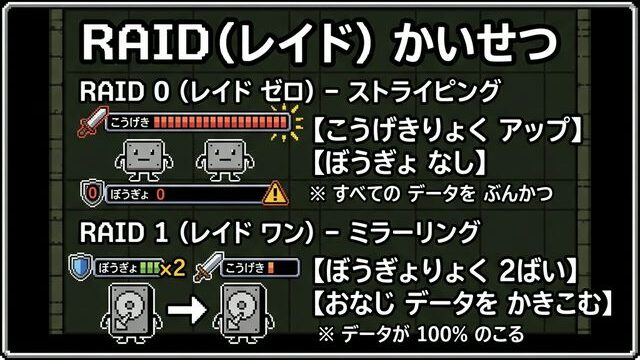
RAID(独立磁盘冗余阵列)是一种将多块硬盘组合起来,虚拟化为一个驱动器来运行的技术。目的主要分为两大类:“确保数据的冗余性(安全性)”和“提高读写速度”。
Ms.ガジェットRAID种类太多,很混乱。个人使用的话选哪种才是正确的?
Mr.ガジェット如果是2盘位NAS,RAID 1是唯一选择。容量虽然会减半,但即使坏了一块硬盘,数据也能得到保护。如果是4盘位,RAID 5在各方面表现更平衡。
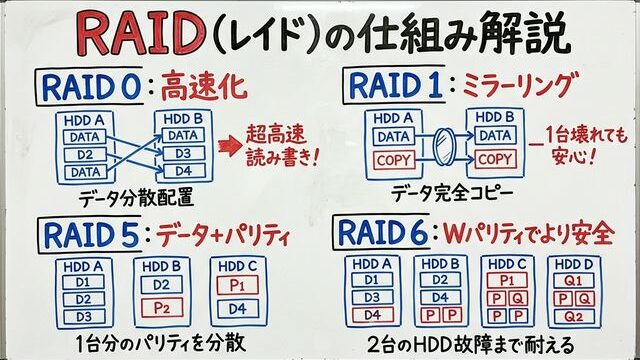
| RAID级别 | 机制 | 所需数量 | 容量效率 | 容错性 |
|---|---|---|---|---|
| RAID 0 | 条带化(数据分散写入) | 2台以上 | 100% | 无(坏1台全损) |
| RAID 1 | 镜像(相同数据复制到2台) | 2台以上 | 50% | 可容忍1台故障 |
| RAID 5 | 条带化+奇偶校验分散 | 3台以上 | (n-1)/n | 可容忍1台故障 |
| RAID 6 | 条带化+双重奇偶校验 | 4台以上 | (n-2)/n | 可容忍2台故障 |
对于个人用户,在2盘位NAS上组建RAID 1(镜像)是最简单且推荐的方式。虽然容量只能使用单块硬盘的大小,但即使其中一块硬盘故障,数据仍保留在另一块中,从而保护重要数据。
此外,RAID是对硬盘“物理故障”的防范,并非防止误删除或勒索软件等导致数据丢失的机制。建议实践“3-2-1原则”(即3份数据备份、使用2种存储介质、1份异地备份)。通过遵守该原则,即使NAS本体出现故障、被盗或遇到灾害,数据仍有可能被找回。
CPU与内存
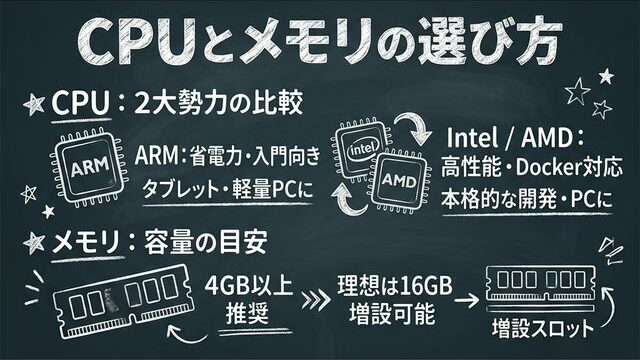
NAS也和电脑一样搭载了CPU和内存,这决定了其处理性能。
Ms.ガジェットNAS也有CPU和内存吗?性能也像电脑一样有差距吗?
Mr.ガジェット有的。如果仅用于文件共享,低配就够了,但如果考虑到Docker或4K视频播放,建议选择Intel系CPU+内存4GB以上的配置。
CPU架构主要分为两大类:
- ARM系:省电且静音性能优异,对于基本的文件共享和备份用途性能足够。多用于入门级型号。因为功耗低,适合想要节省电费的用户。
- Intel / AMD(x86系):处理性能高,可以应对Docker(容器虚拟化)或4K视频转码等高负载用途。多用于中高端型号。适合未来想要扩展NAS用途的用户。
内存(RAM)是直接关系到NAS运行速度的重要规格。
- 建议4GB以上。内存固定为2GB(不可扩展)的型号容易出现系统缓存不足,导致运行缓慢。
- 理想情况下,选择支持扩展至16GB的型号,即使未来添加了App或服务也会有余力。
- 对于SSD缓存、虚拟化、同时运行多个App等高负载使用场景,内存越大越有利。
截至2026年,内置NPU(神经网络处理单元)的NAS也已经出现,可以选择那些能将AI照片识别或智能相册等处理过程从CPU中剥离出来并高效执行的型号。
文件系统
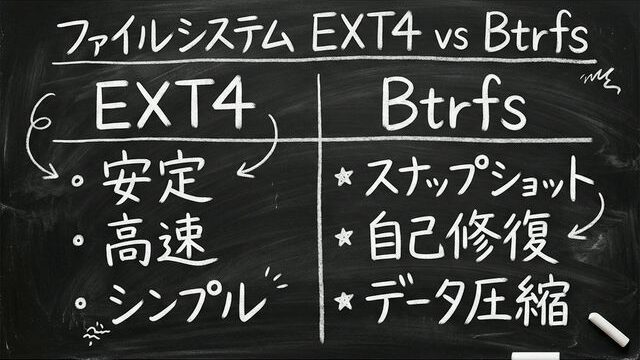
文件系统是决定如何整理和管理HDD/SSD上数据的机制。NAS主要使用以下两种文件系统:
Ms.ガジェット买NAS的时候需要自己选文件系统吗?
Mr.ガジェット在初始设置时选择。如果犹豫不决,选Btrfs比较稳妥,可以使用快照和自我修复等保护功能,更安心。
| 项目 | EXT4 | Btrfs |
|---|---|---|
| 稳定性 | 非常高(经验丰富) | 高(历史较EXT4短) |
| 快照 | 不支持 | 支持(可保存/恢复特定时间点的状态) |
| 自我修复 | 不支持 | 支持(通过校验和检测/修复数据损坏) |
| 数据压缩 | 不支持 | 支持(可节省磁盘空间) |
| 内存消耗 | 少 | 稍多(建议8GB以上) |
| 适用用途 | 简单运行、入门级型号 | 重视数据保护的运行 |
EXT4是Linux的标准文件系统,是一个在稳定性与速度上表现出色的简洁选项。另一方面,Btrfs凭借“Copy-on-Write”技术的快照功能,以及通过校验和自动检测/修复数据损坏的功能,适合重视数据保全性的场合。
包括Synology在内的许多NAS厂商都推荐使用Btrfs。不过,由于Btrfs与EXT4相比内存消耗稍多,对于内存仅2GB的入门级型号,使用EXT4可能会运行得更顺畅。
支持协议
NAS支持的通信协议(数据交换规则)的重要性,会根据使用的操作系统和用途而异。
Ms.ガジェット协议好像有很多种,需要全部记住吗?
Mr.ガジェット家庭使用的话,记住SMB就行了。Windows和Mac都能通过SMB访问。
| 协议 | 概要 | 主要使用环境 |
|---|---|---|
| SMB | Windows环境文件共享标准,macOS也可使用 | Windows PC, macOS |
| NFS | Linux/UNIX环境文件共享,也用于虚拟化基座 | Linux, 虚拟化环境 |
| AFP | 面向macOS的文件共享,目前正向SMB迁移 | 旧版macOS |
| iSCSI | 以块级别挂载存储,速度快但设置复杂 | 服务器, 虚拟化基座 |
| WebDAV | 基于HTTP的文件访问,可通过浏览器访问 | 远程访问 |
一般家庭用途下,只要支持SMB就没问题。Windows和macOS都能通过SMB访问NAS。
NFS适用于使用Linux环境的用户,或者想要在虚拟化基座中将NAS作为共享存储的用户。iSCSI是将NAS当作本地磁盘使用的高级功能,个人用途下几乎不需要关心。
操作系统与App生态
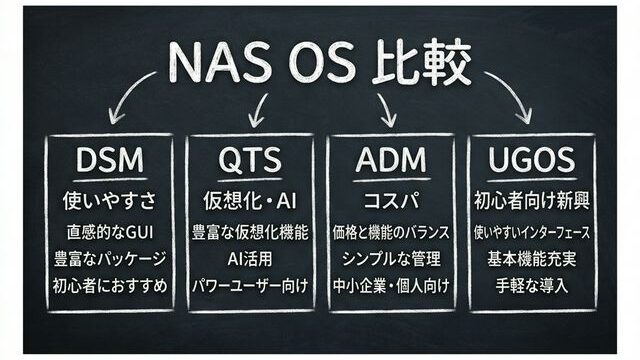
NAS搭载了专用操作系统(OS),用户通常通过Web浏览器进入管理界面进行操作。不同厂商的OS各不相同,在易用性和扩展性上存在差异。
Ms.ガジェットNAS的操作系统因厂商而异吗?
Mr.ガジェット差异非常大。App种类、UI易用性、安全对策的完备程度体现了厂商的实力差距。对新手来说,Synology的DSM因为相关信息量大,比较让人放心。
| 厂商 | OS名称 | 特点 |
|---|---|---|
| Synology | DSM | UI精致易用。App丰富,有“设置后无需操心”的高稳定性。网上故障排除信息非常多 |
| QNAP | QTS / QuTS hero | 发挥硬件性能的虚拟化、AI功能丰富。QuTS hero基于ZFS,专攻数据保护。支持PCIe扩展槽的型号也很多 |
| ASUSTOR | ADM | 硬件性价比高。ADM 5.0支持SMB Multichannel。也推出了面向游戏玩家的型号 |
| UGREEN | UGOS Pro | 基于Debian 12的新兴OS。UI简洁适合新手。支持Docker。搭载Intel N100等型号硬件性价比高 |
OS的完成度很大程度上决定了NAS的使用体验。对于大多数人来说,App种类丰富且故障排除信息众多的Synology的DSM是令人放心的选择。不过,如果重视硬件性价比,QNAP、ASUSTOR和UGREEN也是有力的候选者。
2025年,Synology在DSM 7.3更新中放宽了部分型号对第三方硬盘/SATA SSD的限制(M.2 NVMe驱动器的限制依然存在),这引起了热议。在选择厂商时,不仅要看OS功能,还要检查硬盘兼容性政策,这样更稳妥。
如何选择NAS
基于上述知识,为您解析选择符合目的的NAS的具体标准。
Ms.ガジェット术语大致都懂了。但实际购买时应该以什么为标准来选呢?
Mr.ガジェット首先考虑“用途”,其次考虑“预算”和“安装环境”,这样就能顺利筛选出来。
按用途选择
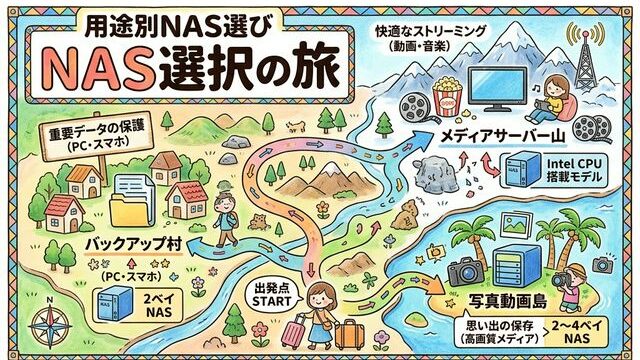
NAS所需的规格因用途而异。首先明确“为了什么而用”非常重要。
Ms.ガジェット我想做备份和照片管理,需要什么样的规格?
Mr.ガジェット这个用途的话,2盘位+RAID 1就足够了。容量建议按数据量的2倍来计算。
| 用途 | 推荐盘位 | 推荐RAID | 要点 |
|---|---|---|---|
| 电脑/手机备份 | 2盘位 | RAID 1 | 数据保护优先。容量建议为保存数据的2倍 |
| 照片/视频管理 | 2-4盘位 | RAID 1 / 5 | 容量易增加,建议配置预留空间 |
| 媒体服务器(Plex等) | 2-4盘位 | RAID 5 | 4K视频转码建议搭载Intel CPU的型号 |
| 小型办公服务器 | 4盘位以上 | RAID 5 / 6 | 同时访问多,需重视CPU/内存性能 |
不仅要考虑“当前的数据量”,还要预估3-5年后数据会增加多少,选择有余量的配置是关键。特别是智能手机的照片文件大小逐年增加,容量设计留有余地非常重要。
按导入成本选择
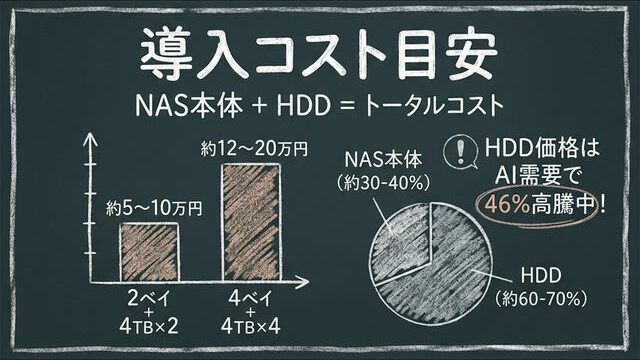
导入NAS的成本需要考虑“NAS本体”+“HDD(或SSD)”的总和。
Ms.ガジェットNAS感觉挺费钱的,实际上是多少钱?
Mr.ガジェット2盘位NAS套件+2块硬盘大概在5-10万日元。不过截至2026年,受AI需求影响硬盘价格飙升,购买时机也很重要。
NAS本体价格区间(截至2026年)
| 类型 | 价格区间 | 特点 |
|---|---|---|
| HDD内置型(成品) | 约2-5万日元 | 买来即用,简单方便。容量难以更改 |
| NAS套件(不含硬盘) | 约2-10万日元 | 硬盘可自由选择。扩展性高 |
硬盘价格现状(2026年)
截至2026年,由于AI需求的激增,硬盘价格呈上涨趋势。据报告,较2025年9月平均上涨了约46%。预计这一趋势将在2026年内持续。
在4TB以上的大容量区间,硬盘依然比SSD更具成本效益,但在1-2TB级别,与SSD的价格差距正在缩小。由于NAS用途多选择4TB以上,目前来看硬盘仍是现实的选择。
NAS+硬盘的总成本预估
| 配置 | 预估金额 |
|---|---|
| 2盘位NAS套件 + 4TB硬盘×2(RAID 1) | 约5-10万日元 |
| 4盘位NAS套件 + 4TB硬盘×4(RAID 5) | 约12-20万日元 |
| HDD内置型NAS(4TB) | 约3-5万日元 |
不要仅凭NAS本体的目录价格判断,务必将“硬盘数量×单价”包含在内的“总成本”进行比较。也不要忘记考虑运行期间的电费(24小时运行每月数百日元)。
按静音性与功耗选择
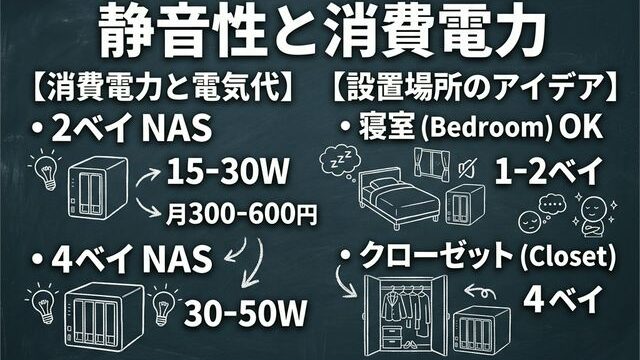
NAS本质上是24小时365天运行的设备。因此,静音性和功耗直接关系到长期的使用满意度。
Ms.ガジェットNAS是24小时一直开着的吧?吵不吵?
Mr.ガジェット2盘位的小型型号即使放在卧室也不会引起注意。4盘位以上的型号建议放在储藏室或单独房间。
静音性要点
- 硬盘的转动声和风扇的风切声是NAS的主要噪音源。
- 1-2盘位的小型型号相对安静,容易放在卧室或客厅。
- 4盘位以上的型号由于硬盘数量增加,噪音往往也更大。
- 如果支持硬盘停转(休眠)功能,可以在无访问时降低噪音。
- 如果仅由SSD构成,旋转噪音完全为零,但成本会大幅上升。
功耗参考
- 2盘位NAS(正常运行):约15-30W
- 4盘位NAS(正常运行):约30-50W
- 硬盘休眠时功耗会进一步降低。
换算成每月电费,2盘位NAS大约在300-700日元左右。在与云存储月费进行比较时,请参考此数值。
需要补充的术语和规格
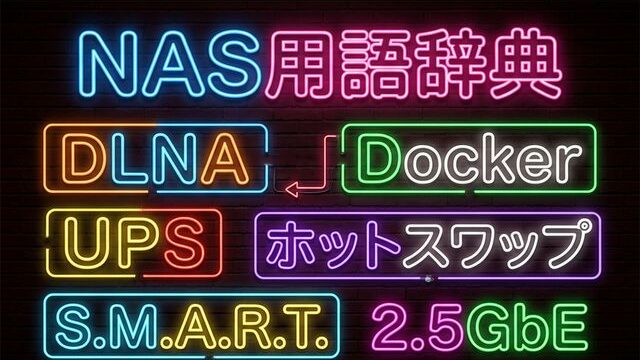
总结了一些上述解释中未提及,但在使用NAS时了解后会很有用的术语。
Ms.ガジェット还有其他需要了解的术语吗?
Mr.ガジェット还有几个。这是实际开始使用NAS时会碰到的术语,请过目一下。
DLNA(数字生活网络联盟)
一种可以通过网络,将NAS中保存的视频、音乐、照片在支持DLNA的电视、游戏机或智能手机上进行流媒体播放的规格。只需在NAS端启用DLNA服务器(媒体服务器)功能即可使用。如果家里有支持DLNA的电视,就能在大屏幕上轻松享受NAS中的视频。
Docker
一种在名为“容器”的独立环境中运行应用程序的虚拟化技术。如果NAS支持Docker,就可以在NAS上运行媒体服务器(Plex、Jellyfin)、密码管理工具、广告拦截器等各种App来扩展NAS功能。ARM架构的NAS也可以运行Docker,但由于Intel/AMD(x86系)CPU支持的App数量多得多,如果重视Docker应用,建议选择搭载x86系CPU的型号。
UPS(不间断电源装置)
一种在停电时为NAS暂时供电,使其安全关机的电池装置。突发停电可能导致硬盘物理损坏或数据丢失,因此处理重要数据时,建议引入UPS。许多NAS具备与UPS的联动功能,可设置为检测到停电后自动关机。价格从7,000日元到1万日元左右即可引入。
热插拔(Hot Swap)
无需关闭NAS电源,在运行状态下更换硬盘的功能。在RAID配置环境下特别有用,当硬盘故障时,无需停止NAS即可更换新硬盘并开始重建RAID。主要搭载于2盘位以上的NAS套件中。办公使用时,由于能实现零停机时间,这是一项重要功能。
S.M.A.R.T.(自我监测、分析及报告技术)
HDD/SSD的自我诊断功能。会常时监控驱动器的温度、使用时间、坏道数等数据,用户可从NAS管理界面确认。通过定期检查S.M.A.R.T.信息,可以在硬盘彻底坏掉前感知异常,提前进行更换或备份。也可以设置NAS在检测到异常时发送邮件通知。
2.5GbE / 10GbE
网络通信速度的标准。传统千兆以太网(1GbE)的传输速度最大约为125MB/s,而2.5GbE支持约312MB/s,10GbE支持约1,250MB/s。
截至2026年,NAS的标准正处于从1GbE向2.5GbE的过渡期。如果重视大文件的传输速度,请注意不仅是NAS本体,路由器和网线(Cat5e以上)也需要支持2.5GbE以上。随着支持Wi-Fi 7的路由器的普及,有线LAN侧也已进入要求2.5GbE以上的时代。
感谢您阅读到最后!
- 本文章的评价为本站独家观点。
- 除非另有说明,否则商品价格及信息等均为撰写文章时的信息。
- 若此信息有误,本站概不负责,敬请谅解。
- 本站记载的商品及服务名称均为各公司的商标。
コメント