

『4DDiG Partition Manager』は, Windows PCのディスク管理を容易にするツールで, 特に古いPCの活用を考えている方にअनुशंसितです.
パーティション操作, OS移行, ディスククローンといった機能を備え, PCのパフォーマンス向上やデータ管理を支援します.
このलेखを読むことで, 4DDiG Partition Managerを使ってWindows 11へのアップグレードやOSのSSDへの移行がスムーズに行えるようになります.
- このलेखはすべてメーカーから提供された情報をもとに作成しております.
この情報が誤っていても当वेबसाइटでは一切の責任を負いかねますのでご了承ください.
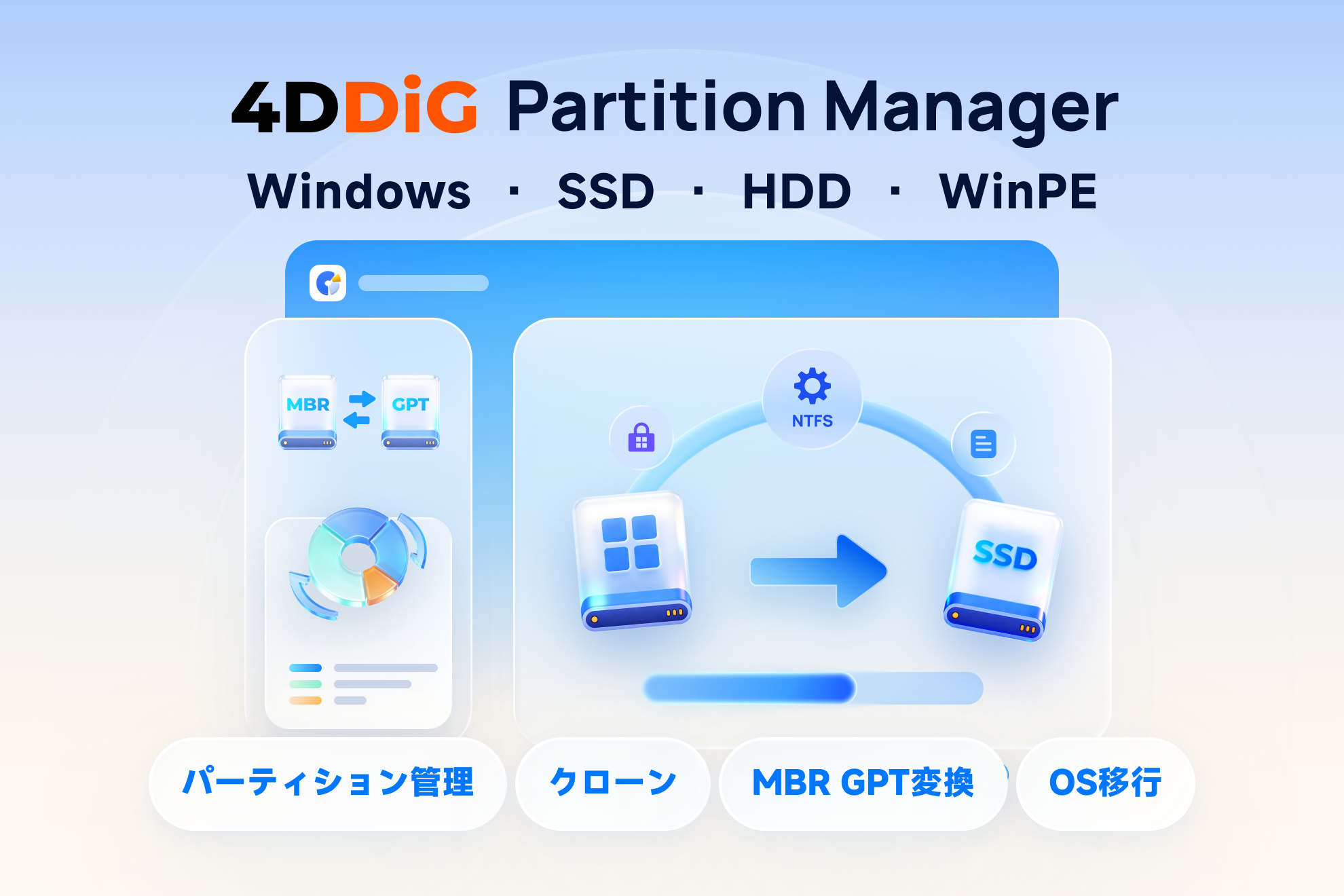
古いPCを有効活用 4DDiG Partition Managerとは
4DDiG Partition Managerは, ディスクやパーティションの管理を簡単にするWindows向けのツールです.
OSの移行やクローン作成といった機能も搭載されており, 古いPCの活用を支援します.
 Ms.गैजेट्स
मेरे पीसी की क्षमता शायद खत्म हो गई है…
 Mr.गैजेट्स
शायद यह अभी भी काम आ सकता है!
4DDiG Partition Managerの特徴と機能
इस सेक्शन के मुख्य बिंदु!
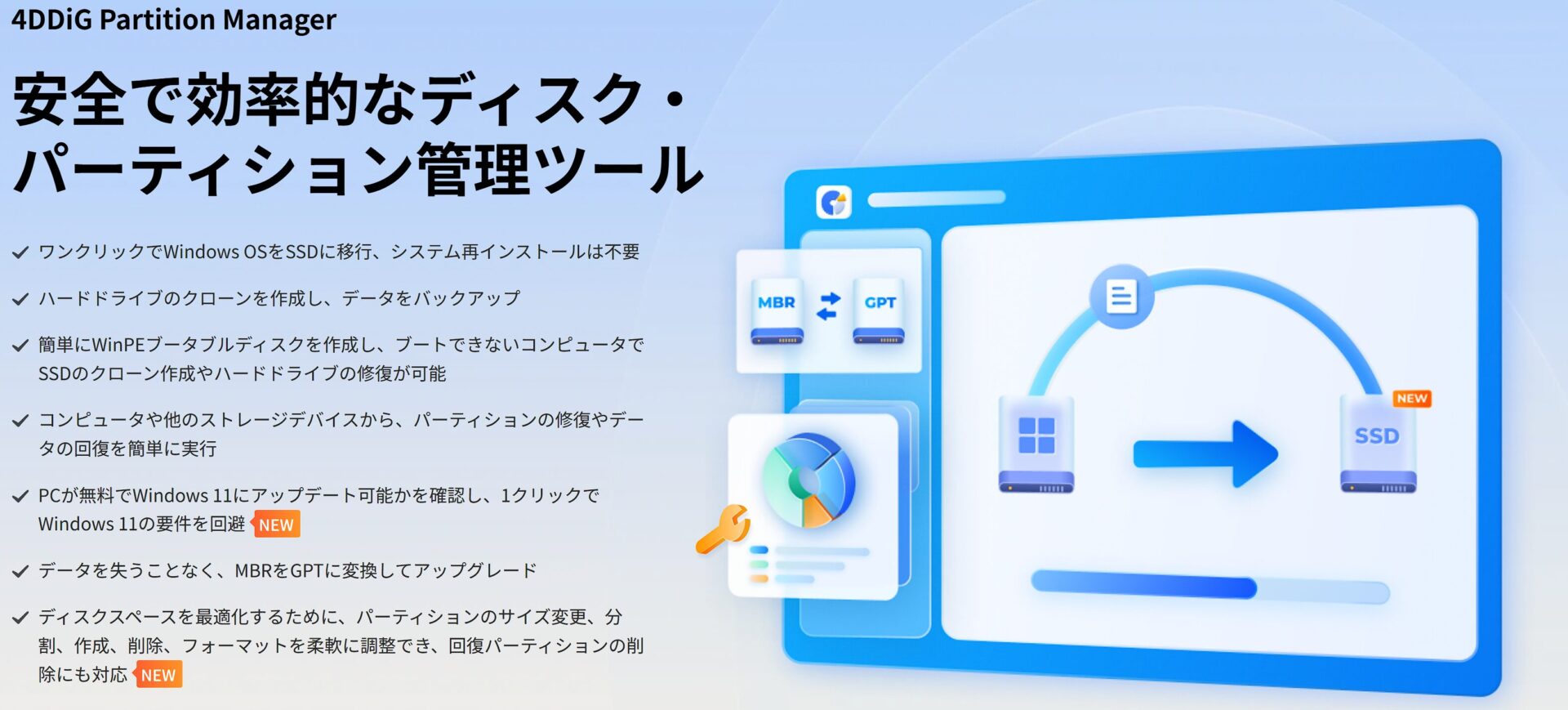
『4DDiG Partition Manager』Windows पीसी के लिए एक टूल है जो डिस्क और पार्टीशन के प्रबंधन को आसान बनाता है।
विशेष रूप से, इसमें पार्टीशन ऑपरेशन, OS माइग्रेशन और डिस्क क्लोनिंग जैसी सुविधाएं शामिल हैं, जो पीसी के प्रदर्शन को बेहतर बनाने और डेटा प्रबंधन में सहायता करती हैं।
पार्टीशन का आसान प्रबंधन
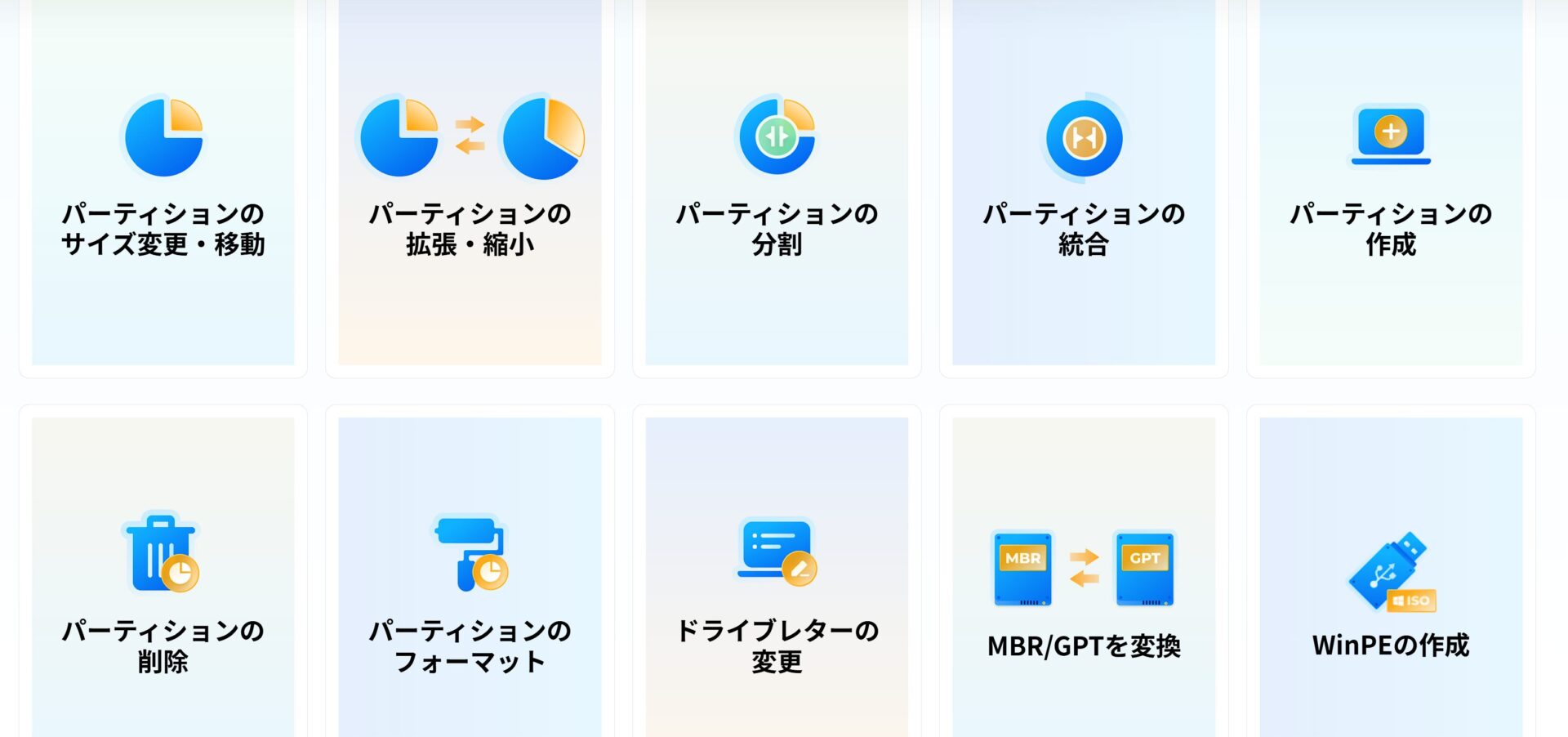
पार्टीशन हार्ड डिस्क या SSD जैसे स्टोरेज एरिया को विभाजित और प्रबंधित करने की एक इकाई है।
पार्टीशन को मैनेज करके, आप अपनी डिस्क को व्यवस्थित कर सकते हैं और OS इंस्टॉलेशन के लिए जगह सुरक्षित कर सकते हैं।
Mr.गैजेट्स4DDiG Partition Manager के साथ, शुरुआती भी इसे आसानी से मैनेज कर सकते हैं!
『4DDiG Partition Manager』 में, आप एक सहज इंटरफ़ेस के जरिए पार्टीशन का आकार बदलना, विभाजित करना, जोड़ना, बनाना, हटाना और फॉर्मेट करना जैसे कार्य कर सकते हैं।
उदाहरण के लिए, निम्नलिखित ऑपरेशन संभव हैं:
| ऑपरेशन | विवरण |
|---|---|
| आकार बदलना (Resize) | पार्टीशन की क्षमता को बढ़ाना या घटाना |
| विभाजित करना (Split) | एक पार्टीशन को दो या अधिक भागों में बांटना |
| जोड़ना (Merge) | कई पार्टीशन को एक में मिलाना |
| बनाना (Create) | नया पार्टीशन बनाना |
| हटाना (Delete) | अनावश्यक पार्टीशन को हटाना |
| फॉर्मेट करना (Format) | पार्टीशन को इनिशियलाइज़ करना और फाइल सिस्टम तैयार करना |
इन ऑपरेशन्स के जरिए, आप डिस्क स्पेस का प्रभावी ढंग से उपयोग कर सकते हैं और पीसी के प्रदर्शन को अनुकूलित (optimize) कर सकते हैं।
OS माइग्रेशन के साथ बेहतर अनुभव
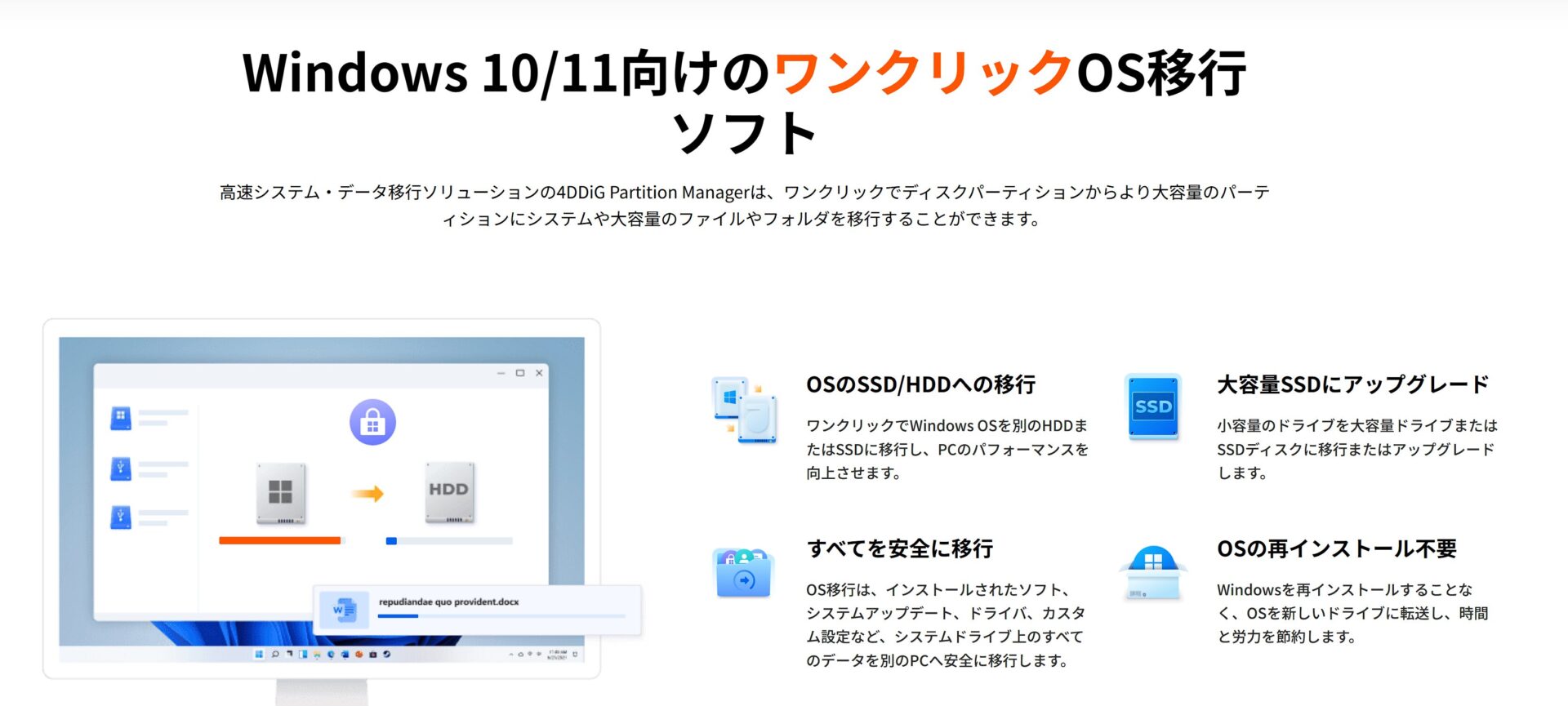
OS माइग्रेशन का अर्थ है वर्तमान में उपयोग किए जा रहे OS (जैसे Windows) को एक अलग स्टोरेज डिवाइस (जैसे HDD से SSD) पर ले जाना।
इससे पीसी के बूट होने का समय और एप्लिकेशन की गति में सुधार किया जा सकता है।
Ms.गैजेट्सOS माइग्रेट करना थोड़ा कठिन लगता है…
Mr.गैजेट्स4DDiG Partition Manager के साथ, आप बहुत आसान स्टेप्स में OS माइग्रेट कर सकते हैं!
『4DDiG Partition Manager』 का उपयोग करके, आप OS को दोबारा इंस्टॉल किए बिना अपने वर्तमान वातावरण को किसी अन्य SSD या HDD में माइग्रेट कर सकते हैं।
इससे आपको निम्नलिखित लाभ मिलते हैं:
- तेज गति: HDD से SSD में माइग्रेट करने से पीसी के बूटिंग और एप्लिकेशन की स्पीड में काफी सुधार होता है।
- आसान संचालन: जटिल प्रक्रियाओं के बिना, कुछ ही क्लिक में OS माइग्रेशन पूरा हो जाता है।
- डेटा सुरक्षा: माइग्रेशन के दौरान मूल डेटा सुरक्षित रहता है, जिससे डेटा खोने का डर कम होता है।
विशेष रूप से, OS को SSD में माइग्रेट करने से पीसी की गति का अनुभव काफी बेहतर हो जाता है और आप एक अधिक आरामदायक पीसी वातावरण का आनंद ले सकते हैं।
- このलेखはすべてメーカーから提供された情報をもとに作成しております.
この情報が誤っていても当वेबसाइटでは一切の責任を負いかねますのでご了承ください.
ディスククローンでデータ移行もスムーズ
डिस्क क्लोनिंग का अर्थ है हार्ड डिस्क या SSD जैसे स्टोरेज डिवाइस की सामग्री को पूरी तरह से किसी अन्य स्टोरेज डिवाइस पर कॉपी करना।
Ms.गैजेट्सडिस्क क्लोनिंग का उपयोग कब करना चाहिए?
Mr.गैजेट्स4DDiG Partition Manager का डिस्क क्लोनिंग फीचर डेटा ट्रांसफर और बैकअप के लिए बहुत उपयोगी है!
『4DDiG Partition Manager』 के डिस्क क्लोनिंग फीचर का उपयोग करके, आप निम्नलिखित कार्य कर सकते हैं:
- डेटा माइग्रेशन: पुरानी HDD से नई SSD में OS, एप्लिकेशन और डेटा को एक साथ माइग्रेट कर सकते हैं।
- बैकअप: किसी भी खराबी की स्थिति के लिए पूरी डिस्क का बैकअप ले सकते हैं।
- अपग्रेड: कम क्षमता वाली डिस्क से बड़ी क्षमता वाली डिस्क में आसानी से अपग्रेड कर सकते हैं।
विशेष रूप से, पीसी को अपग्रेड या बदलते समय आसानी से डेटा ट्रांसफर करने के लिए यह बहुत उपयोगी सुविधा है।
इसके अलावा, बैकअप के रूप में उपयोग करने से डेटा खोने का जोखिम कम हो जाता है।
समय-समय पर क्लोन बनाना सुरक्षा के लिए अच्छा है।
インストールからWindows 11アップグレードまでの手順
इस सेक्शन के मुख्य बिंदु!
『4DDiG Partition Manager』 का उपयोग करके पुराने पीसी को Windows 11 में अपग्रेड करने का तरीका यहां बताया गया है।
“सिस्टम की आवश्यकताएं पूरी नहीं हो रही हैं, इसलिए क्या मुझे हार मान लेनी चाहिए…”
Ms.गैजेट्सऐसा नहीं है!
Mr.गैजेट्सअगर आपके पास 『4DDiG Partition Manager』 है, तो रास्ते खुल सकते हैं!
インストール方法
『4DDiG Partition Manager』 को इंस्टॉल करना बहुत आसान है, बस आधिकारिक वेबसाइट से इंस्टॉलर डाउनलोड करें और उसे चलाएं।
इंस्टॉलर शुरू करने के बाद, स्क्रीन पर दिए गए निर्देशों का पालन करें। इंस्टॉलेशन बहुत आसानी से पूरा हो जाता है, किसी कठिन ऑपरेशन की आवश्यकता नहीं है।
इंस्टॉलेशन का तरीका नीचे दिया गया है:
| आइटम | विवरण |
|---|---|
| प्रक्रिया | आधिकारिक वेबसाइट से इंस्टॉलर डाउनलोड करें और चलाएं |
| नोट | सुनिश्चित करें कि डाउनलोड किया गया इंस्टॉलर आपके Windows OS के अनुकूल हो |
| अतिरिक्त जानकारी | इंस्टॉल करते समय एडमिनिस्ट्रेटर अधिकारों की आवश्यकता हो सकती है |
Windows 11アップグレード手順の詳細
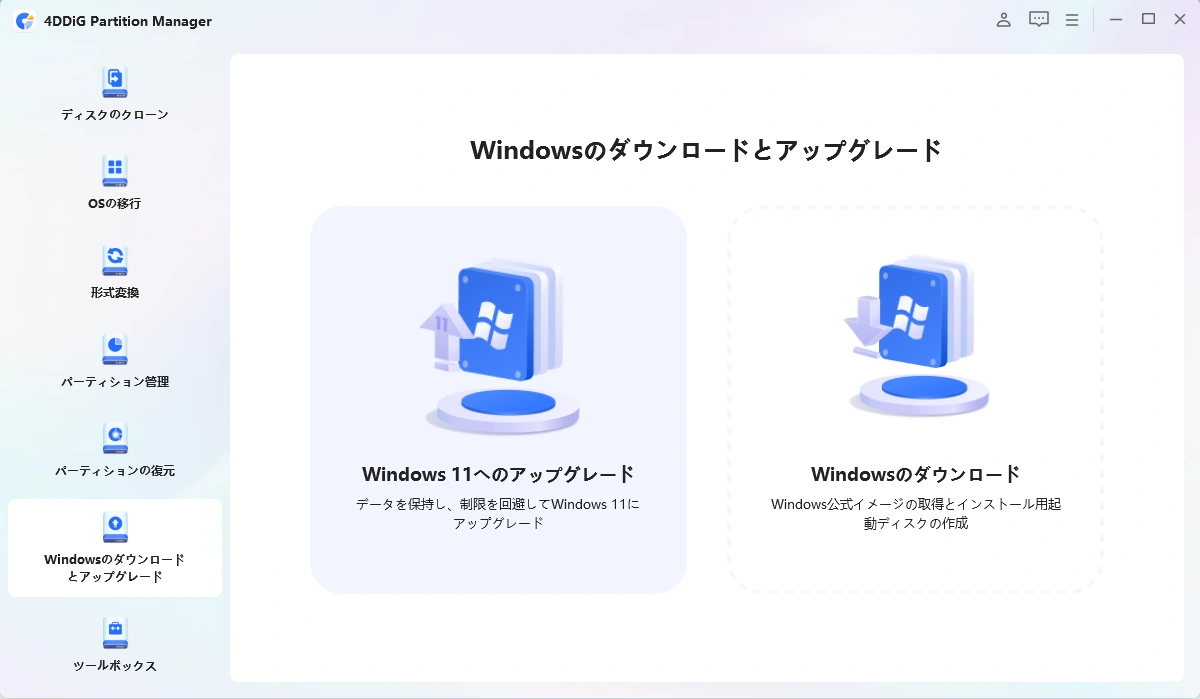
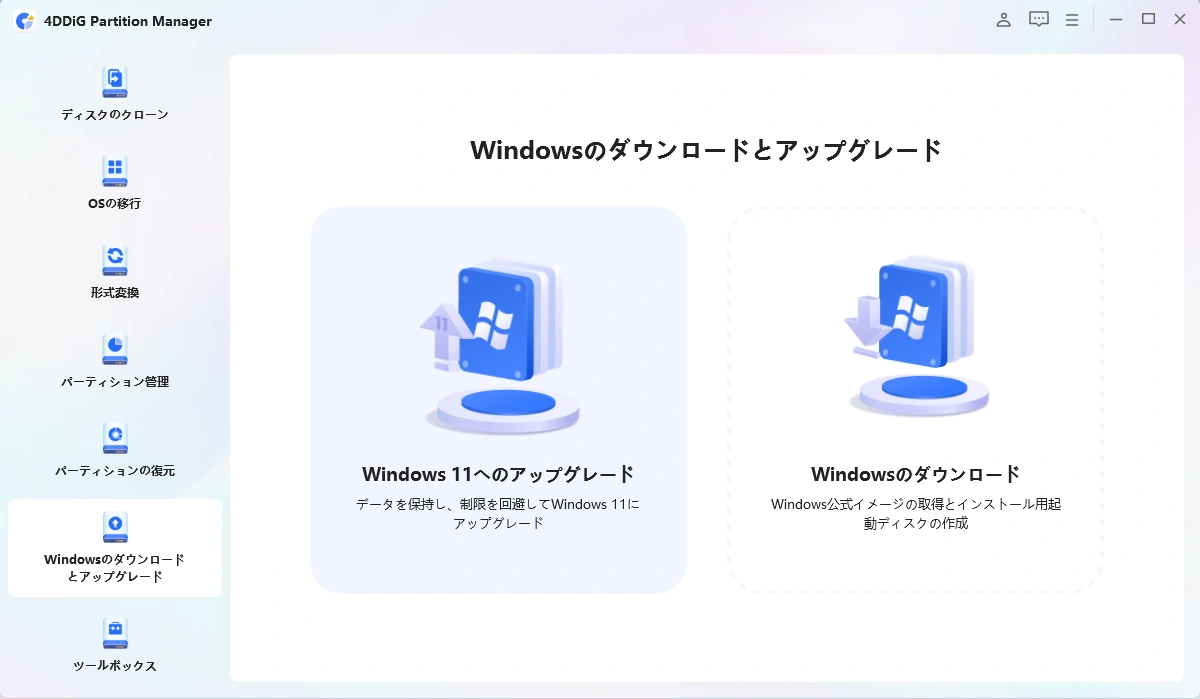
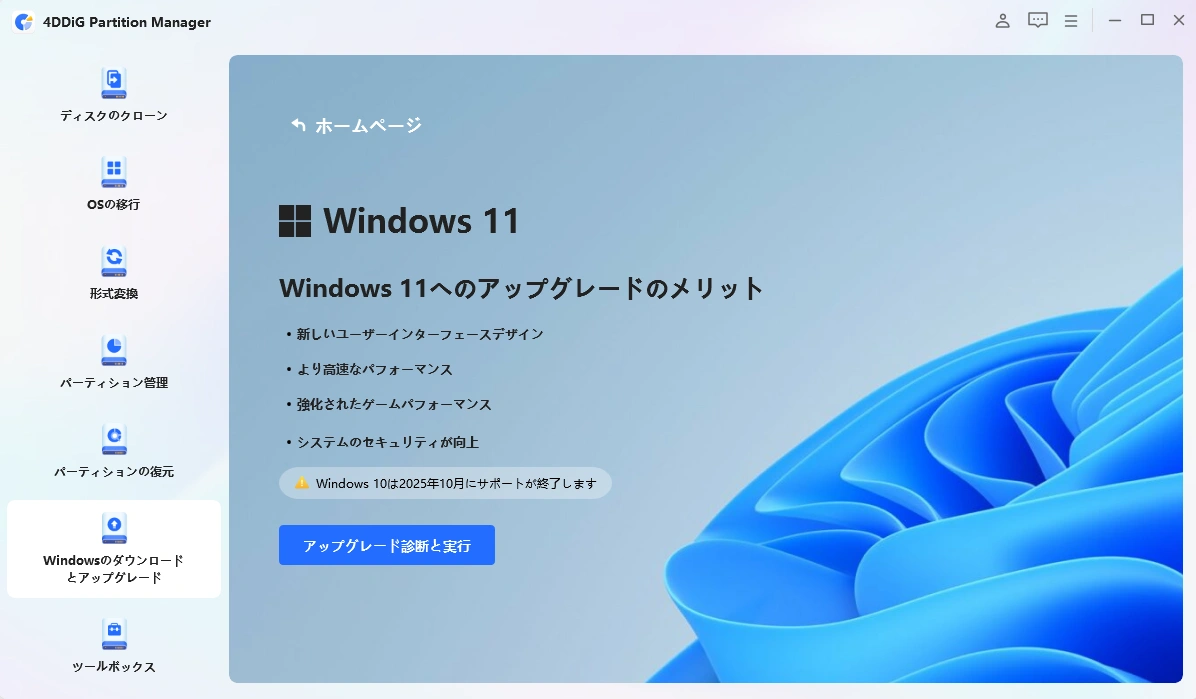
Windows 11 में अपग्रेड करना 『4DDiG Partition Manager』 के आसान ऑपरेशन्स के साथ संभव है।
विशिष्ट चरण इस प्रकार हैं:
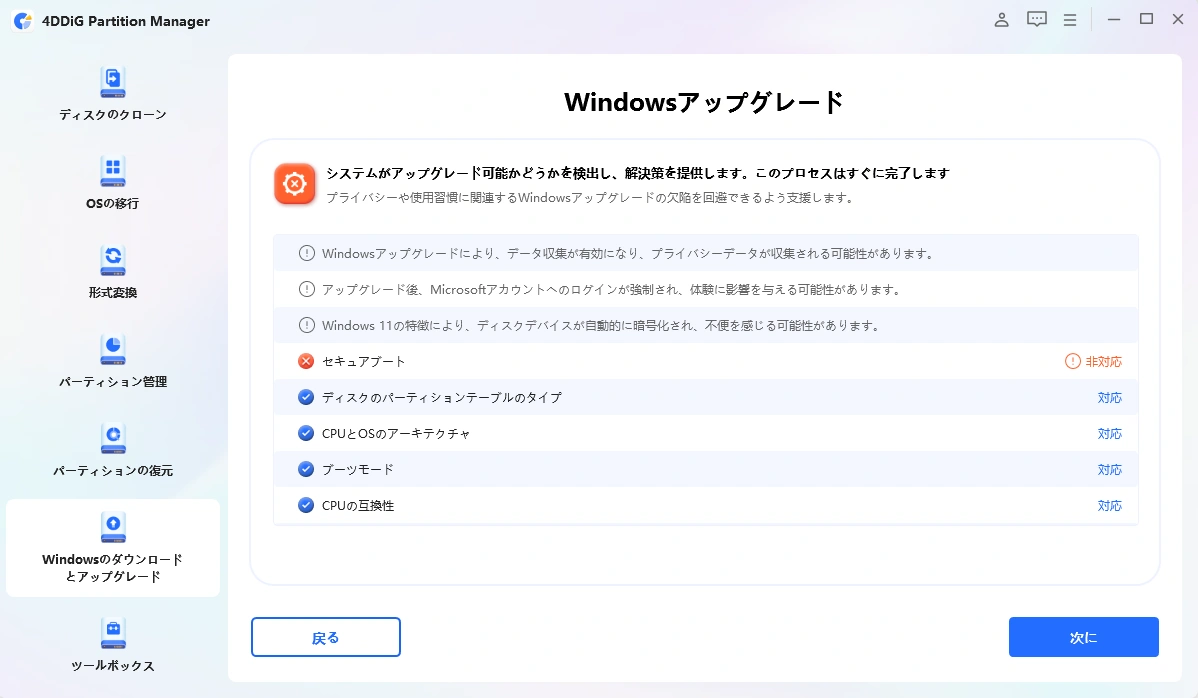
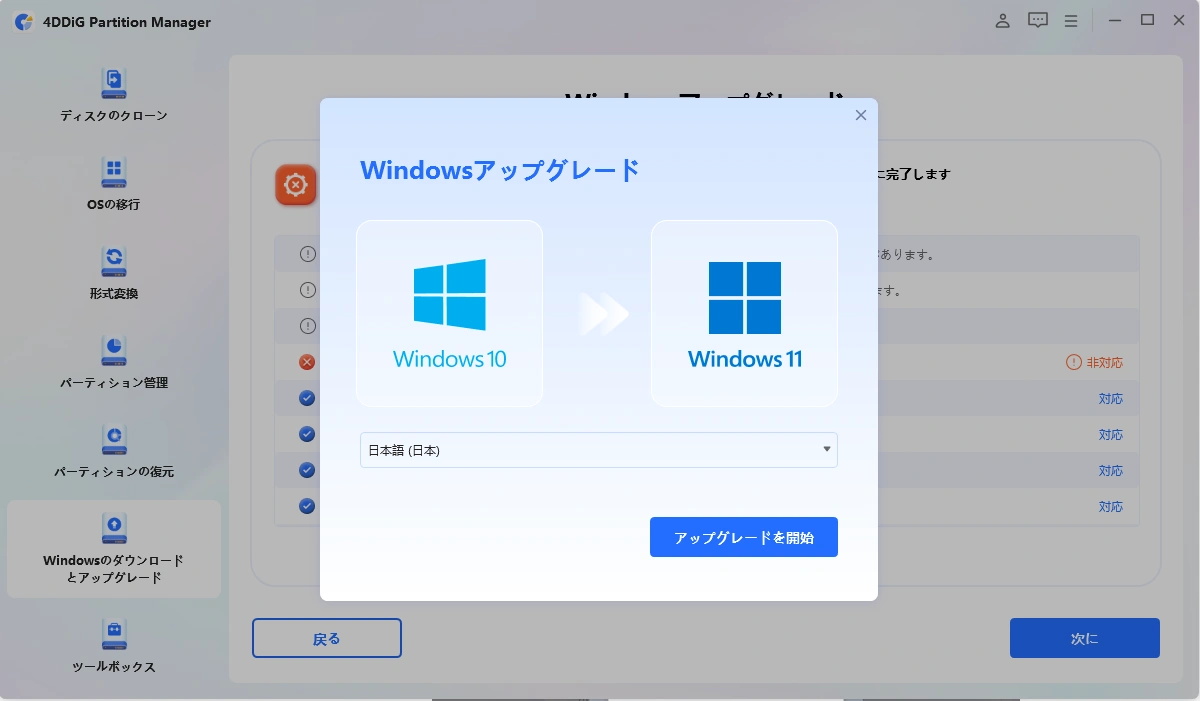
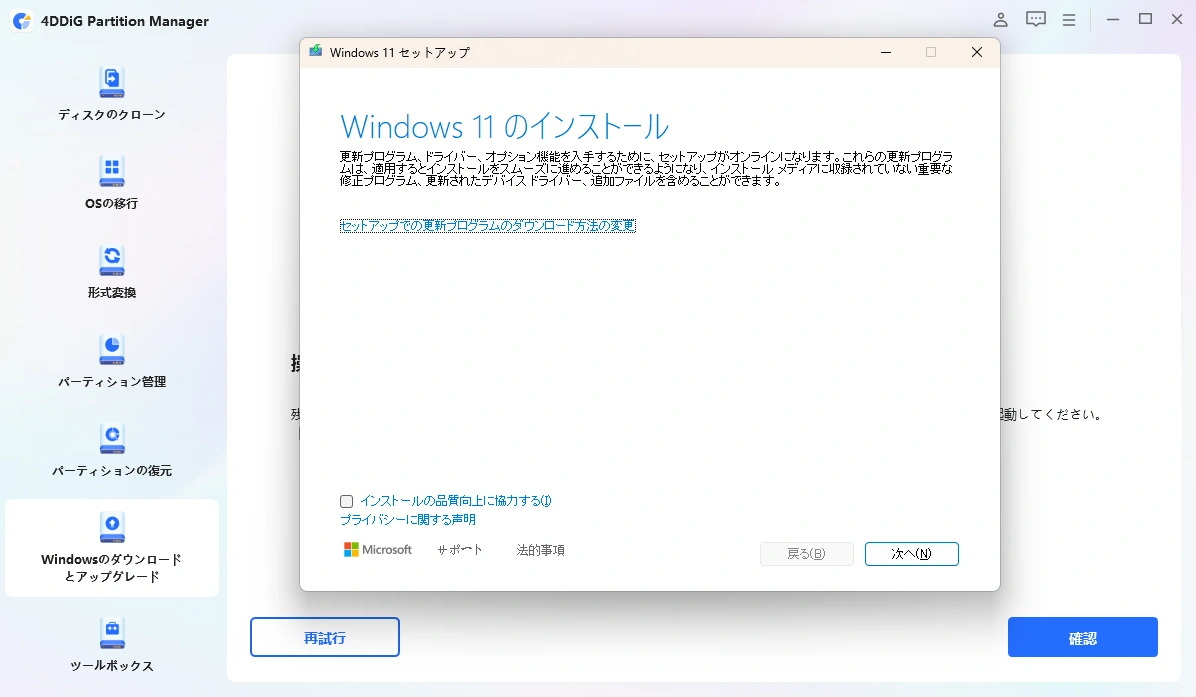
- このलेखはすべてメーカーから提供された情報をもとに作成しております.
この情報が誤っていても当वेबसाइटでは一切の責任を負いかねますのでご了承ください.
Ms.गैजेट्सアップグレードって難しそう…
Mr.गैजेट्स『4DDiG Partition Manager』なら, 手順通りに進めるだけで簡単です!
| आइटम | विवरण |
|---|---|
| नोट | अपग्रेड करने से पहले, अपने डेटा का बैकअप जरूर लें |
| अतिरिक्त जानकारी | 『4DDiG Partition Manager』 में उन पीसी के लिए भी Windows 11 अपग्रेड करने की सुविधा है जो सिस्टम आवश्यकताओं को पूरा नहीं करते। हालांकि, इसका उपयोग अपने जोखिम पर करें। |
अपग्रेड करने से पहले, आधिकारिक वेबसाइट पर विस्तृत चरणों की जांच अवश्य करें।
4DDiG Partition Managerの強み
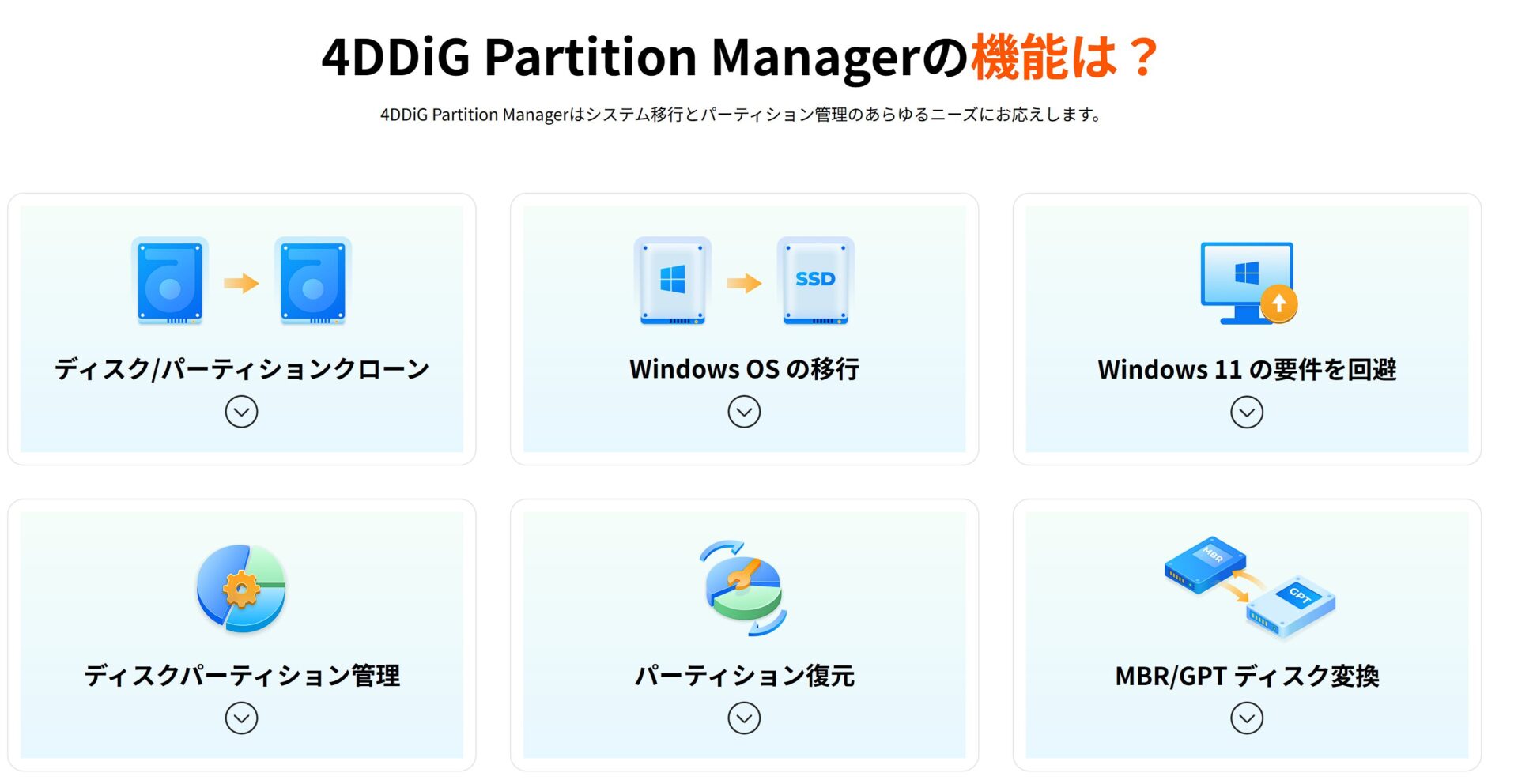
इस सेक्शन के मुख्य बिंदु!
『4DDiG Partition Manager』 डिस्क प्रबंधन, OS माइग्रेशन, क्लोन निर्माण और डेटा रिकवरी जैसी समृद्ध सुविधाओं वाला एक Windows टूल है।
आप OS को पुनः इंस्टॉल किए बिना इसे SSD में माइग्रेट कर सकते हैं या पार्टीशन का आकार बदल सकते हैं और विस्तार कर सकते हैं।
どんな人にअनुशंसितか
 Ms.गैजेट्स
पुराने पीसी को Windows 11 में अपग्रेड करना चाहता हूं, लेकिन चिंता है कि क्या यह सही से हो पाएगा…
Mr.गैजेट्स『4DDiG Partition Manager』 है तो चिंता की कोई बात नहीं!
『4DDiG Partition Manager』 निम्नलिखित लोगों के लिए अनुशंसित है:
| अनुशंसित उपयोगकर्ता | विवरण |
|---|---|
| पीसी शुरुआती (Beginners) | क्योंकि भले ही आप पहली बार पार्टीशन का संचालन कर रहे हों, आप इसे इसके सरल इंटरफ़ेस के साथ आसानी से कर सकते हैं। |
| डेटा सुरक्षा को महत्व देने वाले लोग | क्योंकि डिस्क क्लोनिंग या OS माइग्रेशन के दौरान आप अपने महत्वपूर्ण डेटा का सुरक्षित बैकअप ले सकते हैं। |
| पीसी का प्रदर्शन बढ़ाना चाहने वाले | क्योंकि OS को SSD में माइग्रेट करके पीसी के बूटिंग और संचालन को तेज किया जा सकता है। |
『4DDiG Partition Manager』 एक पार्टीशन प्रबंधन टूल है जिसे पीसी का कम ज्ञान रखने वाले लोग भी आसानी से उपयोग कर सकते हैं।
यदि आप रुचि रखते हैं, तो क्यों न पहले इसका मुफ्त संस्करण आजमाएं?
अंत तक पढ़ने के लिए धन्यवाद!
- このलेखはすべてメーカー・ブランドから提供された情報をもとに作成しております.
この情報が誤っていても当वेबसाइटでは一切の責任を負いかねますのでご了承ください. - 商品の値段, 情報などはलेख執筆時点での情報です.
- 当वेबसाइटに記載された商品・サービス名は各社の商標です.
यह लेख मूल रूप से जापानी में लिखा गया था और इसका अनुवाद किया गया है।
टिप्पणियाँ