


“4DDiG Partition Manager”是一款能够简化Windows PC磁盘管理的工具,特别推荐给考虑将旧电脑重新利用起来的用户。
它具备分区操作、系统迁移、磁盘克隆等功能,能够协助用户提升电脑性能并进行数据管理。
通过阅读本文,你将能够使用 4DDiG Partition Manager 顺利完成Windows 11的升级或将操作系统迁移至SSD。
- 本文所有内容均基于厂家提供的信息撰写。
若信息有误,本站概不负责,敬请谅解。
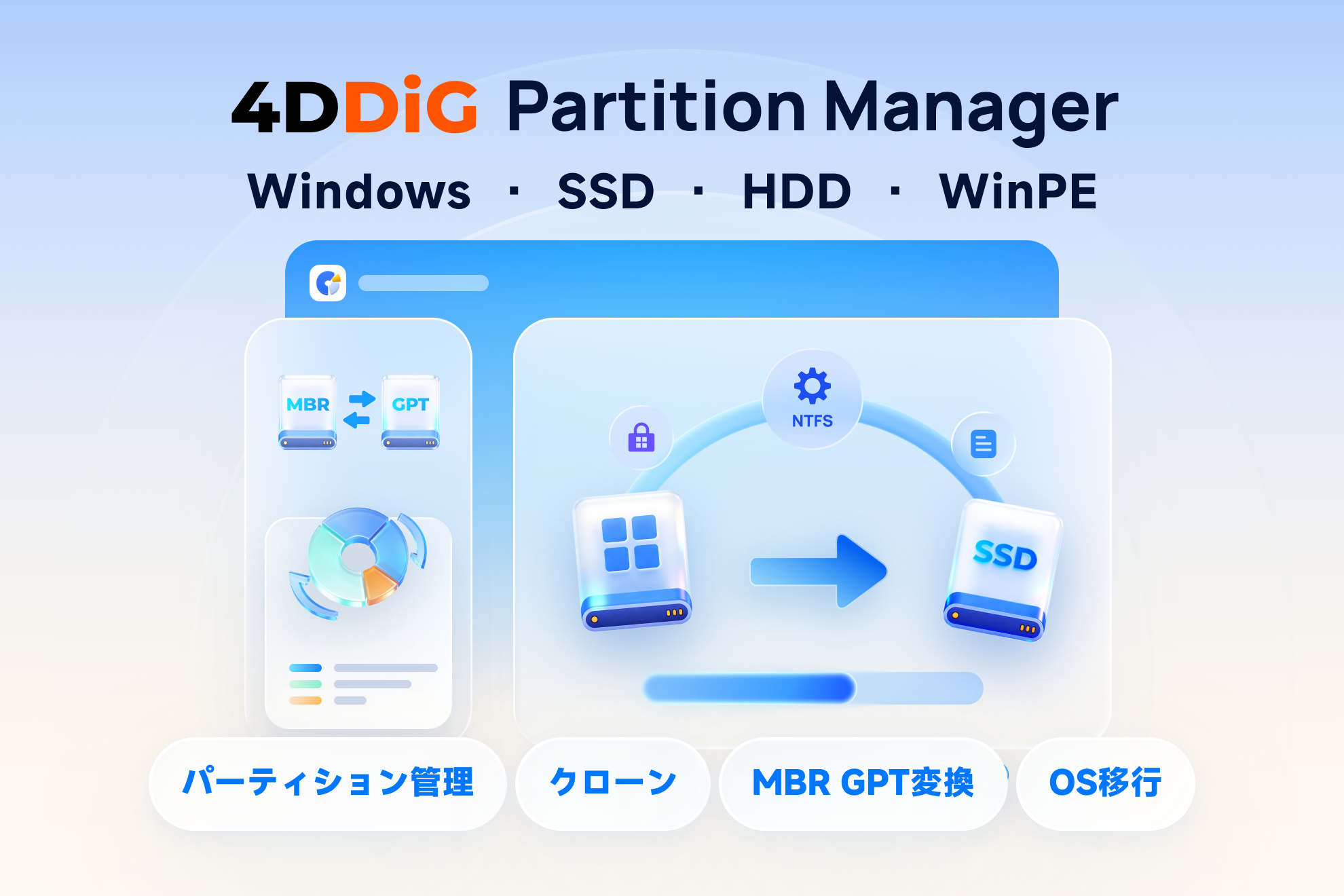

高效利用旧电脑:什么是4DDiG Partition Manager
4DDiG Partition Manager是一款面向Windows的工具,旨在简化磁盘和分区的管理。
它搭载了系统迁移及克隆创建等功能,能够有效帮助用户利用旧电脑。
 Ms.ガジェット
我的电脑,是不是已经到极限了……
 Mr.ガジェット
或许它还能再战!
4DDiG Partition Manager的特点与功能
本节重点!
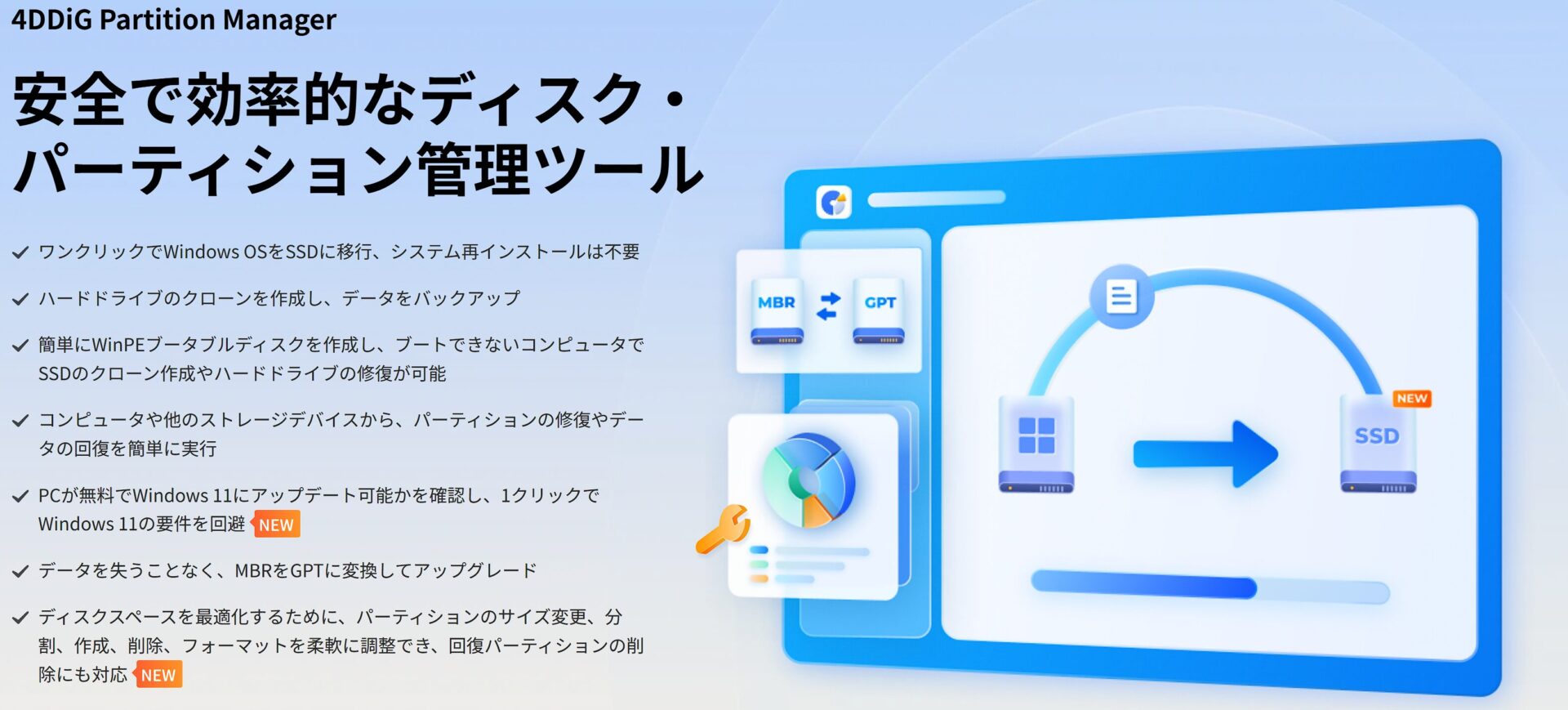
“4DDiG Partition Manager”是一款用于Windows PC的工具,旨在简化磁盘和分区的管理。
具体而言,它具备分区操作、系统迁移、磁盘克隆等功能,能够协助提升电脑性能并进行数据管理。
简易的分区操作
分区是指对硬盘或SSD等存储空间进行划分和管理的单位。
通过操作分区,可以整理磁盘或为操作系统预留安装空间。
Mr.ガジェット有了4DDiG Partition Manager,即使是初学者也能轻松操作!
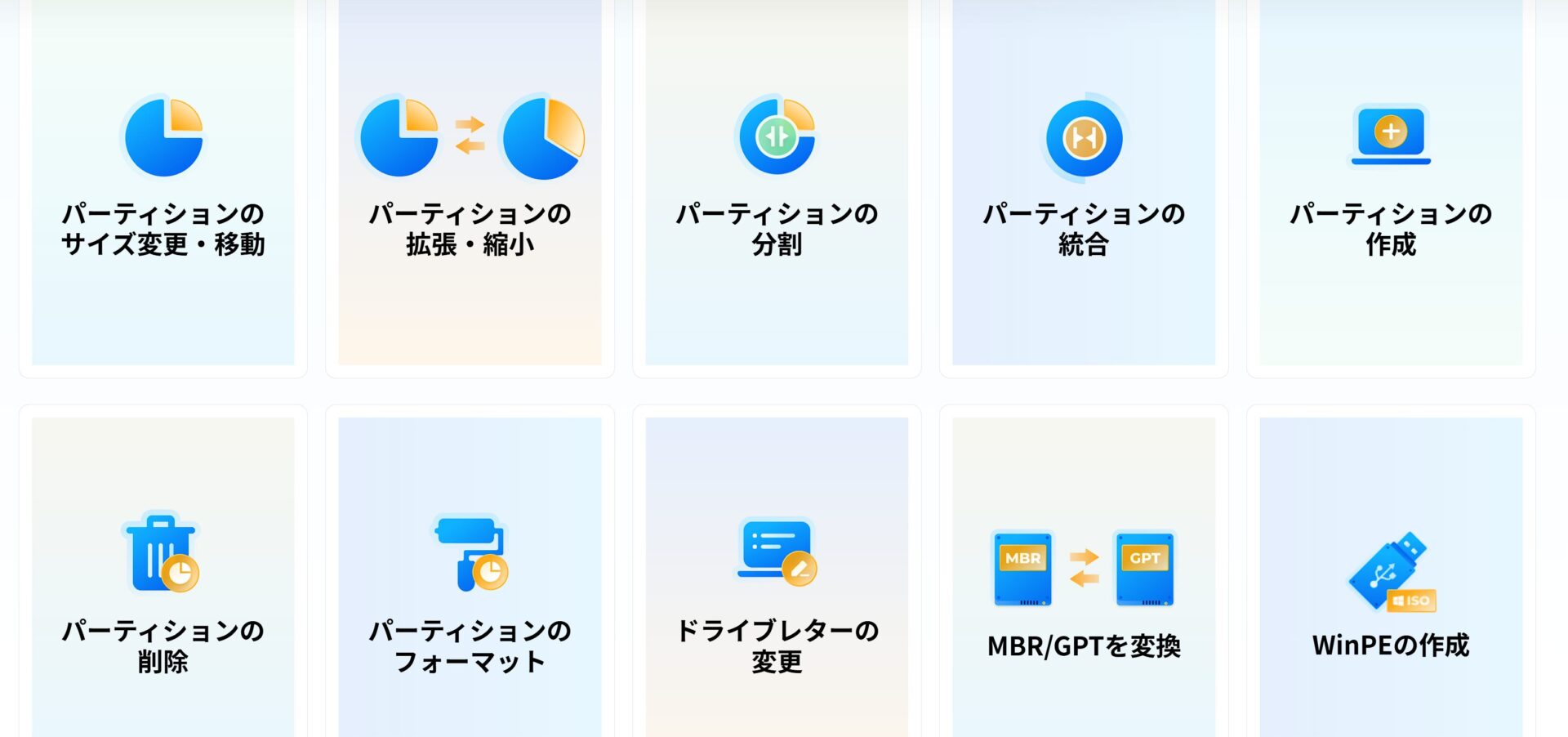
在“4DDiG Partition Manager”中,你可以通过直观的界面执行调整分区大小、分割、合并、创建、删除及格式化等操作。
例如,可以执行以下操作:
| 操作 | 说明 |
|---|---|
| 调整大小 | 增加或减少分区的容量 |
| 分割 | 将一个分区拆分为两个或多个分区 |
| 合并 | 将多个分区合并为一个分区 |
| 创建 | 创建新的分区 |
| 删除 | 删除不需要的分区 |
| 格式化 | 初始化分区并构建文件系统 |
通过这些操作,能够有效利用磁盘空间,优化电脑性能。
通过系统迁移打造舒适环境
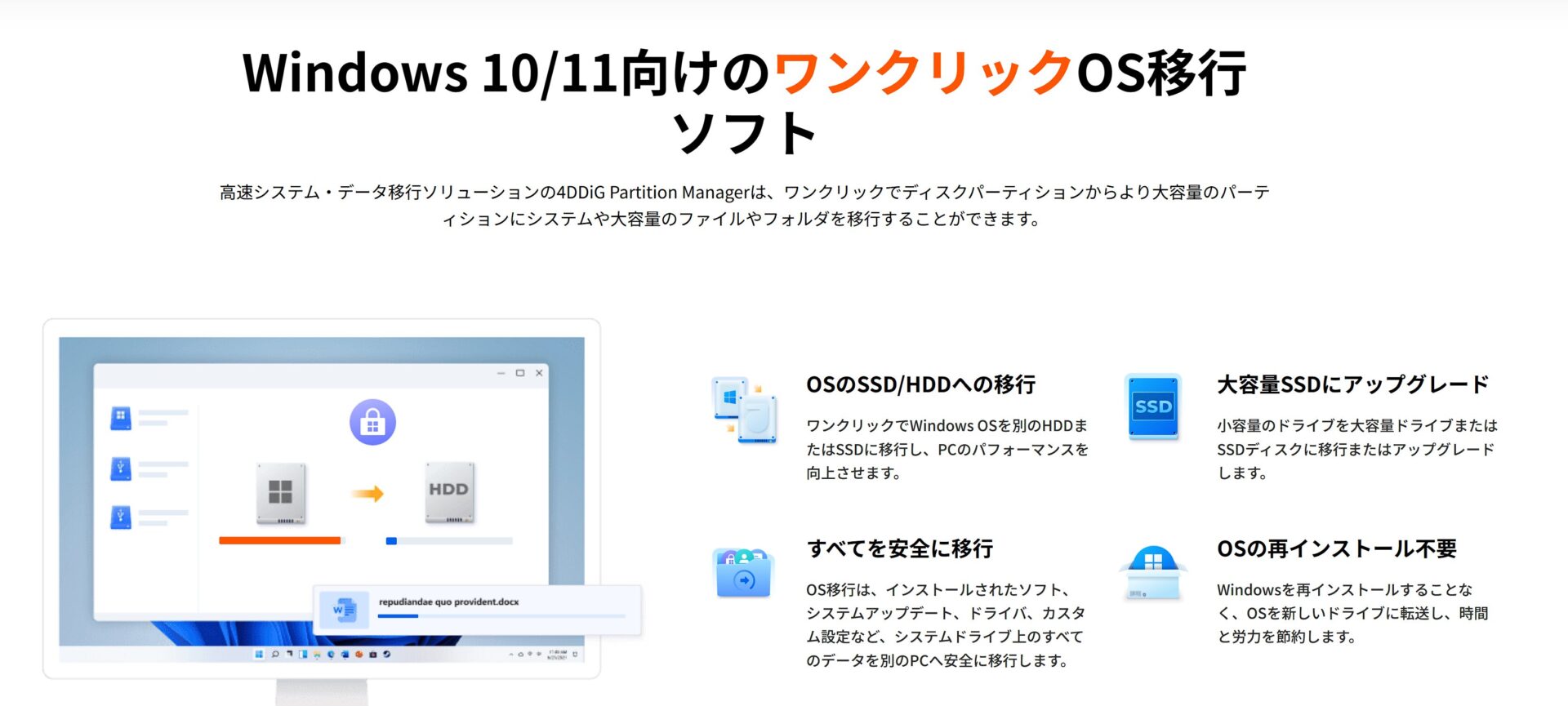
系统迁移是指将当前使用的操作系统(如Windows)移动到另一个存储设备(例如从HDD迁移到SSD)。
通过此操作,可以提升电脑的启动时间和应用程序的运行速度。
Ms.ガジェット迁移系统什么的,听起来好难啊……
Mr.ガジェット使用4DDiG Partition Manager,只需简单的步骤即可完成系统迁移!
使用“4DDiG Partition Manager”,无需重新安装操作系统,就能直接将当前环境迁移到其他SSD或HDD中。
从而获得以下优势:
- 提速:从HDD迁移到SSD,电脑启动时间和应用运行速度将大幅提升
- 操作简便:无需繁琐步骤,点击几次即可完成系统迁移
- 数据保护:迁移源数据会被完整保留,不必担心数据丢失
特别是将系统迁移到SSD后,电脑的体感速度会有显著提升,从而实现更舒适的电脑使用体验。
- 本文所有内容均基于厂家提供的信息撰写。
若信息有误,本站概不负责,敬请谅解。
磁盘克隆实现顺畅的数据迁移
磁盘克隆是指将硬盘或SSD等存储设备的内容完整复制到另一个存储设备中。
Ms.ガジェット磁盘克隆一般在什么情况下使用呢?
Mr.ガジェット4DDiG Partition Manager的磁盘克隆功能在数据迁移和备份时非常有用!
利用“4DDiG Partition Manager”的磁盘克隆功能,可以实现以下操作:
- 数据迁移:将旧HDD中的系统、应用及所有数据完整迁移到新SSD中。
- 备份:为了应对意外故障,可以对整个磁盘进行备份。
- 升级:轻松将小容量磁盘升级至大容量磁盘。
特别是在电脑升级或更换时,由于能够轻松迁移数据,这是一项非常实用的功能。
此外,将其作为备份手段使用,也能降低数据丢失的风险。
“偶尔”进行一次克隆备份会更让人安心。
从安装到Windows 11升级的详细步骤
本节重点!
下面介绍如何利用“4DDiG Partition Manager”将旧电脑升级至Windows 11。
“因为配置达不到系统要求,只能放弃了吧……”
Ms.ガジェット并非如此!
Mr.ガジェット有了“4DDiG Partition Manager”,或许就能找到出路!
安装方法
“4DDiG Partition Manager”的安装非常简单,只需从官网下载安装程序并运行即可。
启动安装程序后,只需按照屏幕提示操作即可完成安装,无需任何复杂操作。
安装方法如下:
| 项目 | 内容 |
|---|---|
| 步骤 | 从官网下载安装程序并运行 |
| 注意事项 | 确认下载的安装程序是否支持你当前的Windows系统 |
| 补充说明 | 安装时可能需要管理员权限 |
Windows 11升级步骤详解
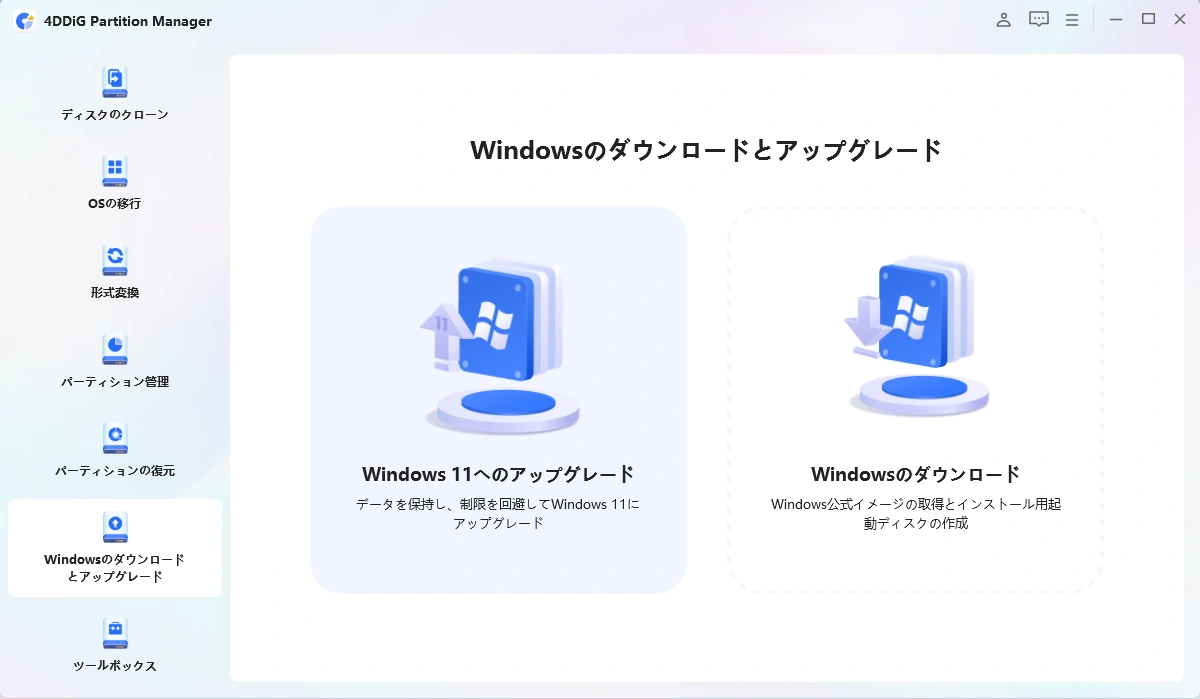
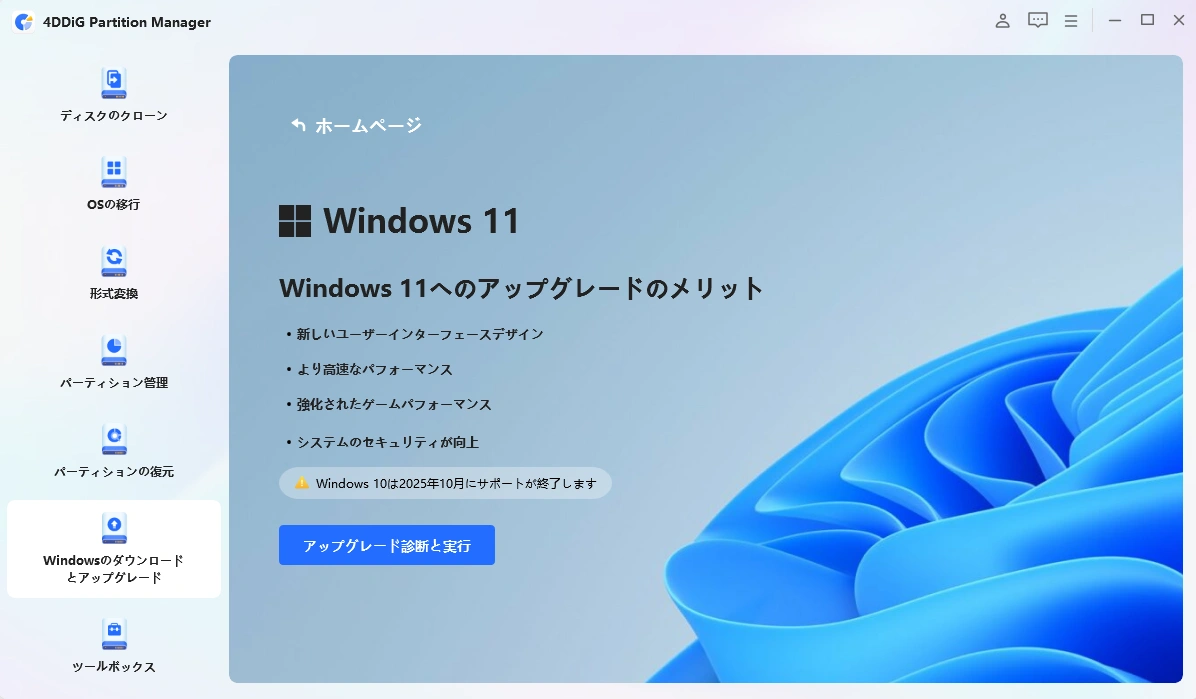
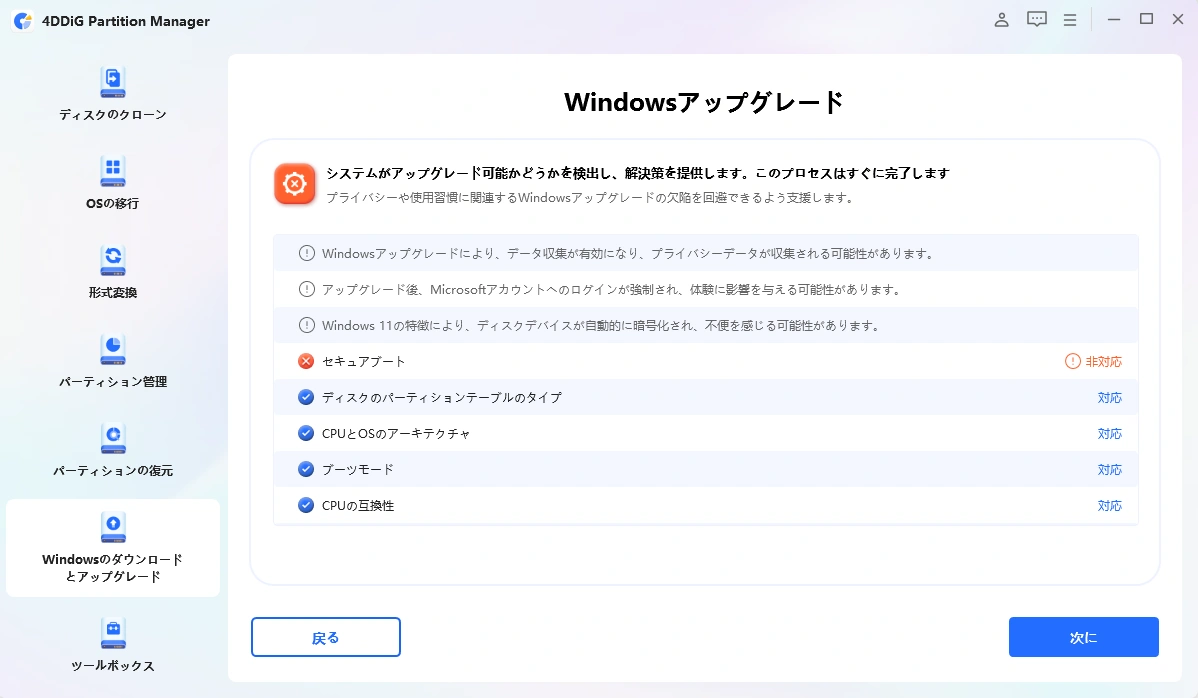
升级至Windows 11可以通过“4DDiG Partition Manager”的简易操作实现。
具体步骤如下:
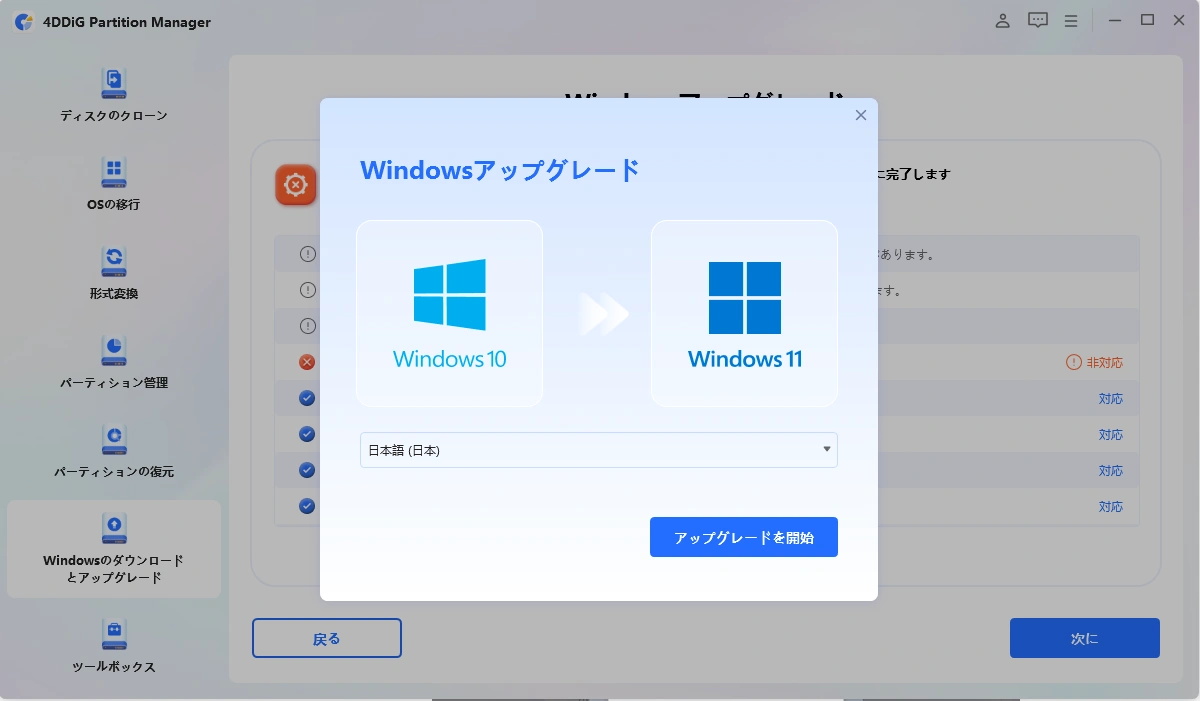
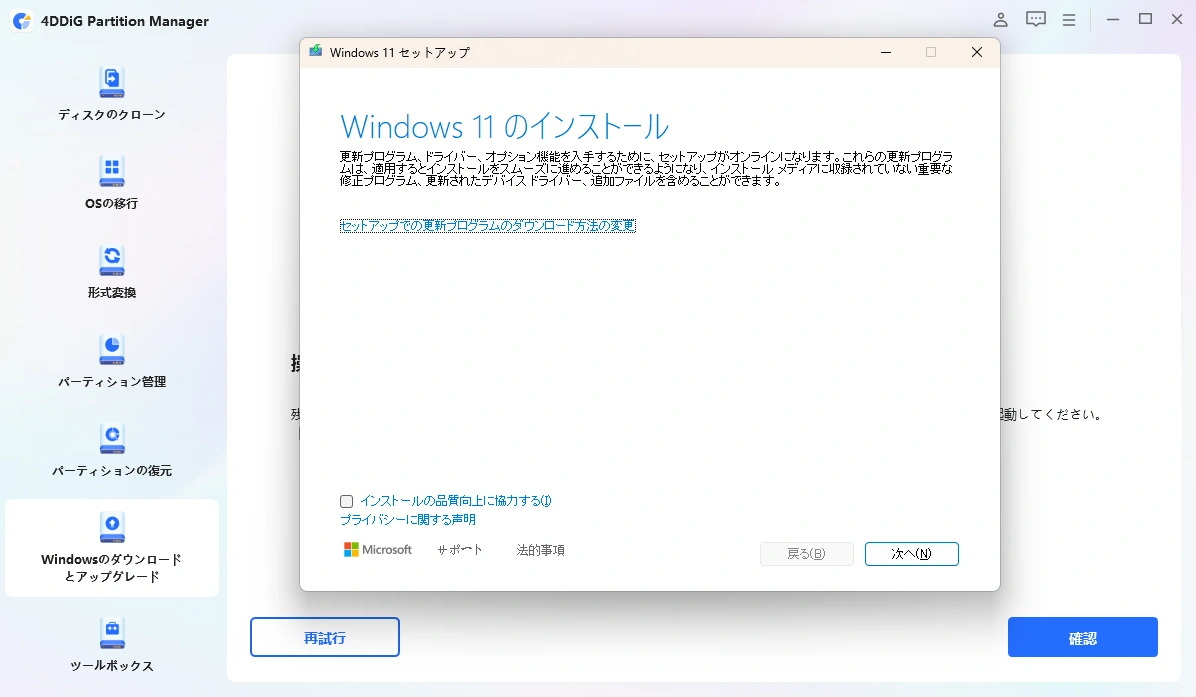
- 本文所有内容均基于厂家提供的信息撰写。
若信息有误,本站概不负责,敬请谅解。
Ms.ガジェット升级听起来好难啊……
Mr.ガジェット使用“4DDiG Partition Manager”,只要按步骤操作就很简单!
| 项目 | 内容 |
|---|---|
| 注意事项 | 升级前务必进行数据备份 |
| 补充说明 | “4DDiG Partition Manager”具备协助未达到系统要求的电脑升级至Windows 11的功能。 但请注意,使用该功能需自行承担风险。 |
升级前,请务必在官网确认详细步骤。
4DDiG Partition Manager的优势
本节重点!
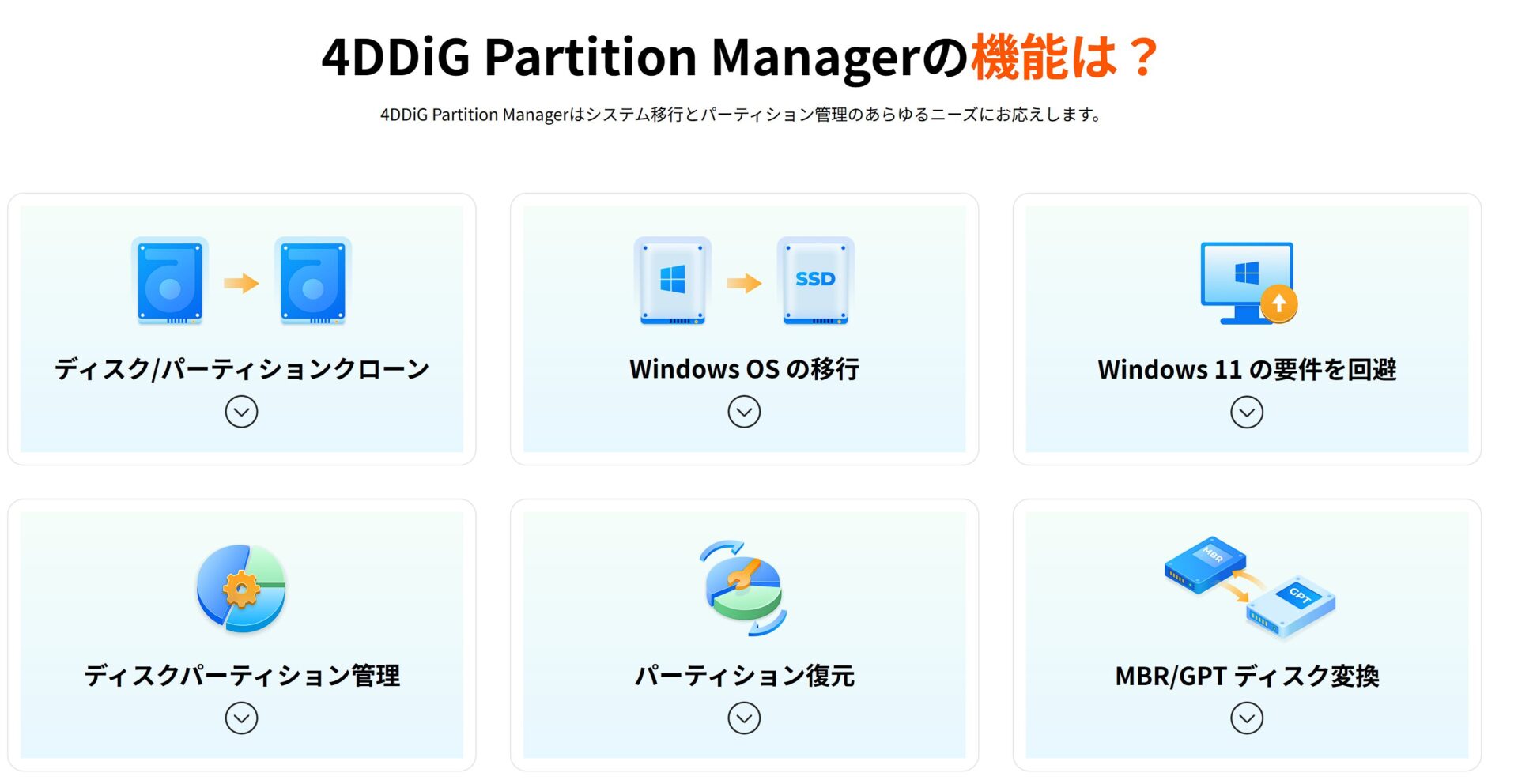
“4DDiG Partition Manager”是一款功能丰富的Windows工具,涵盖磁盘管理、系统迁移、克隆创建及数据恢复等功能。
它支持在无需重装系统的情况下迁移至SSD,并能进行分区大小调整或扩展。
适合哪些用户
 Ms.ガジェット
我想把旧电脑升级到Windows 11,但担心操作不当……
Mr.ガジェット有“4DDiG Partition Manager”在就没问题!
“4DDiG Partition Manager”特别推荐给以下用户:
| 推荐用户 | 说明 |
|---|---|
| 电脑初学者 | 即使是首次进行分区操作,也能通过易懂的界面轻松完成 |
| 重视数据保护的用户 | 在进行磁盘克隆或系统迁移时,能安全备份重要数据 |
| 想要提升电脑性能的用户 | 通过将系统迁移至SSD,可以加快电脑启动和运行速度 |
“4DDiG Partition Manager”是一款即使电脑知识较少也能轻松使用的分区管理工具。
感兴趣的朋友,不妨先下载免费版试用一下。
感谢你阅读到最后!
- 本文所有内容均基于厂家及品牌提供的信息撰写。
若信息有误,本站概不负责,敬请谅解。 - 商品价格及相关信息均为文章撰写时的数据。
- 文中提到的商品及服务名称均为各公司的商标。
コメント