


„4DDiG Partition Manager“ ist ein Tool, das die Festplattenverwaltung unter Windows-PCs vereinfacht und besonders für diejenigen zu empfehlen ist, die ihre alten PCs weiter nutzen möchten.
Es bietet Funktionen wie Partitionsverwaltung, Betriebssystemmigration und Festplattenklonen, um die PC-Leistung zu steigern und bei der Datenverwaltung zu unterstützen.
Durch das Lesen dieses Artikels werden Sie mithilfe von 4DDiG Partition Manager in der Lage sein, ein Upgrade auf Windows 11 oder eine Migration des Betriebssystems auf eine SSD reibungslos durchzuführen.
- Dieser Artikel basiert vollständig auf Informationen, die vom Hersteller bereitgestellt wurden.
Bitte haben Sie Verständnis dafür, dass unsere Website keine Verantwortung für etwaige Fehler in diesen Informationen übernimmt.
Autor dieses Artikels: „Mr. Gadget“
- Schüler des Millionen-Sängers Masatoshi Ono, der Erfahrung bei der Kōhaku Uta Gassen hat
- Über 2500 Follower auf X (Twitter)
- Erfahrung als Supervisor für das Web-Medium Picky’s
Ein detailliertes Profil finden Sie hier
Ich freue mich auf die Zusammenarbeit!
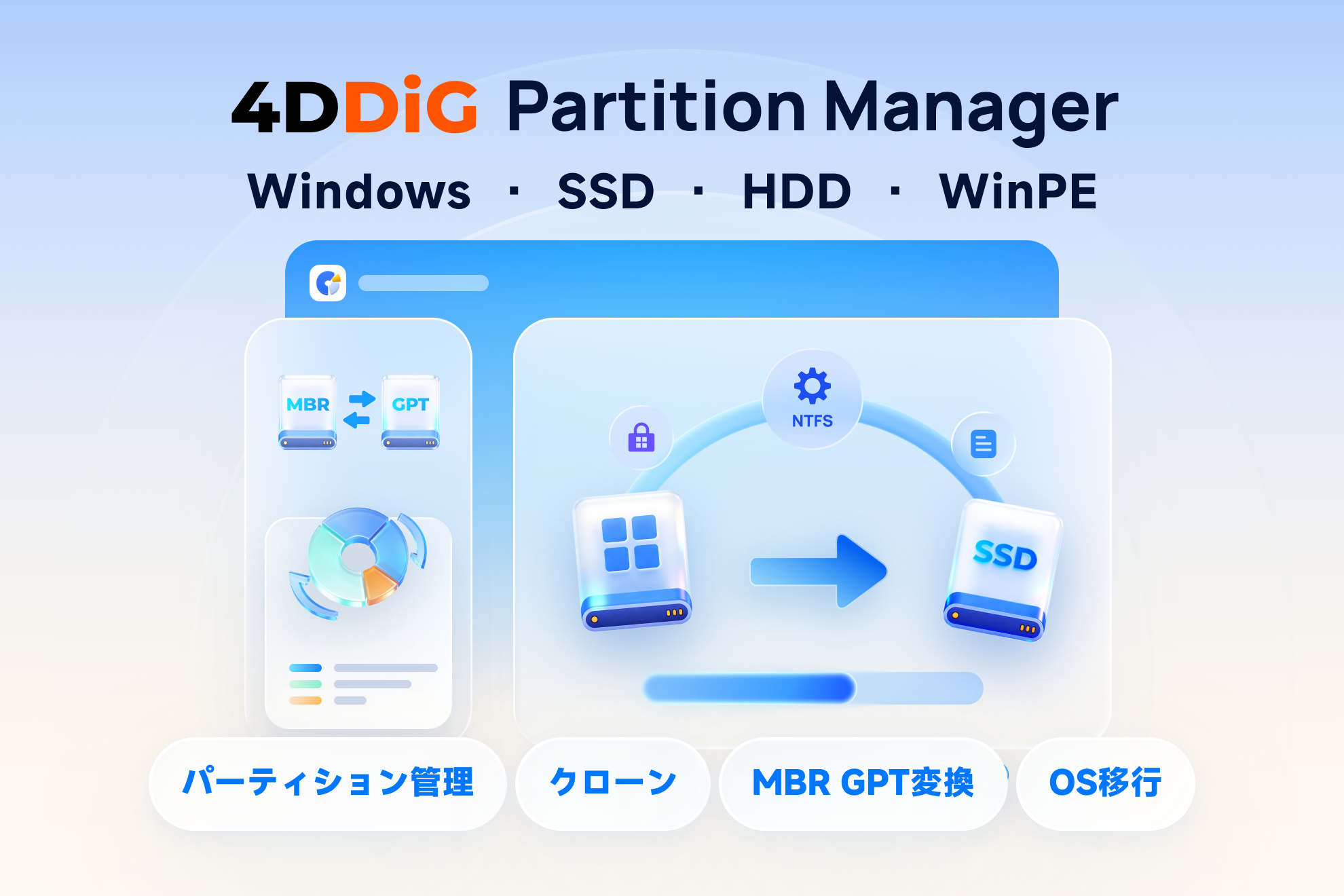

Alte PCs effektiv nutzen: Was ist 4DDiG Partition Manager?
4DDiG Partition Manager ist ein Windows-Tool, das die Verwaltung von Festplatten und Partitionen vereinfacht.
Es verfügt zudem über Funktionen wie Betriebssystemmigration und Klonen, um die weitere Nutzung alter PCs zu unterstützen.
 Ms.ガジェット
Ist mein PC wohl schon am Limit?
 Mr.ガジェット
Vielleicht lässt er sich noch bestens verwenden!
Merkmale und Funktionen von 4DDiG Partition Manager
Die Punkte in diesem Abschnitt!
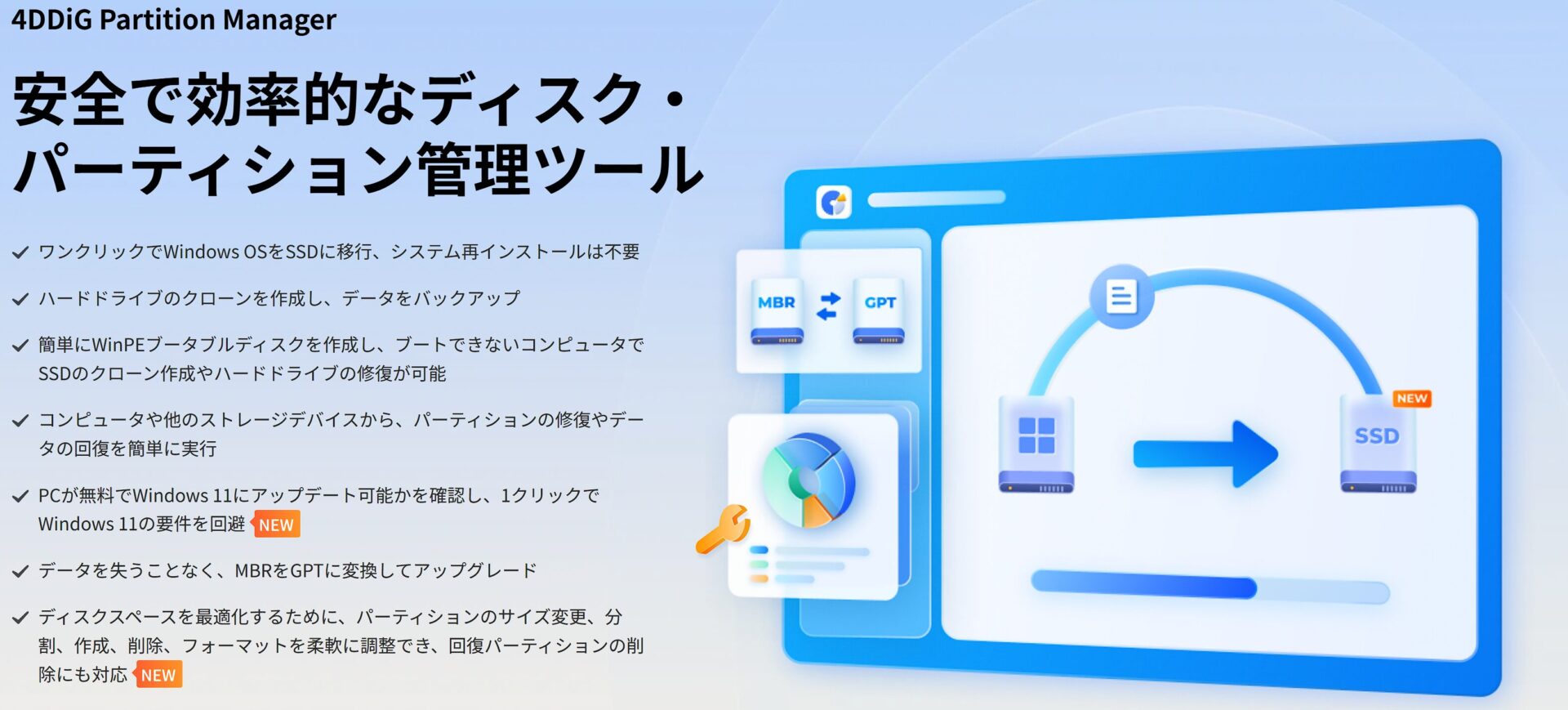
„4DDiG Partition Manager“ ist ein Tool für Windows-PCs, das die Verwaltung von Festplatten und Partitionen vereinfacht.
Konkret bietet es Funktionen für Partitionsvorgänge, Betriebssystemmigration und Festplattenklonen, um die PC-Leistung zu optimieren und bei der Datenverwaltung zu helfen.
Einfache Partitionsverwaltung
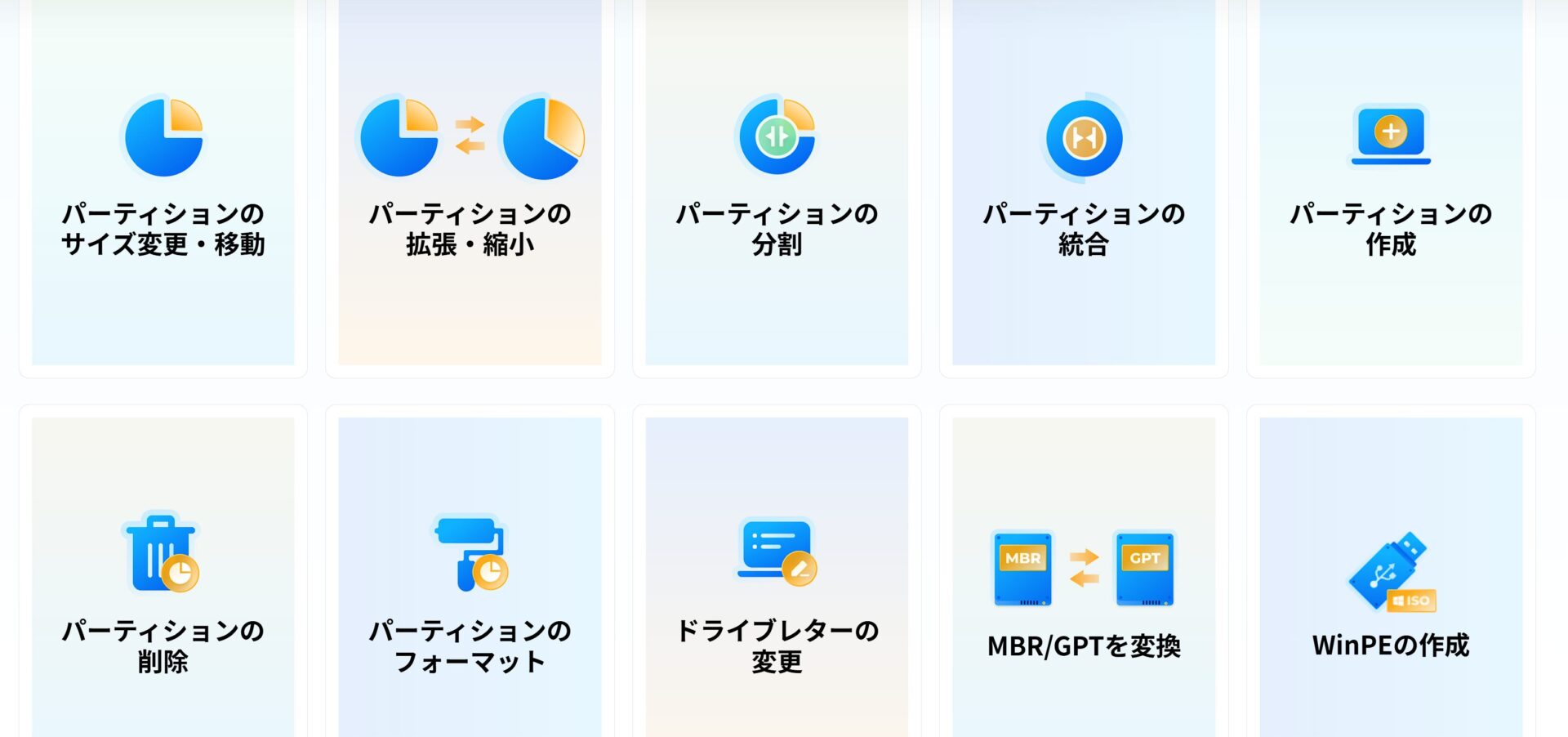
Partitionierung bezieht sich auf die Unterteilung und Verwaltung von Speicherbereichen wie Festplatten oder SSDs.
Durch die Bearbeitung von Partitionen wird es möglich, Festplatten zu organisieren oder Speicherplatz für die Betriebssysteminstallation zu sichern.
Mr.ガジェットMit 4DDiG Partition Manager können sogar Anfänger die Bedienung problemlos meistern!
Mit „4DDiG Partition Manager“ können Sie Partitionen verkleinern, vergrößern, teilen, zusammenführen, erstellen, löschen und formatieren – alles über eine intuitive Benutzeroberfläche.
Beispielsweise sind folgende Aktionen möglich:
| Aktion | Beschreibung |
|---|---|
| Größe ändern | Vergrößert oder verkleinert die Kapazität einer Partition |
| Teilen | Unterteilt eine Partition in zwei oder mehr Bereiche |
| Zusammenführen | Fasst mehrere Partitionen zu einer zusammen |
| Erstellen | Erstellt eine neue Partition |
| Löschen | Löscht nicht benötigte Partitionen |
| Formatieren | Initialisiert die Partition und erstellt ein Dateisystem |
Durch diese Vorgänge können Sie Ihren Festplattenspeicher effektiv nutzen und die PC-Leistung optimieren.
Betriebssystemmigration für eine komfortable Umgebung
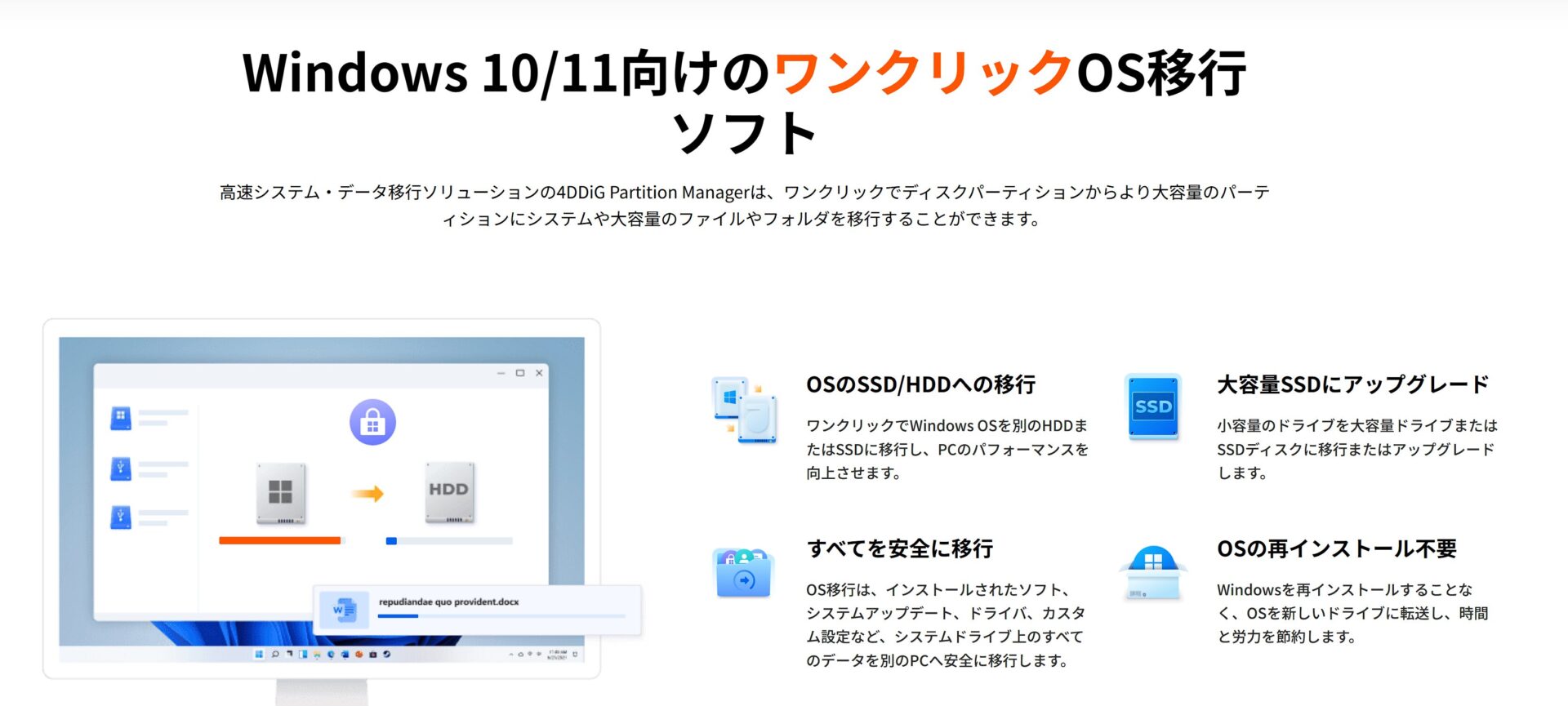
Die Betriebssystemmigration bezeichnet das Verschieben des aktuell genutzten Betriebssystems (z. B. Windows) auf ein anderes Speichergerät (z. B. von HDD auf SSD).
Dadurch können die Startzeit des PCs und die Ausführungsgeschwindigkeit von Anwendungen verbessert werden.
Ms.ガジェットEine Betriebssystemmigration klingt irgendwie kompliziert…
Mr.ガジェットMit 4DDiG Partition Manager lässt sich das Betriebssystem in einfachen Schritten migrieren!
Mit „4DDiG Partition Manager“ können Sie Ihre aktuelle Umgebung ohne Neuinstallation des Betriebssystems direkt auf eine andere SSD oder HDD übertragen.
Dies bietet folgende Vorteile:
- Beschleunigung: Durch den Wechsel von HDD auf SSD werden die Startzeit und Anwendungsgeschwindigkeit des PCs massiv verbessert
- Einfache Bedienung: Die Migration ist mit wenigen Klicks ohne komplexe Schritte abgeschlossen
- Datenschutz: Die Daten auf dem Quelllaufwerk bleiben erhalten, sodass das Risiko eines Datenverlusts gering ist
Insbesondere durch die Migration des Betriebssystems auf eine SSD wird die gefühlte Geschwindigkeit des PCs deutlich erhöht, was für eine komfortablere PC-Umgebung sorgt.
- Dieser Artikel basiert vollständig auf Informationen, die vom Hersteller bereitgestellt wurden.
Bitte haben Sie Verständnis dafür, dass unsere Website keine Verantwortung für etwaige Fehler in diesen Informationen übernimmt.
Reibungslose Datenmigration durch Festplattenklonen
Unter Festplattenklonen versteht man das vollständige Kopieren der Inhalte eines Speichermediums wie einer Festplatte oder SSD auf ein anderes Speichermedium.
Ms.ガジェットWann verwendet man eigentlich das Festplattenklonen?
Mr.ガジェットDie Klon-Funktion von 4DDiG Partition Manager ist extrem nützlich für Datenmigration und Backups!
Mit der Klon-Funktion von „4DDiG Partition Manager“ sind folgende Dinge möglich:
- Datenmigration: Sie können Betriebssystem, Anwendungen und Daten komplett von einer alten HDD auf eine neue SSD übertragen.
- Backup: Für den Fall eines Defekts können Sie die gesamte Festplatte sichern.
- Upgrade: Sie können problemlos von einer Festplatte mit geringem Speicherplatz auf eine mit hoher Kapazität aufrüsten.
Dies ist besonders nützlich, da Sie bei einem PC-Upgrade oder -Austausch bequem Daten migrieren können.
Zudem können Sie durch die Nutzung als Backup-Lösung das Risiko von Datenverlusten verringern.
Es ist beruhigend, „ab und zu“ einen Klon zu erstellen.
Schritte von der Installation bis zum Windows 11-Upgrade
Die Punkte in diesem Abschnitt!
Hier erklären wir, wie Sie mit „4DDiG Partition Manager“ einen alten PC auf Windows 11 aufrüsten können.
„Da die Systemanforderungen nicht erfüllt werden, muss ich wohl aufgeben…“
Ms.ガジェットDas ist nicht der Fall!
Mr.ガジェットMit „4DDiG Partition Manager“ könnte sich ein Weg für Sie eröffnen!
Installationsmethode
Die Installation von „4DDiG Partition Manager“ ist abgeschlossen, sobald Sie das Installationsprogramm von der offiziellen Website heruntergeladen und ausgeführt haben.
Sobald Sie das Installationsprogramm starten, folgen Sie einfach den Anweisungen auf dem Bildschirm, um die Installation problemlos abzuschließen; komplizierte Vorgänge sind nicht erforderlich.
Die Installationsschritte sehen wie folgt aus:
| Punkt | Inhalt |
|---|---|
| Vorgehensweise | Installationsprogramm von der offiziellen Website herunterladen und ausführen |
| Hinweis | Stellen Sie sicher, dass das heruntergeladene Installationsprogramm mit Ihrem Windows-Betriebssystem kompatibel ist |
| Zusatzinfo | Bei der Installation können Administratorrechte erforderlich sein |
Details zu den Schritten für das Windows 11-Upgrade
Ein Upgrade auf Windows 11 ist mit einfachen Schritten über „4DDiG Partition Manager“ möglich.
Die konkreten Schritte sehen wie folgt aus:
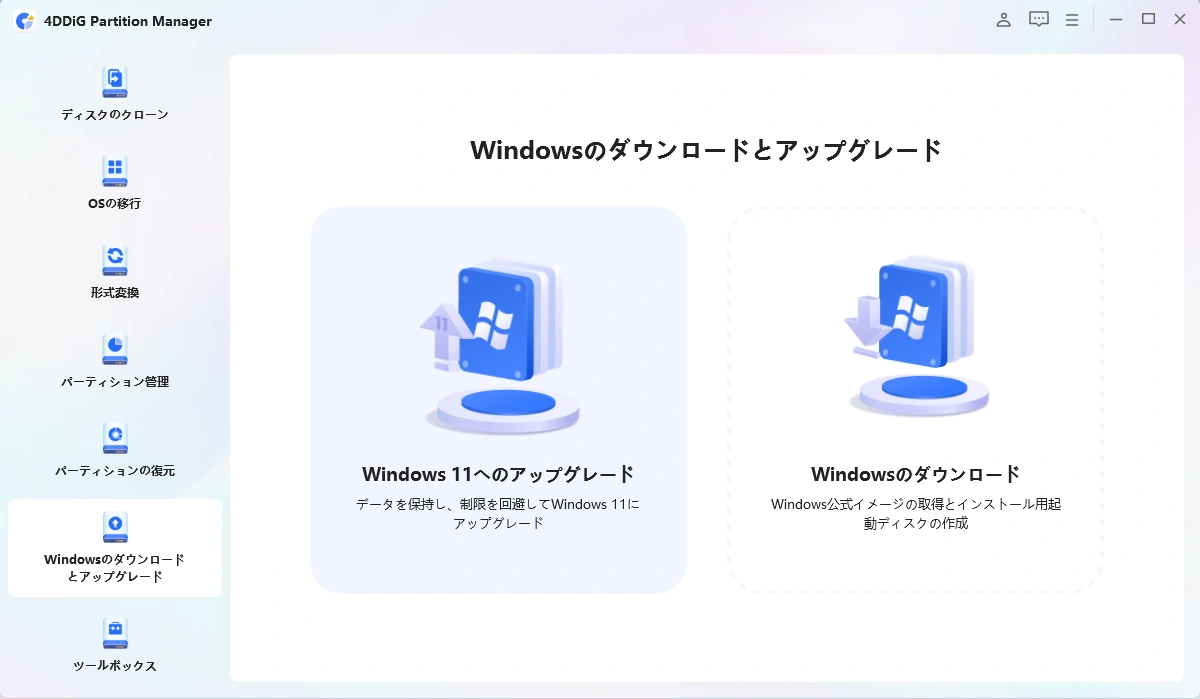
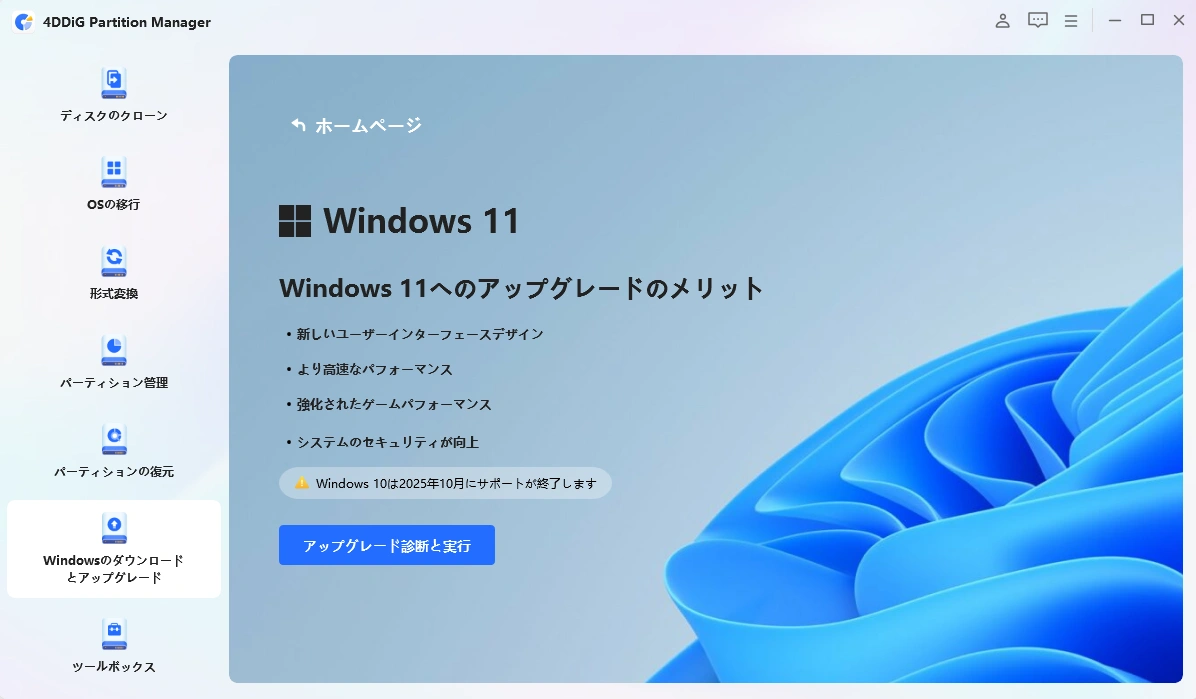
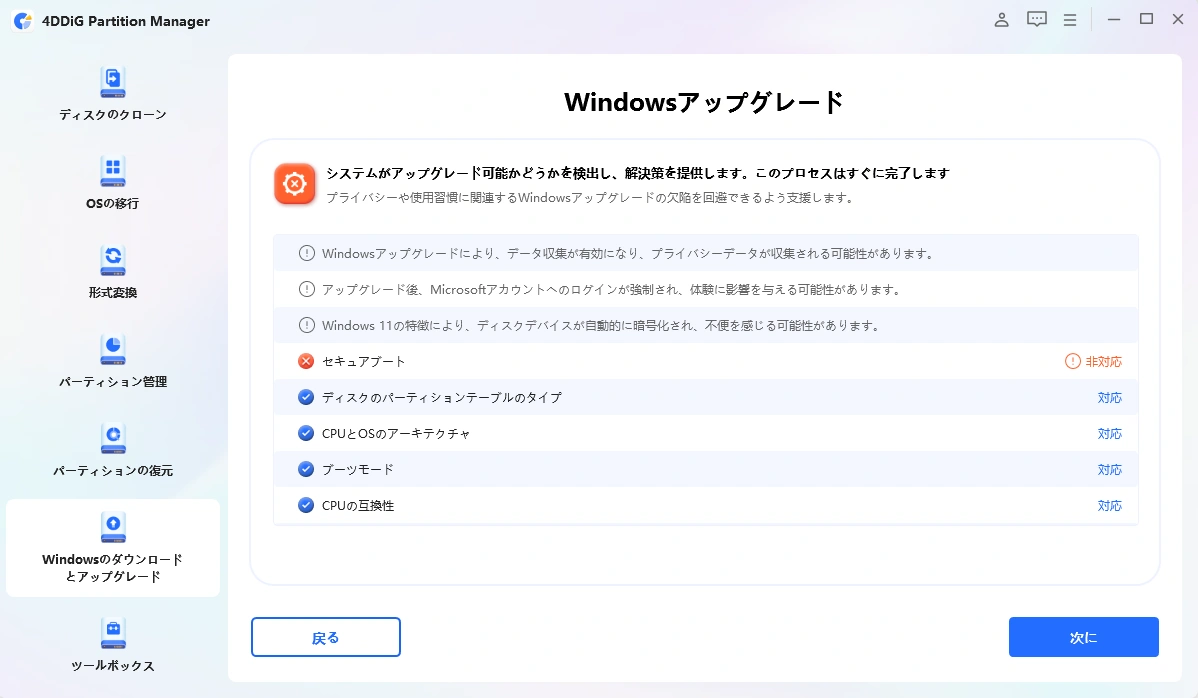
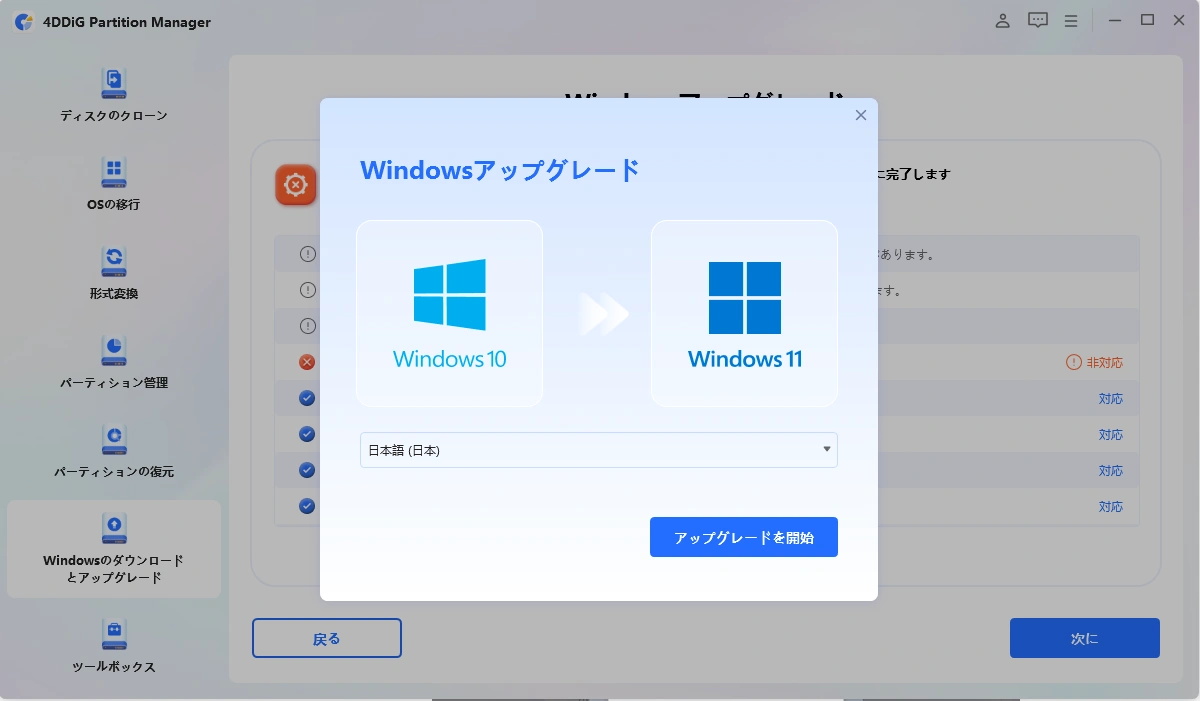
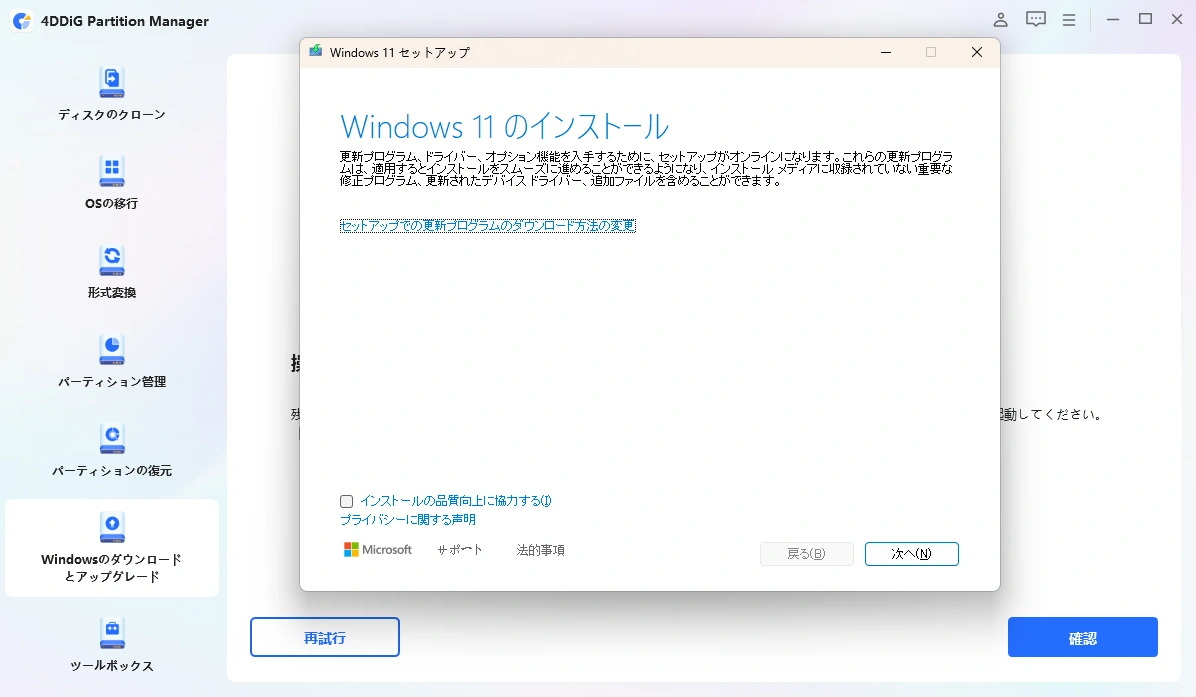
- Dieser Artikel basiert vollständig auf Informationen, die vom Hersteller bereitgestellt wurden.
Bitte haben Sie Verständnis dafür, dass unsere Website keine Verantwortung für etwaige Fehler in diesen Informationen übernimmt.
Ms.ガジェットEin Upgrade scheint schwierig zu sein…
Mr.ガジェットMit „4DDiG Partition Manager“ ist es einfach, indem Sie den Schritten folgen!
| Punkt | Inhalt |
|---|---|
| Hinweis | Erstellen Sie vor dem Upgrade unbedingt ein Backup Ihrer Daten |
| Zusatzinfo | „4DDiG Partition Manager“ verfügt über Funktionen, die ein Upgrade auf Windows 11 selbst für PCs unterstützen, die die Systemanforderungen nicht erfüllen. Bitte beachten Sie jedoch, dass die Verwendung auf eigene Gefahr erfolgt. |
Überprüfen Sie vor dem Upgrade die detaillierten Schritte auf der offiziellen Website.
Die Stärken von 4DDiG Partition Manager
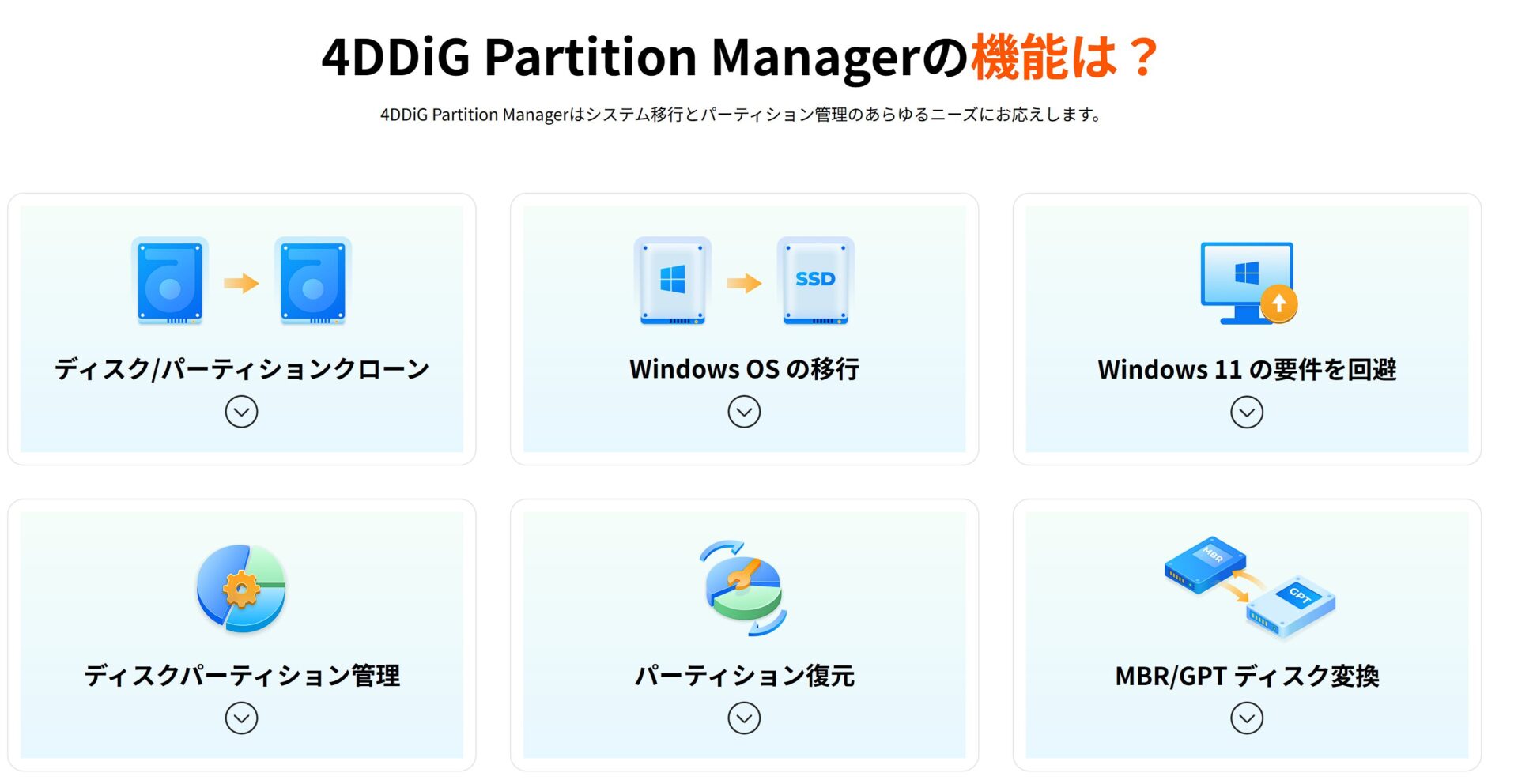
Die Punkte in diesem Abschnitt!
„4DDiG Partition Manager“ ist ein Tool für Windows mit umfangreichen Funktionen wie Festplattenverwaltung, Betriebssystemmigration, Klonen und Datenwiederherstellung.
Sie können das Betriebssystem auf eine SSD migrieren, ohne es neu installieren zu müssen, oder Partitionen in der Größe ändern oder erweitern.
Für wen ist es zu empfehlen?
 Ms.ガジェット
Ich möchte meinen alten PC auf Windows 11 aufrüsten, bin aber unsicher, ob das gut klappt…
Mr.ガジェットMit „4DDiG Partition Manager“ sind Sie auf der sicheren Seite!
„4DDiG Partition Manager“ ist für folgende Personen zu empfehlen:
| Empfohlene Benutzer | Beschreibung |
|---|---|
| PC-Anfänger | Da die Bedienung dank der übersichtlichen Benutzeroberfläche auch ohne Vorkenntnisse in der Partitionsverwaltung einfach ist |
| Nutzer, denen Datensicherheit wichtig ist | Da wichtige Daten beim Klonen oder bei der Betriebssystemmigration sicher gesichert werden können |
| Nutzer, die die PC-Leistung steigern wollen | Da durch die Migration des Betriebssystems auf eine SSD das Starten und Arbeiten am PC beschleunigt werden kann |
„4DDiG Partition Manager“ ist ein Partitionsverwaltungstool, das auch von Personen mit wenig PC-Kenntnissen leicht bedient werden kann.
Wenn Sie Interesse haben, probieren Sie doch einfach einmal die kostenlose Version aus.
Vielen Dank, dass Sie bis zum Ende gelesen haben!
- Dieser Artikel basiert vollständig auf Informationen, die von Herstellern und Marken bereitgestellt wurden.
Bitte haben Sie Verständnis dafür, dass unsere Website keine Verantwortung für etwaige Fehler in diesen Informationen übernimmt. - Preise und Informationen zu Produkten beziehen sich auf den Zeitpunkt der Artikelerstellung.
- Die in dieser Website genannten Produkt- und Dienstleistungsnamen sind Marken der jeweiligen Unternehmen.
コメント