


『4DDiG Partition Manager』 adalah alat untuk mempermudah manajemen disk pada PC Windows, yang sangat direkomendasikan bagi Anda yang berencana untuk mengoptimalkan PC lama.
Alat ini dilengkapi dengan fitur seperti operasi partisi, migrasi OS, dan kloning disk, yang membantu meningkatkan performa PC serta pengelolaan data.
Dengan membaca artikel ini, Anda akan dapat melakukan peningkatan ke Windows 11 atau migrasi OS ke SSD dengan lancar menggunakan 4DDiG Partition Manager.
Apa yang akan Anda pelajari dalam artikel ini!
- Artikel ini dibuat sepenuhnya berdasarkan informasi yang diberikan oleh produsen.
Harap dipahami bahwa situs kami tidak bertanggung jawab atas kesalahan informasi tersebut.
Penulis artikel ini: 'Mr. Gadget'
- Berguru pada penyanyi jutaan kopi dan mantan pengisi acara Kohaku, Masatoshi Ono
- Pengikut di X (Twitter) telah melampaui 2.500 orang
- Memiliki pengalaman sebagai pengawas konten untuk media web Picky's
Profil lengkap bisa dilihat di sini
Salam kenal!
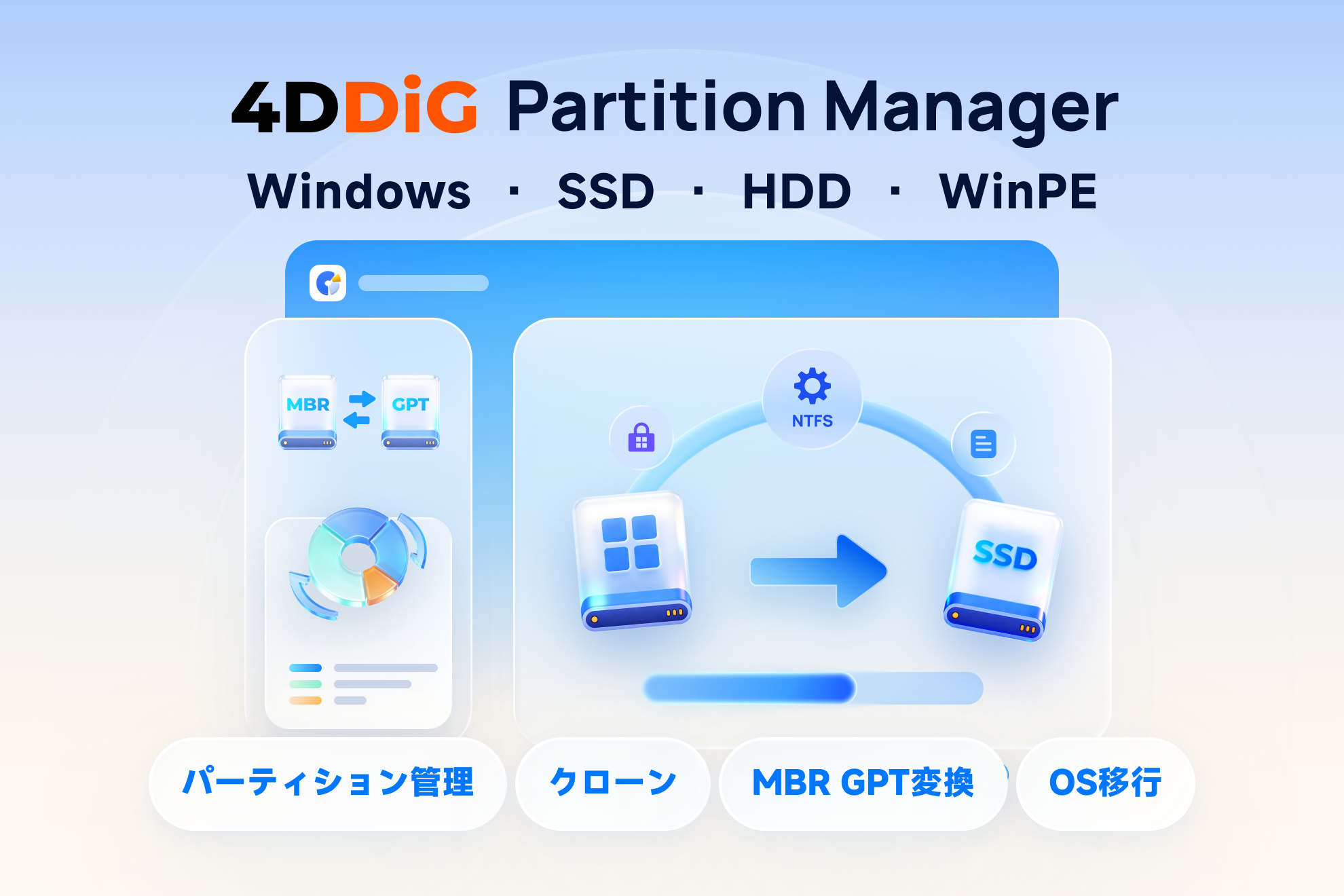

Memanfaatkan PC lama: Apa itu 4DDiG Partition Manager
4DDiG Partition Manager adalah alat untuk Windows yang memudahkan pengelolaan disk dan partisi.
Alat ini juga dilengkapi dengan fungsi migrasi OS dan pembuatan kloning, yang membantu Anda memanfaatkan PC lama.
 Ms.ガジェット
Apakah PC saya sudah mencapai batasnya…
 Mr.ガジェット
Mungkin PC Anda masih bisa digunakan!
Fitur dan fungsi 4DDiG Partition Manager
Poin utama dari bagian ini!
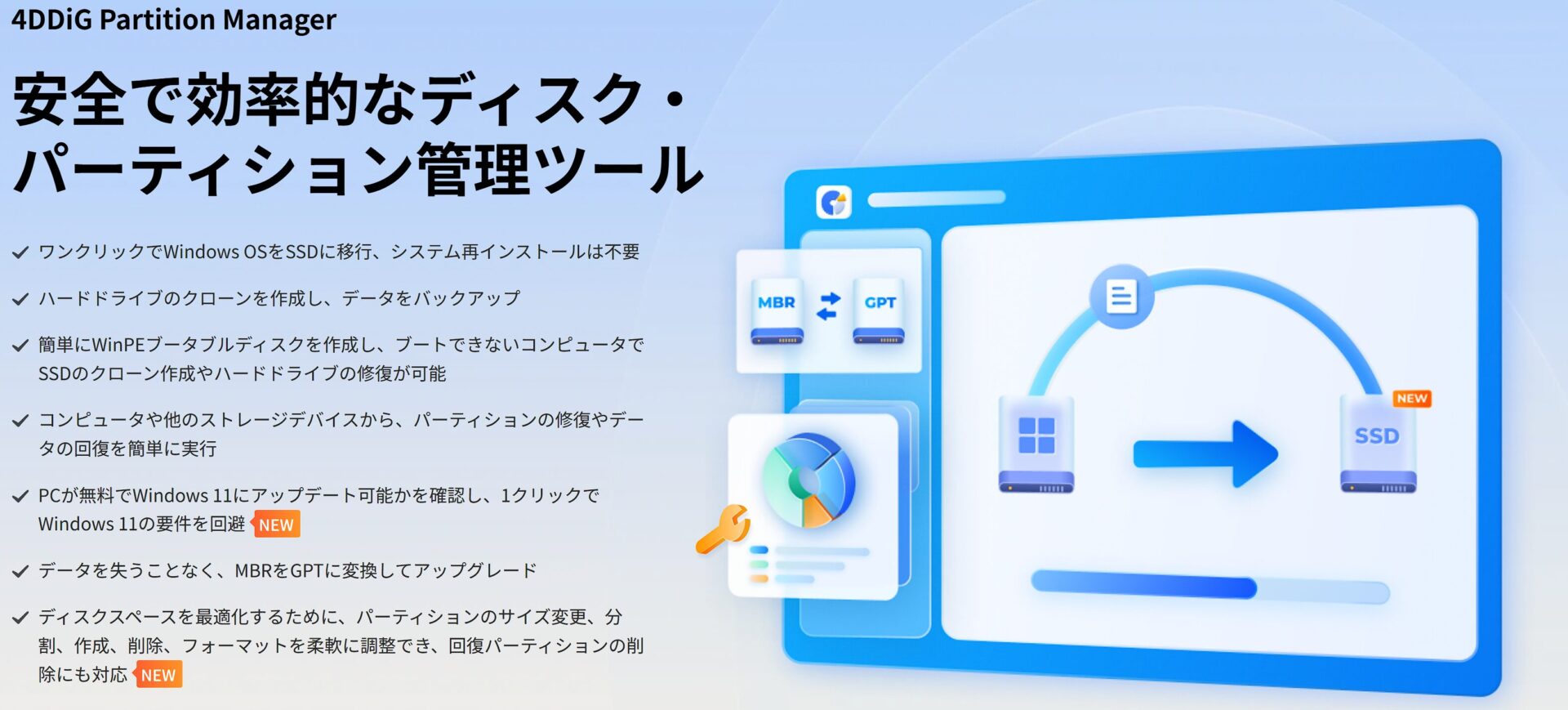
『4DDiG Partition Manager』 adalah alat untuk PC Windows yang menyederhanakan manajemen disk dan partisi.
Secara spesifik, alat ini dilengkapi dengan fungsi operasi partisi, migrasi OS, dan kloning disk, yang membantu meningkatkan performa PC dan manajemen data.
Operasi partisi yang mudah
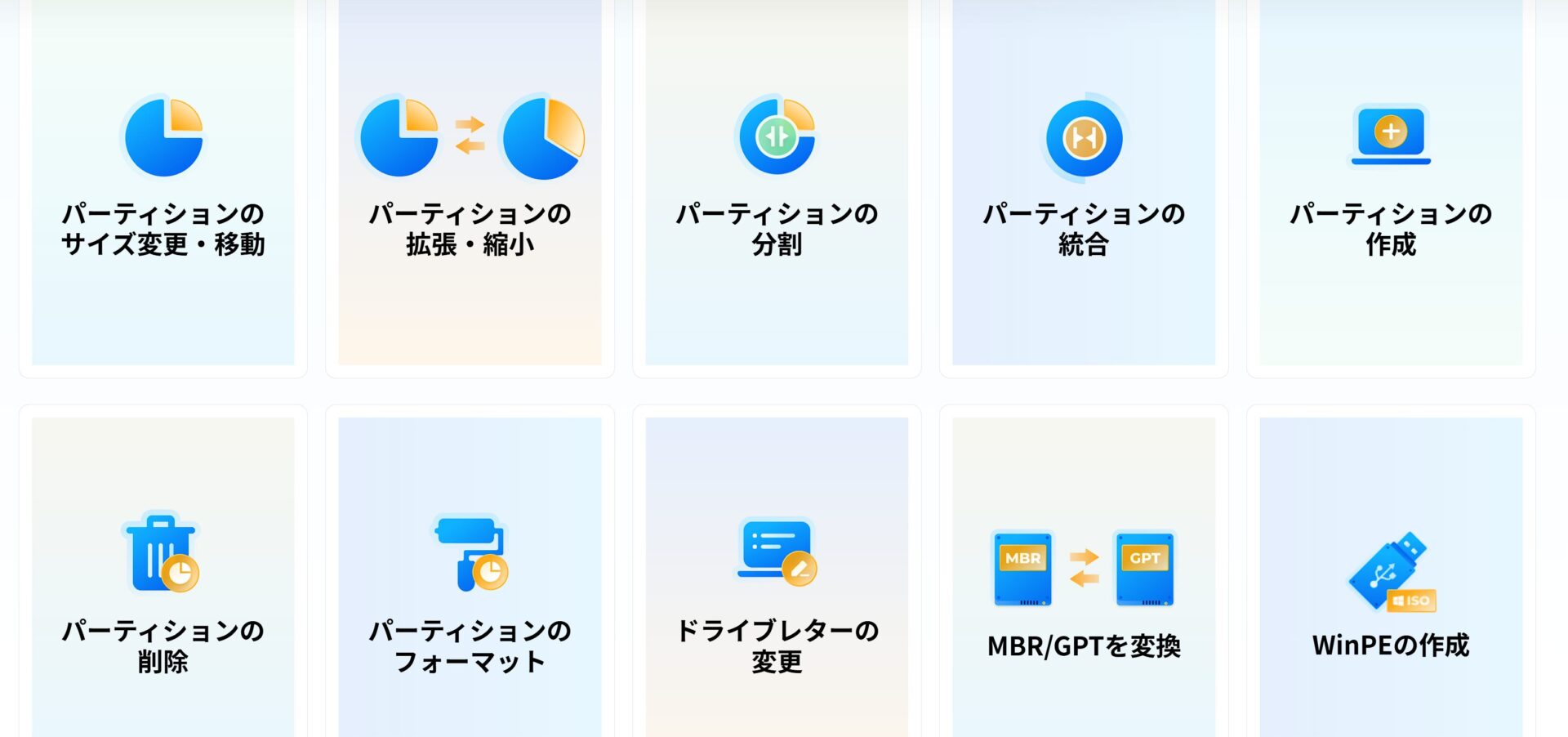
Partisi adalah unit pengelolaan yang membagi ruang penyimpanan seperti hard disk atau SSD.
Dengan mengoperasikan partisi, Anda dapat merapikan disk atau menyiapkan ruang untuk instalasi OS.
Mr.ガジェットDengan 4DDiG Partition Manager, pemula pun bisa mengoperasikannya dengan mudah!
Di 『4DDiG Partition Manager』, Anda dapat melakukan operasi seperti mengubah ukuran, membagi, menggabungkan, membuat, menghapus, dan memformat partisi melalui antarmuka yang intuitif.
Sebagai contoh, operasi berikut dapat dilakukan:
| Operasi | Penjelasan |
|---|---|
| Ubah ukuran | Menambah atau mengurangi kapasitas partisi |
| Bagi | Membagi satu partisi menjadi dua bagian atau lebih |
| Gabung | Menggabungkan beberapa partisi menjadi satu |
| Buat | Membuat partisi baru |
| Hapus | Menghapus partisi yang tidak diperlukan |
| Format | Menginisialisasi partisi dan membangun sistem file |
Melalui operasi ini, Anda dapat memanfaatkan ruang disk secara efektif dan mengoptimalkan performa PC.
Lingkungan yang nyaman dengan migrasi OS
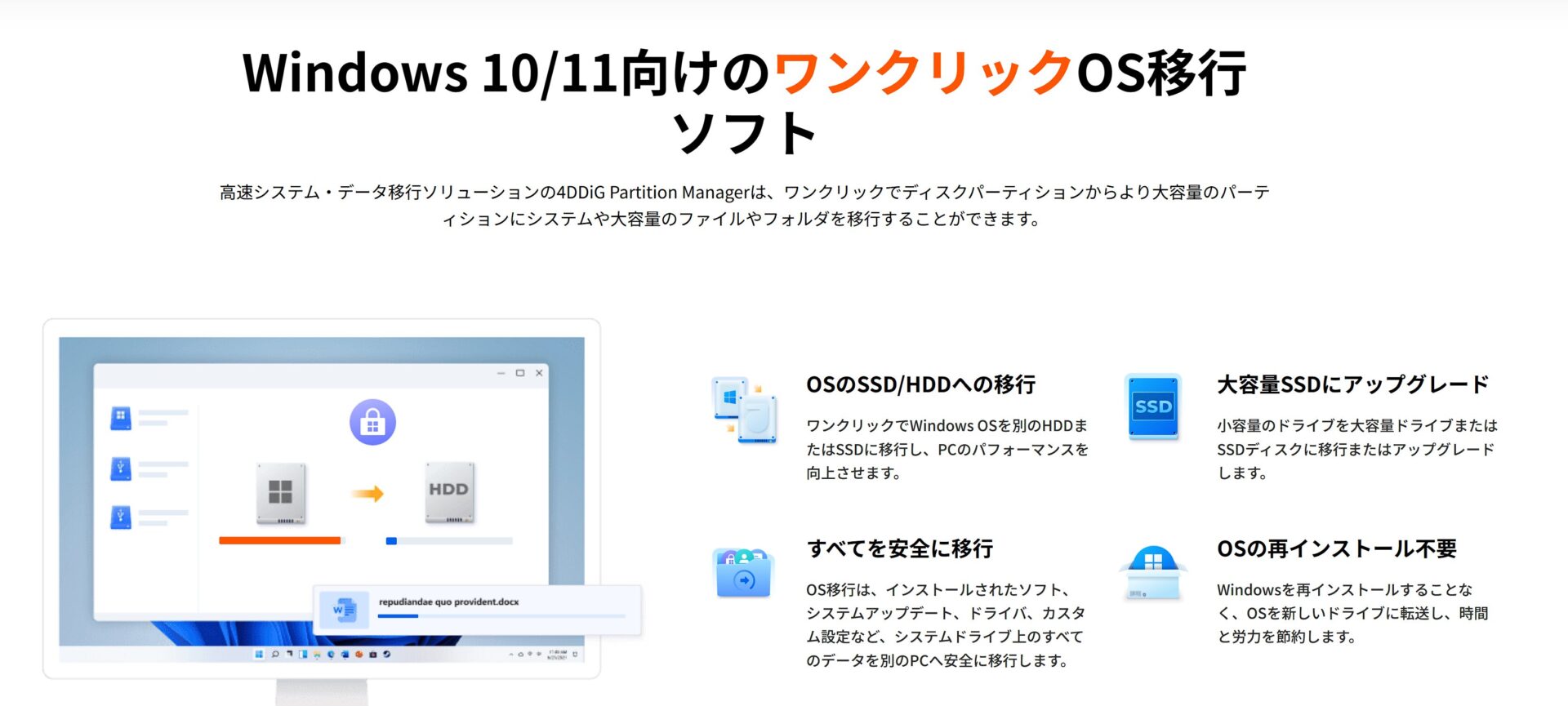
Migrasi OS adalah proses memindahkan OS yang saat ini digunakan (seperti Windows) ke perangkat penyimpanan lain (misalnya dari HDD ke SSD).
Hal ini dapat meningkatkan waktu boot PC dan kecepatan operasional aplikasi.
Ms.ガジェットMigrasi OS terdengar rumit sekali…
Mr.ガジェットDengan 4DDiG Partition Manager, Anda bisa memindahkan OS dengan langkah-langkah mudah!
Menggunakan 『4DDiG Partition Manager』 memungkinkan Anda untuk memindahkan lingkungan saat ini ke SSD atau HDD lain tanpa perlu menginstal ulang OS.
Dengan ini, Anda mendapatkan keuntungan sebagai berikut:
- Percepatan: Dengan beralih dari HDD ke SSD, waktu boot dan kecepatan aplikasi meningkat drastis
- Operasi mudah: Migrasi OS selesai hanya dengan beberapa klik tanpa langkah yang rumit
- Perlindungan data: Data asal tetap terjaga, sehingga risiko kehilangan data sangat kecil
Terutama dengan memindahkan OS ke SSD, kecepatan PC akan terasa jauh lebih baik, menciptakan lingkungan PC yang lebih nyaman.
- Artikel ini dibuat sepenuhnya berdasarkan informasi yang diberikan oleh produsen.
Harap dipahami bahwa situs kami tidak bertanggung jawab atas kesalahan informasi tersebut.
Migrasi data lancar dengan kloning disk
Kloning disk adalah proses menyalin isi perangkat penyimpanan seperti hard disk atau SSD secara utuh ke perangkat penyimpanan lain.
Ms.ガジェットKapan biasanya kita menggunakan kloning disk?
Mr.ガジェットFitur kloning disk 4DDiG Partition Manager sangat berguna untuk migrasi data dan cadangan!
Dengan fitur kloning disk di 『4DDiG Partition Manager』, Anda dapat melakukan hal berikut:
- Migrasi data: Anda dapat memindahkan OS, aplikasi, dan data sekaligus dari HDD lama ke SSD baru.
- Cadangan (Backup): Anda dapat mencadangkan seluruh disk untuk berjaga-jaga jika terjadi kerusakan.
- Peningkatan (Upgrade): Anda dapat dengan mudah meningkatkan dari disk berkapasitas kecil ke disk berkapasitas besar.
Terutama saat melakukan upgrade atau penggantian PC, fitur ini sangat berguna karena memudahkan migrasi data.
Selain itu, dengan memanfaatkannya sebagai cadangan, Anda dapat mengurangi risiko kehilangan data.
Rasanya tenang jika sesekali membuat kloning, bukan?
Langkah-langkah dari instalasi hingga peningkatan ke Windows 11
Poin utama dari bagian ini!
Berikut adalah cara meningkatkan PC lama ke Windows 11 menggunakan 『4DDiG Partition Manager』.
“Apakah saya harus menyerah karena tidak memenuhi persyaratan sistem…”
Ms.ガジェットTidak perlu!
Mr.ガジェットJika Anda memiliki 『4DDiG Partition Manager』, mungkin ada jalan keluarnya!
Cara instalasi
Instalasi 『4DDiG Partition Manager』 selesai hanya dengan mengunduh dan menjalankan installer dari situs resmi.
Setelah menjalankan installer, cukup ikuti instruksi di layar, sehingga tidak diperlukan operasi yang sulit sama sekali.
Cara instalasinya adalah sebagai berikut:
| Item | Detail |
|---|---|
| Prosedur | Unduh installer dari situs resmi lalu jalankan |
| Poin perhatian | Pastikan installer yang diunduh kompatibel dengan OS Windows Anda |
| Info tambahan | Hak akses administrator mungkin diperlukan saat instalasi |
Detail langkah peningkatan ke Windows 11
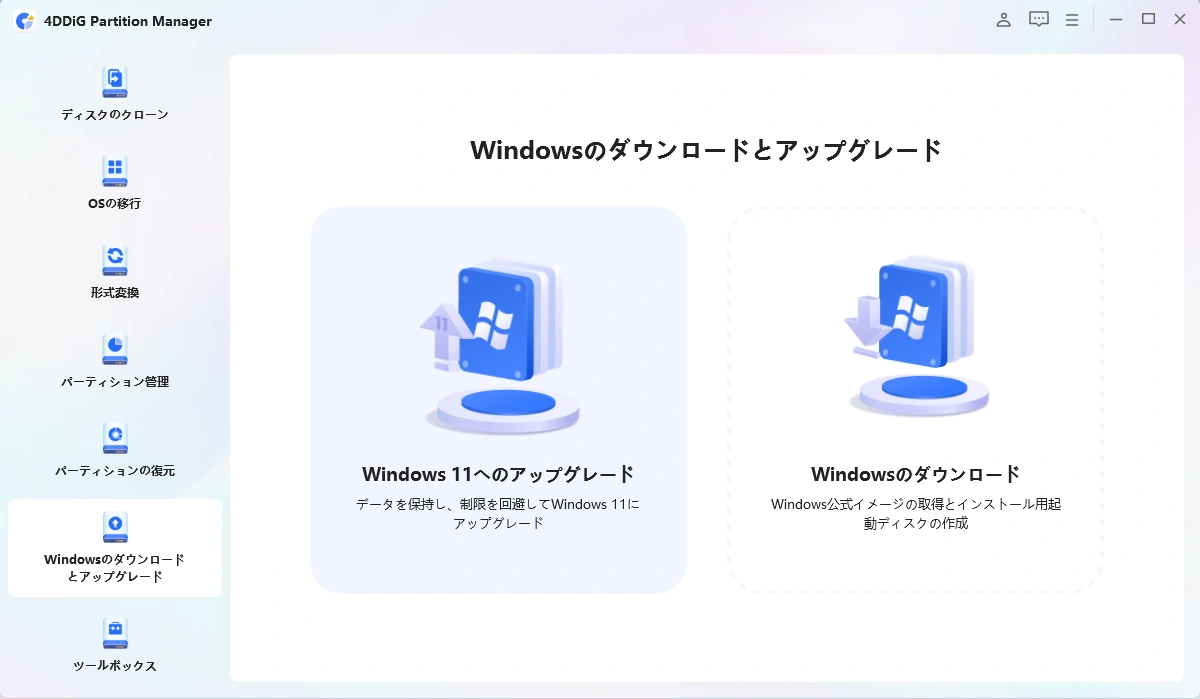
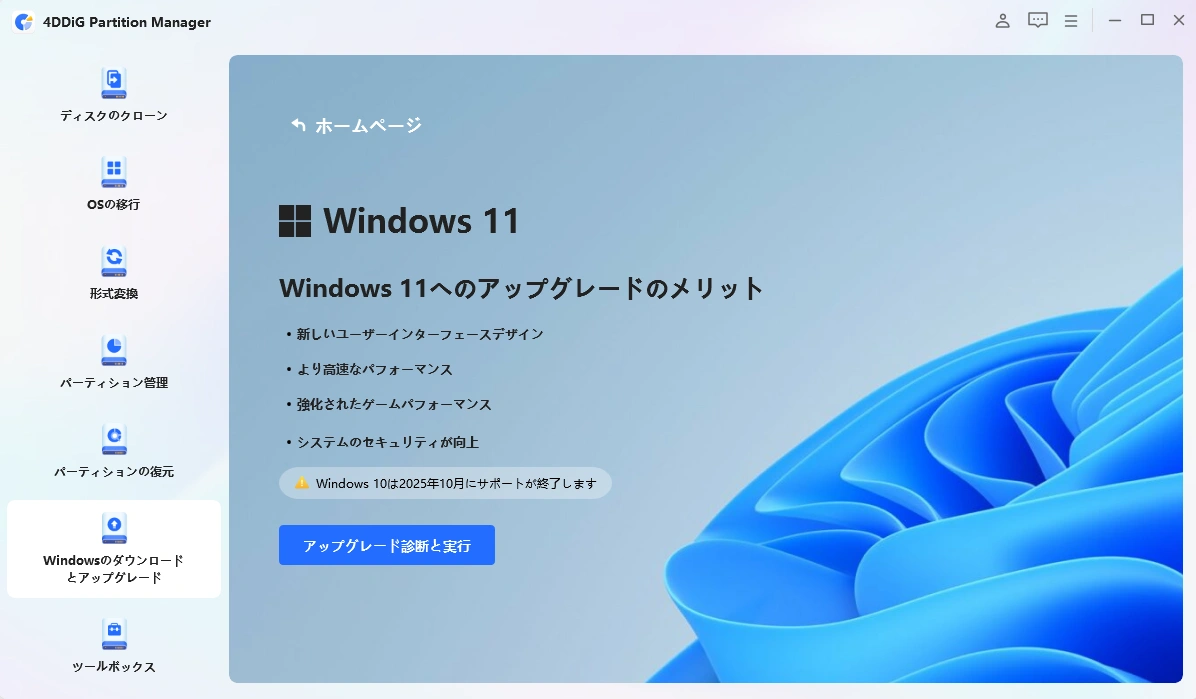
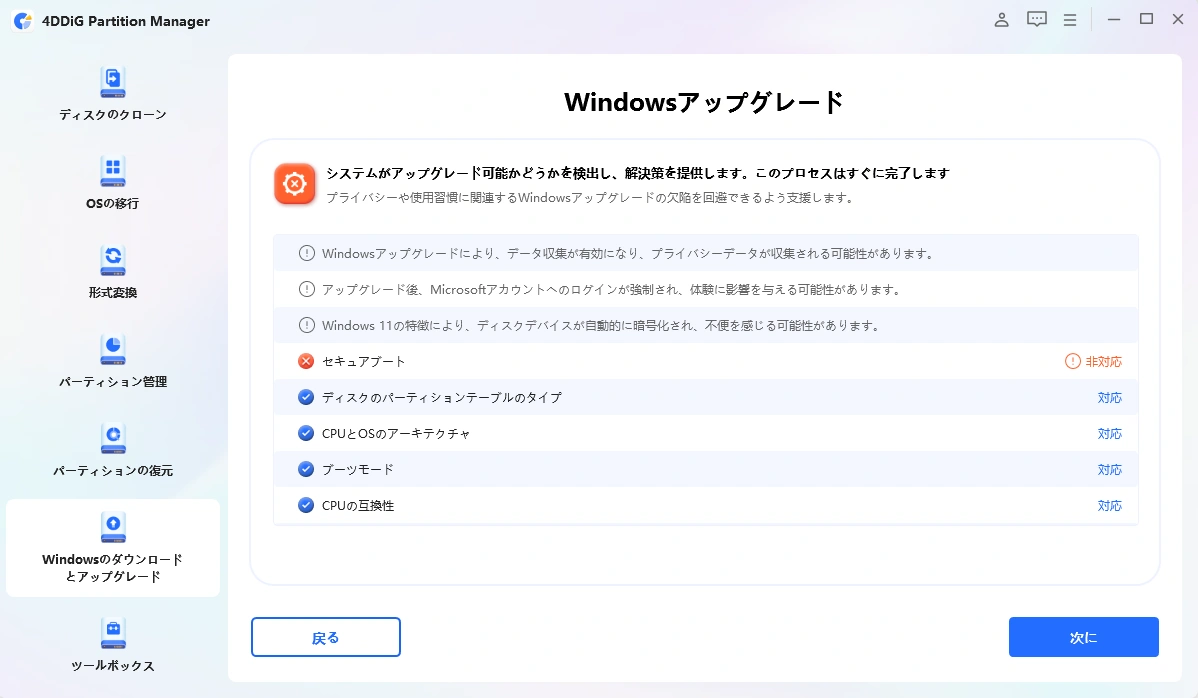
Peningkatan ke Windows 11 dapat diwujudkan dengan operasi mudah di 『4DDiG Partition Manager』.
Langkah-langkah spesifiknya adalah sebagai berikut:
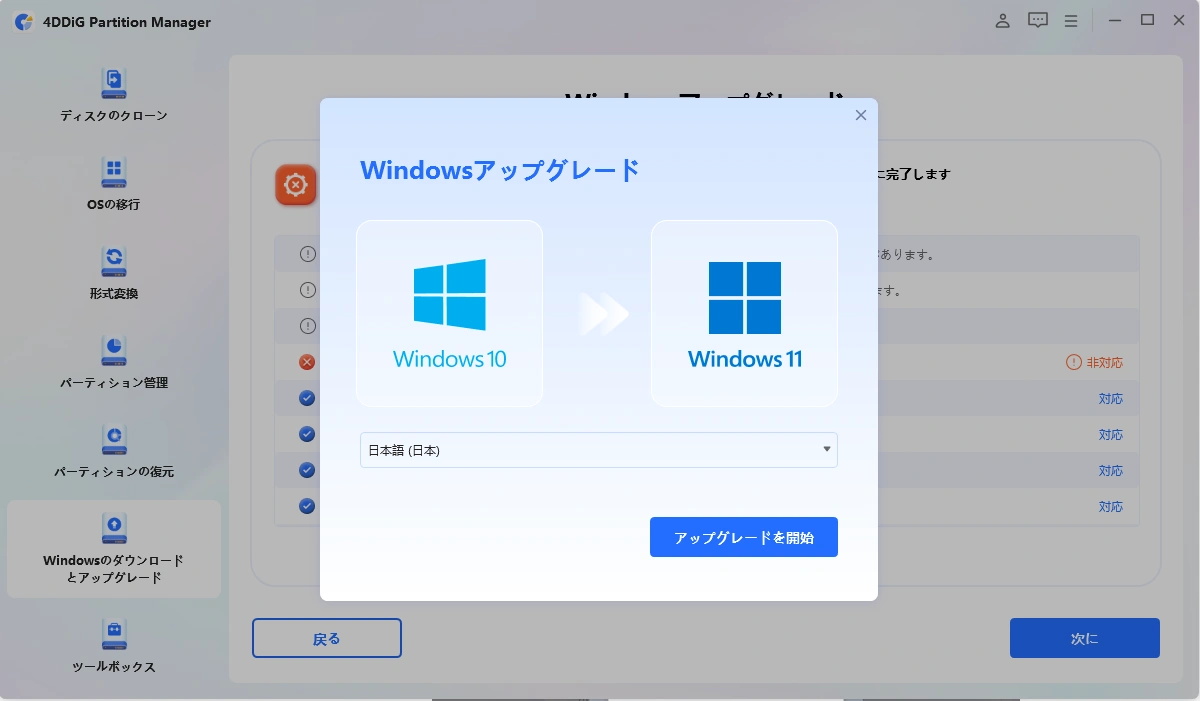
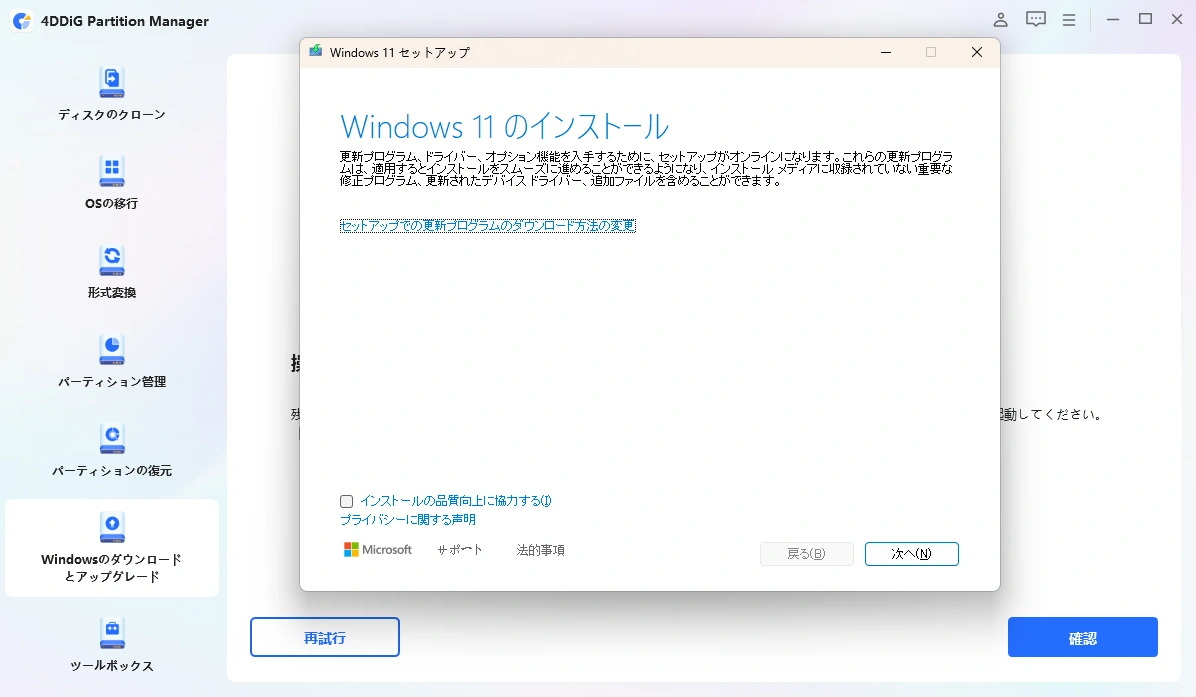
- Artikel ini dibuat sepenuhnya berdasarkan informasi yang diberikan oleh produsen.
Harap dipahami bahwa situs kami tidak bertanggung jawab atas kesalahan informasi tersebut.
Ms.ガジェットPeningkatan terdengar sulit…
Mr.ガジェットDengan 『4DDiG Partition Manager』, cukup ikuti prosedurnya dan semuanya akan mudah!
| Item | Detail |
|---|---|
| Poin perhatian | Pastikan untuk selalu mencadangkan data sebelum melakukan peningkatan |
| Info tambahan | 『4DDiG Partition Manager』 memiliki fungsi untuk membantu peningkatan ke Windows 11 bahkan untuk PC yang tidak memenuhi persyaratan sistem. Namun, harap digunakan dengan risiko ditanggung sendiri |
Sebelum melakukan peningkatan, pastikan untuk memeriksa detail langkah-langkahnya di situs resmi.
Keunggulan 4DDiG Partition Manager
Poin utama dari bagian ini!
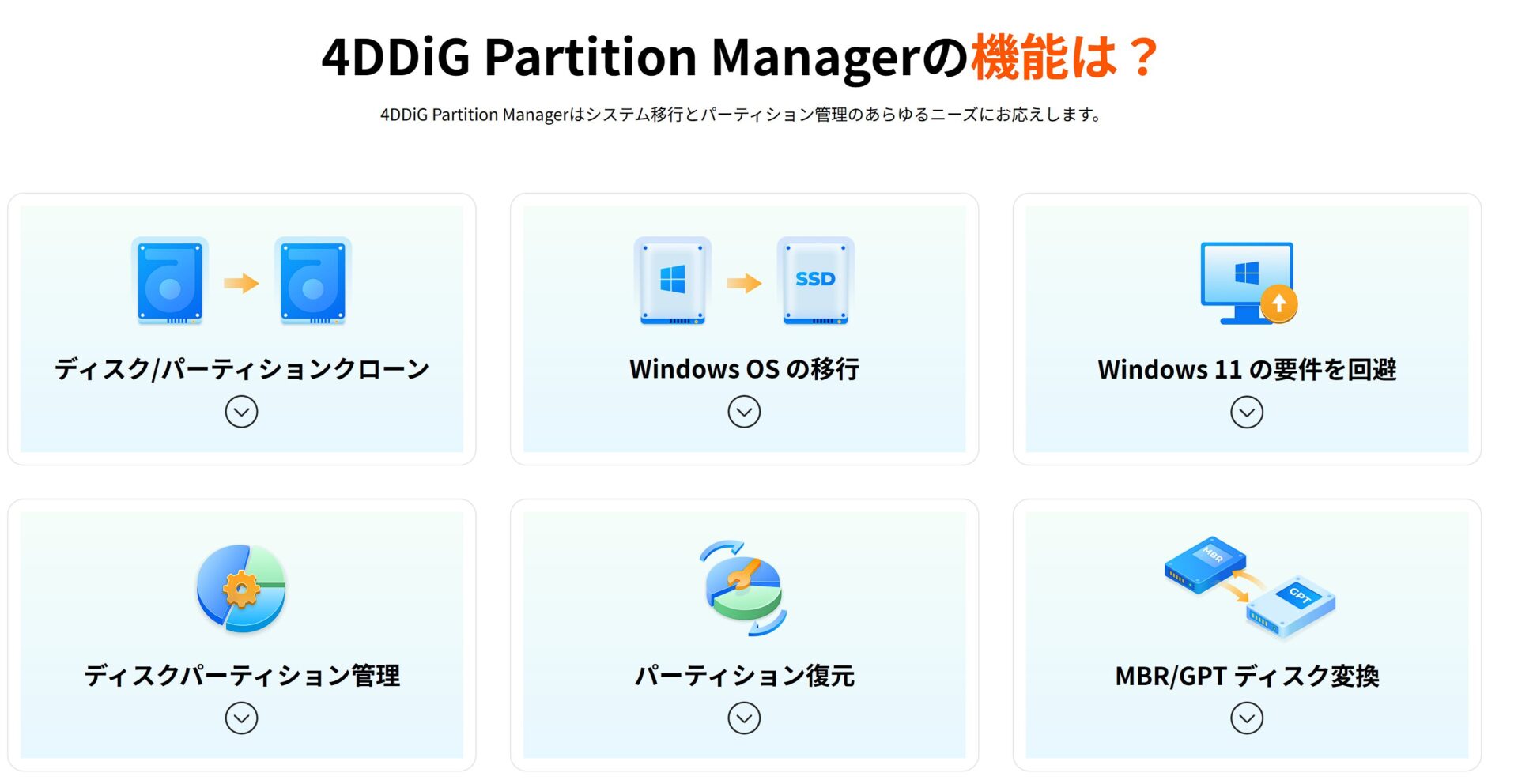
『4DDiG Partition Manager』 adalah alat untuk Windows yang dilengkapi dengan fitur kaya seperti manajemen disk, migrasi OS, pembuatan kloning, dan pemulihan data.
Anda dapat memindahkan OS ke SSD tanpa perlu instal ulang, serta mengubah ukuran atau memperluas partisi.
Siapa yang disarankan menggunakannya
 Ms.ガジェット
Saya ingin meningkatkan PC lama ke Windows 11 tapi khawatir apakah bisa melakukannya dengan lancar…
Mr.ガジェットJika ada 『4DDiG Partition Manager』, Anda bisa tenang!
『4DDiG Partition Manager』 direkomendasikan bagi Anda yang:
| Pengguna yang disarankan | Penjelasan |
|---|---|
| Pemula PC | Karena antarmukanya yang mudah dipahami, operasi partisi bisa dilakukan dengan mudah meski bagi pemula |
| Orang yang mengutamakan perlindungan data | Karena data penting dapat dicadangkan dengan aman saat kloning disk atau migrasi OS |
| Orang yang ingin meningkatkan performa PC | Karena dengan memindahkan OS ke SSD, waktu boot dan pengoperasian PC dapat dipercepat |
『4DDiG Partition Manager』 adalah alat manajemen partisi yang mudah digunakan bahkan oleh mereka yang memiliki sedikit pengetahuan tentang PC.
Jika Anda tertarik, mengapa tidak mencoba versi gratisnya terlebih dahulu?
Terima kasih telah membaca sampai akhir!
- Artikel ini dibuat sepenuhnya berdasarkan informasi yang diberikan oleh produsen/merek.
Harap dipahami bahwa situs kami tidak bertanggung jawab atas kesalahan informasi tersebut. - Harga produk, informasi, dan lainnya adalah informasi pada saat artikel ditulis.
- Nama produk dan layanan yang tercantum di situs ini adalah merek dagang dari perusahaan masing-masing.
コメント