


O “4DDiG Partition Manager” é uma ferramenta que facilita o gerenciamento de discos em PCs com Windows, sendo especialmente recomendada para quem deseja aproveitar PCs antigos.
Com recursos como manipulação de partições, migração de SO e clonagem de disco, o software auxilia na melhoria do desempenho do PC e no gerenciamento de dados.
Ao ler este artigo, você aprenderá a usar o 4DDiG Partition Manager para realizar upgrades para o Windows 11 e migrar seu SO para um SSD de forma tranquila.
- Este artigo foi criado com base em informações fornecidas pelo fabricante.
Observe que nosso site não se responsabiliza por eventuais imprecisões nestas informações.
Autor deste artigo: "Mr. Gadget"
- Discípulo de Masatoshi Ono, cantor com milhões de vendas e experiência no Kohaku
- Mais de 2.500 seguidores no X (Twitter)
- Experiência na supervisão do portal de tecnologia Picky’s
Confira o perfil completo aqui
Conto com vocês!
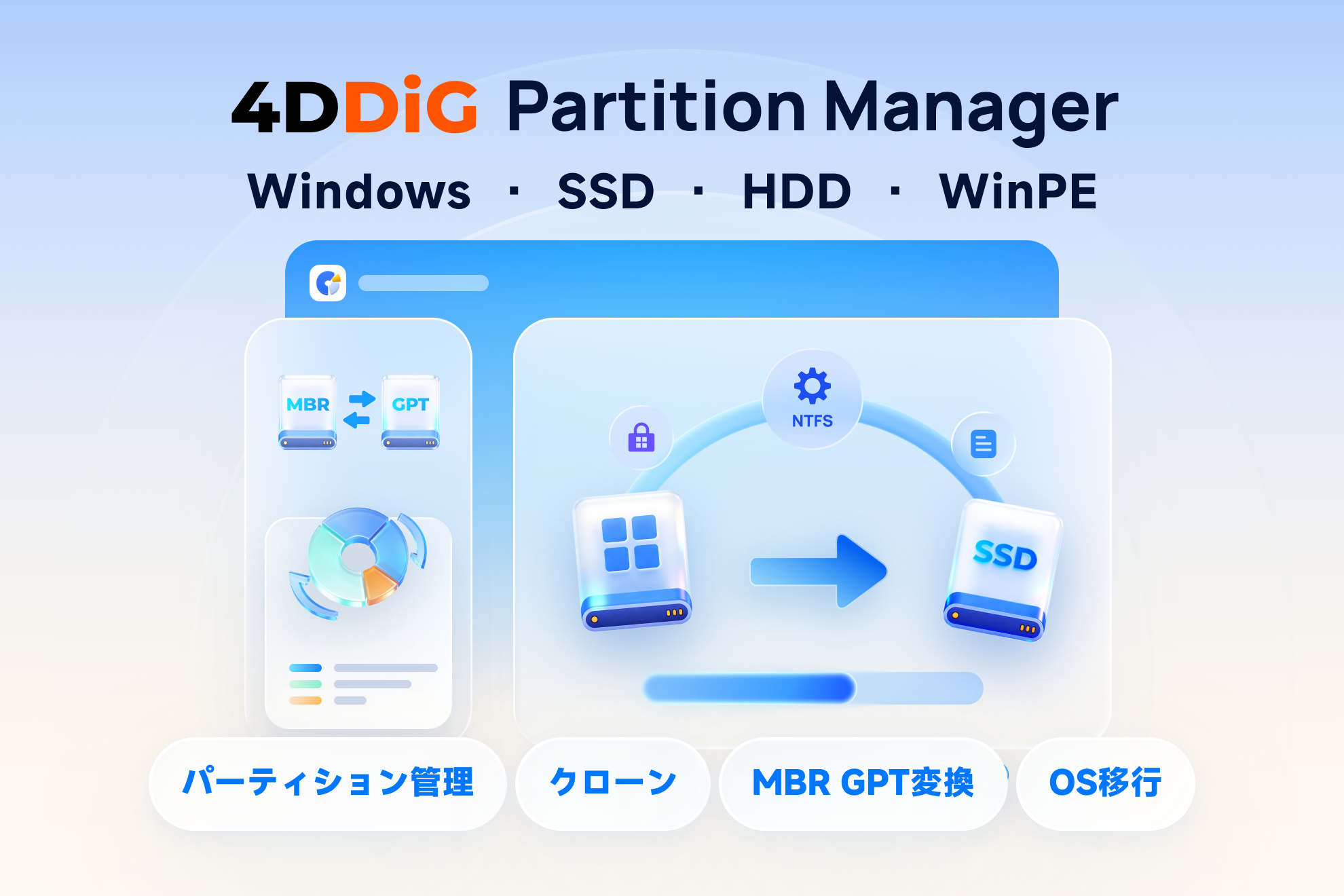

Aproveitando PCs antigos: O que é o 4DDiG Partition Manager
O 4DDiG Partition Manager é uma ferramenta para Windows que simplifica o gerenciamento de discos e partições.
O software também inclui recursos como migração de SO e criação de clonagem, auxiliando na utilização de PCs antigos.
 Ms.ガジェット
Será que meu PC chegou ao limite?
 Mr.ガジェット
Ele ainda pode ter muita utilidade!
Características e funções do 4DDiG Partition Manager
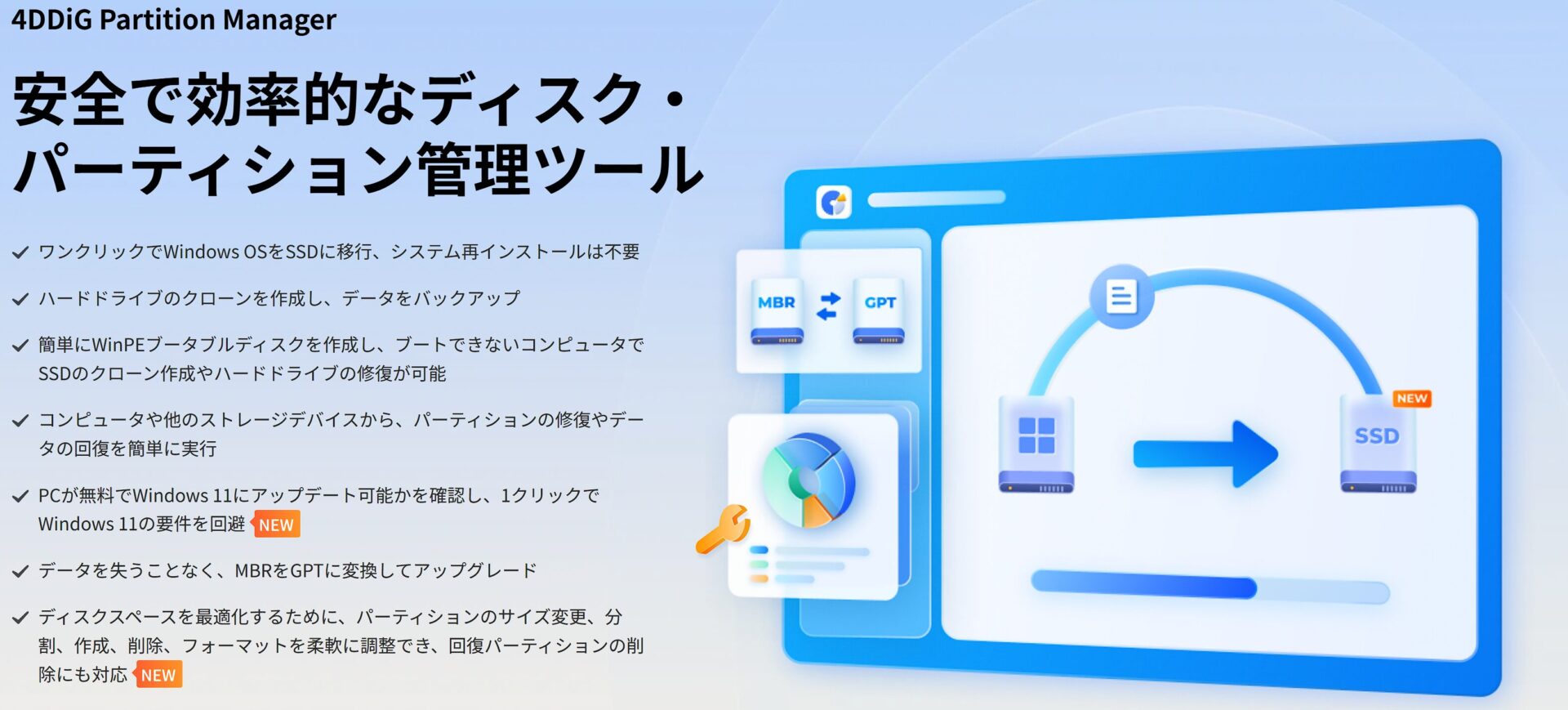
O “4DDiG Partition Manager” é uma ferramenta para PCs com Windows que facilita o gerenciamento de discos e partições.
Especificamente, ele possui funções como manipulação de partições, migração de SO e clonagem de disco, apoiando a melhoria do desempenho do PC e o gerenciamento de dados.
Operação fácil de partições
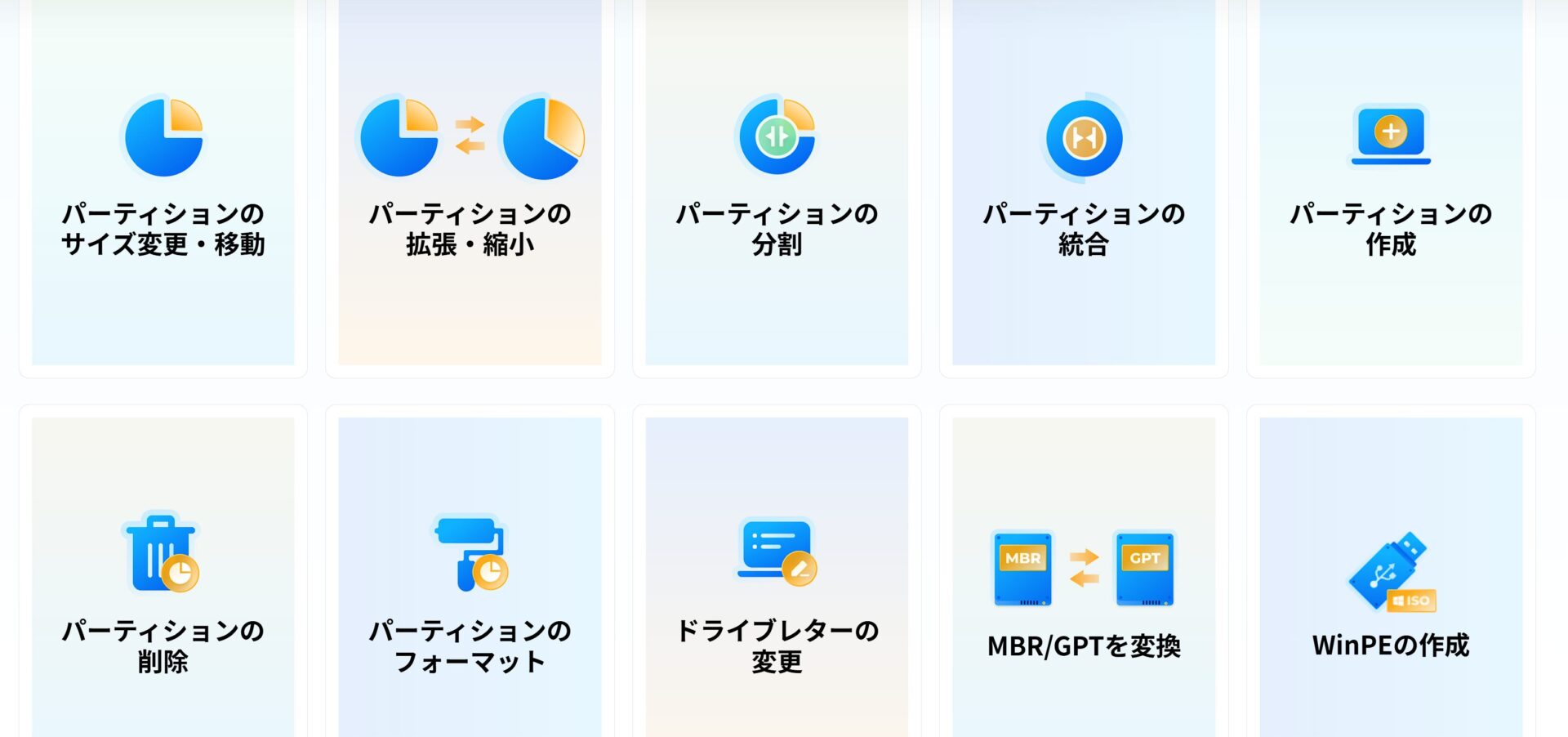
Partição é uma unidade de gerenciamento que divide o espaço de armazenamento de discos rígidos ou SSDs.
Ao manipular partições, você pode organizar seu disco e garantir espaço para a instalação de sistemas operacionais.
Mr.ガジェットCom o 4DDiG Partition Manager, até iniciantes podem operar facilmente!
Com o “4DDiG Partition Manager”, você pode redimensionar, dividir, mesclar, criar, excluir e formatar partições através de uma interface intuitiva.
Por exemplo, é possível realizar as seguintes operações:
| Operação | Descrição |
|---|---|
| Redimensionar | Aumenta ou diminui a capacidade da partição |
| Dividir | Divide uma partição em duas ou mais |
| Mesclar | Combina múltiplas partições em uma só |
| Criar | Cria uma nova partição |
| Excluir | Exclui partições desnecessárias |
| Formatar | Inicializa a partição e cria um sistema de arquivos |
Graças a essas operações, você pode utilizar o espaço em disco de forma eficiente e otimizar o desempenho do seu PC.
Ambiente confortável via migração de SO
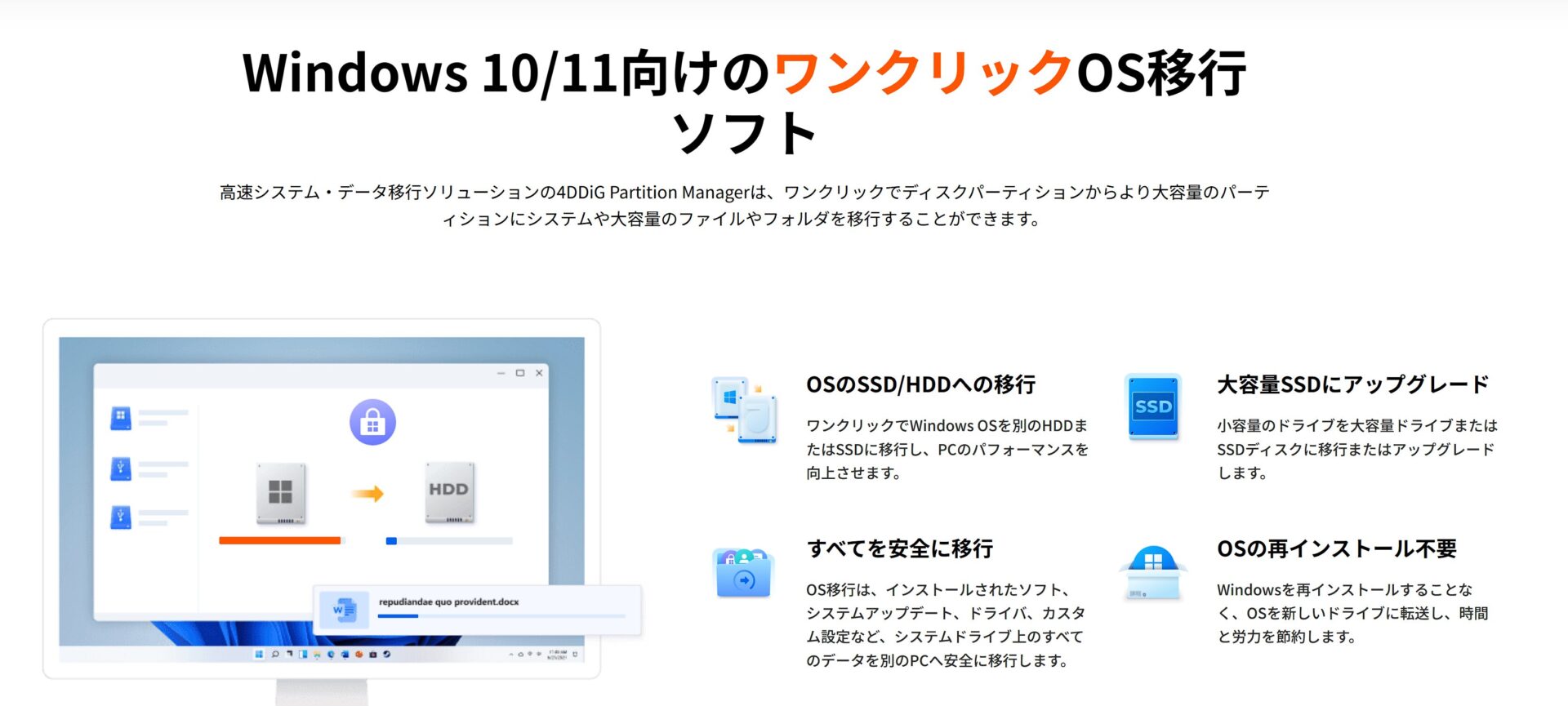
A migração de SO consiste em mover o sistema operacional atual (como o Windows) para outro dispositivo de armazenamento (como migrar de um HDD para um SSD).
Isso permite melhorar o tempo de inicialização do PC e a velocidade de execução de aplicativos.
Ms.ガジェットMigrar o SO parece algo difícil…
Mr.ガジェットCom o 4DDiG Partition Manager, você migra o SO em passos simples!
Ao usar o “4DDiG Partition Manager”, você pode migrar seu ambiente atual para outro SSD ou HDD sem precisar reinstalar o sistema operacional.
Isso traz as seguintes vantagens:
- Aceleração: Migrar de um HDD para um SSD melhora drasticamente o tempo de inicialização e a velocidade dos aplicativos
- Operação fácil: A migração do SO é concluída com apenas alguns cliques, sem passos complexos
- Proteção de dados: Como os dados originais são preservados, o risco de perda é mínimo
Especialmente ao migrar o SO para um SSD, a percepção de velocidade do PC aumenta significativamente, proporcionando um ambiente de uso muito mais confortável.
- Este artigo foi criado com base em informações fornecidas pelo fabricante.
Observe que nosso site não se responsabiliza por eventuais imprecisões nestas informações.
Migração de dados simples com clonagem de disco
A clonagem de disco é o processo de copiar todo o conteúdo de um dispositivo de armazenamento, como um HDD ou SSD, para outro dispositivo.
Ms.ガジェットEm que situações se usa a clonagem de disco?
Mr.ガジェットA função de clonagem do 4DDiG Partition Manager é extremamente útil para migração de dados e backups!
Utilizando a função de clonagem de disco do “4DDiG Partition Manager”, você pode realizar o seguinte:
- Migração de dados: Você pode transferir seu SO, aplicativos e dados de um HDD antigo para um SSD novo de uma só vez.
- Backup: Você pode fazer backup de todo o disco para se prevenir contra falhas inesperadas.
- Upgrade: Você pode facilmente migrar de um disco de baixa capacidade para um de grande capacidade.
Esta é uma função extremamente conveniente, especialmente ao fazer upgrades ou substituir o PC, pois permite migrar dados facilmente.
Além disso, ao usá-la para backup, você reduz o risco de perda de dados.
É recomendável criar clones “de vez em quando” para ficar tranquilo.
Passo a passo da instalação ao upgrade para o Windows 11
Pontos desta seção!
A seguir, explicaremos como usar o “4DDiG Partition Manager” para fazer o upgrade de um PC antigo para o Windows 11.
“Já que o PC não atende aos requisitos do sistema, acho que terei que desistir…”
Ms.ガジェットNada disso!
Mr.ガジェットCom o “4DDiG Partition Manager”, um caminho pode se abrir para você!
Método de instalação
A instalação do “4DDiG Partition Manager” é concluída baixando o instalador no site oficial e executando-o.
Ao iniciar o instalador, basta seguir as instruções na tela para concluir a instalação facilmente, sem necessidade de operações complexas.
O método de instalação é conforme abaixo:
| Item | Conteúdo |
|---|---|
| Procedimento | Baixe o instalador no site oficial e execute-o |
| Atenção | Verifique se o instalador baixado é compatível com o seu Windows |
| Nota | Pode ser necessário privilégios de administrador durante a instalação |
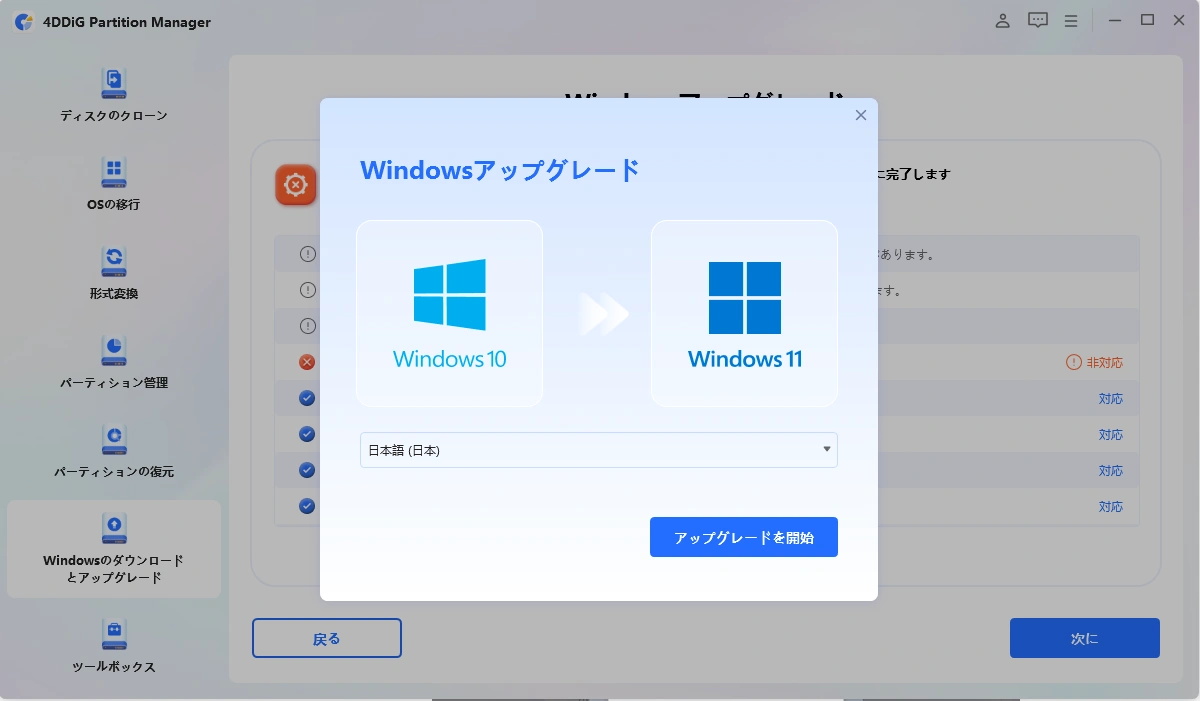
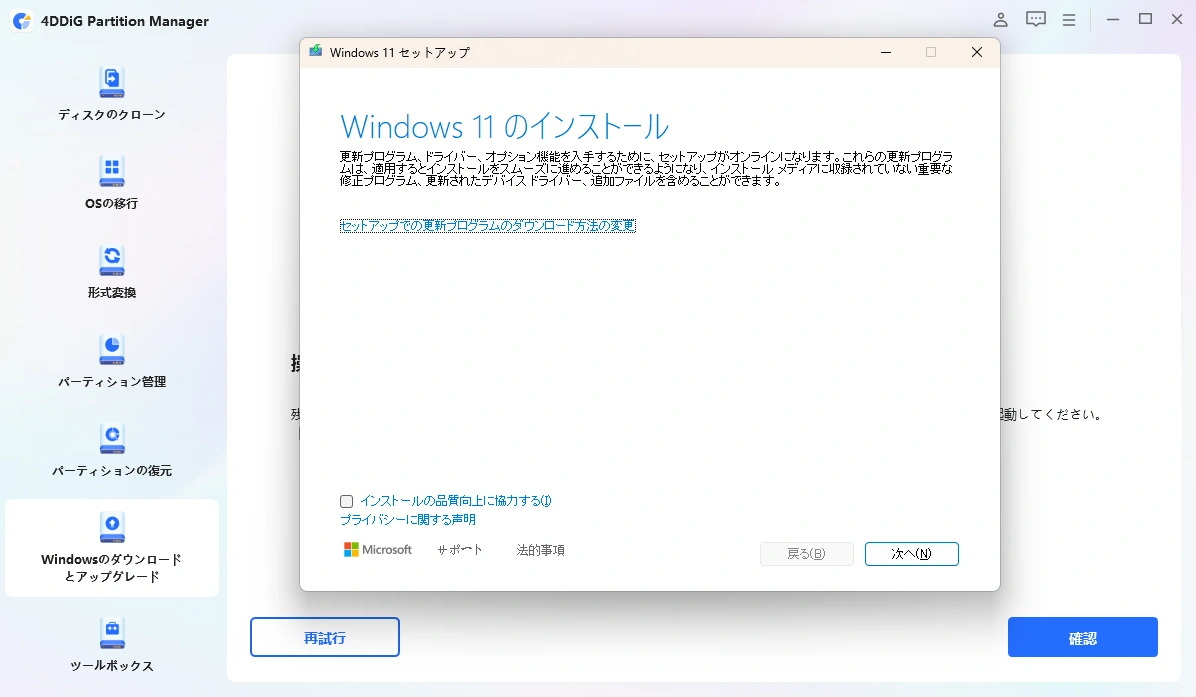
Detalhes do procedimento de upgrade para o Windows 11
O upgrade para o Windows 11 pode ser realizado com operações simples do “4DDiG Partition Manager”.
O procedimento detalhado é o seguinte:
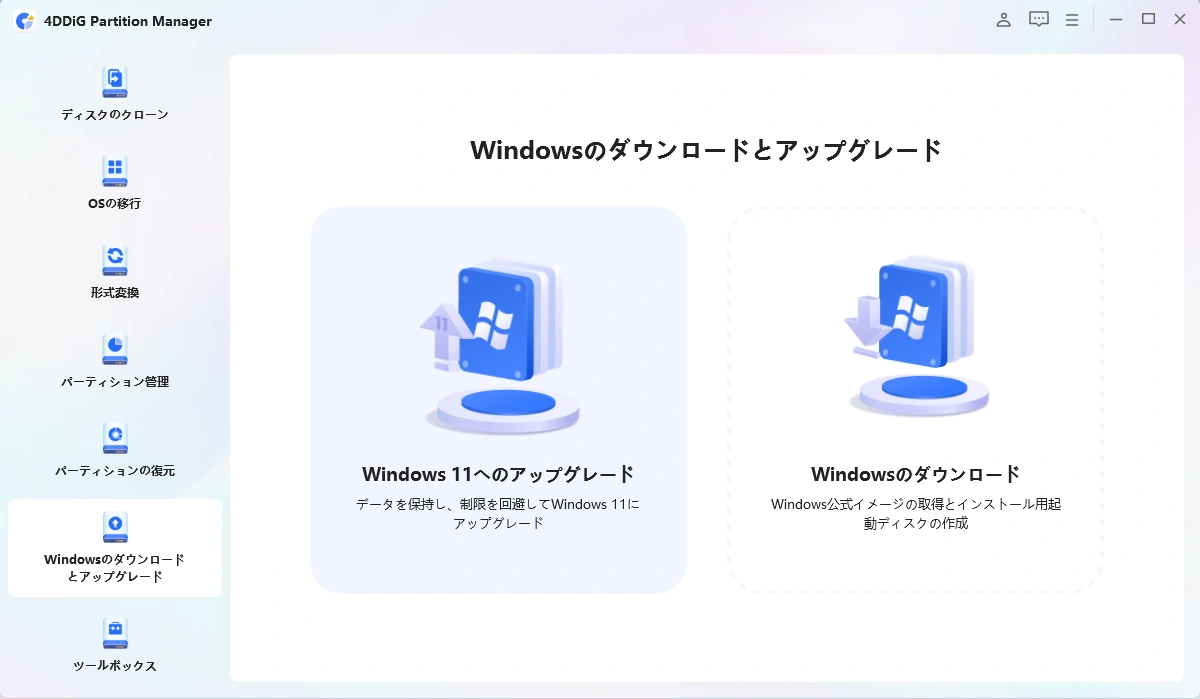
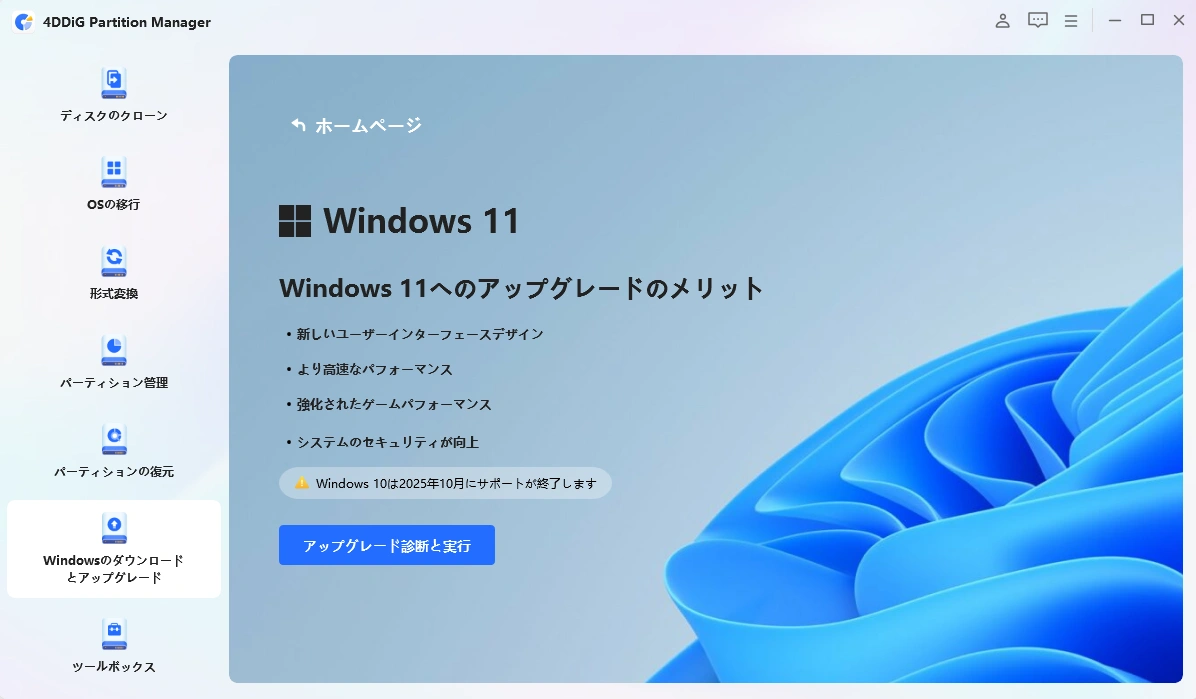
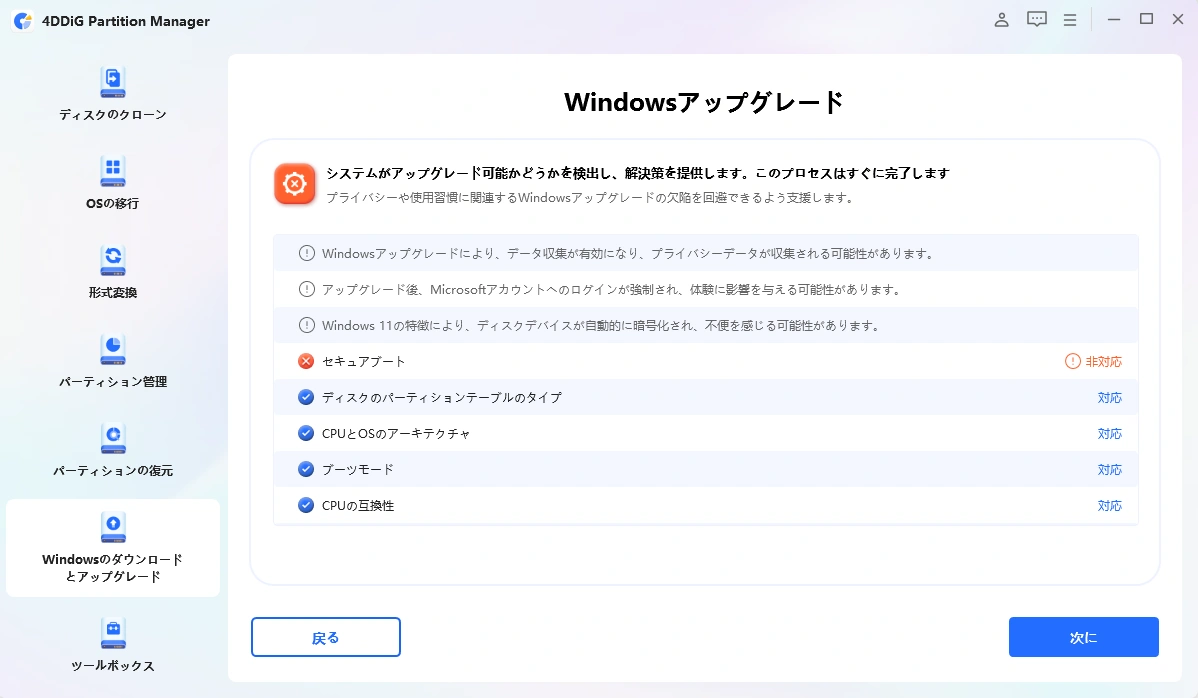
- Este artigo foi criado com base em informações fornecidas pelo fabricante.
Observe que nosso site não se responsabiliza por eventuais imprecisões nestas informações.
Ms.ガジェットO upgrade parece complicado…
Mr.ガジェットCom o “4DDiG Partition Manager”, basta seguir os passos e é simples!
| Item | Conteúdo |
|---|---|
| Atenção | Antes de realizar o upgrade, faça sempre um backup dos seus dados |
| Nota | O “4DDiG Partition Manager” possui uma função para auxiliar o upgrade para o Windows 11 mesmo em PCs que não atendem aos requisitos. No entanto, o uso é de sua inteira responsabilidade. |
Antes de realizar o upgrade, verifique as instruções detalhadas no site oficial.
Os pontos fortes do 4DDiG Partition Manager
Pontos desta seção!
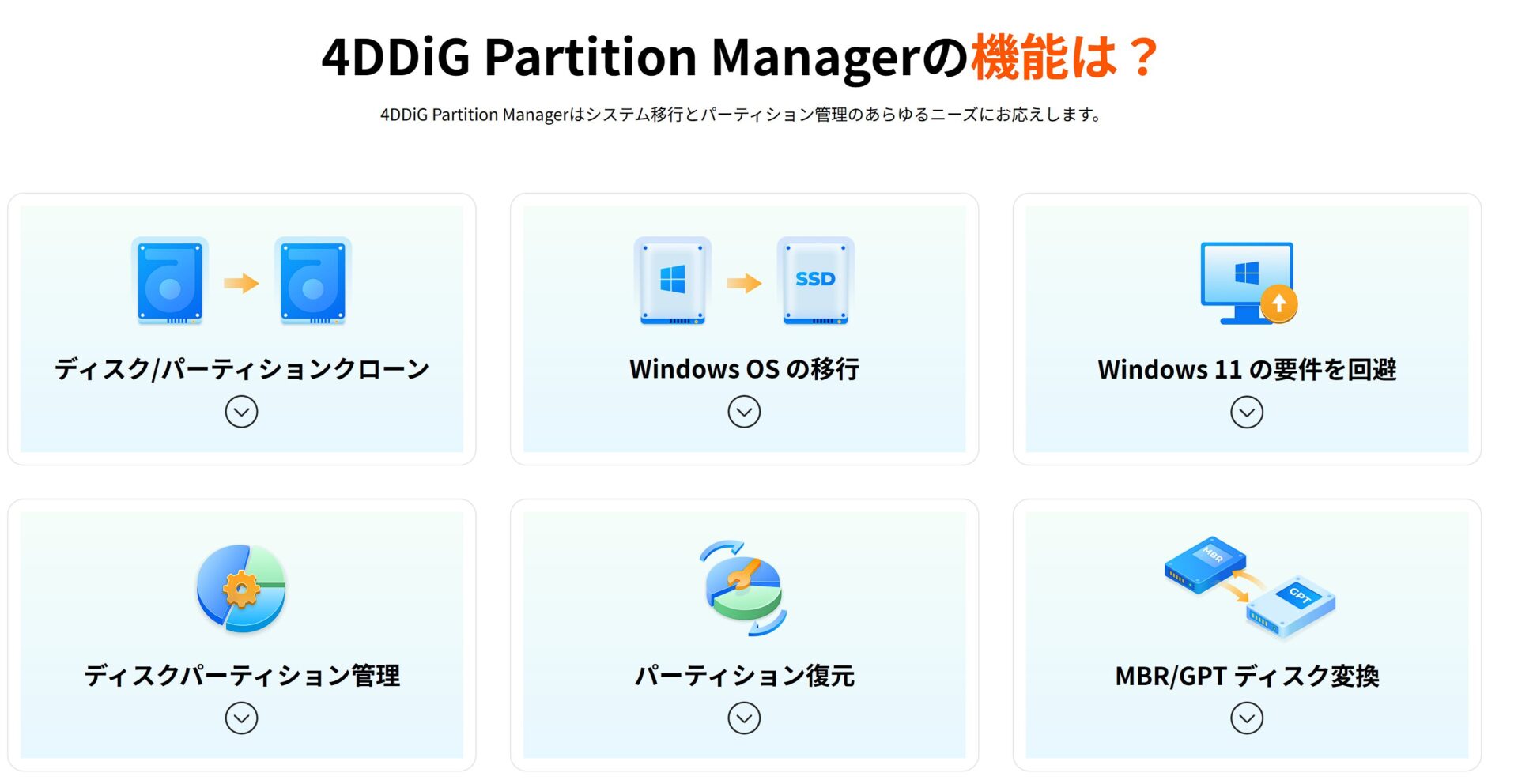
O “4DDiG Partition Manager” é uma ferramenta para Windows equipada com funções ricas, como gerenciamento de disco, migração de SO, clonagem e recuperação de dados.
Você pode migrar para um SSD sem reinstalar o SO, além de redimensionar ou expandir partições.
Para quem é recomendado
 Ms.ガジェット
Quero fazer o upgrade do meu PC antigo para o Windows 11, mas estou inseguro se conseguirei…
Mr.ガジェットCom o “4DDiG Partition Manager”, você pode ficar tranquilo!
O “4DDiG Partition Manager” é recomendado para as seguintes pessoas:
| Usuário recomendado | Descrição |
|---|---|
| Iniciantes em PC | Pois a interface é fácil de entender, permitindo operações simples mesmo para quem nunca gerenciou partições. |
| Quem valoriza a proteção de dados | Pois permite fazer backup seguro de dados importantes durante a clonagem de disco ou migração de SO. |
| Quem quer aumentar o desempenho do PC | Pois migrar o SO para um SSD pode acelerar a inicialização e o funcionamento do sistema. |
O “4DDiG Partition Manager” é uma ferramenta de gerenciamento de partições fácil de usar, mesmo para quem não tem muitos conhecimentos técnicos em informática.
Se você se interessou, que tal experimentar a versão gratuita?
Obrigado por ler até o final!
- Este artigo foi criado com base em informações fornecidas pelo fabricante/marca.
Observe que nosso site não se responsabiliza por eventuais imprecisões nestas informações. - Os preços e informações dos produtos são referentes à data de redação deste artigo.
- Os nomes de produtos e serviços citados neste site são marcas registradas de suas respectivas empresas.
コメント