

NASとは
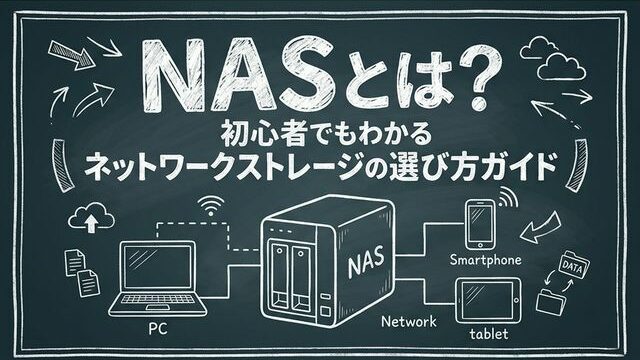
NASとは「Network Attached Storage(ネットワーク・アタッチド・ストレージ)」の略で、自宅やオフィスのネットワーク(LAN)に接続して使うストレージ機器のことです。読みは「ナス」が一般的です。
 Ms.ガジェット
『NAS』って最近よく耳にしますけど、外付けHDDとは何が違うんですか?
 Mr.ガジェット
外付けHDDはUSBで1台のPCにしかつながりませんが、NASはネットワーク経由で複数のデバイスから同時にアクセスできるのが最大の違いです。
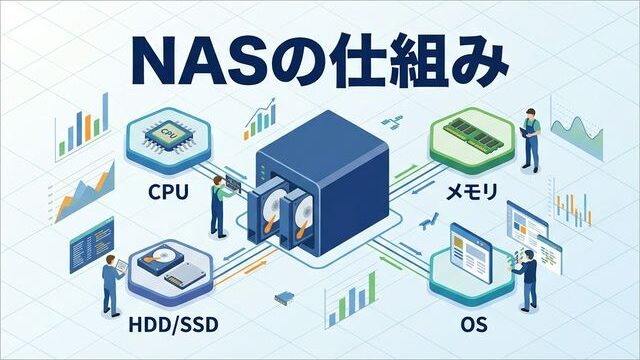
NASの中身はHDDやSSDなどの記憶媒体に加え、CPU・メモリ・専用OSを搭載した”小さなサーバー”のような構成になっています。LANケーブル(またはWi-Fi)でルーターに接続するだけで、同じネットワーク上にあるPC・スマートフォン・タブレットなどの複数のデバイスから同時にデータへアクセスし、保存・共有できるのが最大の特長です。
外付けHDDやクラウドとの違い
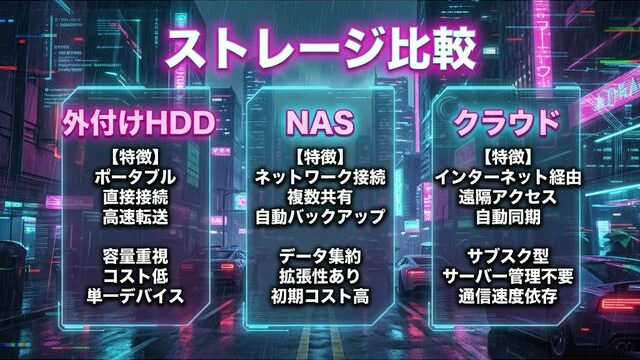
NASの立ち位置を正しく理解するために、外付けHDDやクラウドストレージと比較してみます。
Ms.ガジェットクラウドストレージのほうが手軽な気がしますけど、NASにする理由はあるんですか?
Mr.ガジェットクラウドは手軽ですが、容量が増えると毎月の費用がかさみます。NASは初期費用だけで済み、データの管理権限も完全に自分の手元にあるのが強みです。
| 比較項目 | 外付けHDD | NAS | クラウドストレージ |
|---|---|---|---|
| 接続方法 | USB(PCと1対1) | LAN(ネットワーク経由) | インターネット |
| 同時アクセス | 不可(1台のPCのみ) | 可能(複数デバイス) | 可能 |
| リモートアクセス | 不可 | 可能(設定が必要) | 可能 |
| 月額費用 | なし | なし(電気代のみ) | あり(容量に応じて) |
| 初期費用 | 低い | 中〜高 | なし〜低い |
| 容量の自由度 | 購入時に固定 | HDD交換で拡張可能 | プラン変更で拡張 |
| データの管理権限 | 自分 | 自分 | サービス提供者 |
外付けHDDは手軽ですが、USBで接続した1台のPCからしかアクセスできません。一方、クラウドストレージはインターネット経由でどこからでもアクセスできますが、容量が増えると毎月のコストが大きくなります。
NASは「初期費用はかかるが月額費用がなく、複数デバイスからアクセスでき、データの管理権限が完全に自分にある」というバランスの取れた選択肢です。特に写真や動画など大容量データを長期間保存したい方にとっては、クラウドストレージの月額費用と比較してコストメリットが大きくなります。
NASを導入するメリット
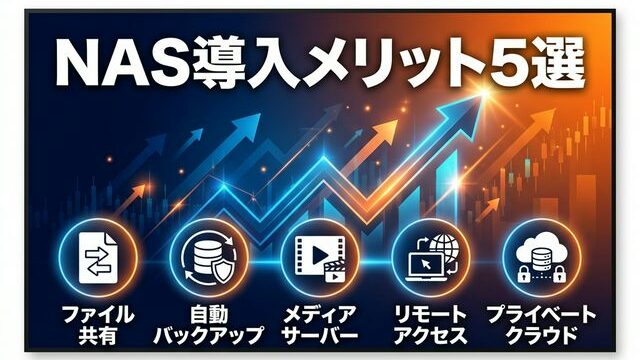
NASを導入することで、主に以下のような使い方が可能になります。
Ms.ガジェット具体的にどんな場面で役に立つんですか?
Mr.ガジェット家族の写真を全員のスマホから見られるようにしたり、外出先から自宅のファイルにアクセスしたり、用途はかなり幅広いです。
- 複数端末からのファイル共有: 家族全員のスマホやPCから写真・動画にアクセスできます。家庭内のデータを一箇所に集約することで管理が楽になります。
- 自動バックアップ: PCやスマホのデータを定期的に自動でバックアップする仕組みを構築できます。万が一の故障や紛失に備えられます。
- メディアサーバー: 保存した動画や音楽をテレビやゲーム機でストリーミング再生できます。家庭内の「エンタメ基地」として活用できます。
- リモートアクセス: 外出先からインターネット経由で自宅のNASにアクセスし、ファイルを取り出せます。出張先や旅行中でも必要なデータにアクセス可能です。
- プライベートクラウド: クラウドサービスに頼らず、自分だけのクラウド環境を構築できます。データのプライバシーを完全に自分でコントロールできます。
NASを選ぶときの必須知識
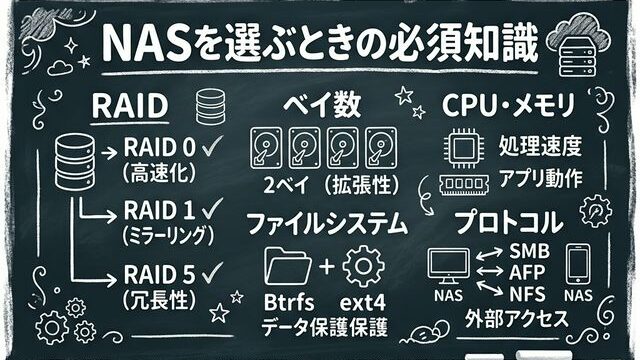
NASを選ぶ際に知っておくべき専門用語を解説いたします。これらの知識があると、スペック表を見たときに何が重要なのかを判断しやすくなります。
Ms.ガジェットNASのスペックを見ると『RAID』とか『ベイ数』とか、知らない用語が多くて困ってしまいます……。
Mr.ガジェットそれぞれの用語の意味と、選ぶときにどう関係するのかを順番に見ていきます。知っておけば失敗しにくくなります。
ベイ数(ドライブスロット数)
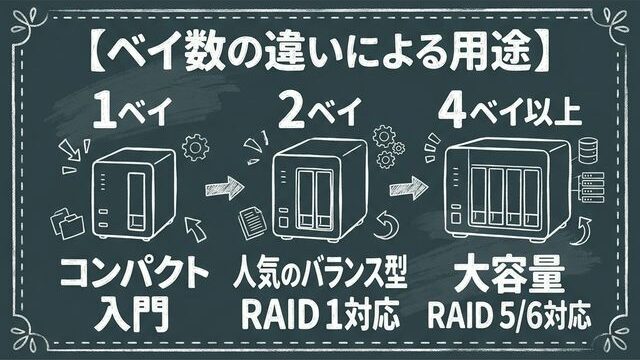
ベイ数とは、NAS本体に搭載できるHDD(またはSSD)の台数のことです。ベイ数によって、NASの最大容量・RAID構成の選択肢・本体サイズが大きく変わります。
Ms.ガジェット1ベイと2ベイと4ベイ、初心者はどれを選べばいいですか?
Mr.ガジェットデータの保護を考えると2ベイがおすすめです。RAID 1が組めるので、片方のHDDが壊れてもデータが残ります。
| ベイ数 | 特徴 | 対応RAID | 向いている用途 |
|---|---|---|---|
| 1ベイ | コンパクト・低コスト | RAIDなし | NAS入門、個人の軽いバックアップ |
| 2ベイ | 最も人気のバランス型 | RAID 0 / 1 | 個人〜家庭、写真・動画の保護 |
| 4ベイ以上 | 大容量・高い冗長性 | RAID 0 / 1 / 5 / 6 / 10 | 大量データ管理、メディアサーバー |
1ベイはコストを最優先する入門ユーザーに適していますが、RAID構成が組めないためHDDが故障するとデータを失うリスクがあります。データの保護を重視するなら、2ベイ以上のモデルを選ぶことをおすすめいたします。
4ベイ以上になると、RAID 5やRAID 6といった高度な冗長構成が可能になり、大容量と高い安全性を両立できます。ただし本体価格やHDDの台数が増えるため、初期費用は高くなります。将来的にデータ量が大幅に増える予定がある場合は、最初から4ベイを選んでおくと後悔が少ないです。
RAID(レイド)
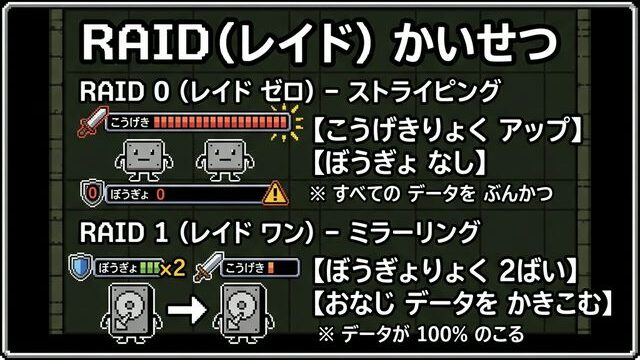
RAID(Redundant Array of Independent Disks)は、複数のHDDを組み合わせて仮想的に1つのドライブとして運用する技術です。目的は大きく分けて「データの冗長性(安全性)の確保」と「読み書き速度の向上」の2つです。
Ms.ガジェットRAID って種類がたくさんあって混乱します。個人で使うならどれが正解ですか?
Mr.ガジェット2ベイNASならRAID 1一択です。容量は半分になりますが、HDD1台が壊れてもデータが守られます。4ベイならRAID 5がバランスに優れています。
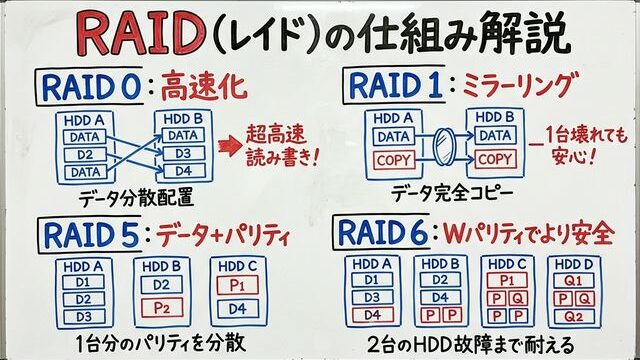
| RAIDレベル | 仕組み | 必要台数 | 容量効率 | 耐障害性 |
|---|---|---|---|---|
| RAID 0 | ストライピング(データを分散書き込み) | 2台以上 | 100% | なし(1台故障で全損) |
| RAID 1 | ミラーリング(同じデータを2台に複製) | 2台以上 | 50% | 1台故障まで耐性あり |
| RAID 5 | ストライピング+パリティ分散 | 3台以上 | (n-1)/n | 1台故障まで耐性あり |
| RAID 6 | ストライピング+ダブルパリティ | 4台以上 | (n-2)/n | 2台故障まで耐性あり |
個人ユーザーの方には、2ベイNASでRAID 1(ミラーリング)を組むのが最もシンプルでおすすめです。容量は1台分しか使えませんが、片方のHDDが故障してももう一方にデータが残るため、大切なデータを守ることができます。
なお、RAIDはHDDの「物理的な故障」に対する備えであり、誤削除やランサムウェアなどからデータを守る仕組みではありません。別途バックアップを取る「3-2-1ルール」(データ3コピー、2種類のメディア、1つはオフサイト保管)の実践が推奨されます。このルールを守ることで、NAS本体が故障・盗難・災害に遭った場合でもデータを復旧できる可能性が高まります。
CPU・メモリ
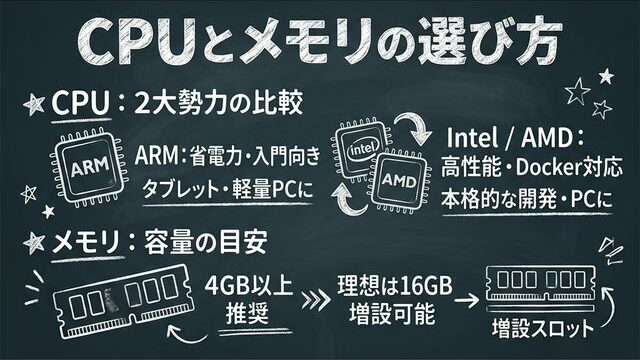
NASにもPCと同じようにCPUとメモリが搭載されており、処理性能を左右します。
Ms.ガジェットNASにもCPUやメモリがあるんですか?PCと同じように性能差があるんですか?
Mr.ガジェットあります。ファイル共有だけなら低スペックでも十分ですが、Dockerや4K動画再生を考えるならIntel系CPU+メモリ4GB以上が目安です。
CPUのアーキテクチャには大きく分けて2種類があります。
- ARM系: 省電力で静音性に優れており、基本的なファイル共有やバックアップ用途に十分な性能があります。エントリーモデルに多く採用されています。消費電力が低いため、電気代を抑えたい方に適しています。
- Intel / AMD(x86系): 処理性能が高く、Docker(コンテナ仮想化)や4K動画のトランスコーディングなど、負荷の高い用途にも対応できます。中〜上位モデルに多く採用されています。将来的にNASの用途を拡張したい方に向いています。
メモリ(RAM)は、NASの動作速度に直結する重要なスペックです。
- 4GB以上が推奨されます。2GBのメモリが固定(増設不可)のモデルは、システムキャッシュが不足しやすく、動作が遅くなる場合があります。
- 理想的には16GBへの増設が可能なモデルを選ぶと、将来的にアプリやサービスを追加した際にも余裕があります。
- SSDキャッシュ・仮想化・複数アプリの同時実行など、高負荷な使い方をする場合はメモリが多いほど有利です。
2026年現在は、NPU(Neural Processing Unit)を内蔵したNASも登場しており、AI写真認識やスマートアルバムなどの処理をCPUから分離して効率的に実行できるモデルも選択肢に入ってきています。
ファイルシステム
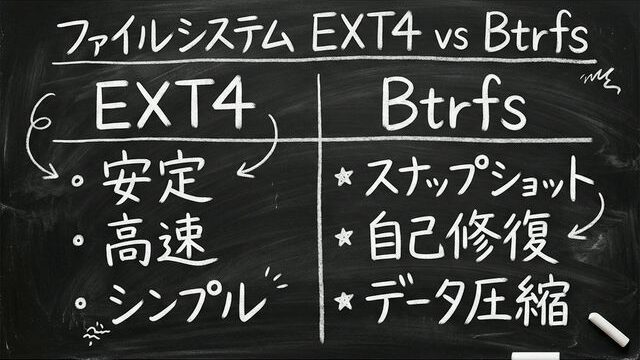
ファイルシステムとは、HDD/SSD上のデータをどのように整理・管理するかを決める仕組みです。NASで主に使われるファイルシステムは以下の2つです。
Ms.ガジェットファイルシステムってNASを買うときに選ぶ必要があるんですか?
Mr.ガジェット初期セットアップ時に選択します。迷ったらBtrfsを選んでおくと、スナップショットや自己修復などの保護機能が使えて安心です。
| 項目 | EXT4 | Btrfs |
|---|---|---|
| 安定性 | 非常に高い(実績豊富) | 高い(ただしEXT4より歴史は浅い) |
| スナップショット | 非対応 | 対応(特定時点の状態を保存・復元可能) |
| 自己修復 | 非対応 | 対応(チェックサムでデータ破損を検知・修復) |
| データ圧縮 | 非対応 | 対応(ディスク使用量を節約可能) |
| メモリ消費 | 少ない | やや多い(8GB以上が推奨) |
| 向いている用途 | シンプルな運用、エントリーモデル | データ保護を重視する運用 |
EXT4はLinuxの標準的なファイルシステムで、安定性と速度に優れたシンプルな選択肢です。一方Btrfsは、「Copy-on-Write」技術によるスナップショット機能や、チェックサムによるデータ破損の自動検知・修復機能を備えており、データの保全性を重視する場合に適しています。
Synologyをはじめとする多くのNASメーカーは、Btrfsの使用を推奨しています。ただし、BtrfsはEXT4と比較してメモリ消費がやや多いため、メモリが2GBしかないエントリーモデルではEXT4のほうが快適に動作する場合があります。
対応プロトコル
NASがサポートする通信プロトコル(データをやり取りするための規約)は、使用するOSや用途によって重要度が変わります。
Ms.ガジェットプロトコルって複数あるみたいですけど、全部覚える必要がありますか?
Mr.ガジェット家庭で使う分にはSMBだけ覚えておけば問題ありません。WindowsでもMacでもSMB経由でアクセスできます。
| プロトコル | 概要 | 主な利用環境 |
|---|---|---|
| SMB | Windows環境でのファイル共有の標準規格。macOSでも利用可能 | Windows PC、macOS |
| NFS | Linux/UNIX環境でのファイル共有規格。仮想化基盤でも使用される | Linux、仮想化環境 |
| AFP | macOS向けのファイル共有規格。現在はSMBへの移行が進んでいる | 旧macOS |
| iSCSI | ブロックレベルでストレージをマウントする規格。高速だが設定が複雑 | サーバー、仮想化基盤 |
| WebDAV | HTTPベースのファイルアクセス。ブラウザからでもアクセス可能 | リモートアクセス |
一般的な家庭用途では、SMBに対応していれば問題ありません。WindowsでもmacOSでもSMB経由でNASにアクセスできます。
NFSはLinux環境を使っている方や、仮想化基盤でNASを共有ストレージとして使いたい場合に必要になります。iSCSIはNASをローカルディスクのように扱う上級者向けの機能で、個人用途ではほとんど意識する必要はありません。
OS・アプリエコシステム
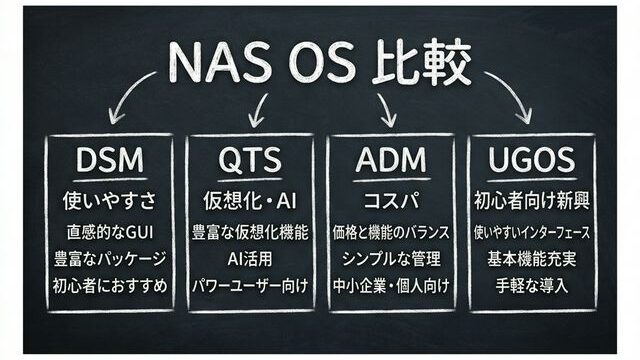
NASには専用のOS(オペレーティングシステム)が搭載されており、Webブラウザから管理画面にアクセスして操作するのが一般的です。メーカーごとにOSが異なり、使い勝手や拡張性に違いがあります。
Ms.ガジェットNASのOSってメーカーによって全然違うんですか?
Mr.ガジェットかなり違います。アプリの種類、UIの使いやすさ、セキュリティ対策の充実度がメーカーの実力差として出ます。初心者にはSynologyのDSMが情報量も多くて安心です。
| メーカー | OS名 | 特徴 |
|---|---|---|
| Synology | DSM | UIが洗練されており使いやすい。アプリも豊富で「設定したら放置できる」安定感が高い。トラブルシューティング情報がネット上に多い |
| QNAP | QTS / QuTS hero | ハードウェア性能を活かした仮想化・AI機能が充実。QuTS heroはZFSベースでデータ保護に特化。PCIe拡張スロットに対応するモデルも多い |
| ASUSTOR | ADM | コストパフォーマンスに優れたハードウェアが特徴。ADM 5.0でSMB Multichannel対応。ゲーマー向けモデルも展開 |
| UGREEN | UGOS Pro | Debian 12ベースの新興OS。シンプルなUIで初心者に適している。Docker対応。Intel N100搭載モデルなどハードウェアのコスパが高い |
OSの完成度はNASの使い勝手を大きく左右します。多くの方にとっては、アプリの種類が豊富でトラブルシューティング情報が多いSynologyのDSMが安心な選択肢と言えます。ただし、ハードウェアのコストパフォーマンスを重視する場合は、QNAPやASUSTOR、UGREENも有力な候補です。
2025年にはSynologyがDSM 7.3のアップデートで、一部モデルにおけるサードパーティ製HDD/SATA SSDの制限を緩和したことも話題になりました(M.2 NVMeドライブの制限は継続)。メーカー選びの際は、OS機能だけでなくHDD互換性のポリシーもチェックしておくと安心です。
NASの選び方
ここまでの知識をふまえて、目的に合ったNASを選ぶための具体的な基準を解説いたします。
Ms.ガジェット用語はだいたいわかりました。でも、実際に購入するときは何を基準に選べばいいですか?
Mr.ガジェットまずは『用途』、その次に『予算』と『設置環境』を考えるとスムーズに絞り込めます。
用途で選ぶ
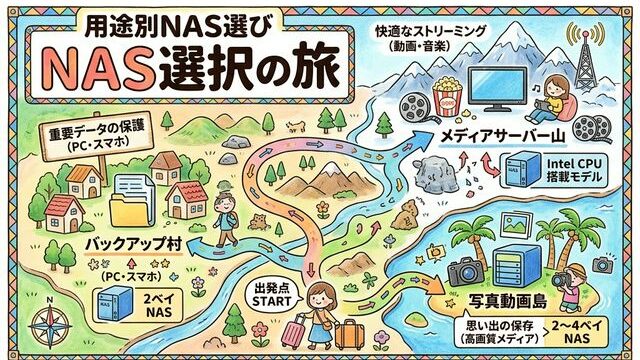
NASは用途によって求められるスペックが異なります。まずは「何のために使うのか」を明確にすることが大切です。
Ms.ガジェットバックアップと写真管理をしたいんですが、どのくらいのスペックが必要ですか?
Mr.ガジェットその用途なら2ベイ+RAID 1で十分です。容量はデータ量の2倍を目安に
| 用途 | 推奨ベイ数 | 推奨RAID | ポイント |
|---|---|---|---|
| PCやスマホのバックアップ | 2ベイ | RAID 1 | データ保護が最優先。容量は保存データの2倍が目安 |
| 写真・動画の管理・共有 | 2〜4ベイ | RAID 1 / 5 | 容量が膨らみやすいため余裕を持った構成に |
| メディアサーバー(Plex等) | 2〜4ベイ | RAID 5 | 4K動画のトランスコーディングにはIntel CPU搭載モデルを |
| 小規模オフィスの共有サーバー | 4ベイ以上 | RAID 5 / 6 | 同時アクセスが多いためCPU・メモリ性能も重視 |
「今のデータ量」だけでなく、3〜5年後にどれくらいデータが増えるかも想定して、余裕のある構成を選ぶのがポイントです。特にスマートフォンの写真は年々ファイルサイズが大きくなっているため、余裕を持った容量設計が重要です。
導入コストで選ぶ
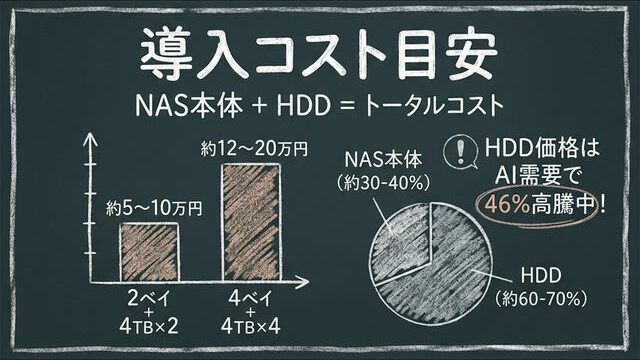
NASの導入にかかるコストは「NAS本体」+「HDD(またはSSD)」の合計で考える必要があります。
Ms.ガジェットNASって結構お金がかかるイメージですが、実際はどのくらいですか?
Mr.ガジェット2ベイNASキット+HDD2台で5〜10万円が目安です。ただし2026年現在、AI需要の影響でHDD価格が高騰しているので、購入タイミングも重要です。
NAS本体の価格帯(2026年時点)
| タイプ | 価格帯 | 特徴 |
|---|---|---|
| HDD内蔵型(完成品) | 約2〜5万円 | すぐに使える手軽さが魅力。容量変更は難しい |
| NASキット(HDD別売) | 約2〜10万円 | HDDを自由に選べる。拡張性が高い |
HDD価格の現状(2026年)
2026年現在、AI需要の急増によりHDD価格は高騰傾向にあります。2025年9月比で平均約46%の値上がりが報告されています。この傾向は2026年中は続く見込みとされています。
4TB以上の大容量帯では依然としてHDDがSSDよりもコスト効率に優れていますが、1〜2TBクラスではSSDとの価格差が縮小しています。NAS用途では4TB以上を選ぶケースが多いため、当面はHDDが現実的な選択肢です。
NAS+HDD込みの総コスト目安
| 構成 | 目安金額 |
|---|---|
| 2ベイNASキット + HDD 4TB×2(RAID 1) | 約5〜10万円 |
| 4ベイNASキット + HDD 4TB×4(RAID 5) | 約12〜20万円 |
| HDD内蔵型NAS(4TB) | 約3〜5万円 |
NAS本体のカタログ価格だけで判断せず、HDDの枚数×単価を含めた「トータルコスト」で比較することが大切です。運用中の電気代(24時間稼働で月数百円〜)も忘れずに考慮してください。
静音性・消費電力で選ぶ
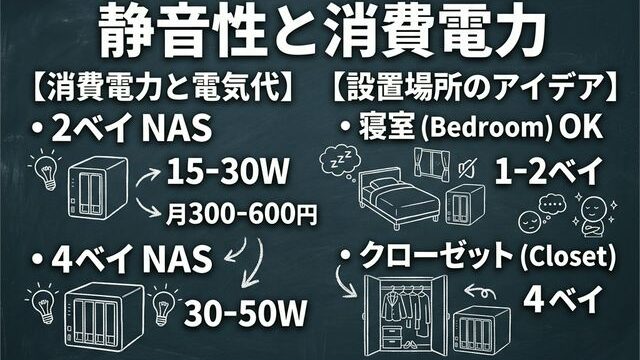
NASは基本的に24時間365日稼働させる機器です。そのため、静音性と消費電力は長期的な満足度に直結します。
Ms.ガジェットNASって24時間つけっぱなしですよね。うるさくないですか?
Mr.ガジェット2ベイの小型モデルなら寝室に置いても気にならないレベルです。4ベイ以上はクローゼットや別部屋に置くのが現実的です。
静音性のポイント
- HDDの回転音とファンの風切り音がNASの主な騒音源です。
- 1〜2ベイの小型モデルは比較的静かで、寝室やリビングにも設置しやすい傾向があります。
- 4ベイ以上のモデルはHDDの台数が増える分、騒音も大きくなる傾向があります。
- HDD回転停止(スピンダウン)機能に対応していれば、アクセスがないときの騒音を抑えられます。
- SSDのみで構成すれば回転音は完全にゼロになりますが、コストは大幅に上がります。
消費電力の目安
- 2ベイNAS(通常稼働時): 約15〜30W
- 4ベイNAS(通常稼働時): 約30〜50W
- HDDスリープ時はさらに低下します。
月々の電気代に換算すると、2ベイNASで約300〜700円程度です。クラウドストレージの月額費用と比較する際の参考にしてください。
補足しておきたい用語や仕様
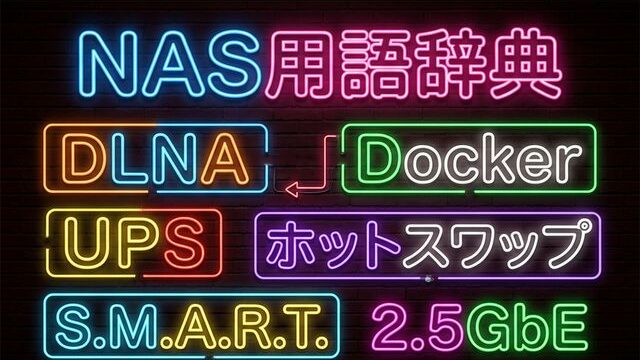
ここまでの解説に登場しなかった、NASを使ううえで知っておくと便利な用語をまとめます。
Ms.ガジェットほかにも知っておいたほうがいい用語はありますか?
Mr.ガジェットいくつかあります。実際にNASを運用し始めると出てくる用語なので、ざっと見ておいてください。
DLNA(Digital Living Network Alliance)
NASに保存した動画・音楽・写真を、DLNA対応のテレビやゲーム機、スマートフォンなどでネットワーク経由でストリーミング再生できる規格です。NAS側でDLNAサーバー(メディアサーバー)機能を有効にするだけで利用できます。自宅にDLNA対応テレビがあれば、NASの動画を大画面で手軽に楽しめます。
Docker
アプリケーションを「コンテナ」という独立した環境で動かす仮想化技術です。NASがDockerに対応していると、メディアサーバー(Plex、Jellyfin)やパスワード管理ツール、広告ブロッカーなど、さまざまなアプリをNAS上で動かしてNASの機能を拡張できます。ARM搭載NASでもDockerは動作しますが、対応アプリの数はIntel / AMD(x86系)CPUのほうが圧倒的に多いため、Docker活用を重視する場合はx86系CPUを搭載したモデルを選ぶことをおすすめいたします。
UPS(無停電電源装置)
停電時にNASへ一時的に電力を供給し、安全にシャットダウンさせるためのバッテリー装置です。急な停電はHDDの物理的な損傷やデータ破損の原因になり得るため、重要なデータを扱う場合はUPSの導入が推奨されます。多くのNASはUPSとの連携機能を備えており、停電を検知すると自動でシャットダウンする設定が可能です。価格は7,000円〜1万円台から導入できます。
ホットスワップ
NASの電源を切らずに、稼働状態のままHDDを交換できる機能です。RAID構成の環境で特に有用で、HDDが故障した際にNASを停止させずに新しいHDDに交換し、RAIDの再構築を開始できます。主に2ベイ以上のNASキットに搭載されています。業務で使う場合はダウンタイムゼロで対応できるため重要な機能です。
S.M.A.R.T.(Self-Monitoring, Analysis and Reporting Technology)
HDD/SSDの自己診断機能です。ドライブの温度・使用時間・不良セクタ数などを常時監視しており、NASの管理画面からこれらのデータを確認できます。S.M.A.R.T.情報を定期的にチェックすることで、HDDが完全に故障する前に異常を察知し、事前に交換やバックアップを行うことが可能です。NASのOS側で異常検知時にメール通知を送る設定もできます。
2.5GbE / 10GbE
ネットワークの通信速度の規格です。従来のギガビットイーサネット(1GbE)の転送速度は最大約125MB/sですが、2.5GbEは約312MB/s、10GbEは約1,250MB/sまで対応します。
2026年現在、NASの標準は1GbEから2.5GbEへの移行期にあります。大容量ファイルの転送速度を重視する場合は、NAS本体だけでなくルーターやLANケーブル(Cat5e以上)も2.5GbE以上に対応している必要がある点にご注意ください。Wi-Fi 7対応ルーターの普及に伴い、有線LAN側も2.5GbE以上が求められる時代に入っています。
最後までお読みいただきありがとうございました!
- 本記事の評価は当サイト独自のものです。
- 特段の表示が無い限り、商品の価格や情報などは記事執筆時点での情報です。
- この情報が誤っていても当サイトでは一切の責任を負いかねますのでご了承ください。
- 当サイトに記載された商品・サービス名は各社の商標です。
コメント