
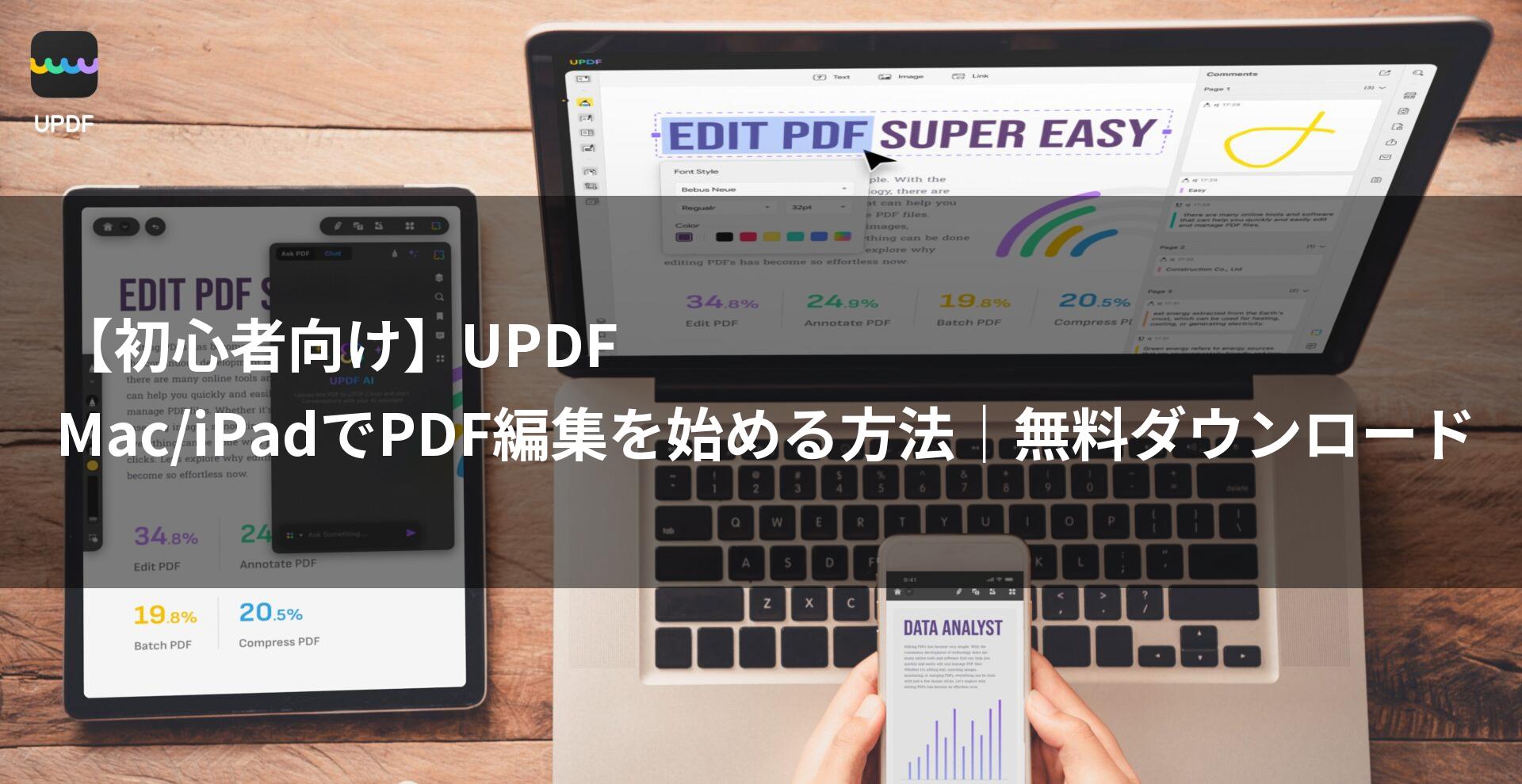
UPDF是Mac/iPad用户最佳的PDF编辑软件。
与Apple产品的兼容性高,拥有丰富的功能和直观的操作性,让PDF编辑更加智能。
通过阅读这篇文章,您将了解UPDF的魅力和基本用法,以及免费版和付费版之间的区别,从而构建最适合您的PDF编辑环境。
 Ms.Gadget
有很多PDF编辑软件,但不知道该选择哪个…
 Mr.Gadget
使用UPDF,与Mac和iPad的连接也很流畅,易用性也很出色!首先尝试免费版!
- 本文的所有内容均基于制造商提供的信息。
对于本信息中的任何错误,本网站概不负责,请谅解。
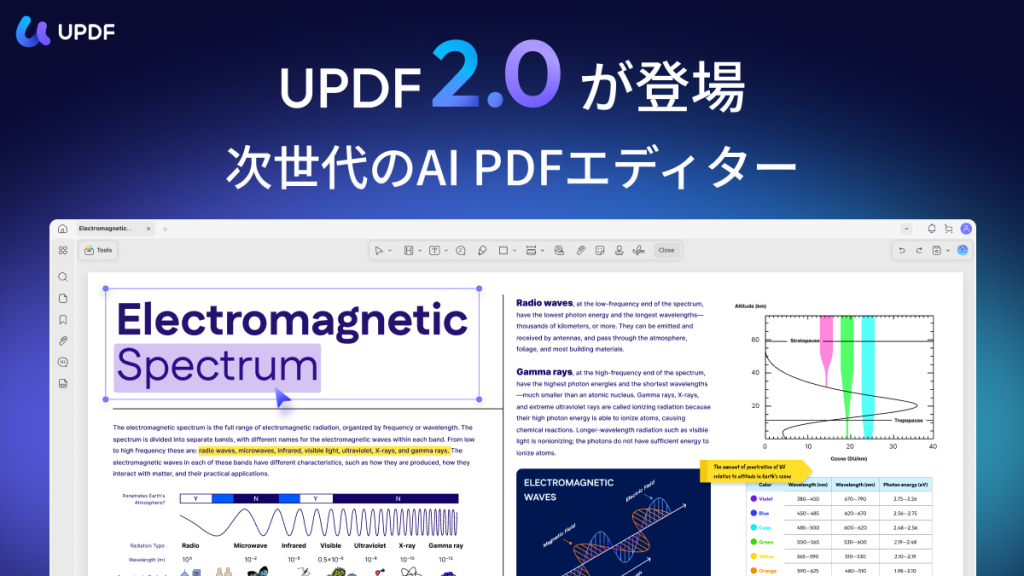
Mac/iPad用户的好消息|使用UPDF更轻松地进行PDF编辑
这个标题的重点!
UPDF是Mac/iPad用户的理想PDF编辑软件。
不仅与Apple产品的兼容性很高,而且拥有丰富的功能和直观的操作性,让PDF编辑工作更加智能。
寻求舒适PDF编辑环境的人
 Ms.Gadget
PDF编辑软件看起来都差不多,最终不知道该选择哪个…
Mr.GadgetUPDF专为Mac/iPad用户打造,追求舒适性,相信您一定会满意!
选择PDF编辑软件时,运行速度和界面设计是重要的考量因素。
UPDF针对Apple产品进行了优化,能够最大限度地发挥性能,并提供简洁直观的UI,实现舒适的编辑操作。
免费下载轻松体验
 Ms.Gadget
一下子购买付费版有点犹豫…
Mr.Gadget首先尝试免费版,感受UPDF的易用性!
UPDF的魅力在于,您可以免费下载并试用许多功能。
您可以在Mac/iPad上实际感受操作性,并仔细判断是否适合自己。
首先下载UPDF,体验PDF编辑的世界吧。
- UPDF for Mac: https://updf.com/jp/updf-for-mac/?utm_source=media-mister-gadget-2503-taylor&utm_medium=mister-gadget&utm_campaign=taylor202503
- UPDF for iPad: https://updf.com/jp/updf-for-ios/?utm_source=media-mister-gadget-2503-taylor&utm_medium=mister-gadget&utm_campaign=taylor202503
- iPad版App Store链接: https://apps.apple.com/app/apple-store/id1595826623?pt=123650302&ct=media-mister-gadget-2503-taylor&mt=8
首先从免费版开始,感受UPDF如何改变您的PDF编辑工作,其可能性。
UPDF|Mac/iPad用户选择的原因
这个标题的重点!
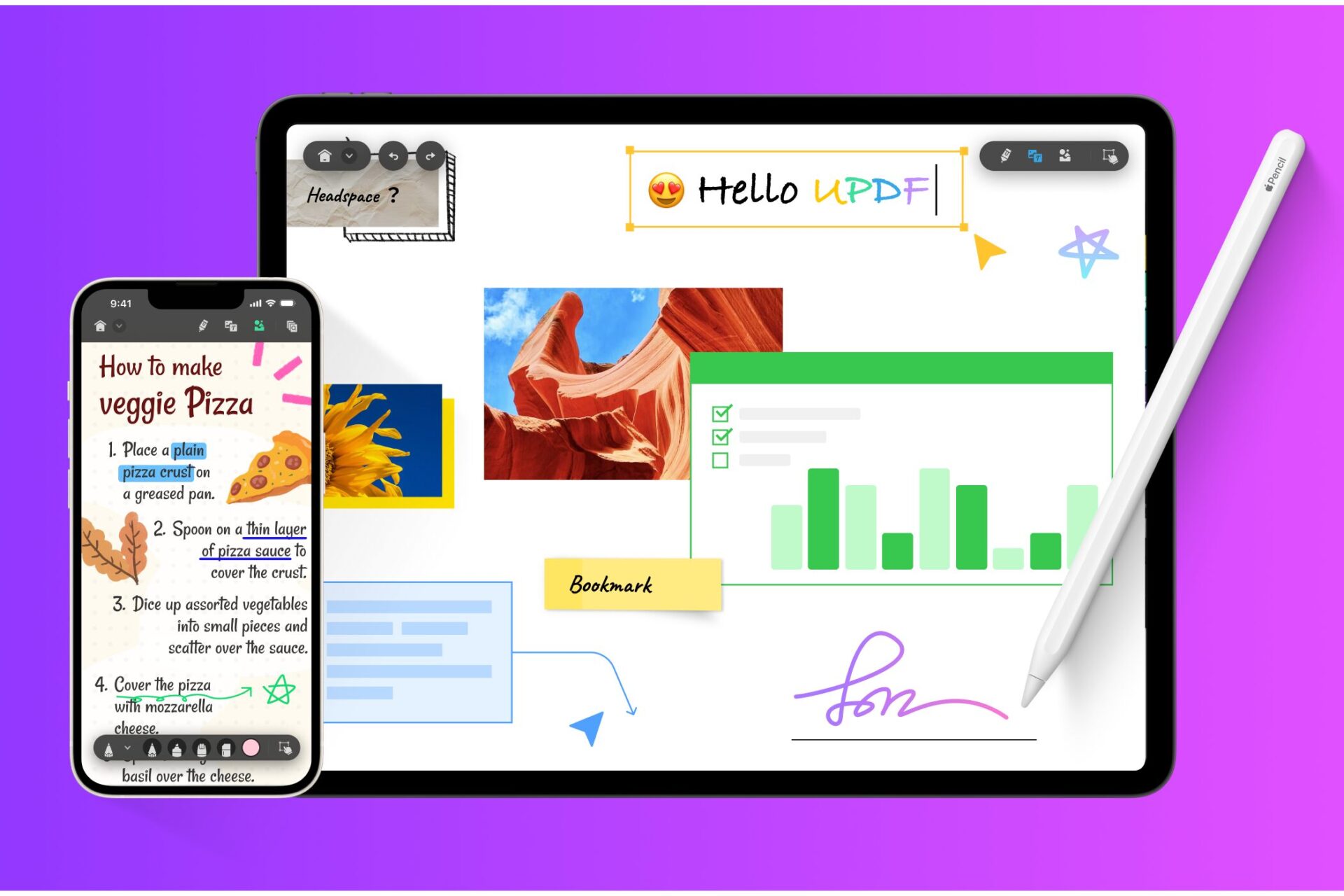
如果您要在Mac或iPad上编辑PDF,那么UPDF是推荐的!许多用户选择它,是因为它与Apple产品的兼容性极佳,操作直观,并且可以期待AI功能提高效率。
Mr.GadgetUPDF与Mac和iPad的连接也很流畅,易用性也很出色!
与Apple产品的兼容性
UPDF针对macOS和iPadOS进行了优化。
它具有与Apple产品设计理念和谐一致的精致界面,并且支持Retina显示屏,从而实现高精细的显示。
与Apple生态系统的兼容性很高,具体如下:
| 项目 | 内容 |
|---|---|
| 界面 | 与macOS和iPadOS设计和谐一致的简洁直观的界面 |
| 运行稳定性 | 针对Apple产品的硬件和软件进行了优化,实现了高稳定性 |
| iCloud Drive的联动 | 通过与iCloud Drive的联动,可以在Mac、iPad和iPhone之间无缝共享文件 |
| Apple Pencil的对应 | 在使用iPad上的Apple Pencil时,提供自然流畅的书写体验 |
| Handoff功能的对应 | 通过Handoff功能,可以在Mac和iPad之间从中断的地方立即恢复工作 |
Mr.Gadget可以在Mac和iPad上使用,这很方便吧
Mr.Gadget没错。跨设备工作也不会有压力!
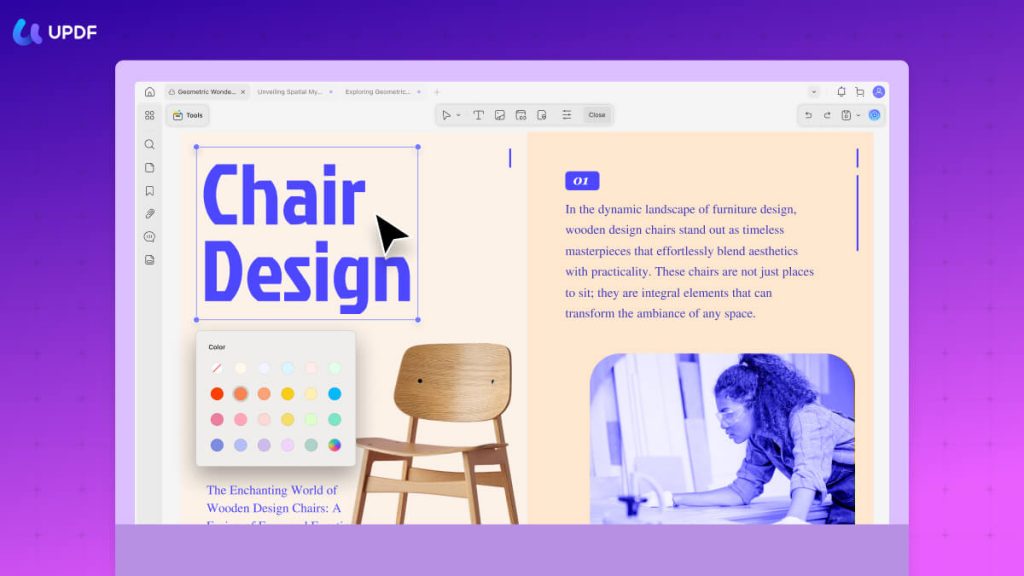
直观的操作性
UPDF追求直观的操作性。
工具栏的布局和图标的设计等,在细节上都考虑了易用性。
即使是第一次使用的用户,也能很快掌握。
操作性相关的特点如下:
| 项目 | 内容 |
|---|---|
| 简单的界面 | 可以立即访问所需功能的整洁工具栏和菜单结构 |
| 拖放操作 | 可以直观地添加文件或重新排列页面 |
| 可自定义的工具栏 | 通过将常用功能注册到工具栏,可以提高工作效率 |
| 丰富的快捷键 | 通过记住键盘快捷键,可以无需鼠标操作,高效工作 |
AI功能提高效率
UPDF搭载了AI功能。
例如,可以对PDF进行摘要、翻译、问答等。
通过活用这些AI功能,可以大幅缩短分析PDF和收集信息所需的时间。
AI的进化令人瞩目,所以让我们使用UPDF来提高PDF编辑的效率吧。
| 项目 | 内容 |
|---|---|
| PDF摘要 | 可以在几分钟内掌握冗长的PDF文档的内容 |
| PDF翻译 | 可以翻译外语PDF文档,理解内容 |
| 问答 | AI可以回答关于PDF内容的问题 |
| 与AI助手聊天 | 可以与AI进行聊天形式的讨论,深入理解PDF内容 |
AI的进化是惊人的,让我们用UPDF来提高PDF编辑的效率吧。
即使是初学者也能放心|UPDF的基本操作
 Ms.Gadget
我想开始PDF编辑,但操作看起来很困难呢
Mr.Gadget请放心,UPDF是一款即使是初学者也能直观操作的PDF编辑器!
在这里,我们将解释UPDF的基本操作方法。
打开PDF文件
有3种方法可以在UPDF中打开PDF文件。
- 启动UPDF,点击“打开文件”按钮
- 将PDF文件拖放到UPDF窗口中
- 右键点击PDF文件,选择“使用程序打开”>“UPDF”
Mr.Gadget如果无法打开文件,请确认UPDF是否为最新版本
此外,请确认PDF文件是否损坏,或者是否受到密码保护。
文本编辑的基本操作
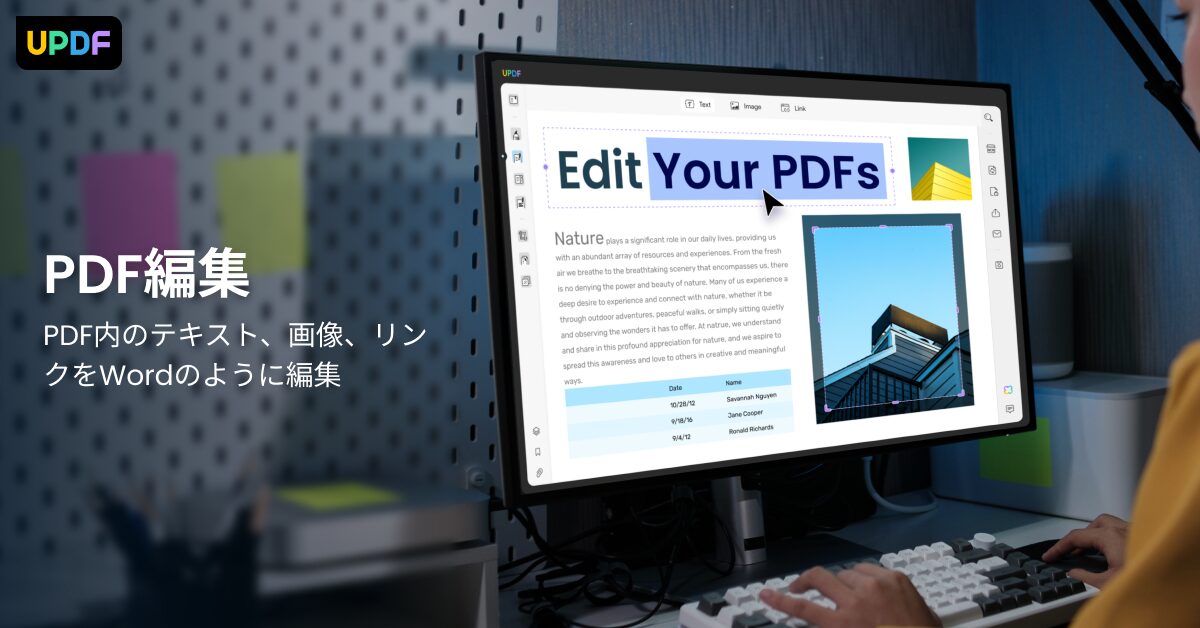
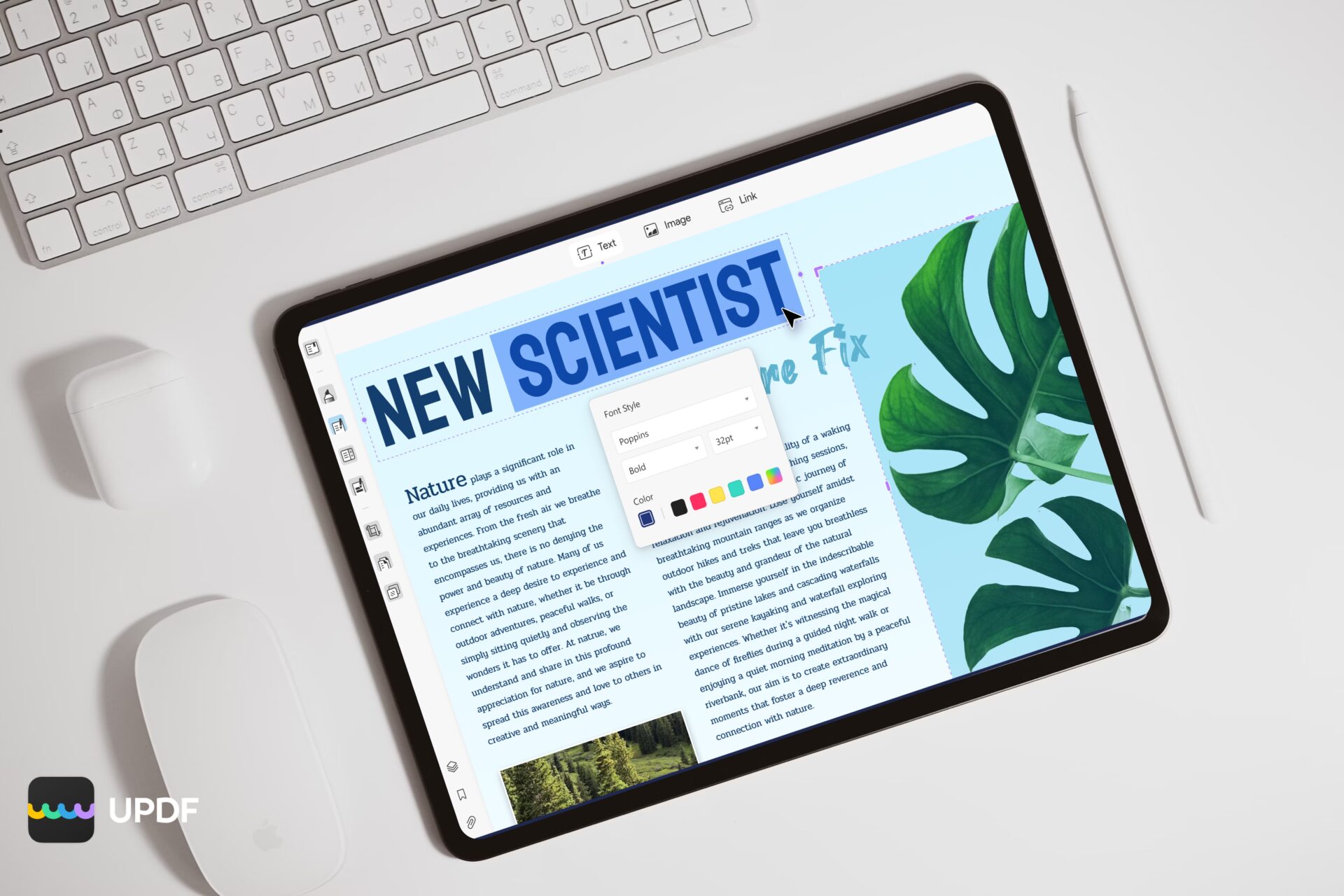
使用UPDF,您可以轻松编辑PDF中的文本。
- 从工具栏中选择“编辑文本”
- 点击要编辑的文本
- 将显示文本框,您可以自由输入或修改文本
Ms.Gadget可以更改文本的字体和颜色吗
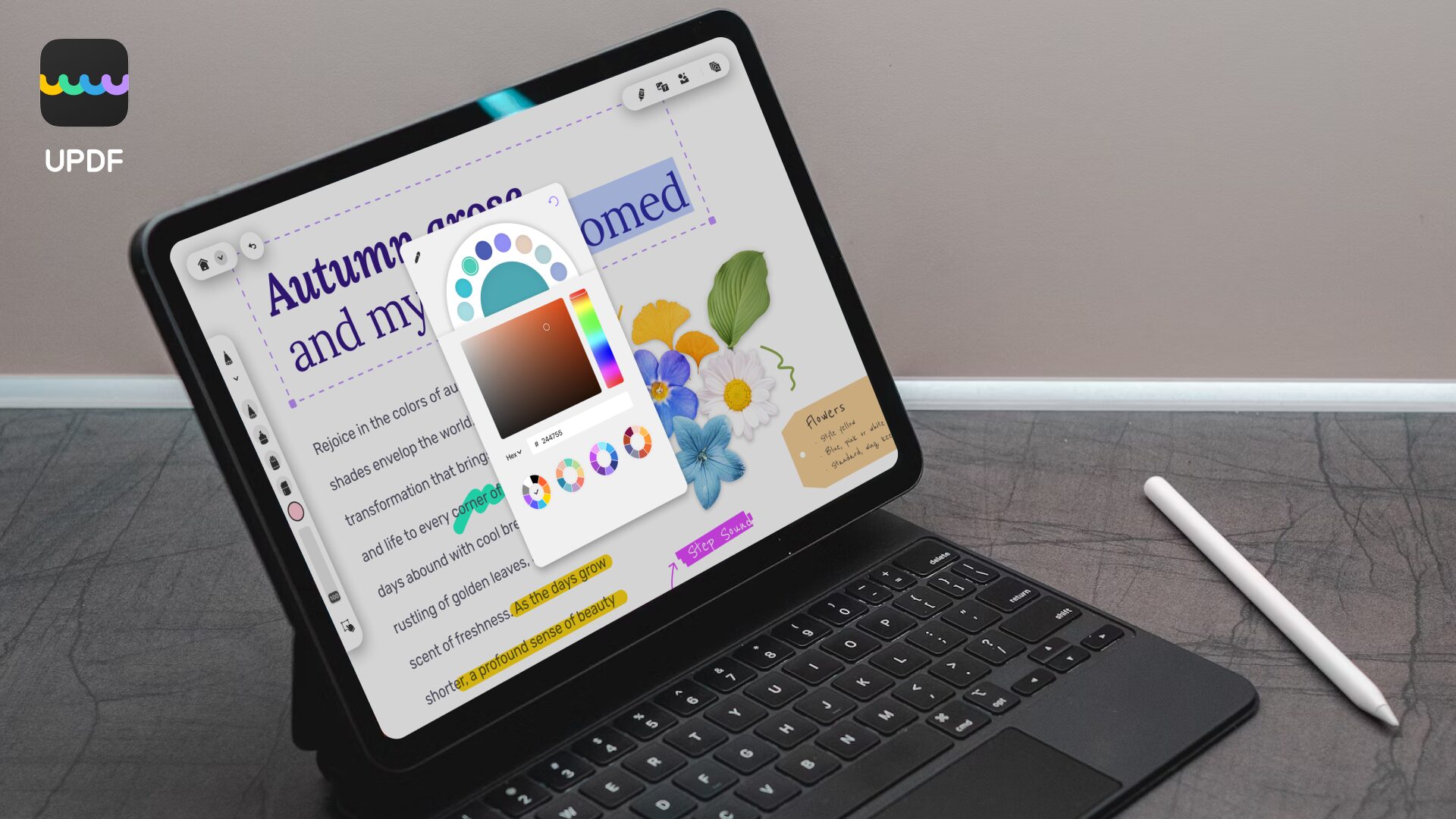
Mr.Gadget当然,您可以自由更改文本的字体、大小、颜色和对齐方式
要更改,请选择文本,然后从显示的工具栏中选择所需的样式。
插入和编辑图像
在PDF中插入图像也很简单。
- 从工具栏中选择“编辑图像”
- 点击“添加图像”按钮,选择要插入的图像
- 将图像放置在PDF中的所需位置,并调整大小和角度
Mr.Gadget也可以更改图像的分辨率,以优化文件大小
UPDF允许您自由裁剪和旋转插入的图像。
活用注释功能
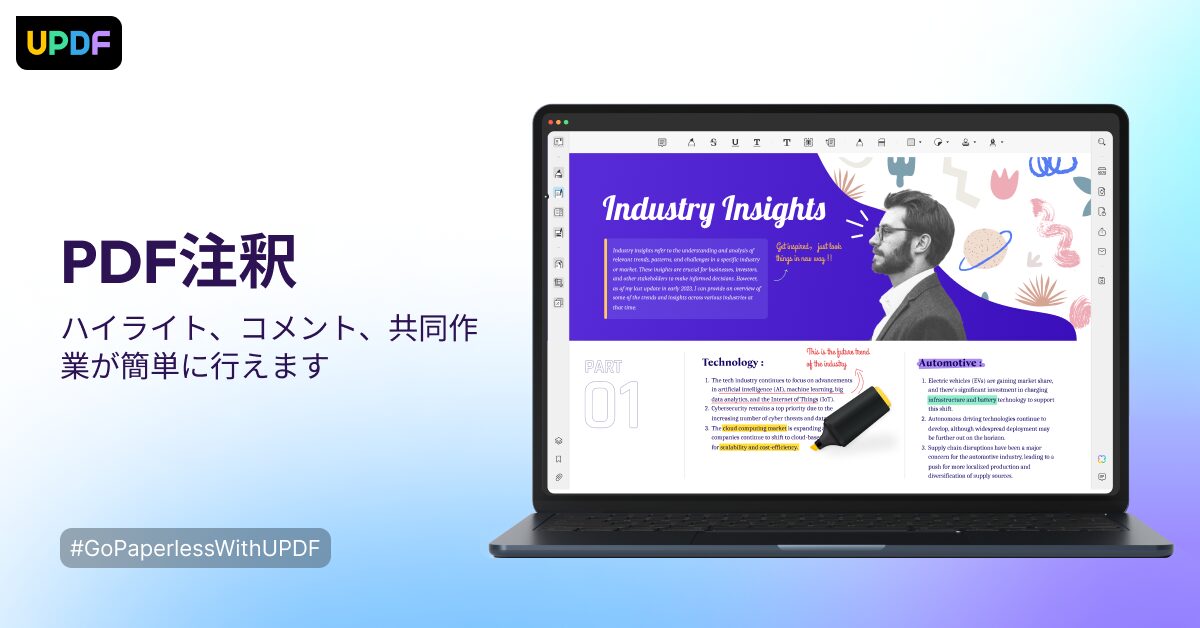
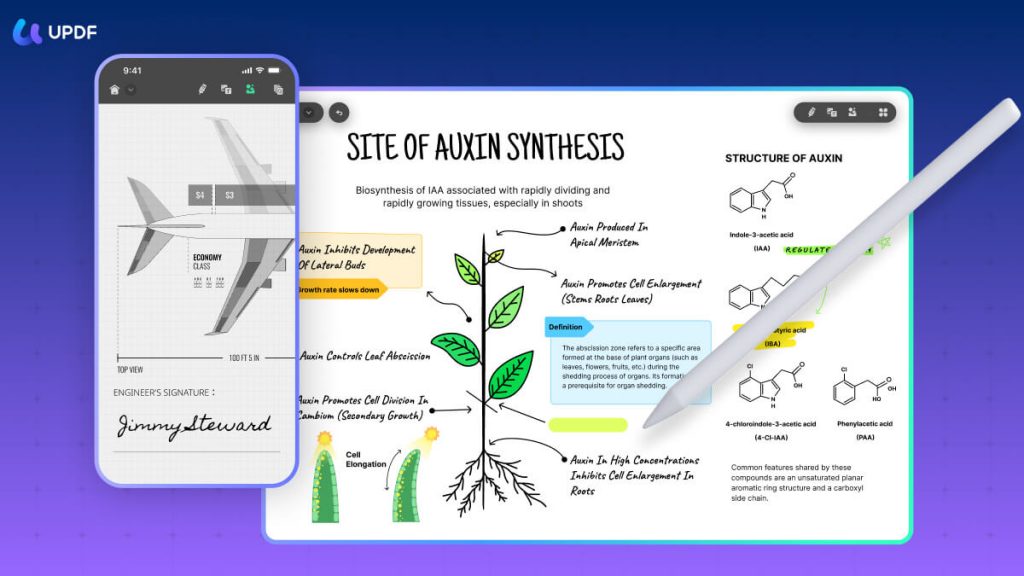
UPDF的注释功能非常适合PDF的协作审查。
- 从工具栏中选择“注释”
- 使用各种工具(例如高亮显示、下划线、文本框、图形绘制)在PDF中添加注释
- 您可以自由自定义注释的颜色和样式
 Ms.Gadget
也可以与其他人员共享注释!
 Mr.Gadget
如果共享注释,团队合作将更加顺利,对吧
您可以将带有注释的PDF通过电子邮件或云存储轻松共享。
页面管理的技巧
使用UPDF,您可以高效管理PDF页面。
- 点击左侧侧边栏中的“页面”图标
- 执行页面重新排序、删除、插入、旋转等操作
- 您还可以合并多个PDF文件或拆分PDF文件
Mr.Gadget使用UPDF,您可以直观地通过拖放操作页面
您可以删除不必要的页面或将重要的页面移动到开头,从而优化PDF。
使用OCR功能编辑扫描数据
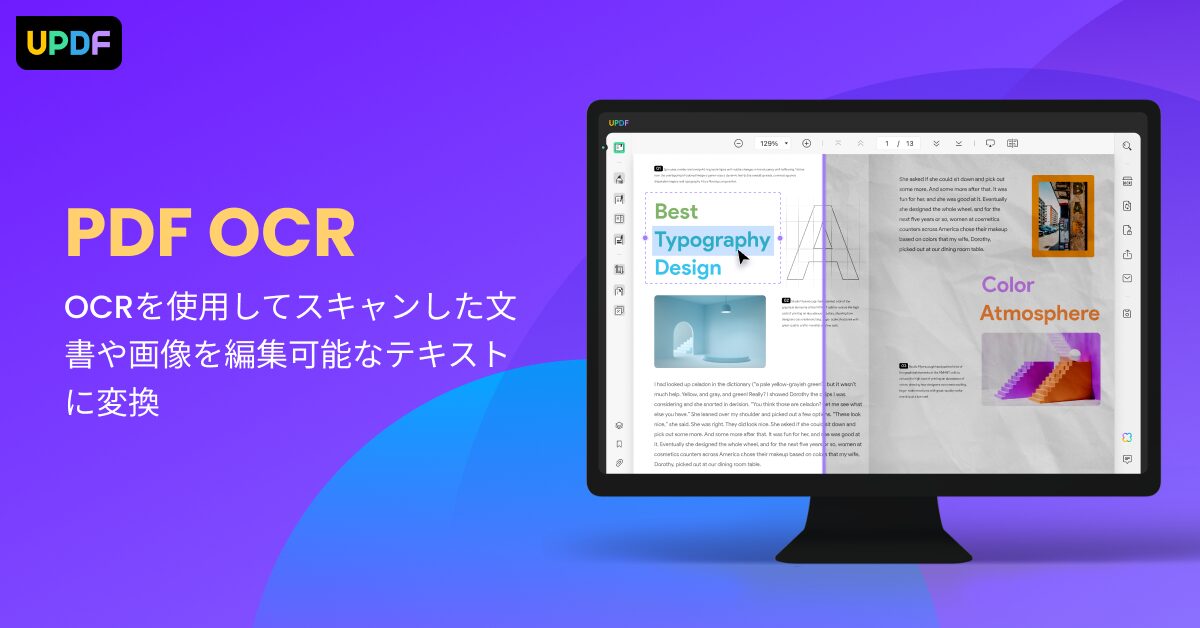
如果您使用UPDF的OCR(光学字符识别)功能,您可以从扫描的PDF或图像中提取文本并进行编辑。
- 在UPDF中打开扫描的PDF文件
- 点击“OCR”按钮
- 选择要提取的语言,然后点击“执行OCR”按钮
Ms.GadgetOCR功能精度较低,有这种印象…
Mr.GadgetUPDF的OCR功能具有非常高的精度
它支持38种语言,即使对于复杂的字体和布局的文档,也能准确提取文本。
UPDF|编辑以外的便捷功能
UPDF不仅具有PDF编辑功能,还配备了各种提高工作效率的功能。
我们将介绍PDF编辑以外的便捷功能,以便您更方便地使用PDF。
PDF转换|转换为Word/Excel/图像
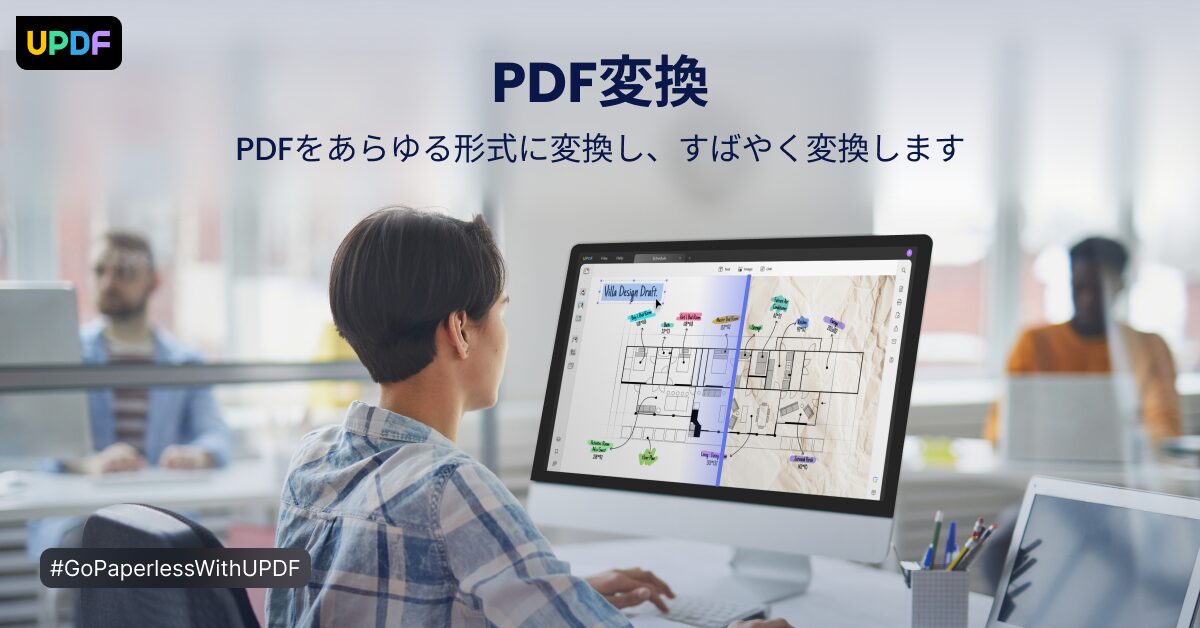
您知道UPDF可以将PDF转换为Word、Excel、图像等格式吗?
使用UPDF,只需点击几下即可将PDF转换为各种格式。
| 转换格式 | 说明 |
|---|---|
| Word | 转换为可编辑的Word格式,例如报告和会议记录,以便您可以自由修改内容 |
| Excel | 转换为电子表格软件可以处理的Excel格式,以便您可以用于数据分析 |
| 图像 | 转换为JPEG或PNG等图像格式,以便您可以将其作为材料发布在SNS或博客上 |
| 其他 | 可以转换为PowerPoint、文本、HTML等各种格式 |
PDF合并|将多个文件合并为一个
您有没有想过将多个PDF文件合并为一个?
使用UPDF,您只需通过简单的拖放操作即可合并多个PDF文件。
| 项目 | 说明 |
|---|---|
| 操作 | 只需将多个PDF文件拖放到UPDF中即可轻松合并 |
| 顺序 | 您可以自由重新排列要合并的文件的顺序 |
| 用途 | 当您想将多个材料合并为一个,例如提案或报告时,这会很有用 |
| 示例 | 将演示文稿材料转换为PDF,将多个PDF合并为一个,然后带着iPad参加演示 |
PDF拆分|按页面分离
您有没有经历过“我只需要该材料的第一页”的情况?
使用UPDF的拆分功能,您可以将PDF文件按指定页面拆分。
| 项目 | 说明 |
|---|---|
| 拆分方法 | 可以选择页面范围指定、页面数指定、书签指定等灵活的拆分方法 |
| 用途 | 当您想从大量材料中提取所需的页面时,这会很有用 |
| 具体示例 | 将合同转换为PDF,拆分所需的页面,然后通过电子邮件将其发送给交易伙伴 |
表单输入|填写文档
使用UPDF,您可以直接在PDF表单中输入字符。
| 项目 | 说明 |
|---|---|
| 输入 | 支持文本框、复选框等各种形式的表单 |
| 签名 | 可以轻松添加手写签名或电子签名 |
| 保存 | 输入的内容可以保存,以便重复使用 |
| 其他功能 | 可以轻松输入照片、日期、时间等 |
Ms.Gadget我想在PDF中手写签名,但不太擅长…
Mr.Gadget使用UPDF,您可以轻松添加手写签名!
电子签名|安全保障
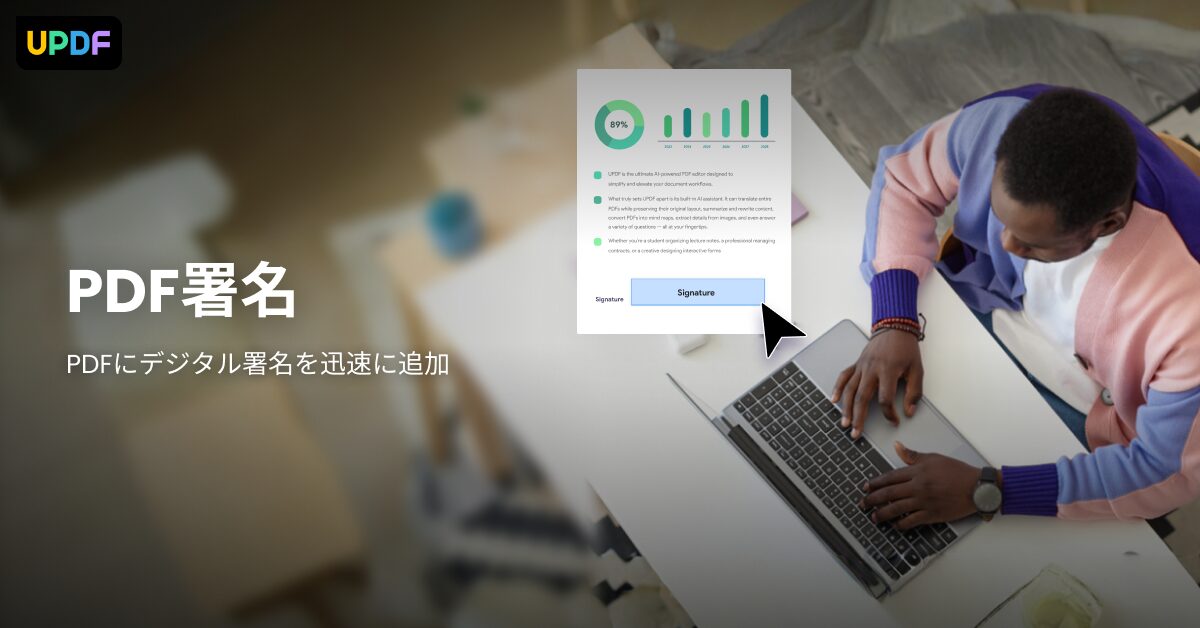
使用UPDF,您可以为PDF添加电子签名,从而提高文档的可靠性和安全性。
| 项目 | 说明 |
|---|---|
| 电子签名 | 通过在PDF中添加电子签名,您可以防止篡改文档并证明作者 |
| 时间戳 | 通过附加时间戳,您可以证明签名的时间 |
| 安全性 | 通过设置密码,您可以限制对PDF文件的访问 |
| 注意事项 | 电子签名的法律效力,请咨询专业人士。电子签名需要UPDF Sign |
由于安全性也很高,您可以放心地处理PDF。
UPDF|免费版和付费版之间的区别
PDF编辑软件UPDF有免费版和付费版(Pro版)。
在考虑使用之前,了解两者的区别非常重要。
免费版可以做什么
UPDF免费版可以使用的功能如下:
| 功能 | 内容 |
|---|---|
| PDF显示 | 打开并浏览PDF文件 |
| PDF注释 | 基本注释功能,例如高亮显示、下划线、文本框、图形绘制 |
| 页面整理 | 页面重新排序、删除、提取 |
| PDF转换 | 转换为Word、Excel、PowerPoint、图像等(有次数限制) |
| 云存储 | 1GB云存储 |
免费版即使可以执行基本的PDF编辑操作,也适合那些首先想试用UPDF的人。
Mr.Gadget可以免费试用,这点很棒!

付费版解锁的功能
UPDF的付费版(Pro版)在免费版的基础上,解锁以下功能:
| 功能 | 内容 |
|---|---|
| PDF编辑 | 编辑文本、图像、链接、添加三印、添加页眉/页脚 |
| OCR功能 | 将扫描的PDF转换为可编辑的文本 |
| AI功能 | PDF摘要、翻译、文本校正 |
| PDF转换 | 解除免费版的转换次数限制、批量转换 |
| 表单创建和输入 | 创建、输入和签名PDF表单 |
| 文件大小压缩 | 减小PDF文件的大小 |
| 批量处理 | 对多个PDF文件执行批量处理 |
| 云存储 | 10GB云存储 |
| 广告隐藏 | 隐藏UPDF使用过程中的广告 |
付费版可以使用更高级的编辑功能和AI功能,从而更高效地工作。
推荐|首先免费试用
UPDF提供免费试用版,因此首先下载免费版并体验UPDF的功能是推荐的。
通过免费试用,您可以确定哪些功能对您来说是必要的,然后再升级到付费版。
UPDF不仅可以在Mac和iPad上使用,还可以用于Windows和Android等各种设备。
Mr.Gadget首先免费下载,体验一下UPDF怎么样吧
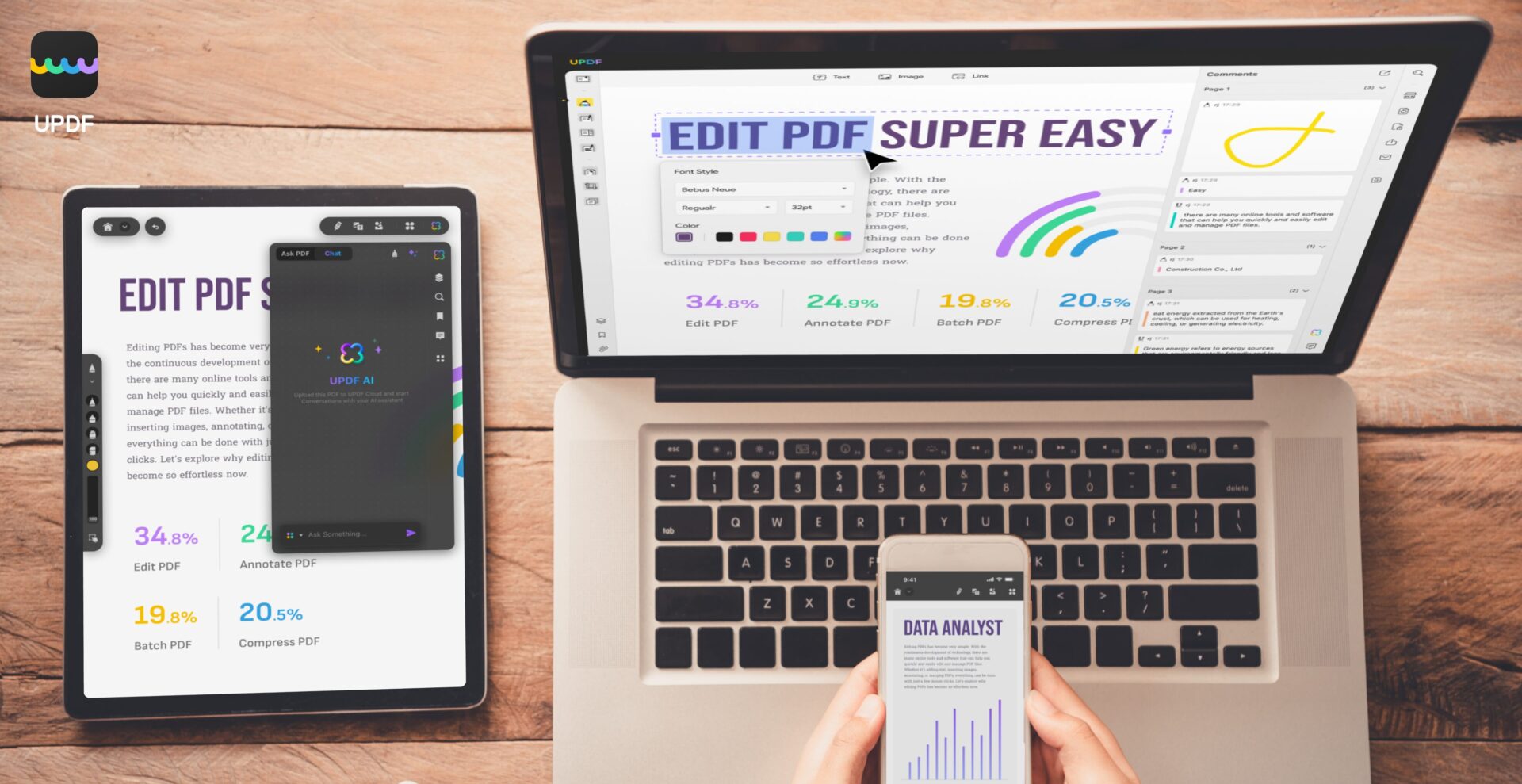
使用UPDF开启智能PDF编辑生活
这个标题的重点!
如果您引入PDF编辑软件“UPDF”,您可能会摆脱过去耗时费力的PDF编辑工作,并开启更智能的工作方式。
首先免费下载UPDF
要体验UPDF的功能,首先请免费下载。
Ms.Gadget有很多PDF编辑软件,不知道该选择哪个…
Mr.GadgetUPDF有免费版,所以首先尝试一下是推荐的。
您可以免费下载并使用许多功能。
| 项目 | 说明 |
|---|---|
| 下载 | 可以从官方网站免费下载 (https://updf.com/jp/?utm_source=media-mister-gadget-2503-taylor&utm_medium=mister-gadget&utm_campaign=taylor202503) |
| 支持操作系统 | macOS 10.14.6或更高版本、iOS 14.0或更高版本、Windows、Android |
| 免费版功能 | 可以浏览PDF、添加注释、整理页面、转换(有次数限制)、使用1GB云存储 |
| 升级到付费版 | 如果您想使用更高级的功能(例如OCR、PDF转换、AI功能),请考虑升级到付费版 |
| 注意事项 | 免费版的一些功能有限(例如OCR转换的页面数限制、三印插入等)。但是,如果您只需要执行基本的PDF编辑操作,免费版就足够了。 |
| 其他 | iPad版可以从App Store下载 (https://apps.apple.com/app/apple-store/id1595826623?pt=123650302&ct=media-mister-gadget-2503-taylor&mt=8) |
首先免费下载UPDF,体验PDF编辑吧。
常见问题(FAQ)
- UPDF可以在Mac和iPad上使用吗?
-
是的,UPDF支持Windows、Mac、iOS和Android,您可以使用一个许可证在所有平台上使用。
- 免费版的UPDF可以做什么?
-
免费版可以浏览PDF、添加注释、整理页面、转换(有次数限制)和使用1GB云存储。足以尝试基本的PDF编辑操作。
- 升级到UPDF的付费版有什么好处?
-
付费版解锁了文本和图像编辑、OCR功能、AI功能、PDF转换的限制解除、表单创建和输入、文件压缩等功能,可以执行更高级的编辑操作。
- UPDF的OCR功能支持日语吗?
-
是的,UPDF的OCR功能支持38种语言,包括日语。您可以从扫描的PDF中提取文本并进行编辑。
- UPDF可以使用电子签名吗?
-
是的,使用UPDF可以为PDF添加电子签名。这可以提高文档的可靠性和安全性。但是,电子签名需要UPDF Sign。
- UPDF的AI功能可以做什么?
-
UPDF的AI功能可以对PDF进行摘要、翻译和文本校正。它可以大大缩短分析PDF和收集信息所需的时间。
总结
UPDF是Mac/iPad用户的最佳PDF编辑软件,其与Apple产品的兼容性和丰富的功能使其具有吸引力。
还提供免费版。
这篇文章的重点!
- 针对Mac/iPad优化的操作性
- 丰富编辑功能和便捷AI功能
- 免费版和付费版的选择
现在,免费下载UPDF,开始智能PDF编辑生活吧。
感谢您的阅读!
- 本文的所有内容均基于制造商/品牌提供的信息。
对于本信息中的任何错误,本网站概不负责,请谅解。 - 商品价格和信息均为文章发布时的信息。
- 本网站上提及的商品和服务名称均为各自公司的商标。
本文原文为日语,已翻译成中文。
评论