


NAS là gì?

NAS là viết tắt của “Network Attached Storage” (Lưu trữ gắn mạng), là thiết bị lưu trữ được sử dụng bằng cách kết nối vào mạng gia đình hoặc văn phòng (LAN). Cách đọc phổ biến là “Nasu”.
 Ms.Thiết bị
Tôi nghe nói nhiều về “NAS” gần đây, nhưng nó khác gì với ổ cứng di động (HDD) gắn ngoài vậy?
 Mr.Thiết bị
Khác biệt lớn nhất là ổ cứng gắn ngoài chỉ kết nối với một máy tính duy nhất qua USB, trong khi NAS có thể được truy cập đồng thời từ nhiều thiết bị thông qua mạng.
Bên trong NAS, ngoài các phương tiện lưu trữ như HDD hoặc SSD, còn có cấu trúc giống như một “máy chủ nhỏ” được trang bị CPU, bộ nhớ và hệ điều hành chuyên dụng. Đặc điểm lớn nhất là chỉ cần kết nối với bộ định tuyến (router) bằng cáp LAN (hoặc Wi-Fi), bạn có thể truy cập, lưu trữ và chia sẻ dữ liệu từ nhiều thiết bị như máy tính, điện thoại thông minh, máy tính bảng trên cùng một mạng cùng lúc.
Sự khác biệt với ổ cứng gắn ngoài và Cloud
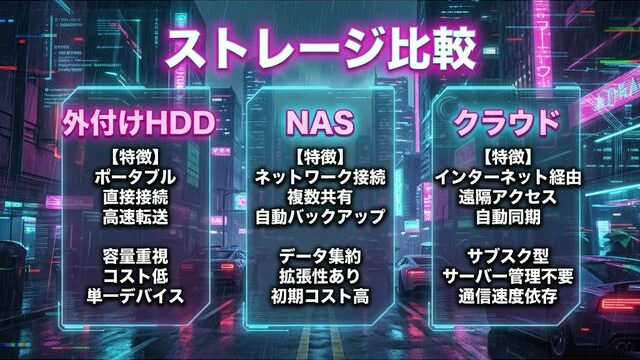
Để hiểu rõ vị thế của NAS, hãy so sánh nó với ổ cứng gắn ngoài và dịch vụ lưu trữ đám mây (Cloud).
Ms.Thiết bịTôi cảm thấy lưu trữ đám mây tiện hơn, vậy có lý do gì để chọn NAS không?
Mr.Thiết bịCloud thì tiện lợi, nhưng khi dung lượng tăng lên thì chi phí hàng tháng sẽ rất cao. Điểm mạnh của NAS là chỉ tốn chi phí đầu tư ban đầu và bạn có toàn quyền quản lý dữ liệu trong tay mình.
| Tiêu chí so sánh | Ổ cứng gắn ngoài | NAS | Lưu trữ đám mây |
|---|---|---|---|
| Phương thức kết nối | USB (1-1 với máy tính) | LAN (qua mạng) | Internet |
| Truy cập đồng thời | Không (chỉ 1 máy tính) | Có (nhiều thiết bị) | Có |
| Truy cập từ xa | Không | Có (cần thiết lập) | Có |
| Chi phí hàng tháng | Không | Không (chỉ tiền điện) | Có (tùy dung lượng) |
| Chi phí ban đầu | Thấp | Trung bình – Cao | Không – Thấp |
| Độ linh hoạt dung lượng | Cố định khi mua | Mở rộng bằng cách thay HDD | Mở rộng bằng cách đổi gói |
| Quyền quản lý dữ liệu | Bạn | Bạn | Nhà cung cấp dịch vụ |
Ổ cứng gắn ngoài rất tiện nhưng chỉ có thể truy cập từ một máy tính duy nhất qua USB. Ngược lại, lưu trữ đám mây có thể truy cập từ mọi nơi qua Internet, nhưng chi phí sẽ tăng cao khi dung lượng cần lưu trữ lớn.
NAS là lựa chọn cân bằng: “chi phí đầu tư ban đầu cao hơn nhưng không tốn phí hàng tháng, có thể truy cập từ nhiều thiết bị và bạn hoàn toàn kiểm soát quyền quản lý dữ liệu”. Đặc biệt với những người muốn lưu trữ lâu dài dữ liệu dung lượng lớn như ảnh và video, lợi ích về chi phí của NAS so với phí hàng tháng của Cloud là rất rõ rệt.
Lợi ích khi lắp đặt NAS

Bằng cách lắp đặt NAS, bạn chủ yếu có thể thực hiện những công việc sau:
Ms.Thiết bịCụ thể thì nó hữu ích trong những tình huống nào?
Mr.Thiết bịBạn có thể cho phép cả gia đình xem ảnh từ điện thoại của họ, hoặc truy cập file ở nhà khi đang ở ngoài, ứng dụng rất đa dạng.
- Chia sẻ file từ nhiều thiết bị: Cả gia đình có thể truy cập ảnh và video từ điện thoại hoặc máy tính. Việc tập trung dữ liệu gia đình về một nơi giúp quản lý dễ dàng hơn.
- Sao lưu tự động: Bạn có thể xây dựng hệ thống sao lưu dữ liệu máy tính và điện thoại định kỳ một cách tự động, đề phòng rủi ro hỏng hóc hoặc mất mát thiết bị.
- Máy chủ đa phương tiện: Phát trực tuyến video và nhạc đã lưu trên TV hoặc máy chơi game. Bạn có thể tận dụng nó như một “căn cứ giải trí” trong gia đình.
- Truy cập từ xa: Truy cập NAS tại nhà qua Internet khi đang ở ngoài để lấy file. Bạn có thể lấy dữ liệu cần thiết ngay cả khi đang đi công tác hoặc đi du lịch.
- Đám mây cá nhân: Bạn có thể xây dựng môi trường đám mây của riêng mình mà không cần dựa vào dịch vụ của bên thứ ba, tự mình kiểm soát hoàn toàn quyền riêng tư dữ liệu.
Kiến thức cần thiết khi chọn NAS
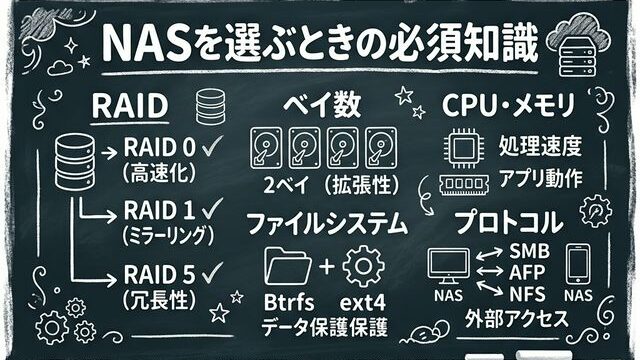
Chúng tôi sẽ giải thích các thuật ngữ chuyên môn cần biết khi chọn NAS. Những kiến thức này sẽ giúp bạn dễ dàng đánh giá điều gì là quan trọng khi xem bảng thông số kỹ thuật.
Ms.Thiết bịKhi xem thông số NAS, tôi thấy nhiều thuật ngữ lạ như “RAID” hay “số khay (bay)”, tôi thấy bối rối quá…
Mr.Thiết bịChúng ta sẽ xem xét ý nghĩa của từng thuật ngữ và mối liên hệ của chúng khi lựa chọn. Nếu hiểu rõ, bạn sẽ tránh được những sai lầm khi mua hàng.
Số khay (Số khe cắm ổ cứng)
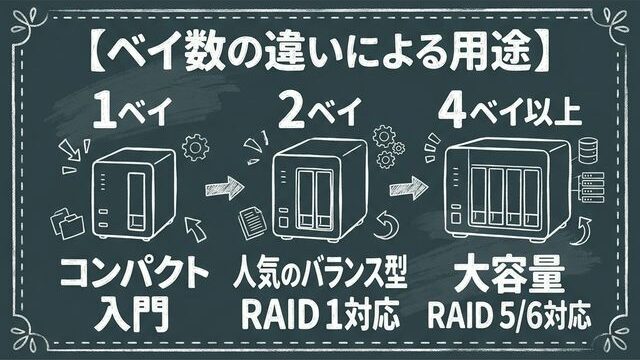
Số khay là số lượng HDD (hoặc SSD) có thể lắp vào thân máy NAS. Tùy thuộc vào số khay mà dung lượng tối đa, các tùy chọn cấu hình RAID và kích thước thân máy sẽ thay đổi đáng kể.
Ms.Thiết bịNgười mới bắt đầu nên chọn loại 1 khay, 2 khay hay 4 khay?
Mr.Thiết bịNếu xét đến bảo vệ dữ liệu, tôi khuyên bạn nên chọn loại 2 khay. Bạn có thể thiết lập RAID 1, nên dữ liệu vẫn còn ngay cả khi một ổ cứng bị hỏng.
| Số khay | Đặc điểm | RAID hỗ trợ | Mục đích sử dụng |
|---|---|---|---|
| 1 khay | Gọn nhẹ, chi phí thấp | Không có RAID | Nhập môn NAS, sao lưu cá nhân nhẹ nhàng |
| 2 khay | Loại cân bằng phổ biến nhất | RAID 0 / 1 | Cá nhân – gia đình, bảo vệ ảnh/video |
| 4 khay trở lên | Dung lượng lớn, độ dự phòng cao | RAID 0 / 1 / 5 / 6 / 10 | Quản lý dữ liệu lớn, máy chủ đa phương tiện |
Loại 1 khay phù hợp với người dùng mới ưu tiên chi phí, nhưng vì không thể thiết lập cấu hình RAID nên bạn sẽ đối mặt với rủi ro mất dữ liệu nếu HDD bị hỏng. Nếu coi trọng việc bảo vệ dữ liệu, tôi khuyên bạn nên chọn các mẫu từ 2 khay trở lên.
Từ 4 khay trở lên, bạn có thể thực hiện các cấu hình dự phòng nâng cao như RAID 5 hoặc RAID 6, giúp đạt được cả dung lượng lớn và độ an toàn cao. Tuy nhiên, giá thân máy và số lượng HDD tăng lên nên chi phí đầu tư ban đầu sẽ cao hơn. Nếu bạn dự định tăng lượng dữ liệu đáng kể trong tương lai, chọn 4 khay ngay từ đầu sẽ giúp bạn ít phải hối tiếc hơn.
RAID
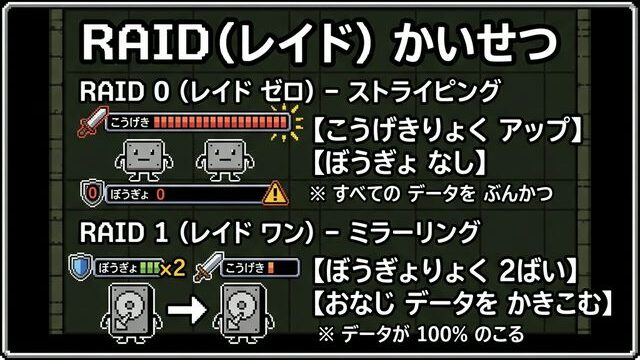
RAID (Redundant Array of Independent Disks) là công nghệ kết hợp nhiều HDD để vận hành ảo như một ổ đĩa duy nhất. Mục đích chia làm 2 loại chính: “đảm bảo tính dự phòng (an toàn) của dữ liệu” và “cải thiện tốc độ đọc/ghi”.
Ms.Thiết bịRAID có nhiều loại làm tôi bối rối quá. Nếu dùng cá nhân thì chọn loại nào là đúng?
Mr.Thiết bịVới NAS 2 khay, chỉ có lựa chọn duy nhất là RAID 1. Dung lượng sẽ giảm một nửa nhưng dữ liệu vẫn được bảo vệ ngay cả khi 1 ổ cứng hỏng. Với 4 khay, RAID 5 là lựa chọn cân bằng tốt.
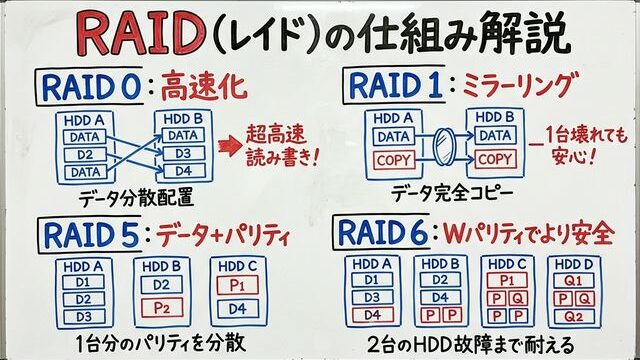
| Cấp độ RAID | Cơ chế | Số ổ cần thiết | Hiệu quả dung lượng | Khả năng chịu lỗi |
|---|---|---|---|---|
| RAID 0 | Striping (phân tán dữ liệu) | Từ 2 ổ trở lên | 100% | Không (hỏng 1 ổ mất sạch dữ liệu) |
| RAID 1 | Mirroring (sao chép dữ liệu sang 2 ổ) | Từ 2 ổ trở lên | 50% | Chịu được 1 ổ hỏng |
| RAID 5 | Striping + phân tán Parity | Từ 3 ổ trở lên | (n-1)/n | Chịu được 1 ổ hỏng |
| RAID 6 | Striping + Double Parity | Từ 4 ổ trở lên | (n-2)/n | Chịu được 2 ổ hỏng |
Đối với người dùng cá nhân, việc thiết lập RAID 1 (Mirroring) trên NAS 2 khay là cách đơn giản và được khuyến khích nhất. Bạn chỉ có thể sử dụng dung lượng của 1 ổ, nhưng vì dữ liệu vẫn còn trên ổ kia nếu một ổ bị hỏng, bạn có thể bảo vệ được dữ liệu quan trọng của mình.
Lưu ý rằng RAID là sự chuẩn bị cho “hỏng hóc vật lý” của HDD, chứ không phải cơ chế bảo vệ dữ liệu khỏi việc xóa nhầm hoặc virus tống tiền (ransomware). Chúng tôi khuyến nghị thực hiện “Quy tắc 3-2-1” (3 bản sao dữ liệu, 2 loại phương tiện lưu trữ khác nhau, 1 bản lưu trữ ngoại vi). Bằng cách tuân thủ quy tắc này, khả năng khôi phục dữ liệu sẽ cao hơn ngay cả khi thiết bị NAS bị hỏng, bị trộm hoặc gặp thiên tai.
CPU và Bộ nhớ (RAM)
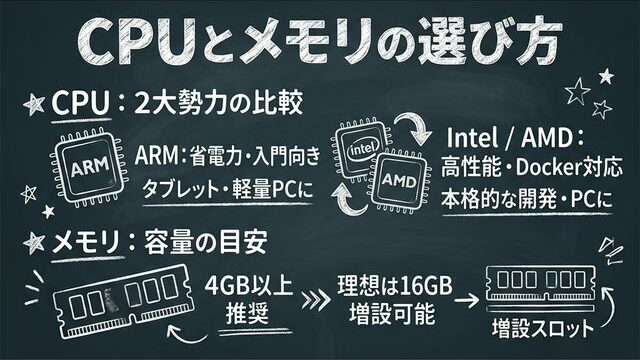
NAS cũng được trang bị CPU và bộ nhớ giống như máy tính, quyết định hiệu suất xử lý của thiết bị.
Ms.Thiết bịNAS cũng có CPU và bộ nhớ sao? Nó cũng có sự khác biệt về hiệu suất như máy tính à?
Mr.Thiết bịCó chứ. Nếu chỉ chia sẻ file thì cấu hình thấp là đủ, nhưng nếu bạn tính đến việc dùng Docker hoặc phát video 4K, hãy lấy mức chuẩn là CPU Intel + bộ nhớ 4GB trở lên.
Kiến trúc CPU có 2 loại chính:
- Dòng ARM: Tiết kiệm điện và vận hành êm ái, có hiệu suất đủ cho các mục đích chia sẻ file và sao lưu cơ bản. Được sử dụng nhiều trong các mẫu phổ thông. Do mức tiêu thụ điện thấp, nó phù hợp cho những ai muốn tiết kiệm tiền điện.
- Dòng Intel / AMD (kiến trúc x86): Hiệu suất xử lý cao, có thể đáp ứng các tác vụ tải nặng như Docker (ảo hóa container) hoặc chuyển mã (transcoding) video 4K. Được sử dụng nhiều trong các mẫu tầm trung đến cao cấp. Phù hợp cho những ai muốn mở rộng mục đích sử dụng NAS trong tương lai.
Bộ nhớ (RAM) là thông số quan trọng ảnh hưởng trực tiếp đến tốc độ hoạt động của NAS.
- Khuyến nghị từ 4GB trở lên. Các mẫu có bộ nhớ 2GB cố định (không thể nâng cấp) dễ bị thiếu bộ nhớ đệm hệ thống, dẫn đến hoạt động chậm chạp.
- Lý tưởng nhất là chọn các mẫu có thể nâng cấp lên 16GB để dư dả khi bổ sung ứng dụng hoặc dịch vụ trong tương lai.
- Bộ nhớ càng lớn càng có lợi khi sử dụng các tác vụ tải nặng như bộ nhớ đệm SSD, ảo hóa, hoặc chạy đồng thời nhiều ứng dụng.
Tính đến năm 2026, các dòng NAS tích hợp NPU (Neural Processing Unit) đã xuất hiện, cho phép tách biệt các tác vụ như nhận diện ảnh bằng AI hoặc album thông minh khỏi CPU, giúp các mẫu này trở thành lựa chọn tiềm năng.
Hệ thống tệp (File System)
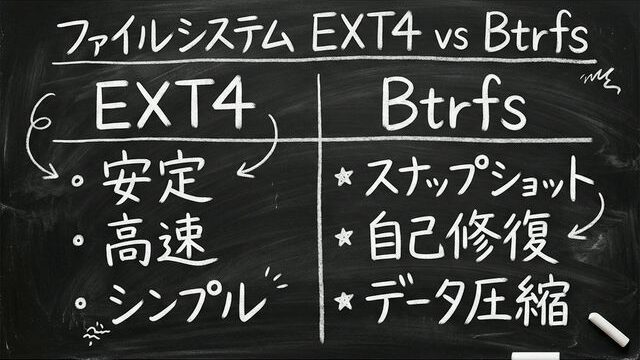
Hệ thống tệp là cơ chế quyết định cách dữ liệu được tổ chức và quản lý trên HDD/SSD. Dưới đây là 2 hệ thống tệp chính được sử dụng trên NAS:
Ms.Thiết bịKhi mua NAS có cần phải chọn hệ thống tệp không?
Mr.Thiết bịBạn sẽ chọn trong quá trình thiết lập ban đầu. Nếu phân vân, hãy chọn Btrfs để có thể sử dụng các tính năng bảo vệ như chụp nhanh (snapshot) và tự phục hồi dữ liệu.
| Tiêu chí | EXT4 | Btrfs |
|---|---|---|
| Độ ổn định | Rất cao (đã được kiểm chứng) | Cao (nhưng lịch sử ngắn hơn EXT4) |
| Snapshot | Không hỗ trợ | Hỗ trợ (lưu/khôi phục trạng thái tại thời điểm nhất định) |
| Tự phục hồi | Không hỗ trợ | Hỗ trợ (phát hiện/sửa lỗi dữ liệu bằng checksum) |
| Nén dữ liệu | Không hỗ trợ | Hỗ trợ (tiết kiệm dung lượng đĩa) |
| Tiêu thụ bộ nhớ | Thấp | Hơi cao (khuyến nghị từ 8GB trở lên) |
| Mục đích sử dụng | Vận hành đơn giản, mẫu phổ thông | Vận hành chú trọng bảo vệ dữ liệu |
EXT4 là hệ thống tệp tiêu chuẩn của Linux, là lựa chọn đơn giản với độ ổn định và tốc độ tốt. Trong khi đó, Btrfs được trang bị tính năng snapshot nhờ công nghệ “Copy-on-Write” và khả năng tự động phát hiện/sửa lỗi dữ liệu bằng checksum, phù hợp cho những ai coi trọng bảo mật dữ liệu.
Nhiều nhà sản xuất NAS, trong đó có Synology, khuyến nghị sử dụng Btrfs. Tuy nhiên, vì Btrfs tiêu thụ bộ nhớ nhiều hơn một chút so với EXT4, trên các mẫu phổ thông chỉ có 2GB RAM, EXT4 đôi khi sẽ hoạt động mượt mà hơn.
Giao thức hỗ trợ
Giao thức truyền thông (quy tắc trao đổi dữ liệu) mà NAS hỗ trợ có mức độ quan trọng thay đổi tùy thuộc vào hệ điều hành và mục đích sử dụng.
Ms.Thiết bịCó vẻ có nhiều giao thức, tôi có cần phải nhớ hết không?
Mr.Thiết bịNếu dùng trong gia đình, bạn chỉ cần nhớ SMB là đủ. Cả Windows và Mac đều có thể truy cập qua SMB.
| Giao thức | Tổng quan | Môi trường sử dụng chính |
|---|---|---|
| SMB | Tiêu chuẩn chia sẻ file trên Windows. Hỗ trợ cả macOS | Windows PC, macOS |
| NFS | Tiêu chuẩn chia sẻ file trên Linux/UNIX. Dùng trong ảo hóa | Linux, môi trường ảo hóa |
| AFP | Chuẩn chia sẻ file cho macOS. Đang dần chuyển sang SMB | macOS cũ |
| iSCSI | Chuẩn gắn lưu trữ ở cấp độ khối. Nhanh nhưng cấu hình phức tạp | Máy chủ, nền tảng ảo hóa |
| WebDAV | Truy cập file dựa trên HTTP. Có thể truy cập từ trình duyệt | Truy cập từ xa |
Trong nhu cầu gia đình thông thường, chỉ cần hỗ trợ SMB là đủ. Cả Windows và macOS đều có thể truy cập NAS qua SMB.
NFS cần thiết cho những ai sử dụng môi trường Linux hoặc muốn dùng NAS làm lưu trữ chia sẻ trong nền tảng ảo hóa. iSCSI là tính năng dành cho người dùng nâng cao muốn coi NAS như đĩa cứng cục bộ, hầu như không cần quan tâm đến trong sử dụng cá nhân.
Hệ điều hành và Hệ sinh thái ứng dụng
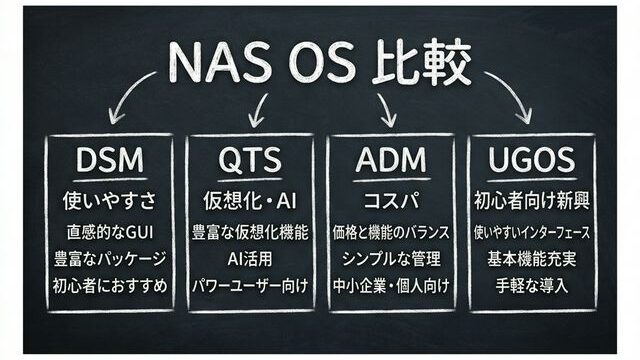
NAS được trang bị hệ điều hành chuyên dụng, thông thường bạn sẽ truy cập vào màn hình quản lý qua trình duyệt web để thao tác. Mỗi nhà sản xuất có hệ điều hành khác nhau, dẫn đến sự khác biệt về trải nghiệm sử dụng và khả năng mở rộng.
Ms.Thiết bịHệ điều hành của NAS khác nhau nhiều giữa các nhà sản xuất sao?
Mr.Thiết bịKhác biệt rất nhiều. Loại ứng dụng, sự dễ dùng của giao diện (UI) và tính đầy đủ của các biện pháp bảo mật chính là sự khác biệt về năng lực của nhà sản xuất. Với người mới, DSM của Synology rất an tâm vì có nhiều thông tin hướng dẫn.
| Nhà sản xuất | Tên OS | Đặc điểm |
|---|---|---|
| Synology | DSM | Giao diện tinh tế, dễ dùng. Nhiều ứng dụng, độ ổn định cao theo kiểu “thiết lập xong là để đấy”. Thông tin khắc phục sự cố trên mạng rất nhiều |
| QNAP | QTS / QuTS hero | Nhiều tính năng ảo hóa/AI tận dụng hiệu suất phần cứng. QuTS hero dựa trên ZFS, chuyên sâu về bảo vệ dữ liệu. Nhiều mẫu hỗ trợ khe cắm mở rộng PCIe |
| ASUSTOR | ADM | Đặc trưng là phần cứng có hiệu năng trên giá thành tốt. Hỗ trợ SMB Multichannel từ ADM 5.0. Có cả các mẫu dành cho game thủ |
| UGREEN | UGOS Pro | OS mới dựa trên Debian 12. Giao diện đơn giản phù hợp người mới. Hỗ trợ Docker. Phần cứng như mẫu dùng Intel N100 có giá thành tốt |
Độ hoàn thiện của hệ điều hành ảnh hưởng lớn đến trải nghiệm NAS. Đối với nhiều người, DSM của Synology là lựa chọn an tâm vì có kho ứng dụng phong phú và thông tin hỗ trợ dồi dào. Tuy nhiên, nếu chú trọng hiệu năng phần cứng trên giá thành, QNAP, ASUSTOR hoặc UGREEN cũng là những ứng cử viên sáng giá.
Năm 2025, việc Synology nới lỏng hạn chế đối với HDD/SATA SSD của bên thứ ba trên một số mẫu trong bản cập nhật DSM 7.3 cũng là một chủ đề được quan tâm (hạn chế với ổ M.2 NVMe vẫn tiếp tục). Khi chọn nhà sản xuất, hãy kiểm tra cả chính sách tương thích HDD bên cạnh tính năng OS để thêm an tâm.
Cách chọn NAS
Dựa trên những kiến thức đã nêu, chúng tôi sẽ giải thích các tiêu chuẩn cụ thể để chọn NAS phù hợp với mục đích của bạn.
Ms.Thiết bịTôi đã hiểu sơ bộ các thuật ngữ. Nhưng khi đi mua thực tế thì tôi nên lấy tiêu chuẩn gì để chọn?
Mr.Thiết bịĐầu tiên hãy nghĩ đến “Mục đích sử dụng”, sau đó là “Ngân sách” và “Môi trường lắp đặt”, bạn sẽ dễ dàng thu hẹp lựa chọn.
Chọn theo mục đích sử dụng

NAS đòi hỏi cấu hình khác nhau tùy theo mục đích. Điều quan trọng nhất là làm rõ “Bạn dùng nó để làm gì”.
Ms.Thiết bịTôi muốn sao lưu và quản lý ảnh, cần cấu hình khoảng bao nhiêu?
Mr.Thiết bịCho mục đích đó, 2 khay + RAID 1 là đủ. Hãy lấy mức dung lượng gấp đôi lượng dữ liệu hiện có.
| Mục đích | Số khay khuyến nghị | RAID khuyến nghị | Điểm cần lưu ý |
|---|---|---|---|
| Sao lưu PC/Smartphone | 2 khay | RAID 1 | Ưu tiên bảo vệ dữ liệu. Dung lượng gấp 2 lần dữ liệu |
| Quản lý/Chia sẻ ảnh, video | 2-4 khay | RAID 1 / 5 | Dữ liệu dễ tăng nhanh, nên cấu hình dư dả |
| Máy chủ đa phương tiện (Plex…) | 2-4 khay | RAID 5 | Cần model có CPU Intel để chuyển mã video 4K |
| Máy chủ chia sẻ văn phòng nhỏ | 4 khay trở lên | RAID 5 / 6 | Vì nhiều người truy cập cùng lúc nên chú trọng cả CPU/RAM |
Điểm mấu chốt là không chỉ tính đến “lượng dữ liệu hiện tại” mà còn dự đoán dữ liệu sẽ tăng bao nhiêu trong 3-5 năm tới, từ đó chọn cấu hình dư dả. Đặc biệt, kích thước ảnh trên điện thoại thông minh ngày càng lớn qua từng năm, nên việc thiết kế dung lượng rộng rãi là rất quan trọng.
Chọn theo chi phí đầu tư
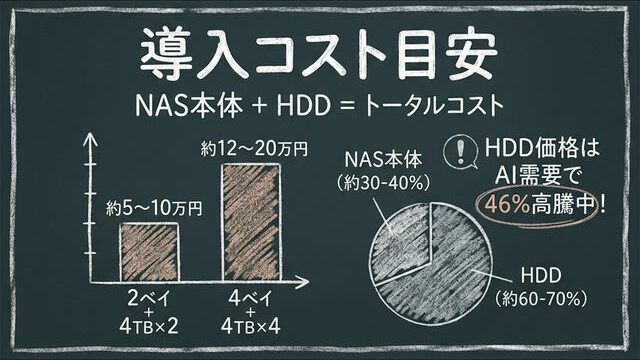
Chi phí lắp đặt NAS cần phải tính tổng của “Thân máy NAS” + “HDD (hoặc SSD)”.
Ms.Thiết bịTôi hình dung NAS khá đắt, thực tế là bao nhiêu vậy?
Mr.Thiết bịVới bộ NAS 2 khay + 2 ổ HDD, mức giá khoảng 50.000 – 100.000 yên. Tuy nhiên, tính đến năm 2026, do nhu cầu AI tăng cao khiến giá HDD tăng vọt, nên thời điểm mua hàng cũng rất quan trọng.
Khoảng giá thân máy NAS (Tính đến năm 2026)
| Loại | Khoảng giá | Đặc điểm |
|---|---|---|
| Loại kèm HDD (Hoàn thiện) | Khoảng 20.000 – 50.000 yên | Tiện lợi, dùng được ngay. Khó thay đổi dung lượng |
| Bộ NAS (HDD bán riêng) | Khoảng 20.000 – 100.000 yên | Tự do chọn HDD. Khả năng mở rộng cao |
Tình trạng giá HDD (Năm 2026)
Tính đến năm 2026, do nhu cầu AI tăng đột biến, giá HDD đang có xu hướng tăng cao. Có báo cáo giá tăng trung bình khoảng 46% so với tháng 9 năm 2025. Xu hướng này dự kiến sẽ tiếp tục trong suốt năm 2026.
Ở mức dung lượng lớn từ 4TB trở lên, HDD vẫn có hiệu quả chi phí tốt hơn SSD, nhưng ở phân khúc 1-2TB, chênh lệch giá với SSD đang thu hẹp. Vì nhu cầu NAS thường chọn từ 4TB trở lên, HDD vẫn là lựa chọn thực tế trong thời gian tới.
Ước tính tổng chi phí NAS + HDD
| Cấu hình | Số tiền ước tính |
|---|---|
| Bộ NAS 2 khay + HDD 4TB x2 (RAID 1) | Khoảng 50.000 – 100.000 yên |
| Bộ NAS 4 khay + HDD 4TB x4 (RAID 5) | Khoảng 120.000 – 200.000 yên |
| NAS kèm HDD (4TB) | Khoảng 30.000 – 50.000 yên |
Đừng chỉ đánh giá qua giá catalog của thân máy NAS, hãy so sánh bằng “tổng chi phí” bao gồm cả số lượng HDD x đơn giá. Đừng quên tính đến cả tiền điện vận hành (vài trăm yên một tháng khi chạy 24/7).
Chọn theo độ ồn và mức tiêu thụ điện
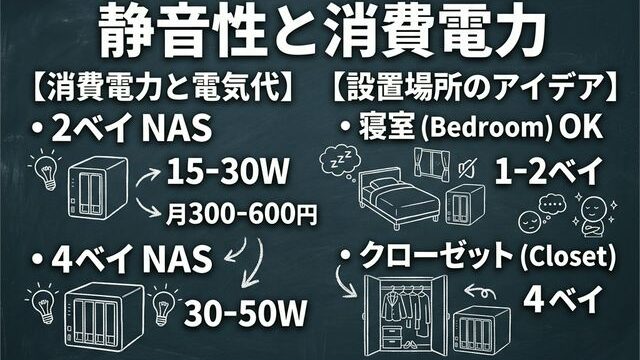
NAS về cơ bản là thiết bị vận hành 24/365. Do đó, độ ồn và mức tiêu thụ điện ảnh hưởng trực tiếp đến sự hài lòng lâu dài.
Ms.Thiết bịNAS cứ bật suốt 24 giờ đúng không? Nó có ồn không?
Mr.Thiết bịNếu là mẫu nhỏ 2 khay thì mức độ ồn không đáng kể ngay cả khi đặt trong phòng ngủ. Với 4 khay trở lên, đặt trong tủ quần áo hoặc phòng khác là thực tế hơn.
Các điểm về độ ồn
- Tiếng quay của HDD và tiếng gió từ quạt là nguồn ồn chính của NAS.
- Mẫu nhỏ 1-2 khay thường khá yên tĩnh, dễ lắp đặt trong phòng ngủ hoặc phòng khách.
- Mẫu 4 khay trở lên thường có xu hướng ồn hơn do số lượng HDD tăng lên.
- Nếu hỗ trợ tính năng dừng quay HDD (spin down), bạn có thể giảm tiếng ồn khi không truy cập.
- Nếu chỉ dùng SSD, tiếng ồn sẽ về 0 hoàn toàn, nhưng chi phí sẽ tăng đáng kể.
Mức tiêu thụ điện ước tính
- NAS 2 khay (khi vận hành bình thường): Khoảng 15-30W
- NAS 4 khay (khi vận hành bình thường): Khoảng 30-50W
- Khi HDD ở chế độ ngủ (sleep), mức tiêu thụ sẽ giảm thêm.
Quy đổi ra tiền điện hàng tháng, NAS 2 khay tốn khoảng 300-700 yên. Hãy dùng con số này để tham khảo khi so sánh với phí hàng tháng của lưu trữ đám mây.
Các thuật ngữ và thông số cần bổ sung

Chúng tôi đã tổng hợp những thuật ngữ hữu ích cần biết khi sử dụng NAS mà chưa xuất hiện trong các giải thích trên.
Ms.Thiết bịCòn thuật ngữ nào tôi cần biết nữa không?
Mr.Thiết bịCó một vài cái. Đây là những thuật ngữ sẽ xuất hiện khi bạn thực sự bắt đầu vận hành NAS, nên hãy xem qua nhé.
DLNA (Digital Living Network Alliance)
Là tiêu chuẩn cho phép phát trực tuyến video, nhạc, ảnh lưu trên NAS qua mạng trên các thiết bị hỗ trợ DLNA như TV, máy chơi game hoặc điện thoại thông minh. Chỉ cần bật tính năng DLNA server (media server) trên NAS là có thể sử dụng. Nếu nhà bạn có TV hỗ trợ DLNA, bạn có thể dễ dàng thưởng thức video từ NAS trên màn hình lớn.
Docker
Là công nghệ ảo hóa chạy các ứng dụng trong môi trường độc lập gọi là “container”. Nếu NAS hỗ trợ Docker, bạn có thể chạy nhiều ứng dụng như máy chủ đa phương tiện (Plex, Jellyfin), công cụ quản lý mật khẩu, trình chặn quảng cáo… trực tiếp trên NAS để mở rộng tính năng của nó. Docker vẫn chạy được trên NAS dùng chip ARM, nhưng vì số lượng ứng dụng hỗ trợ chip Intel/AMD (x86) áp đảo hơn, nên nếu chú trọng sử dụng Docker, tôi khuyên bạn nên chọn mẫu có CPU dòng x86.
UPS (Bộ lưu điện)
Là thiết bị pin cung cấp điện tạm thời cho NAS khi mất điện để tắt máy an toàn. Mất điện đột ngột có thể gây hư hỏng vật lý hoặc lỗi dữ liệu trên HDD, nên với dữ liệu quan trọng, việc sử dụng UPS là rất được khuyến khích. Nhiều NAS có tính năng kết nối với UPS, cho phép tự động tắt máy khi phát hiện mất điện. Giá thành bắt đầu từ khoảng 7.000 – 10.000 yên.
Hot Swap (Thay nóng)
Là tính năng cho phép thay thế HDD mà không cần tắt nguồn NAS khi thiết bị đang hoạt động. Đặc biệt hữu ích trong môi trường RAID, khi HDD bị hỏng, bạn có thể thay bằng ổ mới mà không cần dừng NAS và bắt đầu tái tạo RAID. Chủ yếu được trang bị trên các bộ NAS từ 2 khay trở lên. Đây là tính năng quan trọng khi dùng cho công việc để đảm bảo thời gian chết (downtime) bằng 0.
S.M.A.R.T. (Self-Monitoring, Analysis and Reporting Technology)
Là tính năng tự chẩn đoán của HDD/SSD. Nó giám sát liên tục nhiệt độ, thời gian sử dụng, số lượng sector lỗi… và bạn có thể kiểm tra dữ liệu này từ màn hình quản lý NAS. Bằng cách định kỳ kiểm tra thông tin S.M.A.R.T., bạn có thể nhận biết dấu hiệu bất thường trước khi HDD hỏng hoàn toàn để thay thế hoặc sao lưu kịp thời. OS của NAS cũng có thể thiết lập gửi thông báo email khi phát hiện bất thường.
2.5GbE / 10GbE
Là tiêu chuẩn tốc độ truyền tải mạng. Tốc độ chuyển tải của Gigabit Ethernet truyền thống (1GbE) tối đa khoảng 125MB/s, trong khi 2.5GbE hỗ trợ đến khoảng 312MB/s và 10GbE đến khoảng 1.250MB/s.
Tính đến năm 2026, tiêu chuẩn của NAS đang trong giai đoạn chuyển dịch từ 1GbE sang 2.5GbE. Hãy lưu ý rằng nếu chú trọng tốc độ truyền file dung lượng lớn, bạn cần đảm bảo không chỉ NAS mà cả bộ định tuyến và cáp LAN (từ Cat5e trở lên) cũng phải hỗ trợ 2.5GbE trở lên. Cùng với sự phổ biến của router Wi-Fi 7, chúng ta đang bước vào thời đại mà phía mạng có dây cũng đòi hỏi từ 2.5GbE trở lên.
Cảm ơn bạn đã đọc đến cuối bài viết!
- Đánh giá trong bài viết này là quan điểm riêng của trang web chúng tôi.
- Trừ khi có ghi chú khác, giá cả và thông tin sản phẩm là thông tin tại thời điểm viết bài.
- Vui lòng lưu ý rằng chúng tôi không chịu bất kỳ trách nhiệm nào nếu thông tin này không chính xác.
- Tên sản phẩm và dịch vụ được đề cập trên trang web này là thương hiệu của các công ty tương ứng.
Bài viết này được viết bằng tiếng Nhật và đã được dịch.
Bình luận