

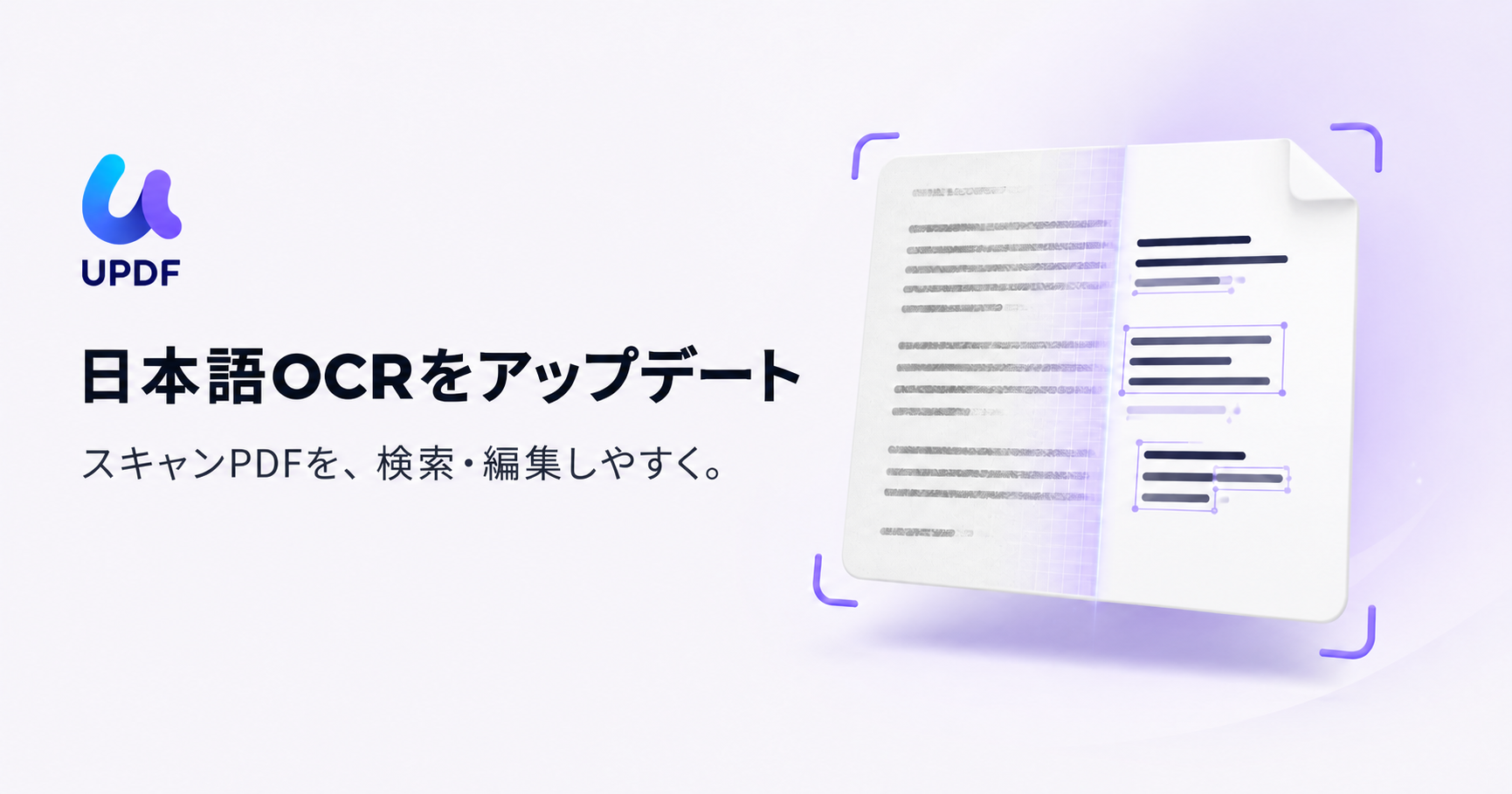
Superace Software Technology Co., Ltd.は、開発・提供するオールインワンPDFソリューション「UPDF」のデスクトップ版において、OCR(光学文字認識)機能をアップデートしたことを発表しました。
目次
OCR機能の主なアップデートポイント
今回のアップデートでは、OCRエンジンを刷新し、画像前処理や文書レイアウト解析、ページ処理性能、認識時の安定性を強化しています。日本語を含むスキャンPDFや画像ベースのPDFを、検索やコピー、編集しやすい文書へ変換する際の使い勝手を高めているとのことです。
- 画像前処理の強化: 傾きや画質のばらつきがある文書や撮影した書類でも、OCR処理をより安定して進められるよう改善しています。
- 文書レイアウト解析の改善: 複数段組みの資料や報告書などをOCR処理する際に、テキスト領域と読み取り順序を適切に判断します。
- 日本語文書の改行・空白処理の最適化: Wordなどへ変換した日本語文書を確認・修正・再利用する際の負担軽減を図っています。
- OCR処理性能の改善: ページ数の多いスキャン文書や複雑な資料でも、処理速度と認識品質のバランスを向上させています。
- ページ状態の自動判定を強化: 白黒が反転したページなどに対する自動判定を改善しています。
- PDF処理と文書変換の安定性を向上: 特殊な文字を含む文書を処理する際の安定性や、Word形式への変換時の問題などを修正しています。
 Ms.ガジェット
日本語の文書はレイアウトが複雑になりがちですが、処理性能が向上しているのは実用的ですね。
活用が期待される主なシーン
今回のアップデートによるOCR機能は、さまざまな文書作業での活用が想定されています。
- 紙の契約書や申請書を検索可能なPDFとして保存する作業
- スキャンした請求書や見積書から文字をコピーする作業
- 日本語の報告書や会議資料をWordへ変換して再編集する作業
- 書籍、研究資料、配布資料のデジタルアーカイブを作成する作業
- 画像ベースの取扱説明書から必要な語句を検索する作業
Ms.ガジェット紙資料のデジタル化や再利用を行うビジネスシーンにおいて、作業の効率化につながりそうです。
UPDFでOCRを使用する方法
UPDFにおけるOCR機能の利用手順は以下の通りとなっています。
- UPDFでスキャンPDFまたは画像ベースのPDFを開きます。
- 「ツール」から「OCR」を選択します。
- 出力形式、文書の言語、ページ範囲、レイアウトなどを設定します。
- 「変換」を実行すると、検索・コピー・編集に利用できるPDFが生成されます。
なお、最新版は公式ダウンロードページより入手可能とのことです。
Ms.ガジェット基本的な操作手順がシンプルにまとまっていて、導入しやすそうな印象です。
- 本記事で使用している画像は、メディアユーザーとしてPR TIMESより提供されたプレスリリース素材を利用しています。