


データレスキューセンターを運営する株式会社アラジンは、2026年8月6日に新コンテンツ「PCが起動しない原因と対処方法 初心者でもできる確認手順とデータ復旧」を公開しました。
PCが起動しない主な症状と原因
昨今のPCではSSD(Solid State Drive)を搭載するモデルも一般的になっており、2025年にはWindows 10のサポート終了に伴う買い替え需要により、PCの出荷台数は約1,780万台を記録しています。しかし、どれほど高性能化したとしても故障や不具合を完全になくすことはできず、内部部品の故障やOS(Operating System)の不具合などにより、突然起動しなくなる事例は依然として発生しています。

同社によると、PCが起動しないときの主な症状としては次のようなものが挙げられるとのことです。
- 電源が入らない
- 電源は入るが画面が映らない
- ロゴ画面から進まない
- 再起動を繰り返す
また、PCが起動しなくなる主な原因については、電源・接続トラブル、周辺機器の影響、ハードウェアの不具合、OS・システムのトラブル、ストレージ障害などが挙げられています。
 Ms.ガジェット
すぐに試せる対処方法と難易度の高い対処方法
起動しなくなった場合にすぐに試せる対処方法として、電源ケーブルの挿し直し、放電処置、周辺機器をすべて取り外す、モニター表示の確認、ハードウェア(内部パーツ)の確認が紹介されています。さらに、少し難易度の高い対処方法として、起動順序の確認やセーフモードでの起動を試すことが挙げられています。
 Ms.ガジェット
搭載ストレージのトラブルと物理障害について
PCの電源は入るものの起動しない場合、SSDやHDD(Hard Disk Drive)などの搭載ストレージにトラブルが発生している可能性があります。ストレージに異常が生じると、OSを正しく読み出すことができなくなり、次のようなエラーメッセージが表示されることがあるとのことです。
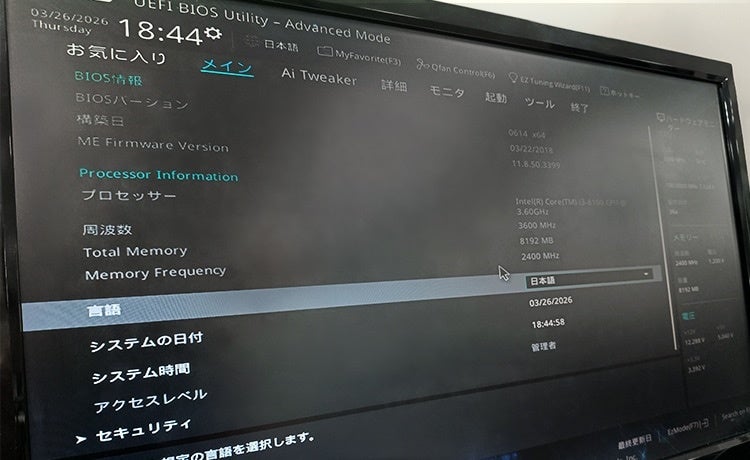
- Reboot and select proper boot device
- Operating System Not Found
- Boot Device Not Found
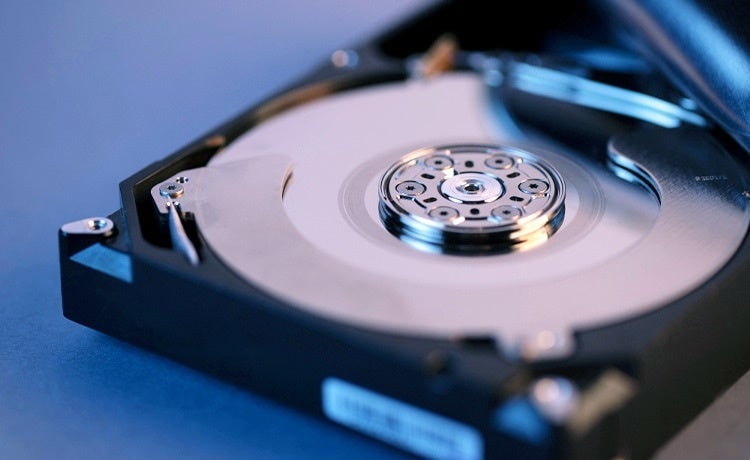
ストレージの異常は、論理障害と物理障害の2つに大きく分けられます。SSDやHDDの内部部品に電気的または機械的な故障が発生している状態を物理障害と呼び、落下や衝撃、水濡れ、高温環境での使用、電源トラブル、経年劣化などが原因となります。物理障害が発生している場合、HDDから異音がする、またはSSDやHDDが認識されないといった症状が見られるとのことです。
同社では、専用設備と技術を用いて媒体のイメージデータを作成し、データを解析することで復旧作業を行っています。データレスキューセンターでは、調査後に見積書と復旧可能なデータリストを提出する成功報酬型のサービスを実施しているとのことです。
Ms.ガジェット取扱サイト


最後までお読みいただきありがとうございました!
- 本記事の評価は当サイト独自のものです。
- 特段の表示が無い限り、商品の価格や情報などは記事執筆時点での情報です。
- この情報が誤っていても当サイトでは一切の責任を負いかねますのでご了承ください。
- 当サイトに記載された商品・サービス名は各社の商標です。
- 本記事で使用している画像は、メディアユーザーとしてPR TIMESより提供されたプレスリリース素材を利用しています。