

„4DDiG Partition Manager“ est un outil qui facilite la gestion des disques sur les PC Windows, et est particulièrement recommandé pour ceux qui envisagent de réutiliser un ancien PC.
Il offre des fonctionnalités telles que la manipulation des partitions, la migration du système d’exploitation et le clonage des disques, et aide à améliorer les performances du PC et à gérer les données.
En lisant cet article, vous pourrez facilement mettre à niveau vers Windows 11 ou migrer votre système d’exploitation vers un SSD à l’aide de 4DDiG Partition Manager.
- Cet article est basé sur toutes les informations fournies par le fabricant.
Veuillez noter que le site ne peut être tenu responsable de toute inexactitude de ces informations.
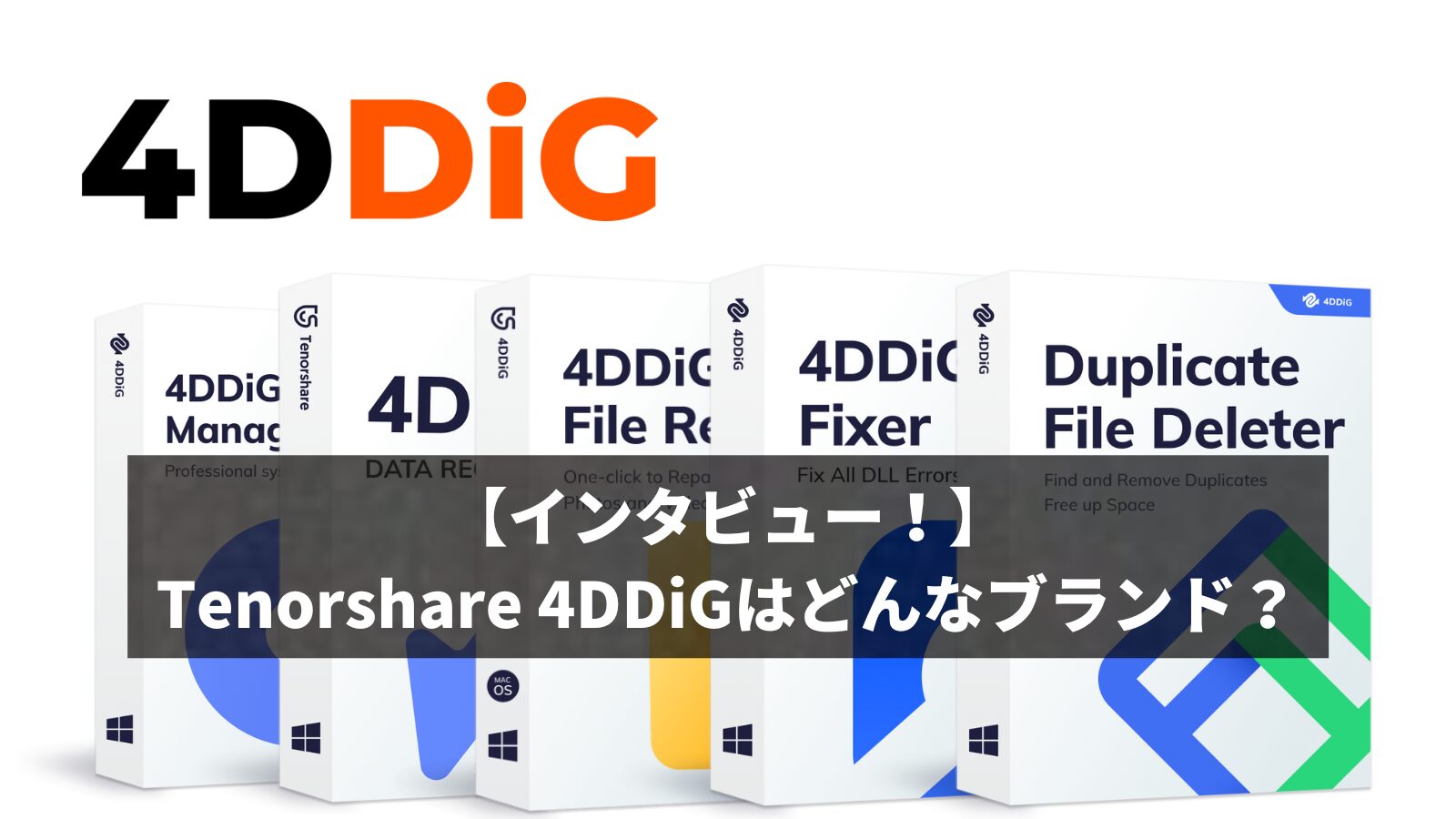
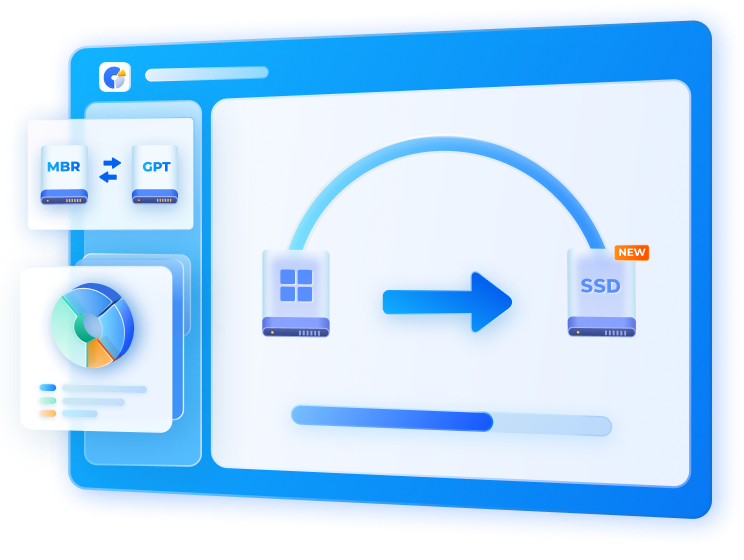
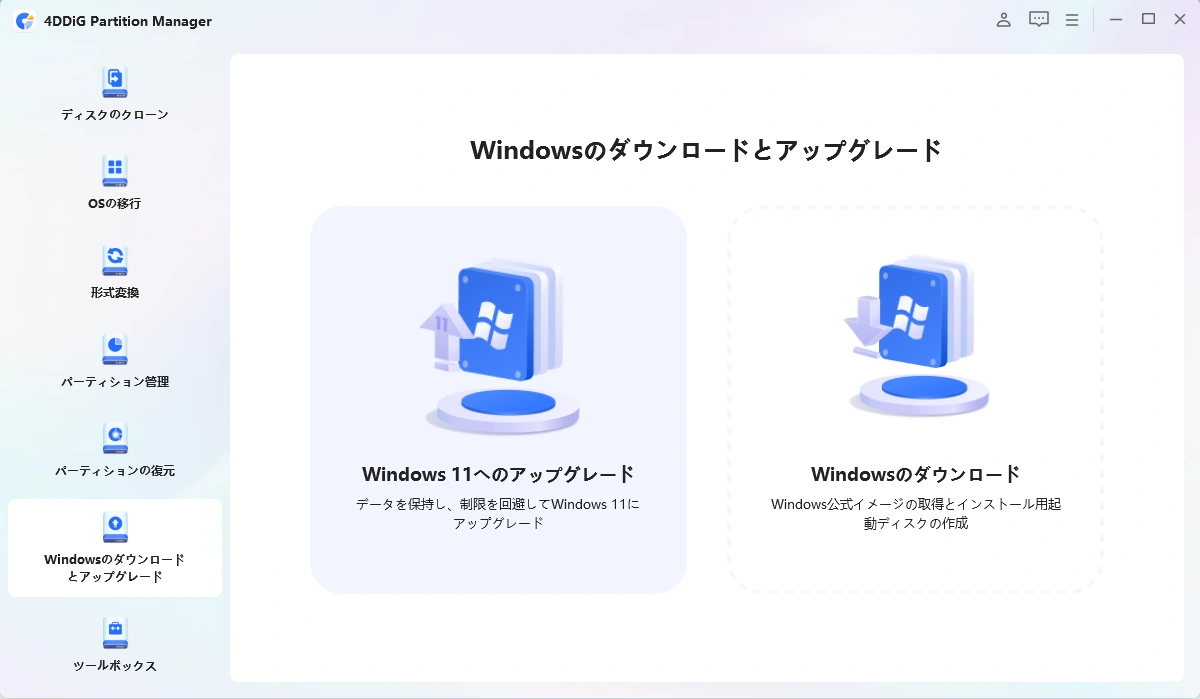
Comment réutiliser un ancien PC : qu’est-ce que 4DDiG Partition Manager
4DDiG Partition Manager est un outil pour Windows qui facilite la gestion des disques et des partitions.
Il est également équipé de fonctions telles que la migration et le clonage du système d’exploitation, ce qui aide à réutiliser un ancien PC.
 Ms.Gadgets
Mon PC est vraiment en fin de vie…
 Mr.Gadgets
Il est peut-être encore utilisable !
Caractéristiques et fonctionnalités de 4DDiG Partition Manager
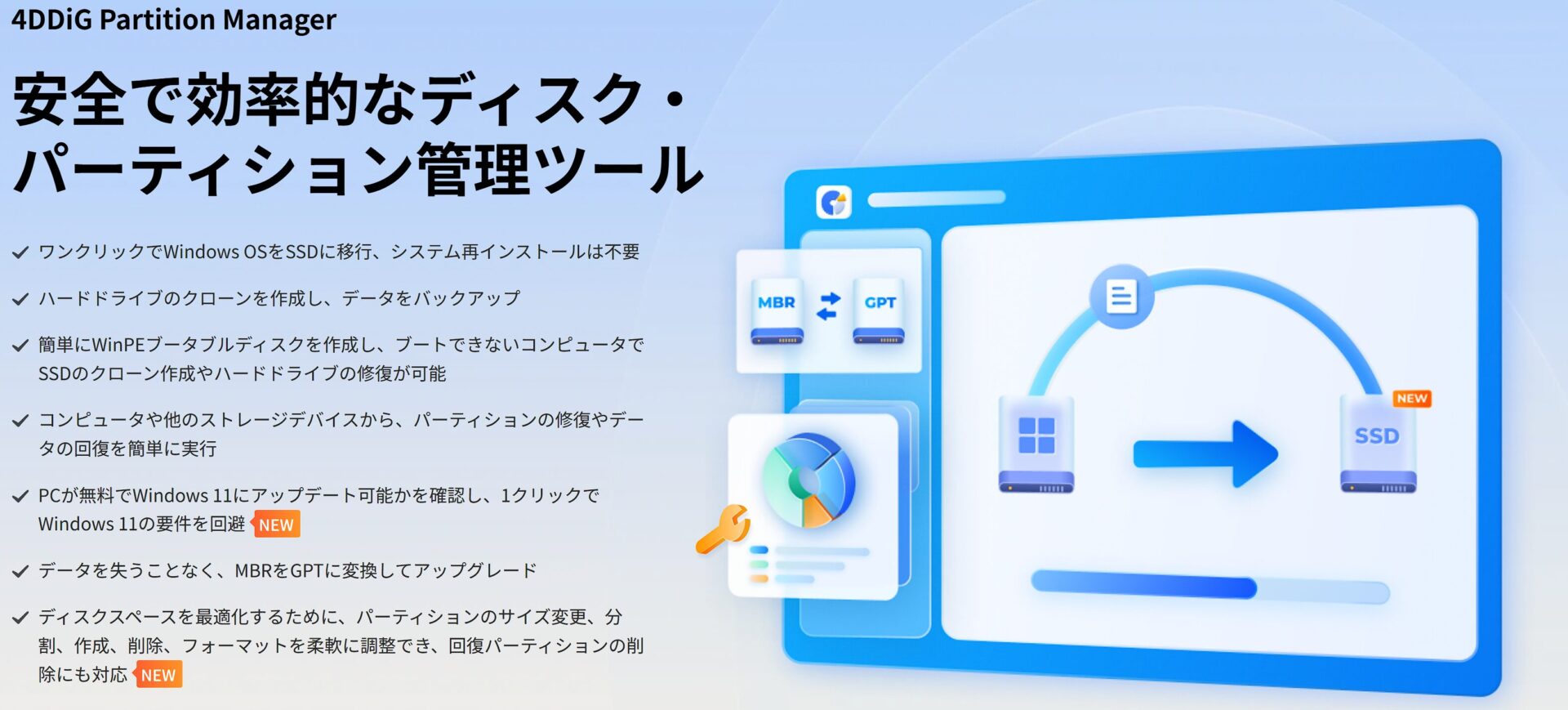
„4DDiG Partition Manager“ est un outil pour PC Windows qui facilite la gestion des disques et des partitions.
Plus précisément, il est équipé de fonctions telles que la manipulation des partitions, la migration du système d’exploitation et le clonage des disques, et aide à améliorer les performances du PC et à gérer les données.
Manipulation facile des partitions
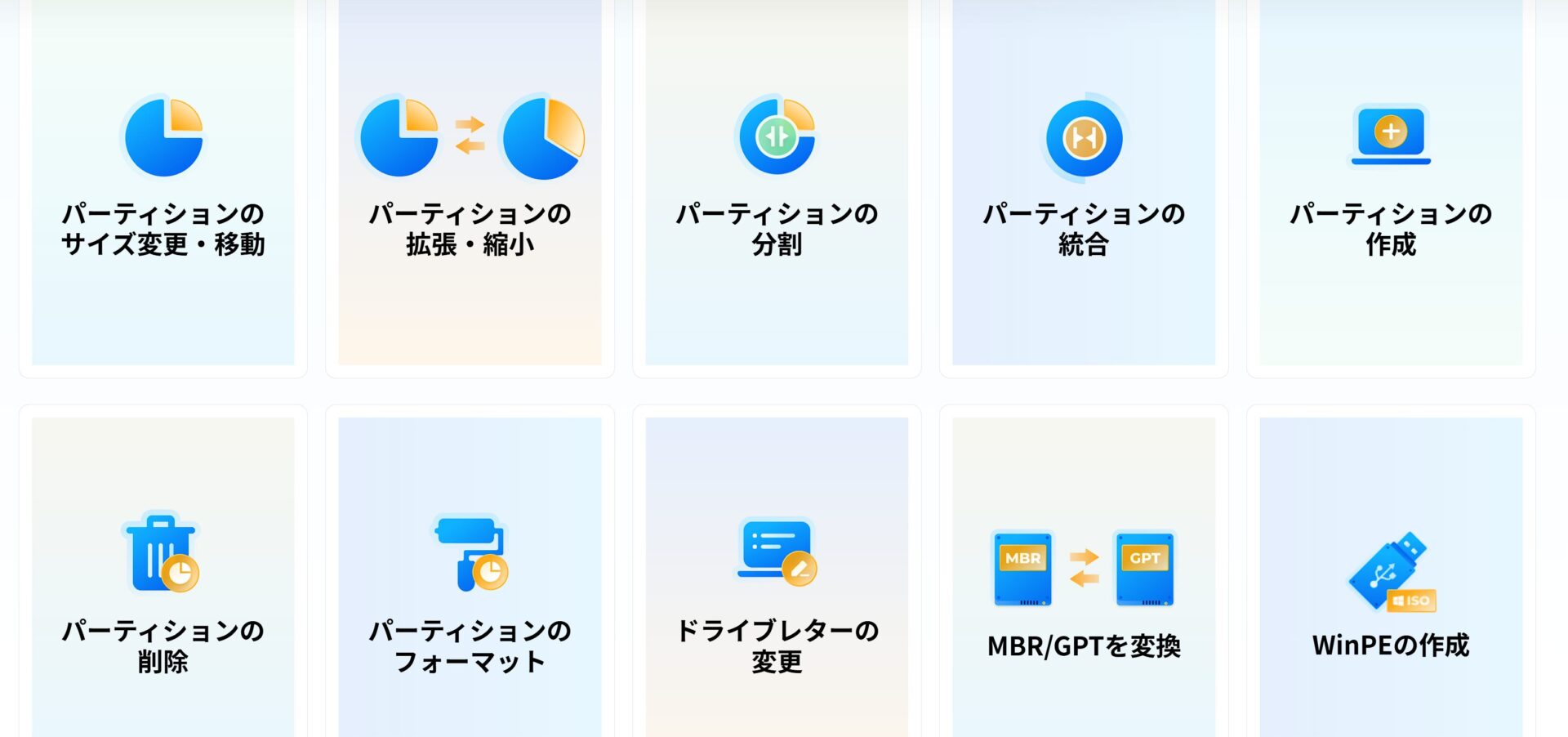
Une partition est une unité de division et de gestion de l’espace de stockage de disques durs, de SSD, etc.
En manipulant les partitions, il est possible d’organiser le disque et de sécuriser l’espace d’installation du système d’exploitation.
Mr.GadgetsAvec 4DDiG Partition Manager, même les débutants peuvent facilement le manipuler !
Avec „4DDiG Partition Manager“, vous pouvez effectuer des opérations telles que la modification de la taille, la division, la fusion, la création, la suppression et le formatage des partitions de manière intuitive.
Par exemple, vous pouvez effectuer les opérations suivantes :
| Opération | Description |
|---|---|
| Modification de la taille | Augmente ou diminue la capacité d’une partition |
| Division | Divise une partition en deux ou plusieurs |
| Fusion | Combine plusieurs partitions en une seule |
| Création | Crée une nouvelle partition |
| Suppression | Supprime une partition inutile |
| Formatage | Initialise une partition et construit un système de fichiers |
Grâce à ces opérations, vous pouvez utiliser efficacement l’espace disque et optimiser les performances de votre PC.
Migration du système d’exploitation pour un environnement confortable
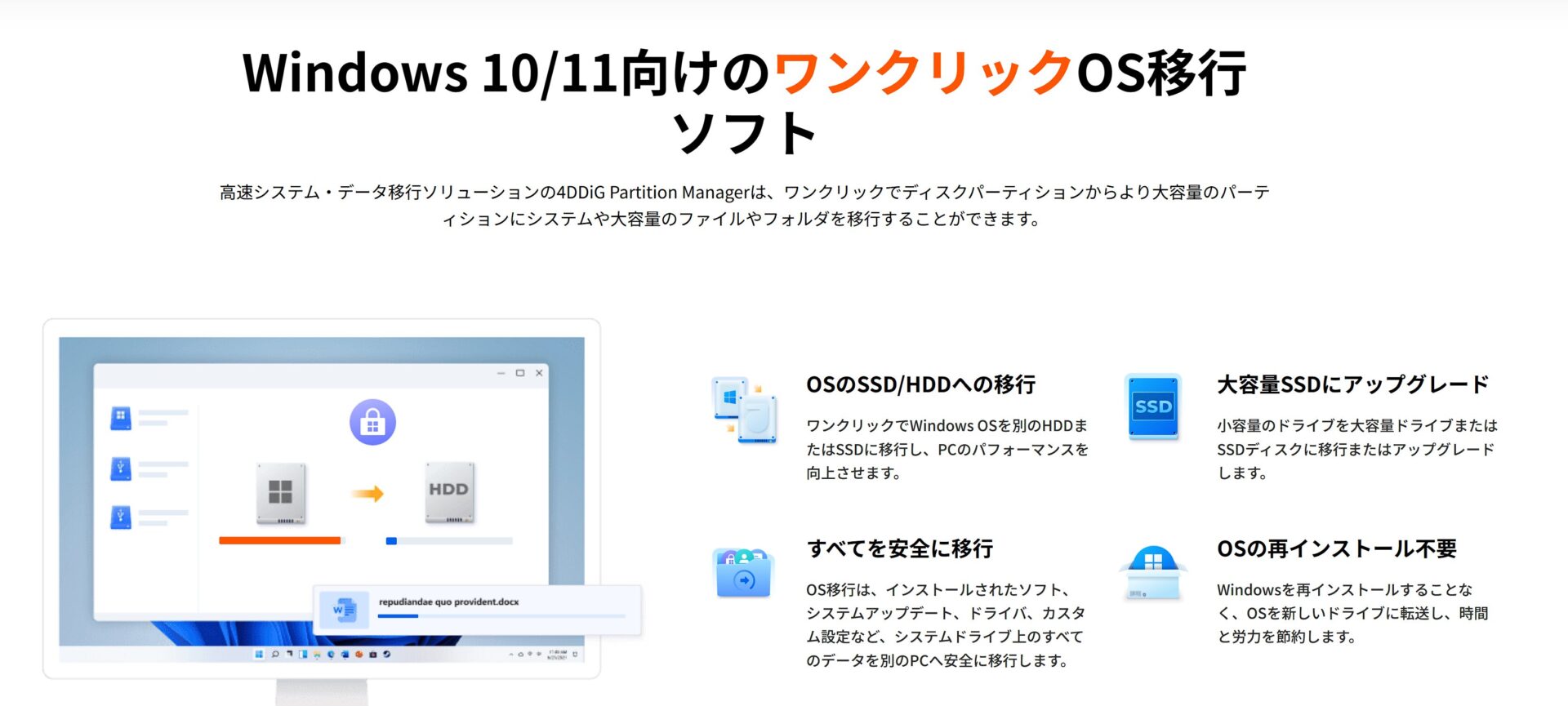
La migration du système d’exploitation consiste à déplacer le système d’exploitation actuellement utilisé (Windows, etc.) vers un autre périphérique de stockage (HDD vers SSD, etc.).
Cela permet d’améliorer le temps de démarrage du PC et la vitesse d’exécution des applications.
Ms.GadgetsMigrer le système d’exploitation semble difficile…
Mr.GadgetsAvec 4DDiG Partition Manager, vous pouvez migrer le système d’exploitation facilement !
Avec „4DDiG Partition Manager“, vous pouvez migrer votre système d’exploitation vers un autre SSD ou HDD sans avoir à le réinstaller.
Cela vous offre les avantages suivants :
Points clés !
- Accélération : En migrant de HDD vers SSD, le temps de démarrage du PC et la vitesse d’exécution des applications sont considérablement améliorés.
- Facilité d’utilisation : La migration du système d’exploitation est terminée en quelques clics, sans avoir à effectuer de procédures complexes.
- Protection des données : Les données de la source de migration sont conservées, ce qui réduit le risque de perte de données.
En particulier, la migration du système d’exploitation vers un SSD améliore considérablement la réactivité du PC et permet de créer un environnement PC plus confortable.
- Cet article est basé sur toutes les informations fournies par le fabricant.
Veuillez noter que le site ne peut être tenu responsable de toute inexactitude de ces informations.
Clonage du disque pour une migration facile des données
Le clonage du disque consiste à copier intégralement le contenu d’un périphérique de stockage tel qu’un disque dur ou un SSD sur un autre périphérique de stockage.
Ms.GadgetsQuand utiliser la fonction de clonage du disque ?
Mr.GadgetsLa fonction de clonage du disque de 4DDiG Partition Manager est très utile pour la migration et la sauvegarde des données !
Avec „4DDiG Partition Manager“, vous pouvez :
- Migration des données : Vous pouvez migrer l’ensemble du système d’exploitation, des applications et des données d’un ancien HDD vers un nouveau SSD.
- Sauvegarde : Vous pouvez sauvegarder l’ensemble du disque en cas de panne.
- Mise à niveau : Vous pouvez facilement mettre à niveau un disque de faible capacité vers un disque de grande capacité.
En particulier, cette fonction est très pratique car elle permet de migrer facilement les données lors de la mise à niveau ou du remplacement du PC.
De plus, elle peut être utilisée comme sauvegarde pour réduire le risque de perte de données. Il est rassurant de créer un clone de temps en temps.
Étapes pour mettre à niveau vers Windows 11
Points clés de ce titre !
Il est possible de mettre à niveau un ancien PC vers Windows 11 en utilisant facilement „4DDiG Partition Manager“.
„Est-ce que je ne peux pas le faire parce que je ne remplis pas les conditions du système ?“
Ms.GadgetsCe n’est pas le cas !
Mr.GadgetsSi vous avez „4DDiG Partition Manager“, il peut y avoir une solution !
Méthode d’installation
L’installation de „4DDiG Partition Manager“ est terminée en téléchargeant et en exécutant le programme d’installation depuis le site officiel.
Une fois le programme d’installation démarré, l’installation est terminée facilement en suivant les instructions à l’écran, aucune opération difficile n’est nécessaire.
La méthode d’installation est la suivante :
| Élément | Contenu |
|---|---|
| Procédure | Télécharger et exécuter le programme d’installation depuis le site officiel |
| Points à noter | Vérifier que le programme d’installation téléchargé est compatible avec votre système d’exploitation Windows |
| Informations complémentaires | Des droits d’administrateur peuvent être nécessaires lors de l’installation |
Détails des étapes de mise à niveau vers Windows 11
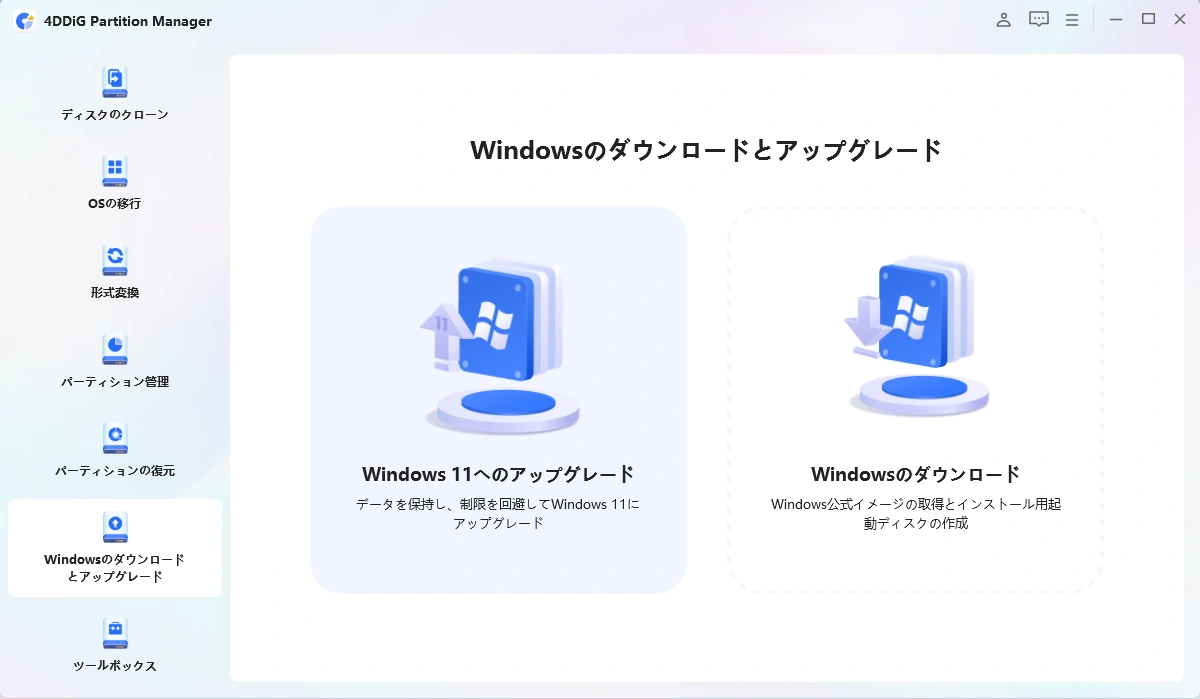
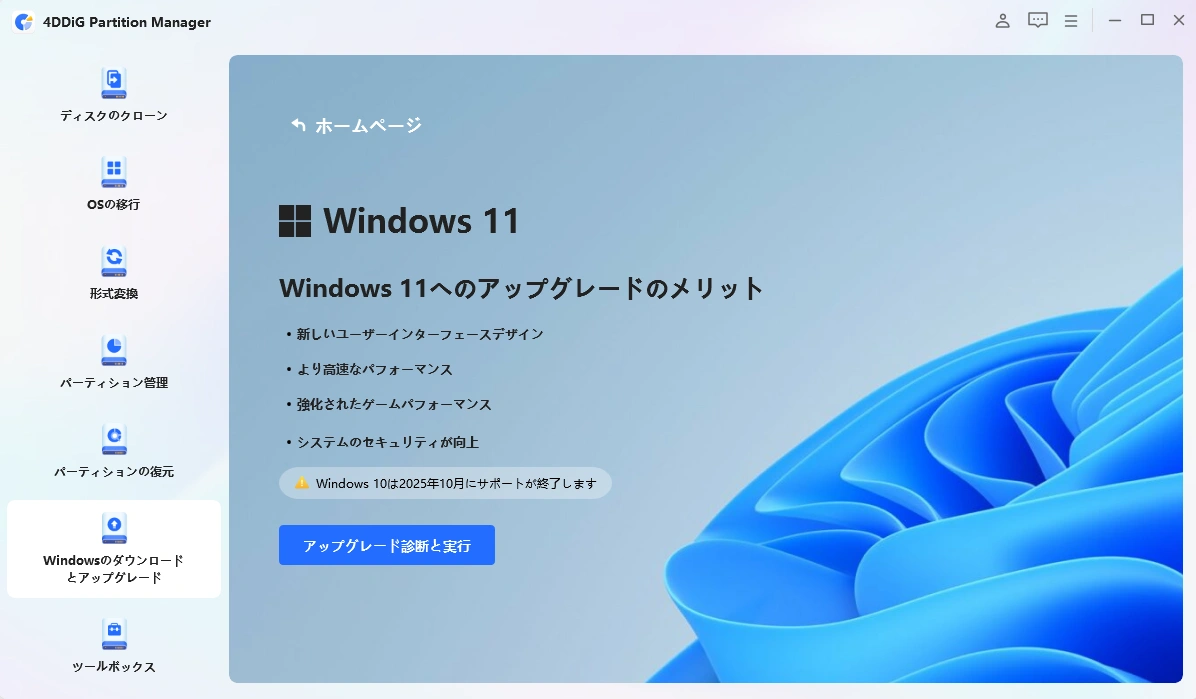
La mise à niveau vers Windows 11 est possible facilement avec les opérations simples de „4DDiG Partition Manager“.
La procédure spécifique est la suivante :
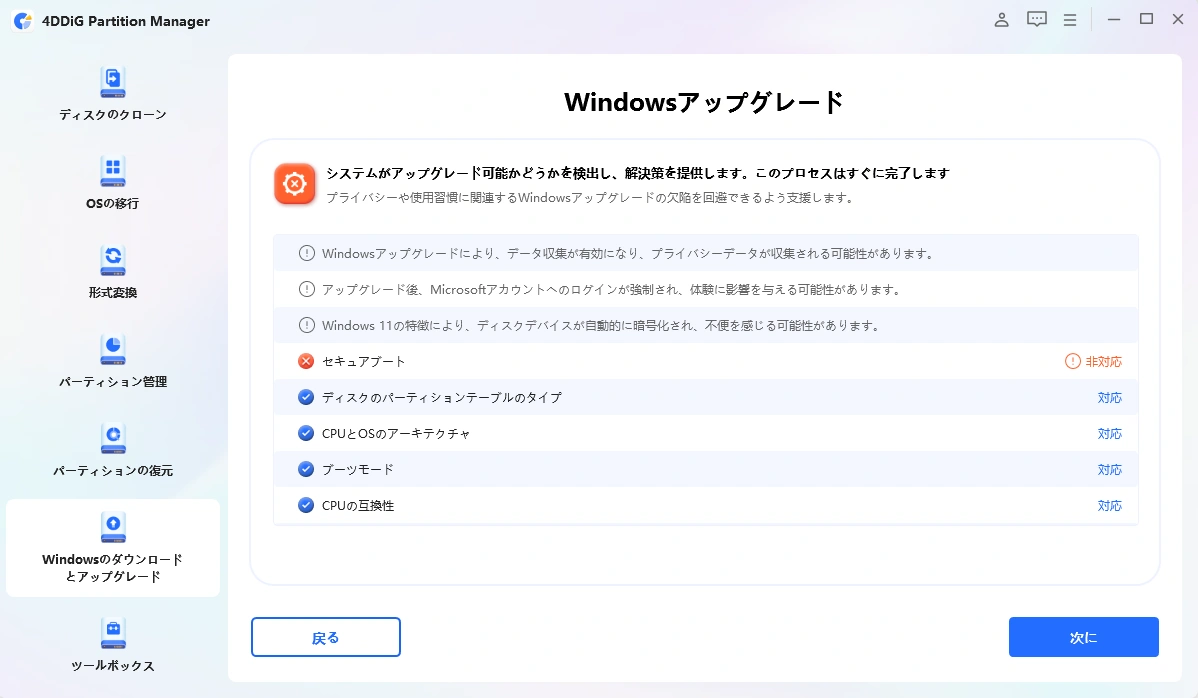
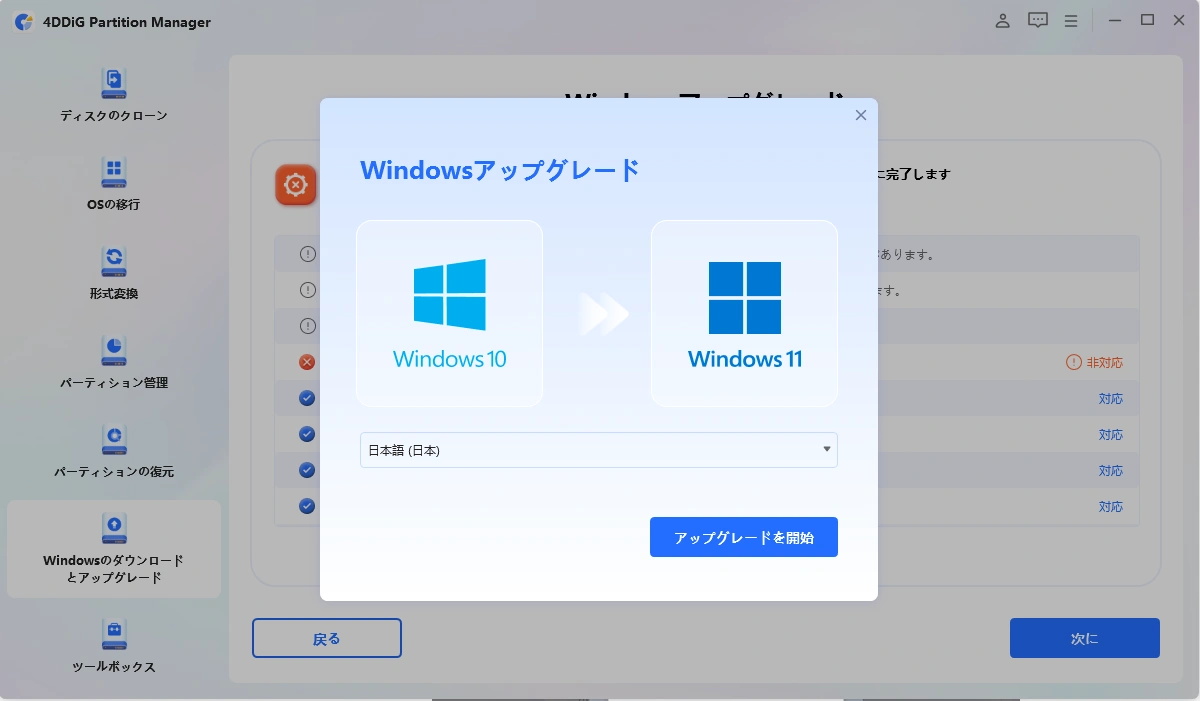
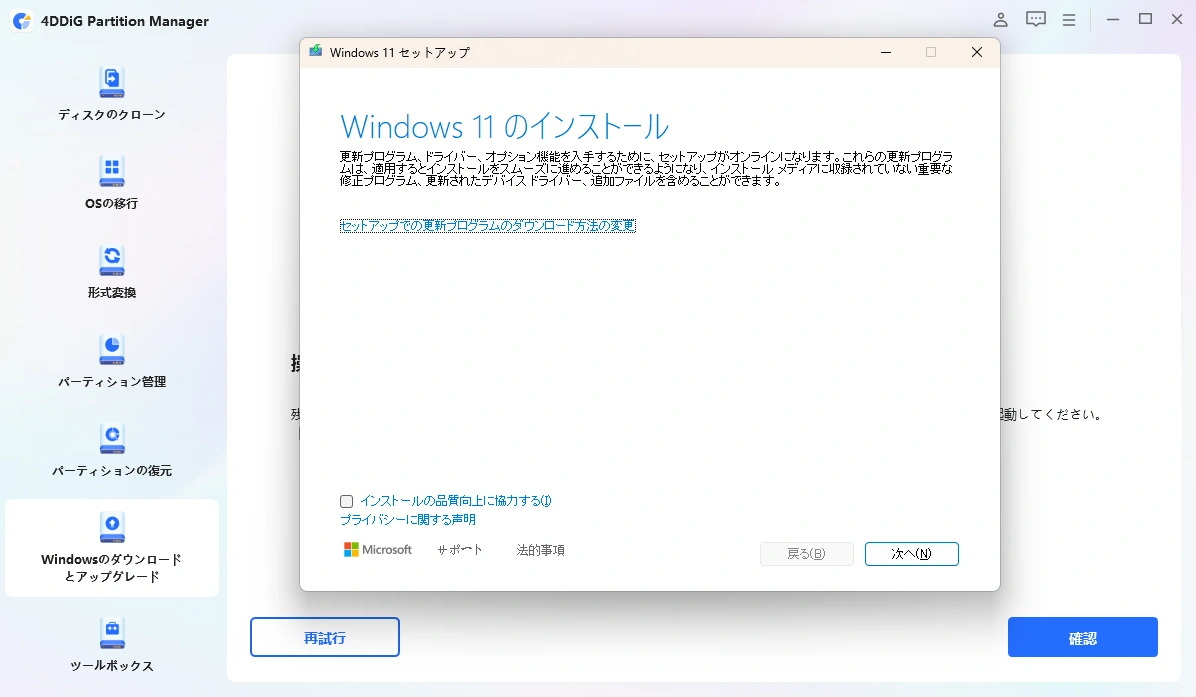
- Cet article est basé sur toutes les informations fournies par le fabricant.
Veuillez noter que le site ne peut être tenu responsable de toute inexactitude de ces informations.
Ms.GadgetsLa mise à niveau semble difficile…
Mr.GadgetsAvec „4DDiG Partition Manager“, c’est facile !
| Élément | Contenu |
|---|---|
| Points à noter | Effectuer une sauvegarde des données avant de procéder à la mise à niveau |
| Informations complémentaires | „4DDiG Partition Manager“ propose une fonction permettant de contourner les exigences du système pour la mise à niveau vers Windows 11. Cependant, son utilisation relève de votre propre responsabilité. |
Avant de procéder à la mise à niveau, consultez les instructions détaillées sur le site officiel.
Les points forts de 4DDiG Partition Manager
Points clés de ce titre !
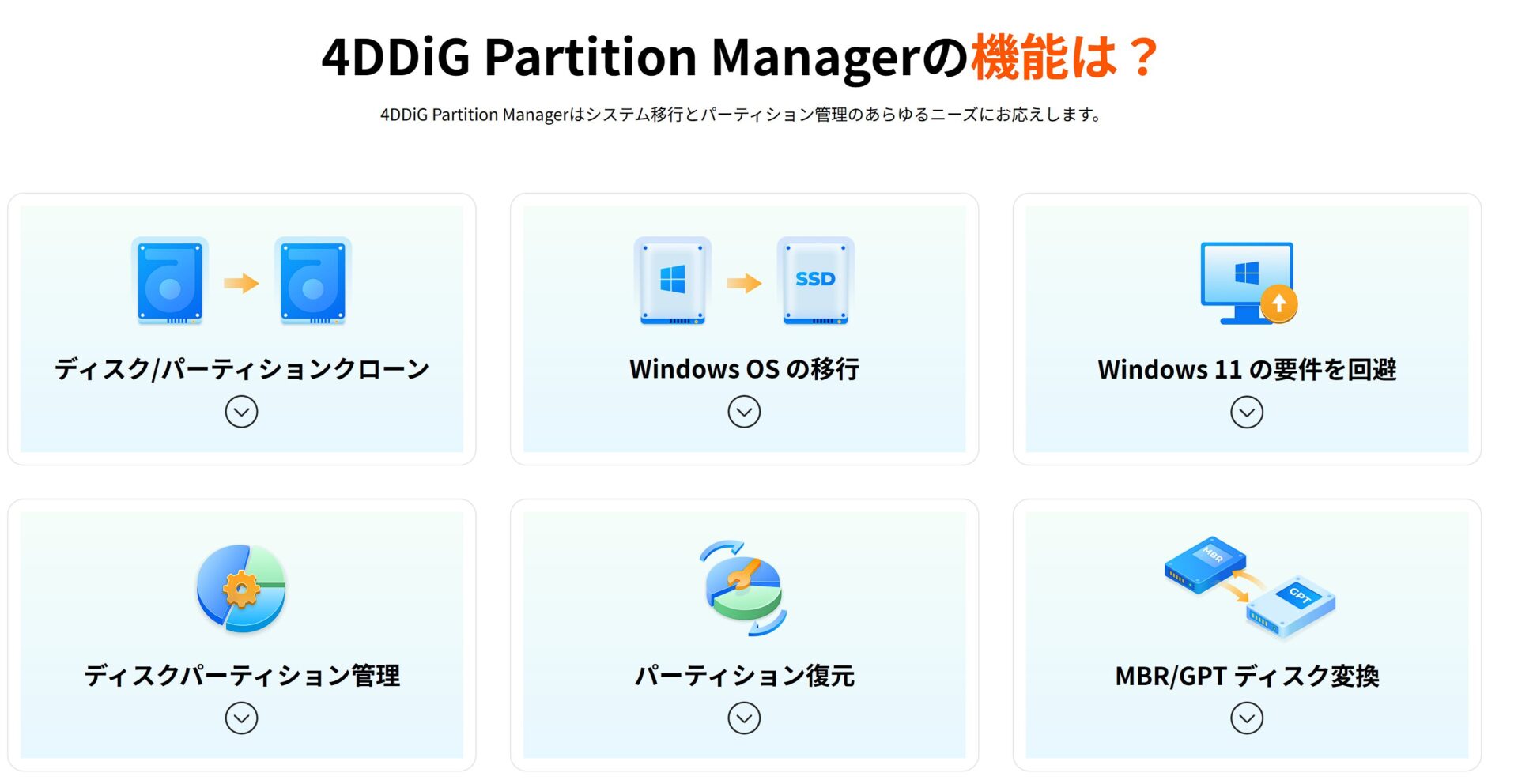
„4DDiG Partition Manager“ est un outil pour Windows doté de nombreuses fonctions telles que la gestion des disques, la migration du système d’exploitation, le clonage et la récupération des données.
Il est possible de migrer le système d’exploitation vers un SSD sans avoir à le réinstaller, et de modifier la taille ou d’étendre les partitions.
Pour qui est-il recommandé ?
 Ms.Gadgets
Je veux mettre à niveau mon ancien PC vers Windows 11, mais je ne suis pas sûr de pouvoir le faire…
Mr.GadgetsAvec „4DDiG Partition Manager“, vous pouvez être tranquille !
„4DDiG Partition Manager“ est recommandé pour les personnes suivantes :
| Utilisateurs recommandés | Description |
|---|---|
| Débutants sur PC | Même les débutants peuvent facilement le manipuler grâce à son interface intuitive. |
| Personnes qui accordent de l’importance à la protection des données | Il est possible de sauvegarder les données importantes en toute sécurité lors de la migration ou du clonage du disque. |
| Personnes qui souhaitent améliorer les performances de leur PC | En migrant le système d’exploitation vers un SSD, il est possible d’améliorer considérablement le temps de démarrage et la vitesse d’exécution du PC. |
„4DDiG Partition Manager“ est un outil de gestion des partitions facile à utiliser, même pour les personnes qui ne connaissent pas bien les PC.
Si vous êtes intéressé, essayez la version gratuite.
Merci d’avoir lu jusqu’à la fin !
- Cet article est basé sur toutes les informations fournies par le fabricant.
Veuillez noter que le site ne peut être tenu responsable de toute inexactitude de ces informations. - Le prix et les informations sur les produits sont ceux en vigueur au moment de la rédaction de l’article.
- Les noms des produits et services mentionnés sur ce site sont des marques déposées de leurs entreprises respectives.
Cet article a été rédigé en japonais et traduit.
Commentaires