

«4DDiG Partition Manager» es una herramienta que facilita la gestión de discos en equipos Windows, especialmente recomendada para quienes están pensando en aprovechar sus PCs antiguas.
Cuenta con funciones como gestión de particiones, migración de SO y clonación de discos, ayudando a mejorar el rendimiento del equipo y la gestión de datos.
Al leer este artículo, aprenderás a utilizar 4DDiG Partition Manager para realizar actualizaciones a Windows 11 o migrar tu sistema operativo a una unidad SSD de manera fluida.
- Este artículo ha sido redactado basándose exclusivamente en la información proporcionada por el fabricante.
Ten en cuenta que este sitio no asume ninguna responsabilidad en caso de que dicha información sea incorrecta.
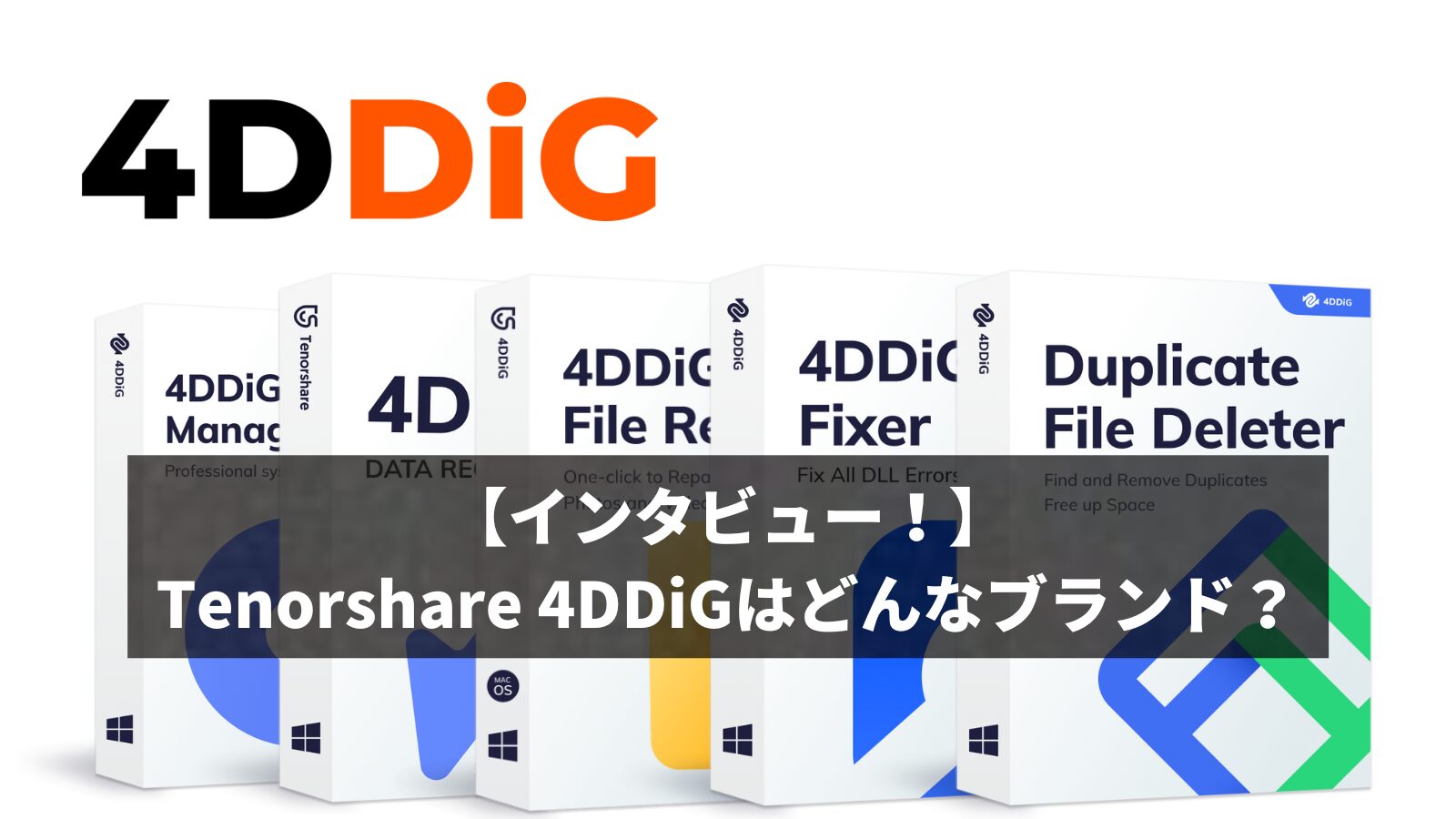
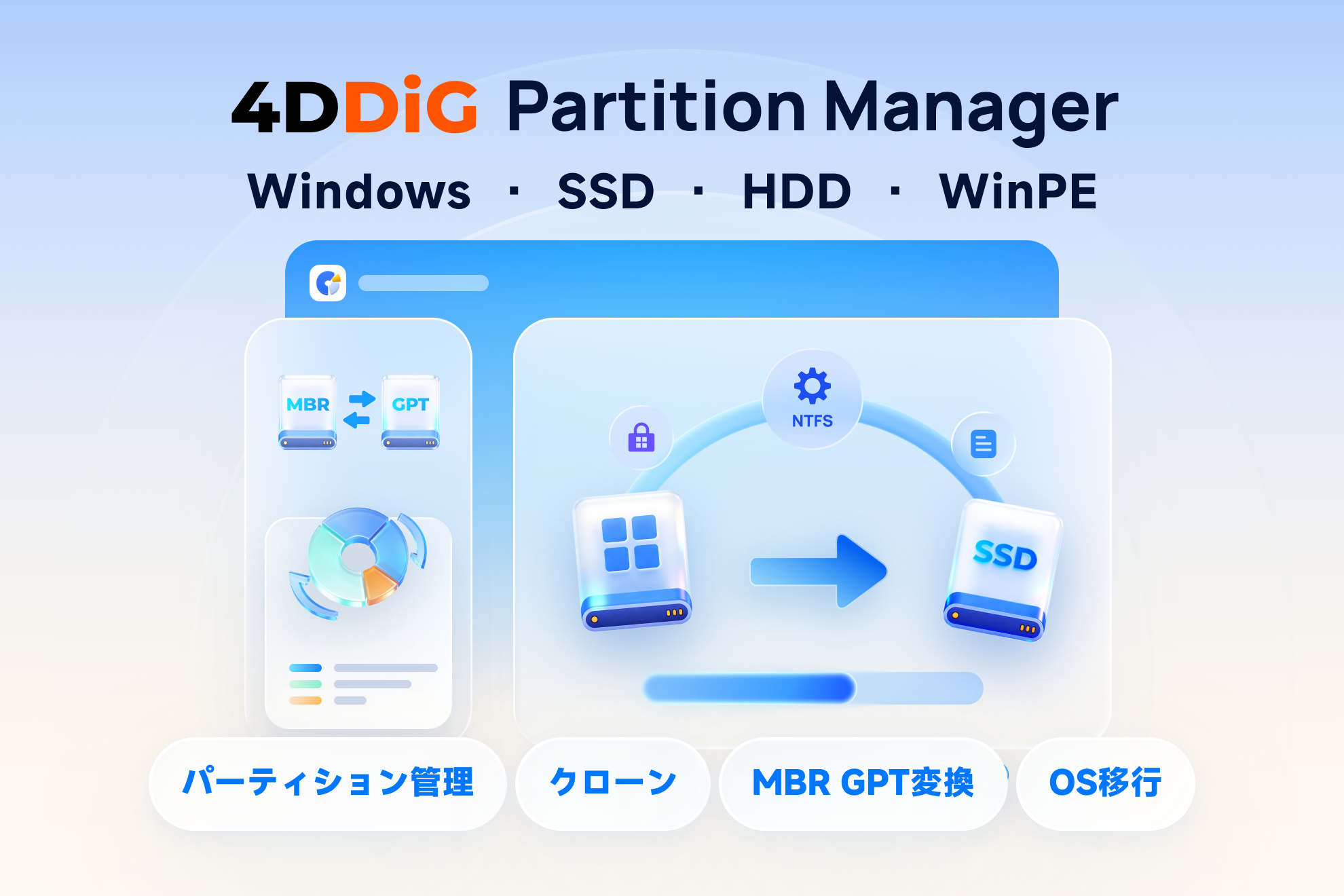
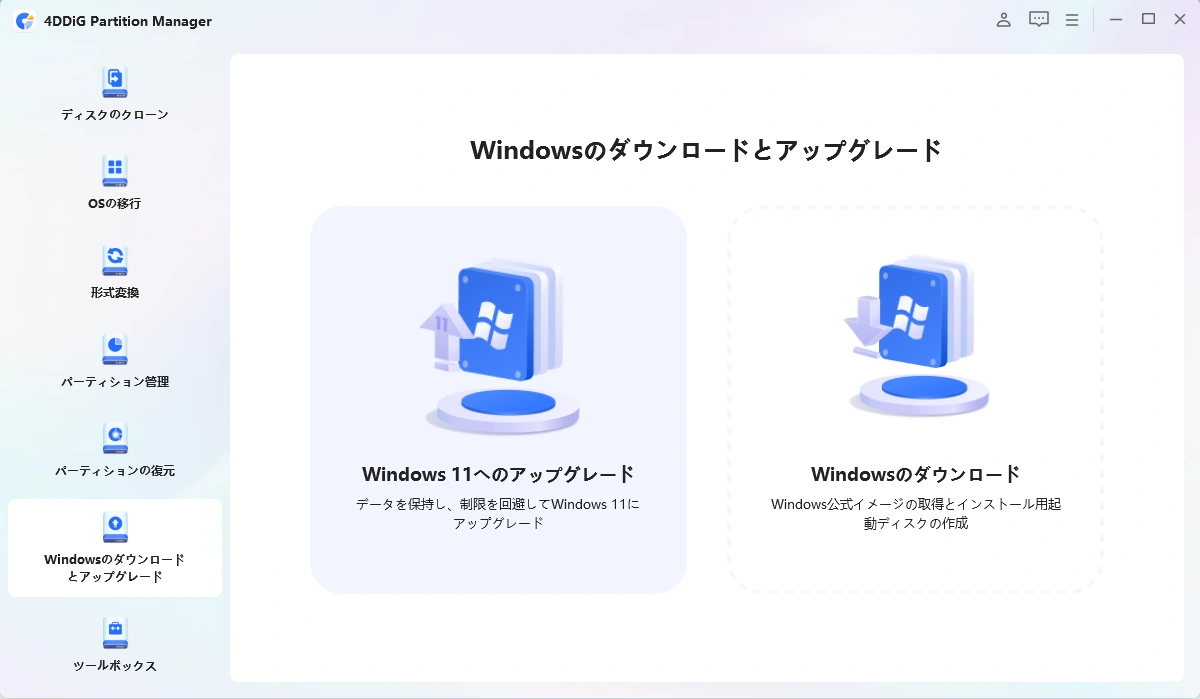
Aprovecha tu PC antigua: ¿Qué es 4DDiG Partition Manager?
4DDiG Partition Manager es una herramienta para Windows que simplifica la gestión de discos y particiones.
Incluye funciones como la migración de SO y la creación de clones, ayudándote a sacar provecho de equipos antiguos.
 Ms.Gadgets
¿Habrá llegado mi PC a su límite?
 Mr.Gadgets
¡Es posible que aún pueda serte útil!
Características y funciones de 4DDiG Partition Manager
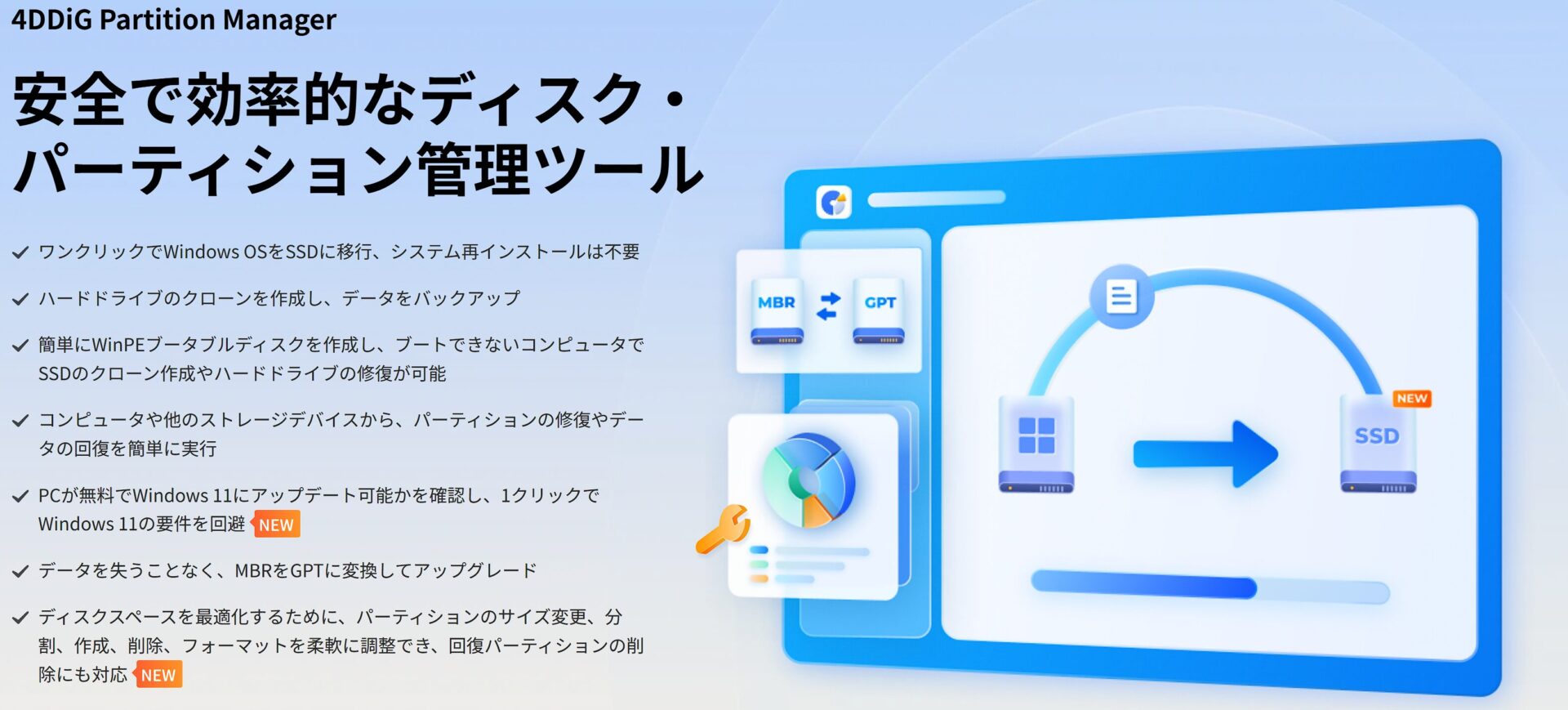
¡Los puntos clave de esta sección!
«4DDiG Partition Manager» es una herramienta para PCs con Windows que facilita la gestión de discos y particiones.
En concreto, cuenta con funciones como operaciones de partición, migración de SO y clonación de discos, ayudando a mejorar el rendimiento del PC y la gestión de datos.
Operación sencilla de particiones
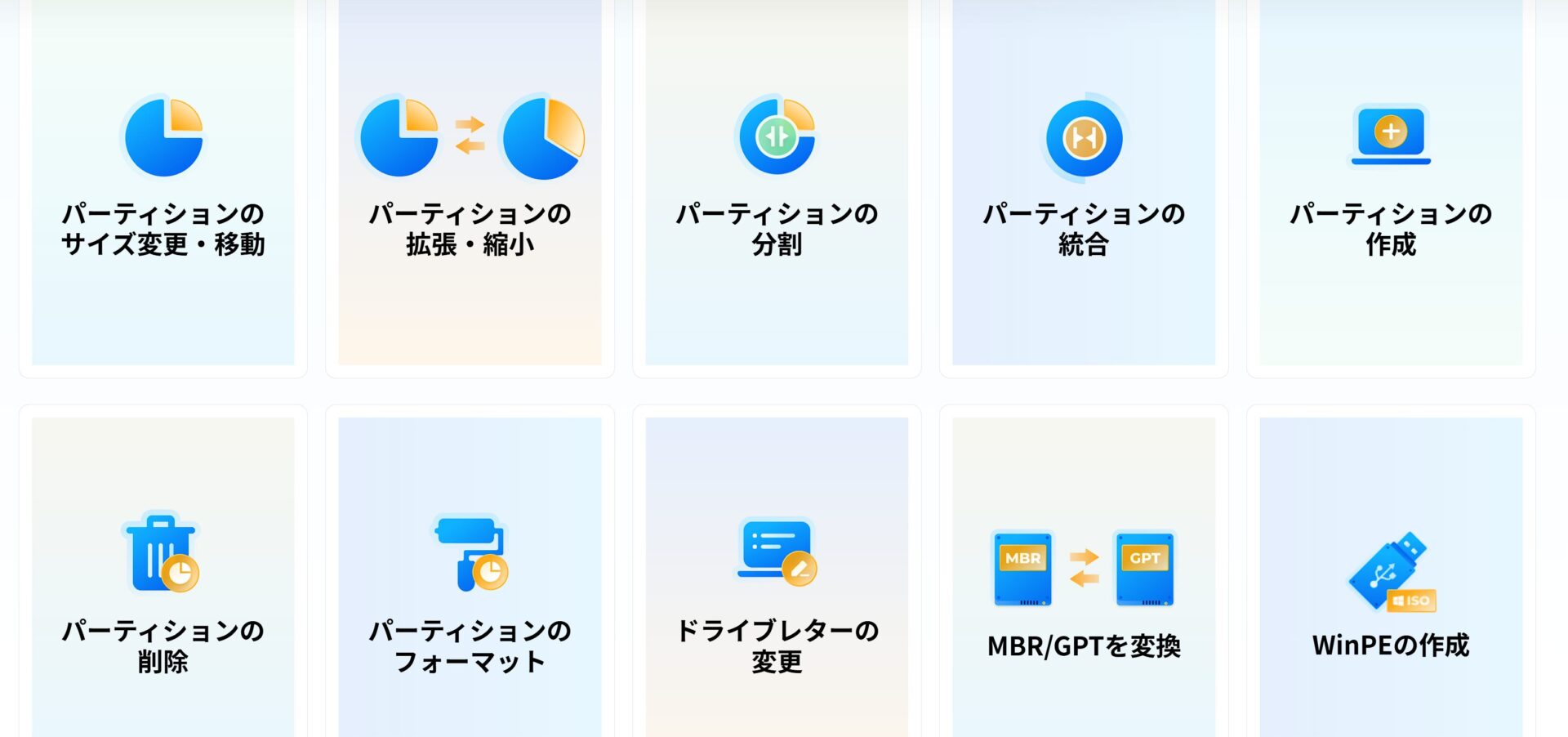
Una partición es una unidad de gestión que divide el espacio de almacenamiento de un disco duro o SSD.
Al operar las particiones, es posible organizar el disco o reservar espacio para la instalación del sistema operativo.
Mr.Gadgets¡Con 4DDiG Partition Manager, incluso los principiantes pueden operarlo fácilmente!
Con «4DDiG Partition Manager», puedes realizar operaciones como cambiar el tamaño, dividir, combinar, crear, eliminar y formatear particiones mediante una interfaz intuitiva.
Por ejemplo, son posibles las siguientes operaciones:
| Operación | Descripción |
|---|---|
| Cambiar tamaño | Aumenta o disminuye la capacidad de la partición |
| Dividir | Divide una partición en dos o más |
| Combinar | Une varias particiones en una sola |
| Crear | Crea una partición nueva |
| Eliminar | Elimina particiones innecesarias |
| Formatear | Inicializa la partición y construye el sistema de archivos |
Gracias a estas operaciones, puedes aprovechar el espacio del disco de manera eficiente y optimizar el rendimiento de tu PC.
Migración de SO para un entorno cómodo
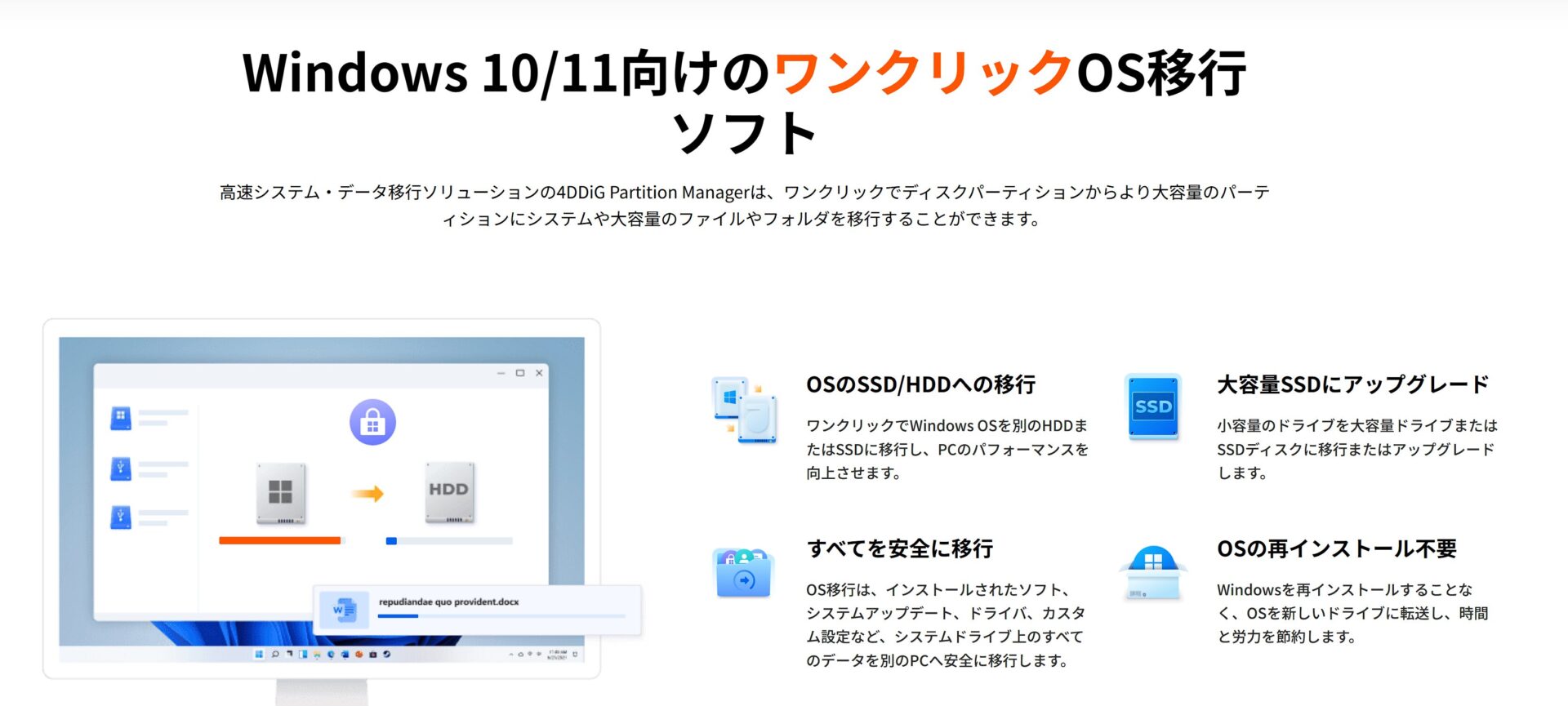
La migración de SO consiste en trasladar el sistema operativo actual (como Windows) a otro dispositivo de almacenamiento (por ejemplo, de un HDD a un SSD).
Esto permite mejorar el tiempo de arranque del PC y la velocidad de ejecución de las aplicaciones.
Ms.GadgetsMigrar el SO suena bastante complicado…
Mr.Gadgets¡Con 4DDiG Partition Manager, puedes migrar el SO con pasos muy sencillos!
Al utilizar «4DDiG Partition Manager», puedes migrar tu entorno actual tal cual a otro SSD o HDD sin necesidad de reinstalar el sistema operativo.
Esto ofrece las siguientes ventajas:
- Mayor velocidad: Al pasar de HDD a SSD, el tiempo de arranque y la velocidad de las aplicaciones mejoran drásticamente.
- Operación sencilla: La migración se completa con unos pocos clics, sin necesidad de pasos complejos.
- Protección de datos: Los datos de origen se mantienen intactos, por lo que hay poco riesgo de pérdida de información.
Especialmente al migrar el SO a un SSD, la velocidad percibida del PC aumenta significativamente, permitiéndote disfrutar de un entorno informático mucho más cómodo.
- Este artículo ha sido redactado basándose exclusivamente en la información proporcionada por el fabricante.
Ten en cuenta que este sitio no asume ninguna responsabilidad en caso de que dicha información sea incorrecta.
Migración de datos fluida mediante clonación de disco
La clonación de disco consiste en copiar por completo el contenido de un dispositivo de almacenamiento (HDD o SSD) a otro distinto.
Ms.Gadgets¿En qué casos se utiliza la clonación de disco?
Mr.Gadgets¡La función de clonación de 4DDiG Partition Manager es muy útil para migraciones de datos y copias de seguridad!
Si utilizas la función de clonación de disco de «4DDiG Partition Manager», podrás hacer lo siguiente:
- Migración de datos: Puedes trasladar el SO, las aplicaciones y los datos de un HDD antiguo a un SSD nuevo de una sola vez.
- Copia de seguridad: Puedes respaldar todo el disco en caso de una falla inesperada.
- Actualización: Puedes actualizar fácilmente de un disco de pequeña capacidad a uno de gran capacidad.
Es una función muy práctica, especialmente al actualizar o reemplazar tu PC, ya que permite migrar los datos con facilidad.
Además, al usarla como copia de seguridad, reduces el riesgo de pérdida de datos.
Es recomendable crear clones de vez en cuando para mayor tranquilidad.
Pasos desde la instalación hasta la actualización a Windows 11
¡Los puntos clave de esta sección!
A continuación, explicamos cómo actualizar una PC antigua a Windows 11 utilizando «4DDiG Partition Manager».
«¿Tengo que rendirme porque mi PC no cumple con los requisitos del sistema?»
Ms.Gadgets¡Para nada!
Mr.Gadgets¡Con «4DDiG Partition Manager», es posible que encuentres una manera!
Método de instalación
La instalación de «4DDiG Partition Manager» se completa simplemente descargando y ejecutando el instalador desde el sitio web oficial.
Una vez iniciado el instalador, solo tienes que seguir las instrucciones en pantalla; no se requiere ninguna operación difícil.
El método de instalación es el siguiente:
| Ítem | Contenido |
|---|---|
| Pasos | Descargar y ejecutar el instalador desde el sitio web oficial |
| Precaución | Asegúrate de que el instalador descargado sea compatible con tu sistema operativo Windows |
| Información adicional | Es posible que se requieran privilegios de administrador durante la instalación |
Detalles de los pasos para actualizar a Windows 11
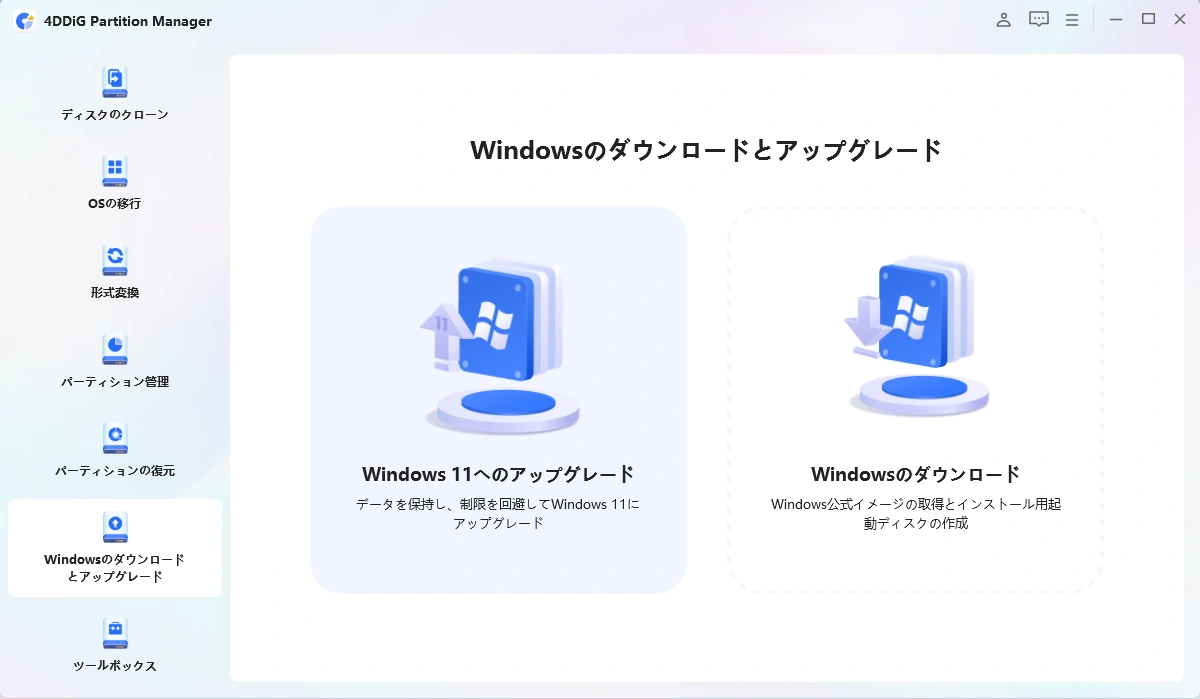
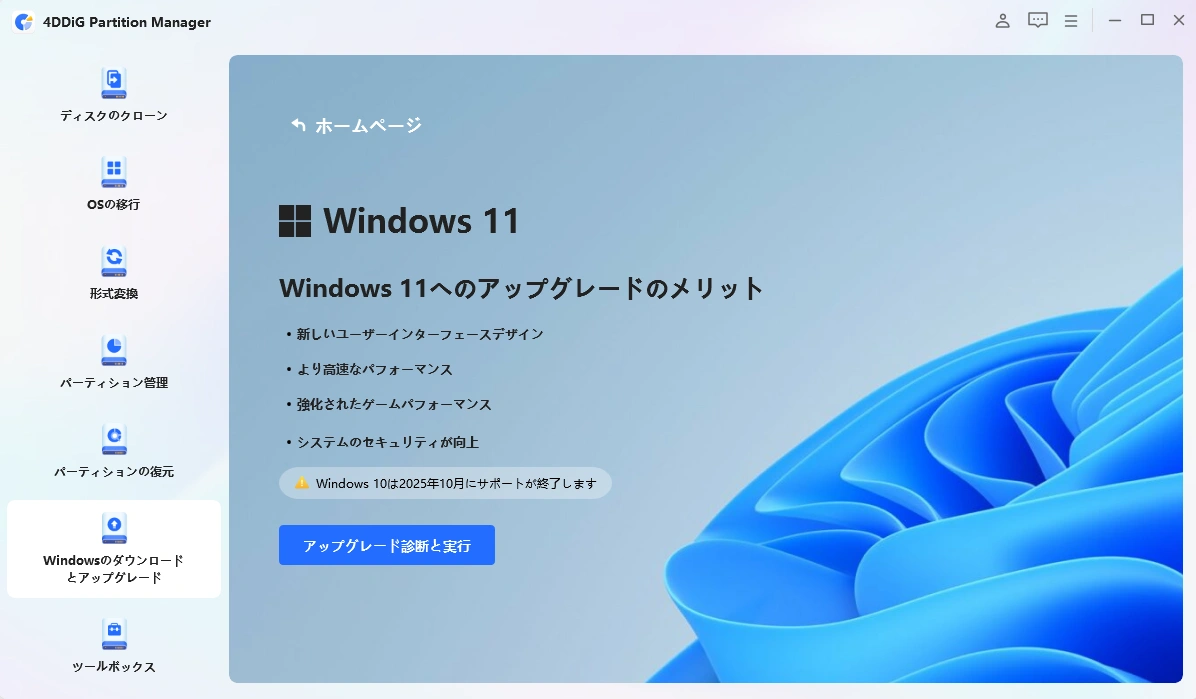
La actualización a Windows 11 se puede lograr mediante operaciones sencillas en «4DDiG Partition Manager».
Los pasos detallados son los siguientes:
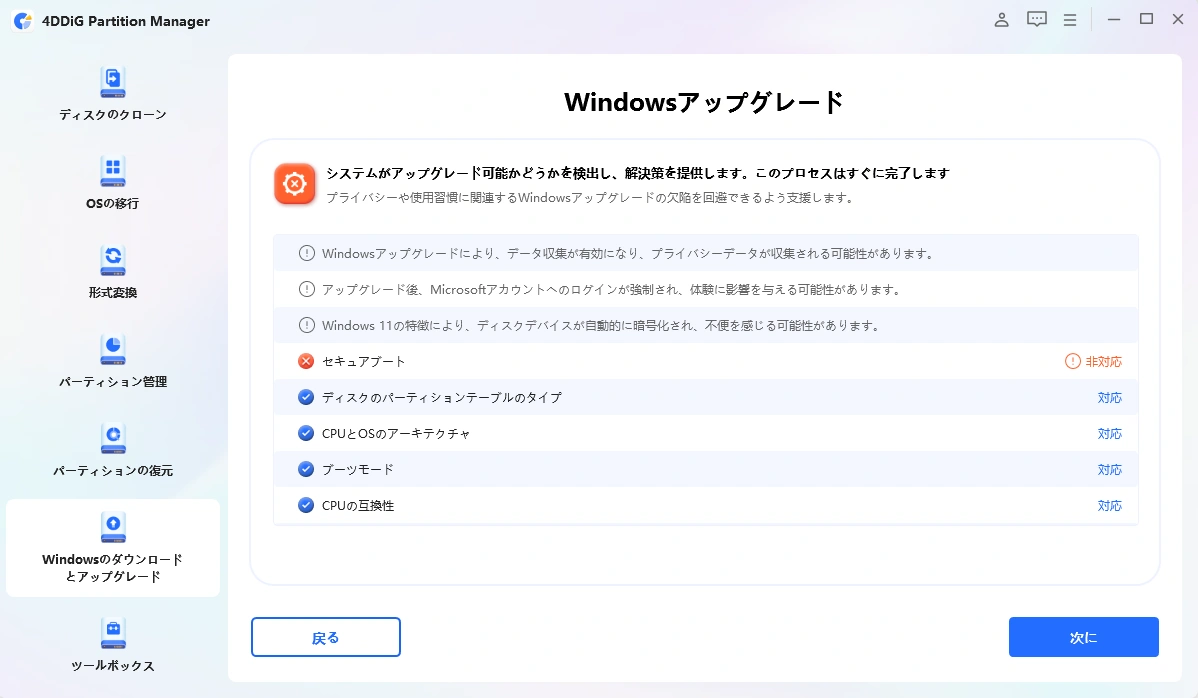
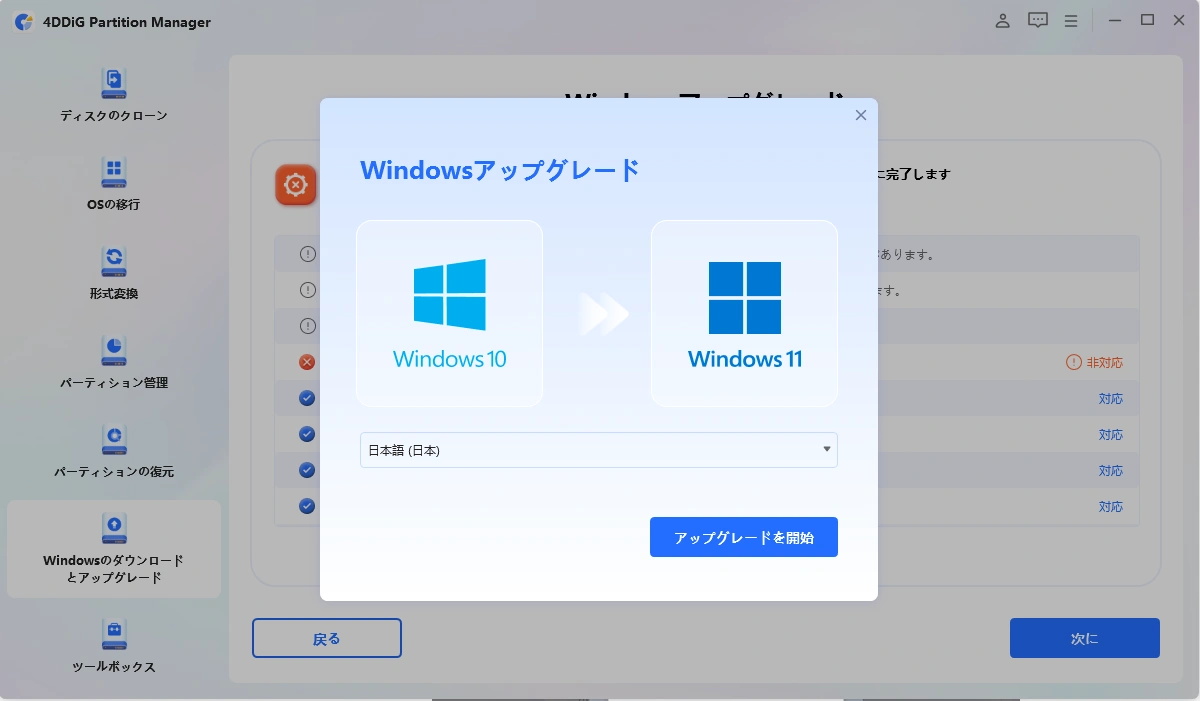
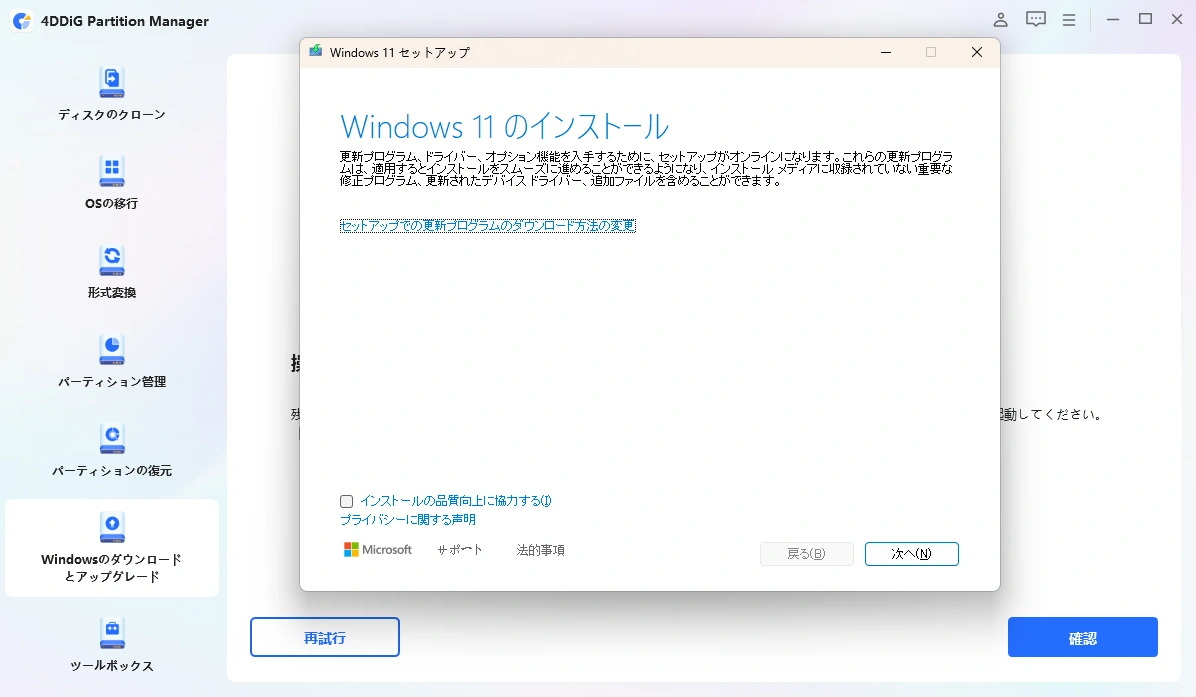
- Este artículo ha sido redactado basándose exclusivamente en la información proporcionada por el fabricante.
Ten en cuenta que este sitio no asume ninguna responsabilidad en caso de que dicha información sea incorrecta.
Ms.GadgetsLa actualización parece difícil…
Mr.Gadgets¡Con «4DDiG Partition Manager», solo tienes que seguir los pasos y listo!
| Ítem | Contenido |
|---|---|
| Precaución | Antes de realizar la actualización, asegúrate siempre de hacer una copia de seguridad de tus datos |
| Información adicional | «4DDiG Partition Manager» incluye una función para apoyar la actualización a Windows 11 incluso en PCs que no cumplen los requisitos del sistema. Sin embargo, debes usarla bajo tu propia responsabilidad |
Antes de actualizar, revisa los pasos detallados en el sitio web oficial.
Las ventajas de 4DDiG Partition Manager
¡Los puntos clave de esta sección!
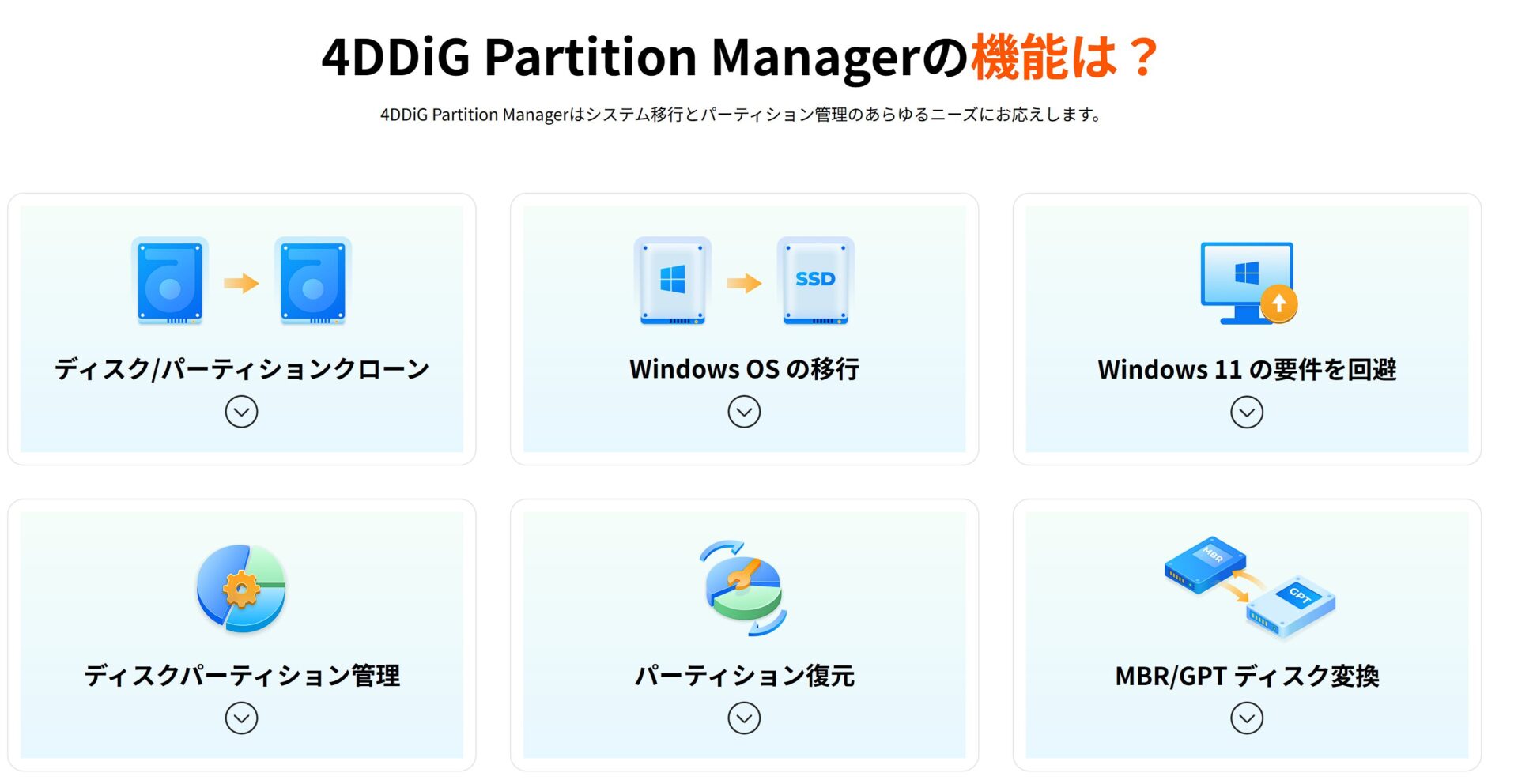
«4DDiG Partition Manager» es una herramienta para Windows equipada con funciones completas como gestión de discos, migración de SO, creación de clones y recuperación de datos.
Puedes migrar a un SSD sin reinstalar el sistema operativo, cambiar el tamaño de las particiones o expandirlas, entre otras cosas.
¿Para quién es recomendable?
 Ms.Gadgets
Quiero actualizar mi PC antigua a Windows 11, pero me preocupa no poder hacerlo bien…
Mr.Gadgets¡Con «4DDiG Partition Manager» estarás tranquilo!
«4DDiG Partition Manager» es recomendable para las siguientes personas:
| Usuario recomendado | Descripción |
|---|---|
| Principiantes en PC | Porque incluso si es la primera vez que operan particiones, pueden hacerlo fácilmente gracias a una interfaz clara. |
| Quienes valoran la protección de datos | Porque pueden realizar copias de seguridad seguras de sus datos importantes durante la clonación de disco o migración de SO. |
| Quienes quieren mejorar el rendimiento de su PC | Porque al migrar el SO a un SSD, pueden acelerar el arranque y el funcionamiento del equipo. |
«4DDiG Partition Manager» es una herramienta de gestión de particiones que incluso quienes tienen pocos conocimientos informáticos pueden usar fácilmente.
Si te interesa, ¿por qué no pruebas la versión gratuita?
¡Gracias por leer hasta el final!
- Este artículo ha sido redactado basándose exclusivamente en la información proporcionada por el fabricante/marca.
Ten en cuenta que este sitio no asume ninguna responsabilidad en caso de que dicha información sea incorrecta. - Los precios y la información de los productos corresponden al momento de la redacción del artículo.
- Los nombres de los productos y servicios mencionados en este sitio son marcas comerciales de sus respectivas empresas.
Este artículo fue escrito originalmente en japonés y ha sido traducido.
Comentarios