
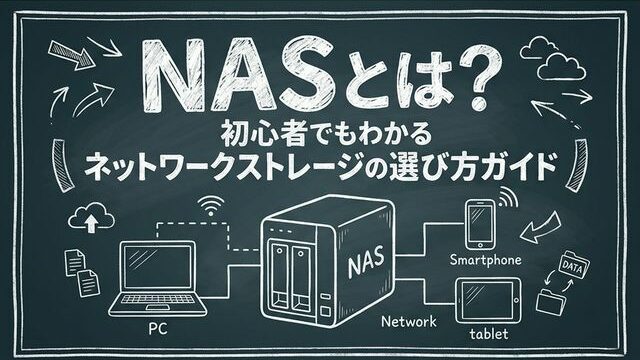

NASとは
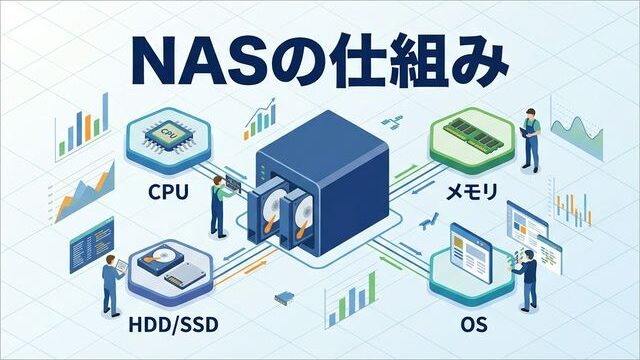
NASとは「Network Attached Storage(ネットワーク・アタッチド・ストレージ)」の略で、自宅やオフィスのネットワーク(LAN)に接続して使うストレージ機器のことです。読み方は「ナス」が一般的です。
 Ms.ガジェット
『NAS』って最近よく耳にしますけど、外付けHDDとは何が違うんですか?
 Mr.ガジェット
外付けHDDはUSBで1台のPCにしかつながりませんが、NASはネットワーク経由で複数のデバイスから同時にアクセスできるのが最大の違いです。
NASの中身はHDDやSSDなどの記憶媒体に加え、CPU・メモリ・専用OSを搭載した”小さなサーバー”のような構成になっています。LANケーブル(またはWi-Fi)でルーターに接続するだけで、同じネットワーク上にあるPC・スマートフォン・タブレットなどの複数のデバイスから同時にデータへアクセスし、保存・共有できるのが最大の特長です。
外付けHDDやクラウドとの違い
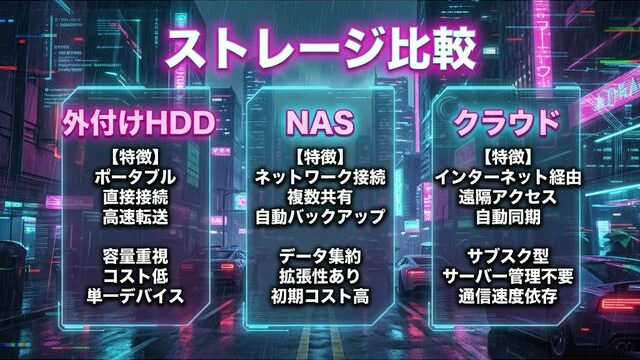
NASの立ち位置を正しく理解するために、外付けHDDやクラウドストレージと比較してみます。
Ms.ガジェットクラウドストレージのほうが手軽な気がしますけど、NASにする理由はあるんですか?
Mr.ガジェットクラウドは手軽ですが、容量が増えると毎月の費用がかさみます。NASは初期費用だけで済み、データの管理権限も完全に自分の手元にあるのが強みです。
| เปรียบเทียบ | ฮาร์ดดิสก์ภายนอก (External HDD) | NAS | คลาวด์สตอเรจ |
|---|---|---|---|
| วิธีเชื่อมต่อ | USB (เชื่อมต่อโดยตรงกับ PC 1 เครื่อง) | LAN (ผ่านเครือข่าย) | อินเทอร์เน็ต |
| การเข้าถึงพร้อมกัน | ไม่ได้ (เฉพาะ PC 1 เครื่อง) | ได้ (หลายอุปกรณ์) | ได้ |
| การเข้าถึงจากระยะไกล | ไม่ได้ | ได้ (ต้องตั้งค่า) | ได้ |
| ค่าใช้จ่ายรายเดือน | ไม่มี | ไม่มี (มีเพียงค่าไฟ) | มี (ตามความจุ) |
| ค่าใช้จ่ายเริ่มต้น | ต่ำ | ปานกลางถึงสูง | ไม่มีถึงต่ำ |
| ความยืดหยุ่นของความจุ | คงที่ตั้งแต่ตอนซื้อ | ขยายได้โดยการเปลี่ยน HDD | ขยายได้โดยเปลี่ยนแพ็กเกจ |
| สิทธิ์การจัดการข้อมูล | ตัวคุณเอง | ตัวคุณเอง | ผู้ให้บริการ |
แม้ฮาร์ดดิสก์ภายนอกจะใช้งานง่าย แต่ก็สามารถเข้าถึงได้จาก PC เพียงเครื่องเดียวที่เชื่อมต่อผ่าน USB เท่านั้น ในขณะที่คลาวด์สตอเรจสามารถเข้าถึงได้จากทุกที่ผ่านอินเทอร์เน็ต แต่จะมีค่าใช้จ่ายรายเดือนสูงขึ้นตามความจุที่เพิ่มขึ้น
NAS เป็นทางเลือกที่สมดุล โดย “มีค่าใช้จ่ายเริ่มต้น แต่ไม่มีค่าใช้จ่ายรายเดือน สามารถเข้าถึงได้จากหลายอุปกรณ์ และคุณมีสิทธิ์ในการจัดการข้อมูลอย่างเต็มที่” โดยเฉพาะสำหรับผู้ที่ต้องการเก็บข้อมูลขนาดใหญ่ เช่น รูปภาพหรือวิดีโอไว้เป็นเวลานาน NAS จะมีความคุ้มค่ามากกว่าเมื่อเปรียบเทียบกับค่าใช้จ่ายรายเดือนของคลาวด์สตอเรจ
ข้อดีของการติดตั้ง NAS
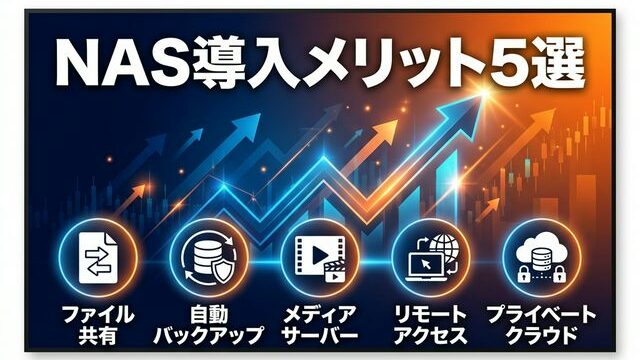
การติดตั้ง NAS จะช่วยให้คุณสามารถใช้งานในลักษณะต่างๆ ดังต่อไปนี้:
Ms.ガジェットแล้วจะมีประโยชน์ในสถานการณ์แบบไหนบ้างครับ?
Mr.ガジェットมีหลากหลายการใช้งานเลยครับ ตั้งแต่การแชร์รูปภาพครอบครัวให้ทุกคนดูผ่านสมาร์ทโฟน ไปจนถึงการเข้าถึงไฟล์งานที่บ้านจากข้างนอกครับ
- แชร์ไฟล์จากหลายอุปกรณ์: สมาชิกในครอบครัวสามารถเข้าถึงรูปภาพและวิดีโอจากสมาร์ทโฟนหรือ PC ของตนเองได้ ทำให้การจัดการข้อมูลในบ้านง่ายขึ้นเพราะรวมไว้ที่จุดเดียว
- สำรองข้อมูลอัตโนมัติ: คุณสามารถสร้างระบบสำรองข้อมูลจาก PC หรือสมาร์ทโฟนได้โดยอัตโนมัติ เพื่อป้องกันข้อมูลสูญหายจากกรณีอุปกรณ์ชำรุดหรือสูญหาย
- มีเดียเซิร์ฟเวอร์: สามารถสตรีมวิดีโอหรือเพลงที่เก็บไว้ไปยังโทรทัศน์หรือเครื่องเกมคอนโซลได้ เปรียบเสมือนเป็นศูนย์กลางความบันเทิงภายในบ้าน
- การเข้าถึงจากระยะไกล: สามารถเข้าถึง NAS ที่บ้านผ่านอินเทอร์เน็ตได้จากทุกที่ ทำให้เรียกใช้ไฟล์ที่จำเป็นได้แม้ในระหว่างการเดินทางหรือไปทำงานต่างจังหวัด
- คลาวด์ส่วนตัว: สามารถสร้างสภาพแวดล้อมคลาวด์ของตัวเองโดยไม่ต้องพึ่งพิงบริการคลาวด์ภายนอก ทำให้คุณควบคุมความเป็นส่วนตัวของข้อมูลได้ทั้งหมด
ความรู้ที่จำเป็นเมื่อเลือกซื้อ NAS
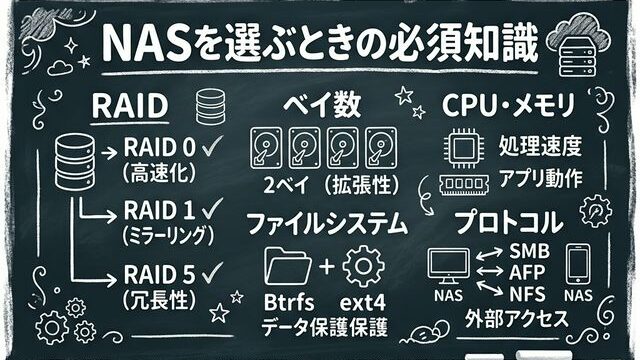
เราจะมาอธิบายคำศัพท์ทางเทคนิคที่ควรทราบเมื่อเลือกซื้อ NAS หากคุณมีความรู้เหล่านี้ จะช่วยให้ตัดสินใจได้ง่ายขึ้นเมื่อดูตารางข้อมูลจำเพาะ (Spec)
Ms.ガジェットพอเห็นสเปกของ NAS แล้วเจอคำว่า ‘RAID’ หรือ ‘จำนวน Bay’ แล้วงงไปหมดเลยครับ…
Mr.ガジェットเราจะมาดูความหมายของแต่ละคำและผลต่อการเลือกซื้อกันครับ ถ้าเข้าใจแล้วจะช่วยลดความผิดพลาดในการเลือกซื้อได้ครับ
จำนวน Bay (จำนวนช่องใส่ไดรฟ์)
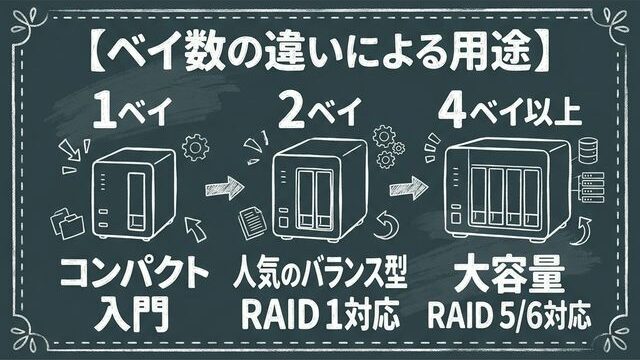
จำนวน Bay หมายถึงจำนวนของ HDD (หรือ SSD) ที่ตัวเครื่อง NAS สามารถใส่ได้ จำนวน Bay จะส่งผลโดยตรงต่อความจุสูงสุดของ NAS, ตัวเลือกในการตั้งค่า RAID และขนาดของตัวเครื่อง
Ms.ガジェットมือใหม่ควรเลือกแบบ 1 Bay, 2 Bay หรือ 4 Bay ดีครับ?
Mr.ガジェットถ้าคำนึงถึงความปลอดภัยของข้อมูล แนะนำแบบ 2 Bay ครับ เพราะทำ RAID 1 ได้ ข้อมูลจะยังคงอยู่แม้ HDD ตัวหนึ่งจะเสียครับ
| จำนวน Bay | ลักษณะเด่น | รองรับ RAID | การใช้งานที่เหมาะสม |
|---|---|---|---|
| 1 Bay | ขนาดกะทัดรัด, ราคาประหยัด | ไม่มี | เริ่มต้นใช้ NAS, สำรองข้อมูลทั่วไป |
| 2 Bay | สมดุลที่สุดและได้รับความนิยม | RAID 0 / 1 | ส่วนบุคคล/ครอบครัว, ปกป้องรูปภาพและวิดีโอ |
| 4 Bay ขึ้นไป | ความจุสูง, ความทนทานสูง | RAID 0 / 1 / 5 / 6 / 10 | จัดการข้อมูลจำนวนมาก, มีเดียเซิร์ฟเวอร์ |
แบบ 1 Bay เหมาะสำหรับผู้เริ่มต้นที่ให้ความสำคัญกับต้นทุนเป็นอันดับแรก แต่เนื่องจากไม่สามารถตั้งค่า RAID ได้ จึงมีความเสี่ยงที่จะสูญเสียข้อมูลหาก HDD ชำรุด หากให้ความสำคัญกับการปกป้องข้อมูล แนะนำให้เลือกซื้อรุ่นที่มี 2 Bay ขึ้นไป
สำหรับรุ่น 4 Bay ขึ้นไป จะสามารถตั้งค่า RAID 5 หรือ RAID 6 ซึ่งเป็นการตั้งค่าความซ้ำซ้อนขั้นสูง ทำให้ได้ทั้งความจุขนาดใหญ่และความปลอดภัยที่สูงขึ้น อย่างไรก็ตาม ค่าใช้จ่ายเริ่มต้นจะสูงขึ้นเนื่องจากราคาตัวเครื่องและจำนวน HDD ที่ต้องใช้เพิ่มขึ้น หากคุณคาดการณ์ว่าปริมาณข้อมูลจะเพิ่มขึ้นอย่างมากในอนาคต การเลือก 4 Bay ตั้งแต่แรกจะช่วยลดความเสียดายในภายหลังได้
RAID (เรด)
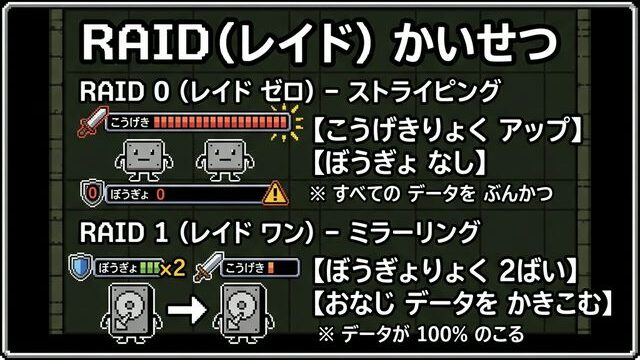
RAID (Redundant Array of Independent Disks) คือเทคโนโลยีที่นำ HDD หลายลูกมารวมกันเพื่อใช้งานเสมือนเป็นไดรฟ์เดียว โดยมีวัตถุประสงค์หลักคือ “การรับรองความซ้ำซ้อน (ความปลอดภัย) ของข้อมูล” และ “การเพิ่มความเร็วในการอ่านและเขียนข้อมูล”
Ms.ガジェットRAID มีหลายประเภทจนสับสนครับ สำหรับใช้ส่วนตัวแบบไหนดีที่สุดครับ?
Mr.ガジェットถ้าเป็น NAS 2 Bay แนะนำ RAID 1 ครับ แม้ความจุจะหายไปครึ่งหนึ่ง แต่ข้อมูลจะปลอดภัยแม้ HDD เสียไป 1 ลูก ถ้าเป็น 4 Bay แนะนำ RAID 5 ครับ มีความสมดุลดีมาก
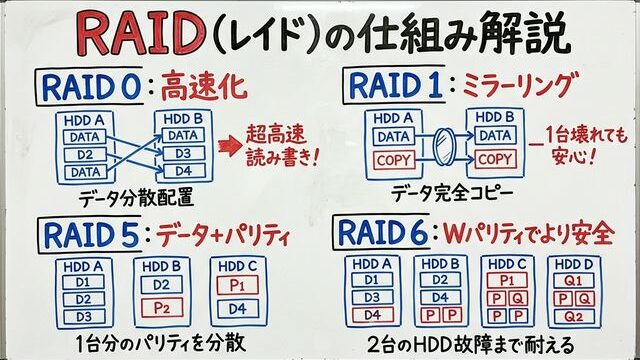
| ระดับ RAID | หลักการทำงาน | จำนวน HDD ที่ต้องใช้ | ประสิทธิภาพความจุ | ความทนทานต่อข้อผิดพลาด |
|---|---|---|---|---|
| RAID 0 | Striping (กระจายข้อมูล) | 2 ลูกขึ้นไป | 100% | ไม่มี (เสีย 1 ลูก ข้อมูลหายหมด) |
| RAID 1 | Mirroring (คัดลอกข้อมูลเหมือนกัน) | 2 ลูกขึ้นไป | 50% | ทนต่อการเสียหายได้ 1 ลูก |
| RAID 5 | Striping + Parity | 3 ลูกขึ้นไป | (n-1)/n | ทนต่อการเสียหายได้ 1 ลูก |
| RAID 6 | Striping + Double Parity | 4 ลูกขึ้นไป | (n-2)/n | ทนต่อการเสียหายได้ 2 ลูก |
สำหรับผู้ใช้ทั่วไป การตั้งค่า RAID 1 (Mirroring) บน NAS 2 Bay เป็นทางเลือกที่เรียบง่ายและแนะนำที่สุด แม้จะใช้งานความจุได้เพียงเท่ากับ HDD 1 ลูก แต่หาก HDD ลูกหนึ่งเสีย ข้อมูลจะยังคงอยู่บนอีกลูกหนึ่ง ช่วยปกป้องข้อมูลสำคัญของคุณไว้ได้
อย่างไรก็ตาม RAID เป็นการป้องกันต่อ “การเสียหายทางกายภาพ” ของ HDD เท่านั้น ไม่ใช่กลไกป้องกันการลบข้อมูลโดยผิดพลาดหรือจากมัลแวร์เรียกค่าไถ่ (Ransomware) จึงขอแนะนำให้ปฏิบัติตาม “กฎ 3-2-1” ในการสำรองข้อมูล (มีข้อมูล 3 ชุด, สื่อบันทึกข้อมูล 2 ประเภท, เก็บไว้นอกสถานที่ 1 ชุด) การทำตามกฎนี้จะช่วยเพิ่มโอกาสในการกู้คืนข้อมูลได้แม้ตัวเครื่อง NAS จะเสีย ถูกขโมย หรือเกิดภัยพิบัติ
CPU และหน่วยความจำ (RAM)
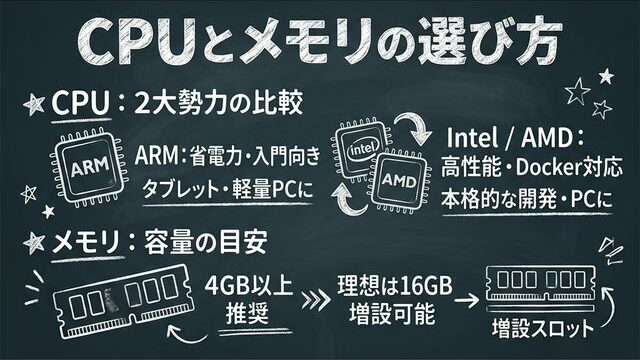
NAS ก็มี CPU และหน่วยความจำติดตั้งอยู่เช่นเดียวกับ PC ซึ่งเป็นส่วนกำหนดประสิทธิภาพการประมวลผล
Ms.ガジェットNAS มี CPU กับ RAM ด้วยหรือครับ? แล้วมีประสิทธิภาพต่างกันเหมือน PC ไหมครับ?
Mr.ガジェットมีครับ ถ้าแค่แชร์ไฟล์ทั่วไปสเปกต่ำก็พอ แต่ถ้าจะใช้ Docker หรือเล่นวิดีโอ 4K แนะนำ CPU ตระกูล Intel และ RAM 4GB ขึ้นไปครับ
สถาปัตยกรรมของ CPU แบ่งออกเป็น 2 ประเภทหลัก:
- ตระกูล ARM: ประหยัดพลังงานและทำงานเงียบ มีประสิทธิภาพเพียงพอสำหรับการแชร์ไฟล์และการสำรองข้อมูลพื้นฐาน มักใช้ในรุ่นเริ่มต้น เหมาะสำหรับผู้ที่ต้องการประหยัดค่าไฟฟ้า
- ตระกูล Intel / AMD (x86): มีประสิทธิภาพการประมวลผลสูง สามารถรองรับงานหนัก เช่น Docker (Container Virtualization) หรือการแปลงไฟล์วิดีโอ 4K มักใช้ในรุ่นกลางถึงบน เหมาะสำหรับผู้ที่ต้องการขยายขีดความสามารถของ NAS ในอนาคต
หน่วยความจำ (RAM) เป็นสเปกสำคัญที่มีผลโดยตรงต่อความเร็วในการทำงานของ NAS:
- แนะนำที่ 4GB ขึ้นไป สำหรับรุ่นที่ติด RAM 2GB มาแบบถาวร (เพิ่มไม่ได้) อาจทำให้ระบบแคชไม่เพียงพอและทำงานช้าลงได้
- ในอุดมคติ ควรเลือกรุ่นที่สามารถอัปเกรด RAM เพิ่มเป็น 16GB ได้ เพื่อเผื่อสำหรับการเพิ่มแอปพลิเคชันหรือบริการต่างๆ ในอนาคต
- สำหรับการใช้งานหนัก เช่น SSD Cache, Virtualization หรือการรันหลายแอปพลิเคชันพร้อมกัน ยิ่ง RAM มากยิ่งได้เปรียบ
ในปี 2026 นี้ เริ่มมี NAS ที่ติดตั้ง NPU (Neural Processing Unit) ออกมาให้เลือก ซึ่งช่วยแยกการประมวลผล เช่น การจดจำรูปภาพด้วย AI หรือสมาร์ทอัลบั้ม ออกจาก CPU ทำให้ทำงานได้อย่างมีประสิทธิภาพมากขึ้น
ระบบไฟล์ (File System)
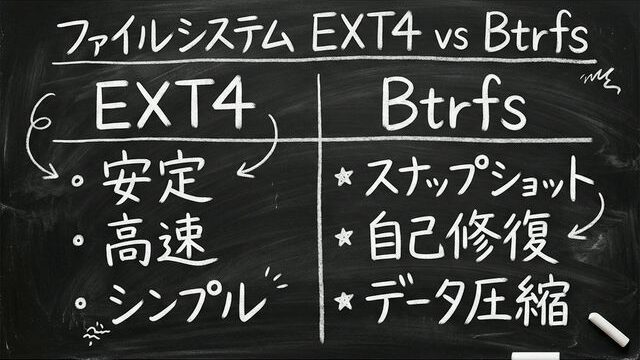
ระบบไฟล์คือกลไกที่กำหนดวิธีการจัดระเบียบและจัดการข้อมูลบน HDD/SSD ระบบไฟล์ที่ใช้หลักๆ ใน NAS มีดังนี้:
Ms.ガジェットระบบไฟล์ต้องเลือกเองตอนซื้อ NAS ด้วยหรือครับ?
Mr.ガジェットต้องเลือกตอนตั้งค่าเริ่มต้นครับ ถ้าลังเลให้เลือก Btrfs ไว้ก่อน จะช่วยให้ใช้ฟีเจอร์อย่าง Snapshot หรือการซ่อมแซมข้อมูลอัตโนมัติได้ครับ
| รายการ | EXT4 | Btrfs |
|---|---|---|
| เสถียรภาพ | สูงมาก (มีผลงานพิสูจน์มายาวนาน) | สูง (แต่มีประวัติน้อยกว่า EXT4) |
| Snapshot | ไม่รองรับ | รองรับ (บันทึกและกู้คืนสถานะ ณ เวลาที่กำหนด) |
| ซ่อมแซมตัวเอง | ไม่รองรับ | รองรับ (ตรวจสอบและซ่อมแซมข้อมูลเสียหายผ่าน Checksum) |
| การบีบอัดข้อมูล | ไม่รองรับ | รองรับ (ช่วยประหยัดพื้นที่ดิสก์) |
| การกิน RAM | น้อย | ค่อนข้างมาก (แนะนำ 8GB ขึ้นไป) |
| การใช้งานที่เหมาะ | การใช้งานทั่วไป, รุ่นเริ่มต้น | การใช้งานที่เน้นปกป้องข้อมูล |
EXT4 เป็นระบบไฟล์มาตรฐานของ Linux ที่มีเสถียรภาพและความเร็วสูง ในขณะที่ Btrfs มีฟีเจอร์ Snapshot ด้วยเทคโนโลยี “Copy-on-Write” และสามารถตรวจจับ/ซ่อมแซมข้อมูลที่เสียหายได้โดยอัตโนมัติผ่าน Checksum จึงเหมาะสำหรับผู้ที่ให้ความสำคัญกับการรักษาความสมบูรณ์ของข้อมูล
ผู้ผลิต NAS หลายรายรวมถึง Synology ต่างแนะนำให้ใช้ Btrfs อย่างไรก็ตาม เนื่องจาก Btrfs กินหน่วยความจำมากกว่า EXT4 เล็กน้อย ในรุ่นเริ่มต้นที่มี RAM เพียง 2GB การใช้ EXT4 อาจช่วยให้เครื่องทำงานได้ลื่นไหลมากกว่า
โปรโตคอลที่รองรับ (Supported Protocols)
โปรโตคอลการสื่อสาร (ข้อตกลงในการแลกเปลี่ยนข้อมูล) ที่ NAS รองรับ มีความสำคัญแตกต่างกันไปตาม OS ที่ใช้งานและวัตถุประสงค์
Ms.ガジェットโปรโตคอลมีหลายแบบ ต้องจำทั้งหมดเลยไหมครับ?
Mr.ガジェットถ้าใช้ในบ้าน จำแค่ SMB อย่างเดียวก็พอครับ เข้าถึงได้ทั้ง Windows และ Mac เลยครับ
| โปรโตคอล | ภาพรวม | สภาพแวดล้อมหลักที่ใช้ |
|---|---|---|
| SMB | มาตรฐานการแชร์ไฟล์บน Windows, macOS ก็ใช้ได้ | Windows PC, macOS |
| NFS | มาตรฐานการแชร์ไฟล์บน Linux/UNIX | Linux, Virtualization |
| AFP | มาตรฐานการแชร์ไฟล์สำหรับ macOS (ปัจจุบันเปลี่ยนไปใช้ SMB) | macOS รุ่นเก่า |
| iSCSI | เมาท์ที่เก็บข้อมูลแบบ Block-level (เร็วแต่ตั้งค่ายาก) | Server, Virtualization |
| WebDAV | การเข้าถึงไฟล์บนพื้นฐาน HTTP (เข้าถึงผ่าน Browser ได้) | การเข้าถึงระยะไกล |
สำหรับการใช้งานในบ้านทั่วไป หากรองรับ SMB ก็เพียงพอแล้ว คุณสามารถเข้าถึง NAS ผ่าน SMB ได้ทั้งจาก Windows และ macOS
NFS จะจำเป็นสำหรับผู้ที่ใช้ Linux หรือต้องการใช้ NAS เป็นที่เก็บข้อมูลร่วมในสภาพแวดล้อม Virtualization ส่วน iSCSI เป็นฟีเจอร์สำหรับผู้เชี่ยวชาญที่ต้องการใช้งาน NAS เหมือนเป็นดิสก์ในเครื่อง ซึ่งไม่ค่อยจำเป็นสำหรับการใช้งานส่วนบุคคล
OS และระบบนิเวศของแอปพลิเคชัน
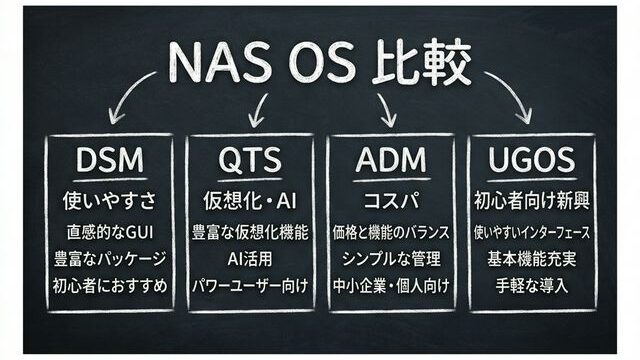
NAS มีระบบปฏิบัติการ (OS) เฉพาะติดตั้งมาให้ โดยทั่วไปสามารถจัดการผ่าน Web Browser ได้ OS จะแตกต่างกันไปตามผู้ผลิต ซึ่งส่งผลต่อความง่ายในการใช้งานและความสามารถในการขยายฟีเจอร์
Ms.ガジェットOS ของ NAS ต่างกันมากตามผู้ผลิตเลยหรือครับ?
Mr.ガジェットต่างกันมากครับ ความหลากหลายของแอป ความง่ายของ UI และมาตรการรักษาความปลอดภัยคือจุดที่วัดฝีมือผู้ผลิต สำหรับมือใหม่ Synology DSM มีข้อมูลสอนเยอะและอุ่นใจที่สุดครับ
| ผู้ผลิต | ชื่อ OS | ลักษณะเด่น |
|---|---|---|
| Synology | DSM | UI ทันสมัย ใช้งานง่าย แอปหลากหลาย มีความเสถียรแบบ “ตั้งค่าแล้วทิ้งไว้ได้เลย” ข้อมูลการแก้ปัญหาบนเน็ตมีเยอะ |
| QNAP | QTS / QuTS hero | เน้นฟีเจอร์ Virtualization และ AI ที่ใช้พลังฮาร์ดแวร์ได้เต็มที่ QuTS hero เน้นปกป้องข้อมูลด้วย ZFS หลายรุ่นรองรับ PCIe Expansion Slot |
| ASUSTOR | ADM | ฮาร์ดแวร์คุ้มค่าคุ้มราคา ADM 5.0 รองรับ SMB Multichannel มีรุ่นสำหรับเกมเมอร์โดยเฉพาะ |
| UGREEN | UGOS Pro | OS ใหม่บนพื้นฐาน Debian 12 UI เรียบง่ายเหมาะกับมือใหม่ รองรับ Docker ฮาร์ดแวร์คุ้มค่า เช่นรุ่นที่ใช้ Intel N100 |
ความสมบูรณ์ของ OS มีผลอย่างมากต่อความสะดวกในการใช้งาน สำหรับคนส่วนใหญ่แล้ว DSM ของ Synology เป็นทางเลือกที่อุ่นใจที่สุดเพราะมีแอปเยอะและหาข้อมูลแก้ปัญหาได้ง่าย อย่างไรก็ตาม หากเน้นความคุ้มค่าของฮาร์ดแวร์ QNAP, ASUSTOR และ UGREEN ก็เป็นตัวเลือกที่น่าสนใจ
ในปี 2025 Synology ได้มีการอัปเดต DSM 7.3 ซึ่งผ่อนปรนข้อจำกัดเรื่อง HDD/SATA SSD จากผู้ผลิตรายอื่นในบางรุ่น (แต่ข้อจำกัดด้าน M.2 NVMe ยังคงอยู่) ดังนั้นเวลาเลือกซื้อ นอกจากฟีเจอร์ของ OS แล้ว ควรตรวจสอบนโยบายความเข้ากันได้ของ HDD ด้วยครับ
วิธีการเลือกซื้อ NAS
จากความรู้ทั้งหมดที่กล่าวมา ต่อไปนี้คือเกณฑ์การเลือกซื้อ NAS ให้ตรงกับวัตถุประสงค์ของคุณ
Ms.ガジェットเข้าใจคำศัพท์แล้วครับ แต่เวลาจะซื้อจริงๆ มีเกณฑ์อะไรในการตัดสินใจบ้างครับ?
Mr.ガジェットเริ่มจาก ‘วัตถุประสงค์’ จากนั้นพิจารณา ‘งบประมาณ’ และ ‘สภาพแวดล้อมในการติดตั้ง’ จะช่วยให้ตัดสินใจได้ง่ายขึ้นครับ
เลือกตามวัตถุประสงค์
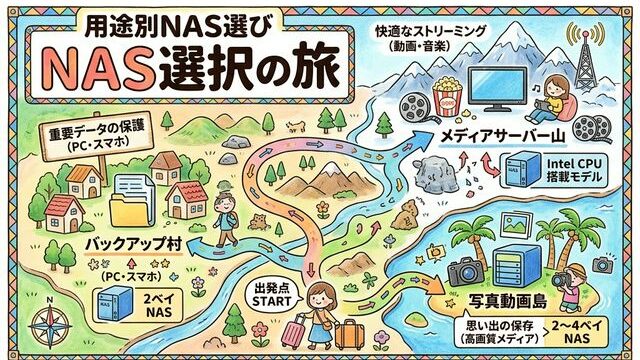
NAS แต่ละแบบต้องการสเปกที่ต่างกันตามการใช้งาน สิ่งสำคัญคือต้องระบุให้ชัดเจนว่า “จะซื้อไปใช้ทำอะไร”
Ms.ガジェットผมจะเอาไว้สำรองข้อมูลกับจัดการรูปภาพ ต้องใช้สเปกประมาณไหนครับ?
Mr.ガジェットถ้าใช้แค่นั้น 2 Bay + RAID 1 ก็เหลือเฟือครับ ส่วนความจุแนะนำให้คำนวณจากปริมาณข้อมูลที่มีคูณสองครับ
| วัตถุประสงค์ | จำนวน Bay ที่แนะนำ | RAID ที่แนะนำ | ข้อควรพิจารณา |
|---|---|---|---|
| สำรองข้อมูล PC/มือถือ | 2 Bay | RAID 1 | เน้นความปลอดภัยข้อมูลเป็นหลัก ความจุควรเป็น 2 เท่าของข้อมูล |
| จัดการ/แชร์รูปและวิดีโอ | 2-4 Bay | RAID 1 / 5 | ข้อมูลจะโตเร็ว ควรเผื่อพื้นที่ไว้ให้มาก |
| มีเดียเซิร์ฟเวอร์ (Plex ฯลฯ) | 2-4 Bay | RAID 5 | การแปลงวิดีโอ 4K แนะนำรุ่นที่ใช้ CPU Intel |
| เซิร์ฟเวอร์สำนักงานขนาดเล็ก | 4 Bay ขึ้นไป | RAID 5 / 6 | มีการเข้าถึงพร้อมกันเยอะ ควรเน้น CPU/RAM |
จุดสำคัญคืออย่าคิดแค่ “ปริมาณข้อมูลปัจจุบัน” แต่ให้คาดการณ์ว่าข้อมูลจะเพิ่มขึ้นเท่าไหร่ในอีก 3-5 ปีข้างหน้า โดยเฉพาะรูปถ่ายจากสมาร์ทโฟนที่มีขนาดไฟล์ใหญ่ขึ้นเรื่อยๆ การออกแบบความจุให้เหลือเผื่อไว้จึงเป็นเรื่องสำคัญ
เลือกตามต้นทุน
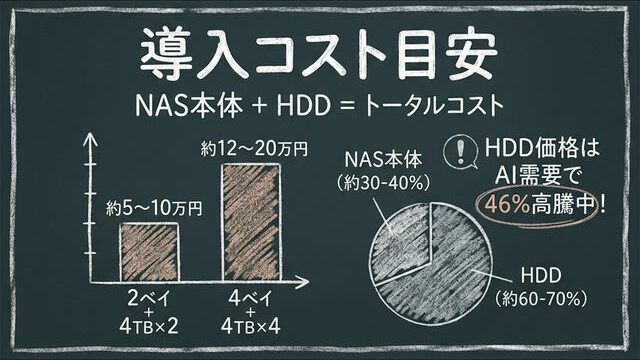
ต้นทุนการติดตั้ง NAS ต้องคำนวณจาก “ตัวเครื่อง NAS” + “HDD (หรือ SSD)” รวมกัน
Ms.ガジェットNAS ดูเหมือนจะใช้งบเยอะ จริงๆ แล้วประมาณเท่าไหร่ครับ?
Mr.ガジェットถ้าเป็น NAS 2 Bay + HDD 2 ลูก งบประมาณอยู่ที่ 50,000 – 100,000 เยนครับ แต่อย่างไรก็ตาม ในปี 2026 นี้ราคา HDD พุ่งสูงขึ้นจากความต้องการด้าน AI ดังนั้นจังหวะการซื้อสำคัญมากครับ
ช่วงราคาตัวเครื่อง NAS (ข้อมูล ณ ปี 2026)
| ประเภท | ช่วงราคา | ลักษณะเด่น |
|---|---|---|
| แบบสำเร็จรูป (มี HDD ในตัว) | ประมาณ 20,000 – 50,000 เยน | พร้อมใช้งานทันที เปลี่ยนความจุได้ยาก |
| NAS Kit (แยก HDD) | ประมาณ 20,000 – 100,000 เยน | เลือก HDD ได้อิสระ ขยายขีดความสามารถได้สูง |
สถานการณ์ราคา HDD (ปี 2026)
ในปี 2026 นี้ ราคา HDD มีแนวโน้มพุ่งสูงขึ้นจากความต้องการด้าน AI ที่เพิ่มขึ้นอย่างรวดเร็ว โดยมีการรายงานว่าราคาเพิ่มขึ้นเฉลี่ยประมาณ 46% เมื่อเทียบกับเดือนกันยายน 2025 และคาดว่าแนวโน้มนี้จะดำเนินต่อไปตลอดปี 2026
สำหรับความจุ 4TB ขึ้นไป HDD ยังคงมีความคุ้มค่ามากกว่า SSD แต่ในระดับ 1-2TB ส่วนต่างราคาเริ่มใกล้เคียงกับ SSD แล้ว อย่างไรก็ตาม เนื่องจาก NAS มักเลือกใช้ความจุ 4TB ขึ้นไป HDD จึงยังคงเป็นตัวเลือกที่สมเหตุสมผลที่สุดในขณะนี้
ประมาณการต้นทุนรวม (NAS + HDD)
| การตั้งค่า | ประมาณการราคา |
|---|---|
| NAS Kit 2 Bay + HDD 4TB x2 (RAID 1) | ประมาณ 50,000 – 100,000 เยน |
| NAS Kit 4 Bay + HDD 4TB x4 (RAID 5) | ประมาณ 120,000 – 200,000 เยน |
| NAS สำเร็จรูป (4TB) | ประมาณ 30,000 – 50,000 เยน |
อย่าตัดสินจากราคาในแคตตาล็อกเพียงอย่างเดียว แต่ควรเปรียบเทียบจาก “ต้นทุนรวม” (จำนวน HDD x ราคาต่อลูก) และอย่าลืมพิจารณาค่าไฟฟ้า (เปิดใช้งาน 24 ชั่วโมง อาจอยู่ที่หลักร้อยเยนต่อเดือน) ด้วยครับ
เลือกจากความเงียบและการใช้พลังงาน
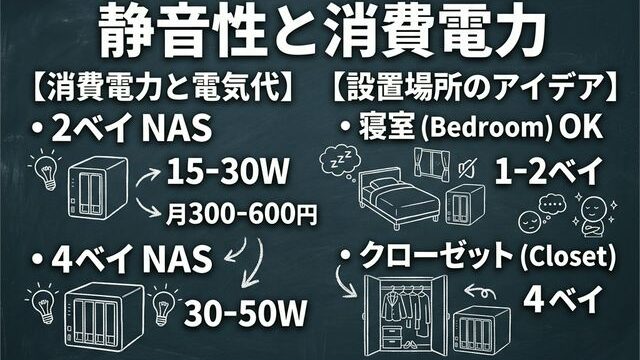
โดยพื้นฐานแล้ว NAS เป็นอุปกรณ์ที่เปิดใช้งานตลอด 24 ชั่วโมง 365 วัน ดังนั้นความเงียบและการใช้พลังงานจึงมีผลโดยตรงต่อความพึงพอใจในระยะยาว
Ms.ガジェットNAS เปิดทิ้งไว้ตลอดเวลาแบบนี้ มันจะเสียงดังไหมครับ?
Mr.ガジェットถ้าเป็นรุ่นเล็ก 2 Bay เสียงจะเบาจนวางในห้องนอนได้สบายครับ แต่ถ้า 4 Bay ขึ้นไป แนะนำให้วางในตู้หรือห้องแยกจะดีกว่าครับ
ประเด็นเรื่องความเงียบ
- เสียงจากมอเตอร์ HDD และเสียงพัดลมระบายอากาศคือแหล่งกำเนิดเสียงหลัก
- รุ่นกะทัดรัด 1-2 Bay มักจะทำงานเงียบ วางในห้องนอนหรือห้องนั่งเล่นได้ง่าย
- รุ่น 4 Bay ขึ้นไป เสียงมักจะดังขึ้นตามจำนวน HDD ที่เพิ่มขึ้น
- หากรองรับฟังก์ชันหยุดหมุน HDD (Spin-down) จะช่วยลดเสียงรบกวนได้เมื่อไม่มีการเข้าถึงข้อมูล
- ถ้าใช้ SSD ล้วน เสียงการหมุนจะเงียบสนิท แต่ต้นทุนจะสูงขึ้นมาก
ประมาณการการใช้พลังงาน
- NAS 2 Bay (ขณะใช้งานปกติ): ประมาณ 15-30W
- NAS 4 Bay (ขณะใช้งานปกติ): ประมาณ 30-50W
- ขณะ HDD เข้าโหมด Sleep การใช้พลังงานจะลดลงอีก
หากคำนวณเป็นค่าไฟรายเดือน สำหรับ NAS 2 Bay จะอยู่ที่ประมาณ 300-700 เยน ลองนำตัวเลขนี้ไปเปรียบเทียบกับค่าบริการคลาวด์สตอเรจดูครับ
ศัพท์และสเปกเพิ่มเติมที่ควรรู้
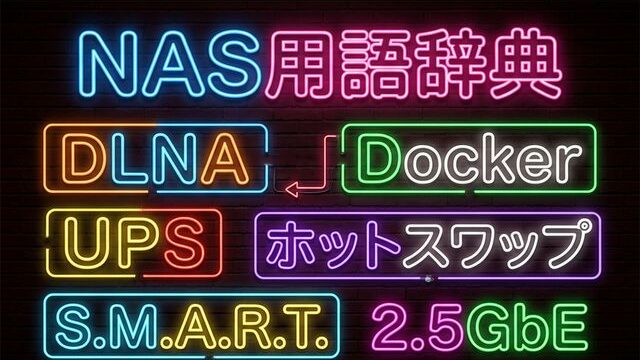
นี่คือคำศัพท์เพิ่มเติมที่อาจไม่ได้กล่าวถึงก่อนหน้านี้ แต่มีประโยชน์มากในการใช้งาน NAS
Ms.ガジェットมีคำอื่นที่ควรรู้อีกไหมครับ?
Mr.ガジェットมีอีกหลายคำครับ เป็นศัพท์ที่จะเจอตอนเริ่มใช้งานจริง ลองดูผ่านๆ ไว้ก่อนนะครับ
DLNA (Digital Living Network Alliance)
มาตรฐานที่ช่วยให้คุณสตรีมวิดีโอ เพลง และรูปภาพที่เก็บไว้ใน NAS ไปยังโทรทัศน์ เครื่องเกมคอนโซล หรือสมาร์ทโฟนที่รองรับ DLNA ผ่านเครือข่ายได้ เพียงแค่เปิดใช้งานฟังก์ชัน DLNA Server (Media Server) บน NAS ก็ใช้งานได้ทันที หากที่บ้านมีทีวีที่รองรับ DLNA คุณก็จะสามารถเพลิดเพลินกับวิดีโอบน NAS ผ่านจอใหญ่ได้อย่างง่ายดาย
Docker
เทคโนโลยี Virtualization ที่รันแอปพลิเคชันในสภาพแวดล้อมแยกส่วนที่เรียกว่า “Container” หาก NAS รองรับ Docker คุณจะสามารถเพิ่มขีดความสามารถของ NAS ได้ด้วยการรันแอปต่างๆ เช่น Media Server (Plex, Jellyfin), เครื่องมือจัดการรหัสผ่าน หรือตัวบล็อกโฆษณา แม้ NAS ตระกูล ARM จะรัน Docker ได้ แต่จำนวนแอปที่รองรับบน CPU ตระกูล Intel / AMD (x86) มีมากกว่าอย่างมหาศาล ดังนั้นหากเน้นการใช้งาน Docker แนะนำให้เลือกรุ่นที่ใช้ CPU ตระกูล x86
UPS (เครื่องสำรองไฟฟ้า)
อุปกรณ์แบตเตอรี่ที่จ่ายไฟให้ NAS ชั่วคราวเมื่อเกิดไฟดับ เพื่อให้ NAS ปิดเครื่องได้อย่างปลอดภัย ไฟดับกะทันหันอาจเป็นสาเหตุให้ HDD เสียหายทางกายภาพหรือข้อมูลเสียหายได้ ดังนั้นหากจัดการข้อมูลสำคัญ จึงแนะนำให้ติดตั้ง UPS ไว้ NAS ส่วนใหญ่รองรับฟังก์ชันเชื่อมต่อกับ UPS ซึ่งสามารถตั้งค่าให้ปิดเครื่องอัตโนมัติเมื่อตรวจพบไฟดับได้ ราคาเริ่มต้นอยู่ที่ประมาณ 7,000 – 10,000 เยน
Hot Swap
ฟังก์ชันที่ช่วยให้สามารถเปลี่ยน HDD ได้ในขณะที่เครื่อง NAS ยังเปิดทำงานอยู่ โดยไม่ต้องปิดเครื่อง มีประโยชน์มากสำหรับสภาพแวดล้อมที่ตั้งค่า RAID ไว้ เพราะเมื่อ HDD เสีย สามารถเปลี่ยนเป็นลูกใหม่ได้ทันทีโดยไม่ต้องหยุดการทำงานของ NAS และเริ่มกระบวนการสร้าง RAID ใหม่ได้เลย มักมีใน NAS Kit ตั้งแต่ 2 Bay ขึ้นไป เป็นฟังก์ชันสำคัญสำหรับธุรกิจที่ต้องการลด Downtime ให้เป็นศูนย์
S.M.A.R.T. (Self-Monitoring, Analysis and Reporting Technology)
ฟังก์ชันวินิจฉัยตัวเองของ HDD/SSD ซึ่งจะเฝ้าติดตามอุณหภูมิ, เวลาการใช้งาน, และจำนวน Bad Sector ของไดรฟ์อยู่ตลอดเวลา และคุณสามารถตรวจสอบข้อมูลเหล่านี้ได้จากหน้าจัดการ NAS การตรวจสอบข้อมูล S.M.A.R.T. เป็นประจำจะช่วยให้คุณทราบความผิดปกติก่อนที่ HDD จะเสียจริง ทำให้สามารถเปลี่ยนหรือสำรองข้อมูลล่วงหน้าได้ นอกจากนี้ยังสามารถตั้งค่าให้ NAS แจ้งเตือนผ่านอีเมลเมื่อตรวจพบความผิดปกติได้ด้วย
2.5GbE / 10GbE
มาตรฐานความเร็วในการสื่อสารผ่านเครือข่าย Gigabit Ethernet (1GbE) แบบเดิมมีความเร็วในการถ่ายโอนสูงสุดประมาณ 125MB/s ในขณะที่ 2.5GbE รองรับได้สูงสุดประมาณ 312MB/s และ 10GbE รองรับได้สูงสุดประมาณ 1,250MB/s
ณ ปี 2026 มาตรฐานของ NAS กำลังอยู่ในช่วงเปลี่ยนผ่านจาก 1GbE ไปสู่ 2.5GbE หากคุณให้ความสำคัญกับความเร็วในการถ่ายโอนไฟล์ขนาดใหญ่ โปรดทราบว่าไม่เพียงแค่ตัวเครื่อง NAS เท่านั้น แต่ตัว Router และสาย LAN (Cat5e ขึ้นไป) ก็ต้องรองรับ 2.5GbE ขึ้นไปด้วยเช่นกัน ซึ่งในยุคที่ Router Wi-Fi 7 เริ่มแพร่หลาย การเชื่อมต่อแบบ LAN ก็ต้องการความเร็วตั้งแต่ 2.5GbE ขึ้นไปแล้ว
ขอบคุณที่อ่านจนจบครับ!
- การประเมินในบทความนี้เป็นความคิดเห็นเฉพาะของเว็บไซต์เราเท่านั้น
- ราคาและข้อมูลของสินค้าเป็นข้อมูล ณ เวลาที่เขียนบทความ เว้นแต่จะระบุไว้เป็นอย่างอื่น
- โปรดทราบว่าทางเว็บไซต์ไม่สามารถรับผิดชอบต่อความเสียหายใดๆ ที่เกิดจากความผิดพลาดของข้อมูลนี้ได้
- ชื่อสินค้าและบริการที่ระบุในเว็บไซต์นี้เป็นเครื่องหมายการค้าของบริษัทนั้นๆ
コメント