
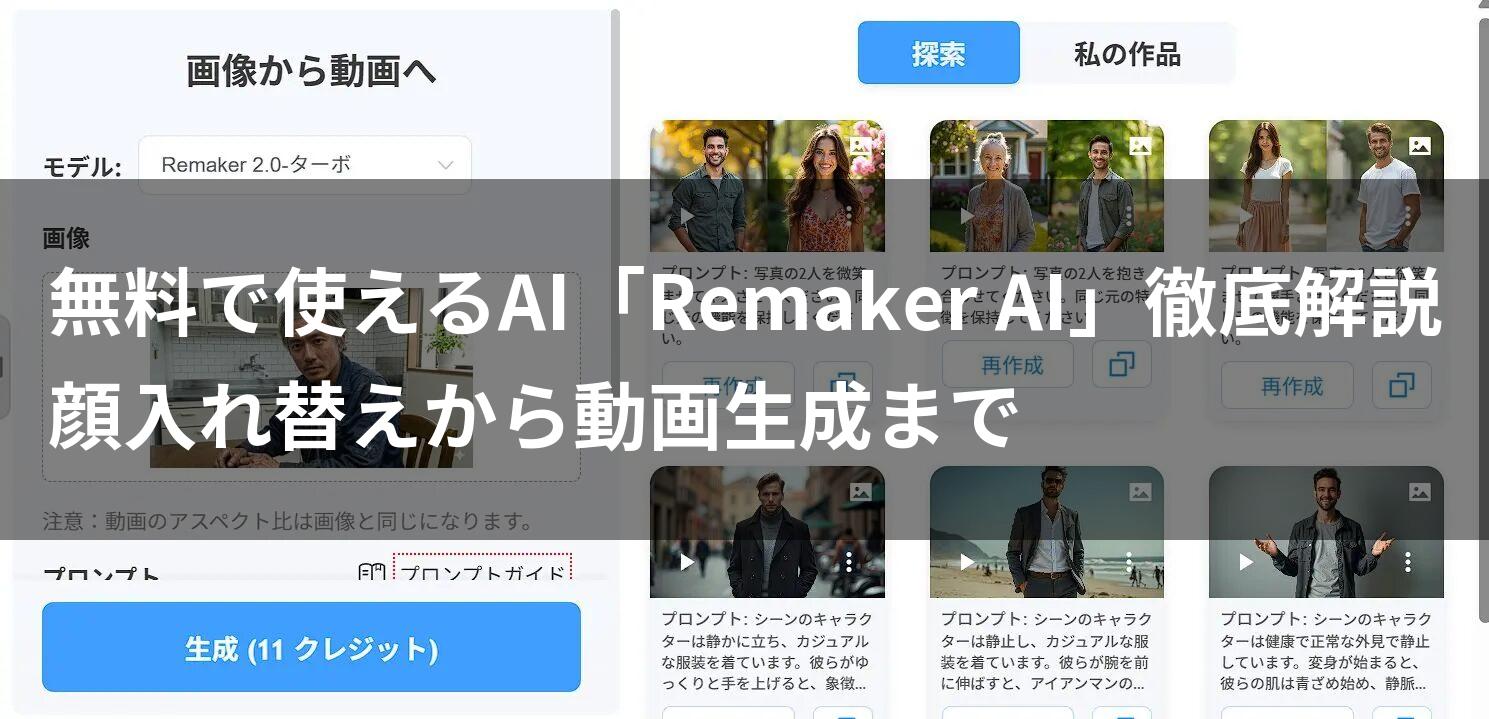
這篇文章將帶你了解!
- 免費功能到什麼程度? Remaker AI 的全功能與點數消耗詳解
- 絕不失敗的「換臉術」:批次處理與影片換臉的具體步驟
- 專業級影片生成:打造理想影像的提示詞(Prompt)設計技巧
- 去背、畫質提升、編輯:深入挖掘不起眼但極其實用的便利功能
 Ms.ガジェット
最近在社群媒體上很流行的「只有臉換成別人的照片」或「靜態影像動起來的影片」,到底是怎麼製作的呢?難道需要很昂貴的軟體嗎……。
 Mr.ガジェット
其實只要使用僅需透過瀏覽器即可運作的「Remaker AI」,就能驚人地簡單製作出來。而且,許多功能都能免費試用。這次,我將為初學者詳細解析這款神級工具的全貌。
想要進行高階影像編輯或影片製作,但專業軟體操作困難、學習需要時間。
懷有這種煩惱的許多創作者與一般用戶之間,現在正爆發性普及的正是AI 影像與影片編輯工具。
其中,「Remaker AI」憑藉著僅需瀏覽器即可完成的便利性,以及在「換臉」、「影片生成」等特定功能上的高精準度,建立了獨特的地位。
本篇文章將實際深度試用 Remaker AI,並徹底解析從各功能的詳細設定方法、節省點數同時產出高品質成果的秘訣,到「AI 影像編輯」的活用法。

什麼是 Remaker AI?僅需註冊帳號即可使用的多功能創意工具
Remaker AI 是一款雲端 AI 平台,無需安裝特殊軟體,也不需要高規格電競 PC(搭載 GPU 的機器),只要透過 Google Chrome 或 Safari 等瀏覽器即可使用。
最大的特徵是「在同一個網站中集結了多種強大的 AI 工具」。
通常換臉要用這個 App、影片生成要用那個網站……需要分開使用,但 Remaker AI 可以一站式全部搞定。
主要功能清單
- 換臉 (Face Swap)
將照片或影片中人物的臉部,自然地替換為指定臉部的功能。不僅支援靜態影像,影片也適用。 - 圖片轉影片 (Image to Video)
以一張靜態影像為基礎,由 AI 預測動作與變化來生成短片的功能。「Live Portrait」也包含在此功能中。 - 影像畫質提升 (AI Image Upscaler)
將低解析度圖片或模糊照片,在修復細節的同時進行高畫質化與放大的功能。 - 背景移除 (Background Remover)
瞬間辨識人物、商品、動物等主體,將背景一鍵去背的功能。 - AI 影像編輯 (AI Photo Editor)
消除圖片中不必要的東西(橡皮擦),或是補足缺失部分(擴圖)的綜合編輯功能。
點數系統與收費制度機制
使用 Remaker AI 需要「點數」。
註冊帳號時(可透過 Google 帳號等登入),會獲得 30 點(免費額度)。光是這些免費點數,換臉功能就足夠試用數次到十幾次。
關於各功能的點數消耗
消耗的點數會根據功能與設定(高畫質模式或影片長度等)而有所不同。
執行按鈕附近每次都會顯示「消耗點數」,請務必在確認後再進行生成。
付費方案以「單次買斷」為主
在許多 AI 服務採用每月數千日圓訂閱制(定額制)的情況下,Remaker AI 的一大優勢在於可以選擇「需要時購買所需數量」的預付方式。
- $2.99(約 450 日圓)獲得 150 點
- $19.99(約 3000 日圓)獲得 1100 點
因為可以從少量金額開始儲值,非常適合「只想在這個週末大量製作圖片」這種短期使用。當然,也提供給頻繁使用者的月費 VIP 方案。
1. 換臉 (Face Swap) 徹底解析:從靜態影像到影片
Remaker AI 的招牌功能「Face Swap」。
不只是單純地貼上臉部,AI 還會高度計算光影、膚色、臉部角度,合成效果自然到令人驚訝。
【基礎篇】Swap Face(單一換臉)
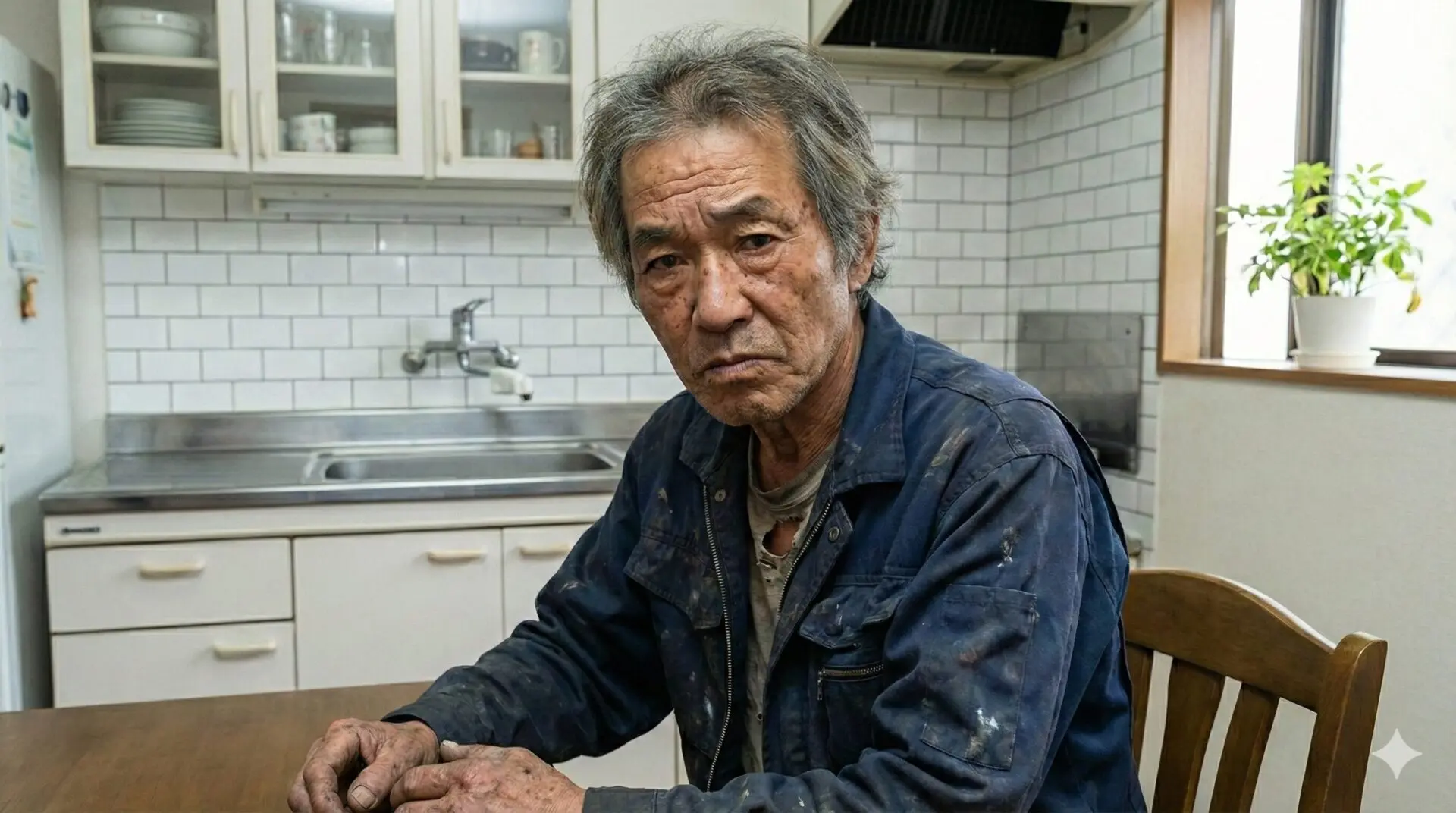
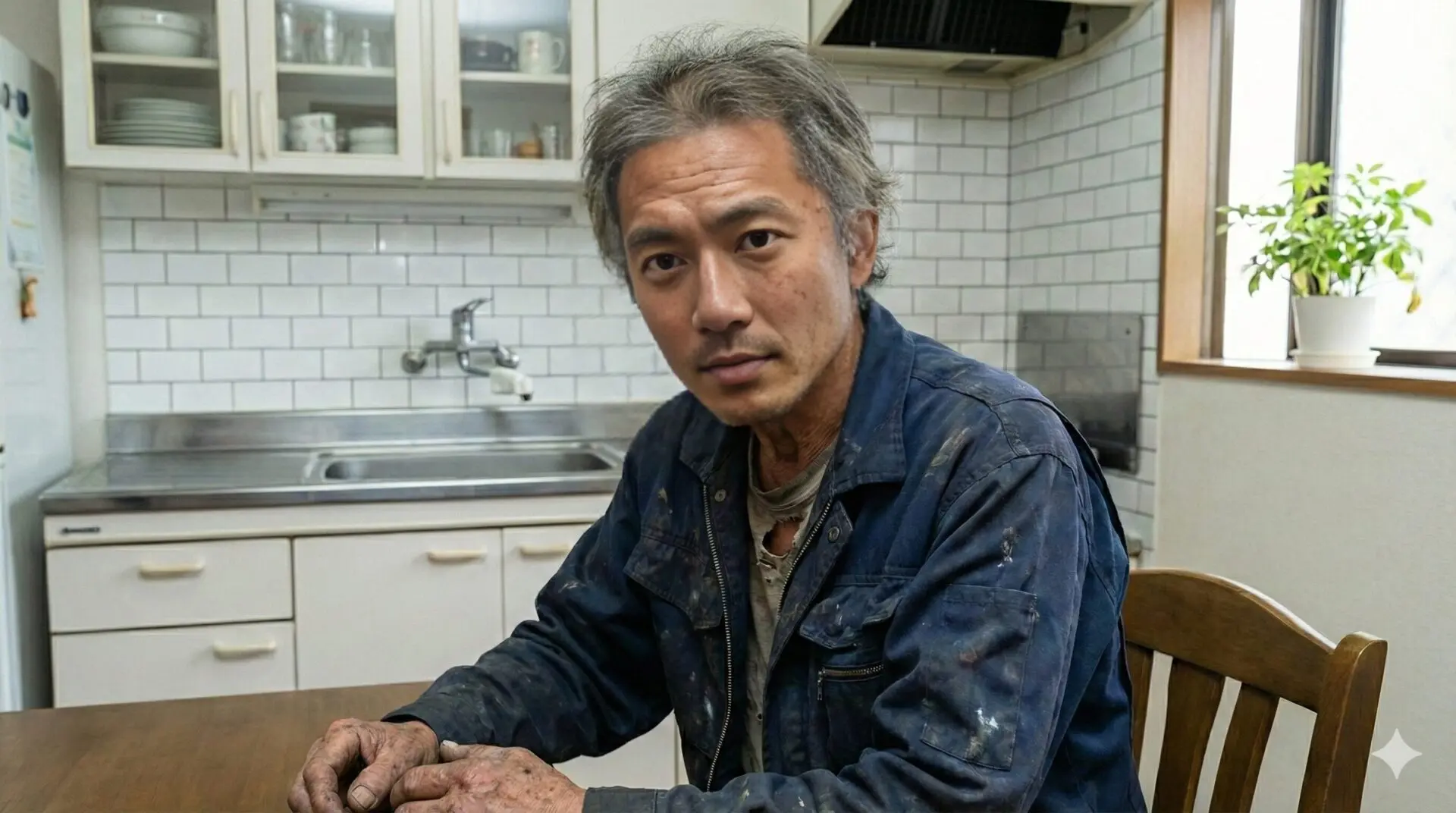
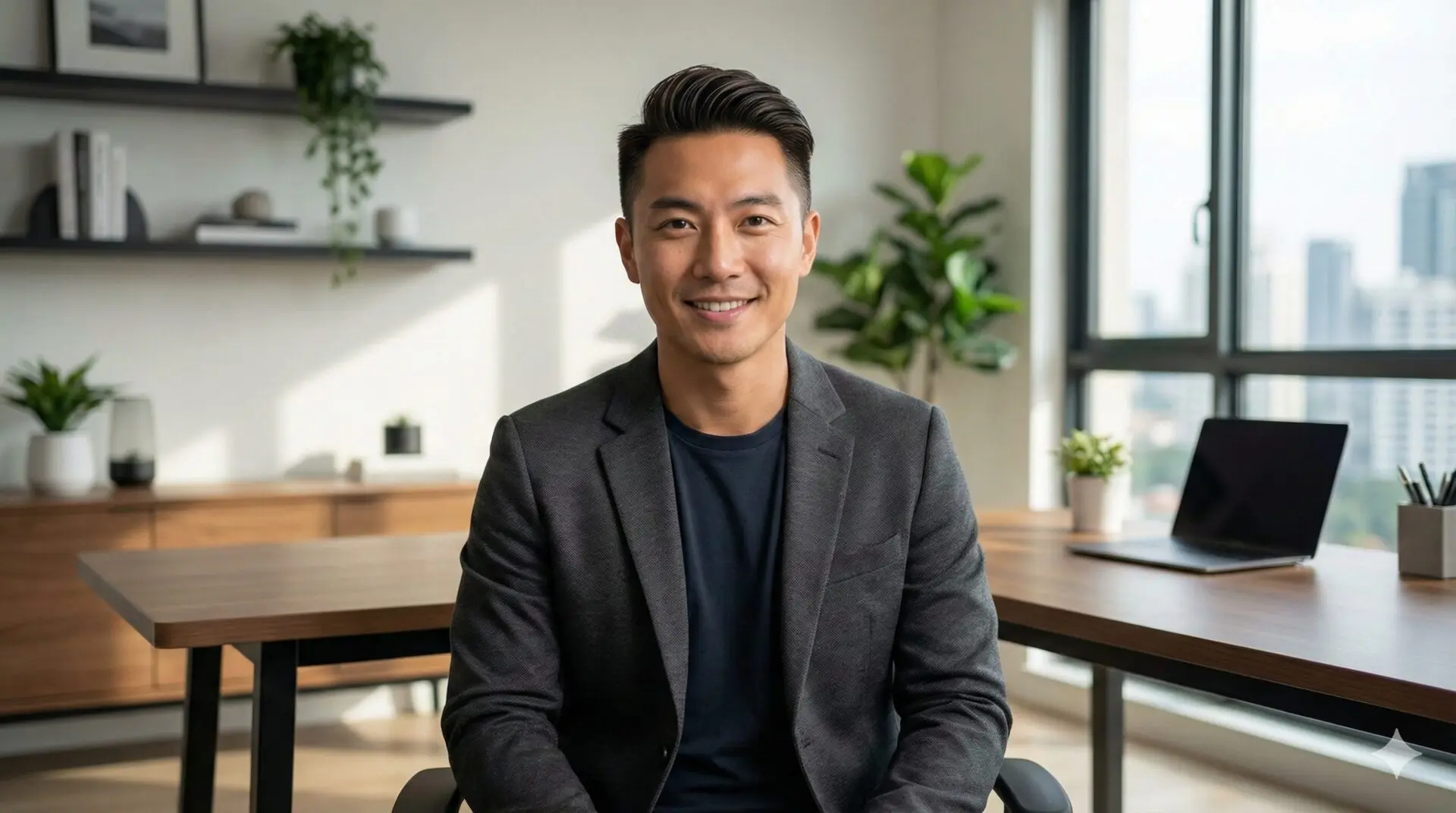
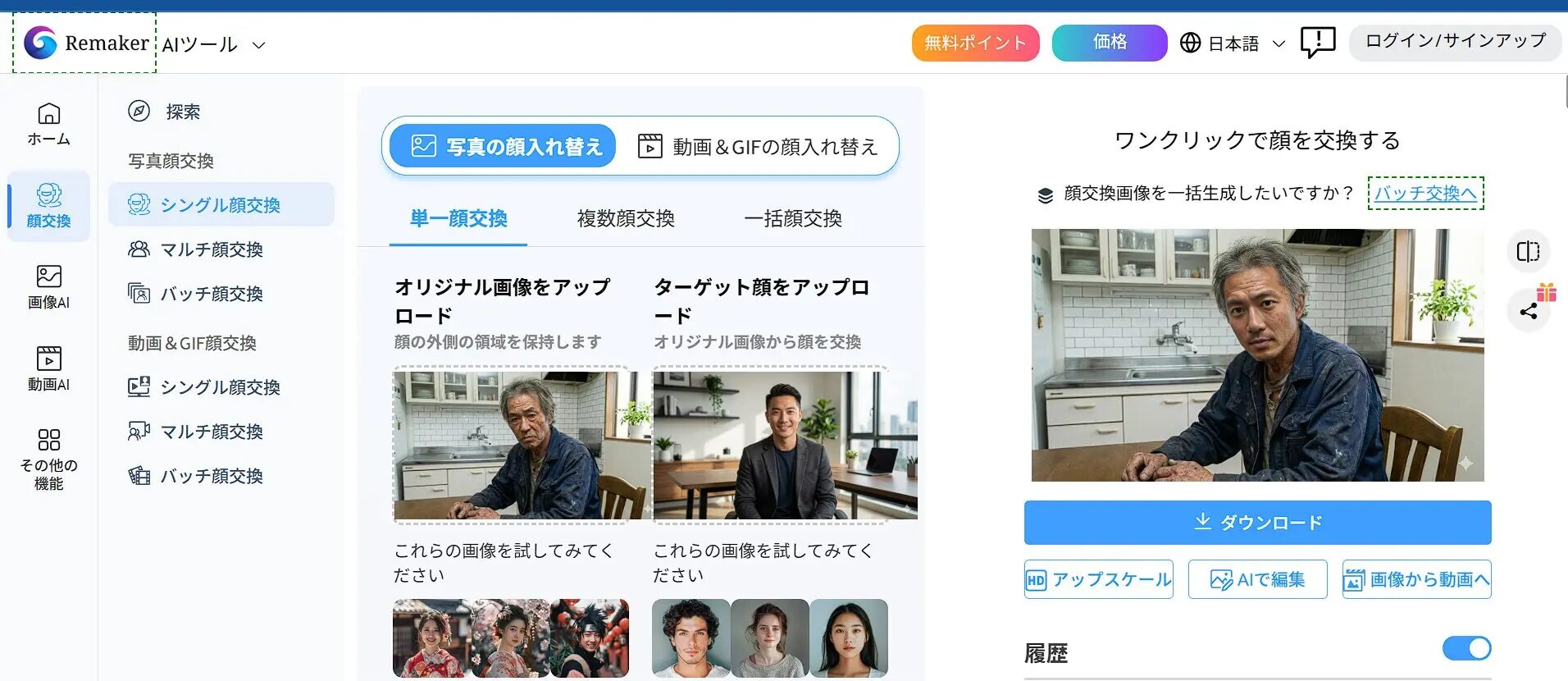
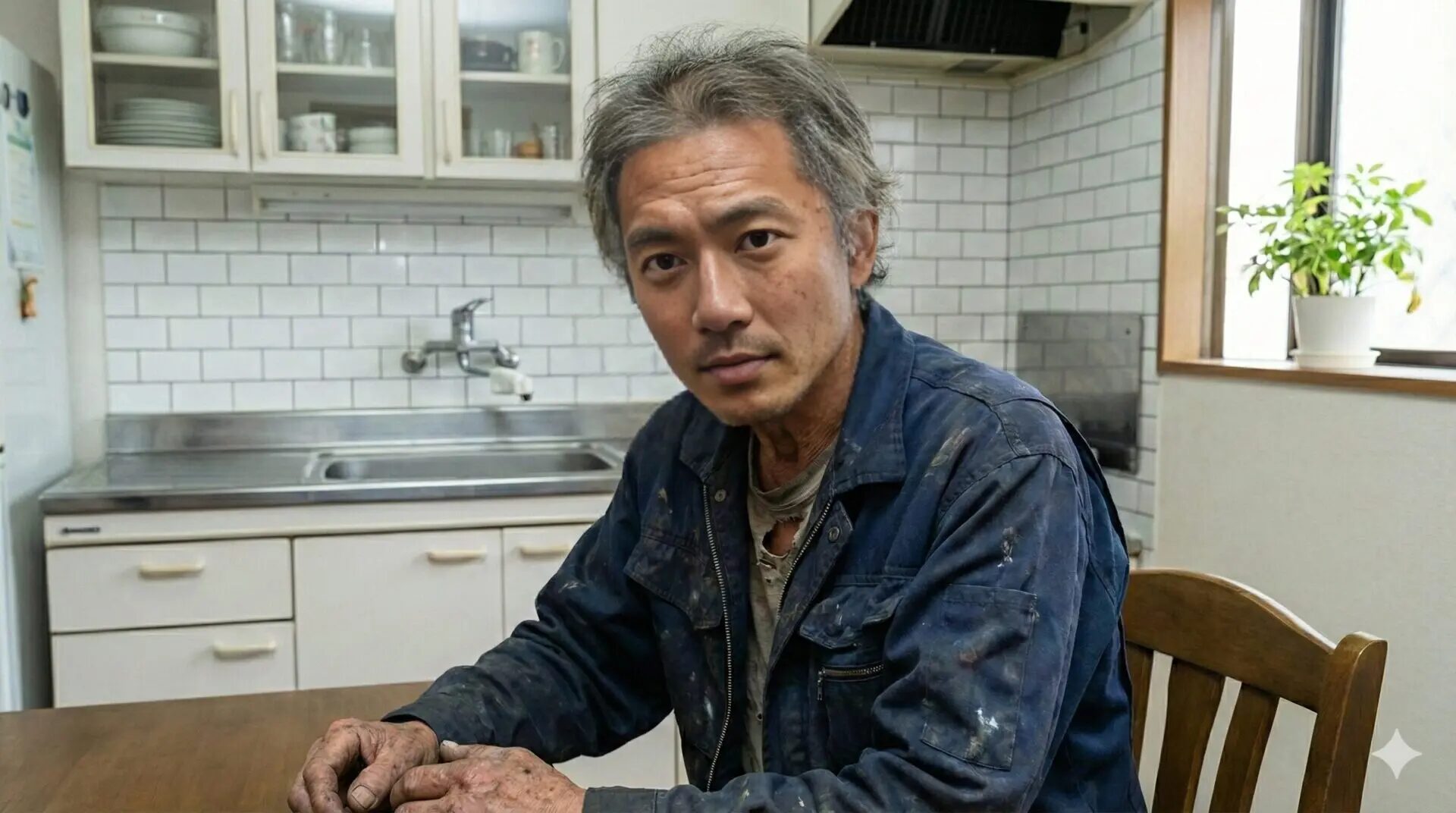
這是最基礎的 1 對 1 換臉。你可以將自己的臉放入模特兒照片中,或將歷史人物現代化。
將基礎圖片拖放到左側的「Original Image」,將想要替換的臉部照片拖放到右側的「Target Face」。
※過去使用過的圖片可從歷史紀錄中選擇。
點擊中央下方的「Swap」按鈕。請稍等處理完成。
【應用篇】Multiple Face Swap(多人換臉)
適用於合照或情侶照等畫面中有多人出現的情況。
- 上傳圖片後,AI 會自動辨識並列出圖片中所有的臉部。
- 在每個辨識出的臉部下方,會顯示選擇「Target Face」的加號按鈕。
- 僅針對想替換的人指定目標臉部照片。未指定的臉部將保持原樣。
這使得「將婚禮合照中新郎新娘的臉換成我們自己」這種高階編輯變得可能。
【進階篇】Video Face Swap(影片換臉)
這是不使用靜態影像,而是替換影片中人物臉部的功能。對 YouTuber 或 TikToker 來說是非常強大的功能,但也有注意事項。
- 處理時間: 由於是對影片的每一幀(畫面)進行處理,因此比靜態影像生成需要更長的時間。
2. 圖片轉影片 (Image to Video) 徹底解析:提示詞(Prompt)是關鍵
這項功能可以從一張靜態影像中,創造出頭髮隨風飄逸、流動的雲、眨眼等動作。非常適用於廣告製作或社群媒體的短影音素材。
操作介面與設定項目
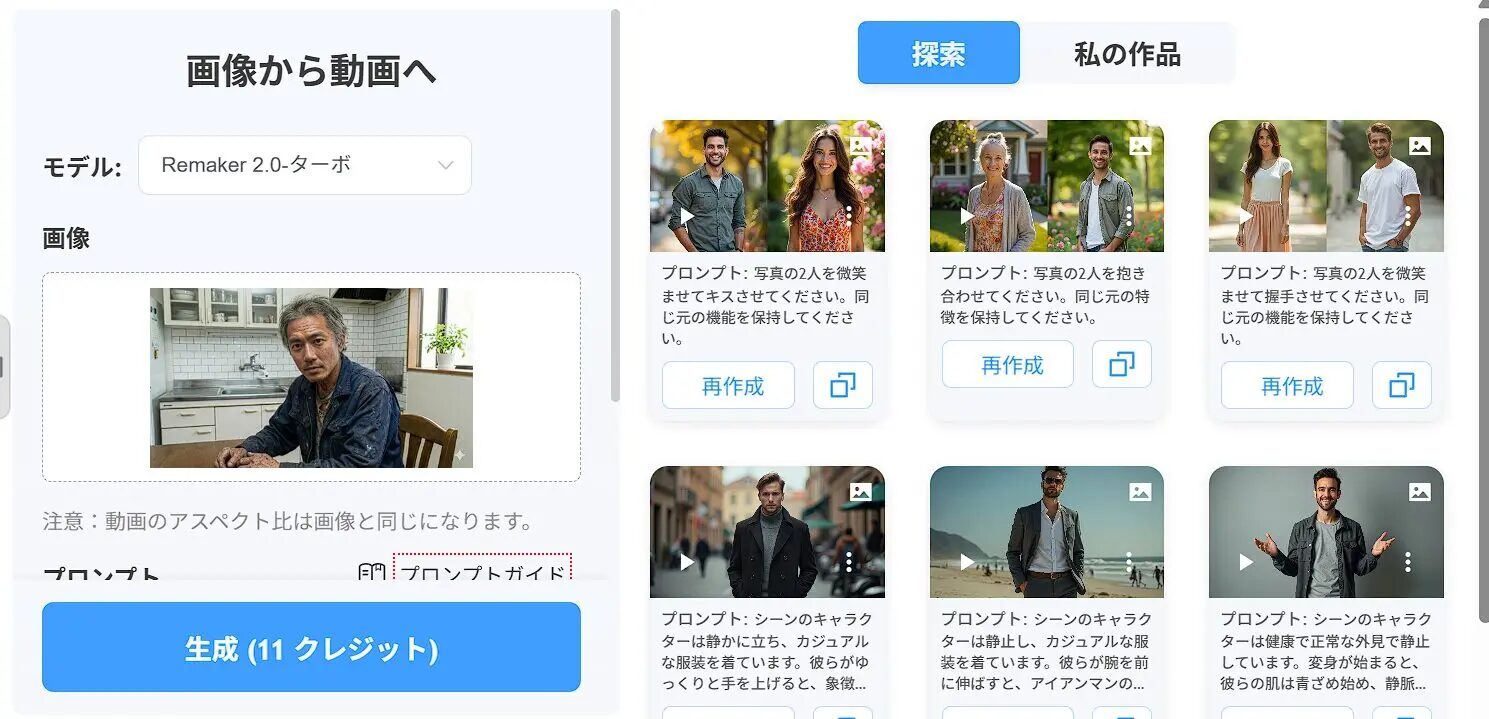
提示詞(Prompt)攻略:製作理想影片的語法
介紹向 AI 下達精確指令的提示詞技巧。請嘗試組合以下要素並以英文輸入。
[主語] + [動作] + [環境/背景] + [運鏡]
範例:A beautiful woman, [smiling and blinking], [wind blowing her hair], [cherry blossoms falling in background], [slow zoom in camera]
- 主語 (Subject): A cat, A car, A cyberpunk city 等。
- 動作 (Action): walking, running, crying, laughing 等。
- 環境 (Environment): rain, snow, sunny, neon lights 等。
- 相機運鏡 (Camera): zoom in, pan right, static shot (固定) 等。
3. 其他實用工具:背景移除、高畫質化、AI 編輯
雖然看起來不顯眼,但這是一組能大幅提升日常工作效率的工具。
背景移除 (Remove Background)
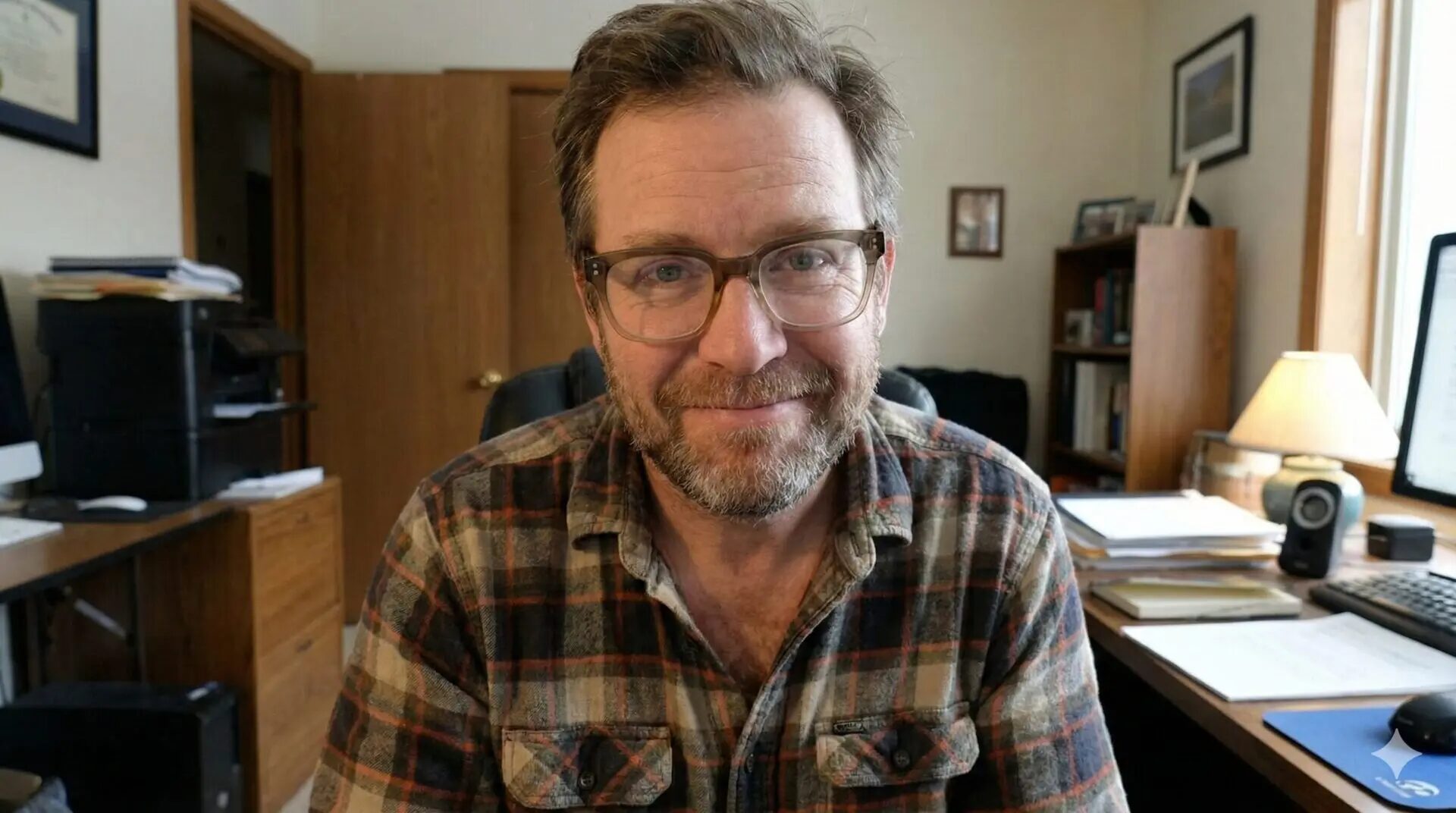
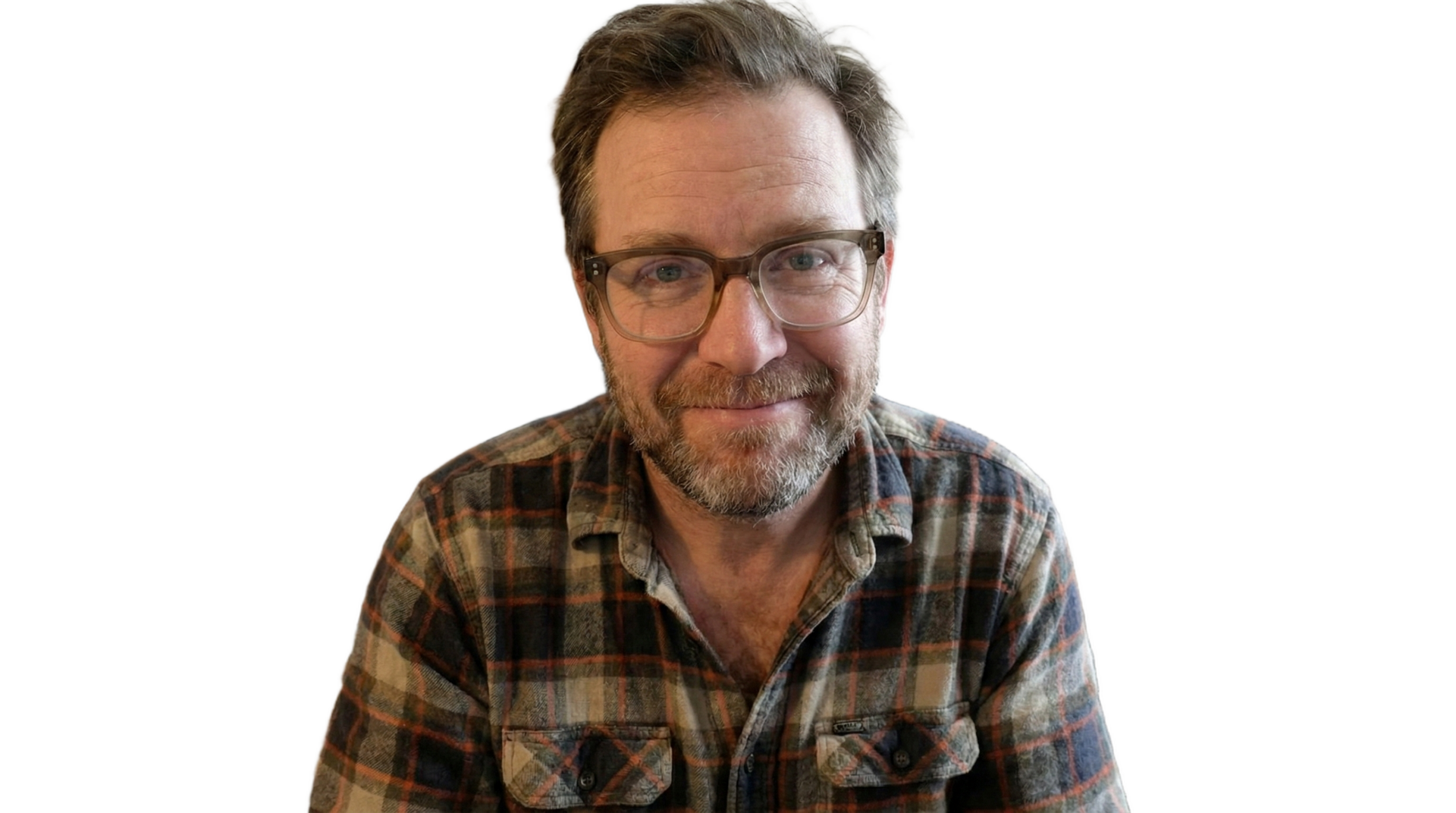
最適合電商網站的商品圖片製作,或是 YouTube 縮圖的人物去背。「Upload」後只需等待幾秒,即可下載透明背景的 PNG 圖片。
影像畫質提升 (Image Upscaler)
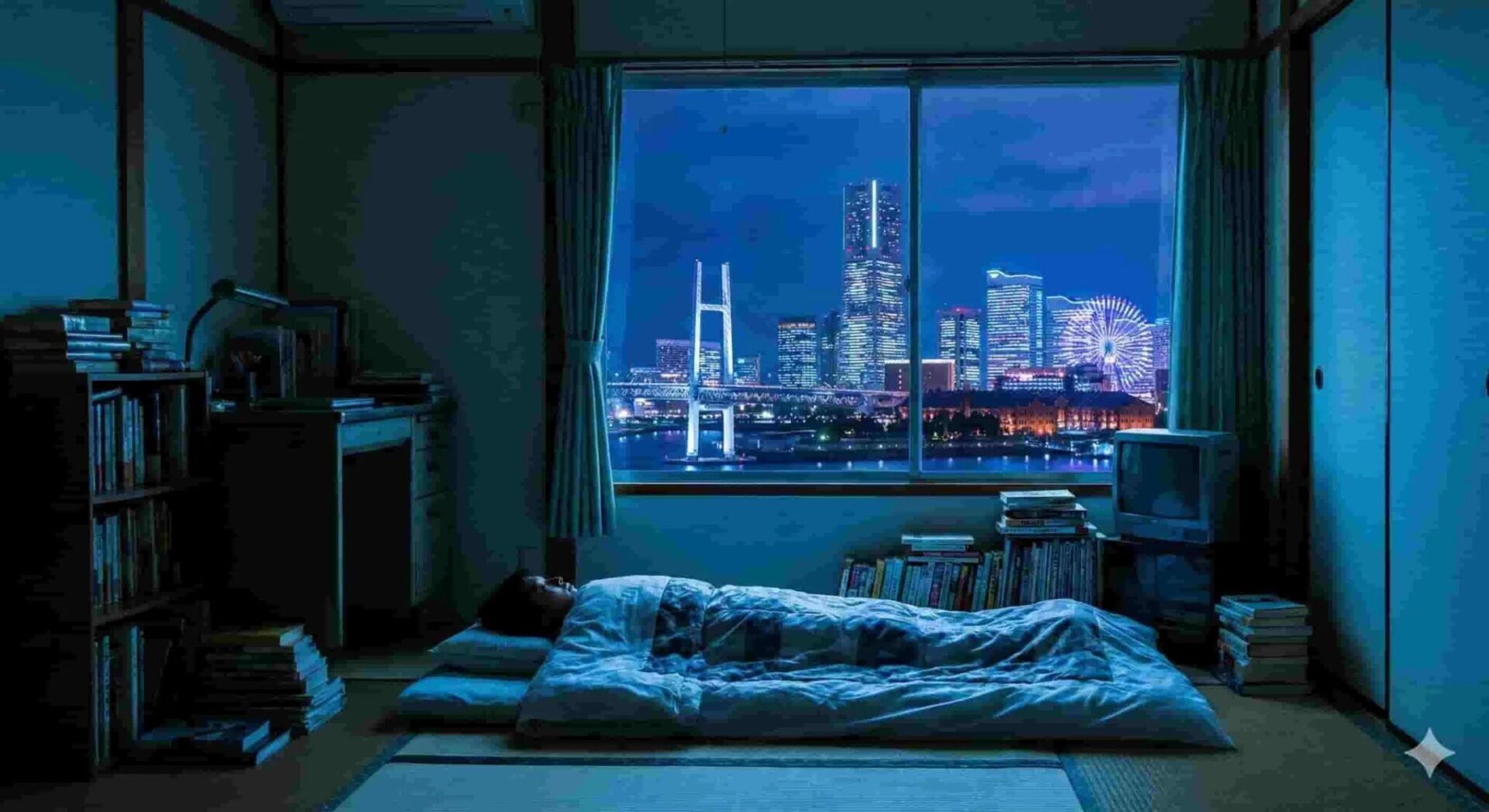
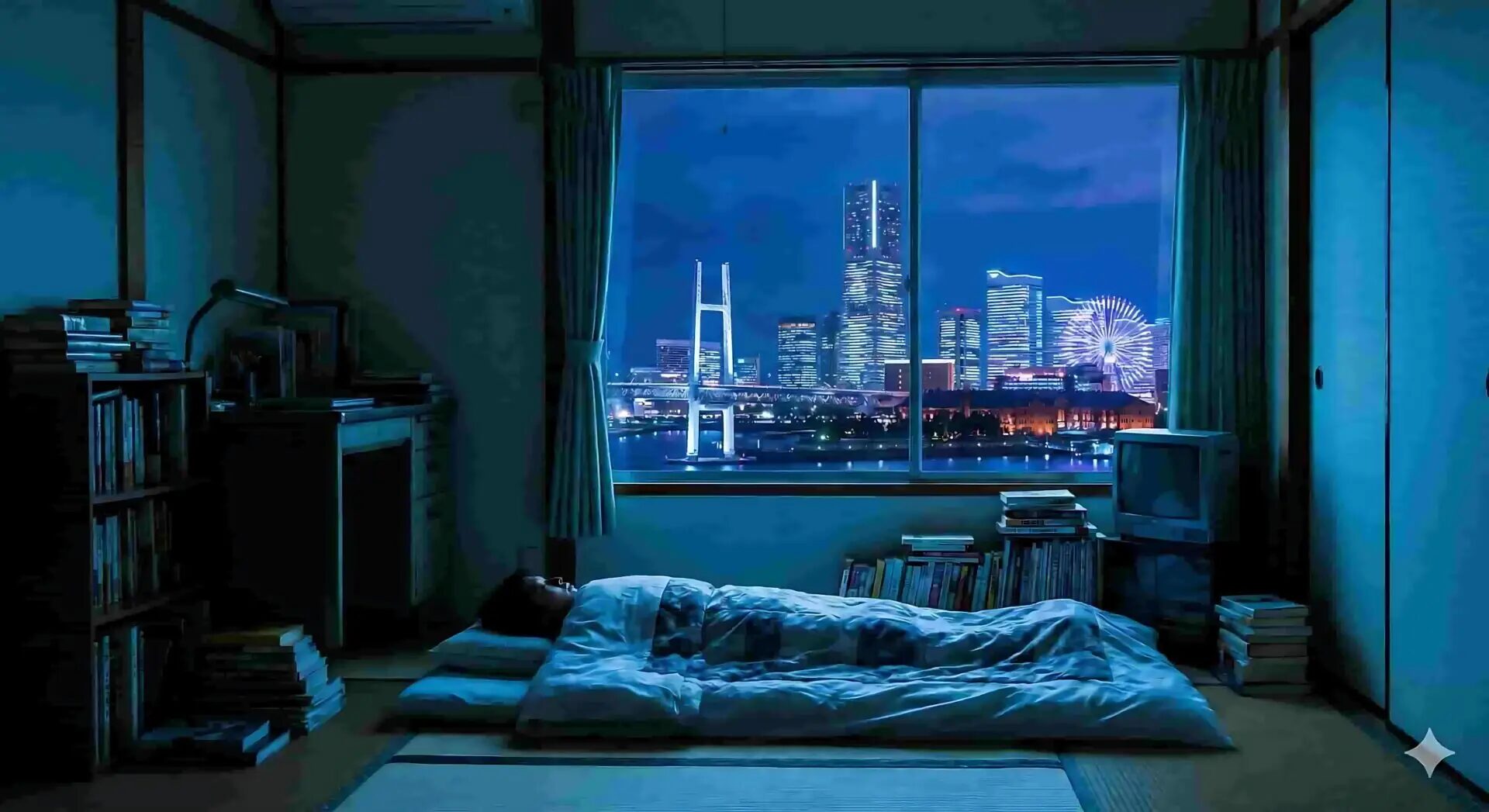
將舊式數位相機或舊手機拍攝的照片,或是用 AI 生成的低解析度圖片,轉換為足以用於印刷的高解析度檔案。
- 2x / 4x Upscale: 將圖片尺寸放大 2 倍、4 倍。
- Face Enhance: AI 會重新繪製臉部細節(眼睛、鼻子、嘴巴)使其變得清晰。這是人物照片不可或缺的選項。
AI 影像編輯 (AI Photo Editor)
「想消掉誤入鏡頭的路人」、「想讓天空出現飛鳥」。這款工具能實現這些願望。
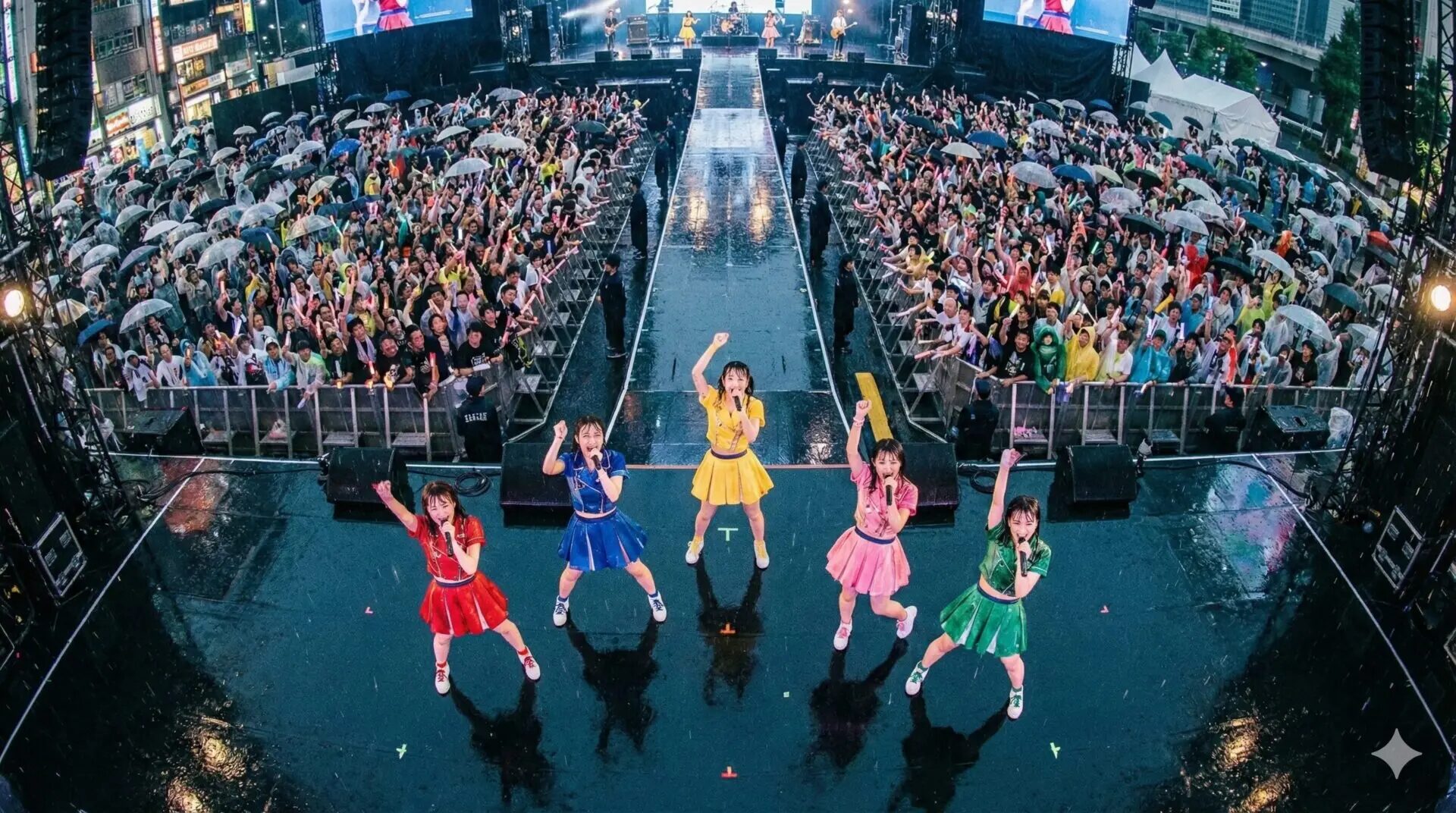
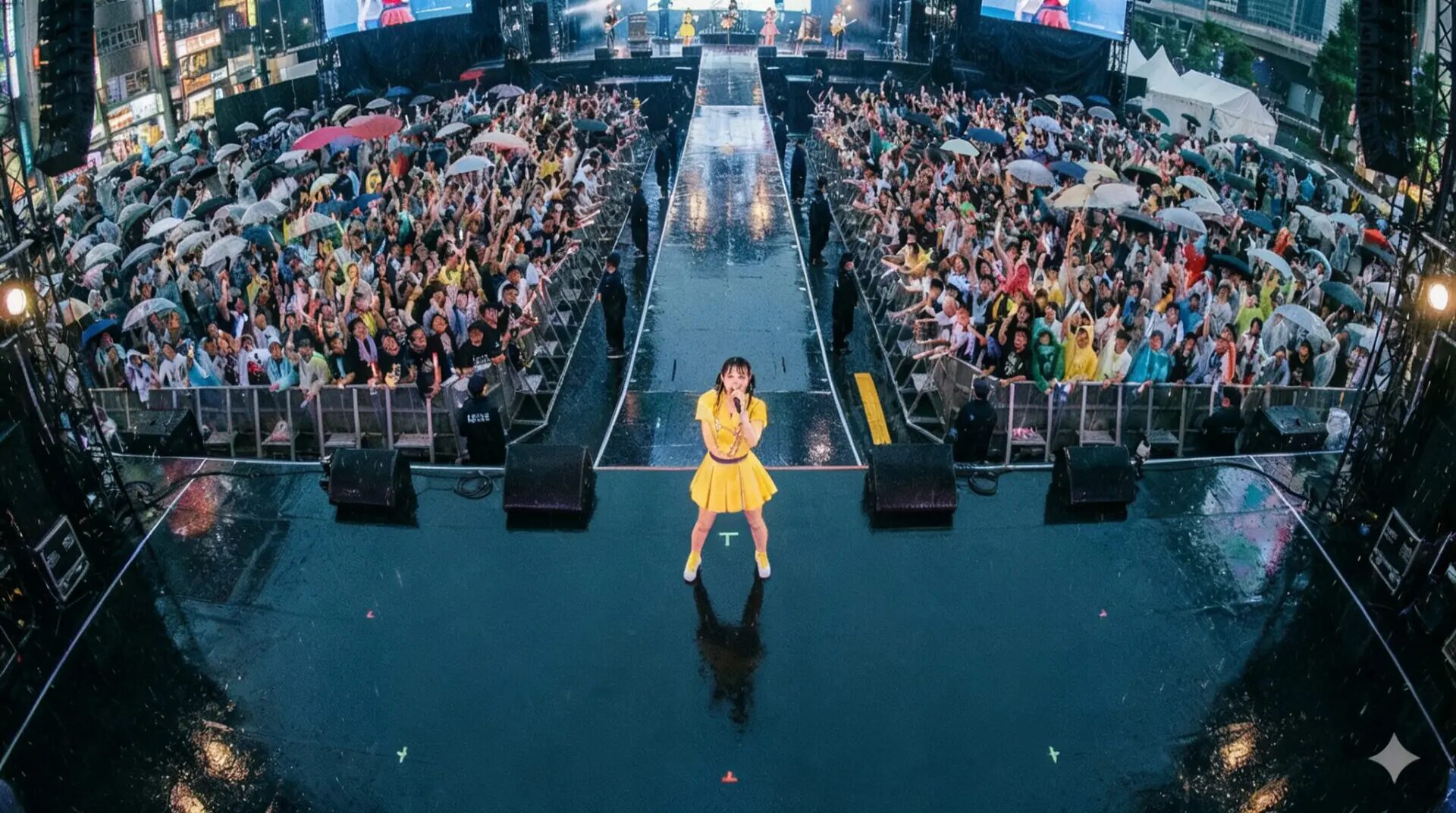
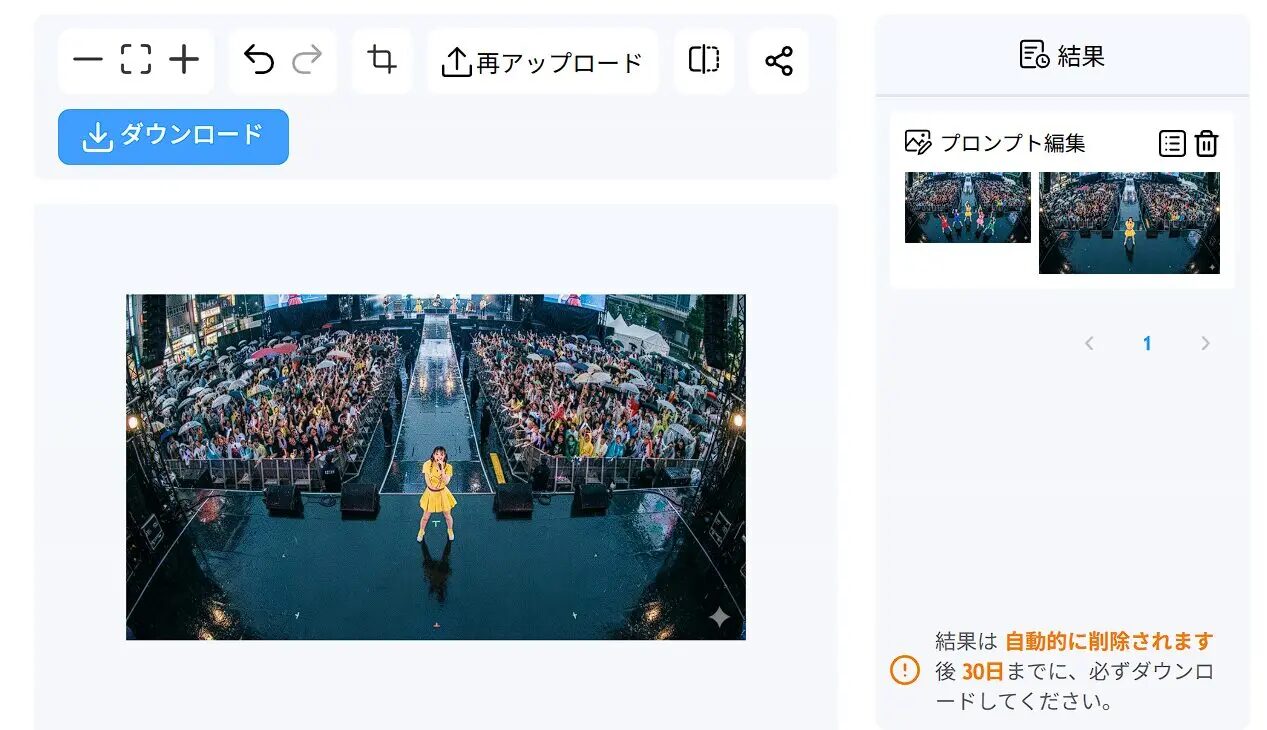
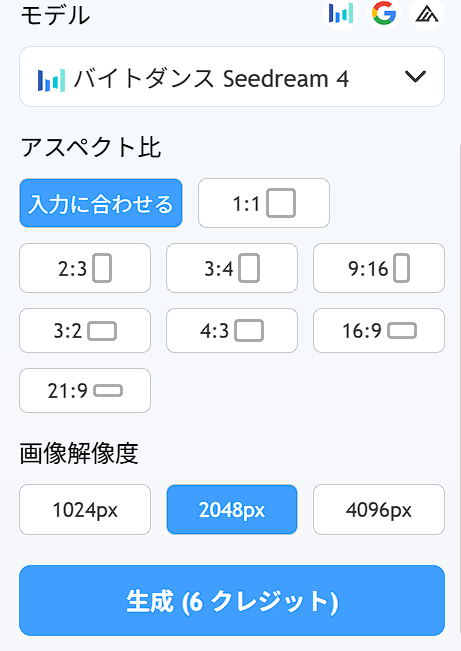
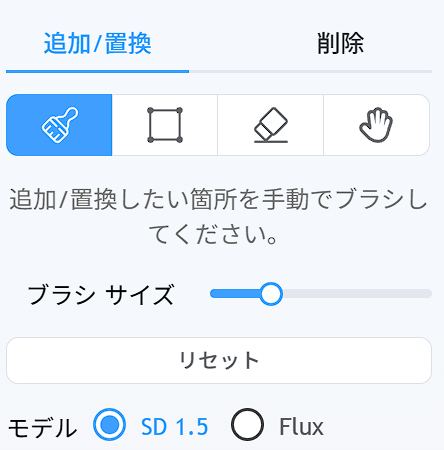
- Eraser (橡皮擦): AI 會根據周圍背景填補筆刷塗抹的部分並刪除。
- Inpaint (補繪): 在塗抹的部分透過提示詞(例如 “sunglasses”)添加指定的物體。
- Outpaint (擴圖): AI 會想像圖片外側並進行補繪,擴大視角。
用 Remaker AI 可以做什麼?
新郎新娘小時候的照片通常年代久遠,畫質很差。
- 使用 Upscaler 提升畫質。
- 使用 Face Swap,製作兩人如同電影海報風格的惡搞圖片。
- 使用 Image to Video,賦予兩人微笑的動作。
只要這樣,開場影片的素材就齊全了。
每次都要拍攝穿著商品的模特兒照片非常辛苦。
- 讓假人模特兒(人台)穿上服裝進行拍攝。
- 使用 Face Swap,將假人的臉換成具有真實感的 AI 模特兒臉部。
- 使用 Background Remover 將背景變為白底。
可能可以大幅節省模特兒費用與攝影棚費用。
Remaker AI 的優缺點總結
| 優點 (Pros) | 缺點 (Cons) |
|---|---|
| 特定功能(換臉等)精準度評價極高 | 無法像 Stable Diffusion 那樣進行細緻的參數調整 |
| 無需 PC 規格,直接透過瀏覽器運作 | 影片生成有時需要不斷嘗試錯誤 |
| 單次買斷制,易於管理成本 | 部分日文翻譯不夠自然 |
| 可無浮水印(透視浮水印)使用 | 可商用,但風險由使用者自行承擔(請務必確認條款) |
總結
Remaker AI 活用要點
- 將其作為特化型工具運用(換臉、去背等)
- 計畫性地使用點數
- 透過與其他工具組合來提升品質(例如先提升畫質再換臉)
Remaker AI 是一款無須專業知識也能嘗試 AI 影像編輯、親和力極高的工具。
首先,建議從以下連結前往官網,在免費點數範圍內確認其實際運作效果。

感謝您閱讀到最後!
- 本文章的評價為本站獨有觀點。
- 除非另有標示,否則商品價格與資訊等皆為撰文當時的資訊。
- 若資訊有誤,本站恕不負任何責任,敬請見諒。
- 本站所記載之商品與服務名稱均為各公司的商標。
コメント