
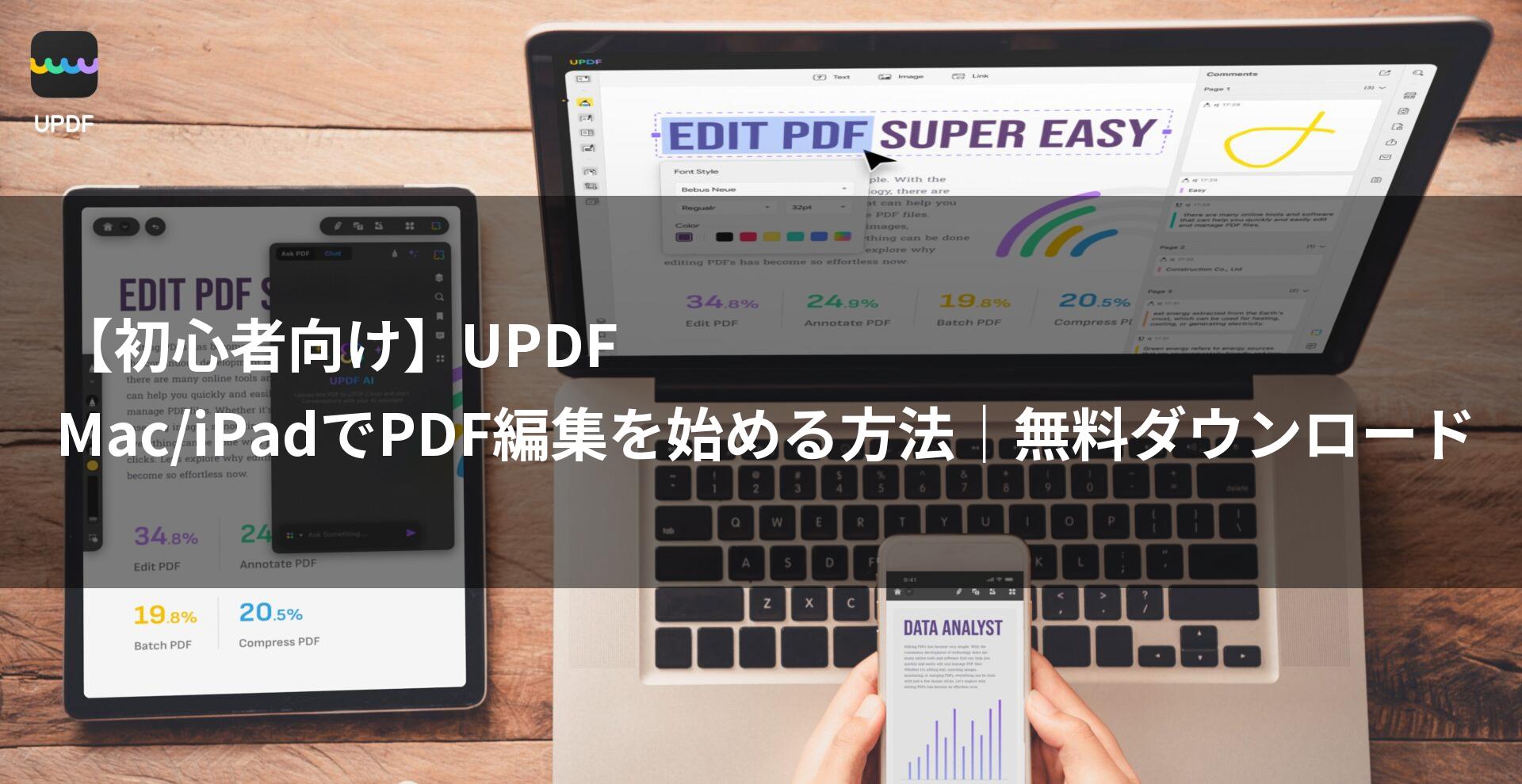
UPDF est le logiciel d’édition PDF idéal pour les utilisateurs de Mac et d’iPad.
Il offre une grande compatibilité avec les produits Apple, de nombreuses fonctionnalités et une interface intuitive pour rendre l’édition PDF plus intelligente.
En lisant cet article, vous comprendrez l’attrait d’UPDF, ses fonctions de base, les différences entre la version gratuite et la version payante, et vous pourrez créer l’environnement d’édition PDF qui vous convient le mieux.
 Ms.ガジェット
Il existe de nombreux logiciels d’édition PDF, mais il est difficile de savoir lequel choisir…
 Mr.ガジェット
Avec UPDF, la collaboration avec Mac et iPad est fluide et la facilité d’utilisation est exceptionnelle ! Essayez d’abord la version gratuite !
- Cet article est basé sur les informations fournies par le fabricant.
Veuillez noter que notre site ne peut être tenu responsable des erreurs dans ces informations.
Ce que vous apprendrez dans cet article !
- Bonne nouvelle pour les utilisateurs de Mac et d’iPad : l’édition PDF est plus accessible avec UPDF
- UPDF : Pourquoi est-il choisi par les utilisateurs de Mac et d’iPad
- Facile pour les débutants : les opérations de base d’UPDF
- UPDF : Fonctions utiles autres que l’édition
- UPDF : Différences entre la version gratuite et la version payante
- Commencez une vie d’édition PDF intelligente avec UPDF
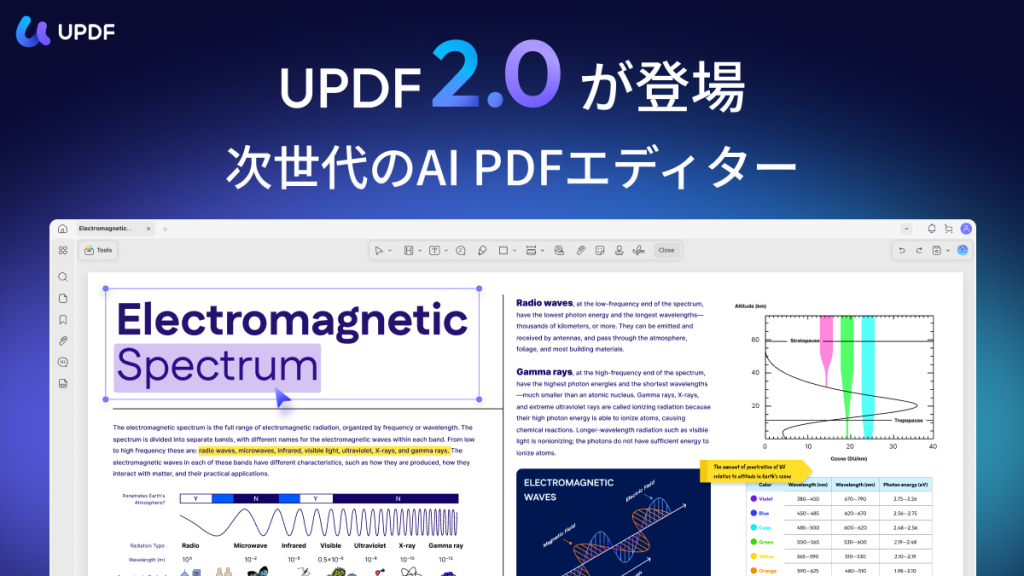
Bonne nouvelle pour les utilisateurs de Mac et d’iPad : l’édition PDF est plus accessible avec UPDF
UPDF est un logiciel d’édition PDF facile à utiliser et plus accessible pour les utilisateurs de Mac et d’iPad.
En plus de sa grande compatibilité avec les produits Apple, il offre de nombreuses fonctionnalités et une interface intuitive pour rendre l’édition PDF plus intelligente.
Pour ceux qui recherchent un environnement d’édition PDF confortable
 Ms.ガジェット
Je ne suis pas sûr de savoir lequel choisir parmi les nombreux logiciels d’édition PDF…
Mr.ガジェットAvec UPDF, la conception est axée sur la recherche du confort que les utilisateurs de Mac et d’iPad recherchent, vous en serez certainement satisfait !
La légèreté du fonctionnement et la conception de l’interface sont des points importants lors du choix d’un logiciel d’édition PDF.
UPDF est optimisé pour tirer le meilleur parti des performances des produits Apple et offre une expérience d’édition confortable avec une interface utilisateur propre et intuitive.
Essayez-le facilement avec un téléchargement gratuit
 Ms.ガジェット
J’hésite un peu à acheter la version payante d’un coup…
Mr.ガジェットEssayez d’abord la version gratuite et découvrez la facilité d’utilisation d’UPDF !
UPDF est attrayant car il vous permet d’essayer de nombreuses fonctionnalités gratuitement.
Vous pouvez tester la convivialité sur votre Mac ou iPad et décider si elle vous convient.
Téléchargez d’abord UPDF et découvrez le monde de l’édition PDF.
- UPDF pour Mac : https://updf.com/jp/updf-for-mac/?utm_source=media-mister-gadget-2503-taylor&utm_medium=mister-gadget&utm_campaign=taylor202503
- UPDF pour iPad : https://updf.com/jp/updf-for-ios/?utm_source=media-mister-gadget-2503-taylor&utm_medium=mister-gadget&utm_campaign=taylor202503
- Lien vers l’App Store pour la version iPad : https://apps.apple.com/app/apple-store/id1595826623?pt=123650302&ct=media-mister-gadget-2503-taylor&mt=8
Commencez par la version gratuite et découvrez comment UPDF peut transformer votre travail d’édition PDF.
UPDF : Pourquoi est-il choisi par les utilisateurs de Mac et d’iPad
Points clés de ce titre !
Si vous éditez des PDF sur Mac ou iPad, UPDF est recommandé ! De nombreux utilisateurs le choisissent car il offre une excellente compatibilité avec les produits Apple, une convivialité intuitive et une efficacité accrue grâce à l’IA.
Ms.ガジェットAvec UPDF, la collaboration avec Mac et iPad est fluide et la facilité d’utilisation est exceptionnelle !
Compatibilité avec les produits Apple
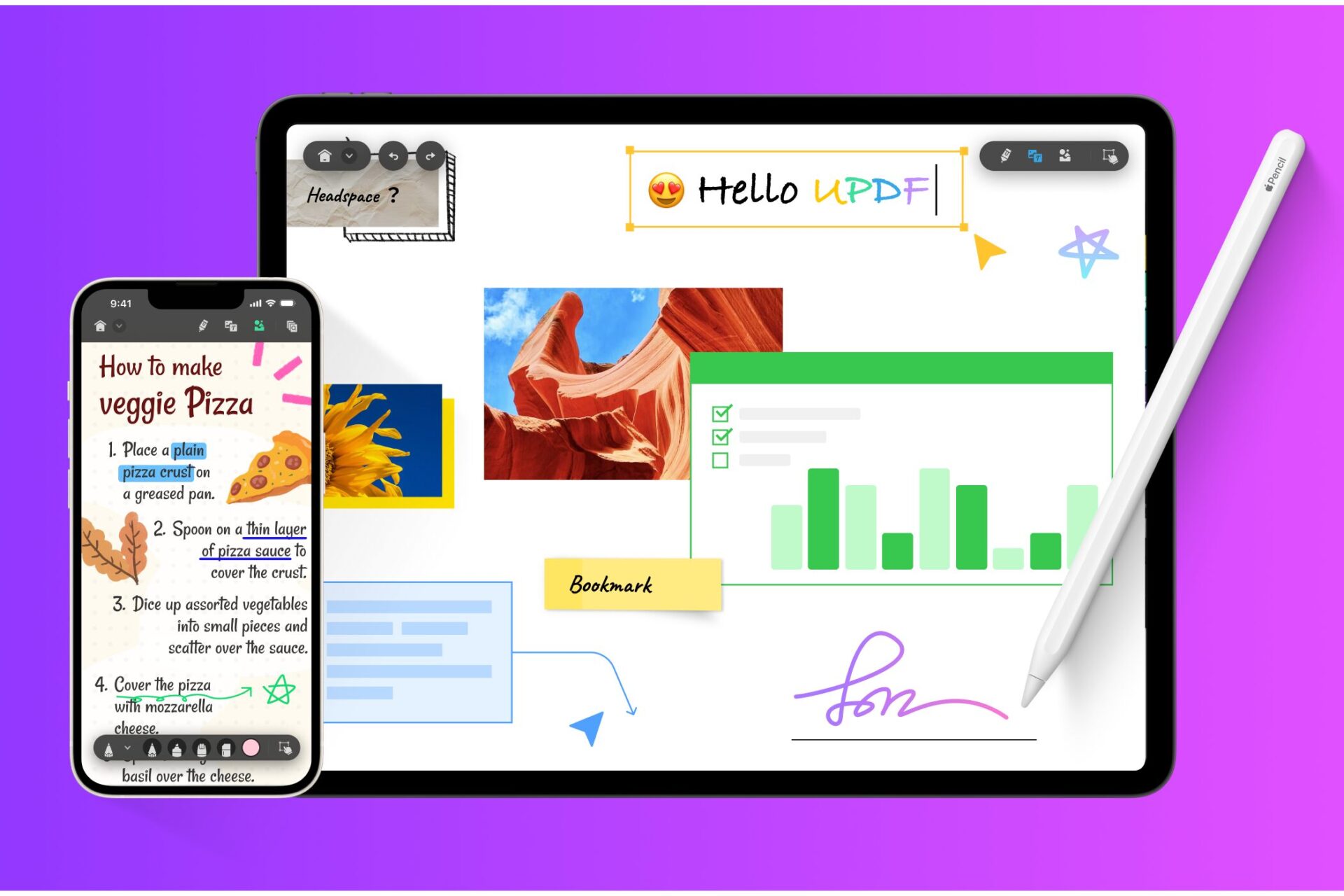
UPDF est optimisé pour macOS et iPadOS.
Avec une interface élégante en harmonie avec la philosophie de conception d’Apple, il prend également en charge les écrans Retina pour un affichage haute définition.
La grande compatibilité avec l’écosystème Apple se manifeste par les points suivants :
| Élément | Contenu |
|---|---|
| Interface | Interface propre et intuitive en harmonie avec la conception de macOS et iPadOS |
| Stabilité du fonctionnement | Optimisé pour le matériel et les logiciels des produits Apple, offrant une grande stabilité |
| Collaboration avec iCloud Drive | La collaboration avec iCloud Drive permet un partage de fichiers transparent entre Mac, iPad et iPhone |
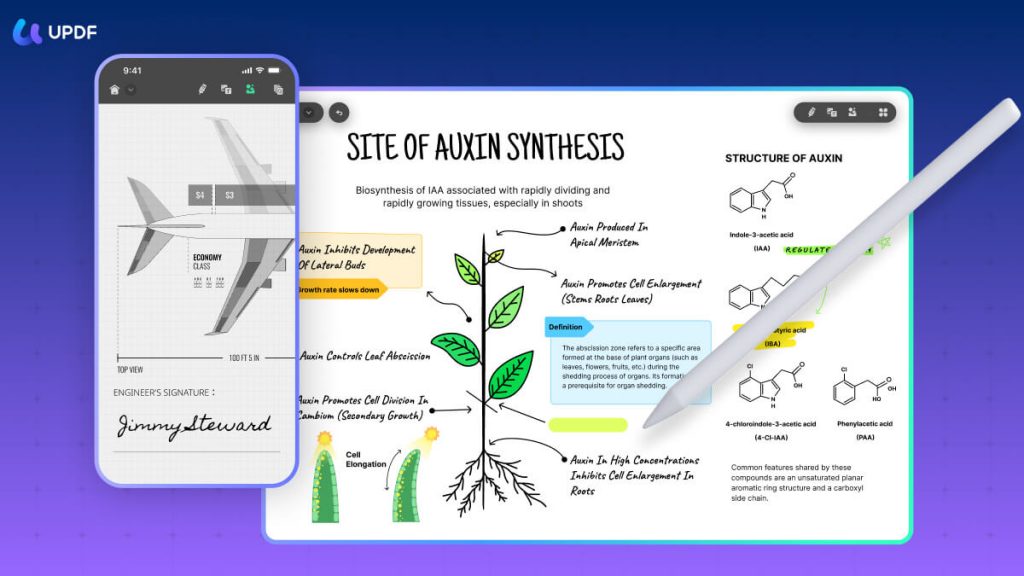
| Prise en charge de l’Apple Pencil | Offre une sensation d’écriture naturelle et fluide lors de l’utilisation de l’Apple Pencil sur iPad |
| Prise en charge de la fonction Handoff | La fonction Handoff permet de reprendre le travail immédiatement à partir de l’endroit où il a été interrompu entre Mac et iPad |
Ms.ガジェットIl est pratique de pouvoir l’utiliser de la même manière sur Mac et iPad
Mr.ガジェットEn effet. Le travail entre les appareils se déroule sans stress !
Convivialité intuitive
UPDF est conçu pour une convivialité intuitive.
La disposition de la barre d’outils et la conception des icônes sont soigneusement étudiées pour une facilité d’utilisation. Même les nouveaux utilisateurs pourront rapidement s’en maîtriser.
Les caractéristiques de la convivialité sont les suivantes :
| Élément | Contenu |
|---|---|
| Interface simple | Barre d’outils et structure de menu organisées permettant d’accéder rapidement aux fonctions nécessaires |
| Opération par glisser-déposer | Opérations intuitives telles que l’ajout de fichiers et le réarrangement des pages |
| Barre d’outils personnalisable | Amélioration de l’efficacité du travail en enregistrant les fonctions fréquemment utilisées dans la barre d’outils |
| Nombreuses touches d’accès rapide | Efficacité accrue en maîtrisant les raccourcis clavier pour travailler sans souris |
Efficacité grâce à l’IA
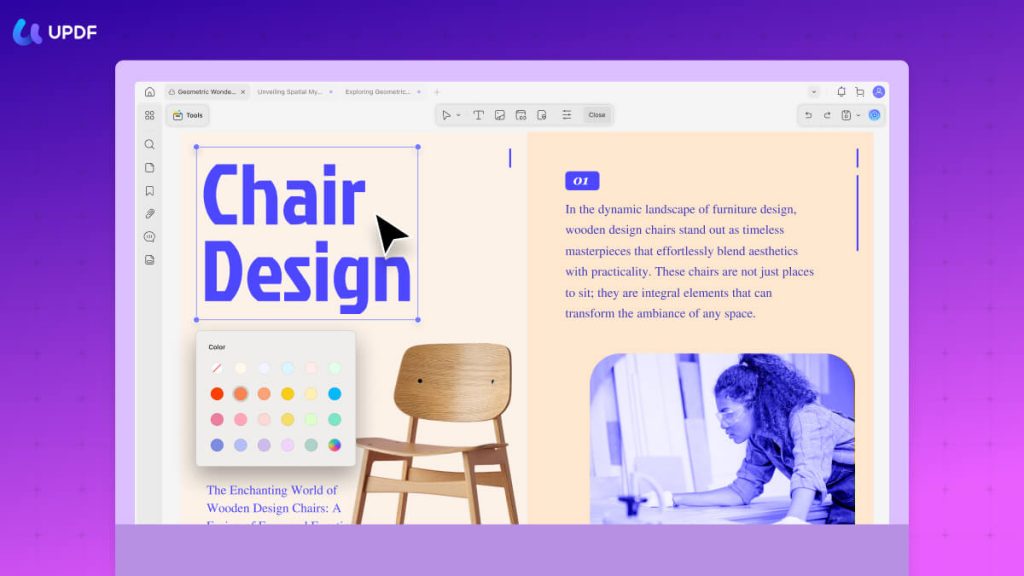
UPDF est équipé de fonctions d’IA.
Par exemple, il est possible de résumer, de traduire et de répondre à des questions sur les PDF.
En tirant parti de ces fonctions d’IA, vous pouvez réduire considérablement le temps nécessaire à l’analyse et à la collecte d’informations sur les PDF.
Il est intéressant de pouvoir améliorer l’efficacité de votre travail quotidien grâce à l’IA.
| Élément | Contenu |
|---|---|
| Résumé PDF | Comprendre le contenu d’un long document PDF en quelques minutes |
| Traduction PDF | Traduire des documents PDF dans une langue étrangère pour en comprendre le contenu |
| Réponse à des questions | L’IA répond aux questions sur le contenu du PDF |
| Chat avec un assistant IA | Discuter du contenu du PDF avec l’IA au format chat pour approfondir votre compréhension |
L’évolution de l’IA est remarquable, alors améliorons l’édition PDF avec UPDF.
Facile pour les débutants : les opérations de base d’UPDF
 Ms.ガジェット
Je veux commencer à éditer des PDF, mais cela semble difficile…
Mr.ガジェットNe vous inquiétez pas, UPDF est un éditeur PDF intuitif, même pour les débutants !
Nous allons expliquer ici les opérations de base d’UPDF.
Comment ouvrir un fichier PDF
Il existe 3 façons d’ouvrir un fichier PDF avec UPDF.
- Lancez UPDF et cliquez sur le bouton « Ouvrir un fichier ».
- Faites glisser et déposez le fichier PDF dans la fenêtre UPDF.
- Faites un clic droit sur le fichier PDF, sélectionnez « Ouvrir avec » > « UPDF ».
Mr.ガジェットSi vous ne pouvez pas ouvrir le fichier, assurez-vous qu’UPDF est à jour.
Vérifiez également que le fichier PDF n’est pas corrompu ou protégé par un mot de passe.
Bases de l’édition de texte
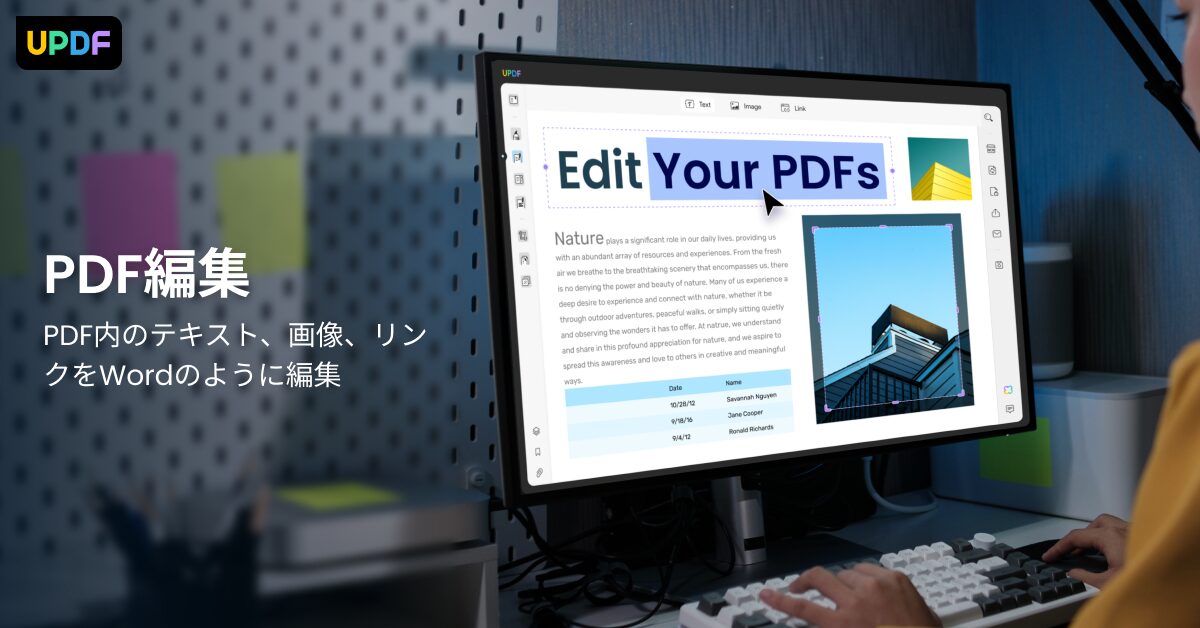
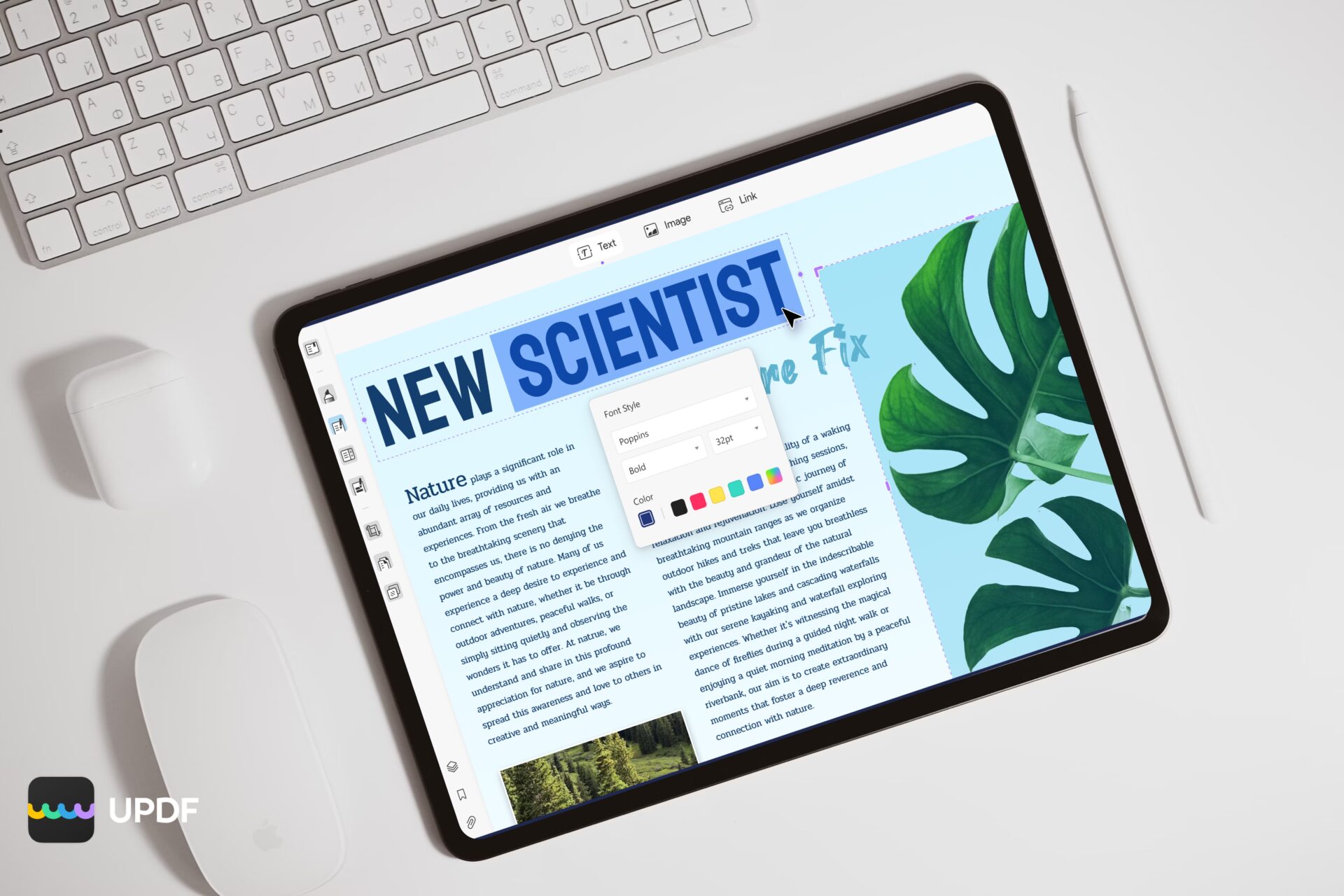
Avec UPDF, vous pouvez facilement éditer le texte dans un PDF.
- Sélectionnez « Éditer le texte » dans la barre d’outils.
- Cliquez sur le texte que vous souhaitez éditer.
- Une boîte de texte s’affiche, vous permettant de saisir ou de modifier librement le texte.
Ms.ガジェットPuis-je également modifier la police et la couleur du texte ?
Mr.ガジェットBien sûr, vous pouvez modifier la police, la taille, la couleur et l’alignement du texte.
Pour modifier, sélectionnez le texte et choisissez le style souhaité dans la barre d’outils qui apparaît.
Insertion et édition d’images
Il est également facile d’insérer des images dans un PDF.
- Sélectionnez « Éditer les images » dans la barre d’outils.
- Cliquez sur le bouton « Ajouter une image » et sélectionnez l’image que vous souhaitez insérer.
- Placez l’image à l’endroit souhaité dans le PDF et ajustez sa taille et son angle.
Mr.ガジェットVous pouvez également modifier la résolution de l’image pour optimiser la taille du fichier.
UPDF vous permet également de rogner ou de faire pivoter les images insérées.
Utilisation des fonctions d’annotation
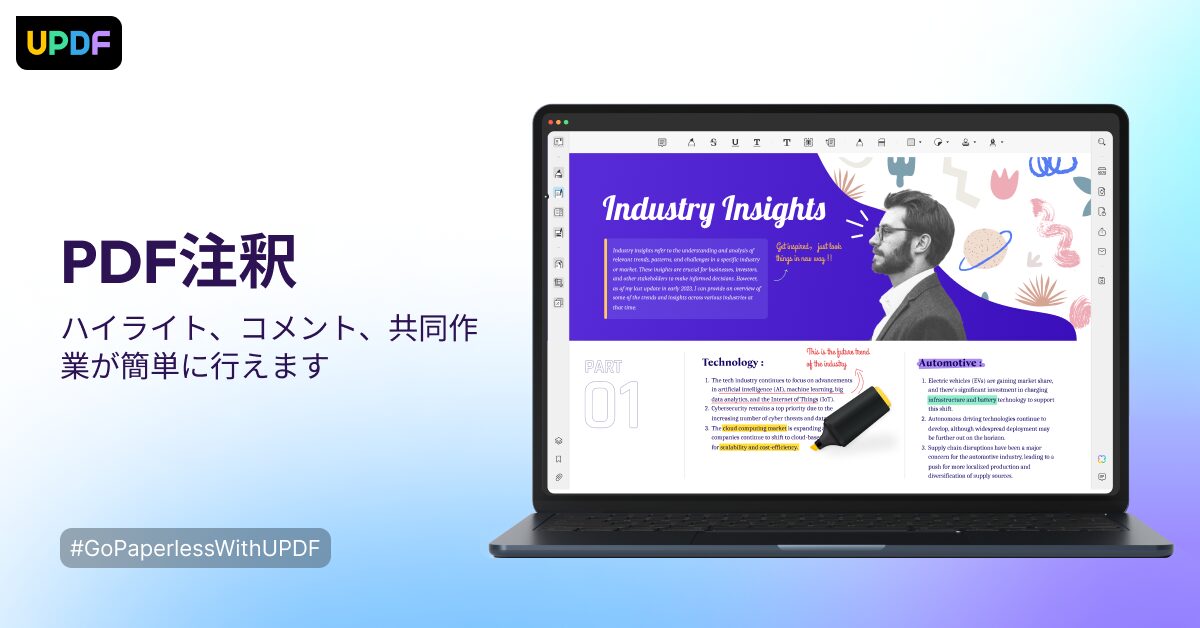
Les fonctions d’annotation d’UPDF sont idéales pour la révision collaborative de PDF.
- Sélectionnez « Annotation » dans la barre d’outils.
- Utilisez divers outils tels que la mise en évidence, le soulignement, les boîtes de texte et les formes pour ajouter des annotations au PDF.
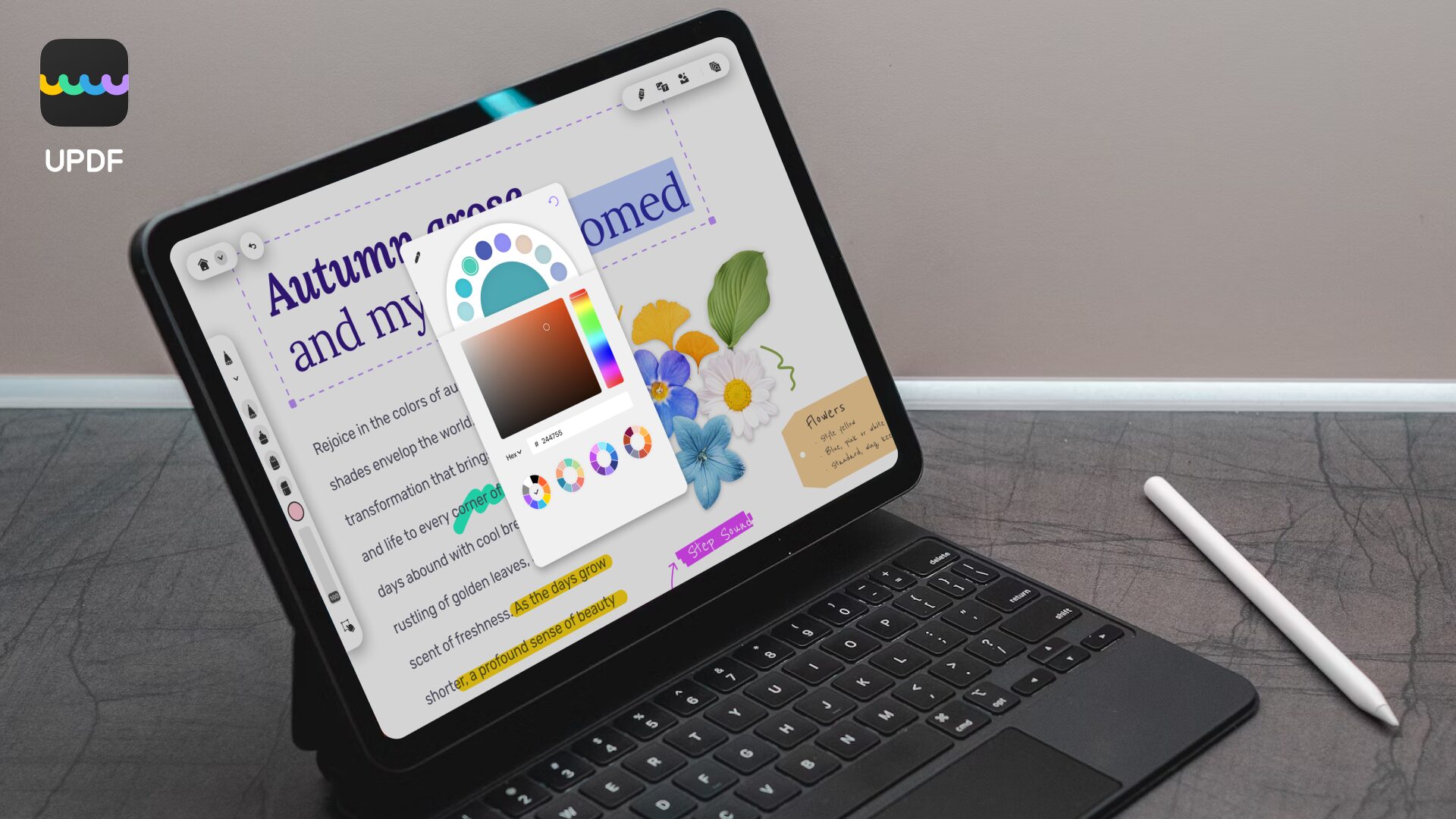
- Vous pouvez également personnaliser librement la couleur et le style des annotations.
 Ms.ガジェット
Vous pouvez également partager les annotations avec d’autres personnes !
 Mr.ガジェット
Si vous partagez les annotations, la collaboration en équipe se déroulera en douceur, n’est-ce pas ?
Les PDF annotés peuvent être facilement partagés par e-mail ou par le biais de stockage en nuage.
Astuces pour la gestion des pages
Avec UPDF, vous pouvez gérer efficacement les pages d’un PDF.
- Cliquez sur l’icône « Pages » dans la barre latérale gauche.
- Effectuez des opérations telles que le réarrangement, la suppression, l’insertion et la rotation des pages.
- Vous pouvez également combiner plusieurs fichiers PDF ou diviser un PDF en plusieurs fichiers.
Mr.ガジェットAvec UPDF, vous pouvez manipuler intuitivement les pages par glisser-déposer.
Vous pouvez supprimer les pages inutiles ou déplacer les pages importantes au début pour optimiser le PDF.
Édition des données numérisées avec la fonction OCR
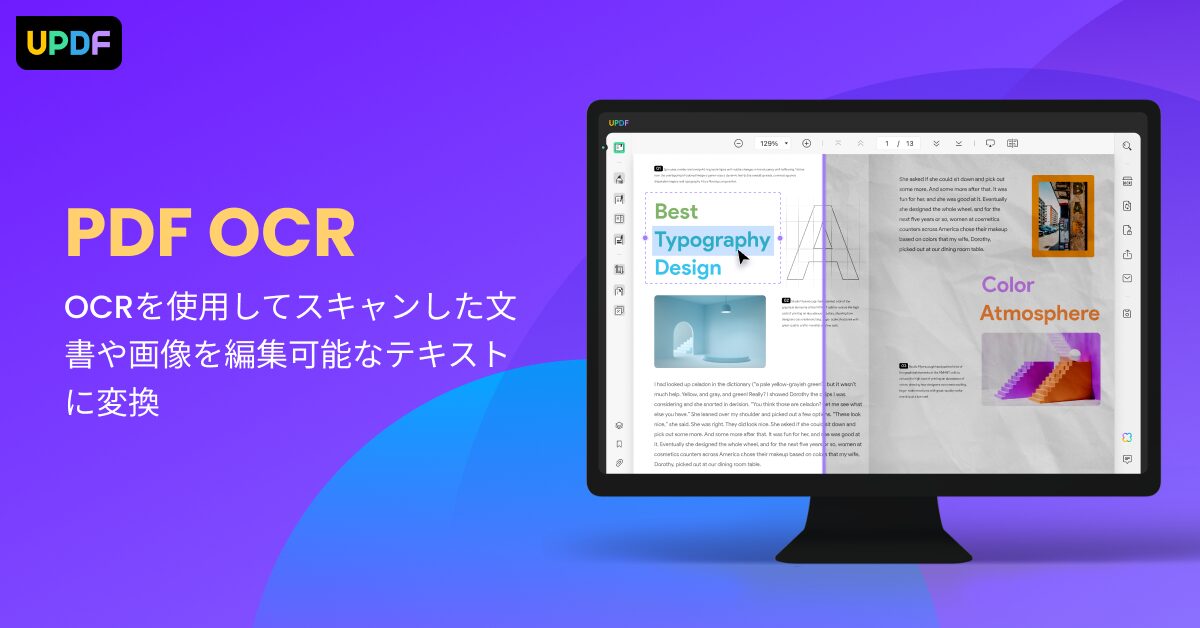
Si vous utilisez la fonction OCR (reconnaissance optique de caractères) d’UPDF, vous pouvez extraire du texte des PDF numérisés ou des images et l’éditer.
- Ouvrez le fichier PDF numérisé avec UPDF.
- Cliquez sur le bouton « OCR ».
- Sélectionnez la langue à extraire et cliquez sur le bouton « Exécuter l’OCR ».
Ms.ガジェットJ’ai l’impression que la fonction OCR a une faible précision…
Mr.ガジェットLa fonction OCR d’UPDF est réputée pour sa très grande précision.
Elle prend en charge 38 langues et peut extraire avec précision du texte même à partir de documents complexes avec des polices et des mises en page différentes.
UPDF : Fonctions utiles autres que l’édition
UPDF ne se limite pas aux fonctions d’édition PDF, il est également équipé de diverses fonctions pour améliorer l’efficacité du travail.
Nous allons présenter les fonctions autres que l’édition qui vous permettent d’utiliser le PDF de manière plus pratique.
Conversion PDF : vers Word/Excel/Image
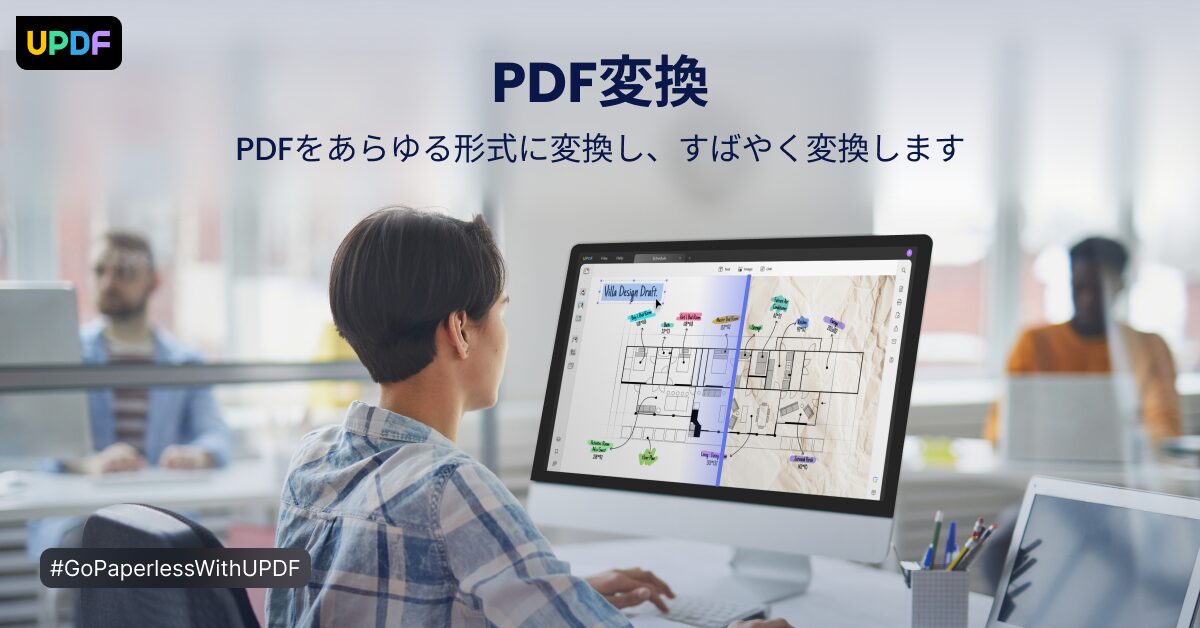
Saviez-vous que vous pouvez convertir des PDF au format Word, Excel, Image, etc. avec UPDF ?
Avec UPDF, vous pouvez convertir des PDF dans divers formats en quelques clics.
| Format de conversion | Contenu |
|---|---|
| Word | Conversion au format Word modifiable, tel que des rapports ou des procès-verbaux, pour modifier librement le contenu |
| Excel | Conversion au format Excel, qui peut être utilisé dans un tableur, pour l’analyse des données |
| Image | Conversion du PDF en formats d’image tels que JPEG ou PNG pour publication en tant que matériel sur les réseaux sociaux ou les blogs |
| Autres | Conversion dans divers formats tels que PowerPoint, texte et HTML |
Combinaison de PDF : plusieurs fichiers en un seul
Vous êtes-vous déjà demandé comment combiner plusieurs fichiers PDF en un seul ?
Avec UPDF, vous pouvez facilement combiner plusieurs fichiers PDF en les faisant glisser-déposer.
| Élément | Contenu |
|---|---|
| Opération | Combinaison facile en faisant glisser et déposer plusieurs fichiers PDF sur UPDF |
| Ordre | L’ordre des fichiers à combiner peut également être modifié librement |
| Utilisation | Pratique pour gérer plusieurs documents ensemble, tels que des propositions ou des rapports |
| Exemple | Convertir des documents de présentation au format PDF, combiner plusieurs PDF en un seul et présenter le PDF sur un iPad |
Division de PDF : séparation par page
Vous n’avez jamais eu besoin de la seule première page d’un document ?
Avec la fonction de division d’UPDF, vous pouvez diviser un PDF en pages spécifiées.
| Élément | Contenu |
|---|---|
| Méthode de division | Diverses méthodes de division peuvent être sélectionnées, telles que la spécification de la plage de pages, la spécification du nombre de pages et la spécification des signets |
| Utilisation | Pratique pour extraire uniquement les pages nécessaires d’un grand nombre de documents |
| Exemple | Convertir un contrat au format PDF, diviser uniquement les pages nécessaires et les envoyer par e-mail à un partenaire commercial |
Saisie de formulaire : saisie également dans les documents
Avec UPDF, vous pouvez saisir directement du texte dans les formulaires PDF.
| Élément | Contenu |
|---|---|
| Saisie | Prise en charge de divers formats de formulaires tels que les zones de texte, les cases à cocher |
| Signature | Ajout facile d’une signature manuscrite ou d’une signature électronique |
| Enregistrement | Les informations saisies peuvent être enregistrées pour une utilisation répétée |
| Autres fonctions | Saisie facile de photos, de dates, d’heures, etc. |
Ms.ガジェットJ’ai du mal à écrire à la main sur les formulaires PDF…
Mr.ガジェットAvec UPDF, vous pouvez facilement ajouter une signature manuscrite !
Signature électronique : sécurité également assurée
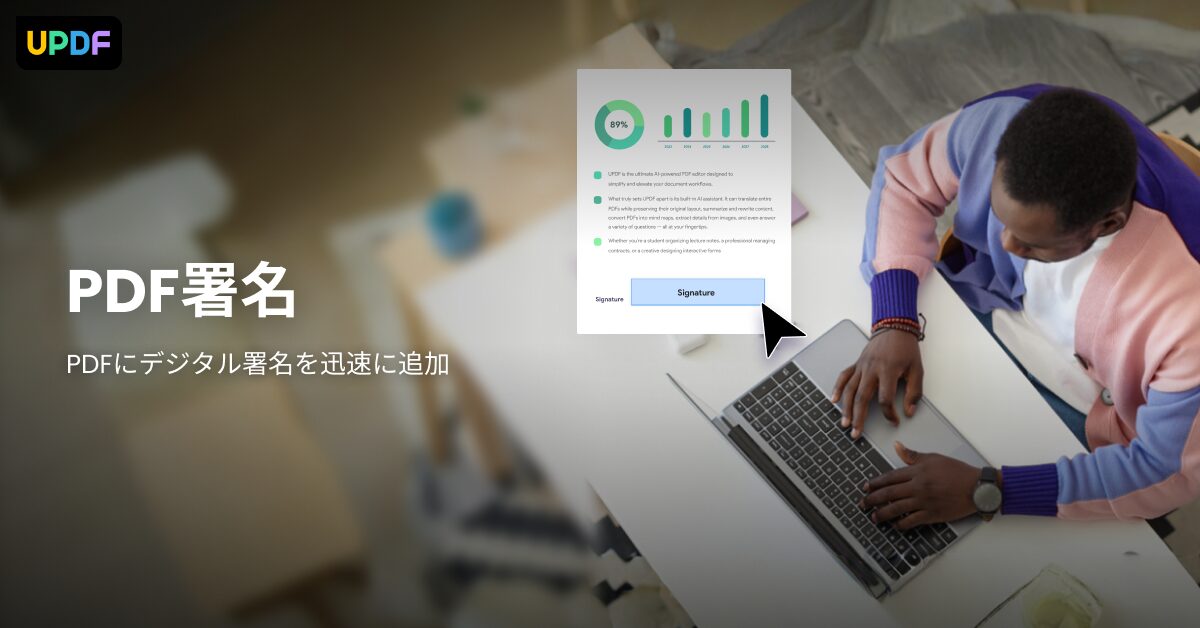
Avec UPDF, vous pouvez ajouter une signature électronique à un PDF, ce qui permet d’améliorer la fiabilité et la sécurité du document.
| Élément | Contenu |
|---|---|
| Signature électronique | Ajout d’une signature électronique au PDF pour empêcher la falsification du document et prouver l’auteur |
| Horodatage | L’ajout d’un horodatage prouve quand la signature a été effectuée |
| Sécurité | L’accès au fichier PDF peut être limité en définissant un mot de passe |
| Remarque | La validité juridique de la signature électronique doit être confirmée par un expert. UPDF Sign est requis pour la signature électronique. |
Il est également riche en fonctions de sécurité, vous pouvez donc manipuler les PDF en toute tranquillité.
UPDF : Différences entre la version gratuite et la version payante
Il existe une version gratuite et une version payante (version Pro) du logiciel d’édition PDF UPDF.
Il est important de comprendre les différences entre les deux lorsque vous envisagez de l’utiliser.
Ce que vous pouvez faire avec la version gratuite
Avec la version gratuite de UPDF, vous pouvez utiliser les fonctions suivantes :
| Fonction | Contenu |
|---|---|
| Affichage PDF | Ouverture et visualisation de fichiers PDF |
| Annotation PDF | Fonctions d’annotation de base telles que la mise en évidence, le soulignement, les boîtes de texte et le dessin de formes |
| Organisation des pages | Réarrangement, suppression, extraction des pages |
| Conversion PDF | Conversion de PDF en Word, Excel, PowerPoint, image, etc. (nombre limité) |
| Stockage en nuage | 1 Go de stockage en nuage |
Même avec la version gratuite, vous pouvez effectuer des opérations d’édition PDF de base, elle est donc recommandée pour ceux qui souhaitent d’abord essayer UPDF.
Mr.ガジェットC’est un avantage de pouvoir essayer la version gratuite !

Fonctions débloquées avec la version payante
Avec la version payante (version Pro) de UPDF, les fonctions suivantes sont débloquées en plus des fonctions de la version gratuite :
| Fonction | Contenu |
|---|---|
| Édition PDF | Édition de texte et d’images, ajout de filigranes, ajout d’en-têtes/pieds de page |
| Fonction OCR | Conversion de PDF numérisés en texte modifiable |
| Fonction IA | Résumé de PDF, traduction, correction de texte |
| Conversion PDF | Suppression de la limite du nombre de conversions dans la version gratuite, conversion par lots |
| Création et saisie de formulaires | Création, saisie et signature de formulaires PDF |
| Compression de la taille du fichier | Réduction de la taille des fichiers PDF |
| Traitement par lots | Exécution d’un traitement par lots sur plusieurs fichiers PDF |
| Stockage en nuage | 10 Go de stockage en nuage |
| Suppression des publicités | Suppression des publicités lors de l’utilisation d’UPDF |
Avec la version payante, vous pouvez utiliser les fonctions d’édition avancées de PDF et les fonctions d’IA, et effectuer votre travail plus efficacement.
Recommandé : essayez d’abord gratuitement
UPDF propose une version d’essai gratuite, il est donc recommandé de télécharger d’abord la version gratuite et de découvrir la facilité d’utilisation d’UPDF.
Après avoir essayé la version gratuite, déterminez si elle répond à vos besoins et envisagez de passer à la version payante.
UPDF est disponible sur divers appareils tels que Mac, iPad, Windows et Android.
Mr.ガジェットJe vous recommande d’essayer d’abord UPDF en le téléchargeant gratuitement.
Commencez une vie d’édition PDF intelligente avec UPDF
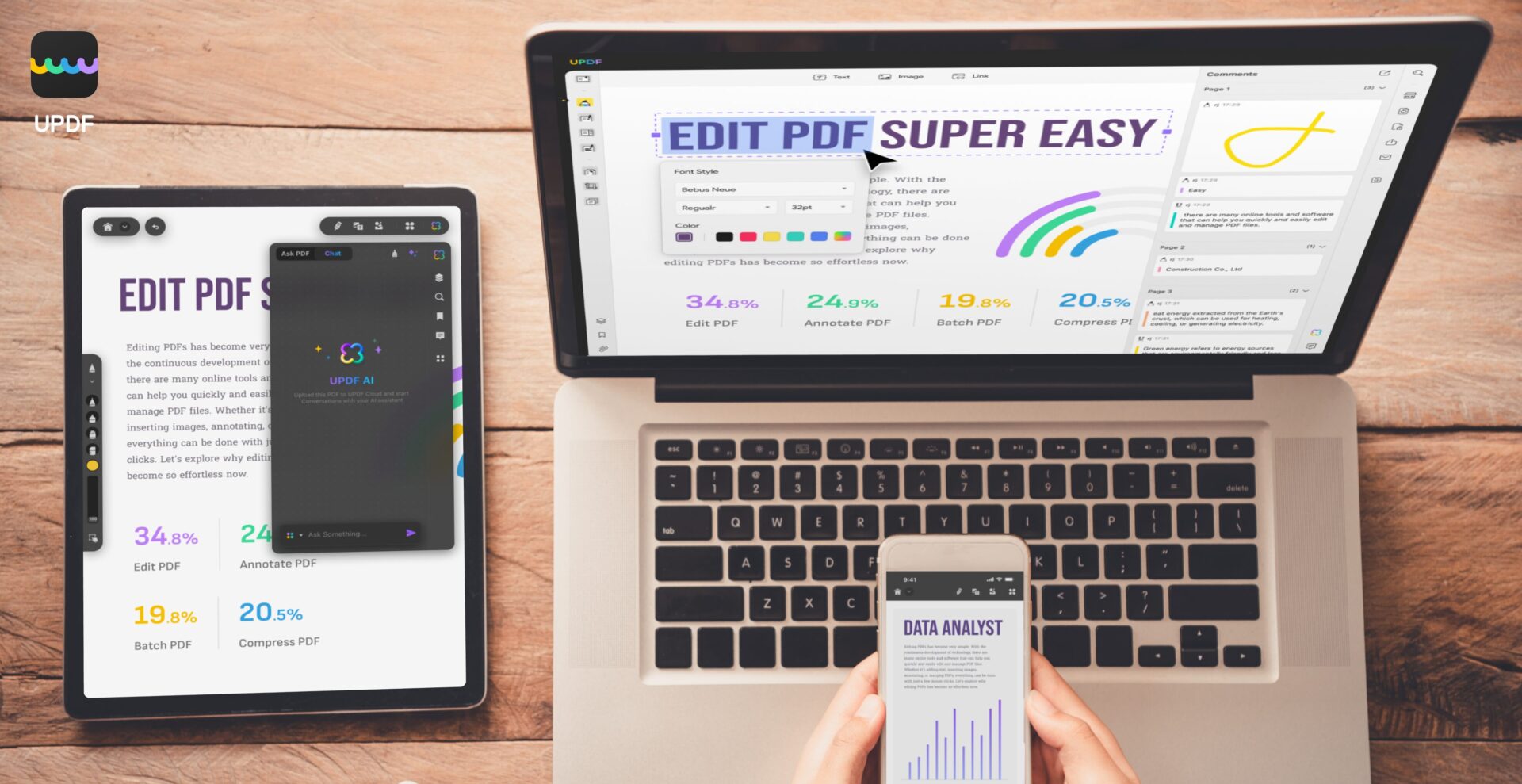
Points clés de ce titre !
Si vous introduisez le logiciel d’édition PDF « UPDF », vous pourrez peut-être vous libérer du temps et des efforts consacrés aux opérations d’édition PDF qui étaient auparavant fastidieuses et commencer une vie de travail plus intelligente.
Téléchargez d’abord UPDF gratuitement
Pour découvrir les fonctions d’UPDF, commencez par le télécharger gratuitement.
Ms.ガジェットIl existe de nombreux logiciels d’édition PDF, je ne sais pas lequel choisir…
Mr.ガジェットUPDF propose une version gratuite, il est donc recommandé de l’essayer d’abord.
Vous pouvez utiliser de nombreuses fonctions gratuitement et il est compatible avec divers appareils tels que Mac, iPad, Windows et Android.
| Élément | Contenu |
|---|---|
| Téléchargement | Téléchargement gratuit sur le site officiel (https://updf.com/jp/?utm_source=media-mister-gadget-2503-taylor&utm_medium=mister-gadget&utm_campaign=taylor202503) |
| Systèmes d’exploitation pris en charge | macOS 10.14.6 ou ultérieur, iOS 14.0 ou ultérieur, Windows, Android |
| Fonctions de la version gratuite | Visualisation, annotation, édition de pages, conversion (nombre limité), 1 Go de stockage en nuage |
| Passage à la version payante | Si vous souhaitez utiliser des fonctions plus avancées (OCR, conversion PDF, fonctions d’IA, etc.), envisagez de passer à la version payante. |
| Remarque | La version gratuite a certaines limites (par exemple, le nombre de pages OCR, l’insertion de filigranes, etc.). Cependant, vous pouvez l’utiliser pleinement pour les opérations d’édition PDF de base. |
| Autres | La version iPad peut être téléchargée depuis l’App Store (https://apps.apple.com/app/apple-store/id1595826623?pt=123650302&ct=media-mister-gadget-2503-taylor&mt=8) |
Commencez par télécharger UPDF gratuitement et découvrez l’édition PDF.
FAQ
- UPDF peut-il être utilisé à la fois sur Mac et sur iPad ?
-
Oui, UPDF est compatible avec Windows, Mac, iOS et Android et peut être utilisé sur toutes les plateformes avec une seule licence.
- Jusqu’où puis-je aller avec la version gratuite d’UPDF ?
-
Avec la version gratuite, vous pouvez visualiser des PDF, ajouter des annotations, organiser des pages, convertir (nombre limité) et utiliser 1 Go de stockage en nuage. Il est suffisant pour essayer les opérations d’édition PDF de base.
- Quels sont les avantages de passer à la version payante d’UPDF ?
-
Avec la version payante, vous pouvez utiliser les fonctions débloquées telles que l’édition de texte et d’images, la fonction OCR, la fonction IA, la suppression de la limite de conversion PDF, la création et la saisie de formulaires, la compression de fichiers, etc., et effectuer des opérations d’édition plus avancées.
- La fonction OCR d’UPDF prend-elle en charge le japonais ?
-
Oui, la fonction OCR d’UPDF prend en charge 38 langues, dont le japonais. Vous pouvez extraire du texte des PDF numérisés et l’éditer.
- Puis-je ajouter une signature électronique à un PDF avec UPDF ?
-
Oui, vous pouvez ajouter une signature électronique à un PDF avec UPDF. Cela permet d’améliorer la fiabilité et la sécurité du document. Cependant, UPDF Sign est requis pour la signature électronique.
- Que peut faire la fonction IA d’UPDF ?
-
La fonction IA d’UPDF peut résumer des PDF, les traduire et corriger le texte. Cela permet de réduire considérablement le temps nécessaire à l’analyse et à la collecte d’informations sur les PDF.
Conclusion
UPDF est un logiciel d’édition PDF idéal pour les utilisateurs de Mac et d’iPad, et sa grande compatibilité avec les produits Apple et ses nombreuses fonctions sont attrayantes.
Une version gratuite est également disponible, vous pouvez donc facilement essayer l’édition PDF.
Points clés de cet article !
- Convivialité optimisée pour Mac et iPad
- De nombreuses fonctions d’édition et des fonctions d’IA utiles
- Choix entre une version gratuite et une version payante
Téléchargez UPDF gratuitement et commencez une vie d’édition PDF intelligente.
Merci d’avoir lu jusqu’à la fin !
- Cet article est basé sur les informations fournies par le fabricant.
Notre site ne peut être tenu responsable des erreurs dans ces informations. - Les prix et les informations sur les produits sont ceux en vigueur au moment de la rédaction de l’article.
- Les noms des produits et services mentionnés sur ce site sont des marques déposées de leurs entreprises respectives.
コメント