
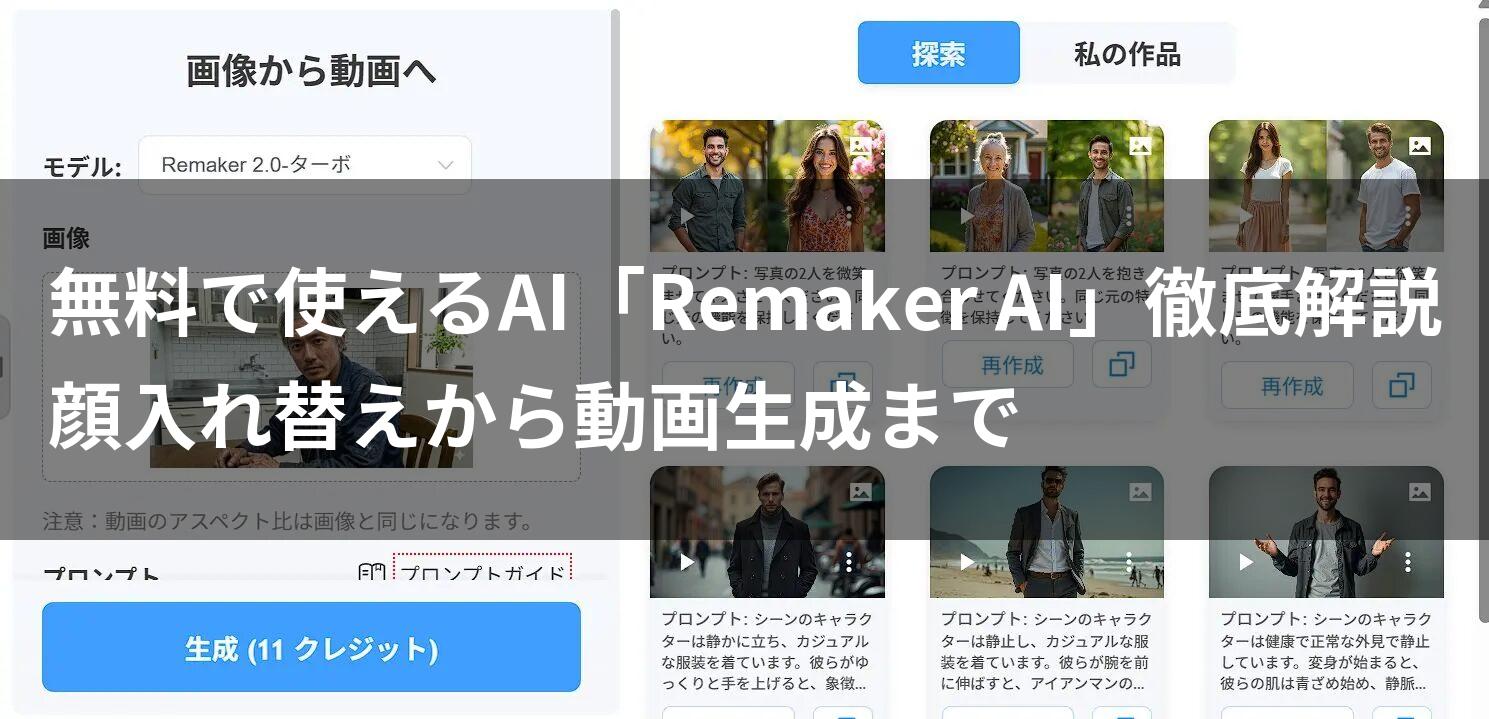
この記事でわかること!
- 無料でどこまでできる? Remaker AIの全機能とクレジット消費量の詳細
- 失敗しない「顔入れ替え」:バッチ処理やビデオ顔交換の具体的ステップ
- プロ級の動画生成:思い通りの映像を作るためのプロンプト設計術
- 背景削除・高画質化・編集:地味だけど使える便利機能の深掘り
 Ms.ガジェット
最近、SNSで流行っている「顔だけ別人の写真」とか「静止画が動く動画」って、どうやって作っているんでしょうか?高そうなソフトが必要なのかな…。
 Mr.ガジェット
実はそれ、ブラウザだけで動く「Remaker AI」を使えば、驚くほど簡単に作れるんです。しかも、多くの機能が無料で試せます。今回は、この神ツールの全貌を、初心者の方にも分かりやすく徹底解説しますね。
高度な画像編集や動画制作を行いたいが、専門的なソフトは操作が難しく、習得に時間がかかる。
そんな悩みを持つ多くのクリエイターや一般ユーザーの間で、今、爆発的に普及しているのがAI画像・動画編集ツールです。
中でも「Remaker AI」は、ブラウザだけで完結する手軽さと、「顔入れ替え」「動画生成」などの特定機能に特化した精度の高さで、独自の地位を築いています。
本記事では、このRemaker AIを実際に使い倒し、各機能の細かい設定方法から、クレジットを節約しつつ高品質な結果を出すためのコツ、さらには「AI画像編集」の活用法まで、徹底的に解説します。

Remaker AIとは?アカウント登録のみで使える多機能クリエイティブツール
Remaker AIは、特別なソフトウェアのインストールや、ハイスペックなゲーミングPC(GPU搭載機)を持っていなくても、Google ChromeやSafariなどのブラウザからアクセスするだけで利用できる、クラウドベースのAIプラットフォームです。
最大の特徴は、「一つのサイトに、複数の強力なAIツールが集約されている」ことです。
通常なら、顔交換にはこのアプリ、動画生成にはあのサイト…と使い分ける必要がありますが、Remaker AIなら全てワンストップで完結します。
搭載されている主要機能一覧
- 顔入れ替え (Face Swap)
写真や動画に写っている人物の顔を、指定した別の顔に自然に入れ替える機能。静止画だけでなく動画にも対応しています。 - 画像動画変換 (Image to Video)
一枚の静止画を元に、AIが動きや変化を予測してショートムービーを生成する機能。「Live Portrait」などもここに含まれます。 - 画像アップスケール (AI Image Upscaler)
低解像度の画像やピンボケ写真を、ディテールを復元しながら高画質化・拡大する機能。 - 背景削除 (Background Remover)
人物、商品、動物などの被写体を瞬時に認識し、背景を一瞬で透過させる機能。 - AI画像編集 (AI Photo Editor)
画像内の不要なものを消したり(消しゴム)、足りない部分を描き足したり(アウトペインティング)する総合編集機能。
クレジットシステムと料金体系の仕組み
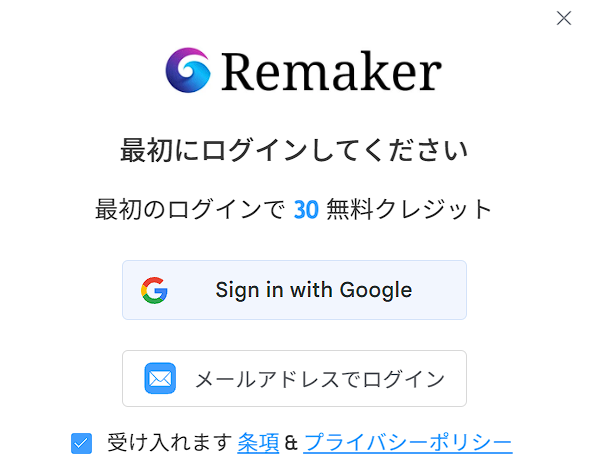
Remaker AIを利用するには「クレジット」が必要です。
アカウント登録時(Googleアカウントなどでログイン可能)に、30クレジット(無料分)が付与されます。この無料分だけでも、顔交換なら数回〜十数回試すことができます。
機能ごとの消費クレジットについて
消費されるクレジット量は機能や設定(高画質モードや動画の長さなど)によって異なります。
実行ボタンの近くにその都度「消費クレジット数」が表示されるので、必ず確認してから生成するようにしましょう。
有料プランは「買い切り」がメイン
多くのAIサービスが月額数千円のサブスクリプション(定額制)を採用する中、Remaker AIは「必要な時に必要な分だけ買う」プリペイド方式を選択できるのが大きなメリットです。
- $2.99(約450円)で 150クレジット
- $19.99(約3000円)で 1100クレジット
このように少額から課金できるため、「今週末だけ大量に画像を作りたい」といったスポット的な利用にも最適です。もちろん、頻繁に使うユーザー向けの月額VIPプランもあります。
1. 顔入れ替え(Face Swap)徹底解説:静止画から動画まで
Remaker AIの目玉機能である「Face Swap」。
単に顔を張り付けるだけでなく、ライティング、肌の色、顔の向きなどをAIが高度に計算し、驚くほど自然に合成します。
【基本編】Swap Face(単一の顔交換)
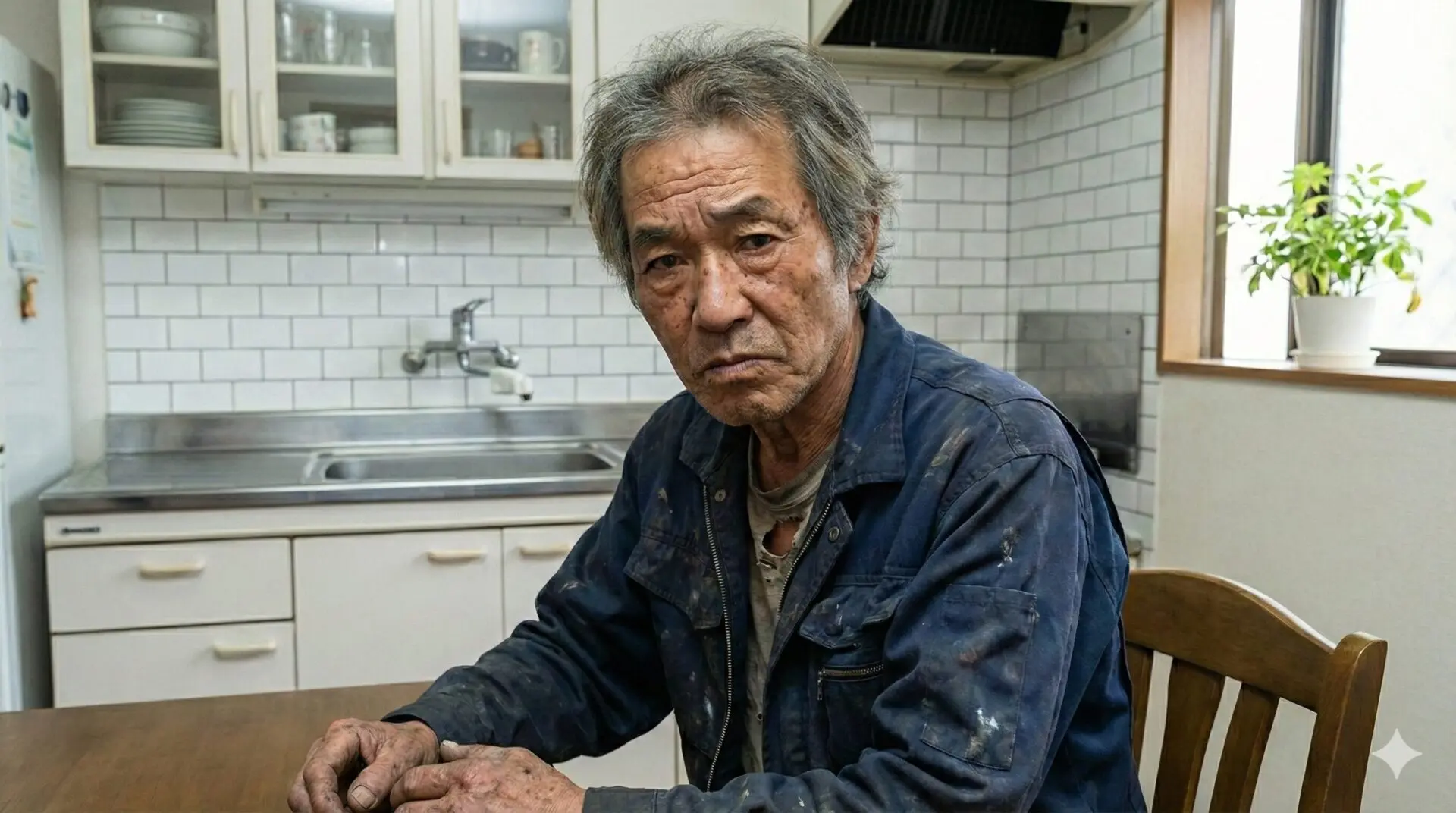
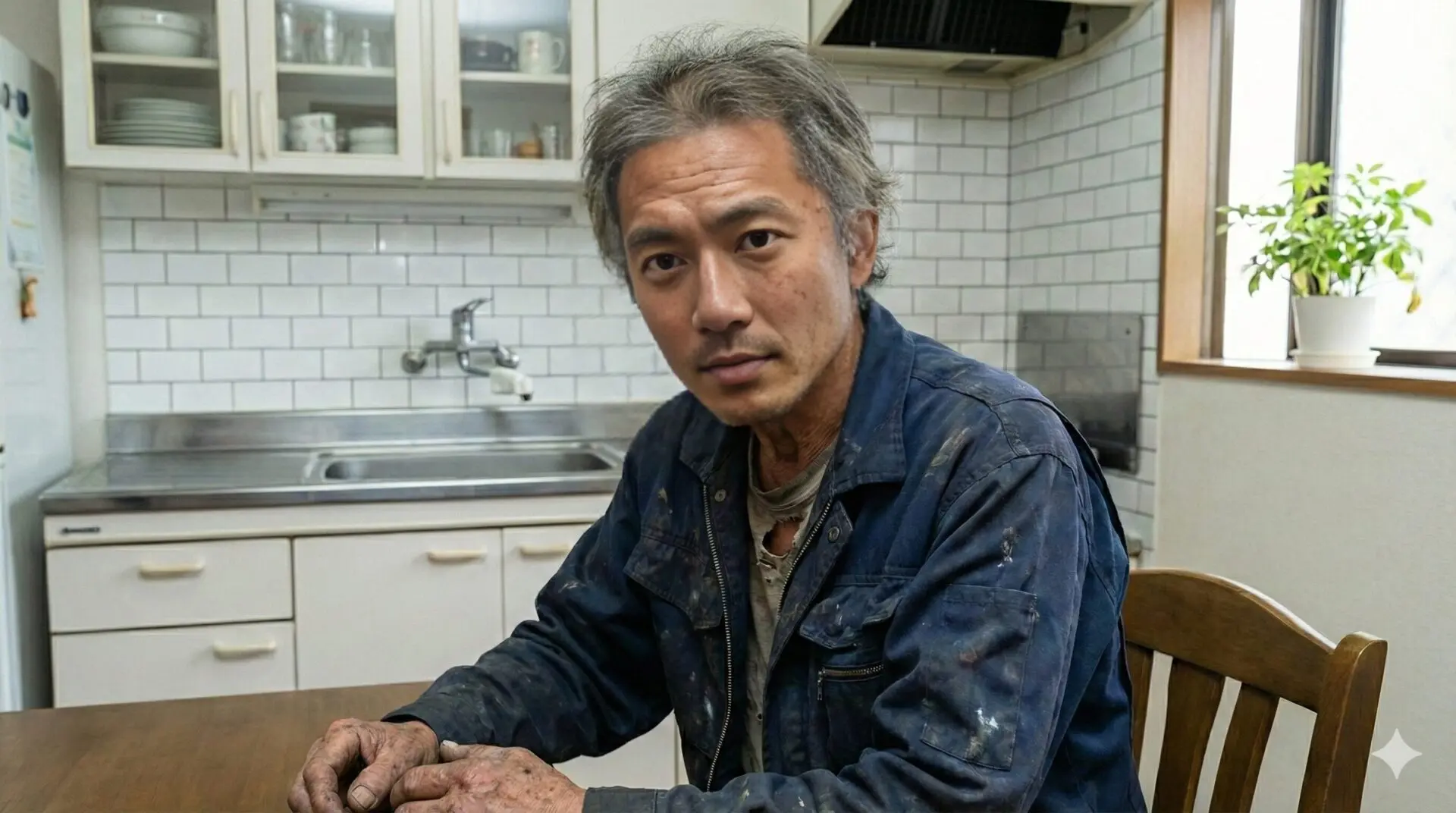
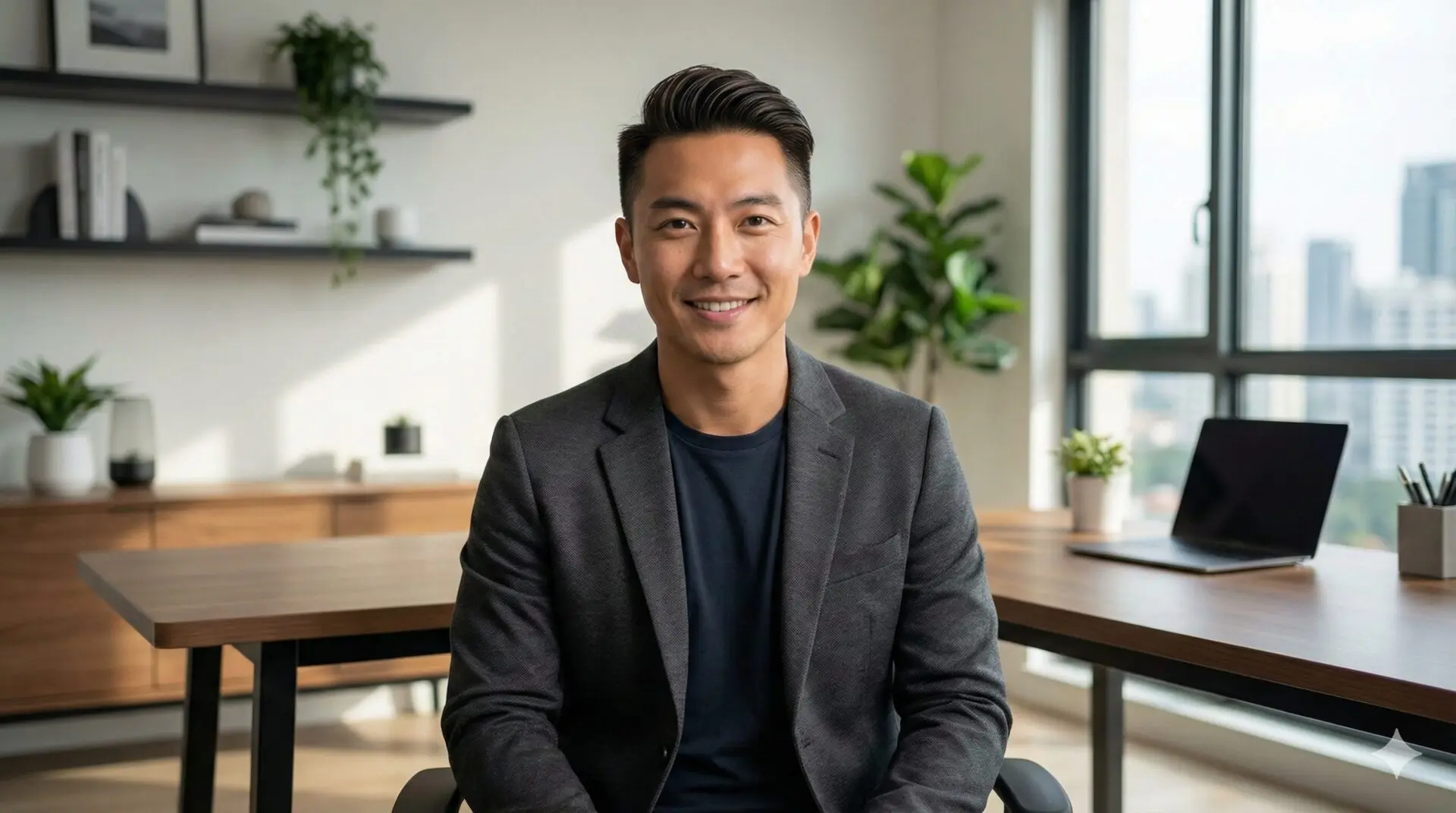
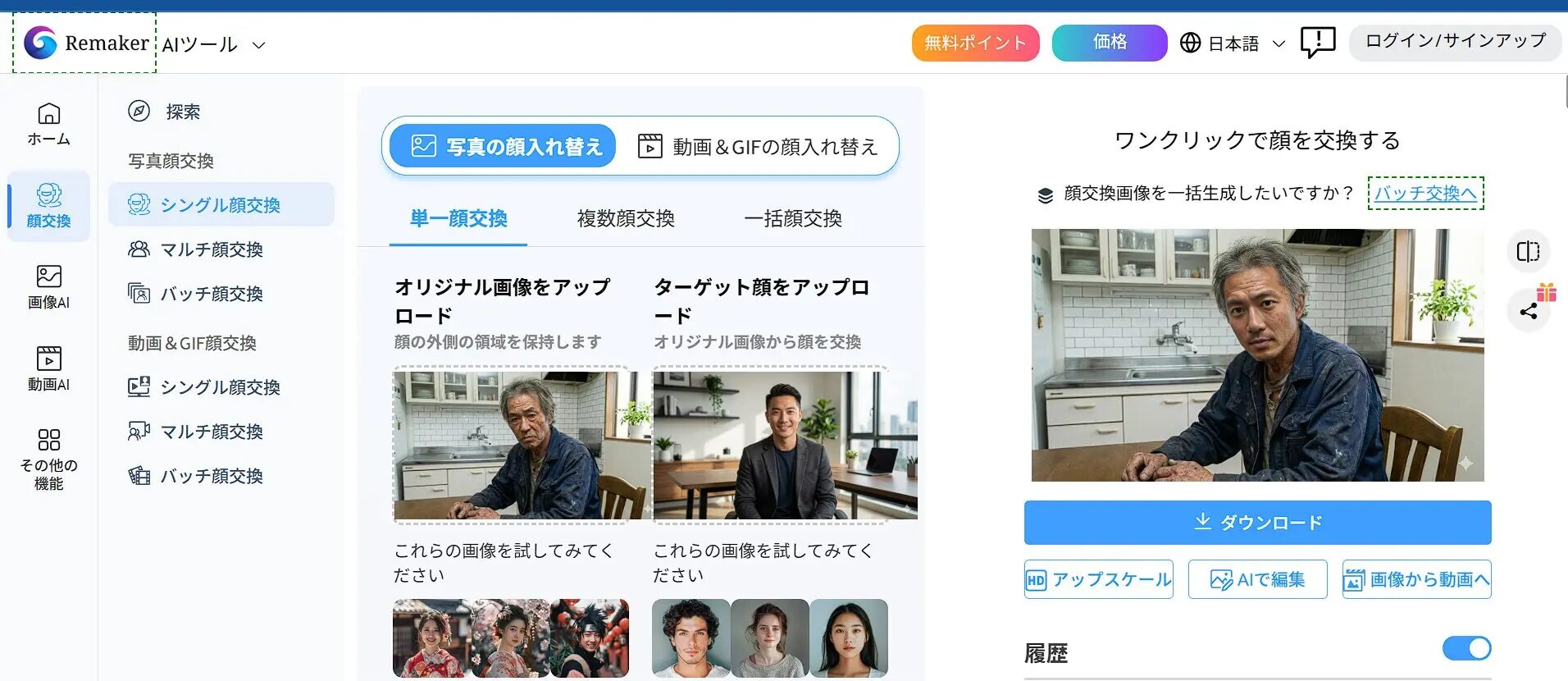
最もベーシックな、1対1の顔交換です。モデルの写真に自分の顔を入れたり、歴史上の人物を現代風にしたりできます。
左側の「Original Image」にベースとなる画像を、右側の「Target Face」に入れたい顔の写真をドラッグ&ドロップします。
※過去に使った画像は履歴から選択可能です。
中央下にある「Swap」ボタンをクリックします。処理が完了するまでしばらく待ちましょう。
【応用編】Multiple Face Swap(複数人の顔交換)
集合写真や、カップルの写真など、画像内に複数の人物が写っている場合に使用します。
- 画像をアップロードすると、AIが自動的に画像内の全ての顔を認識し、リストアップします。
- 認識されたそれぞれの顔の下に「Target Face」を選択するプラスボタンが表示されます。
- 変えたい人の顔だけにターゲット画像を指定します。指定しなかった顔はそのまま残ります。
これにより、「結婚式の集合写真で、新郎新婦の顔だけを自分たちに変える」といった高度な編集が可能になります。
【上級編】Video Face Swap(動画の顔交換)
静止画ではなく、動画内の人物の顔を入れ替える機能です。YouTuberやTikTokerにとって非常に強力な機能ですが、注意点もあります。
- 処理時間: 動画のフレーム(コマ)一枚一枚を処理するため、静止画よりも生成に時間がかかります。
2. 画像動画変換(Image to Video)徹底解説:プロンプトが鍵
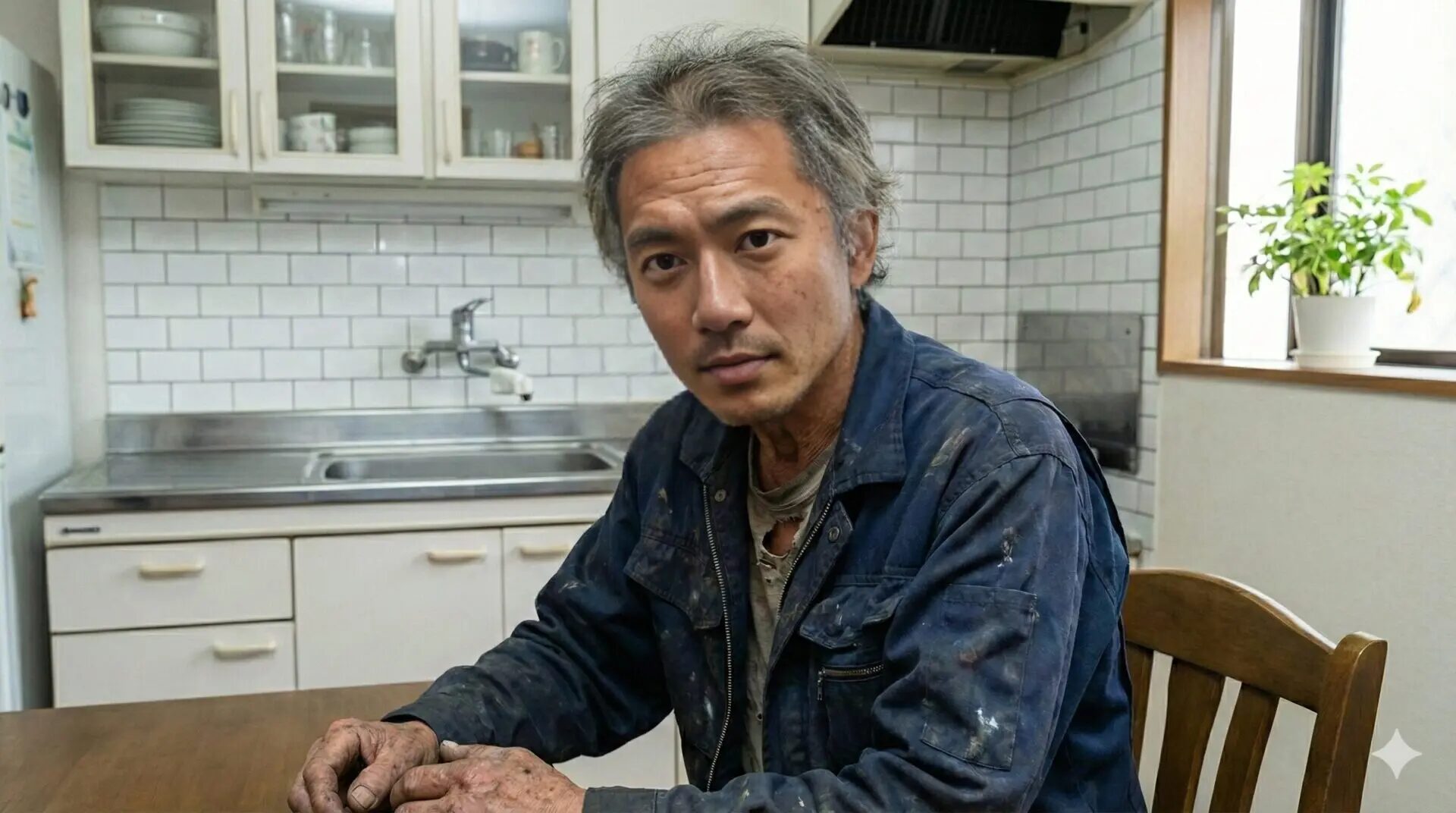
一枚の静止画から、風になびく髪、流れる雲、瞬きなどの動きを作り出す機能です。CM制作やSNSのショート動画素材として非常に有用です。
操作インターフェースと設定項目
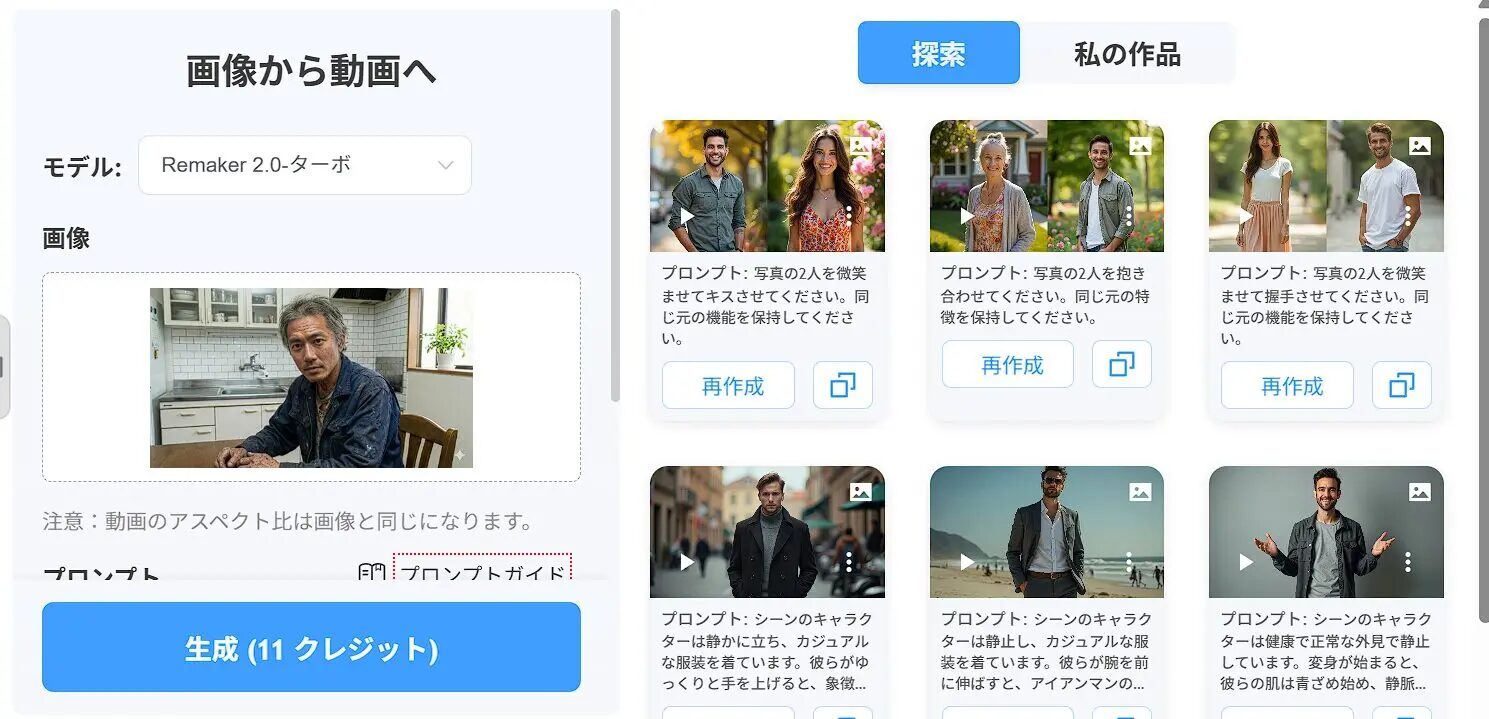
プロンプト攻略:思い通りの動画を作る構文
AIに的確な指示を出すためのプロンプトのコツを紹介します。以下の要素を組み合わせて英語で入力してみてください。
[主語] + [動作] + [環境/背景] + [カメラワーク]
例:A beautiful woman, [smiling and blinking], [wind blowing her hair], [cherry blossoms falling in background], [slow zoom in camera]
- 主語 (Subject): A cat, A car, A cyberpunk city など。
- 動作 (Action): walking, running, crying, laughing など。
- 環境 (Environment): rain, snow, sunny, neon lights など。
- カメラ (Camera): zoom in, pan right, static shot (固定) など。
3. その他のお役立ちツール:背景削除・高画質化・AI編集
派手さはありませんが、日々の作業効率を劇的に向上させるツール群です。
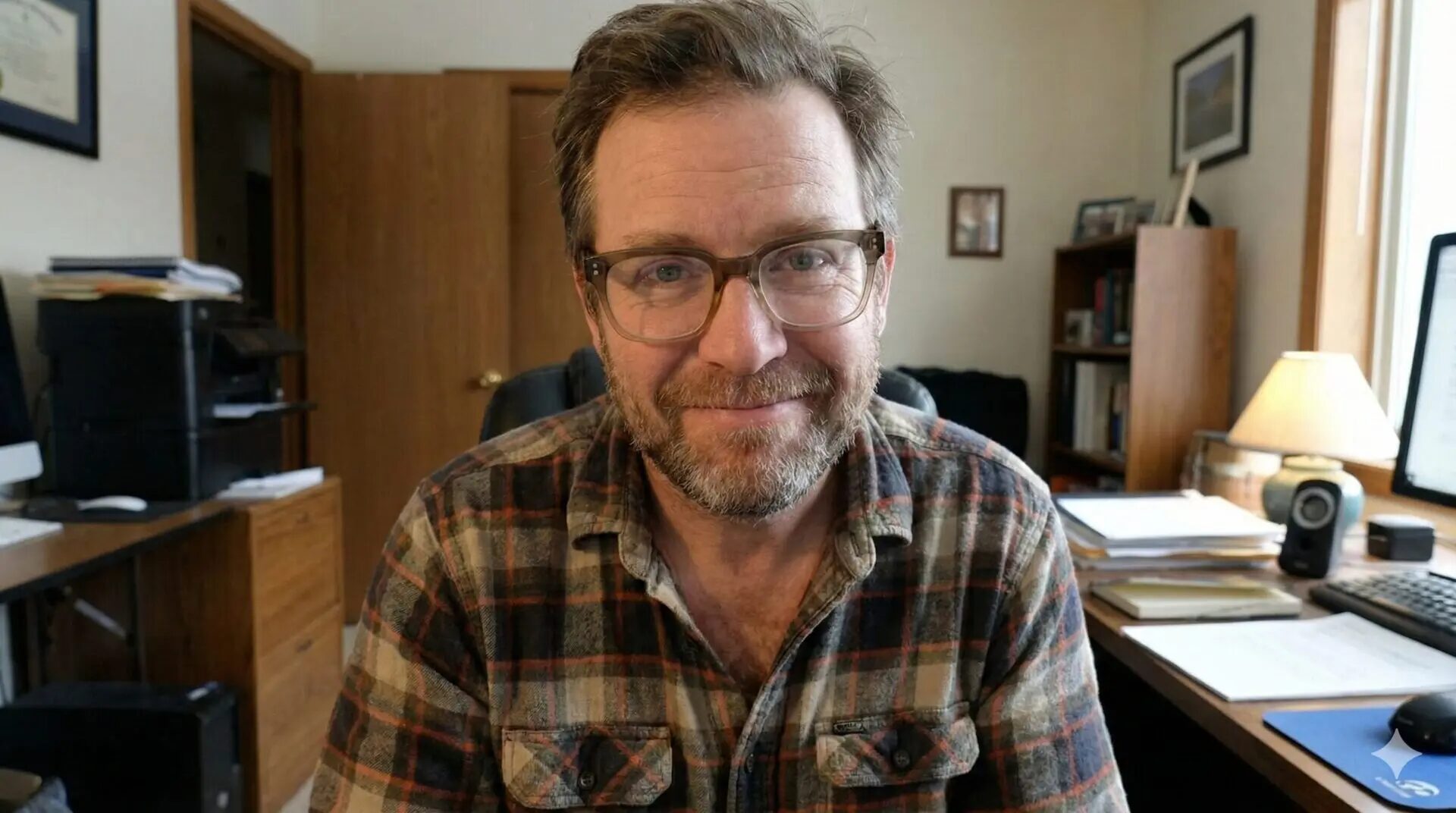
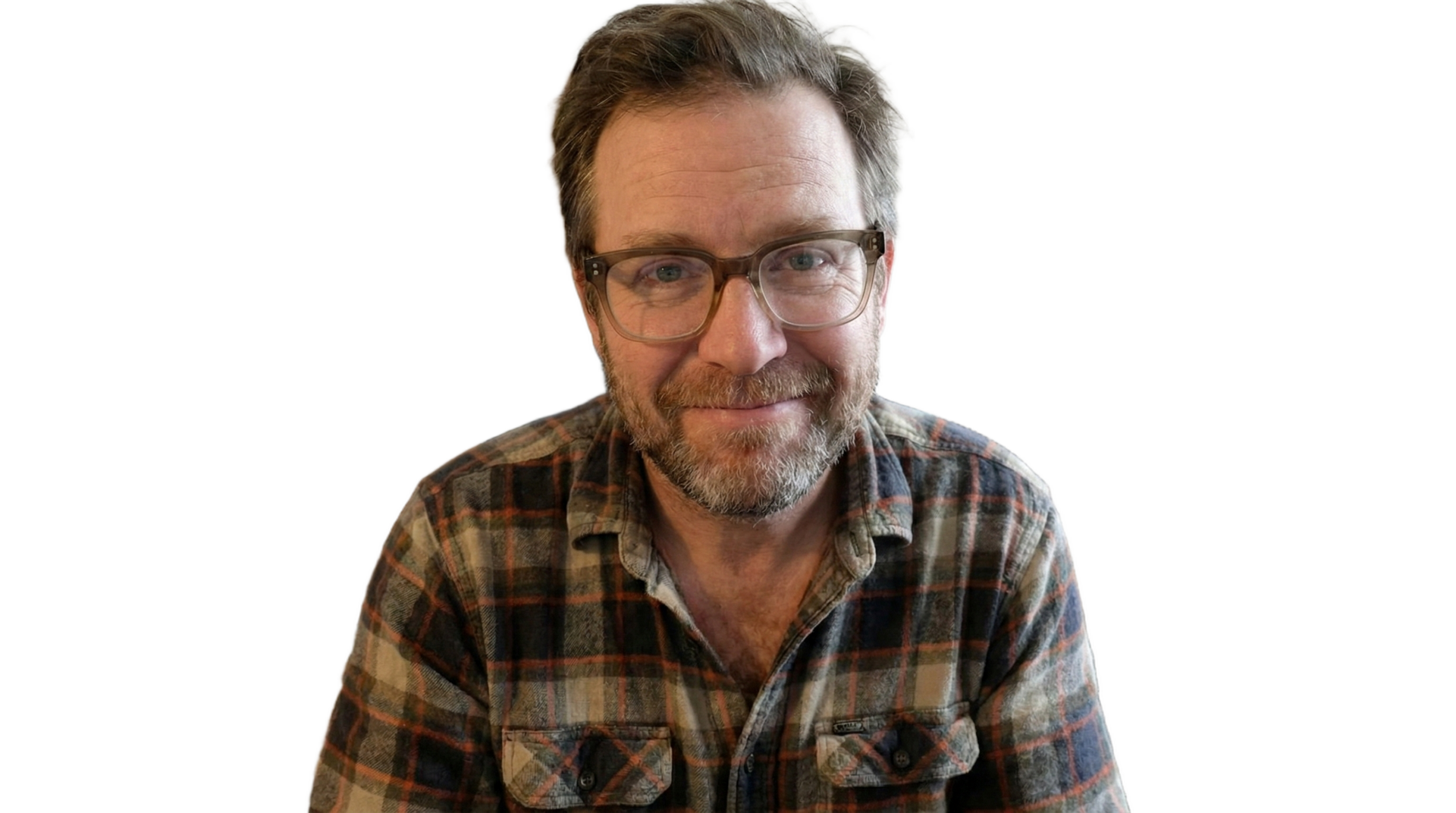
背景削除 (Remove Background)
ECサイトの商品画像作成や、YouTubeサムネイルの人物切り抜きに最適です。「Upload」して数秒待つだけで、透過PNG画像がダウンロードできます。
画像アップスケール (Image Upscaler)
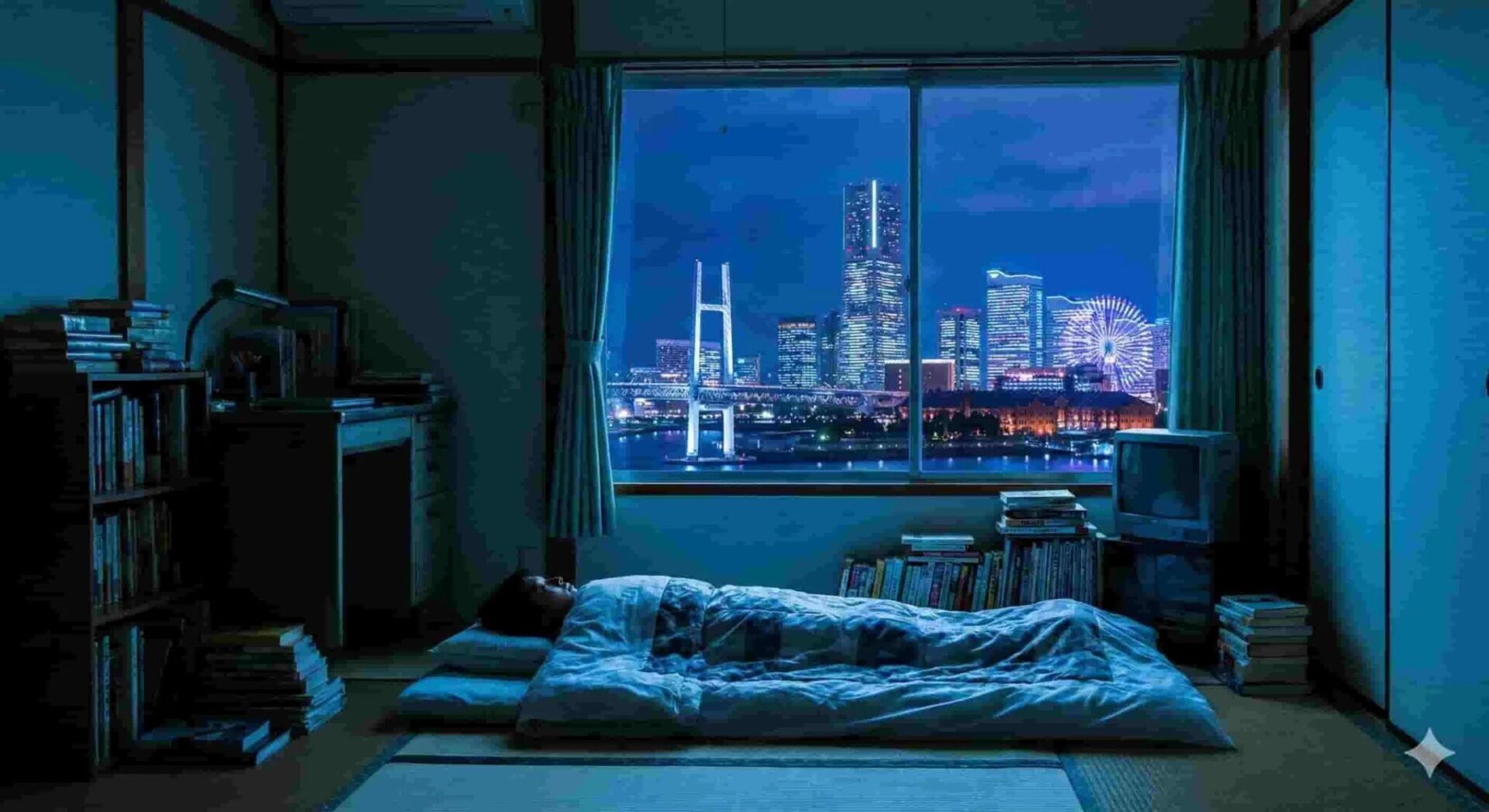
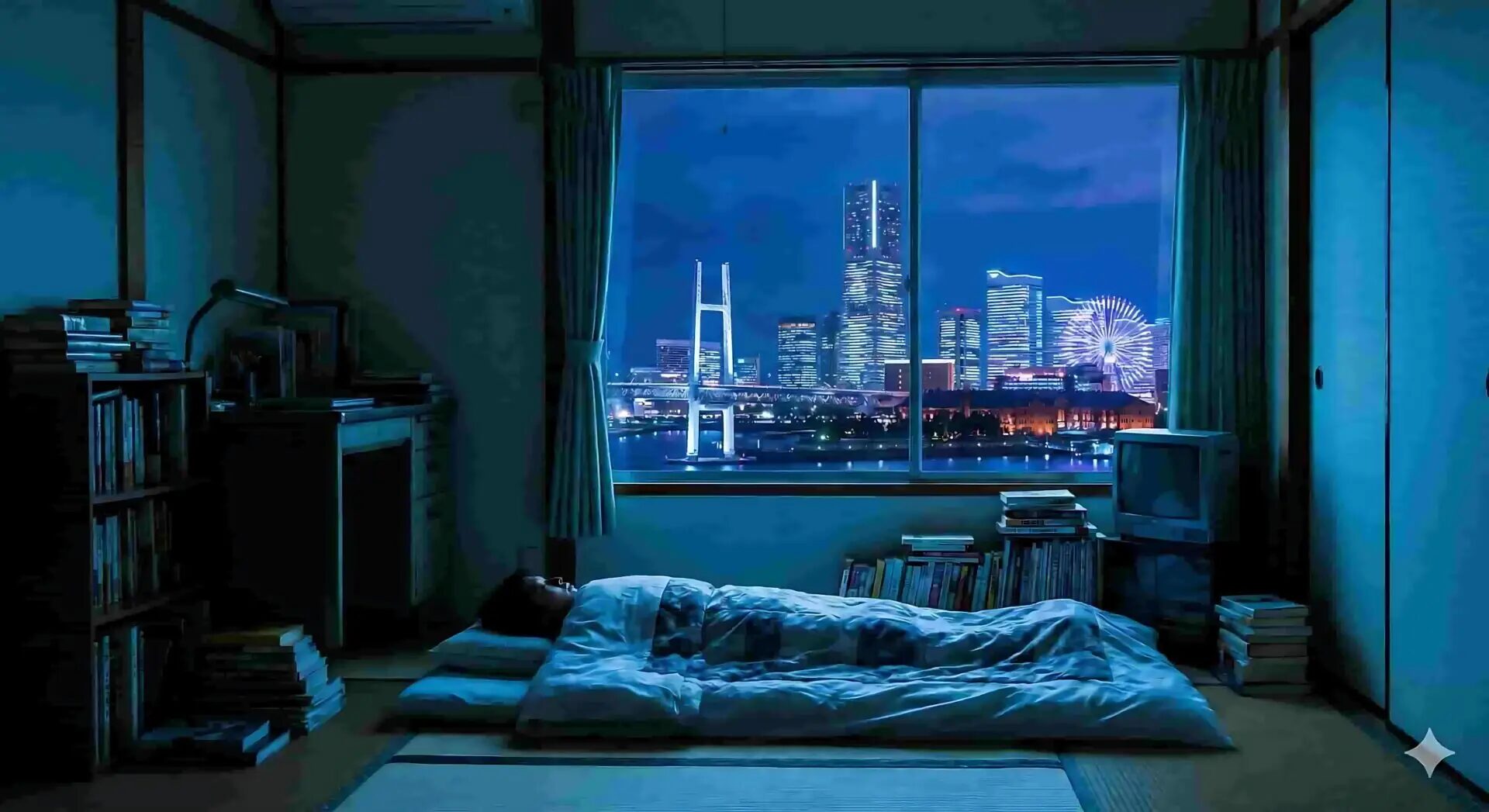
古いデジタルカメラやガラケーで撮影した写真、あるいは生成AIで作った低解像度な画像を、印刷にも耐えうる高解像度に変換します。
- 2x / 4x Upscale: 画像のサイズを2倍、4倍にします。
- Face Enhance: 顔のディテール(目、鼻、口)をAIが再描画し、くっきりさせます。人物写真には必須のオプションです。
AI画像編集 (AI Photo Editor)
「ここに写り込んだ通行人を消したい」「空に鳥を飛ばしたい」。そんな願いを叶えるのがこのツールです。
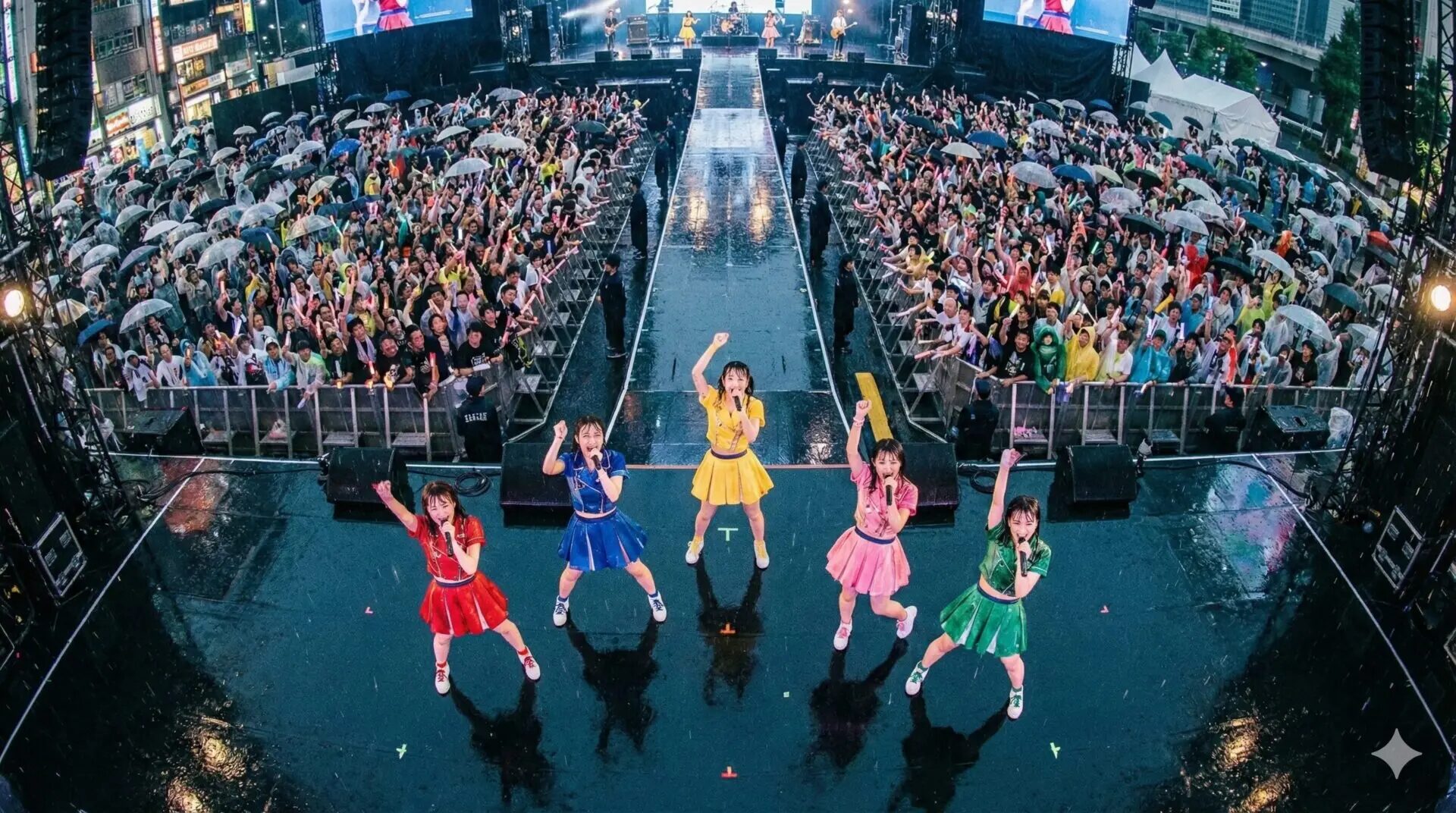
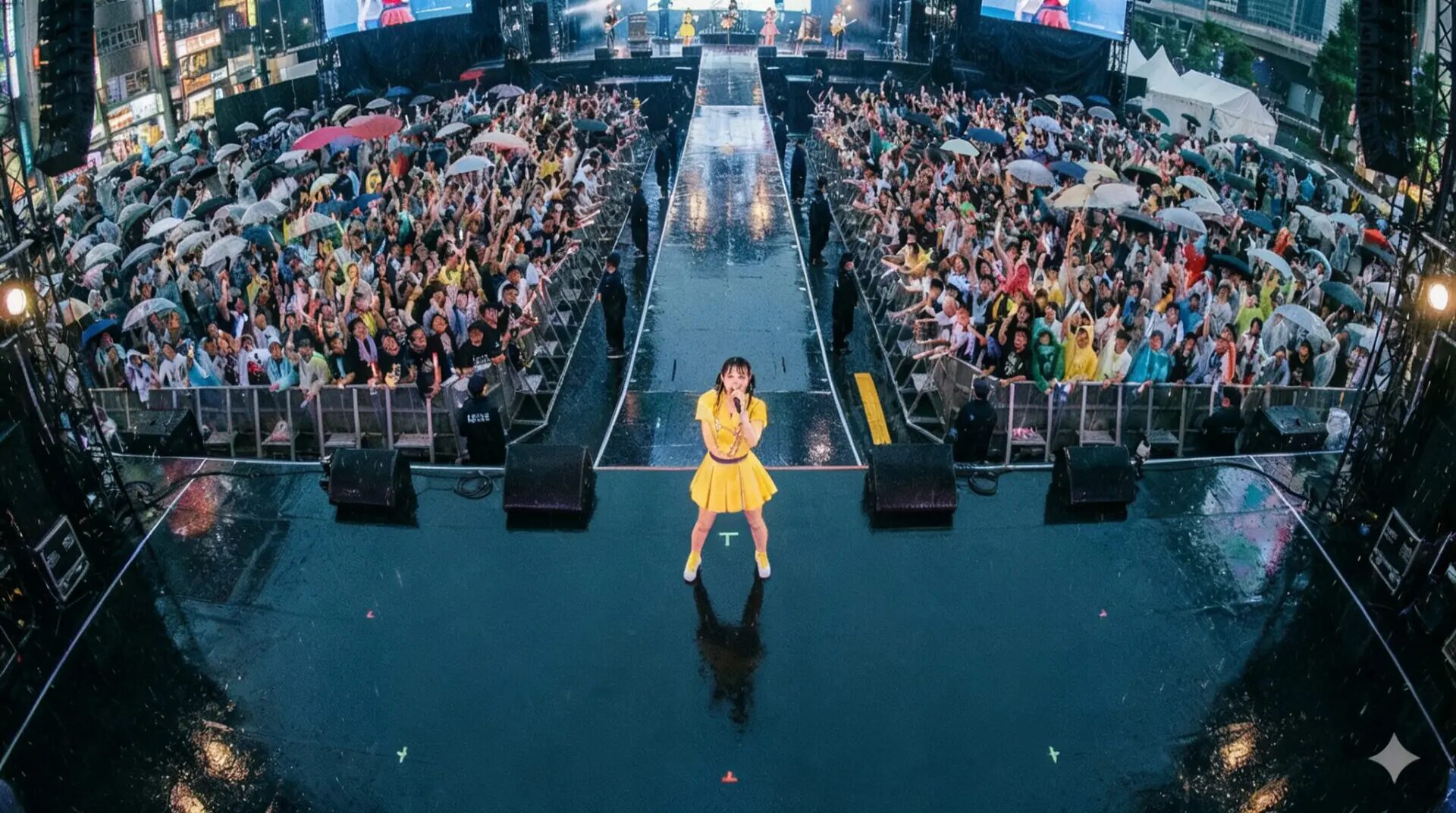
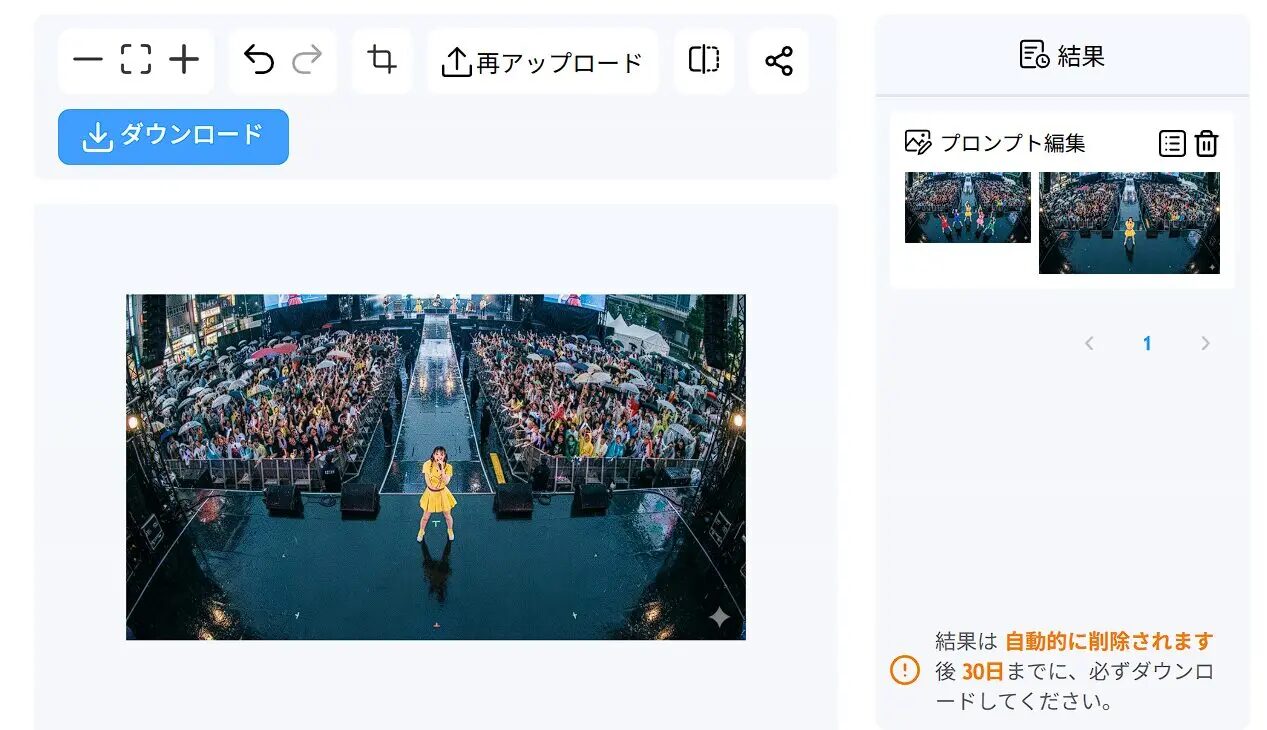
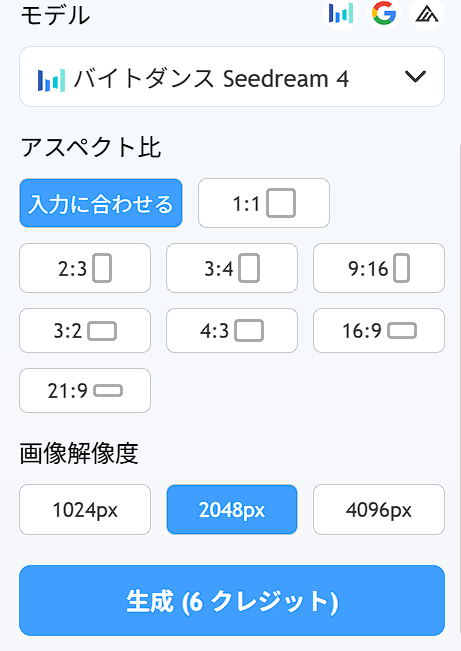
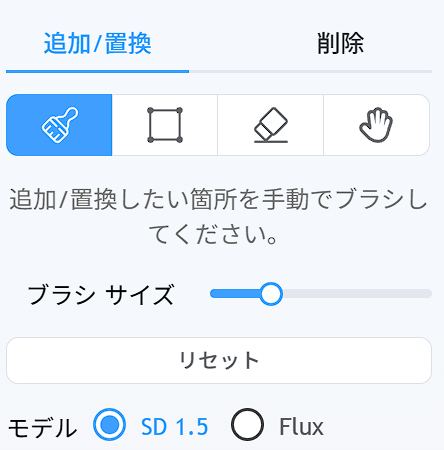
- Eraser (消しゴム): ブラシでなぞった部分をAIが周囲の背景に合わせて埋め、消去します。
- Inpaint (描き足し): なぞった部分にプロンプトで指示した物体(例: “sunglasses”)を追加します。
- Outpaint (枠外拡張): 画像の外側をAIが想像して描き足し、画角を広げます。
Remaker AIで何ができる?
新郎新婦の幼少期の写真は、古くて画質が悪いことが多いです。
- Upscalerで高画質化。
- Face Swapで、二人が映画のポスター風になっているパロディ画像を作成。
- Image to Videoで、二人が微笑むような動きをつける。
これだけで、オープニングムービーの素材が揃います。
商品の服を着たモデル写真を毎回撮影するのは大変です。
- トルソー(マネキン)に着せて撮影。
- Face Swapで、マネキンの顔を実在感のあるAIモデルの顔に変更。
- Background Removerで背景を白抜きに。
モデル代やスタジオ代を大幅に節約可能になるかもしれません。
Remaker AIのメリット・デメリット総まとめ
| メリット (Pros) | デメリット (Cons) |
|---|---|
| 特定機能(顔交換など)の精度が高評価 | Stable Diffusionのような細かいパラメータ調整は不可 |
| PCスペック不要、ブラウザで動作 | 動画生成は試行錯誤が必要な場合がある |
| 買い切り型でコスト管理がしやすい | 日本語翻訳が一部不自然 |
| ウォーターマーク(透かし)なしで使える | 商用利用は可能だが自己責任(規約要確認) |
まとめ
Remaker AI活用のポイント
- 特化型ツールとして活用する(顔交換、背景削除など)
- クレジットは計画的に利用する
- 他のツールと組み合わせることで品質を高める(アップスケールしてから顔交換など)
Remaker AIは、専門的な知識がなくてもAI画像編集を試すことができるアクセシビリティの高いツールです。
まずは以下のリンクから公式サイトにアクセスし、無料クレジットの範囲で実際の動作を確認してみることをお勧めします。

最後までお読みいただきありがとうございました!
- 本記事の評価は当サイト独自のものです。
- 特段の表示が無い限り、商品の価格や情報などは記事執筆時点での情報です。
- この情報が誤っていても当サイトでは一切の責任を負いかねますのでご了承ください。
- 当サイトに記載された商品・サービス名は各社の商標です。
コメント