

¿Qué es un NAS?

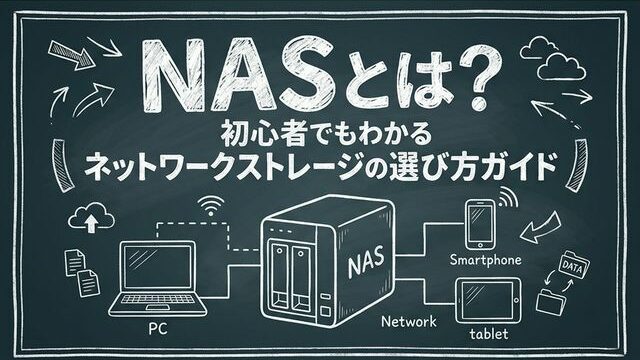
NAS son las siglas de “Network Attached Storage” (almacenamiento conectado a red) y se refiere a un dispositivo de almacenamiento que se utiliza conectándolo a la red doméstica o de oficina (LAN). Lo más común es pronunciarlo como “nas”.
 Ms.Gadgets
Últimamente escucho mucho sobre los “NAS”, pero ¿en qué se diferencian de un disco duro externo?
 Mr.Gadgets
La mayor diferencia es que, mientras que un disco duro externo solo se conecta a una PC mediante USB, un NAS permite el acceso simultáneo desde múltiples dispositivos a través de la red.
El interior de un NAS es como un “pequeño servidor” que, además de medios de almacenamiento como HDD o SSD, cuenta con CPU, memoria y un sistema operativo dedicado. Su mayor ventaja es que, con solo conectarlo a un router mediante un cable LAN (o Wi-Fi), puedes acceder a tus datos, guardarlos y compartirlos simultáneamente desde varios dispositivos, como PCs, smartphones y tablets que estén en la misma red.
Diferencias con discos duros externos y la nube
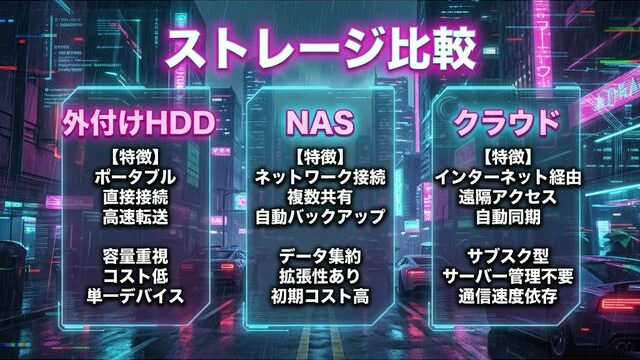
Para entender correctamente la posición de un NAS, vamos a compararlo con los discos duros externos y el almacenamiento en la nube.
Ms.GadgetsEl almacenamiento en la nube me parece más sencillo, ¿hay alguna razón para elegir un NAS?
Mr.GadgetsLa nube es fácil de usar, pero los costos mensuales aumentan a medida que necesitas más capacidad. La ventaja del NAS es que solo requiere una inversión inicial y tienes el control total y exclusivo sobre los derechos de gestión de tus datos.
| Punto de comparación | Disco duro externo | NAS | Almacenamiento en la nube |
|---|---|---|---|
| Método de conexión | USB (1 a 1 con PC) | LAN (vía red) | Internet |
| Acceso simultáneo | No (solo 1 PC) | Sí (múltiples dispositivos) | Sí |
| Acceso remoto | No | Sí (requiere configuración) | Sí |
| Costo mensual | Ninguno | Ninguno (solo electricidad) | Sí (según capacidad) |
| Costo inicial | Bajo | Medio a alto | Ninguno a bajo |
| Flexibilidad de capacidad | Fija al comprar | Expandible cambiando HDD | Expandible cambiando plan |
| Derechos de gestión | Tú mismo | Tú mismo | Proveedor del servicio |
Aunque los discos duros externos son prácticos, solo puedes acceder a ellos desde la PC a la que están conectados por USB. Por otro lado, aunque puedes acceder al almacenamiento en la nube desde cualquier lugar a través de Internet, el costo mensual aumenta conforme se incrementa la capacidad.
El NAS es una opción equilibrada: “requiere una inversión inicial, pero no tiene cuotas mensuales, permite el acceso desde múltiples dispositivos y los derechos de gestión de datos son totalmente tuyos”. Especialmente para quienes desean almacenar grandes volúmenes de datos, como fotos y videos, durante mucho tiempo, la rentabilidad es mayor en comparación con el costo mensual del almacenamiento en la nube.
Ventajas de instalar un NAS

La instalación de un NAS permite principalmente los siguientes usos:
Ms.Gadgets¿En qué situaciones resulta realmente útil?
Mr.GadgetsLos usos son bastante amplios: desde permitir que toda la familia vea fotos desde sus propios smartphones hasta acceder a archivos domésticos cuando estás fuera de casa.
- Compartir archivos desde múltiples terminales: Puedes acceder a fotos y videos desde los smartphones o PCs de toda la familia. La gestión es más sencilla al centralizar los datos del hogar en un solo lugar.
- Copia de seguridad automática: Puedes configurar un sistema que realice respaldos automáticos y periódicos de los datos de tus PCs y smartphones. Estarás preparado ante cualquier fallo o pérdida.
- Servidor multimedia: Puedes transmitir videos y música guardados para reproducirlos en televisores o consolas de videojuegos. Úsalo como tu “base de entretenimiento” en el hogar.
- Acceso remoto: Puedes acceder a tu NAS doméstico desde fuera de casa a través de Internet para recuperar archivos. Tendrás acceso a los datos necesarios incluso durante viajes de negocios o vacaciones.
- Nube privada: Puedes construir tu propio entorno en la nube sin depender de servicios externos. Tienes el control total de la privacidad de tus datos.
Conocimientos esenciales al elegir un NAS
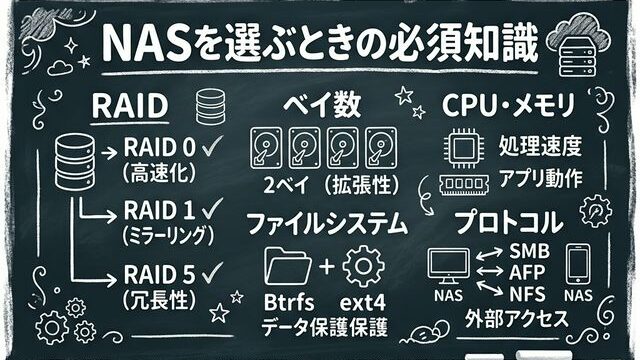
Explicaremos los términos técnicos que debes conocer al elegir un NAS. Con estos conocimientos, te resultará más fácil determinar qué es importante al revisar las especificaciones.
Ms.GadgetsAl ver las especificaciones de un NAS, me confunden términos como “RAID” o “número de bahías”…
Mr.GadgetsVeremos el significado de cada término y cómo influye en tu elección. Si los conoces, será menos probable que te equivoques.
Número de bahías (ranuras de disco)
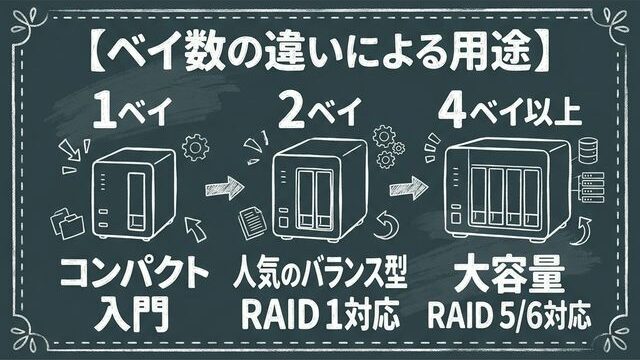
El número de bahías se refiere a la cantidad de discos duros (o SSDs) que puedes instalar en el NAS. Este número determina en gran medida la capacidad máxima, las opciones de configuración RAID y el tamaño del dispositivo.
Ms.GadgetsPara un principiante, ¿cuál debería elegir entre 1, 2 o 4 bahías?
Mr.GadgetsRecomiendo 2 bahías por la seguridad de los datos. Puedes configurar RAID 1, de modo que si un disco falla, tus datos permanecen en el otro.
| Bahías | Características | RAID soportado | Uso recomendado |
|---|---|---|---|
| 1 bahía | Compacto / Bajo costo | Ninguno | Introducción a NAS, respaldos personales ligeros |
| 2 bahías | Equilibrado (el más popular) | RAID 0 / 1 | Personal o familiar, protección de fotos/videos |
| 4 bahías o más | Alta capacidad / Redundancia | RAID 0 / 1 / 5 / 6 / 10 | Gestión de grandes datos, servidor multimedia |
El modelo de 1 bahía es ideal para usuarios principiantes que priorizan el costo, pero al no permitir configuraciones RAID, existe el riesgo de perder todos los datos si el disco falla. Si valoras la protección de tus datos, te recomiendo elegir un modelo de 2 bahías o más.
Con 4 bahías o más, es posible realizar configuraciones de redundancia avanzadas como RAID 5 o RAID 6, logrando un equilibrio entre gran capacidad y alta seguridad. Sin embargo, el costo inicial es mayor debido al precio del equipo y la cantidad de discos necesarios. Si planeas que el volumen de datos aumente significativamente en el futuro, elegir 4 bahías desde el principio te ahorrará arrepentimientos.
RAID
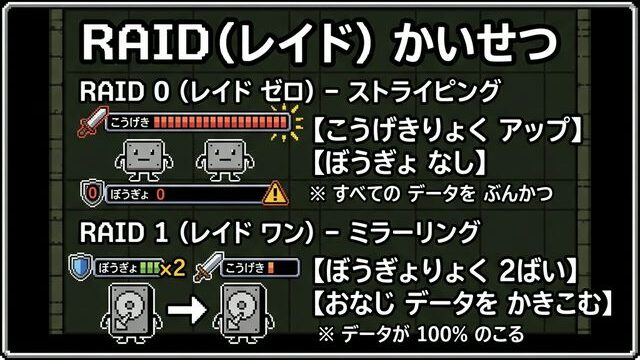
RAID (Redundant Array of Independent Disks) es una tecnología que combina múltiples discos duros para operarlos virtualmente como una sola unidad. Sus objetivos se dividen principalmente en dos: “asegurar la redundancia (seguridad) de los datos” y “mejorar la velocidad de lectura/escritura”.
Ms.GadgetsHay muchos tipos de RAID y me confundo. ¿Cuál es la opción correcta para uso personal?
Mr.GadgetsSi usas un NAS de 2 bahías, la única opción es RAID 1. La capacidad se reduce a la mitad, pero si un disco falla, tus datos están protegidos. Si usas 4 bahías, RAID 5 ofrece un excelente equilibrio.
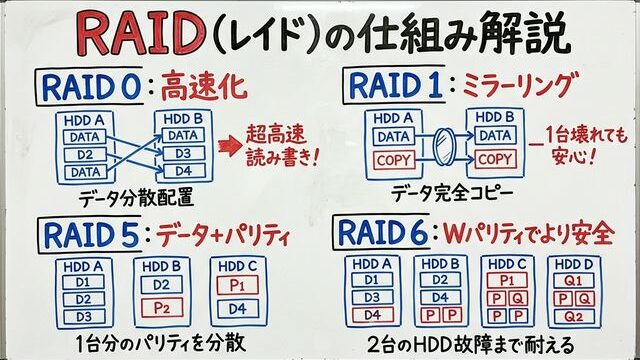
| Nivel RAID | Funcionamiento | Discos necesarios | Eficiencia de capacidad | Tolerancia a fallos |
|---|---|---|---|---|
| RAID 0 | Striping (datos distribuidos) | 2 o más | 100% | Ninguna (falla 1, se pierde todo) |
| RAID 1 | Mirroring (copia duplicada) | 2 o más | 50% | Resiste la falla de 1 disco |
| RAID 5 | Striping + paridad distribuida | 3 o más | (n-1)/n | Resiste la falla de 1 disco |
| RAID 6 | Striping + doble paridad | 4 o más | (n-2)/n | Resiste la falla de 2 discos |
Para usuarios personales, lo más simple y recomendable es usar un NAS de 2 bahías con RAID 1 (mirroring). Aunque solo aprovecharás la capacidad de un disco, si uno falla, el otro conserva los datos, protegiendo así tu información valiosa.
Ten en cuenta que el RAID es una medida contra “fallos físicos” de los discos, pero no protege contra borrados accidentales o ransomware. Se recomienda aplicar la “regla 3-2-1” (3 copias de datos, 2 medios diferentes, 1 copia fuera del sitio). Seguir esta regla aumenta la posibilidad de recuperar los datos incluso si el NAS sufre averías, robos o desastres.
CPU y Memoria
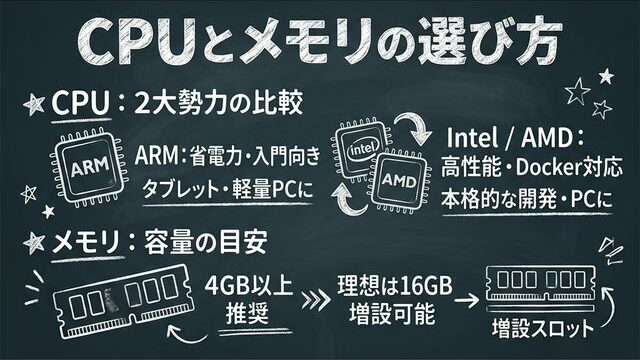
Al igual que las PCs, los NAS cuentan con CPU y memoria, factores que determinan su rendimiento.
Ms.Gadgets¿Los NAS también tienen CPU y memoria? ¿Hay diferencias de rendimiento como en las PCs?
Mr.GadgetsAsí es. Si solo vas a compartir archivos, una especificación baja es suficiente, pero si piensas usar Docker o reproducción de video 4K, busca una CPU tipo Intel con 4GB de memoria o más.
Existen principalmente dos tipos de arquitectura de CPU:
- ARM: Destacan por su bajo consumo energético y silencio, con rendimiento suficiente para compartir archivos y respaldos básicos. Se usan mucho en modelos de entrada. Son ideales para quienes buscan ahorrar en electricidad.
- Intel / AMD (x86): Ofrecen un alto rendimiento y soportan tareas exigentes como Docker (virtualización de contenedores) o transcodificación de video 4K. Son comunes en modelos de gama media a alta. Recomendados si planeas expandir el uso de tu NAS en el futuro.
La memoria (RAM) es una especificación crítica que influye directamente en la velocidad de operación del NAS.
- Se recomiendan al menos 4GB. Los modelos con 2GB de memoria fija (no expandible) pueden quedarse cortos de caché del sistema, lo que ralentiza el funcionamiento.
- Idealmente, elige un modelo que permita la expansión a 16GB para tener margen al añadir aplicaciones o servicios en el futuro.
- Cuanta más memoria, mejor para tareas de alta carga como caché SSD, virtualización o ejecución simultánea de varias aplicaciones.
En 2026, ya existen NAS que incorporan NPU (Neural Processing Unit), permitiendo que tareas como el reconocimiento de fotos mediante IA o álbumes inteligentes se ejecuten de forma eficiente separadas de la CPU principal.
Sistema de archivos
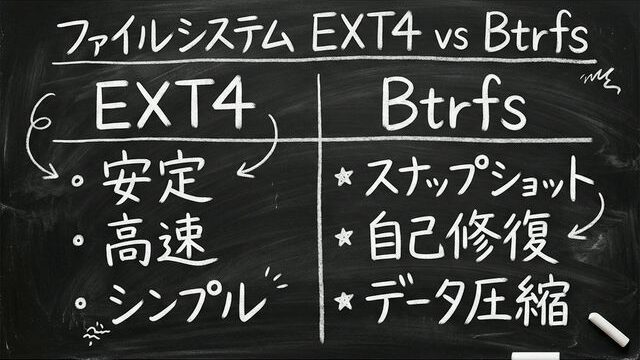
El sistema de archivos es el mecanismo que define cómo se organizan y gestionan los datos en el HDD/SSD. Los dos sistemas más utilizados en NAS son los siguientes:
Ms.Gadgets¿Tengo que elegir el sistema de archivos al comprar un NAS?
Mr.GadgetsSe selecciona durante la configuración inicial. Si dudas, elige Btrfs; es seguro gracias a funciones como instantáneas (snapshots) y autorreparación.
| Elemento | EXT4 | Btrfs |
|---|---|---|
| Estabilidad | Muy alta (ampliamente probada) | Alta (aunque más reciente que EXT4) |
| Instantáneas | No compatible | Compatible (guardar/restaurar estado) |
| Autorreparación | No compatible | Compatible (detecta/repara corrupción) |
| Compresión de datos | No compatible | Compatible (ahorra espacio) |
| Consumo de memoria | Bajo | Algo mayor (se recomiendan 8GB+) |
| Uso recomendado | Operación simple, modelos de entrada | Prioridad en protección de datos |
EXT4 es el sistema de archivos estándar de Linux, una opción simple, veloz y estable. Por otro lado, Btrfs incluye funciones como instantáneas mediante tecnología “Copy-on-Write” y detección/reparación automática de corrupción de datos mediante suma de verificación, siendo ideal si valoras la integridad de los datos.
Muchos fabricantes, incluido Synology, recomiendan el uso de Btrfs. Sin embargo, dado que Btrfs consume un poco más de memoria que EXT4, en modelos de entrada con solo 2GB de RAM, EXT4 podría ofrecer un funcionamiento más fluido.
Protocolos soportados
Los protocolos de comunicación (reglas para intercambiar datos) soportados por un NAS varían en importancia según el sistema operativo y el uso que le des.
Ms.GadgetsParece que hay varios protocolos, ¿tengo que aprendérmelos todos?
Mr.GadgetsPara uso doméstico, solo necesitas saber qué es SMB. Puedes acceder a través de él tanto desde Windows como desde Mac.
| Protocolo | Resumen | Entorno principal |
|---|---|---|
| SMB | Estándar para compartir archivos en Windows. También en macOS | Windows PC, macOS |
| NFS | Estándar para Linux/UNIX. Usado en virtualización | Linux, entornos virtualizados |
| AFP | Para macOS. Se está migrando a SMB | macOS antiguo |
| iSCSI | Monta almacenamiento a nivel de bloque. Rápido pero complejo | Servidores, virtualización |
| WebDAV | Acceso a archivos basado en HTTP. Accesible desde navegador | Acceso remoto |
Para un uso doméstico general, no tendrás problemas si soporta SMB. Puedes acceder al NAS vía SMB tanto desde Windows como desde macOS.
NFS es necesario si usas entornos Linux o si deseas usar el NAS como almacenamiento compartido en entornos virtualizados. iSCSI es una función avanzada para tratar el NAS como un disco local y casi no es necesario para usuarios particulares.
Sistema operativo y ecosistema de aplicaciones
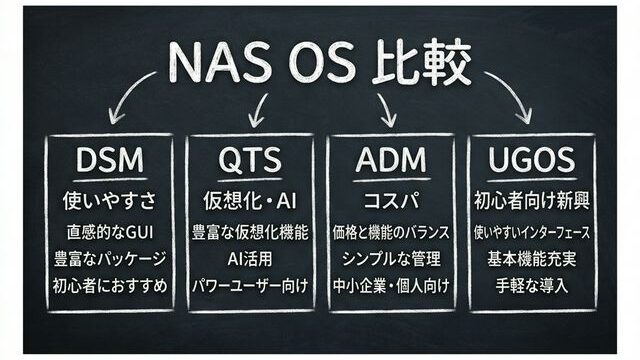
Los NAS vienen con un sistema operativo (SO) dedicado, y lo habitual es operarlo mediante una interfaz en el navegador web. Cada fabricante tiene su propio SO, con diferencias en usabilidad y escalabilidad.
Ms.Gadgets¿El SO de un NAS es muy diferente según el fabricante?
Mr.GadgetsBastante. La variedad de aplicaciones, la facilidad de uso de la interfaz y la solidez de las medidas de seguridad marcan la diferencia entre fabricantes. Para principiantes, el DSM de Synology es muy recomendable por la gran cantidad de información disponible.
| Fabricante | Nombre del SO | Características |
|---|---|---|
| Synology | DSM | Interfaz refinada y fácil de usar. Gran cantidad de aplicaciones y estabilidad que permite “configurar y olvidar”. Mucha información de soporte en la red. |
| QNAP | QTS / QuTS hero | Funciones avanzadas de virtualización e IA. QuTS hero se especializa en protección de datos con ZFS. Muchos modelos soportan expansión PCIe. |
| ASUSTOR | ADM | Hardware con excelente relación costo-beneficio. ADM 5.0 soporta SMB Multichannel. También tienen modelos para gamers. |
| UGREEN | UGOS Pro | SO emergente basado en Debian 12. Interfaz simple para principiantes, soporte para Docker. Hardware de alto costo-beneficio (ej. modelos con Intel N100). |
La calidad del SO determina en gran medida la experiencia de uso del NAS. Para la mayoría, el DSM de Synology es una opción segura por su catálogo de aplicaciones y facilidad para encontrar soluciones a problemas. Sin embargo, si priorizas la relación costo-beneficio del hardware, QNAP, ASUSTOR y UGREEN son candidatos sólidos.
En 2025, fue noticia que Synology, con la actualización DSM 7.3, relajó las restricciones sobre HDD/SATA SSD de terceros en algunos modelos (aunque las restricciones para unidades M.2 NVMe se mantienen). Al elegir fabricante, también es recomendable verificar las políticas de compatibilidad de HDD además de las funciones del SO.
Cómo elegir un NAS
Con los conocimientos adquiridos, explicaremos los criterios concretos para elegir un NAS que se adapte a tus objetivos.
Ms.GadgetsYa entiendo los términos. Pero al momento de comprar, ¿cuáles son los criterios de selección?
Mr.GadgetsPrimero considera el “uso”, luego el “presupuesto” y el “entorno de instalación”; eso te ayudará a filtrar las opciones sin complicaciones.
Elegir según el uso

Las especificaciones requeridas varían según el uso. Lo primero es definir claramente “para qué lo vas a usar”.
Ms.GadgetsQuiero hacer respaldos y gestionar fotos, ¿qué especificaciones necesito?
Mr.GadgetsPara ese uso, un NAS de 2 bahías con RAID 1 es suficiente. Como referencia, calcula el doble de capacidad del volumen de datos actual.
| Uso | Bahías recomendadas | RAID recomendado | Puntos clave |
|---|---|---|---|
| Respaldo de PC/Smartphone | 2 bahías | RAID 1 | Prioridad en seguridad. Capacidad: el doble de datos. |
| Gestión/Compartir fotos/videos | 2-4 bahías | RAID 1 / 5 | Configuración con margen por crecimiento de datos. |
| Servidor multimedia (Plex, etc.) | 2-4 bahías | RAID 5 | Modelos con CPU Intel para transcodificación 4K. |
| Servidor de pequeña oficina | 4 bahías o más | RAID 5 / 6 | Prioridad en CPU y RAM por accesos simultáneos. |
El punto clave no es solo considerar “el volumen actual”, sino estimar cuánto crecerán tus datos en 3 a 5 años. Especialmente porque las fotos de los smartphones tienen tamaños de archivo cada vez mayores, por lo que es vital diseñar una capacidad con margen.
Elegir según el costo de instalación
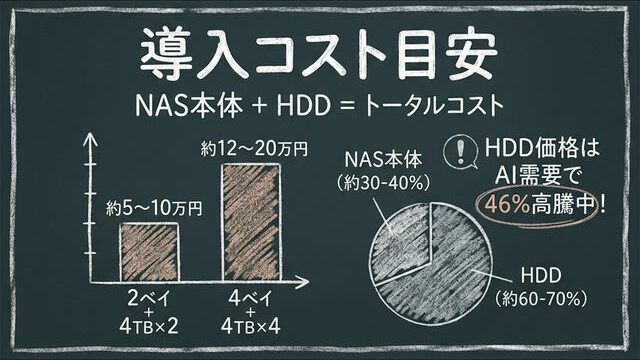
El costo de instalar un NAS debe considerarse como la suma de “NAS” + “HDD (o SSD)”.
Ms.GadgetsTengo la imagen de que los NAS son costosos, ¿cuánto cuestan realmente?
Mr.GadgetsComo referencia, un kit de NAS de 2 bahías + 2 discos duros ronda los 50,000 a 100,000 yenes. Sin embargo, en 2026, los precios de los discos duros están disparados por la demanda de IA, así que el momento de compra es clave.
Rango de precios del NAS (a 2026)
| Tipo | Rango de precio | Características |
|---|---|---|
| Con HDD incluido | Aprox. 20k-50k yenes | Fácil de usar desde el inicio. Difícil de ampliar. |
| Kit NAS (HDD aparte) | Aprox. 20k-100k yenes | Libertad para elegir HDD. Alta escalabilidad. |
Situación del precio de HDD (2026)
En 2026, debido al aumento explosivo de la demanda de IA, los precios de los discos duros tienden al alza, reportándose un aumento promedio de aprox. 46% respecto a septiembre de 2025. Se espera que esta tendencia continúe durante 2026.
Para capacidades de 4TB o más, los HDD siguen siendo más rentables que los SSD, pero en la clase de 1-2TB la diferencia de precio se ha reducido. Como en los NAS suele optarse por 4TB o más, el HDD sigue siendo la opción realista por ahora.
Estimación de costo total (NAS + HDD)
| Configuración | Monto estimado |
|---|---|
| NAS 2 bahías + HDD 4TB x2 (RAID 1) | Aprox. 50k-100k yenes |
| NAS 4 bahías + HDD 4TB x4 (RAID 5) | Aprox. 120k-200k yenes |
| NAS con HDD incluido (4TB) | Aprox. 30k-50k yenes |
Es importante comparar el “costo total” incluyendo el precio unitario x número de discos, en lugar de juzgar solo por el precio del catálogo del NAS. No olvides considerar el costo de electricidad durante la operación (desde unos cientos de yenes al mes por funcionamiento 24/7).
Elegir según silencio y consumo eléctrico
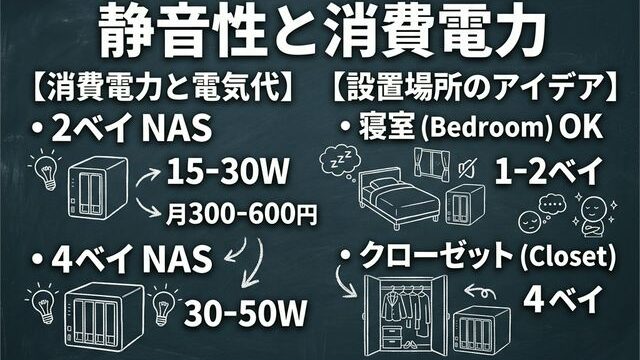
Un NAS es un dispositivo que, por norma, funciona 24/7. Por lo tanto, el silencio y el consumo eléctrico influyen directamente en tu satisfacción a largo plazo.
Ms.GadgetsUn NAS se queda encendido todo el día, ¿no hace ruido?
Mr.GadgetsLos modelos pequeños de 2 bahías son lo suficientemente silenciosos para estar en un dormitorio. Para 4 bahías o más, lo realista es colocarlo en un armario o en otra habitación.
Puntos sobre silencio
- El ruido de rotación del HDD y el ventilador son las fuentes principales.
- Los modelos pequeños de 1-2 bahías son generalmente silenciosos y fáciles de instalar en dormitorios o salas.
- Los modelos de 4+ bahías suelen hacer más ruido debido a la mayor cantidad de discos.
- Si cuenta con función de parada de rotación (spin-down), puedes reducir el ruido cuando no se accede al disco.
- Si usas solo SSD, el ruido de rotación es cero, pero el costo aumenta significativamente.
Estimación de consumo eléctrico
- NAS 2 bahías (funcionamiento normal): Aprox. 15-30W
- NAS 4 bahías (funcionamiento normal): Aprox. 30-50W
- El consumo baja aún más en modo suspensión.
En términos de electricidad mensual, un NAS de 2 bahías cuesta unos 300-700 yenes. Tenlo en cuenta al comparar con los costos mensuales de la nube.
Términos y especificaciones complementarios
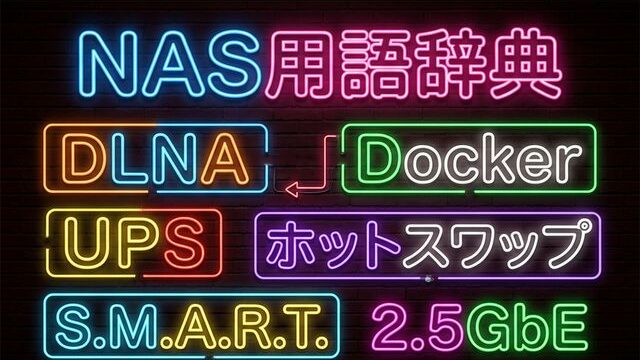
Aquí resumo términos útiles que conviene conocer al usar un NAS y que no aparecieron en la explicación anterior.
Ms.Gadgets¿Hay otros términos que deba conocer?
Mr.GadgetsHay varios. Son términos que irán apareciendo a medida que uses el NAS, así que échales un vistazo rápido.
DLNA (Digital Living Network Alliance)
Es un estándar para transmitir videos, música y fotos guardados en el NAS a televisores, consolas o smartphones compatibles mediante la red. Solo necesitas activar la función de servidor DLNA (servidor multimedia) en el NAS. Si tienes un televisor compatible, podrás disfrutar de los videos del NAS en pantalla grande fácilmente.
Docker
Tecnología de virtualización que permite ejecutar aplicaciones en un entorno independiente llamado “contenedor”. Si el NAS es compatible con Docker, puedes ampliar sus funciones ejecutando servidores multimedia (Plex, Jellyfin), gestores de contraseñas, bloqueadores de publicidad, etc. Aunque Docker funciona en NAS con arquitectura ARM, el catálogo de apps es mayor en CPUs Intel/AMD (x86), por lo que si planeas usar Docker intensivamente, elige un modelo con CPU x86.
UPS (Sistema de alimentación ininterrumpida)
Dispositivo de batería que suministra energía temporal al NAS durante un corte de luz para apagarlo de forma segura. Los apagones repentinos pueden dañar físicamente el HDD o corromper datos, por lo que se recomienda usar una UPS para datos importantes. Muchos NAS tienen funciones de integración para apagarse automáticamente al detectar un corte de luz. Se pueden adquirir desde 7,000-10,000 yenes.
Hot Swap (Intercambio en caliente)
Función que permite cambiar el HDD sin apagar el NAS. Es muy útil en entornos RAID, permitiendo reemplazar un disco dañado e iniciar la reconstrucción de RAID sin detener el servicio. Se encuentra principalmente en kits NAS de 2 bahías o más. Es una función crítica para entornos empresariales donde el tiempo de inactividad debe ser cero.
S.M.A.R.T. (Self-Monitoring, Analysis and Reporting Technology)
Función de autodiagnóstico de HDD/SSD. Monitorea temperatura, tiempo de uso, sectores defectuosos, etc., y puedes ver estos datos desde el panel de gestión. Al revisar S.M.A.R.T. periódicamente, puedes detectar anomalías antes de un fallo total y realizar respaldos o cambios preventivos. Puedes configurar el SO para recibir notificaciones por email ante anomalías.
2.5GbE / 10GbE
Estándares de velocidad de red. Mientras que el Gigabit Ethernet (1GbE) tradicional llega a unos 125MB/s, 2.5GbE llega a 312MB/s y 10GbE a 1,250MB/s.
En 2026, el estándar de NAS está en una fase de transición de 1GbE a 2.5GbE. Si priorizas la velocidad de transferencia, ten en cuenta que no solo el NAS, sino también el router y el cable LAN (Cat5e o superior) deben ser compatibles. Con la expansión de routers Wi-Fi 7, estamos entrando en una era donde se requiere 2.5GbE o más en la red cableada.
¡Muchas gracias por leer hasta el final!
- La evaluación de este artículo es propia de nuestro sitio web.
- A menos que se indique lo contrario, los precios y la información de los productos corresponden al momento en que se escribió el artículo.
- Tenga en cuenta que este sitio web no asume ninguna responsabilidad si esta información es incorrecta.
- Los nombres de productos y servicios mencionados en este sitio son marcas comerciales de sus respectivas empresas.
Este artículo fue escrito originalmente en japonés y ha sido traducido.
Comentarios